Jotform facilita a configuração de e-mails automáticos enviados logo após alguém responder ao seu formulário. Com um E-mail de Resposta Automática, você pode enviar rapidamente confirmações, mensagens de agradecimento, recibos ou próximos passos sem precisar escrever ou enviar nada manualmente. Isso permite responder instantaneamente, mesmo quando você estiver ocupado ou offline.
Essa configuração economiza tempo e mantém a comunicação clara e consistente, garantindo que os usuários recebam respostas rápidas e que você permaneça organizado.


O Criador de Formulários cria automaticamente um E-mail de Resposta Automática quando você adiciona o primeiro campo de e-mail ao seu formulário. Para criar ou editar seu e-mail automático, faça seguinte:
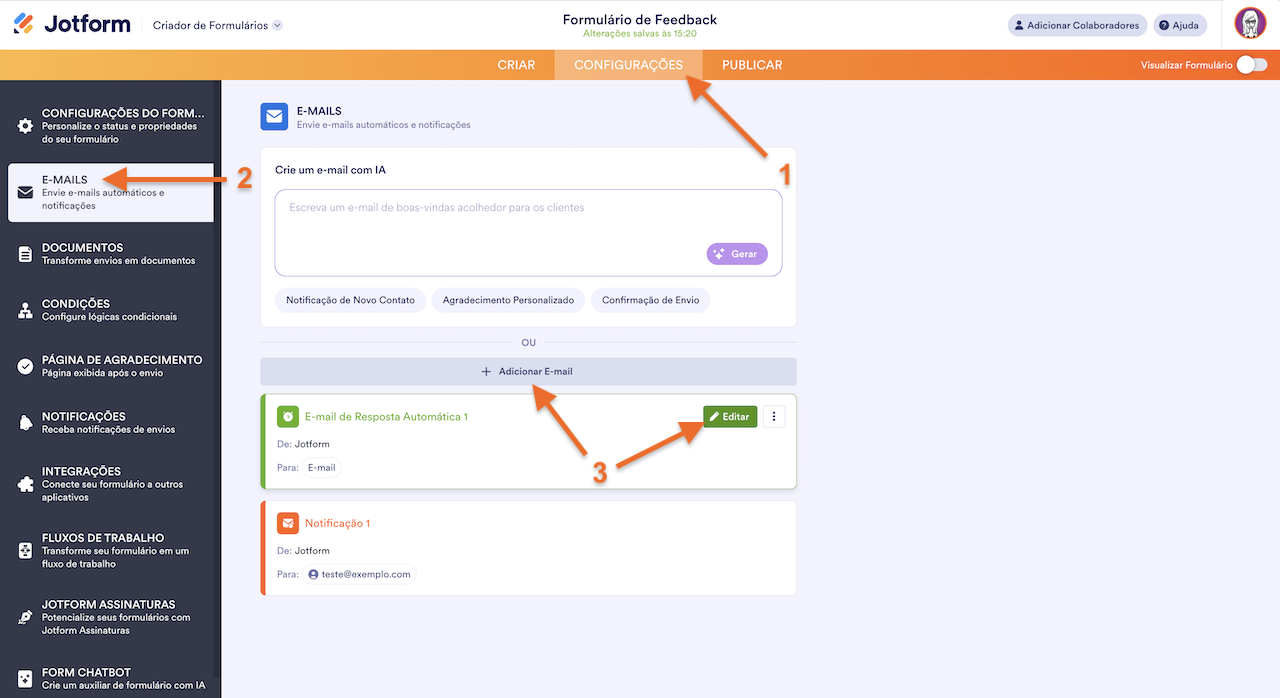
- No Criador de Formulários, na barra de navegação laranja no topo da tela, clique em Configurações.
- Em seguida, no menu à esquerda, clique em E-mails.
- Agora, passe o mouse sobre o E-mail de Resposta Automática e clique em Editar para modificar um existente. Ou clique em Adicionar E-mail para criar um novo E-mail de Resposta Automática.
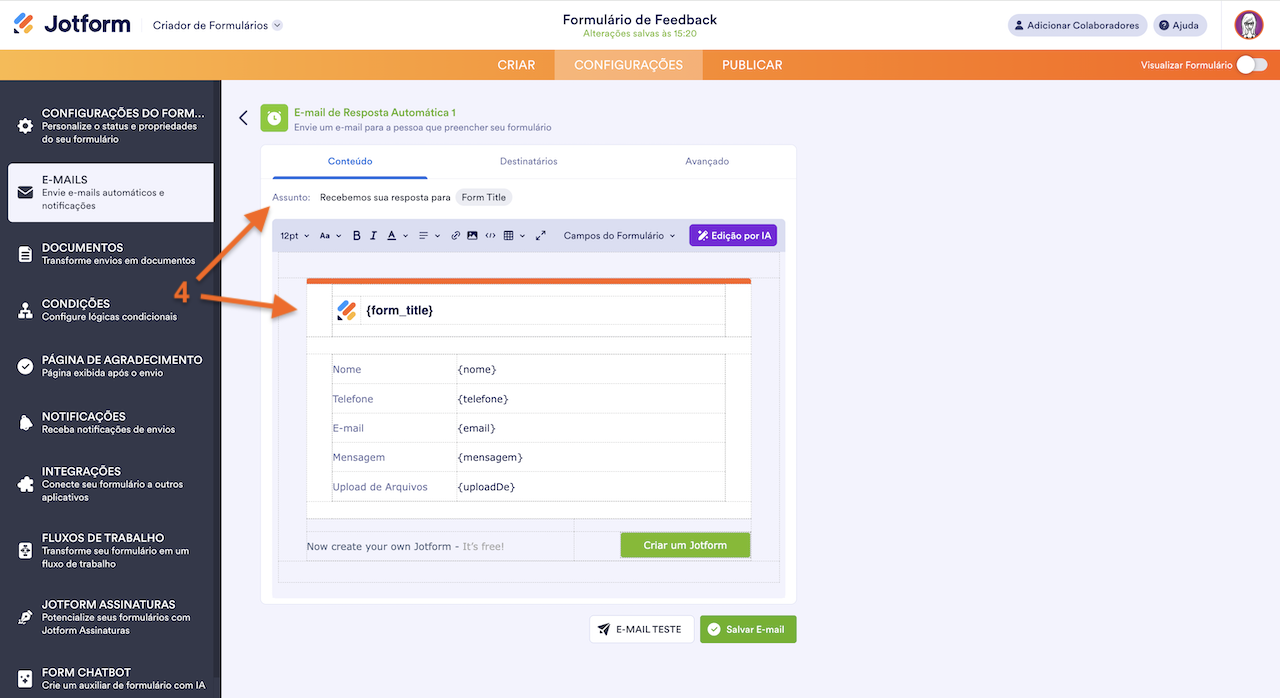
- Em seguida, na aba Conteúdo, personalize os seguintes itens:
- Assunto do E-mail — Defina a linha de assunto que aparecerá na caixa de entrada do destinatário.
- Conteúdo do E-mail — Edite o corpo do e-mail, incluindo o layout e as informações incluídas na mensagem.
Dica
Use o botão Campos do Formulário para inserir as respostas do seu formulário no conteúdo do e-mail. Isso permite personalizar a mensagem ou incluir automaticamente as informações enviadas.
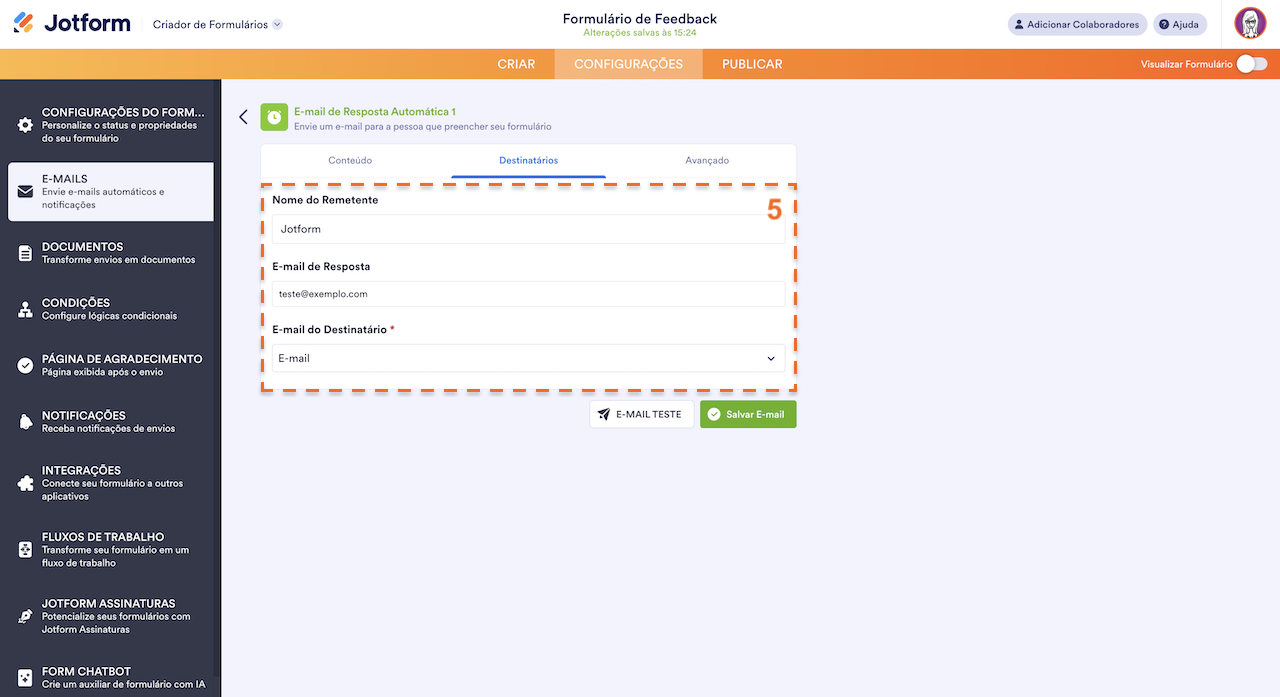
- Em seguida, na aba Destinatários, configure os seguintes itens:
- Nome do Remetente — O nome que aparecerá como remetente do e-mail.
- E-mail de Resposta — O endereço de e-mail para o qual as respostas serão enviadas.
- E-mail do Destinatário — O endereço de e-mail que receberá a notificação.
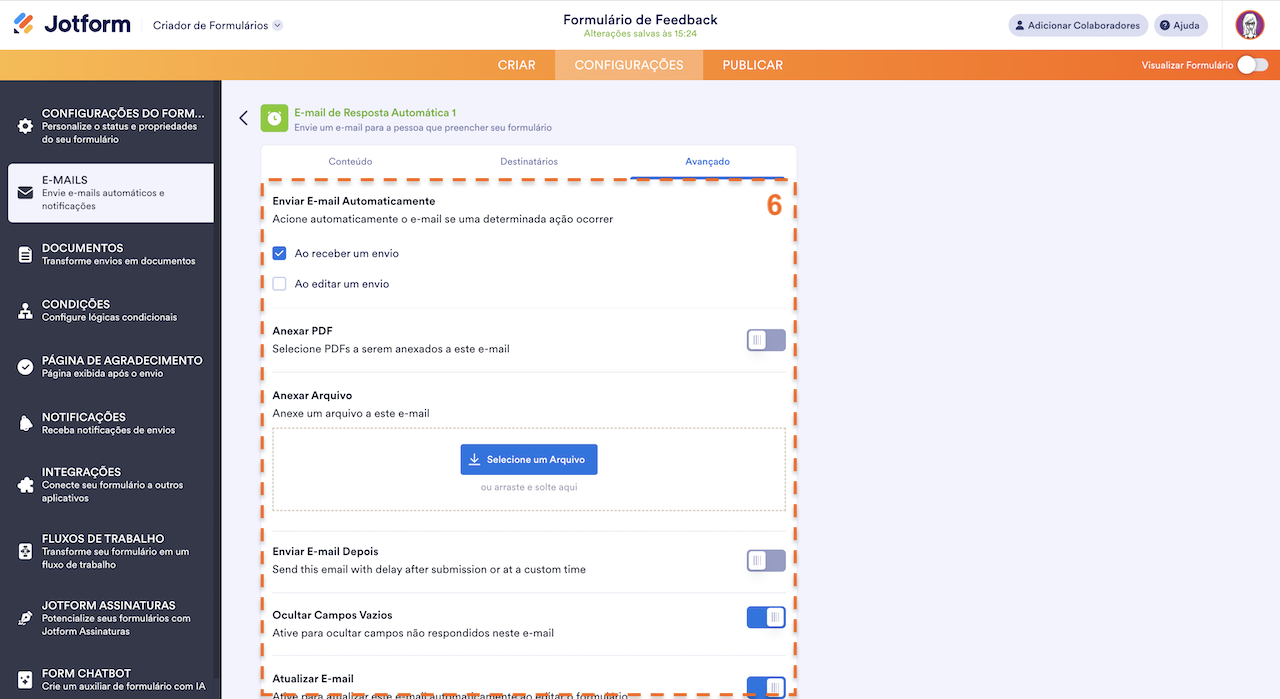
- Agora, na aba Avançado, configure os seguintes itens:
- Enviar E-mail Automaticamente — Marque a caixa para acionar o envio automático quando uma ação específica ocorrer. Você pode escolher entre dois gatilhos: ao receber um envio ou ao editar um envio.
- Anexar PDF — Ative a opção e selecione quais PDFs deseja anexar a este e-mail. Consulte nosso guia para saber mais.
- Anexar Arquivo — Envie e anexe um arquivo externo, como um folheto, termos e condições ou instruções, para ser enviado com o e-mail.
- Enviar E-mail Depois — Ative a opção para enviar este e-mail com atraso após o envio ou em um horário personalizado.
- Ocultar Campos Vazios — Ative a opção para ocultar campos não respondidos no e-mail. Confira este guia para mais informações.
- Em seguida, role até o final da página e configure estas opções:
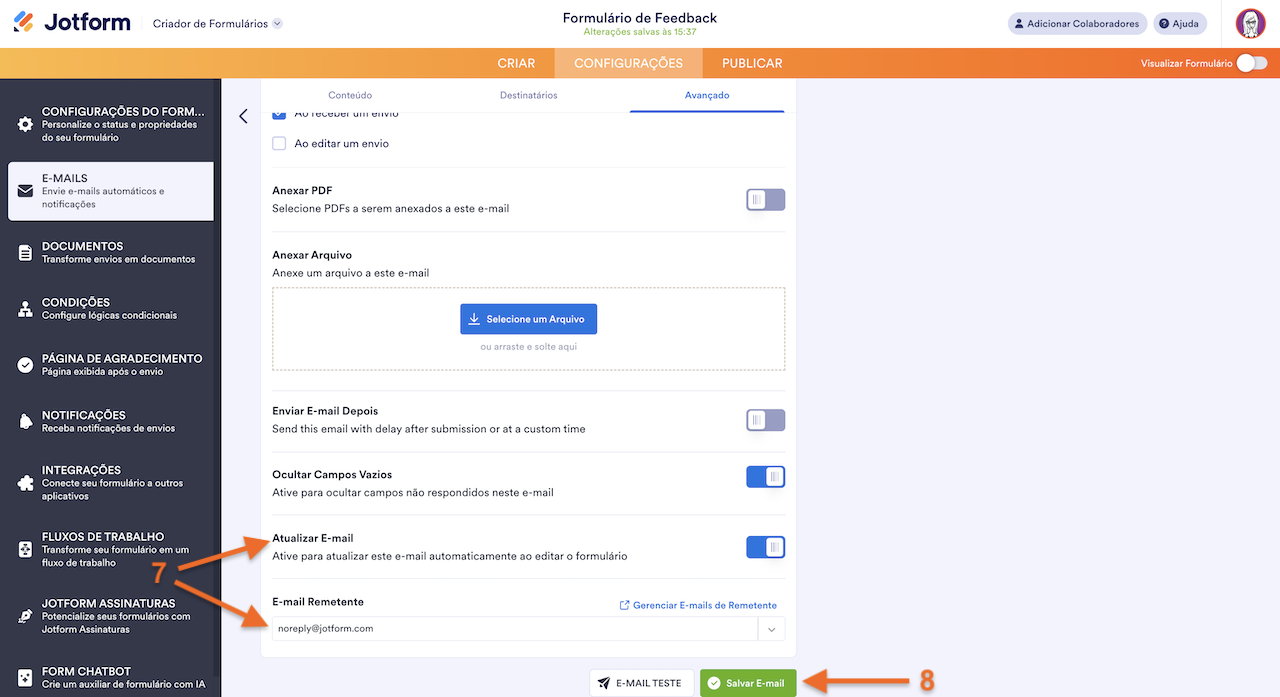
- Atualizar E-mail — Ative para atualizar automaticamente este e-mail quando o formulário for editado.
- E-mail Remetente — Configure o endereço de e-mail do remetente. Se precisar de um passo a passo, consulte nosso guia.
- Por fim, clique em Salvar E-mail e pronto.
Observações
- Use o botão E-mail Teste para revisar a mensagem e confirmar que está tudo correto antes de salvar.
- Os e-mails de teste serão enviados apenas para o endereço de e-mail associado à sua conta.
É isso! Com sua resposta automática configurada, cada envio de formulário receberá uma resposta profissional e no tempo certo, ajudando você a manter a comunicação consistente e o contato com seus usuários.

Enviar Comentário: