Você fez login na sua conta Jotform pelo app — ótimo! Agora você está pronto para explorar todos os recursos poderosos que o Jotform Formulários Móveis tem a oferecer. Seja para coletar dados em campo, gerenciar envios ou editar formulários em qualquer lugar, este aplicativo foi criado para tornar seu fluxo de trabalho mais simples e eficiente.
Se você ainda não baixou, instalou e sincronizou o aplicativo, não se preocupe — confira nosso guia passo a passo sobre Como Baixar e Usar o App Jotform Formulários Móveis.


Visualizando seus Formulários
Depois de fazer login no aplicativo, você poderá ver seus formulários. Por padrão, os formulários ativos que você criou são exibidos na aba Todos os Formulários.
Ao tocar no menu Todos os Formulários no canto superior esquerdo da tela, você poderá acessar as pastas Formulários Atribuídos, Favoritos, Arquivo e Lixeira.
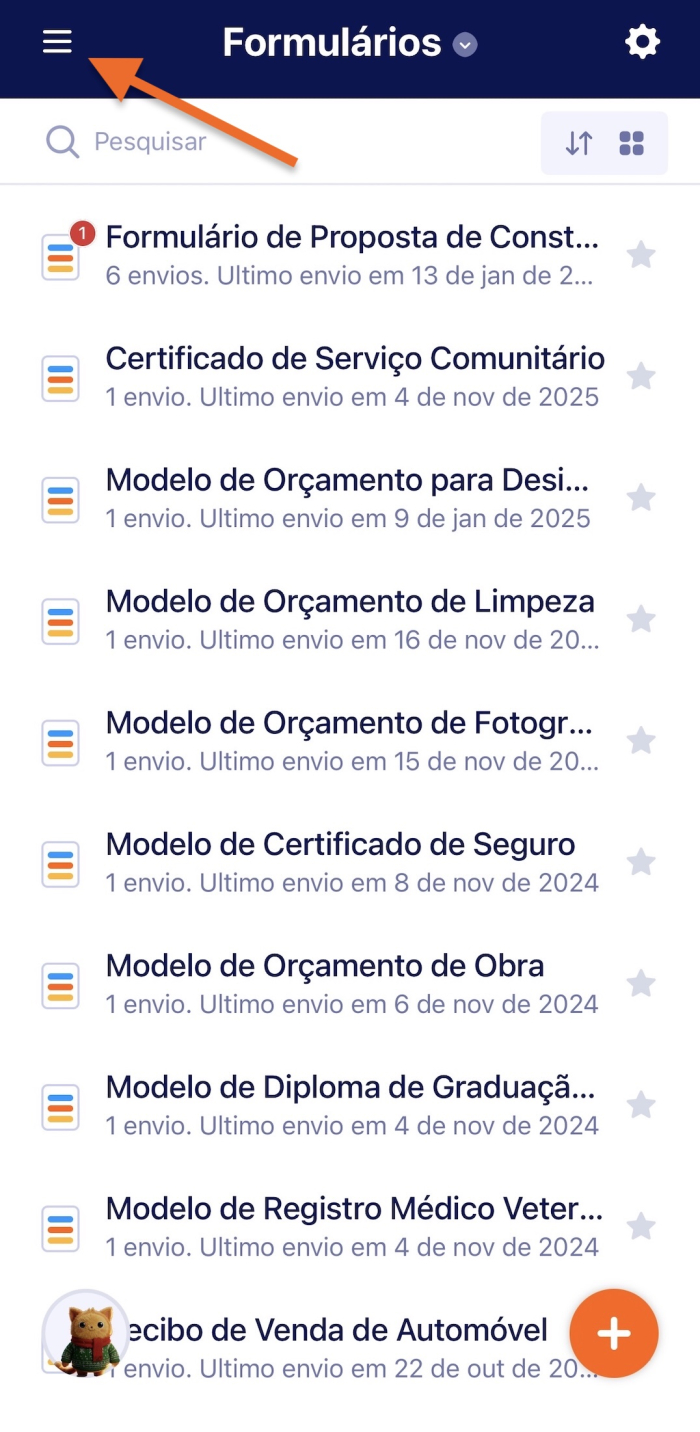
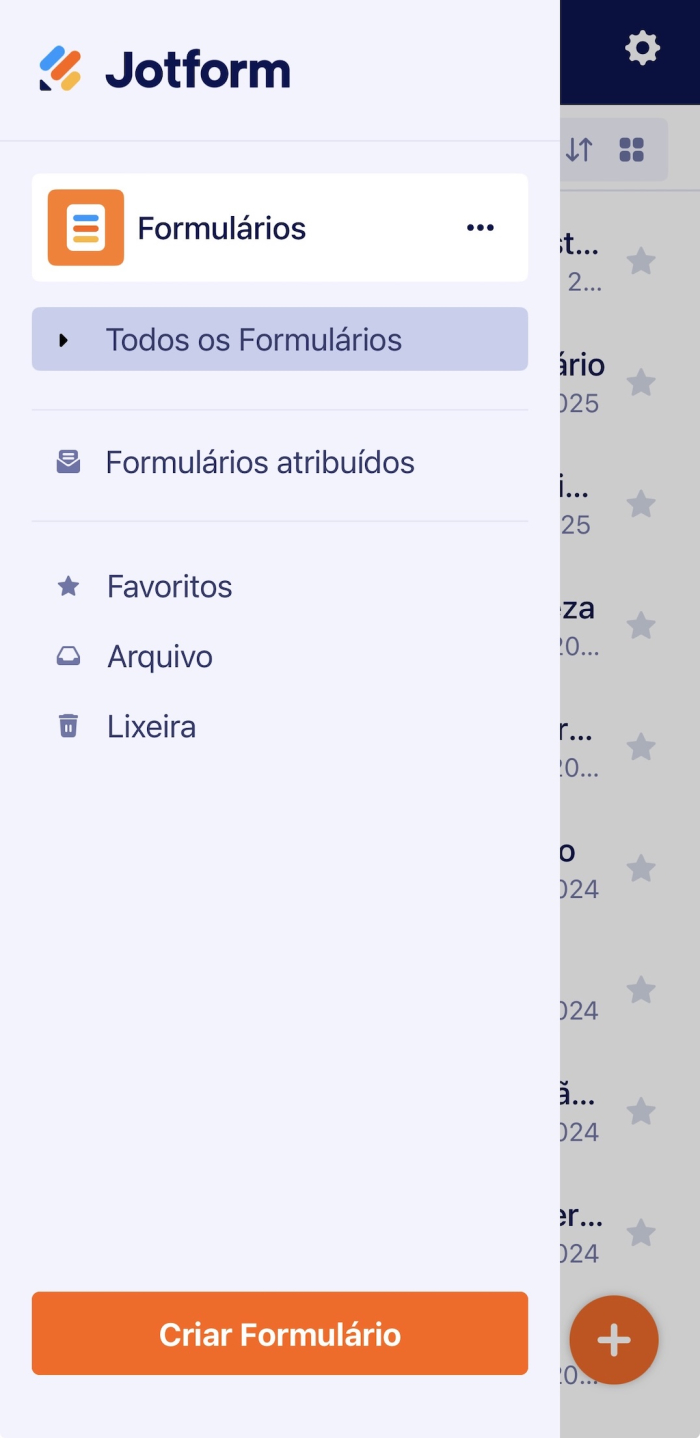
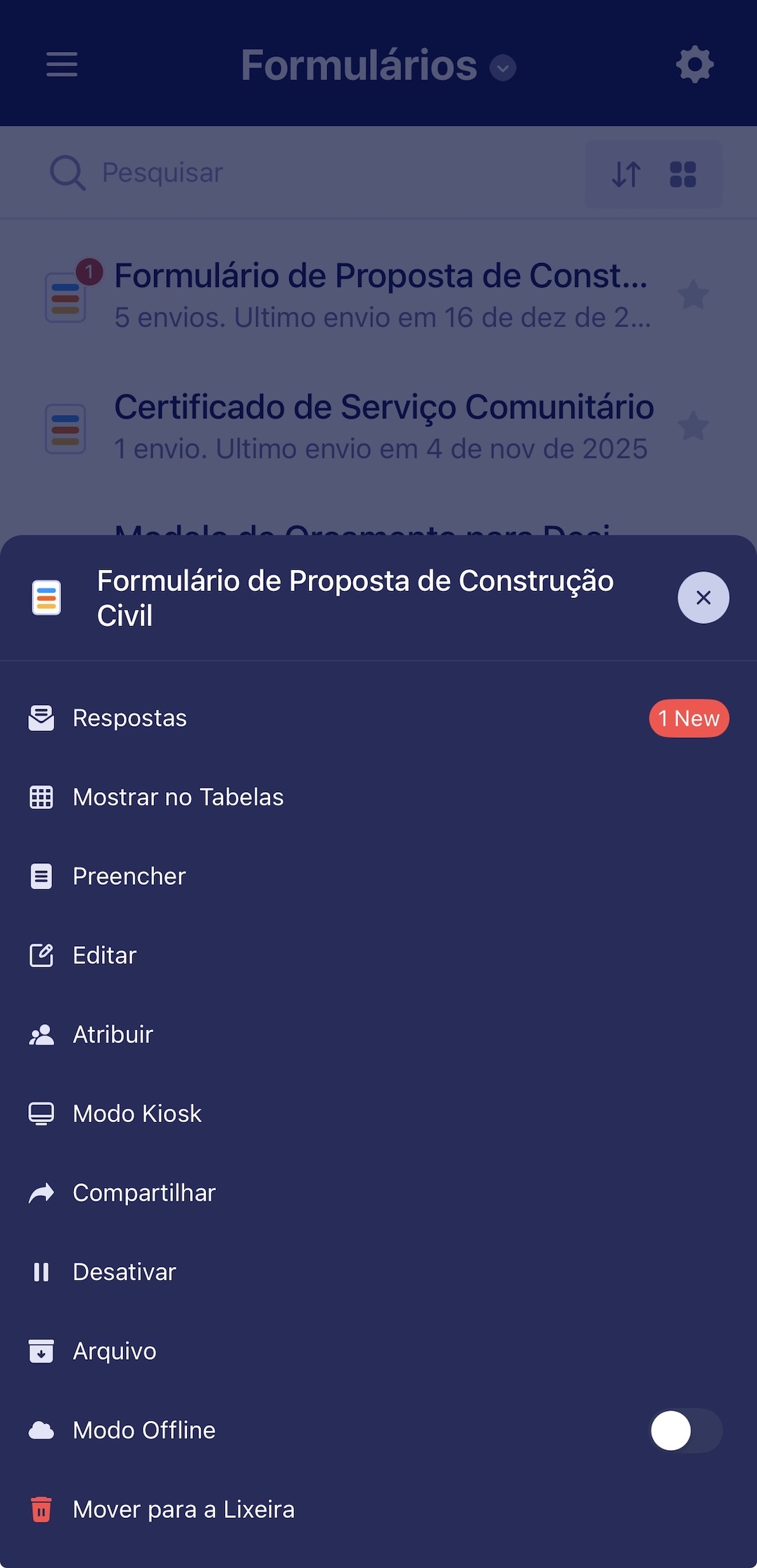
Toque no formulário para ver as opções disponíveis:
Respostas — Veja os envios do seu formulário em uma visualização no estilo caixa de entrada.
Mostrar no Tabelas — Visualize os envios do seu formulário em formato de tabela.
Preencher — Preencha o formulário em um formato padrão de navegador.
Editar — Abra o formulário no editor de formulários.
Atribuir — Atribua o formulário à sua equipe.
Modo Kiosk — Exiba o formulário em modo kiosk para envios seguros e sem supervisão.
Compartilhar — Compartilhe o formulário por e-mail, redes sociais ou SMS.
Desativar — Desative o formulário e impeça novos envios.
Modo Offline — Configure o formulário para funcionamento offline.
Excluir — Exclua o formulário e mova-o para a lixeira.
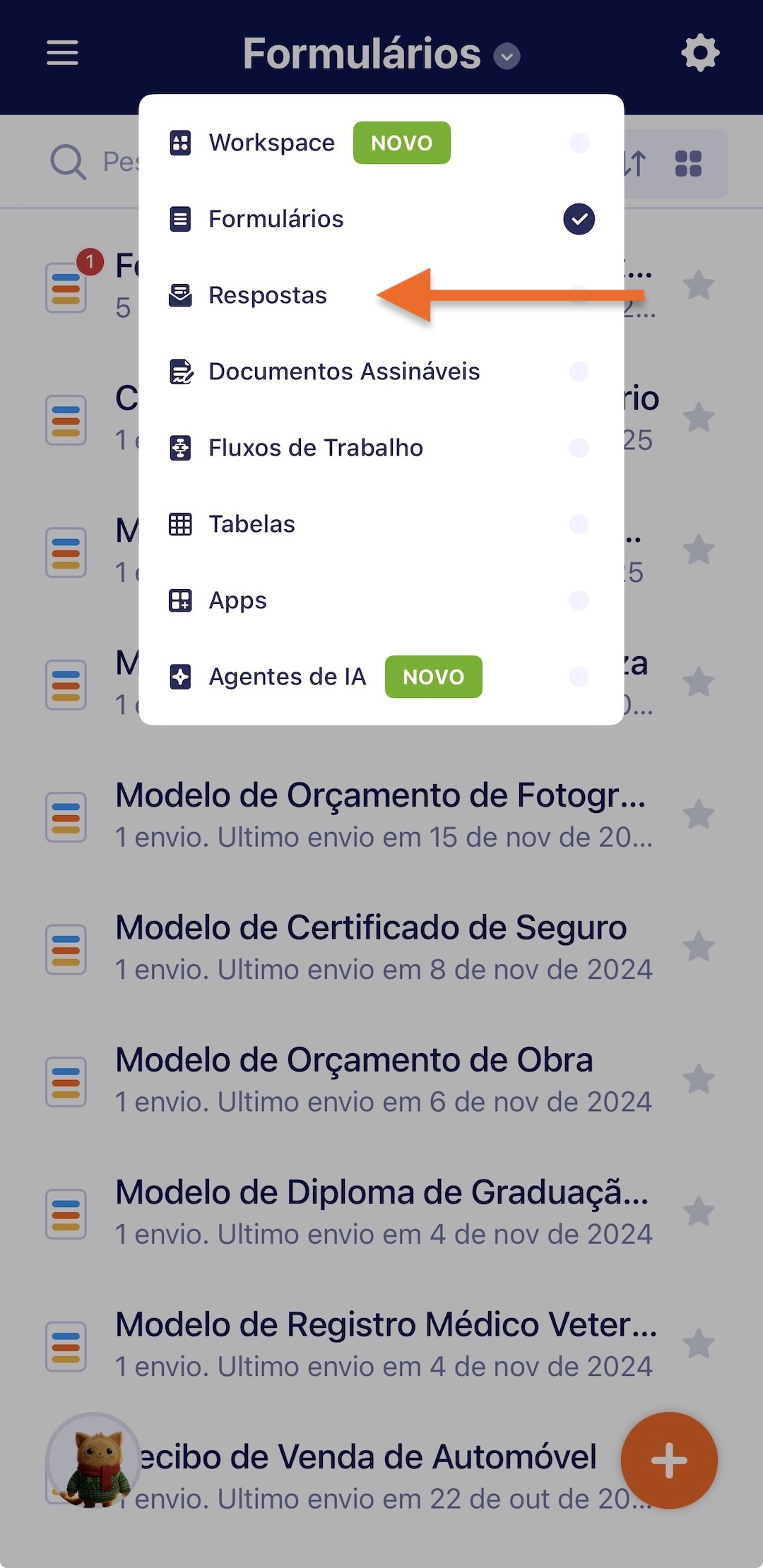
Visualizando os Dados de seus Envios
No aplicativo Jotform Formulários Móveis, você pode visualizar todos os seus envios de uma vez. Para isso, toque em Formulários no cabeçalho principal do app e, em seguida, pressione Respostas.
Por padrão, os envios mais recentes são exibidos. Toque no filtro para ordenar e exibir os envios das seguintes formas:
Favoritado — Exibe todos os envios marcados com estrela, de acordo com o momento em que foram marcados.
Mais Antigo — Exibe primeiro os envios mais antigos.
Mais Recente (padrão) — Exibe os envios mais recentes.
Lidos — Exibe todos os envios lidos, de acordo com o momento em que foram abertos ou lidos.
Não Lidos — Exibe todos os envios não lidos, de acordo com o momento em que foram recebidos.
Formulários — Exibe os envios agrupados por formulário.
Entendendo as Opções dos Envios
Ao visualizar um envio no app Jotform Formulários Móveis, você verá algumas opções no canto superior direito da tela.
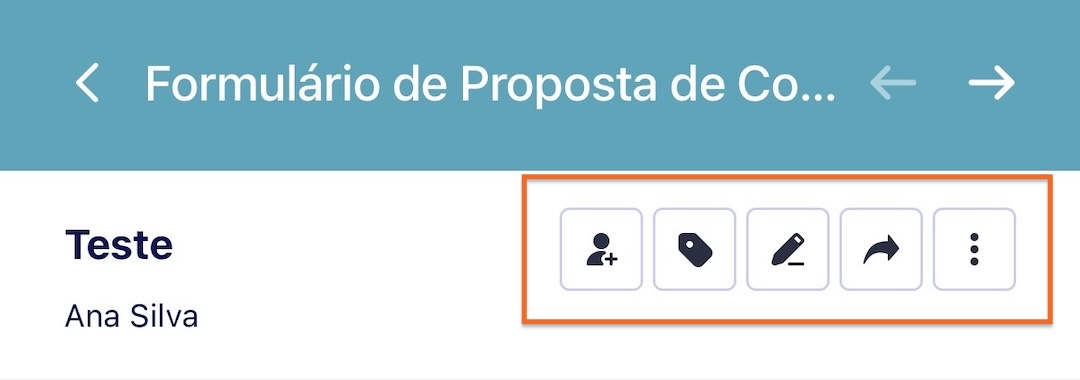
Criar Contato
Toque no ícone para adicionar o respondente à sua lista de contatos.
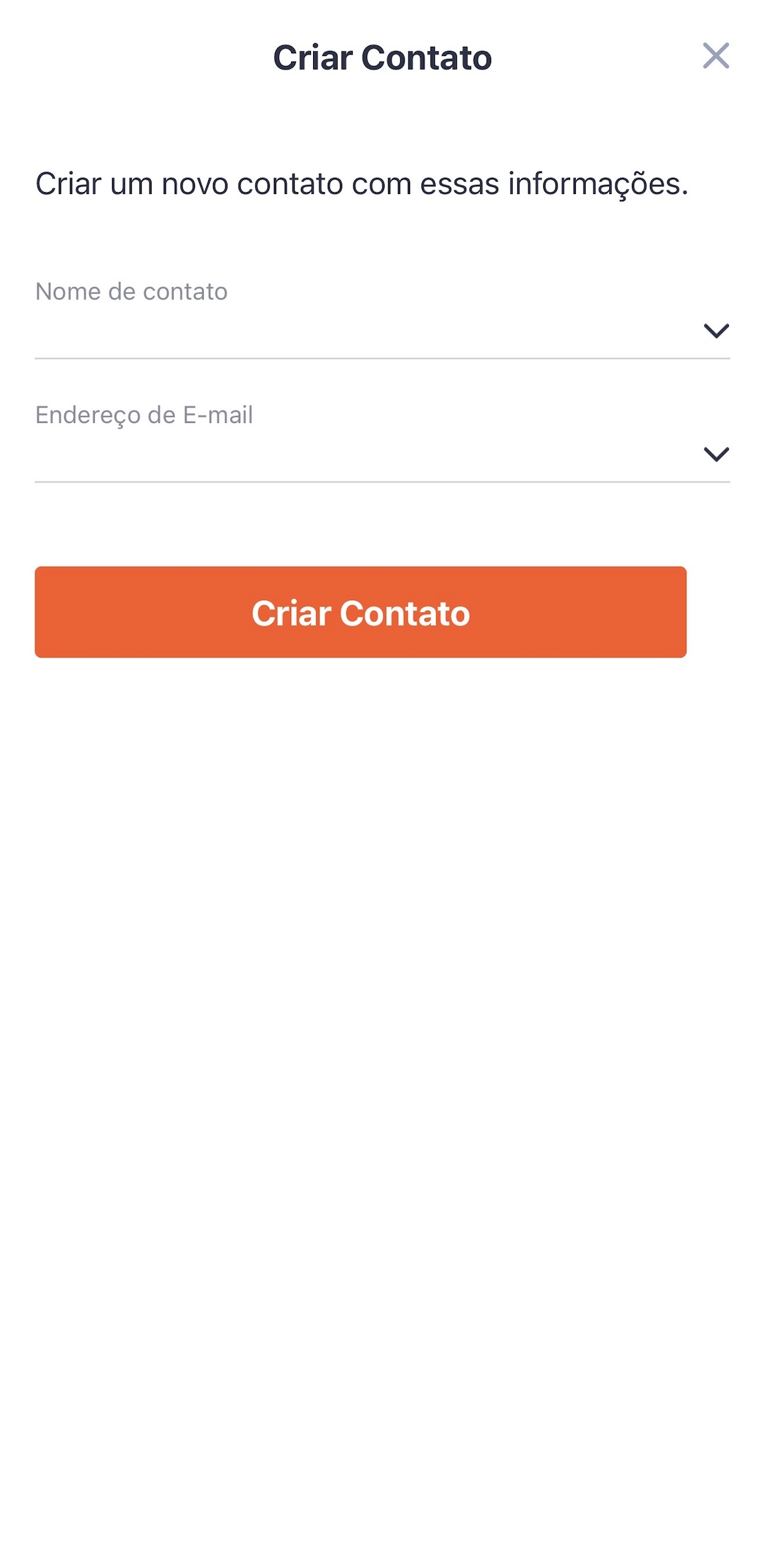
Criar Tag
Toque no ícone se quiser criar uma nova tag para seus envios.
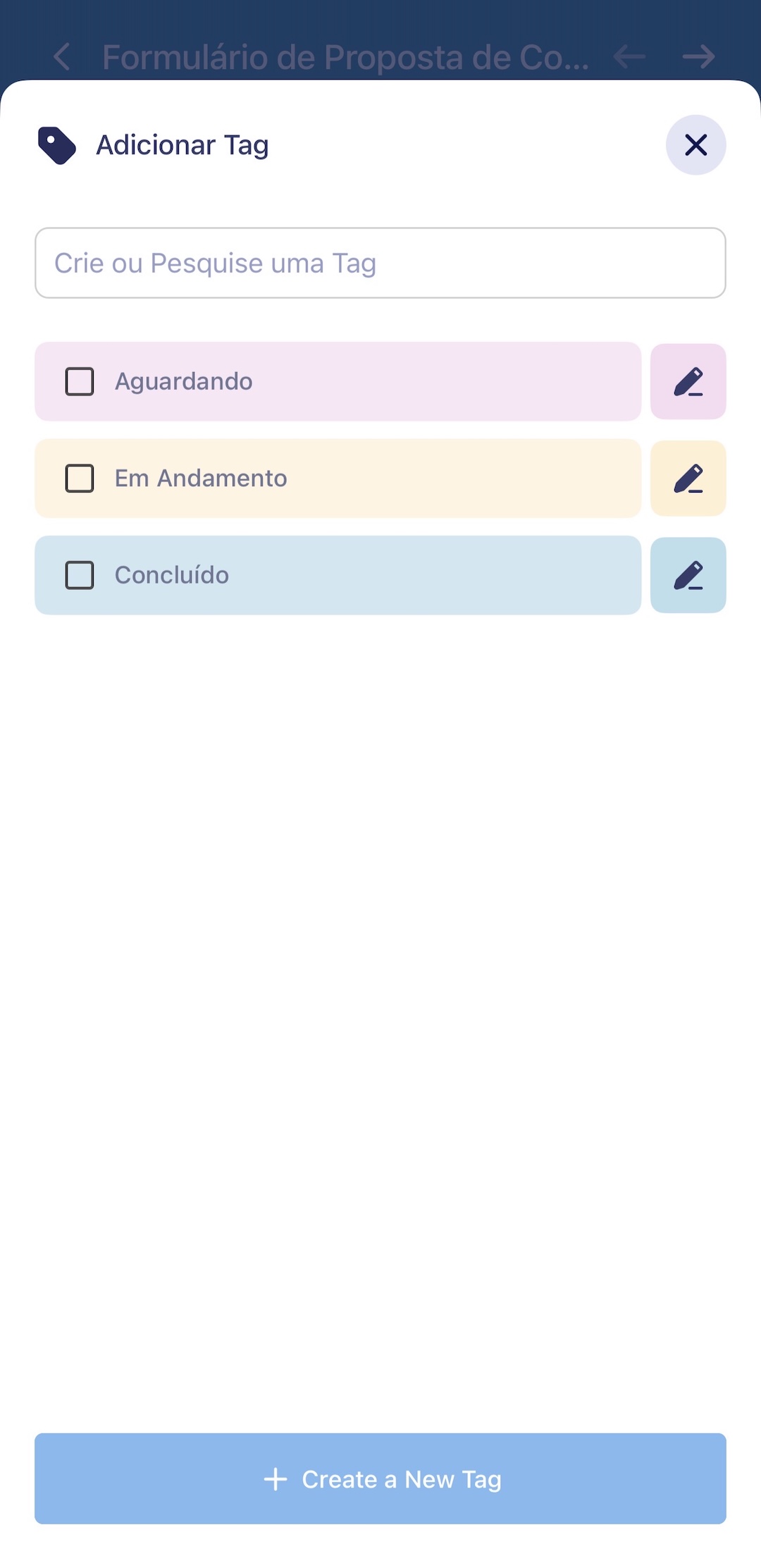
Editar Envio
Toque no ícone se quiser editar o envio. Será necessário reenviar as alterações clicando no botão Enviar.
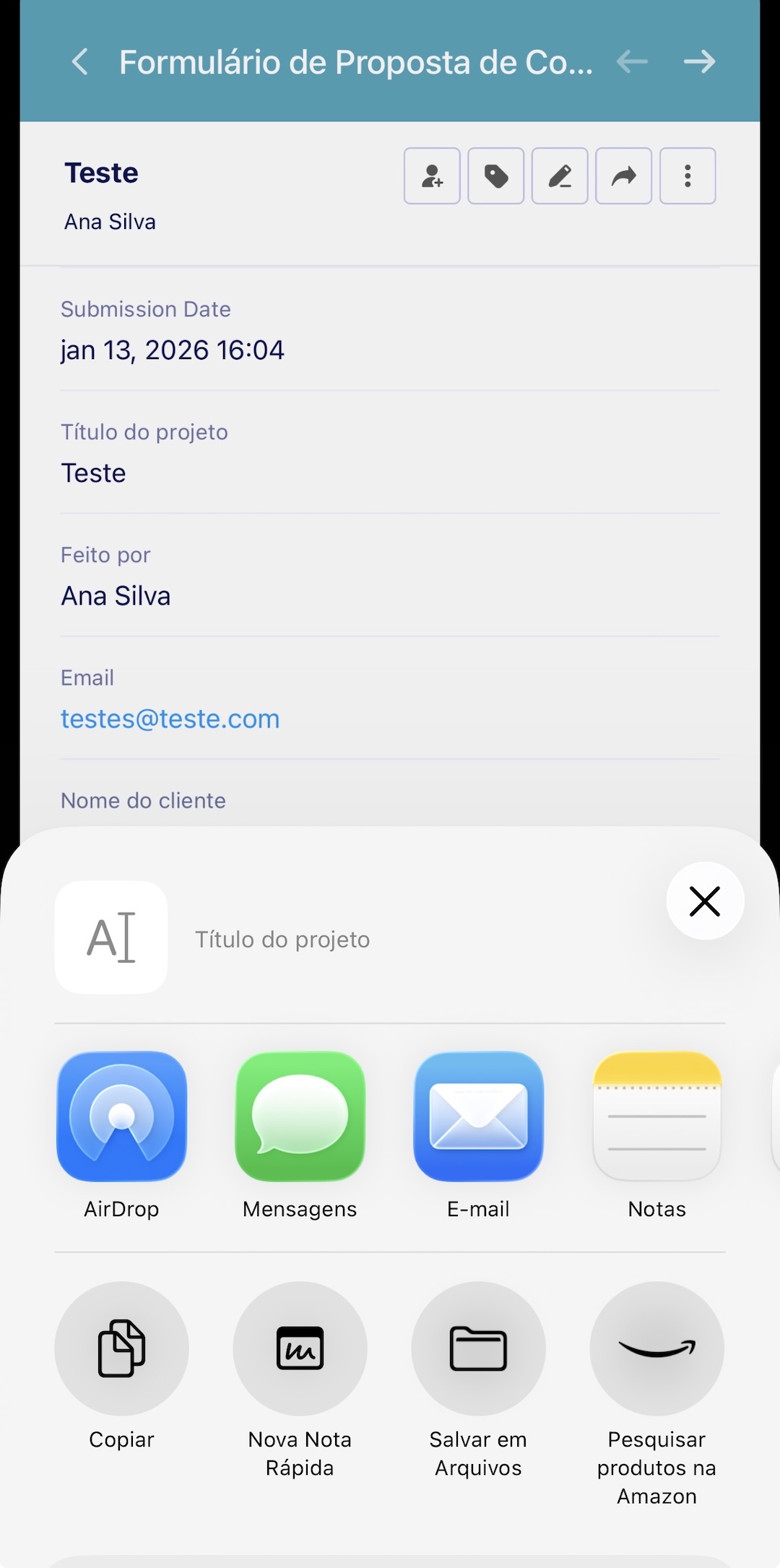
Compartilhar
Toque no ícone para compartilhar o envio. Observe que as opções de compartilhamento podem variar de acordo com o dispositivo que você estiver usando. Abaixo está um exemplo em um dispositivo iPhone:
Mais Opções
Toque no ícone de três pontos para exibir opções adicionais do envio.
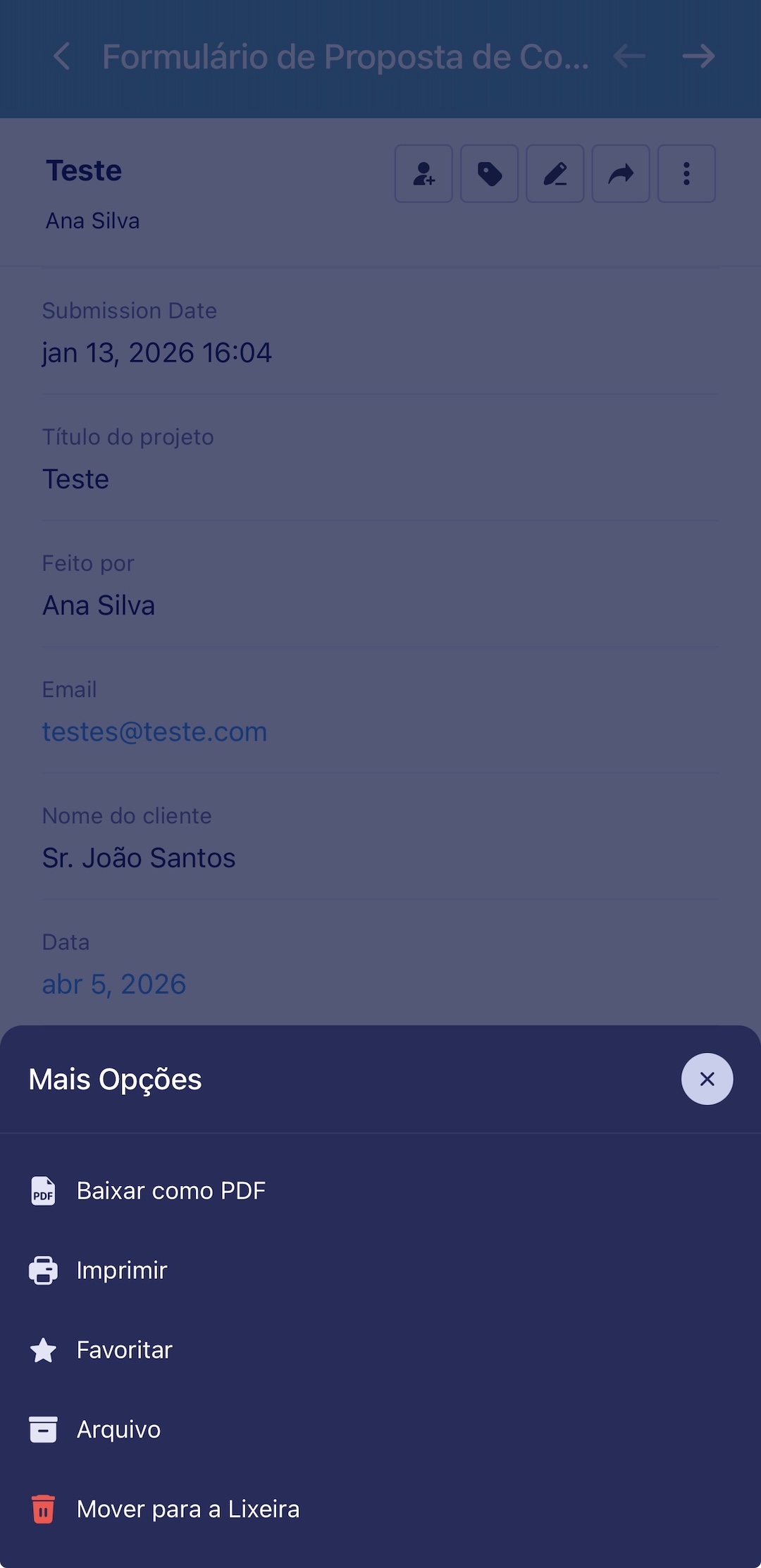
Baixar como PDF
Toque na opção para baixar o envio em PDF no seu dispositivo móvel. Observe que o download não começa automaticamente. O documento em PDF será exibido em modo de visualização e perguntará qual PDF você deseja baixar.
Imprimir
Toque na opção de impressão para imprimir diretamente a versão do envio na impressora conectada ao seu dispositivo. Assim como na opção Baixar como PDF, haverá uma pré-visualização do documento. Escolha a impressora e selecione Imprimir.
Favoritar
A opção Favoritar permite marcar envios específicos como importantes ou prioritários. Isso é útil para destacar facilmente envios que precisam de atenção especial, acompanhamento ou que você queira acessar rapidamente depois.
Arquivo
Toque na opção Arquivo para marcar o envio como arquivado. Após arquivado, ele não aparecerá mais na lista principal de envios, mas continuará acessível na aba “Arquivo” da seção de envios. Isso ajuda a manter seu espaço de trabalho organizado sem perder dados.
Mover para a Lixeira
Mover um envio para a lixeira permite removê-lo da lista ativa sem excluí-lo permanentemente de imediato. Assim, você pode recuperar o envio caso o tenha movido por engano ou mude de ideia depois.
E é isso — agora você está pronto para gerenciar seus formulários e envios de forma prática com o app Jotform Formulários Móveis. Esteja você em campo ou trabalhando de casa, tudo fica ao alcance da sua mão.

Enviar Comentário: