
Android cihazlarda PDF doldurmak için kısa bir rehber
- Birçok PDF formunu doğrudan Android’de doldurabilirsiniz, ancak en kolay yöntem aldığınız PDF türüne bağlıdır.
- Google Drive, temel doldurulabilir PDF’ler için en basit seçenektir, ancak her dosya türüyle çalışmayabilir.
- Adobe Acrobat, imzalar, yazılı metin yerleştirme ve Doldur ve İmzala araçlarına ihtiyaç duyan PDF’ler için daha iyidir.
- Bazı PDF’ler Android’de başarısız olur çünkü bunlar gerçek doldurulabilir PDF’ler yerine taranmış belgeler, XFA formları veya kilitli dosyalardır.
- Düzenli olarak PDF oluşturup gönderiyorsanız, Jotform, mevcut veya yeni PDF dosyalarını mobil uyumlu, doldurulabilir online formlara dönüştürerek daha sorunsuz bir mobil deneyim sunar
Bir PDF’i yazdırmadan Android akıllı cihazda doldurmak sadece mümkün değil, aynı zamanda inanılmaz derecede basittir. Tercih ettiğiniz uygulama tabanlı PDF doldurucuyu bulduğunuzda, formunuzu yükleyin ve başlayın.
Ancak bir çözüm seçmeden önce, doldurulabilir bir PDF’i mi yoksa kilitli ya da sabit bir belgeyi mi tamamlamaya çalıştığınızı ayırt etmeniz gerekecek.
Doldurulabilir PDF’ler için Android kullanıcılarının genellikle güvendiği iki temel çözüm vardır: Google Drive ve Adobe Acrobat. Mevcut etkileşimli alanlara sahip PDF’ler, Drive’ın Form Doldurma araçları kullanılarak kolayca tamamlanabilir. İmzalar ve gelişmiş kontroller gibi daha güçlü form doldurma özellikleri gerektiren PDF’ler için ise Acrobat daha iyi bir araç olabilir.
Bu rehberde, akıllı telefonunuzun rahatlığıyla PDF’leri doldurmak için bu araçların her ikisini de nasıl kullanabileceğinizi ve Jotform gibi alternatiflerin, PDF’leri büyük ölçekte yönetmenin ve uyumsuz dosyalarla uğraşmanın getirdiği baş ağrılarını aşmanıza nasıl yardımcı olabileceğini açıklayacağız.
Başkalarına gönderdiğiniz standart bir PDF formunuz zaten var mı?
Jotform Akıllı PDF Formlar‘ı kullanarak PDF’inizi, tamamlanmış kopyalar için orijinal PDF düzenini korurken herhangi bir akıllı telefonda doldurması daha kolay olan mobil uyumlu bir online forma dönüştürün.
Android’de telefondan pdf form doldurma
Ortalama bir Android kullanıcısı, Android’de bir PDF formunu iki çözümden biriyle doldurur. Google Drive mı yoksa Adobe Acrobat mı kullanacağınız, PDF’inizin formatına ve tasarımına ve alan doldurma ihtiyaçlarınızın karmaşıklığına bağlı olacaktır. Seçim yapmadan önce birkaç önemli soruyu göz önünde bulundurun:
- Formumun mevcut doldurulabilir alanları var mı?
- İmzaya ihtiyacım var mı?
- Metni manuel olarak yerleştirmem gerekiyor mu?
- PDF formumda JavaScript veya gömülü medya gibi gelişmiş özellikler var mı?
Google Drive’ın temel PDF platformu, basit formları doldurmak için iyi çalışır. Ancak daha karmaşık belgeler için Adobe Acrobat daha uygun olabilir.
Temel doldurulabilir PDF’ler için Google Drive kullanımı
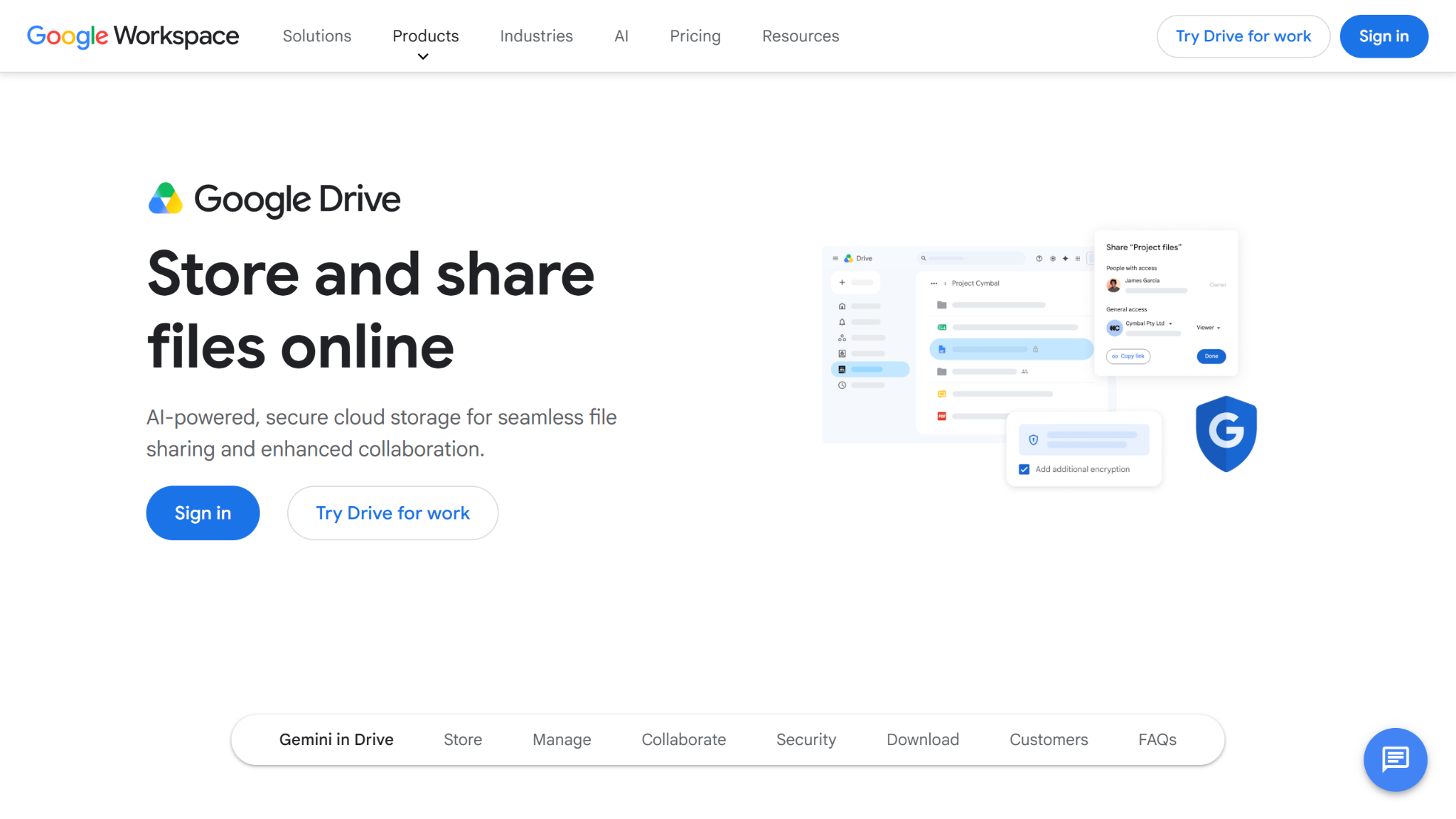
Temel PDF doldurma araçlarına hızlı ve kolay erişim için Google Drive popüler ve kullanışlı bir seçenektir. Bu çözüm, Drive’ın PDF platformu yalnızca daha basit dosyaları işleyebildiğinden, zaten uygun doldurulabilir form alanları içeren PDF’ler için en uygunudur.
Başlamak için şunları yapın:
- Android cihazınızda Google Drive uygulamasını bulup açın.
- Google Drive’ınızda, doldurmak istediğiniz PDF’e dokunun.
- Sağ alttaki Düzenle seçeneğine dokunun. Ardından Form Doldurma simgesine dokunun. Bu simgeyi görmüyorsanız, PDF’inizi Drive üzerinde dolduramayabilirsiniz.
- PDF formunuzu doldurun.
- İşiniz bittiğinde, sağ üstteki Kaydet seçeneğine dokunun. Tamamlanmış PDF’inizin bir kopyasını kaydetmek için Diğer‘e ve ardından Farklı Kaydet‘e tıklayın.
Bu çözüm temel doldurulabilir PDF’leri doldurmayı basitleştirse de, diğer yöntemlere kıyasla önemli sınırlamaları vardır. Örneğin, Google Drive her PDF türüyle uyumlu değildir. Dolayısıyla formunuzu doldurma seçeneğini görmüyorsanız, şansınız yok demektir.
Google Drive ayrıca manuel düzenleme ve e-imza gibi gelişmiş özelliklerden de yoksundur; bu nedenle daha karmaşık belgeler, Adobe Acrobat gibi bir alternatif gerektirir.
İmzaya veya daha fazla kontrole ihtiyaç duyduğunuzda Adobe Acrobat kullanımı
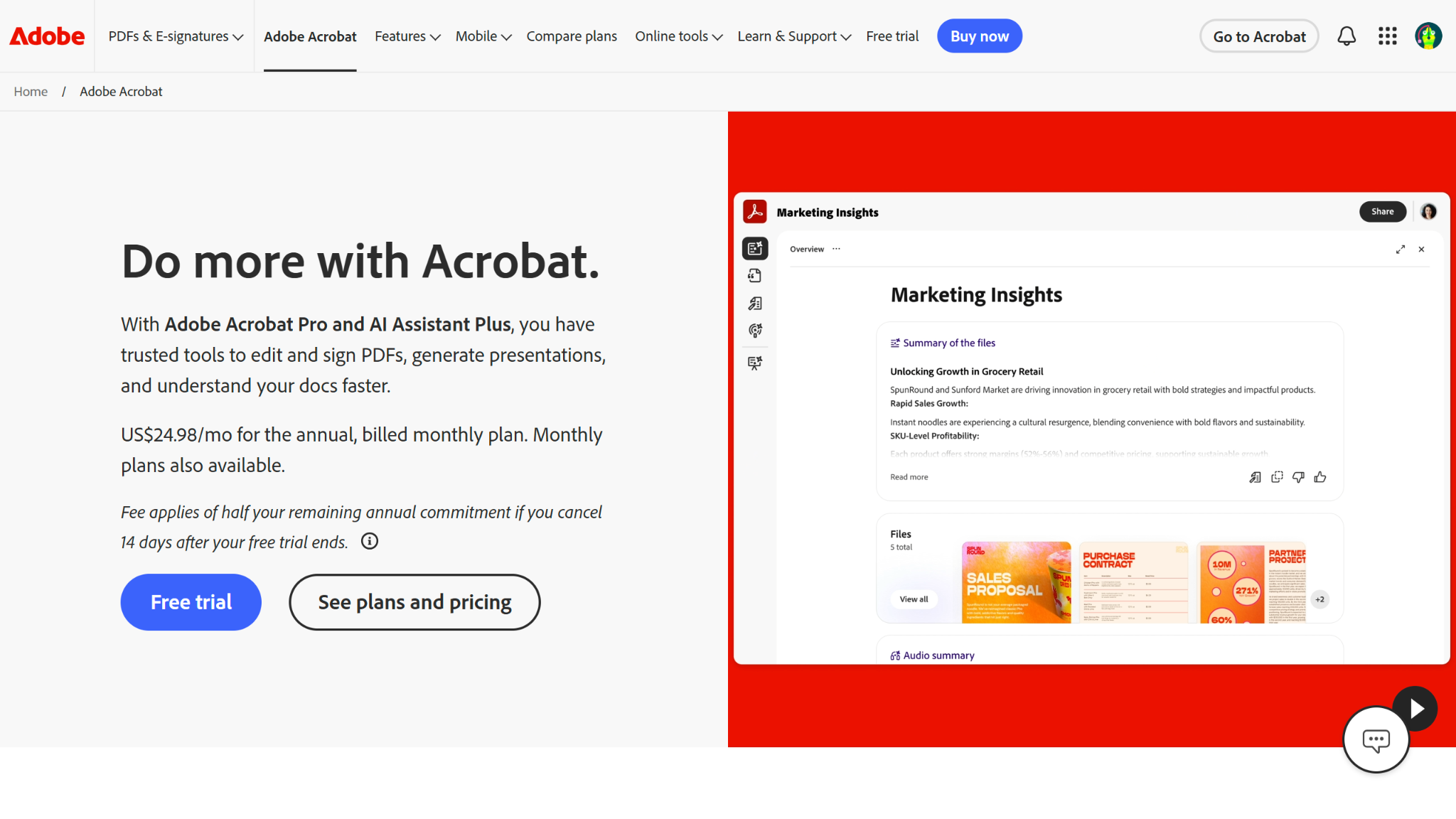
PDF’inizin Drive ile uyumlu olmadığını fark etmiş olsanız da ya da daha gelişmiş özelliklere erişmeniz gereksin, Adobe Acrobat karmaşık belgeler için daha iyi bir yol sunar. Örneğin, bir formu imzalamanız veya bir PDF’e manuel olarak metin eklemeniz gerekiyorsa, Adobe Acrobat bunu yapabilir.
Acrobat kullanarak mobilde bir PDF formunu tamamlamak için şu adımları izleyin:
- Adobe Acrobat uygulamasını açın.
- Ekranınızın altındaki “+” sembolüne basın.
- Bir PDF Düzenle‘ye dokunun ve doldurmak istediğiniz formu bulun.
- Ekranın altındaki kalem simgesine dokunun ve PDF Düzenle‘ye basın.
- Formunuzu doldurun ve bittiğinde Bitti‘ye dokunun.
Hangi tür PDF ile çalıştığınızdan veya hangi özelliklere ihtiyaç duyabileceğinizden emin değilseniz, Adobe Acrobat ile başlamak en güvenli seçenek olabilir. E-imzalar için Acrobat kullanırsanız, imzaladıktan ve kaydettikten sonra PDF imzalarınızı düzenleyemeyebileceğinizi unutmayın.
İmza uygulaması mı arıyorsunuz?
PDF’lerinizi imzalamak için Jotform İmza Mobil‘i kullanın. Kolay, hızlı ve ücretsizdir. Sözleşmeleri, onayları ve formları istediğiniz zaman, istediğiniz yerde tamamlayın. Sizin tarafınızda sıfır zahmet, süreçte sıfır sürtüşme.
Bazı PDF formları Android’de neden düzgün çalışmaz
İşbirliği yapmayan bir PDF’i doldurmaya çalışırken takıldınız mı? Endişelenmeyin — bunun nedeni muhtemelen Android cihazınız değil, dosyanın kendisidir. Bir PDF’in bu çözümlerden biri veya her ikisiyle uyumlu olmamasının birkaç yaygın nedeni vardır:
- PDF’iniz gerçekten doldurulabilir olmayabilir. Bazı PDF’ler sadece sabit belgeler veya formların taranmış görüntüleridir.
- PDF’iniz, Google Drive gibi mobil çözümlerin tam olarak desteklemediği dinamik XFA form teknolojisini kullanıyor olabilir.
- PDF’iniz, imzalamayı veya düzenlemeyi engelleyecek şekilde parola korumalı, yalnızca görüntülenebilir veya kısıtlanmış olabilir.
- Özellikle Acrobat için, PDF’iniz yalnızca masaüstü Acrobat davranışı için tasarlanmış olabilir, bu durumda mobile sorunsuz bir şekilde aktarılmaz.
Bu faktörlerden birinin, Android cihazınızda bir PDF’i doldurmanızı engellediğine inanıyorsanız, sorunu gidermek için atabileceğiniz adımlar vardır.
- İmlecinizin bir alanı doldurmak için o alana konumlanıp konumlanamadığını test edin. Konumlanamıyorsa, muhtemelen doldurulabilir bir PDF değildir.
- Google Drive’da başlıyorsanız ve düzenleme menüsünde form doldurma seçeneğini görmüyorsanız, Adobe Acrobat’a geçin ve tekrar deneyin.
- Adobe sınırlıysa veya PDF’inizle uyumlu değilse, bu özelliklere erişmek için dosyayı dönüştürmeniz veya sıfırdan yeniden oluşturmanız gerekebilir.
Android’de düzgün biçimlendirilmiş bir PDF’i doldurmak bir sorun; mobil için doğru dosyaya sahip olmak ise başka bir sorundur. İşte bu çözümlerin yetersiz kaldığı nokta burasıdır. Android’de telefondan pdf form doldurma konusunda size yol gösterebilseler de, hantal formları mobil uyumlu belgelere dönüştürmenize yardımcı olamazlar. Bunun için Jotform gibi bir doldurulabilir PDF form oluşturucuya ihtiyacınız olacak.
Daha sorunsuz bir mobil deneyime mi ihtiyacınız var? Bunun yerine Jotform’u kullanın
Bir iş ekibi, okul, İK lideri veya klinikler gibi yoğun bir PDF kullanıcısıysanız, mobil uyumlu olmayan PDF’lerle çalışma riskini göze alamazsınız. Bir PDF gönderirseniz ve yanıtlayanlar bunu mobil cihazlarında doldurmakta zorlanırsa, hiç doldurmamayı tercih edebilir ya da denediklerinde size karşı hayal kırıklığına uğrayabilirler.
Ancak mobil PDF’lerden vazgeçmeden önce, bunun yerine Jotform kullanarak doldurulabilir bir PDF formu oluşturun. PDF odaklı özelliklerinin tam paketi sayesinde Jotform, mobil PDF kullanımındaki sürtüşmeyi birkaç önemli şekilde azaltır:
- Akıllı PDF Formlar: Jotform ile, aksi takdirde uyumsuz bir PDF’i yükleyebilir ve kendi doldurulabilir alanlarınızı eşleyebilirsiniz. Bu özelliği kullanarak, herhangi bir PDF formunu, akıllı bir cihazda kolayca doldurulabilen mobil uyumlu bir online forma dönüştürebilirsiniz.
- Doldurulabilir PDF oluşturma: Jotform’un doldurulabilir PDF özellikleri dönüştürmeyle sınırlı değildir. Ayrıca, kullanıcıların mobil cihazlarından kolayca doldurabileceği metin alanları, onay kutuları ve imzalarla sıfırdan kendi özel PDF’inizi de oluşturabilirsiniz.
- Orijinal düzenin korunması: Birisi gönderdiğiniz doldurulabilir bir PDF’i tamamladığında, yanıtları orijinal PDF formatında geri gelir. Bu, belgenizin orijinal yapısını korumanıza yardımcı olur ve daha sonra verilerinizi düzenlerken karışıklığı azaltır.
- Varsayılan olarak mobil uyumlu: Jotform, yanıtlayanlarınızdan mobil için optimize edilmemiş bir belgeyle uğraşmalarını istemek yerine, gücü parmaklarının ucuna taşıyan temiz bir deneyim sunar.
- Çevrim dışı formlar: İnternet yok mu? Sorun değil. Çevrim dışı toplanan PDF yanıtları, bağlantı sağladığınızda otomatik olarak Jotform hesabınızla senkronize edilir.
- E-imzalar: Jotform İmza ile yerel bağlantısı sayesinde, yalnızca Adobe Acrobat kullanıcılarının değil, herkesin istediği yerden doldurabileceği imzalanabilir bir PDF formu oluşturabilirsiniz.
- Merkezileştirilmiş yanıtlar: Gelen kutunuzda onay e-postalarının peşinde koşmanın günleri geride kaldı. Jotform, ihtiyacınız olan bilgilere hızlıca erişebilmeniz için tüm PDF yanıt verilerinizi tek bir yerde tutar.
- Geliştirilmiş paylaşım: Doldurulabilir PDF formunuzu oluşturduğunuzda, alıcılarınızın uyumlu bir PDF uygulamasına sahip olmasını ummak yerine, bunu doğrudan bir bağlantı veya gömme kodu kullanarak yanıtlayanlara dağıtabilirsiniz.
Bu özellikler, doldurulabilir PDF formlarında maksimum esneklik, erişilebilirlik ve verimlilik arayan PDF kullanıcıları için Jotform’u ideal çözüm haline getirir.
Kendi Akıllı PDF Formlarınızı oluşturmaya nasıl başlayacağınızdan emin değil misiniz?
Bu gelişmiş belge türüyle ilgili özellikleri, eğitimleri ve bilinmesi gereken diğer unsurları keşfetmek için Akıllı PDF Formlar kılavuzumuzu kullanın.
Yalnızca tek bir PDF’i doldurmakla ilgileniyorsanız, Google Drive ve Adobe Acrobat (muhtemelen) işinizi görecektir. Ancak PDF’leri mobil cihazınızdan oluşturma, gönderme ve tamamlama şeklinizi geliştirmekle ilgileniyorsanız, Jotform daha iyi bir sistemdir. Bugün ücretsiz deneyin ve mobil PDF baş ağrılarının nasıl geçmişte kalabileceğini keşfedin.
Android'de PDF formları hakkında SSS
Evet, Android’de bir uygulama indirmeden PDF formlarını doldurabilirsiniz. Bunu yapmak için, dosyanızla uyumlu web tabanlı bir PDF düzenleyici bulun, dosyanızı yükleyin ve sağlanan araçları kullanarak doldurun.
Android’de PDF formunuza yazamıyorsanız, muhtemelen tam düzenleme özelliklerine sahip olmayan temel bir PDF görüntüleyici kullanıyorsunuzdur. Ayrıca PDF’inizin doldurulmak üzere tasarlanmamış veya mobil kullanım için biçimlendirilmemiş olması da mümkündür.
Evet, Google Drive, Android’de PDF formlarını doldurmak için kullanılabilir. Ancak Google Drive, yalnızca doldurulabilir alanlarla önceden tasarlanmış belirli PDF’leri doldurmanıza olanak tanıyan temel bir çözümdür. Daha karmaşık formlar için bunun yerine Adobe Acrobat veya Jotform kullanmanız gerekebilir.
Android’de bir web tarayıcısında bir PDF formunu doldurup dolduramayacağınız, formun kendisine ve doldurmak için kullandığınız çözüme bağlı olacaktır. Bazı formlar mobil web tarayıcılarıyla uyumlu değilken, diğerleri hiçbir şekilde doldurulmak üzere tasarlanmamıştır.
Bu makale, telefonlarına PDF formları gelen ve bunları hiçbir şey yazdırmadan hızlıca tamamlaması gereken Android kullanıcıları, uzaktan çalışanlar, öğrenciler, hastalar ve küçük işletme çalışanları içindir.













Yorum Gönder: