
Öne çıkanlar
- Canva tek başına gerçek doldurulabilir PDF’ler oluşturamaz ama profesyonel PDF’ler ve belgeler tasarlamak için harika bir araçtır.
- Canva’da doldurulabilir PDF oluşturmak iki adımda olur. Önce belgeyi Canva’da tasarlarsınız, sonra ücretsiz Jotform Doldurulabilir PDF entegrasyonuyla etkileşimli hâle getirirsiniz.
- Metin kutuları, çizgiler ve şekiller gibi görsel öğelerle kullanıcılara nereye yazacaklarını veya nereyi imzalayacaklarını gösterin.
- Tasarımınızı doldurulabilir hâle getirmeden önce PDF Baskı dosyası olarak dışa aktarın.
- Ardından Jotform Doldurulabilir PDF, Canva dosyanızı neredeyse hiç elle uğraşmanıza gerek kalmadan tamamen doldurulabilir bir PDF forma dönüştürür.
Yeni müşteri adaylarından bilgi mi topluyorsunuz, sipariş mi alıyorsunuz, yoksa müşterilerinizin görüşlerini mi soruyorsunuz? Amacınız ne olursa olsun, Jotform ile herhangi bir Canva PDF’ini gerçek bir doldurulabilir PDF’e dönüştürmek çok kolay.
Mevcut Jotform formlarınızdan birini herhangi bir Canva tasarımına yerleştirebilir ya da yeni bir form oluşturabilirsiniz. Yanıtlar da doğrudan Jotform hesabınıza gelir. Nasıl çalıştığını birlikte görelim.
Pro Tip
Buraya resmi Canva entegrasyonumuzdan mı geldiniz? Okumaya devam edin, Canva’da bir Jotform formuna doğrudan bağlanan doldurulabilir PDF’i nasıl oluşturacağınızı adım adım anlatıyoruz.
Canva’da tasarımınızı oluşturun veya açın
- Canva’nın profesyonelce tasarlanmış şablonlarından biriyle başlayın ya da kendi PDF belgenizi sıfırdan oluşturun.
- Oluşturmak istediğiniz form türünü arama çubuğuna yazın.
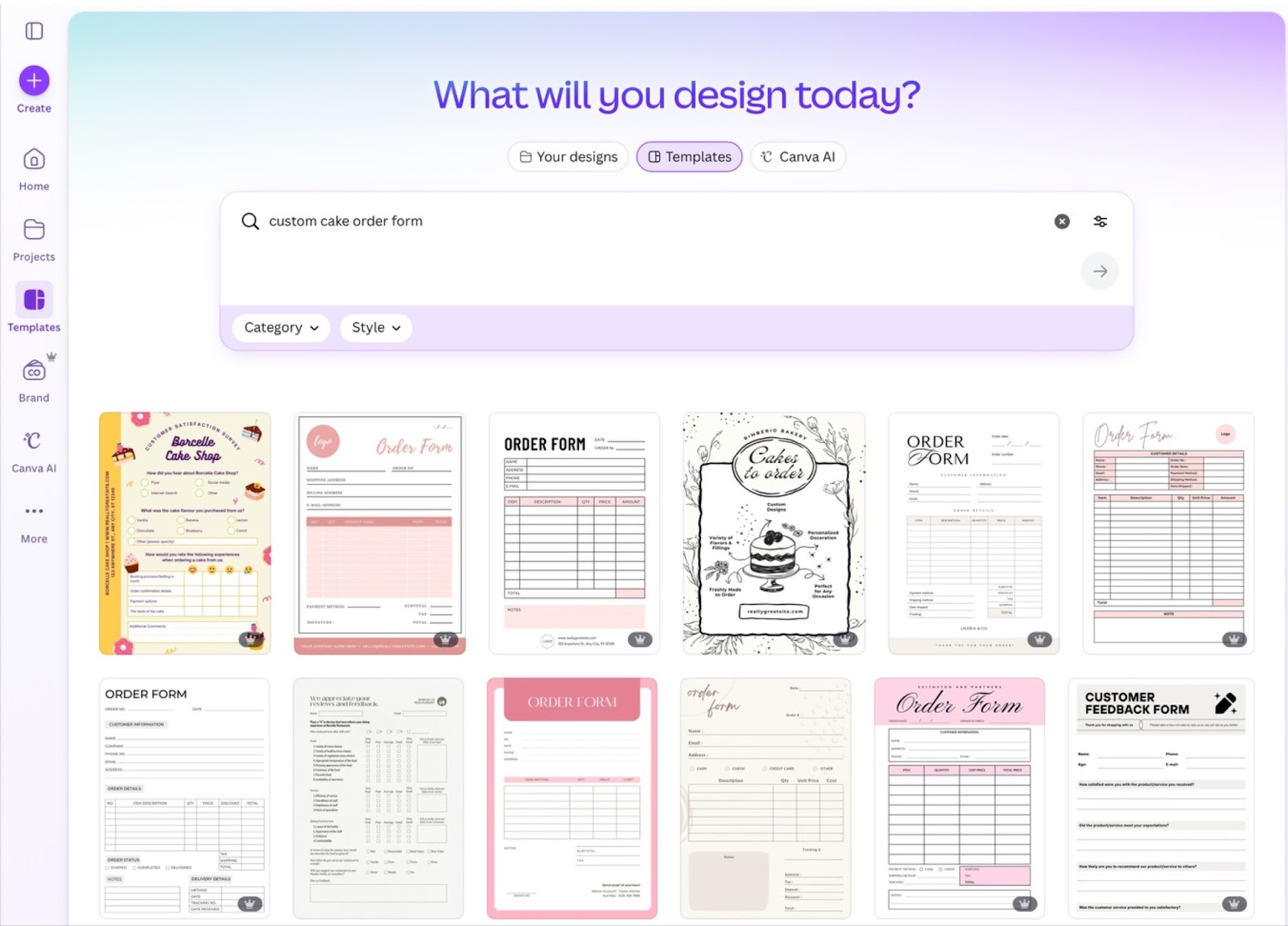
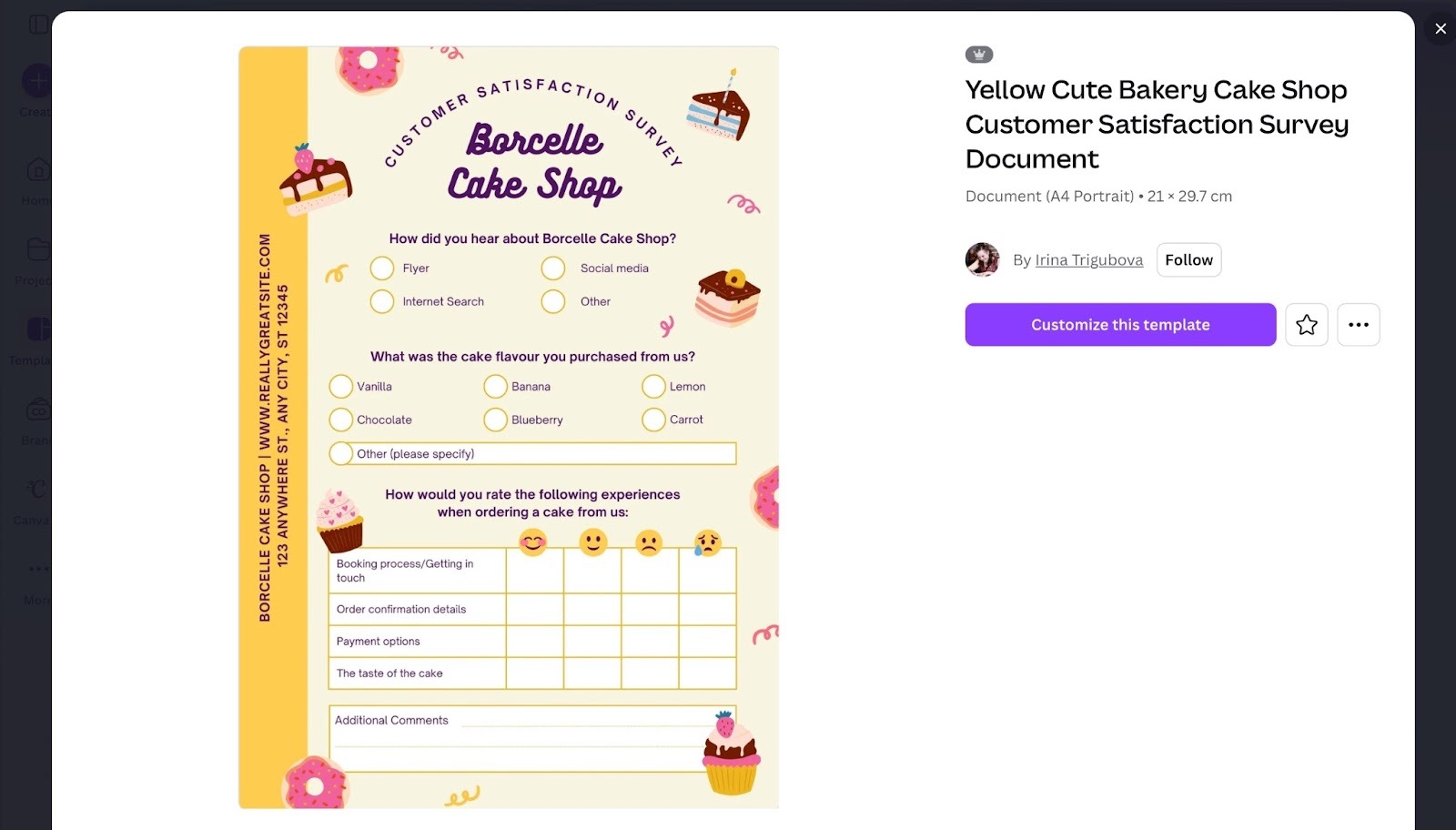
- En çok beğendiğiniz şablona tıklayın, ardından düzenlemeye başlamak için Bu şablonu özelleştir butonuna basın.
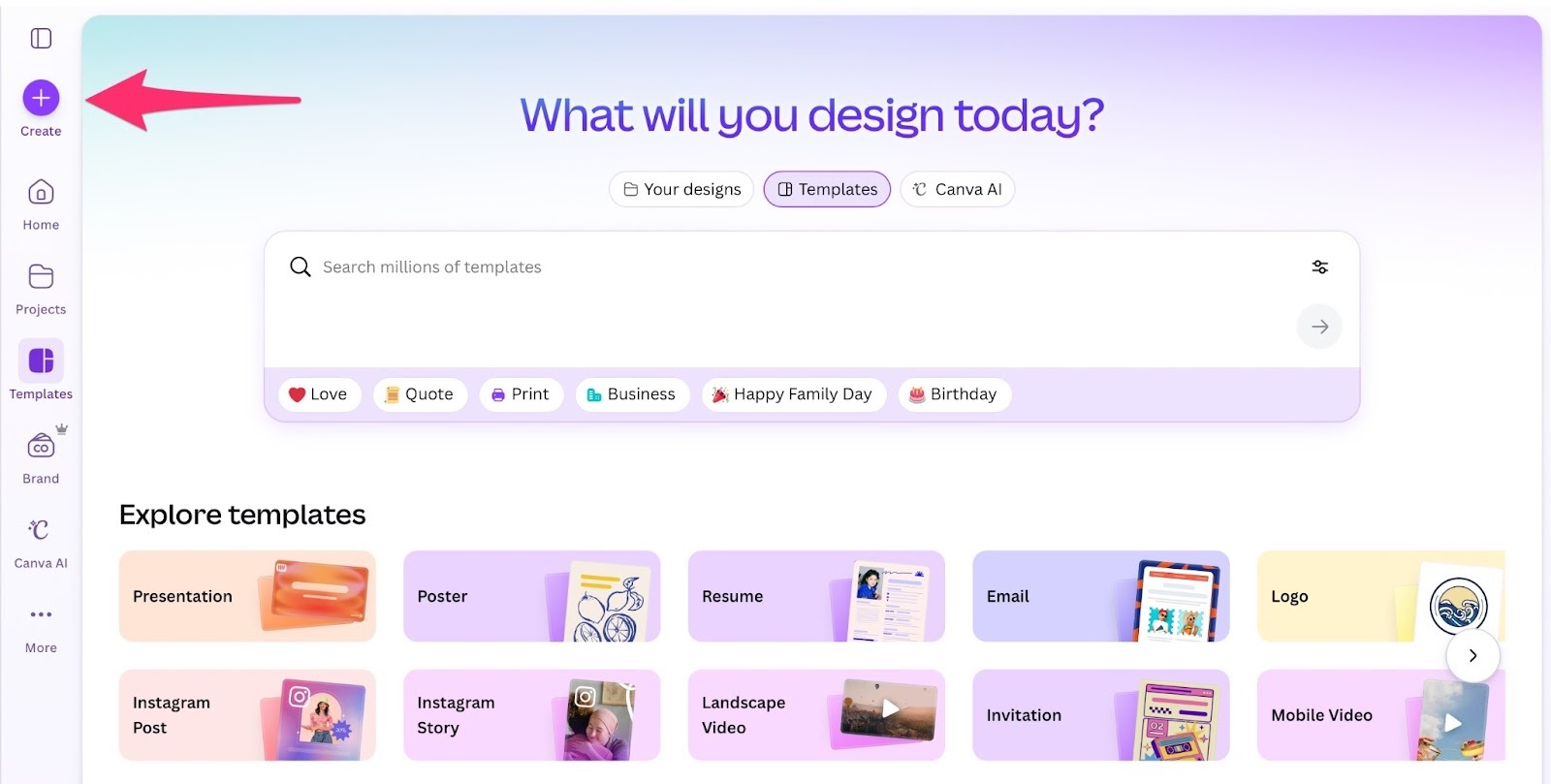
- Sıfırdan başlıyorsanız belgenizin yatay mı yoksa dikey mi olacağına önce karar verin. Sonra sol üst köşedeki Oluştur simgesine tıklayarak işe koyulun.
Form alanları için görsel yer tutucular ekleyin
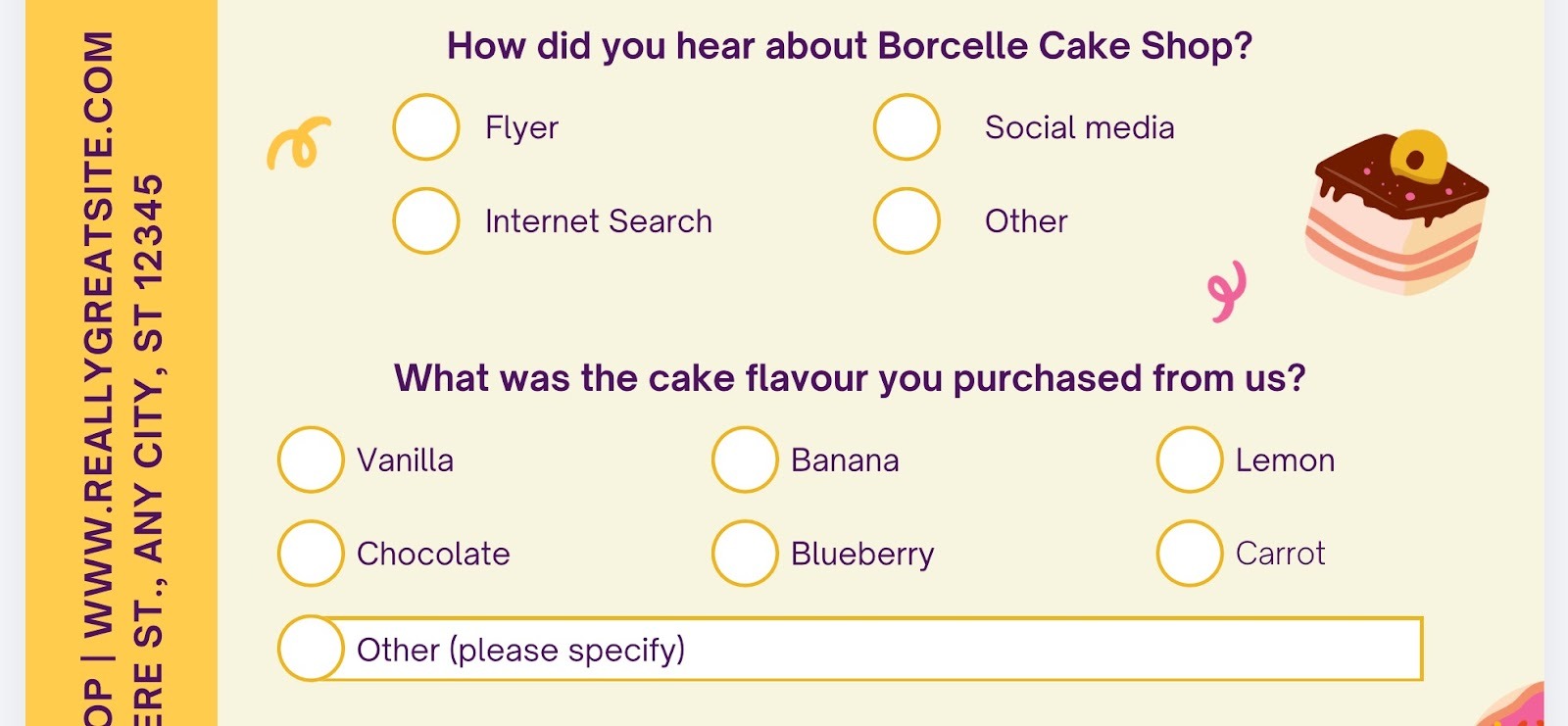
- Formu dolduracak kişilerin bilgileri nereye yazacağını görsel olarak mutlaka belirtin. Örneğin bir dikdörtgen ya da çizgiyle “metin kutusu” oluşturursanız insanlar cevaplarını nereye yazacaklarını hemen anlar. Şimdilik bunlar yalnızca görsel yer tutucular, onları gerçekten doldurulabilir hâle getirmeyi ilerleyen adımlarda yapacağız.

- Görsel ipuçları da formun nerede doldurulacağını bir bakışta anlamayı kolaylaştırır. Metin kutularına gölge ekleyebilir, çizgili bir kenarlık kullanabilir ya da kutuya arka planla kontrast oluşturan bir renk verebilirsiniz.
- Seçenek işaretleme gibi metin dışı bilgiler için, tıklanacak yeri gösteren bir sembol veya şekil kullanın. Bu belgedeki daireler buna iyi bir örnek.
Pro Tip
Canva’yı yeni mi kullanmaya başladınız? Canva ile tasarım yapmak için 40 ipucu ve püf noktasına göz atarak bilgilerinizi tazeleyebilirsiniz.
Tasarımınızı PDF olarak indirin
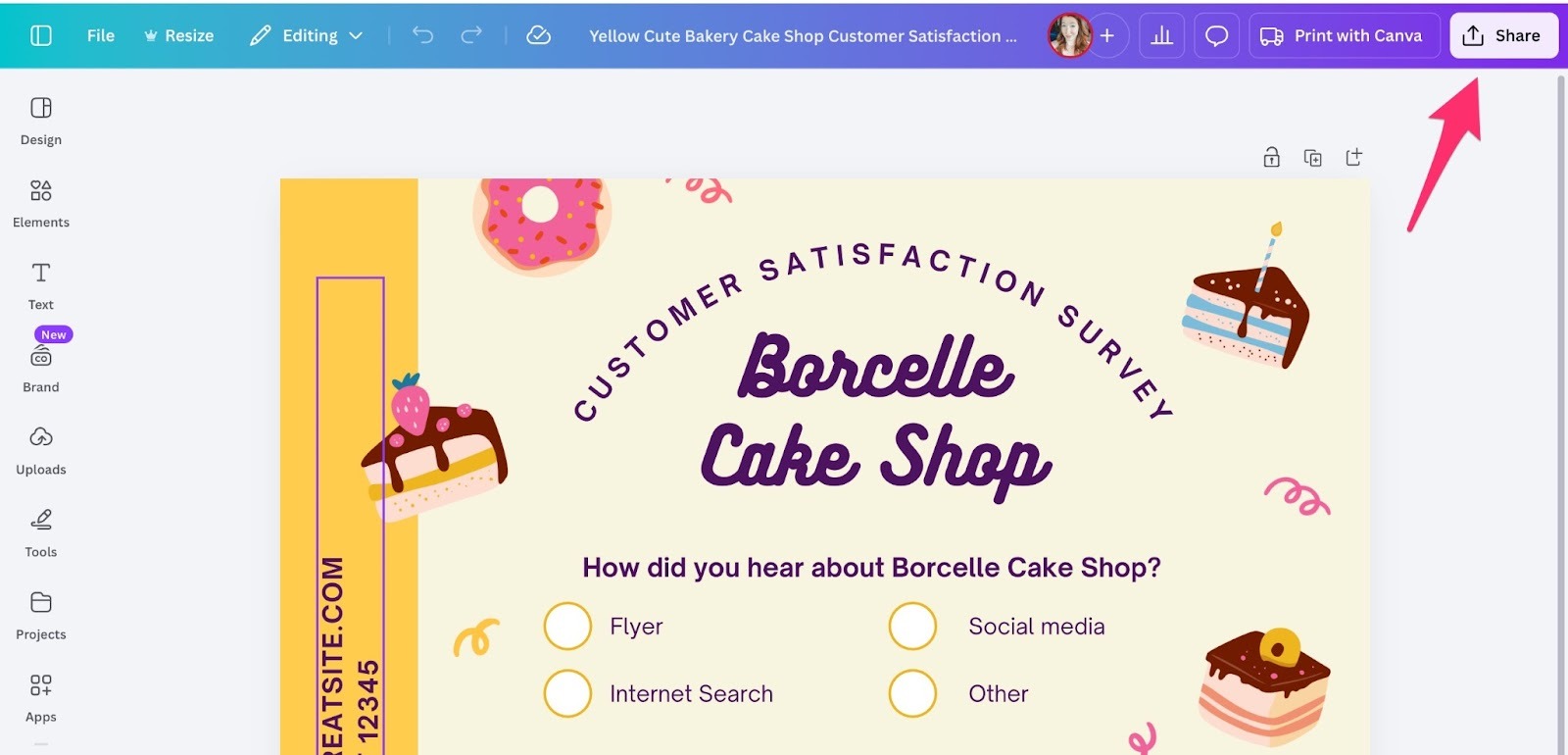
- PDF’inizin tasarımı bittiğinde sağ üst köşedeki Paylaş butonuna tıklayın.
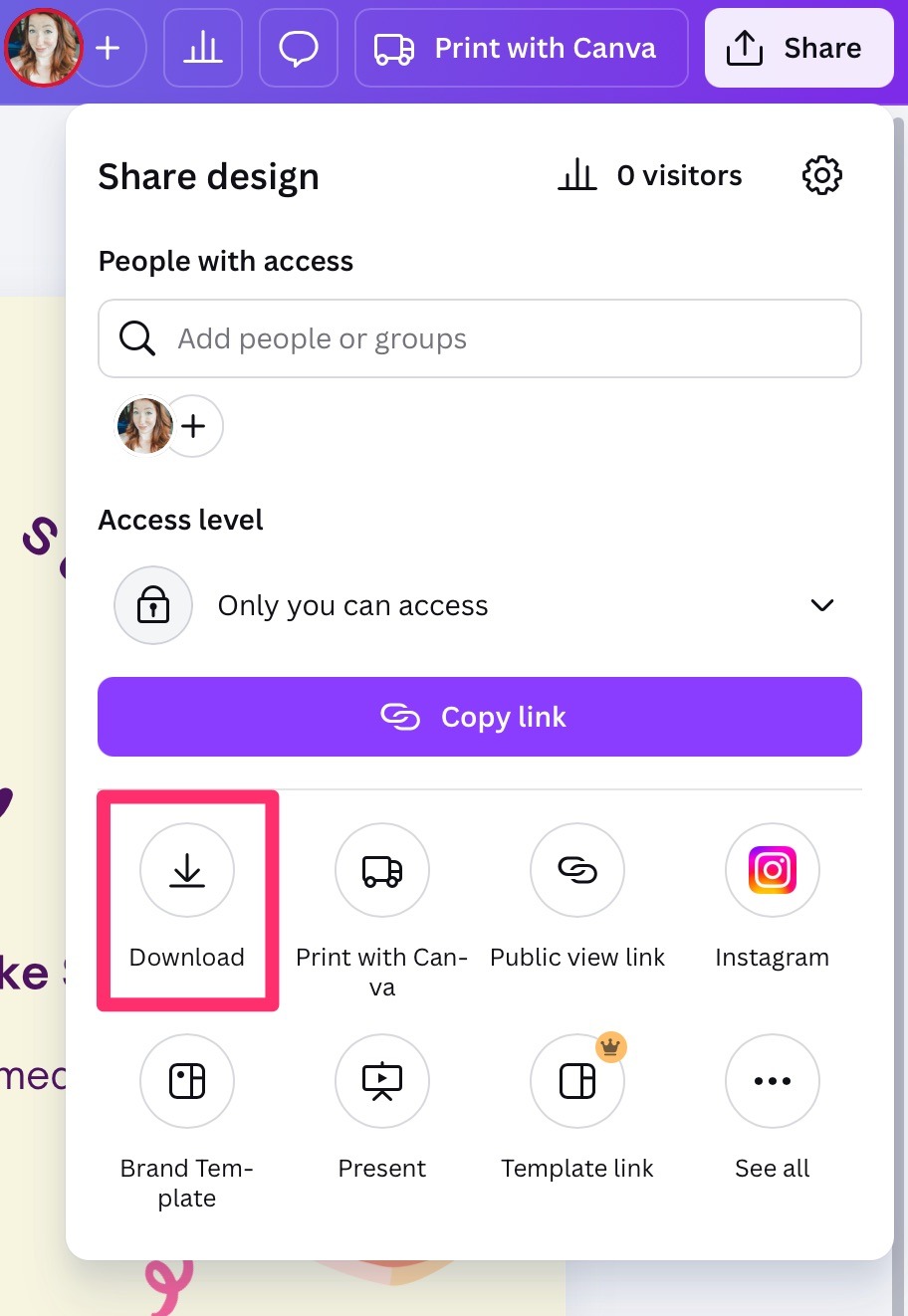
- Açılan menüden İndir seçeneğini seçin.
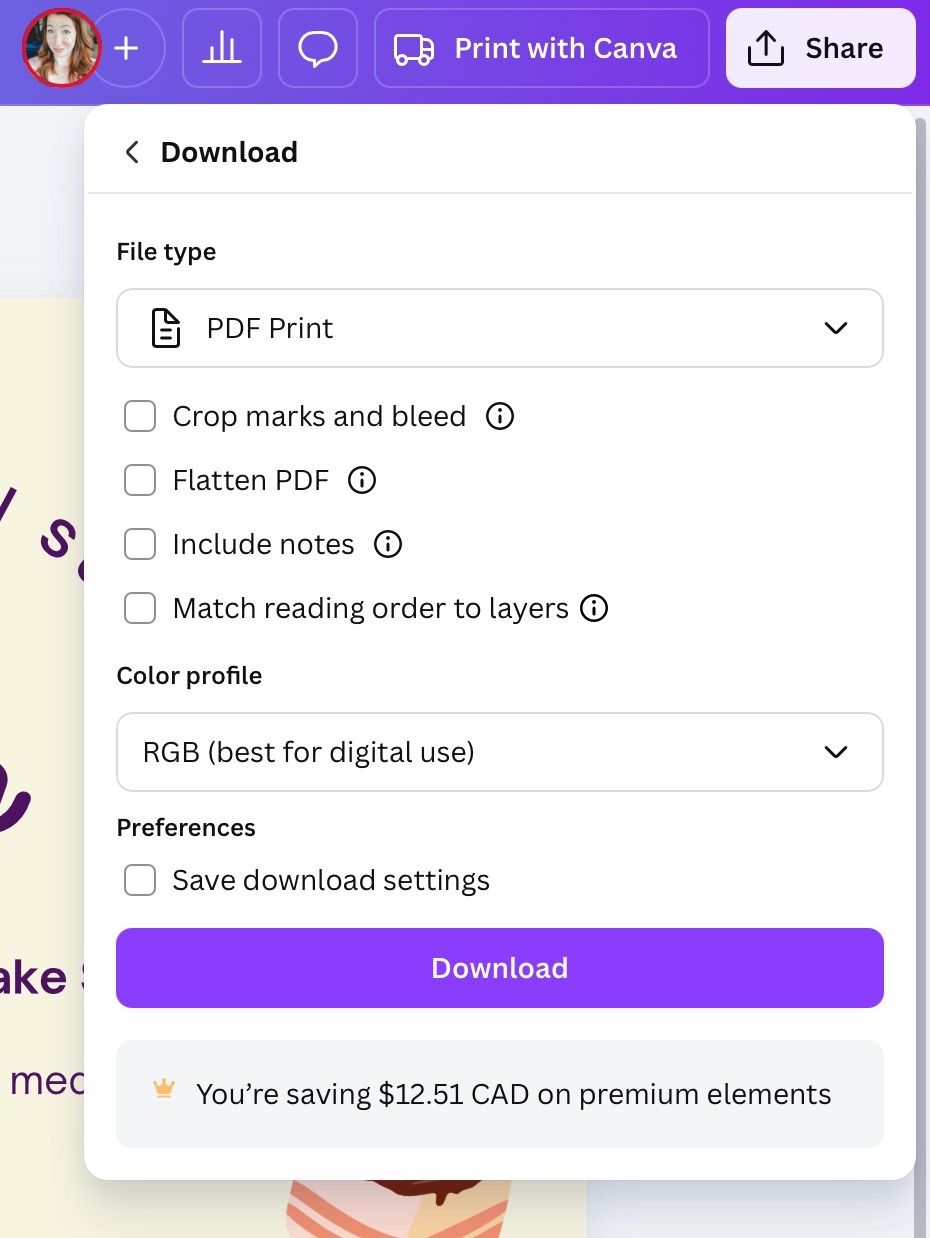
- Dosya türü seçicisine tıklayıp PDF Baskı seçeneğini işaretleyin. Belgeyi yazdırmayacağız ama bu seçenek size en yüksek kalitede dosyayı verir.
- PDF’inizi kaydetmek için İndir butonuna basın. Dosya, tarayıcınızın indirmeleri varsayılan olarak kaydettiği klasöre iner.
PDF’i Jotform Doldurulabilir PDF Form Oluşturucu’ya yükleyin
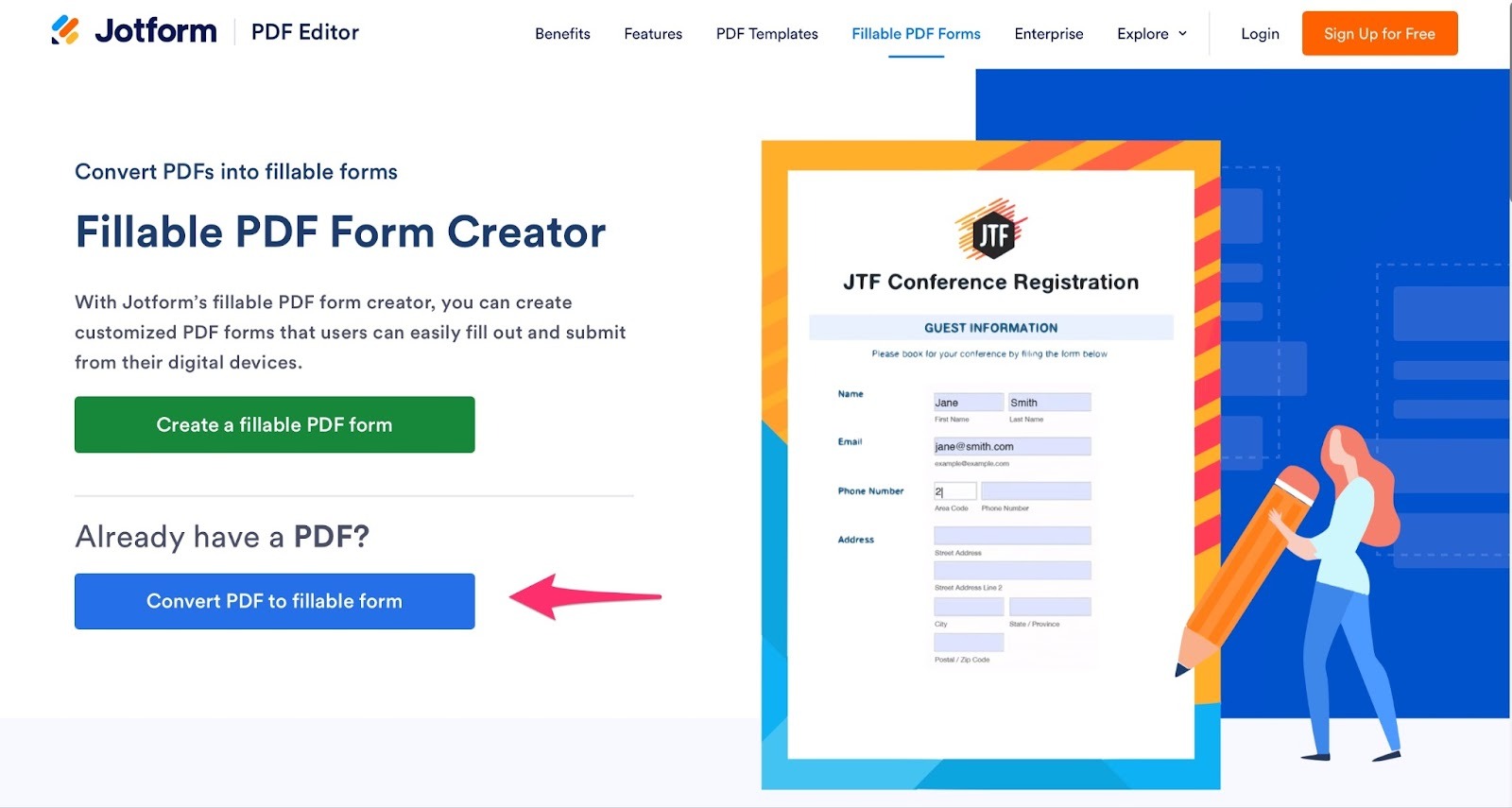
- Sıra geldi Canva PDF’inizi doldurulabilir hâle getirmeye. Bunun için Jotform Doldurulabilir PDF Form Oluşturucu sayfasını açın.
- Mavi renkli PDF’i doldurulabilir forma dönüştür butonuna tıklayın.
- Az önce Canva’dan indirdiğiniz PDF’i yükleyin.
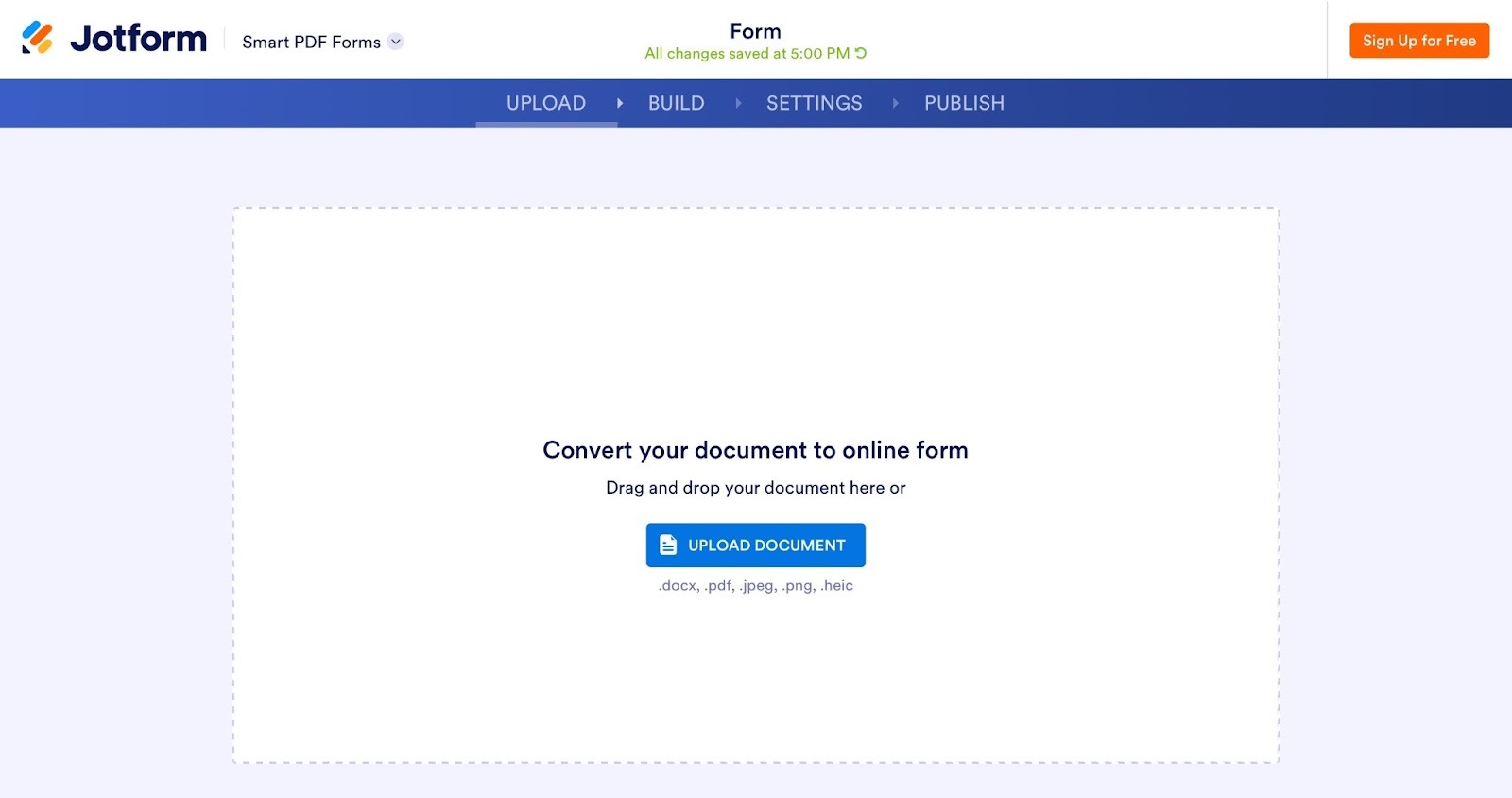
- Jotform belgenizi inceler ve birkaç saniye içinde PDF’inize dayanan yeni bir formu otomatik olarak oluşturur.
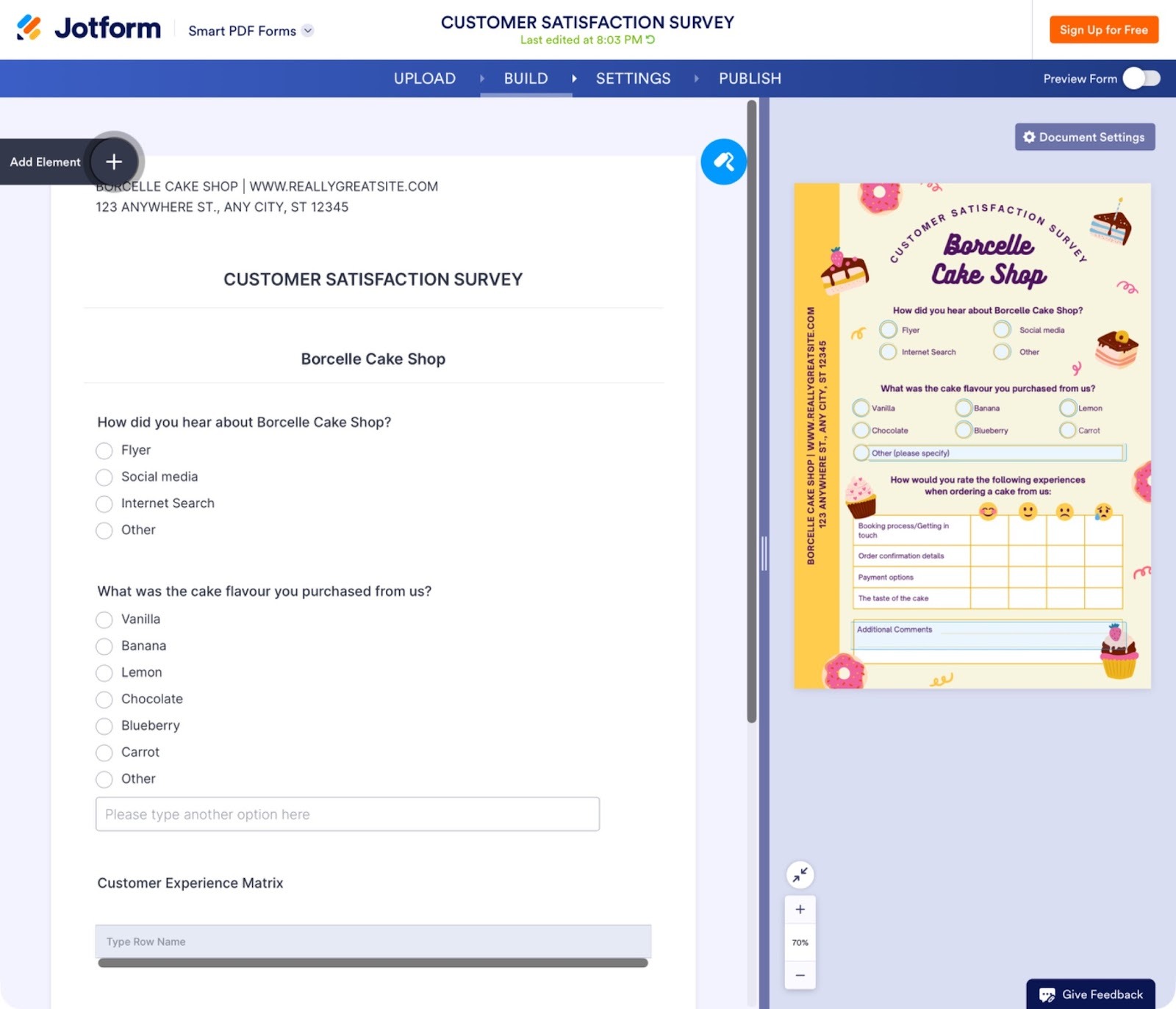
- Soruların ve alanların doğru aktarıldığını bir kez daha kontrol edin. Bir şeyi değiştirmek istediğinizde ilgili soruya veya alana tıklamanız yeterli, karşınıza Özellikler butonu çıkar.
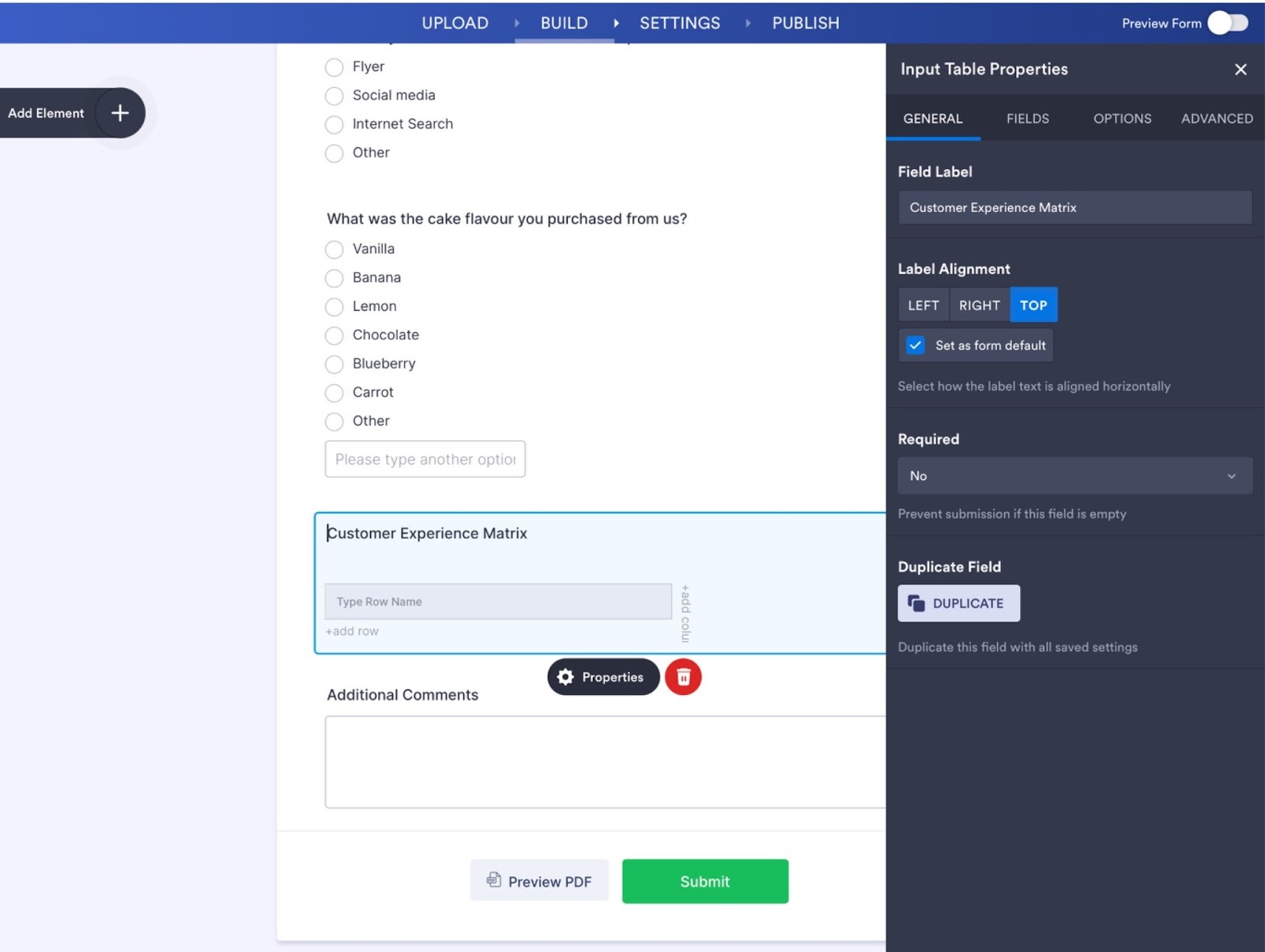
- Bu belgede müşteri deneyimi bölümündeki satırlar içe aktarılmadı. Sizin de benzer bir sorunla karşılaşmanız mümkün. Böyle bir durumda eksik alanları Alanlar sekmesinden elle ekleyebilirsiniz. Gerekirse online formunuzun nasıl çalışacağını da yine bu sekmeden değiştirebilirsiniz.
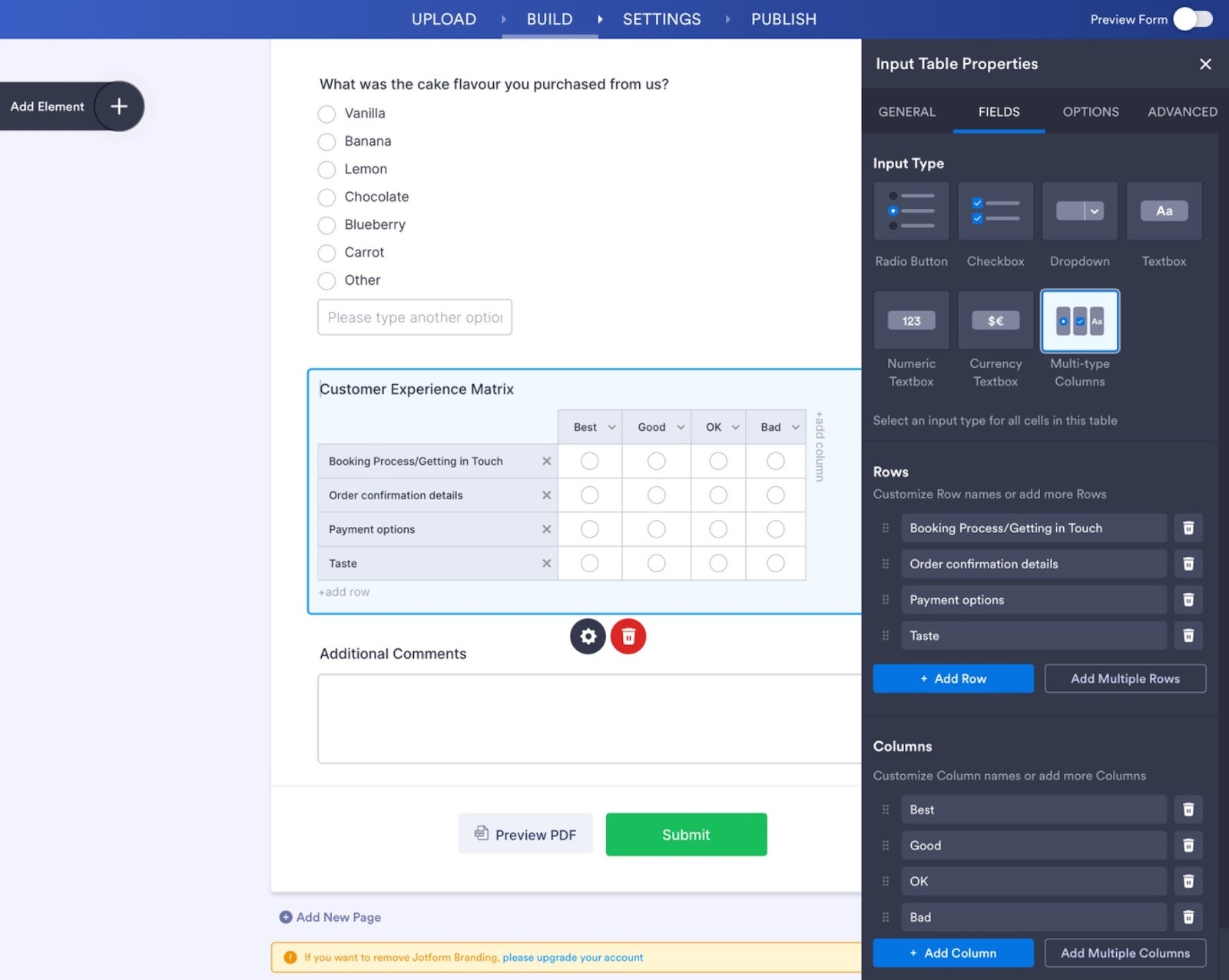
- Bu bölümün satır ve sütunlarını oluşturduktan sonra seçenekleri PDF’teki kutularla eşleştirmeniz gerekiyor. Önce boş bir yere tıklayıp Özellikler penceresinden çıkın. Ardından tablodaki her kutuya ve PDF’e ekle butonuna tıklayın. Öğeleri birbirine bağlamak için sağdaki PDF önizlemesinde karşılık gelen kutuyu seçmeniz yeterli.
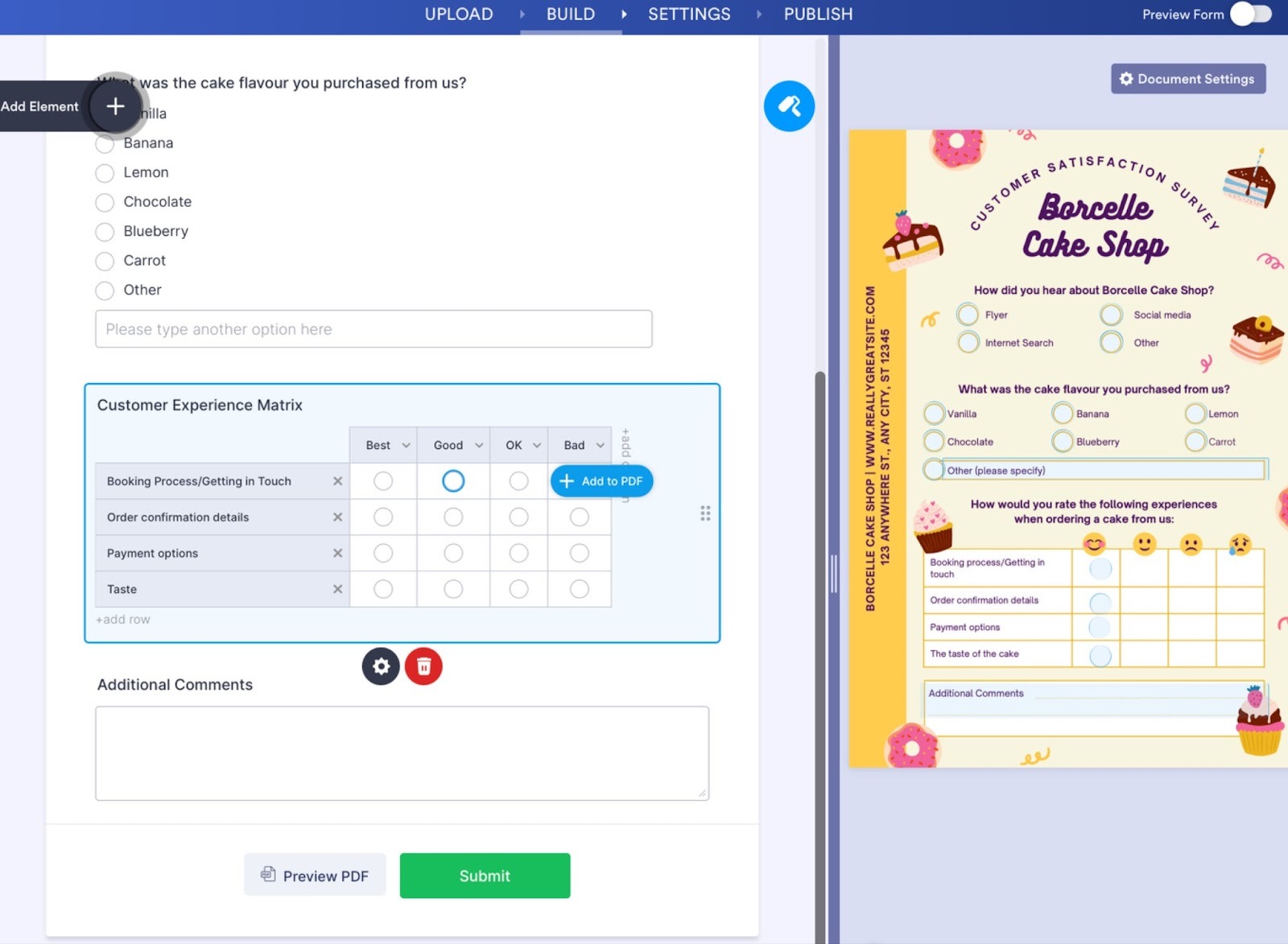
- Doldurulabilir PDF’inizden memnun kaldığınızda üst kısımdaki Ayarlar bölümüne geçip size uyan ayarları yapın, sonra Yayınla butonuna tıklayın. Bu aşamada formunuzun bağlantısını kopyalayabilir, formu e-postayla gönderebilir, web sitenize yerleştirebilir ve çok daha fazlasını yapabilirsiniz.
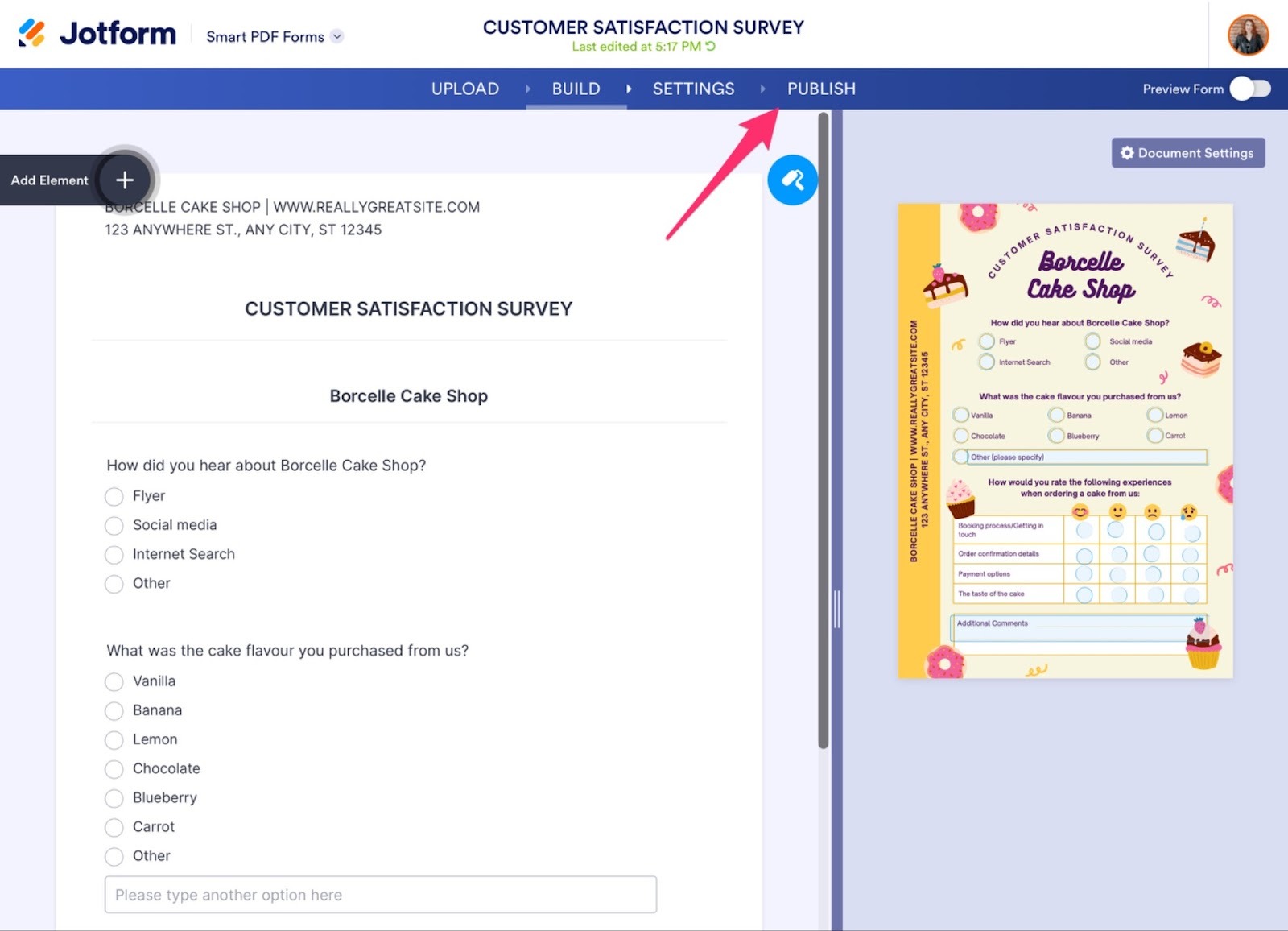
İsterseniz PDF’inizi doğrudan Jotform hesabınızdan da oluşturabilirsiniz. Jotform Akıllı PDF Formlar aracı PDF’leri online formlara dönüştürür, böylece insanlar bunları her cihazda dijital olarak doldurabilir. Ardından PDF’inizin doldurulmuş bir kopyasını indirip saklamanız için hazırlar. Böylece hem online formun rahatlığından yararlanır hem de orijinal PDF düzeninizi eksiksiz ve doldurulmuş hâliyle korursunuz.
Jotform İmza ile formunuza e-imza da ekleyebilirsiniz. Daha fazla bilgi için e-imza öğeleri eklemeyle ilgili ayrıntılı rehberimize göz atın.
Paylaşmadan önce PDF’i test edin
- Yayınla sekmesindeki Yeni Sekmede Aç butonuna tıklayın ve formu kendiniz doldurarak beklendiği gibi çalışıp çalışmadığını görün. Formda PDF’teki her şeyin yer aldığını ve yanıtların Jotform hesabınıza düştüğünü mutlaka kontrol edin.
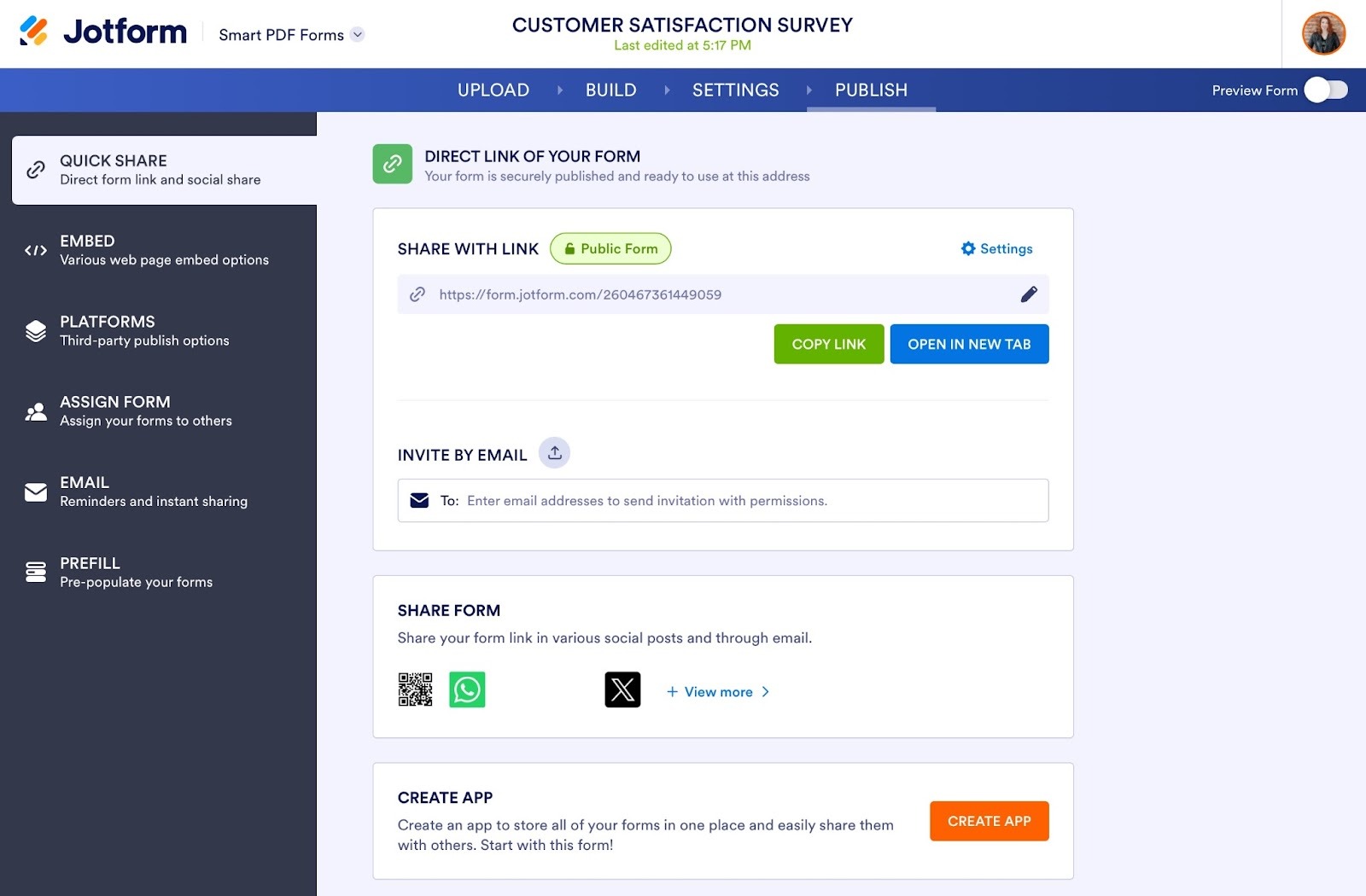
- Yeni doldurulabilir PDF’iniz ve formunuz içinize sindiyse, Yayınla sayfasından paylaşmaya başlayabilirsiniz.
Jotform ve Canva ile daha fazlasını yapın
Canva, kullanımı kolay ve özellik bakımından zengin tasarım platformuyla herkesin profesyonel, üst düzey dijital materyaller hazırlamasını sağlar. Jotform ise güçlü veri toplama araçları, Yapay Zeka Asistanları ve iş akışı otomasyonlarıyla her ölçekten kurum için hepsi bir arada bir verimlilik ekosistemi sunar. İkisini birlikte kullandığınızda hem şık hem de tam işlevli formlar oluşturabilirsiniz.
Jotform formlarını Canva tasarımlarınıza eklediğinizde, buna doldurulabilir PDF’ler de dahil, artık iyi görünen bir formla gerçekten işe yarayıp iş akışlarınızı hızlandıran bir form arasında seçim yapmak zorunda kalmazsınız. Ayrıca Jotform formlarını Canva web sitenize yerleştirerek bilgi toplayabilir, e-imza alabilir, ödeme kabul edebilir ve çok daha fazlasını yapabilirsiniz. Üstelik tüm bunlar koşullu mantık ve gelişmiş otomasyonlarla birlikte gelir.
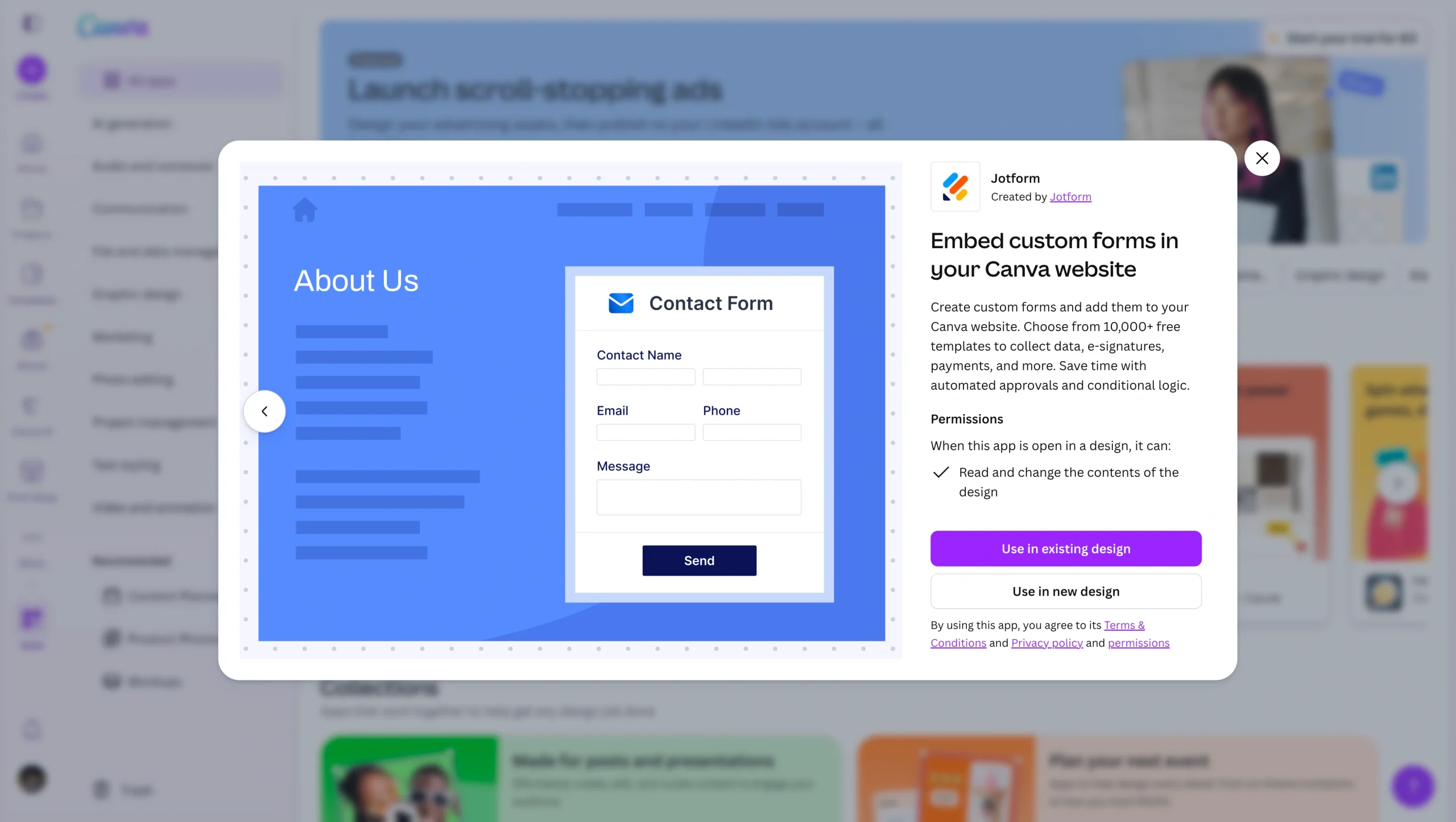
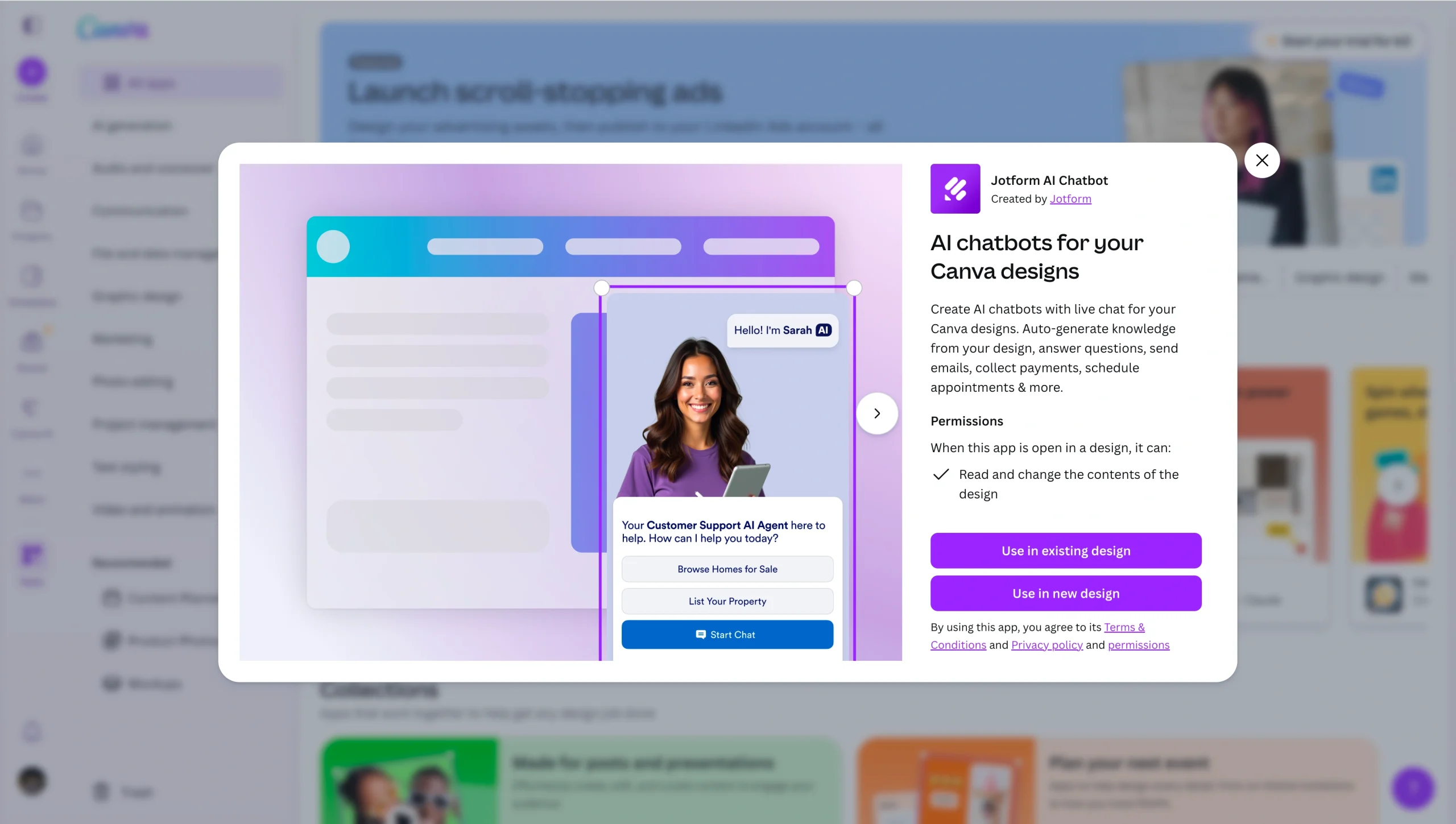
Tasarımlarınızı bir adım öteye taşımak isterseniz Canva için Jotform Yapay Zeka Chatbot işinize yarar. Bu araçla Canva projelerinize hiç kod yazmadan etkileşimli, yapay zeka destekli bir sohbet deneyimi ekleyebilirsiniz. Chatbot soruları yanıtlar, müşteri adaylarını değerlendirir ve ziyaretçileri doğru forma yönlendirir. Böylece durağan tasarımlarınız dönüşüm odaklı, canlı deneyimlere dönüşür.
Jotform ve Canva ile üretmeye hazır mısınız? Canva ve Jotform’u birlikte kullanmanın en iyi yollarından ilham alın, sonra kendi projenize başlayın.
Canva'da doldurulabilir PDF hakkında sıkça sorulan sorular
Herhangi bir PDF belgesini Jotform Doldurulabilir PDF Form Oluşturucu‘ya yüklemeniz yeterli. Belgeniz anında gerçek bir doldurulabilir PDF’e ve online forma dönüşür, üstelik hiçbir ücret ödemeden.
Bunun yanında Jotform Akıllı PDF Formlar ile kullanışlı bir online form da hazırlayabilirsiniz. Bu form, orijinal PDF belge şablonunuzu kullanarak doldurulan her formun yazdırılabilir bir PDF kopyasını da üretir.
Canva belgenizi düzenlerken sol menüden Metin seçeneğine, ardından Metin kutusu ekle butonuna tıklayarak bir metin kutusu ekleyebilirsiniz. Şunu unutmayın ki bu metin kutusu yalnızca Canva içinde düzenlenebilir. Dosyanızı indirdiğinizde kutu doldurulabilir olmaz. Canva PDF dosyanızı doldurulabilir bir PDF’e dönüştürmek için Jotform entegrasyonu gibi üçüncü taraf bir araca ihtiyacınız olacak.
Bu makale; Canva’da profesyonel görünümlü formlar tasarlayıp bunları ileri düzey tasarım veya PDF düzenleme becerisi gerekmeden doldurulabilir PDF’lere dönüştürmek isteyen küçük işletme sahipleri, pazarlamacılar, İK ekipleri, eğitimciler, serbest çalışanlar ve operasyon uzmanları içindir.













Yorum Gönder: