

İş yerinde iş birliği harika bir şey, değil mi? Senkronize hareket eden ekipler. Optimize edilmiş iş akışı. Herkes görevlerinin başında!
Ancak her şeyde olduğu gibi, burada da zorluklar var. Ve bunların en zorlarından biri veri etrafında dönüyor.
Bu bilgi çağında, veri işletmelerin en önemli itici gücüdür. Ve bir organizasyonun verileri düzgün bir şekilde yönetmesi ve kullanması için, bu bilgilerin üzerinde çalışan, ona eklemeler yapan ve gerçek zamanlı olarak ayarlamalar yapan tüm çalışanlar ve ekipler için erişilebilir olması gerekir.
Veri pastasında bu kadar çok parmak varken, veri girişini kontrol etmek ve doğruluğunu korumak önemli bir önceliktir. İyi haber şu ki, yöneticilerin tüm verilerin temiz ve düzenli kalmasını sağlamak için atabileceği birçok adım var – ve etkili olmaları için karmaşık olmaları gerekmiyor. Bu adımlardan biri de Excel veya diğer tablo uygulamalarında açılır listeler kullanmaktır.
Excel’de açılır liste nasıl oluşturulacağını öğrenmek için okumaya devam edin.
Bilginize
Jotform’un ayrıntılı Microsoft Excel eğitimi ile verilerinizden en iyi şekilde nasıl yararlanacağınızı öğrenin. Hatta form verilerinizi elektronik tablolarınızla senkronize etmek için Jotform’u Excel ile entegre edebilirsiniz!
Açılır liste nedir?
Bir Excel tablosu, sütunlar ve satırlar halinde düzenlenmiş hücrelerden oluşur. Sütunlarda, kullanıcının seçebileceği bir değer seçimi sağlamak için açılır listeler kullanabilirsiniz.
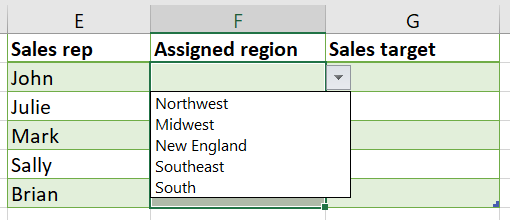
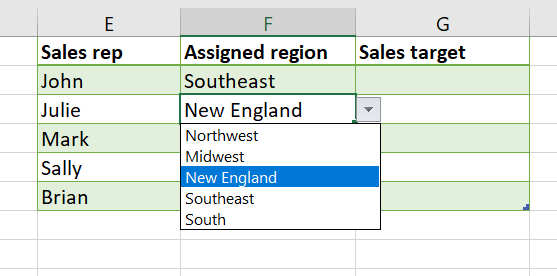
Aşağıdaki örnek tabloya göz atın; bu tablo ekip üyeleri için satış hedeflerini göstermektedir. “Atanan bölge” sütunu, şirketin faaliyet gösterdiği alanlarla ilgilidir. Serbest metin girişine izin vermek yerine, bir açılır liste belirli bir bölge seçimi sunabilir.
Açılır liste neden kullanışlıdır?
Birden fazla çalışanın bir tabloya veya elektronik tabloya erişimi olduğunda, doğru ve tutarlı veri elde etmek zordur. Örneğin, bir çalışanın atanan bölge olarak “Florida” yazdığını düşünün. Ancak satışları hesaplamak için şirket, eyaleti ifade etmek üzere “Güneydoğu” terimini kullanıyor. Küçük bir şey gibi görünebilir, ancak bu tür bir yanlışlık, verileri birden fazla sayfa ve departmanda standartlaştırmak söz konusu olduğunda büyük bir sorun olabilir.
Açılır liste, ekip üyelerinin alana veya hücreye yalnızca belirli değerler girebilmesini sağlar; bu önemlidir çünkü
- Veri girişini hızlandırır. Aynı cevabı tekrar tekrar yazmak yerine, açılır listeye tıklayıp doğru değeri seçebilirsiniz.
- Elektronik tablo sahibi, açılır listede veri değerlerini önceden tanımlar ve ayarlar, bu da baştan itibaren kontrol etmeyi kolaylaştırır.
- Minimum çabayla elektronik tablolar, projeler ve departmanlar genelinde veri girişini tutarlı tutar.
Excel’de açılır liste oluşturun — karmaşıklık yok
Excel’de açılır liste oluşturmak basittir. İşte bunu bir Excel sayfasındaki temel bir tablo ile nasıl yapacağınız.
1. Açılır liste için sütunu seçin
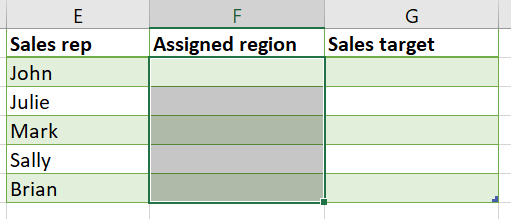
Açılır liste oluşturmak istediğiniz sütunun hücrelerini (başlık olmadan) vurgulayın.
2. Veri > Veri Doğrulama’ya gidin
Veri sekmesine tıklayın ve şu şekilde görünen Veri Doğrulama düğmesine gidin:
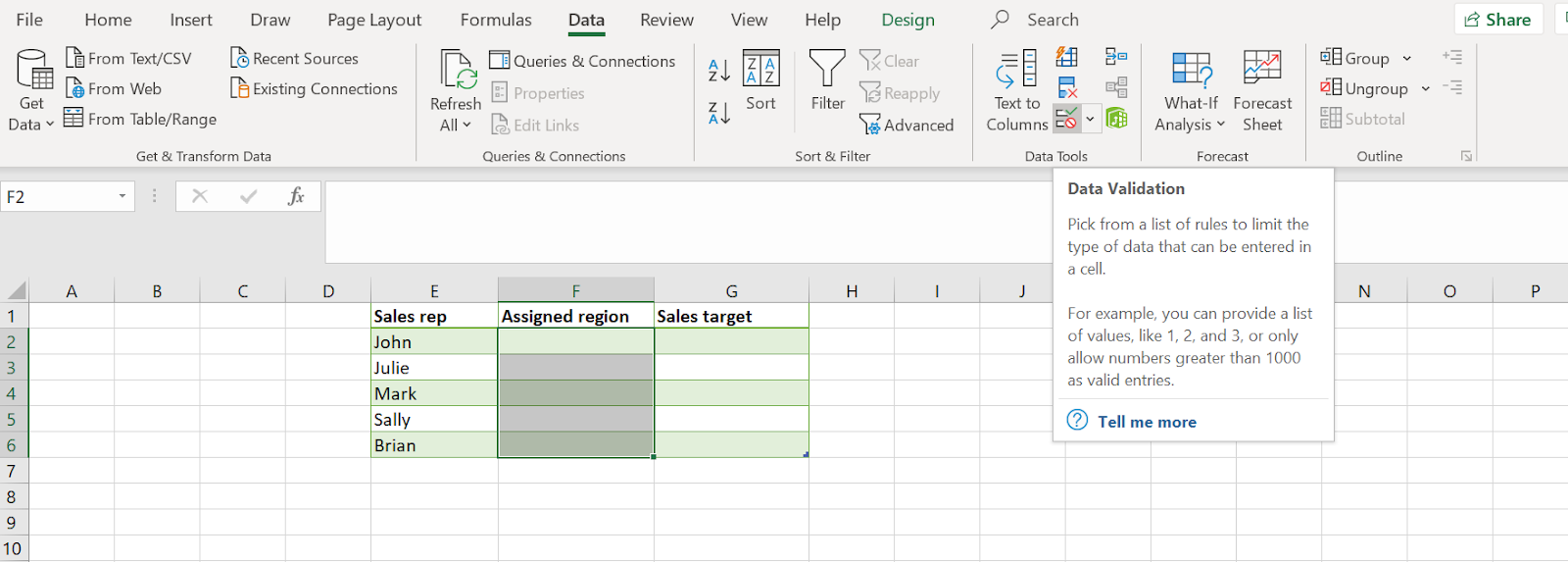
Şimdi bir iletişim kutusu açılacaktır.
3. Açılır listenizi tanımlayın
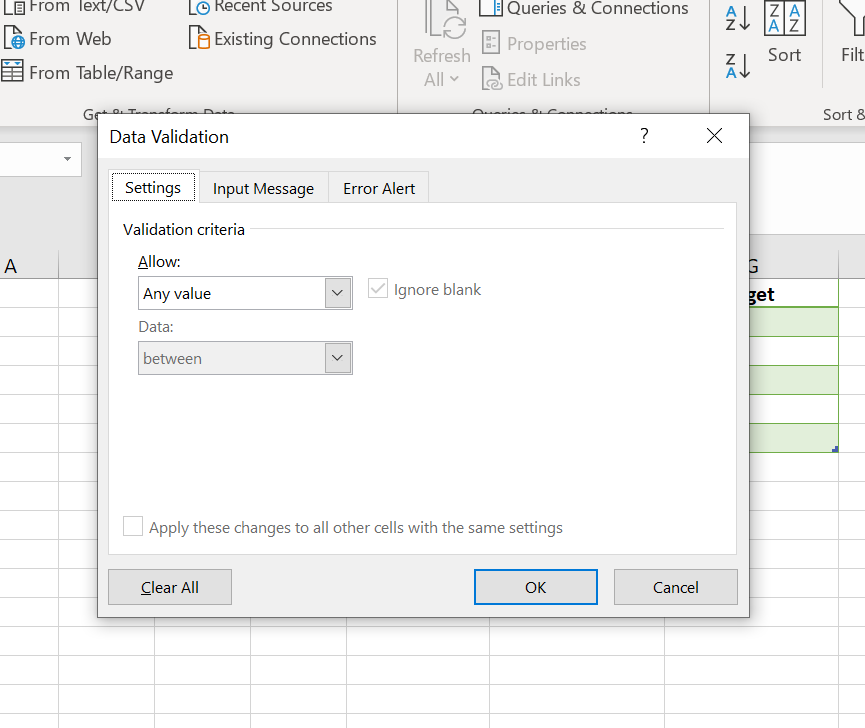
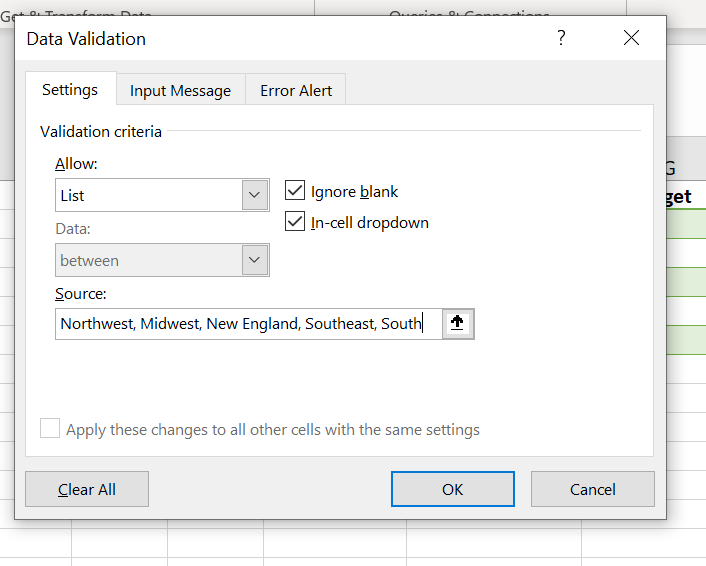
Şimdi seçili hücreler için doğrulama kriterlerini tanımlama zamanı. İzin Ver menüsünü açın ve Liste‘yi seçin. Bu, yeni bir alan açacaktır: Kaynak.
Açılır listeye dahil etmek istediğiniz verileri girin. Her değer arasına virgül eklemeniz önemlidir. Ardından Tamam‘a tıklayın.
Artık açılır menünüz hazır.
4. Yeni satır ekleme
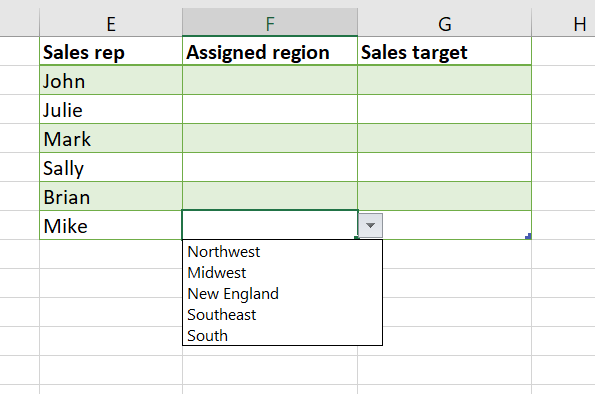
Tabloya yeni bir satır eklediğinizde, açılır liste biçimi otomatik olarak yeni hücreye taşınacaktır.
Açılır listeye talimatlar veya hata mesajları eklemek gibi daha gelişmiş özellikler de mevcuttur.
5. Giriş mesajı ekleme
Açılır menü için kısa talimatlar sağlamak, elektronik tablo ile çalışan personel üyeleri için büyük bir yardım olabilir, özellikle de talimatları kullanıcı deneyimine entegre ettiğinizde.
Açılır listeye bir mesaj eklemek için, açılır liste hücrelerini seçin ve veri doğrulama düğmesine geri dönün. İletişim kutusundaki Giriş Mesajı sekmesine tıklayın.
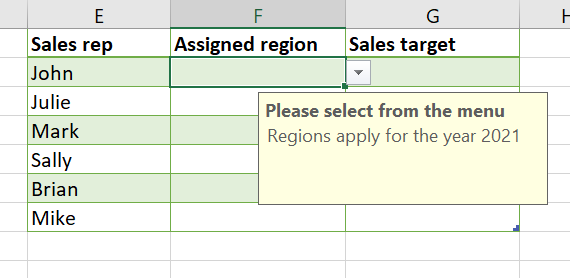
Giriş mesajı bir başlık ve gövde metni içerir. İstediğiniz mesajı girin ve Tamam‘a tıklayın.
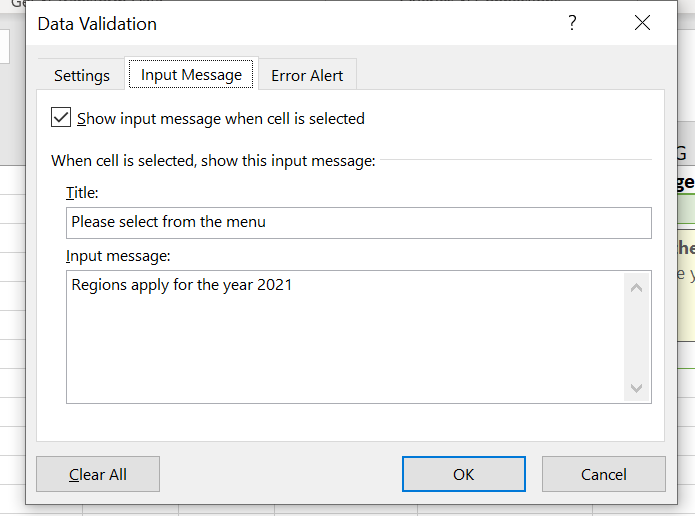
Bir açılır liste hücresine tıkladığınızda, giriş başlığı ve mesajı anında görünür, personel üyesine menüyü nasıl kullanacağını bildirir ve diğer ilgili notları sağlar. Mesaj, iletmeniz gerekenlere bağlı olarak kısa veya uzun olabilir. Ancak, daha kısa ve net bir mesaj en etkili olacaktır – aynı zamanda görsel olarak çekici:
6. Hata mesajı ayarlama
Bir çalışan açılır listeyi kullanmak yerine serbest metin girmeye çalıştığında görüntülenecek bir hata mesajı ayarlayabilirsiniz.
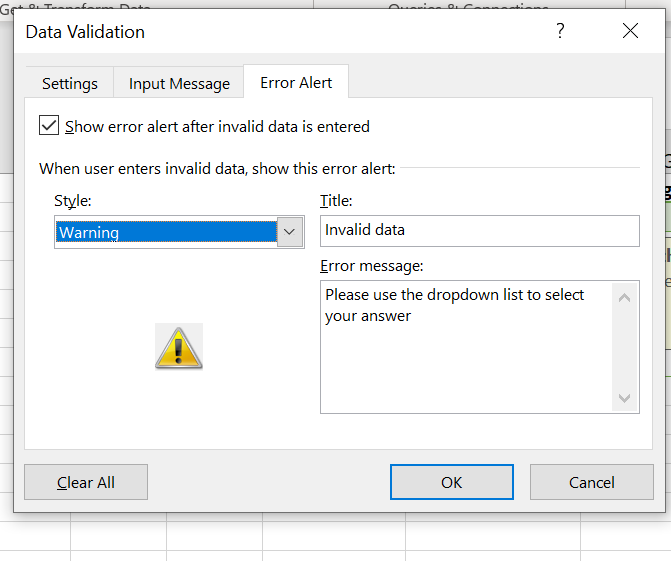
İlgili hücreleri vurgulayın ve veri doğrulama iletişim kutusuna geri dönün. Hata Uyarısı sekmesine tıklayın. Uyarı stilini seçin, bir başlık ve mesaj ekleyin ve Tamam‘a tıklayın.
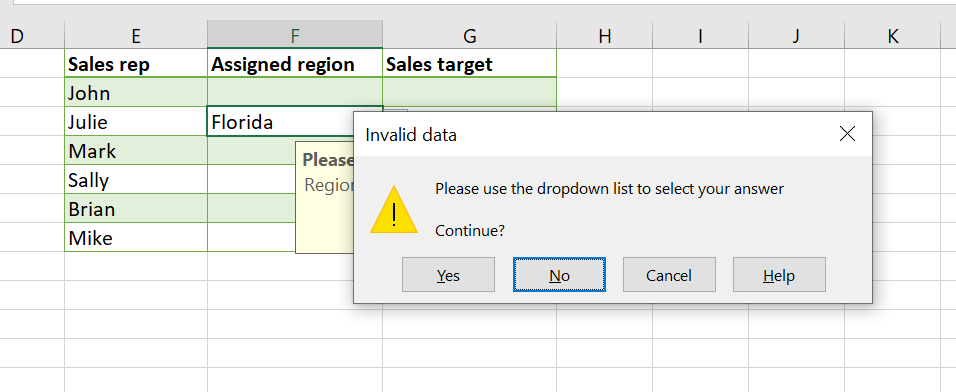
Açılır listeden bir değer seçmek yerine “Florida” metnini girmeye çalıştığınızda ne olduğuna dikkat edin. Bir hata uyarısı görünür ve kullanıcılara hatayı düzeltme veya devam etme seçeneği sunar:
Pro Tip
Açılır listeler önceden ayarlanmış seçeneklerden seçim yapmak için kullanışlıdır, ancak evet veya hayır yanıtları, görev takibi veya basit kontrol listeleri için Excel’de onay kutusu nasıl eklenir konusuna bakın.
Aynısı Google Sheets için de geçerlidir
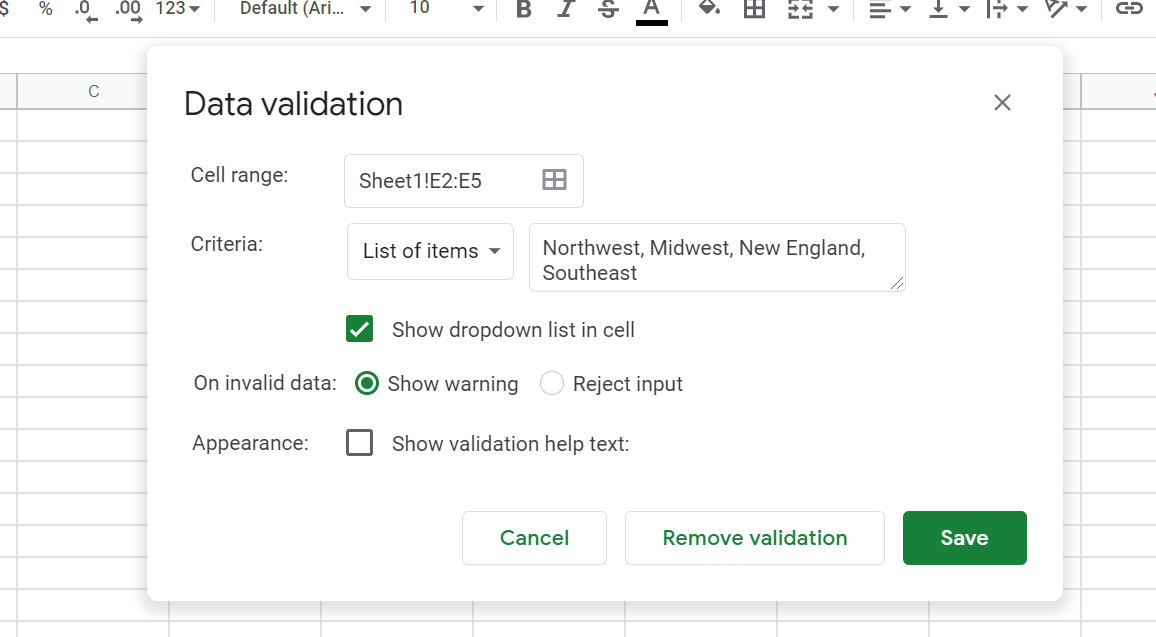
Google Sheets’te açılır liste oluşturmak, Excel’deki işleme çok benzer. İlgili hücreleri vurgulayın, Veri açılır menüsünü açın ve Veri doğrulama‘yı seçin.
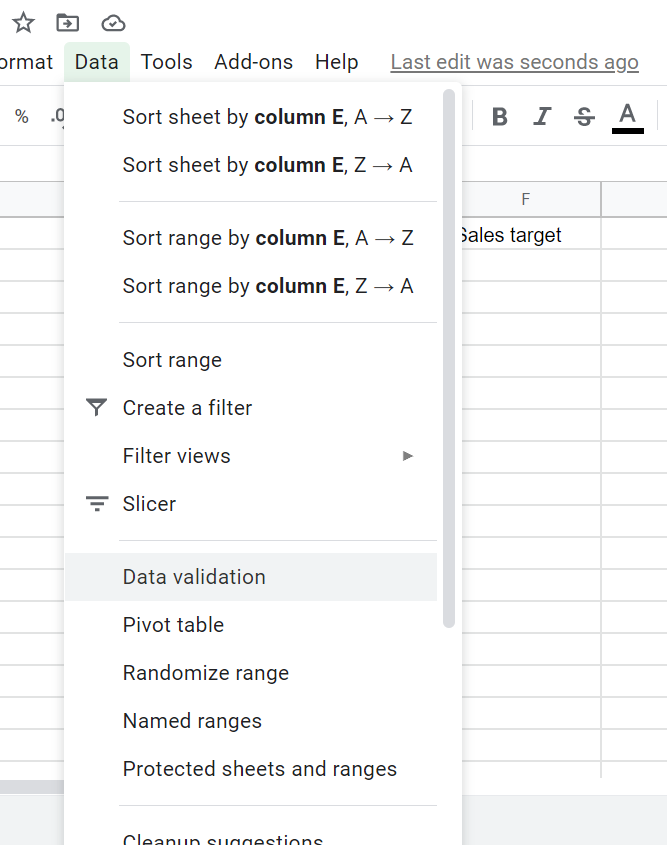
Tıpkı Excel’de olduğu gibi, kriteriniz olarak Öğe listesi‘ni seçin ve her biri virgülle ayrılmış kaynakları ekleyin. Kaydet‘e tıklayın ve açılır menünüz hazır.
Jotform Tablolar’da açılır listeleri kullanma
Form yanıt hatalarını azaltmada büyük bir yardımcı olan açılır menüler, Jotform tarafından sunulan binlerce dijital form şablonunda popüler bir özelliktir. Örneğin, “doğum yılı” için serbest metne izin vermek yerine, yılların listesini içeren bir açılır menü, insanların yanlışlıkla yanlış yıl yazmalarını önler. Bu, ileride çok fazla güçlük ve telafi çalışmasından tasarruf sağlar.
Jotform Tablolar’ı Jotform’un online form şablonlarıyla birlikte kullandığınızda, tüm form verilerini birkaç tıklamayla tablo formatında bağlayabilir ve görüntüleyebilirsiniz. Bir form açılır menü yanıtı içeriyorsa, açılır liste alanı otomatik olarak Jotform tablosunda bir sütun olarak oluşturulur – hiçbir çaba gerekmez.
Ayrıca Jotform Tablolar’da yeni bir sütun ekleyerek, Tek Seçim seçeneğini seçerek ve ardından açılır listede görünmesini istediğiniz yanıt seçeneklerini manuel olarak girerek veya yanıt seçenekleri için bir kaynak seçerek bir açılır liste oluşturabilirsiniz.
Çaba seviyesini ve hata oranını düşürün
Açılır menüler, formlar ve elektronik tablolar için harika bir seçenektir çünkü kullanıcı deneyimine çeşitlilik katarlar ve neredeyse hiç ek çaba gerektirmeden hata oranlarını azaltırlar.
Excel’de açılır liste oluşturma rehberimizi kaydedin ve bu basit ve akıllı veri giriş işlevinden yararlanmaya başlamak için Excel, Google Sheets veya Jotform Tablolar‘da kendinizinkini geliştirin.
Business photo created by mindandi – www.magnific.com












Yorum Gönder: