
Microsoft Excel’de büyük bir elektronik tablo üzerinde çalıştıysanız, verileri doğrudan sayfalara girmenin ne kadar zahmetli olabileceğini bilirsiniz. Tüm yatay ve dikey kaydırma işlemleriyle, nerede olduğunuzu kaybetmek kolaydır; bu da sürece zaman ekler ve hata yapma riskini artırır.
İyi haber şu ki, kayıt eklemek veya düzenlemek için daha hızlı ve daha az hataya açık bir yol var: Excel’in, temiz ve etiketli bir iletişim kutusuyla bu süreci kolaylaştıran yerleşik bir veri giriş formu vardır. Bu makalede, excel veri giriş formu oluşturma işlemini adım adım anlatacağız.
Ayrıca, büyük veya paylaşımlı çalışma sayfalarında sık sık çalışıyorsanız ve veri girişi için daha güçlü bir seçenek istiyorsanız, size gelişmiş işlevselliğe ve Microsoft Excel ile doğrudan entegrasyona sahip önde gelen bir form oluşturucu olan Jotform‘u tanıtacağız.
Excel veri giriş formu nedir?
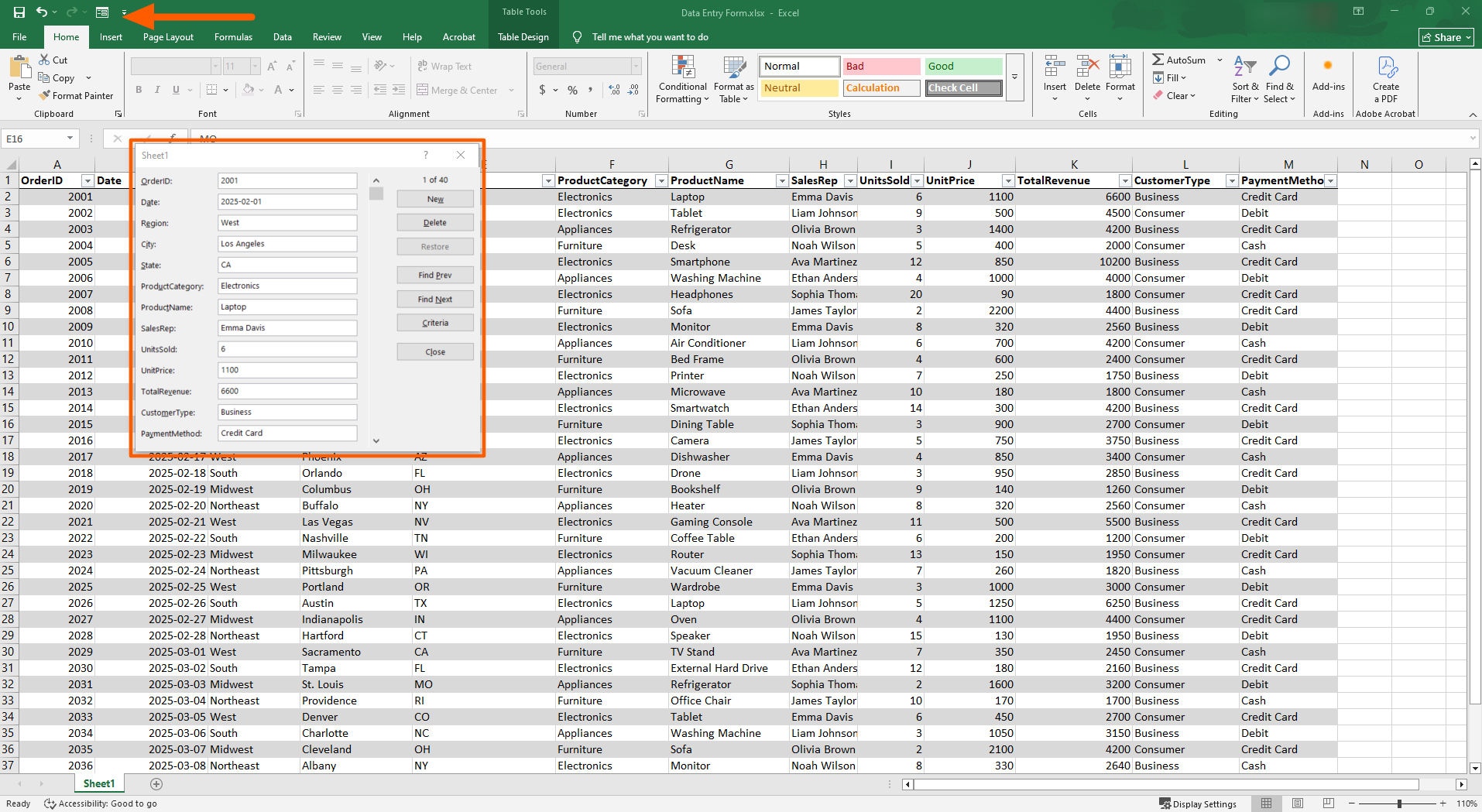
Microsoft Excel’deki veri giriş formu, tüm sütun alanlarını içeren bir tabloyu aynı anda bir satır olarak görüntüleyen bir iletişim kutusudur. Veri giriş kutuları genellikle veri analistleri, proje yöneticileri, insan kaynakları ve operasyon ekipleri ile küçük işletme sahipleri tarafından kullanılır.
Büyük bir çalışma sayfasıyla uğraşıyorsanız, veri giriş formu, ham hücrelere değil etiketli alanlara bilgi yazabilmeniz için aradığınız hücreyi net bir şekilde bulmanızı kolaylaştırır. Yatay ve dikey kaydırma yapmaktan kaçınabilir, girdiğiniz verilerin doğru yere gitmesini sağlayarak hataları ve yazım hatalarını en aza indirebilirsiniz.
Bir veri giriş kutusunu şu amaçlarla kullanabilirsiniz:
- Mevcut verileri düzenlemek.
- Mevcut verileri silmek.
- Satırlar ve sütunlar arasında gezinmek.
- Çalışma sayfasında basit kriterlere dayalı aramalar yapmak.
Microsoft Excel’in yalnızca belirli sürümlerinin veri giriş formlarını desteklediğini unutmayın: Excel 365, Excel 2019, Excel 2016, Excel 2010 ve Excel 2007. Web için Excel kullanıyorsanız, veri giriş formları kullanılamaz.
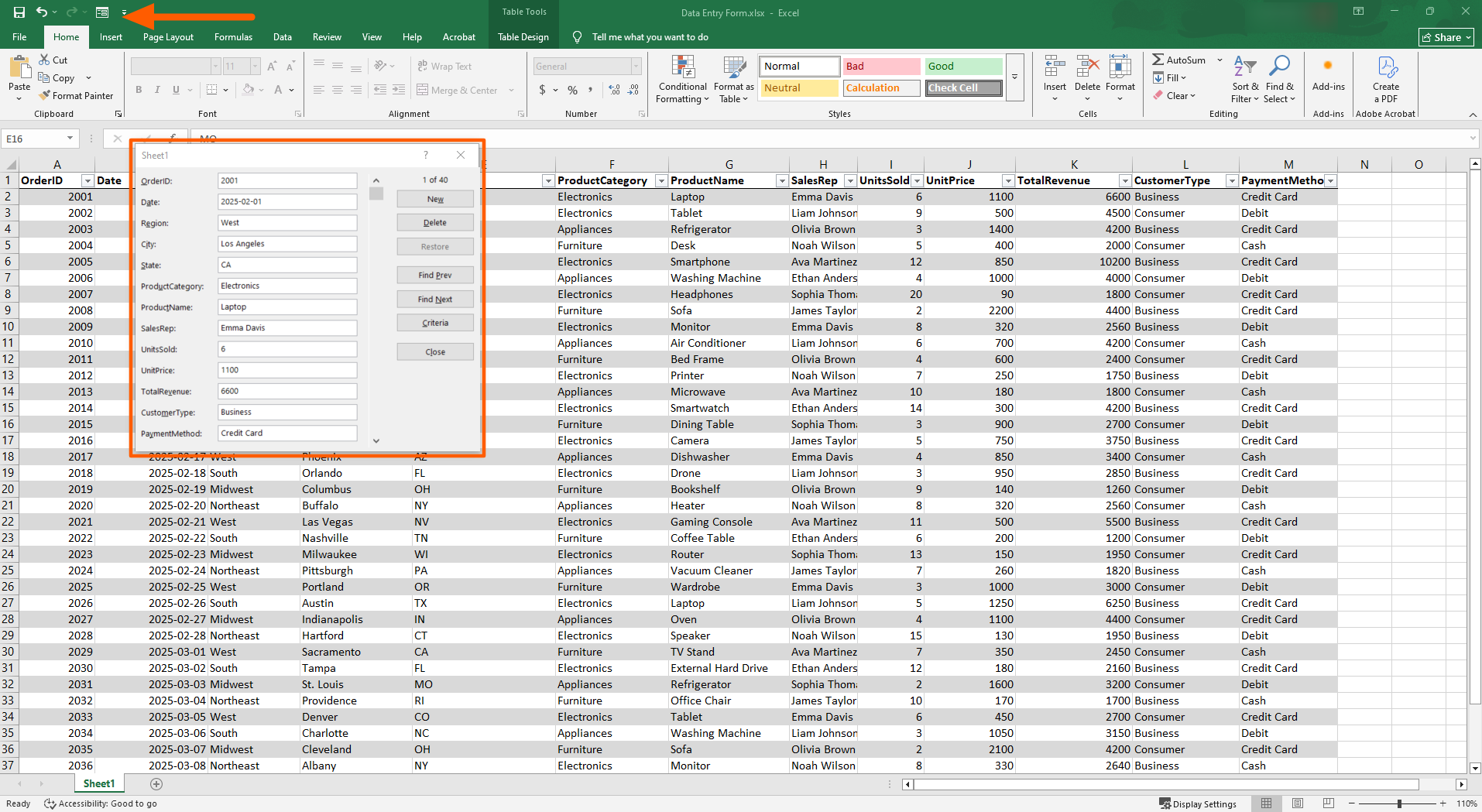
Aşağıdaki ekran görüntüsünde vurgulanan bir Excel veri giriş formu örneğini görebilirsiniz.
Pro Tip
Depolama ve analiz için etkili uygulamalar yaparak verilerinizden en iyi şekilde yararlanın. Kanıtlanmış veri yönetimi teknikleri ve en iyi uygulamalar hakkında Veri yönetimi nedir? makalemizden bilgi edinin.
Excel’de veri giriş formunu etkinleştirme
Bu işlevselliği nasıl etkinleştireceğinizi anlamak göründüğü kadar açık değildir. Veri giriş formu Excel’de varsayılan olarak gizlidir ve kullanabilmeniz için Hızlı Erişim Araç Çubuğu‘na manuel olarak eklenmelidir.
Excel’de veri giriş formu oluşturma adımları şöyledir:
- Microsoft Excel’i açın.
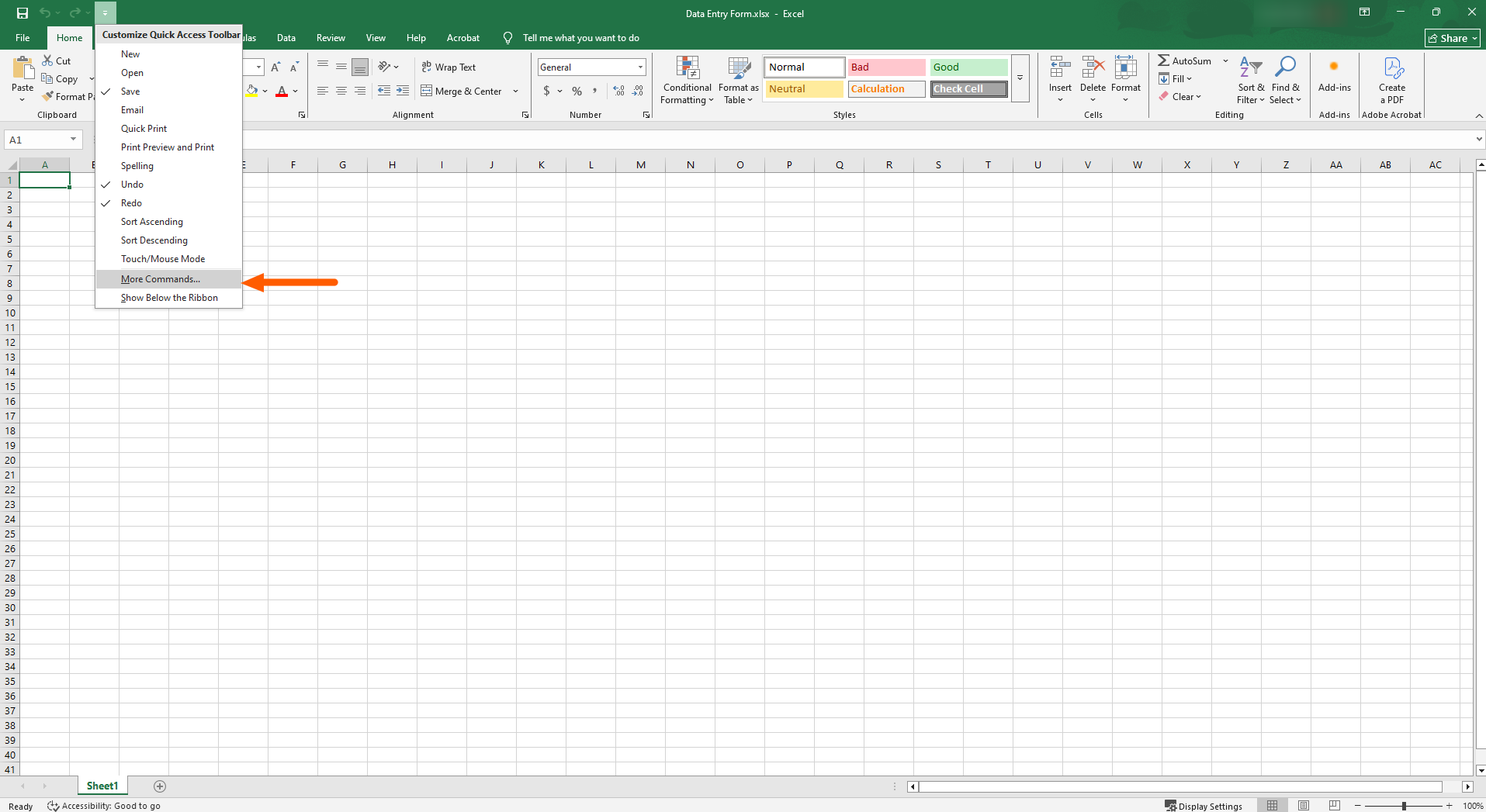
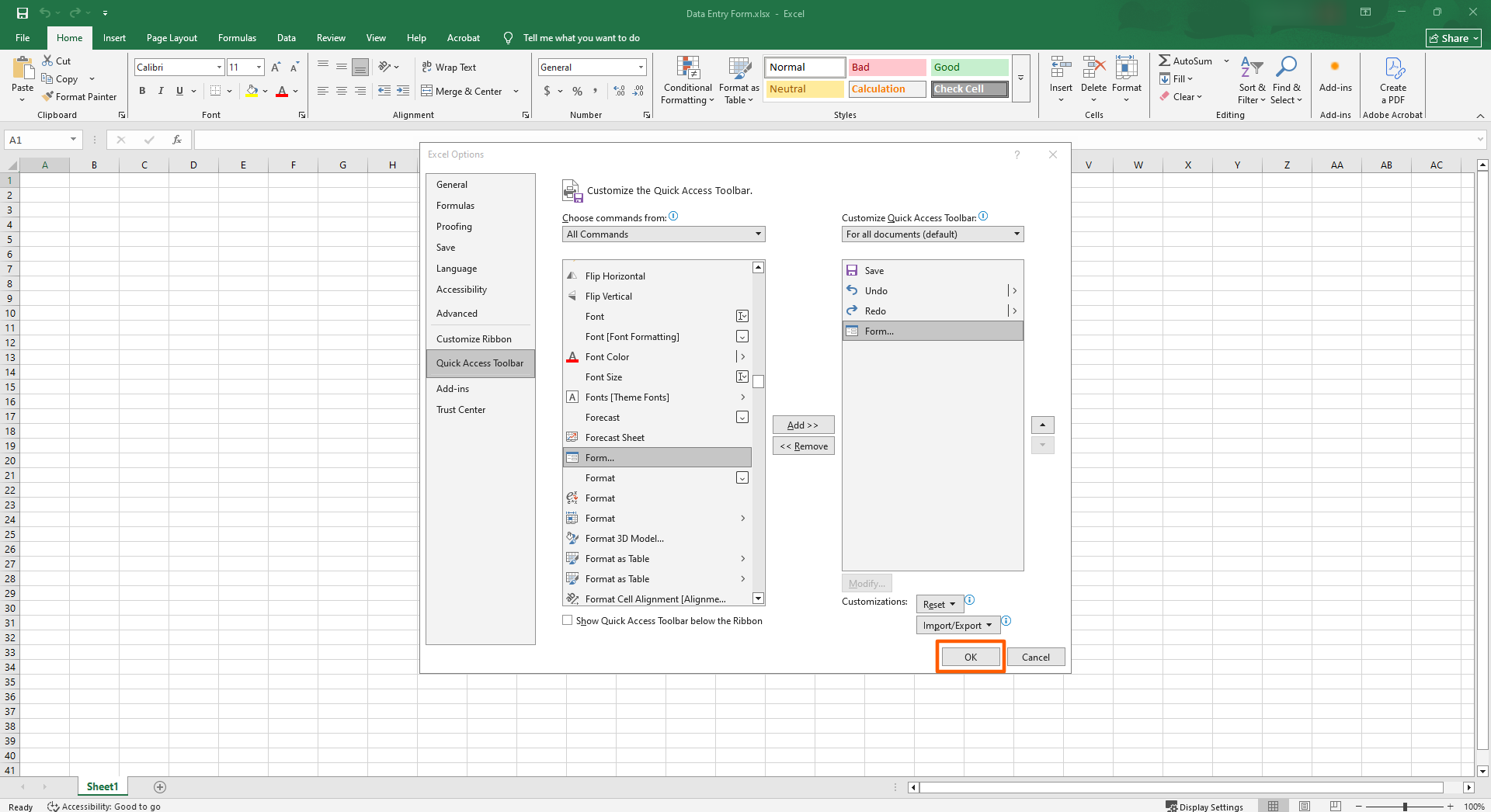
- Sol üstteki Hızlı Erişim Araç Çubuğu‘nun sonundaki açılır oka tıklayın.

- Diğer Komutlar‘a tıklayın.
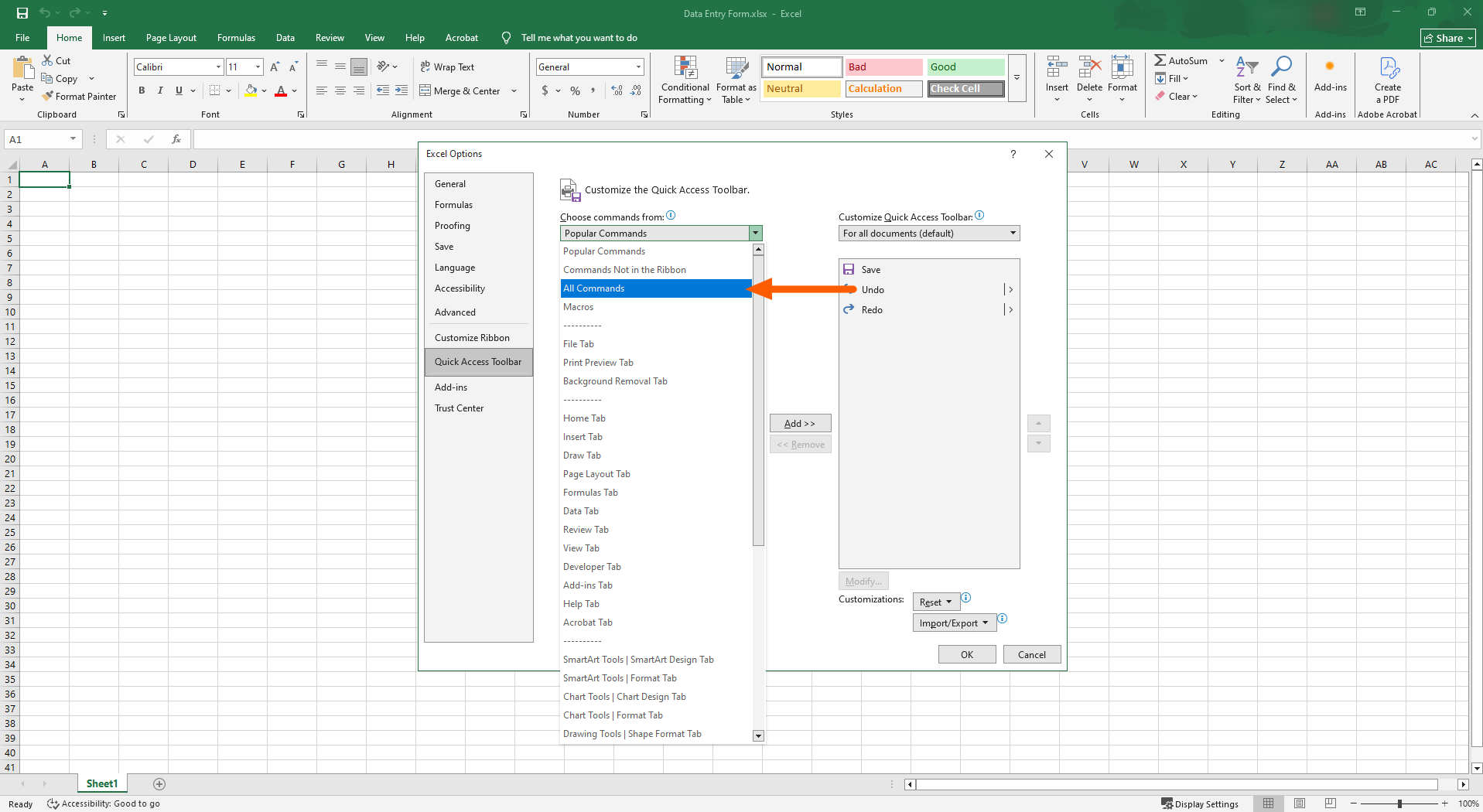
- Komutları buradan seç altında Tüm Komutlar‘ı seçin.
- Form‘a kadar aşağı kaydırın. Araç çubuğuna taşımak için Ekle‘ye tıklayın.
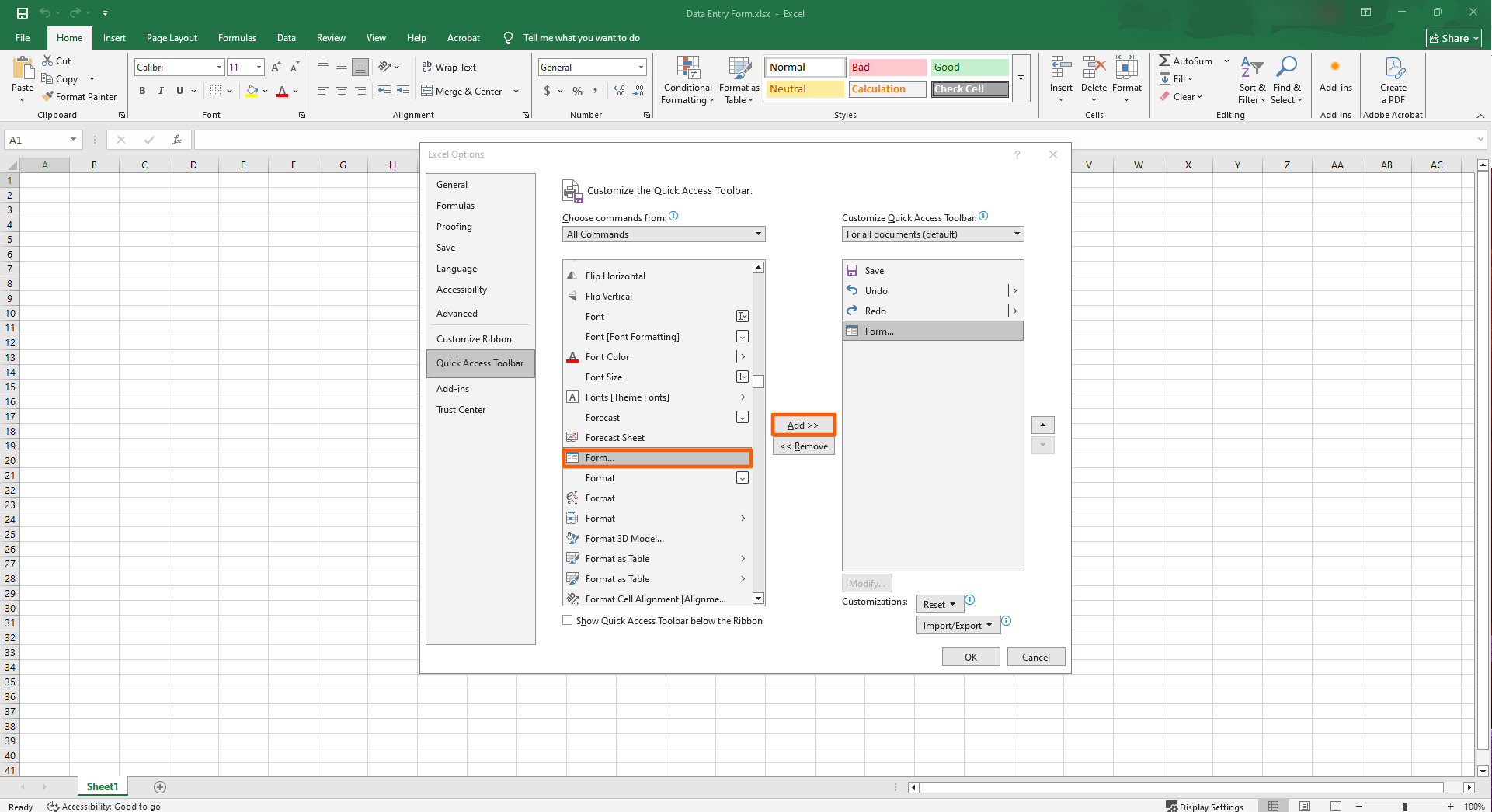
- Tamam‘a tıklayın. Artık Form düğmesi Hızlı Erişim Araç Çubuğu‘nda görünecektir.
Veri giriş formu oldukça gelişmiş bir Excel özelliğidir, ancak aracın daha temel özelliklerinden bazıları bile kullanmak için biraz bilgi gerektirir. Excel’de form oluşturma, Excel’de açılır menü oluşturma ve Excel’de onay kutusu ekleme konularındaki diğer makalelerimiz yardımcı olabilir. Ayrıca yönünüzü bulmanıza yardımcı olacak eksiksiz bir Microsoft Excel eğitimine sahibiz.
Kayıt eklemek ve düzenlemek için Excel veri giriş formunu kullanma
Artık çalışma sayfanızda Excel veri giriş formunu etkinleştirdiğinize göre, kullanımı çok daha basittir. Excel veri giriş formunu yalnızca tam işlevsel bir Excel tablosuyla kullanabileceğinizi unutmayın; boş bir çalışma sayfasıyla kullanamazsınız. Başlamak için yeni bir Excel tablosu oluşturmanız veya mevcut bir Excel tablosunu açmanız gerekir. (Yardıma ihtiyacınız varsa, Microsoft Excel tabloları oluşturma ve biçimlendirme konusunda ayrıntılı bir eğitim sağlar).
Excel veri giriş formunu kullanma adımları şöyledir:
- İlgili tablo için Microsoft çalışma sayfasını açın.
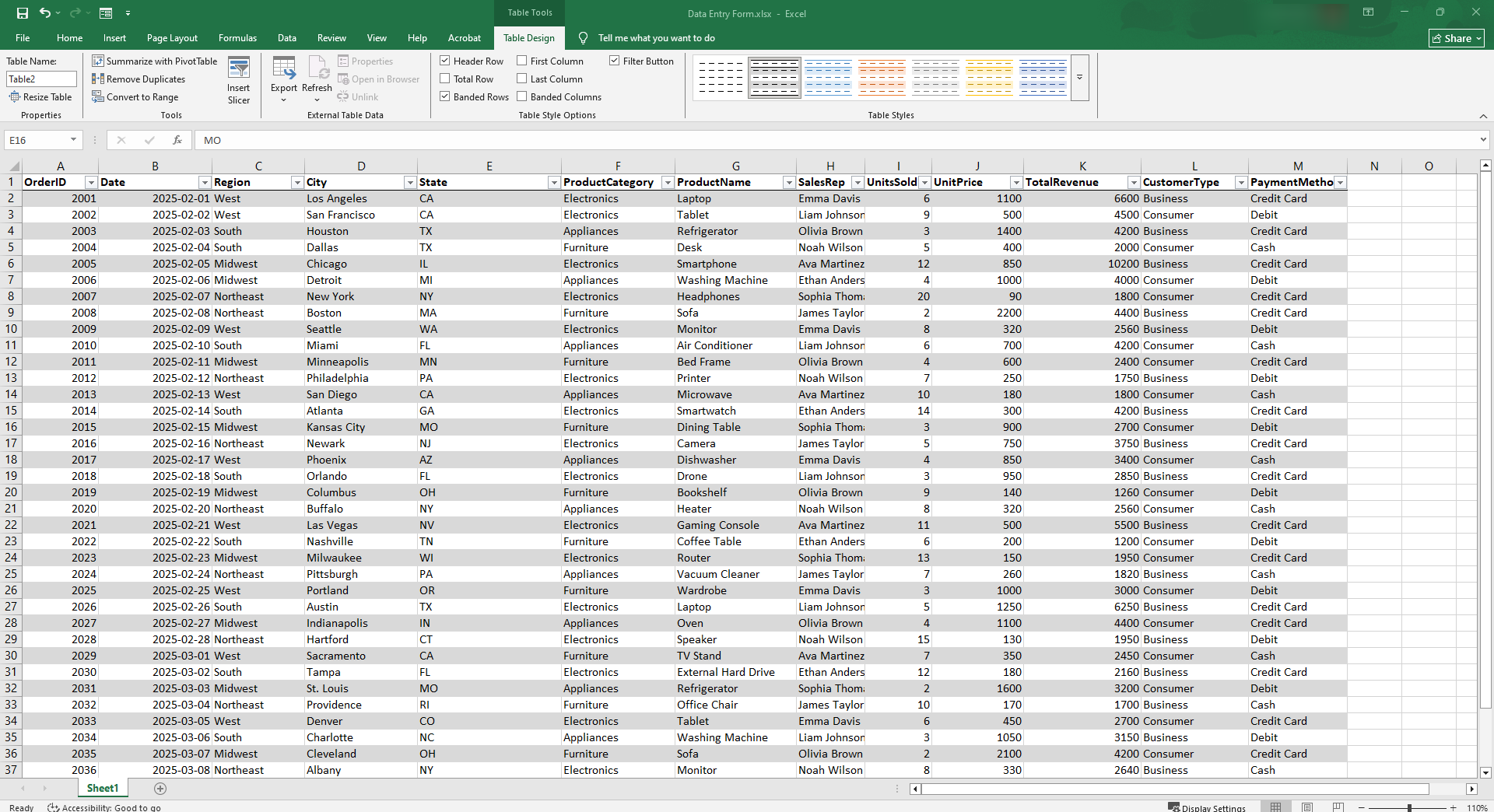
- Biçimlendirilmiş Excel tablosu veya veri aralığı içindeki herhangi bir hücreye tıklayın.
- Hızlı Erişim Araç Çubuğu‘ndaki Form düğmesine tıklayın. Veri giriş formu iletişim kutusu açılacak ve her sütunu aynı anda bir satır olarak etiketli alan şeklinde gösterecektir.
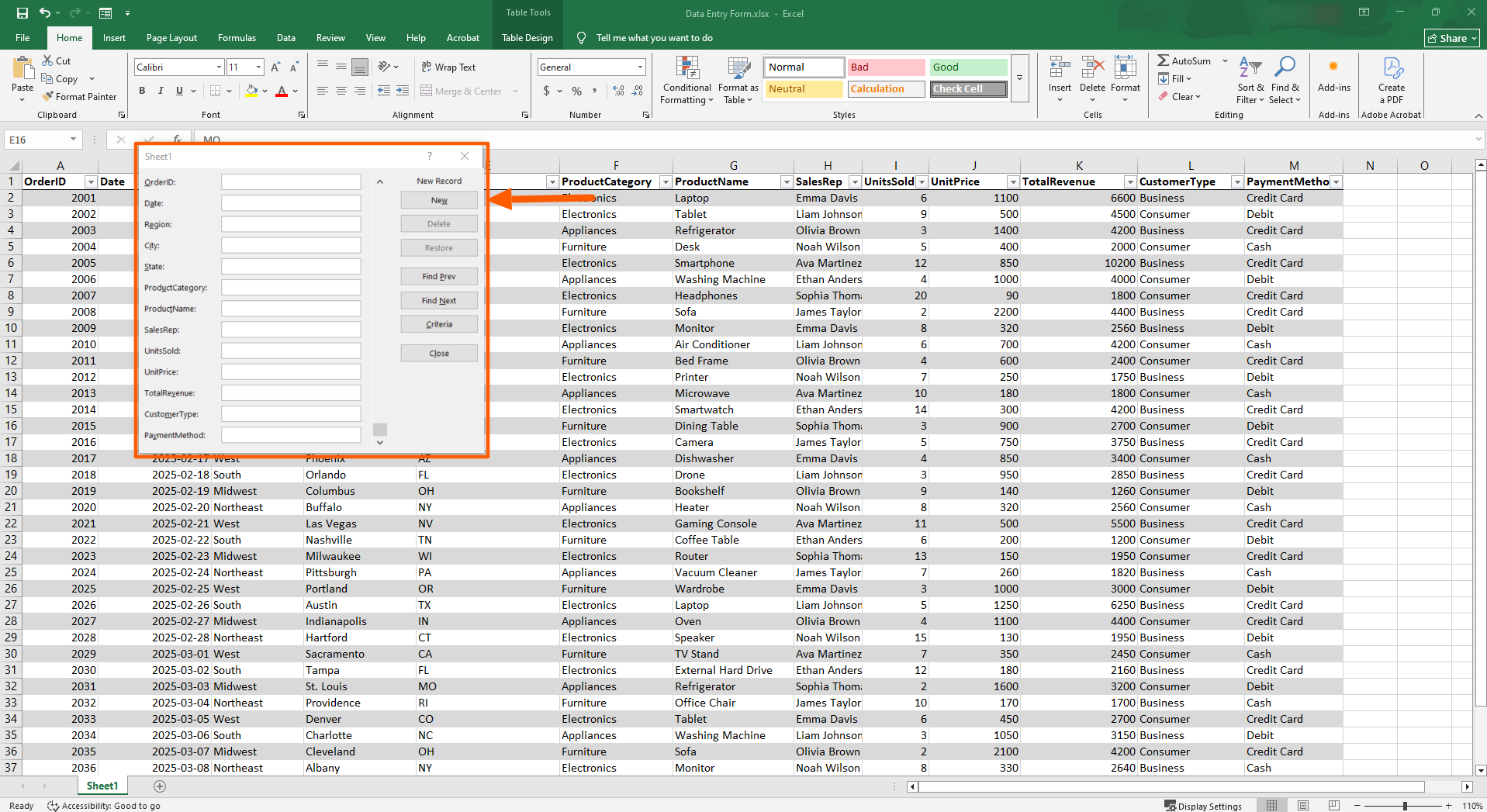
- Boş bir veri kaydı eklemek için Yeni‘ye tıklayın. Alanları doldurun ve Enter tuşuna basın.
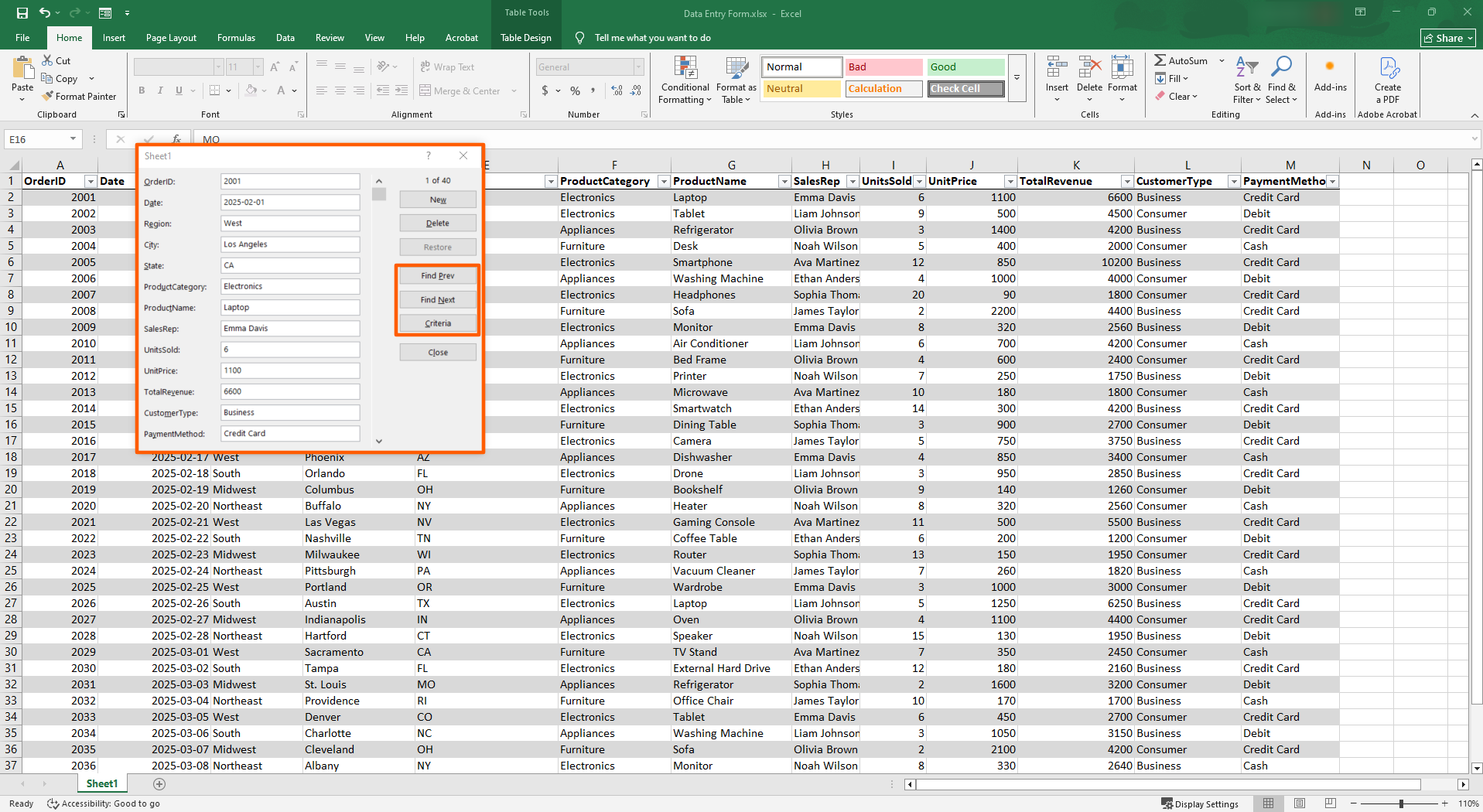
- Veri bulmak için Öncekini Bul veya Sonrakini Bul‘a tıklayın ve mevcut kayıtlar arasında gezinin. Belirli bir alan değerini aramak için Ölçütler‘e de tıklayabilirsiniz.
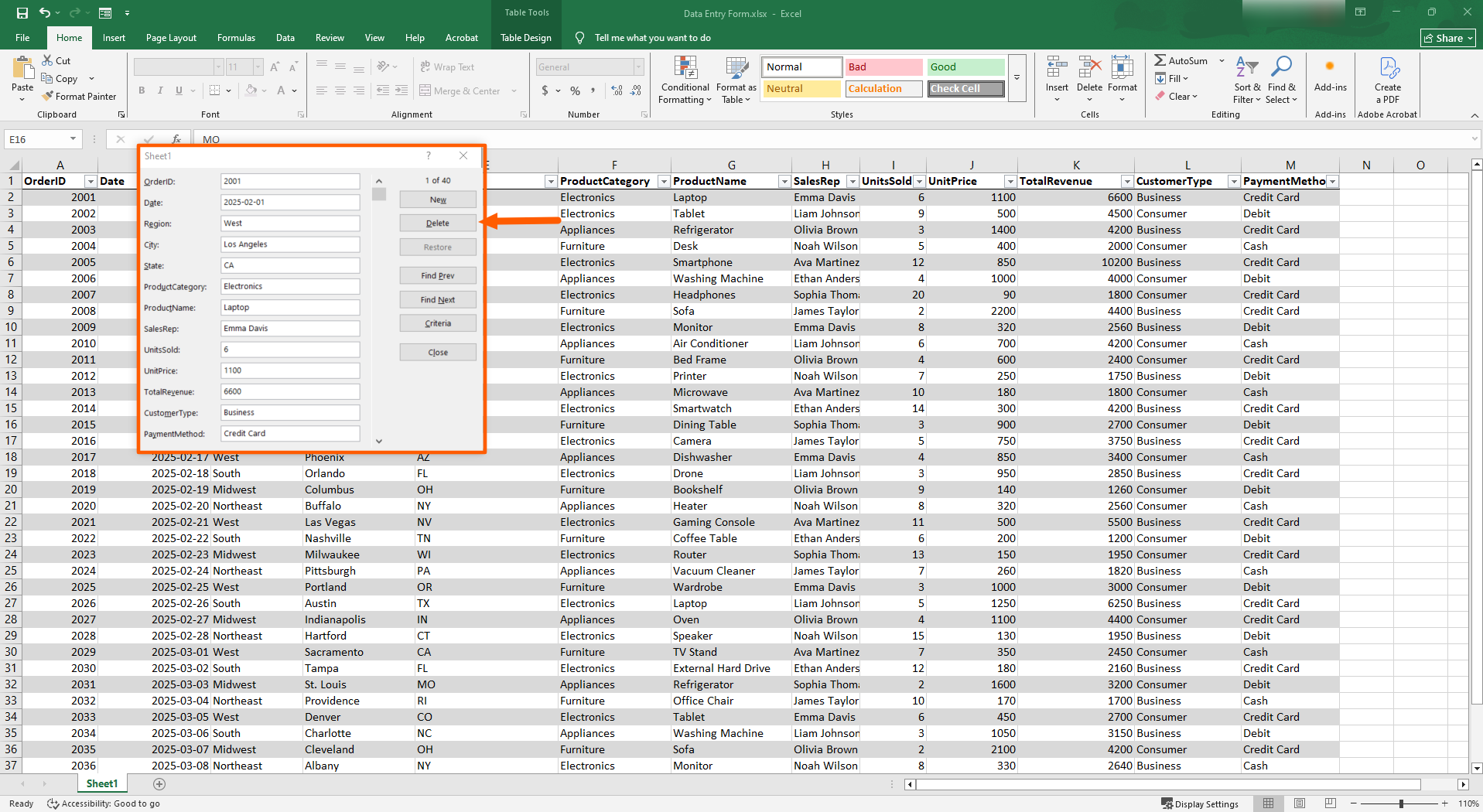
- Bir kaydı silmek için Sil‘e tıklayın.
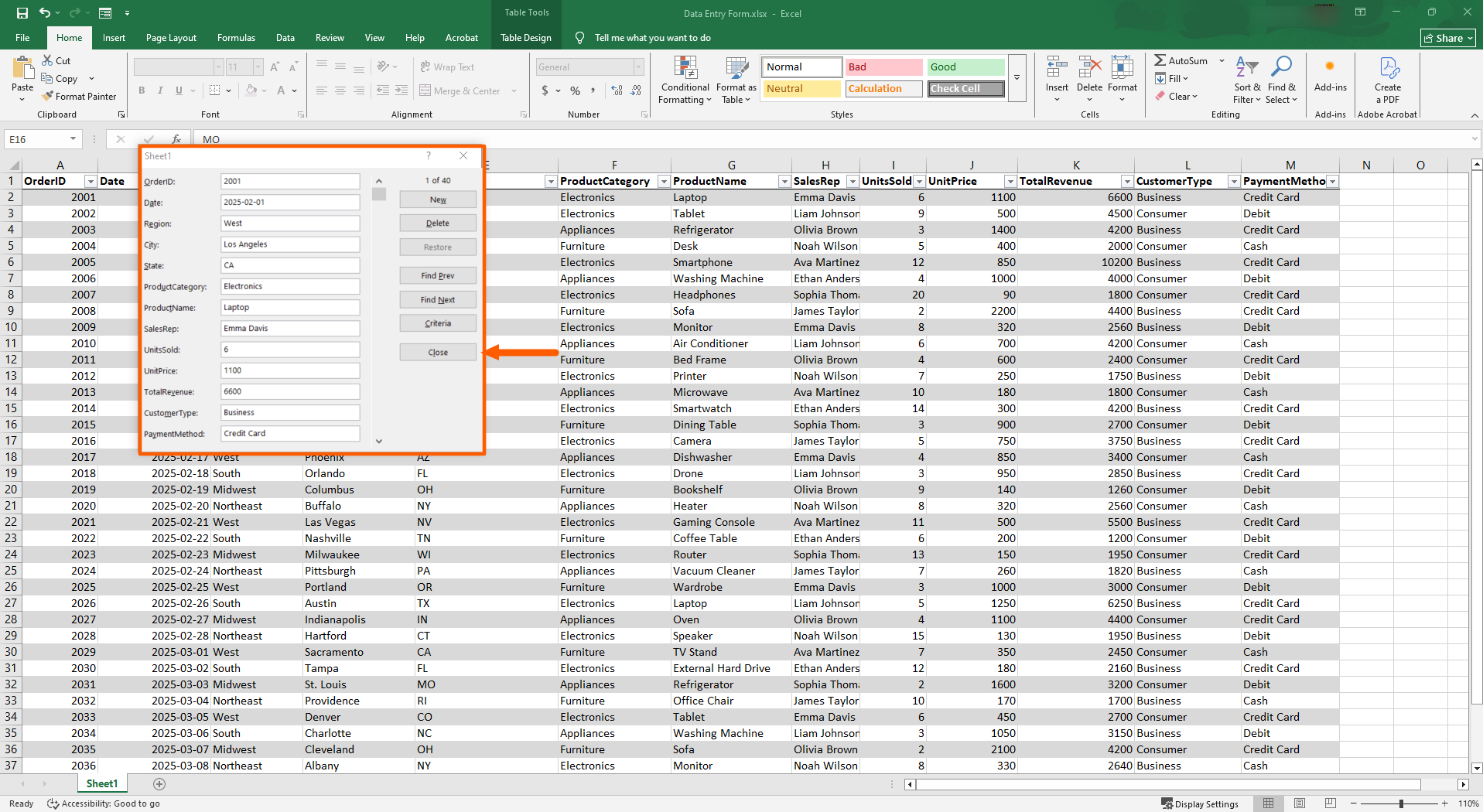
- Veri eklemeyi bitirdiğinizde Kapat‘a tıklayın. Girdiğiniz tüm veriler doğrudan Excel tablosuna kaydedilecektir.
Excel’in veri giriş formu gerçek veri toplama için neden yetersiz kalıyor
Excel’de veri girişi için form oluşturmak kolay olsa da, bu aracı kullanmanın birkaç dezavantajı vardır. Microsoft Excel, veri yönetimine odaklanan birçok kişinin ihtiyaç duyduğu standartları karşılamıyor. Göz önünde bulundurulması gereken bazı eksiklikler şunlardır:
- Excel doldurulabilir form kutusu yalnızca metin alanlarını destekler: Açılır menüler, onay kutuları veya tarih seçiciler için bir seçenek yoktur; bu da toplamanız gereken veri türüne bağlı olarak bir sorun oluşturabilir.
- Excel veri giriş formu form başına 32 alanla sınırlıdır: 32’den fazla sütununuz varsa, bu özellikle şansınız yok demektir.
- Excel çalışma sayfaları canlı iş birliği için iyi değildir: Elektronik tablolar üzerinde sık sık diğer kullanıcılarla çalışıyorsanız, Microsoft Excel iyi bir seçenek değildir. Aynı anda yalnızca dosyayı yerel olarak açık tutan bir kişi üzerinde çalışabilir.
- Excel veri giriş formu Web için Excel’de mevcut değildir: Excel’in web sürümünü kullanıyorsanız, büyük çalışma sayfalarında manuel olarak gezinmeniz gerekecektir çünkü online sürüm veri giriş formu özelliğini desteklemiyor.
- Microsoft Excel’de yerleşik bildirimler yoktur: Bir kullanıcı elektronik tabloyu doldururken bildirim veya onay mesajları alma seçeneği yoktur. Bu, iş birliği yapan ekipler için sorun oluşturabilir.
Microsoft Excel ve veri giriş formu bazı kullanım durumları için işe yarayabilir, ancak birden fazla kullanıcıdan veri toplaması gereken bir ekibin parçasıysanız veya bir bağlantı aracılığıyla başkalarıyla kolayca paylaşabileceğiniz bir form istiyorsanız, daha güçlü bir seçeneğe ihtiyacınız var.
Pro Tip
Excel’in ihtiyaçlarınız için doğru olmayabileceğini mi düşünüyorsunuz? Gelişmiş özellikler, entegrasyonlar ve özelleştirmeler sunan birçok Microsoft Excel alternatifi vardır. Listeye göz atın ve sizin için daha iyi çalışabilecek araçları keşfedin.
Jotform yanıtlarını doğrudan Excel’e gönderin
Form yanıtlarından gelen verilerin doğrudan bir Excel dosyasına akmasını sağlayabilseydiniz — veri girişine gerek kalmadan? Bu Jotform ile mümkün.
Jotform, Microsoft Excel ile yerel olarak entegre olan, kodlama gerektirmeyen ücretsiz bir form oluşturucudur ve Jotform aracılığıyla toplanan verileri otomatik olarak bir Excel dosyasına göndermenizi sağlar. Bu lider form oluşturucu, verilerinizi yapılandırılmış ve kolayca erişilebilir bir şekilde izlemenize, düzenlemenize ve analiz etmenize yardımcı olurken, aynı anda birden fazla dahili veya harici kullanıcıdan veri toplamayı kolaylaştırır.


İhtiyacınız olan verileri toplamak için Jotform’da formunuzu oluşturun, bağlantıyı kullanıcılarınızla paylaşın ve her form yanıtı otomatik olarak bağlı bir Excel elektronik tablosunu doldursun. Manuel içe aktarmaya, CSV yüklemelerine ve kopyala-yapıştıra gerek yok.
Pro Tip
Jotform Excel’e Aktar ile formunuzu Microsoft Excel’e bağlayarak yeni yanıtları otomatik olarak düzenli tutabilirsiniz.
Jotform ile Microsoft Excel entegrasyonunu kullanma
Jotform’un Microsoft Excel entegrasyonunu kullanmak ne kadar kolay, işte adımlar:
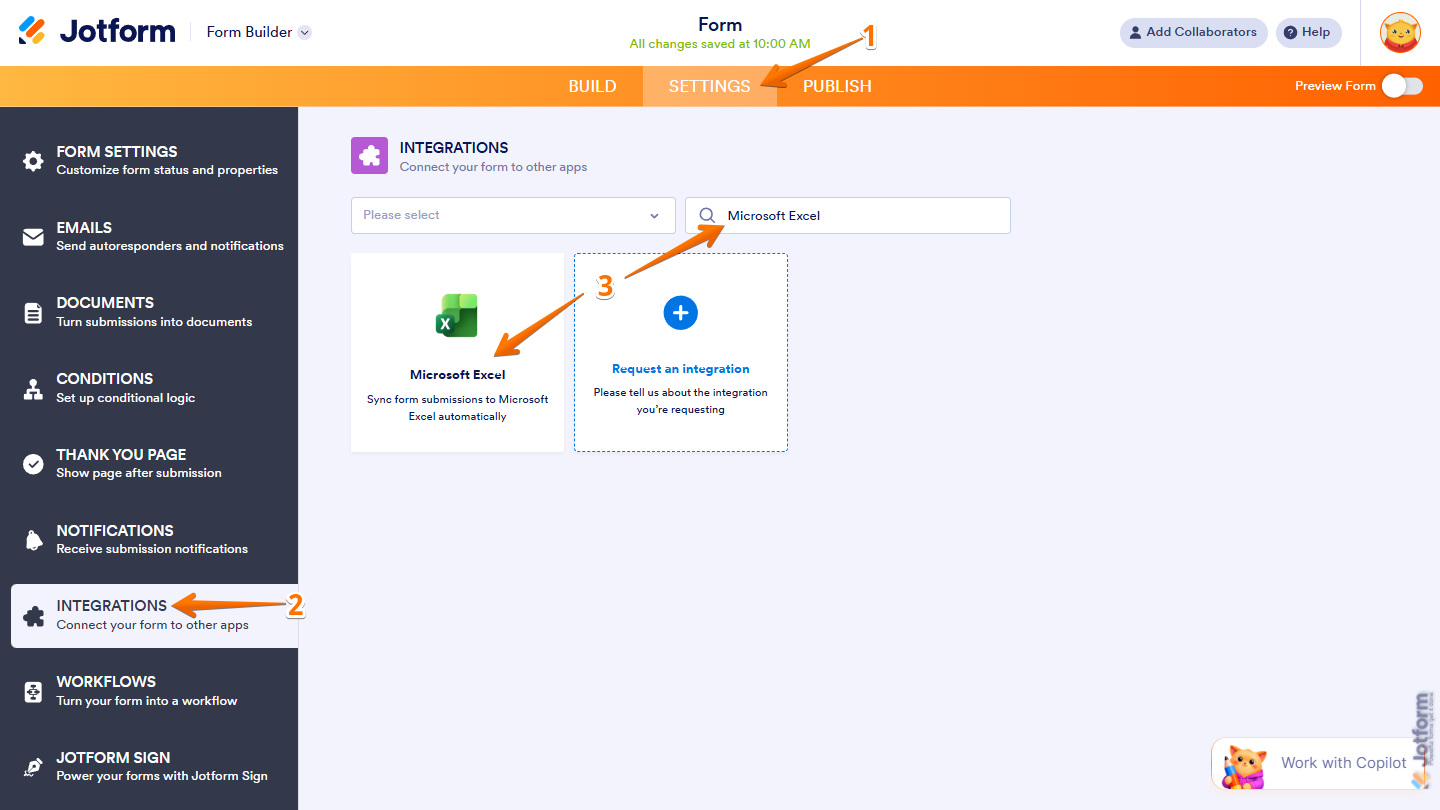
- Formunuzu Jotform Form Oluşturucu’da açın ve Ayarlar‘a tıklayın.
- Entegrasyonlar‘a tıklayın.
- Microsoft Excel‘i arayın ve üzerine tıklayın.
- Bir eylem seçin altında ihtiyacınız olan seçimi yapın. Aşağıdakilerden seçim yapabilirsiniz:
- Yeni Çalışma Kitabına Satır Ekle: Yeni bir Excel çalışma kitabı oluşturmak ve her form yanıtından gelen kayıtları yeni bir satır olarak eklemek istiyorsanız bu seçeneği seçin.
- Mevcut Çalışma Kitabına Satır Ekle: Her form yanıtını mevcut bir çalışma kitabına yeni bir satır olarak eklemek istiyorsanız bu seçeneği seçin.
- Yeni Tabloya Satır Ekle: Yeni bir Excel tablosu oluşturmak ve her yeni form yanıtından gelen kayıtları yeni bir satır olarak eklemek istiyorsanız bu seçeneği seçin.
- Mevcut Tabloya Satır Ekle: Her form yanıtını mevcut bir Excel tablosuna yeni bir giriş olarak eklemek istiyorsanız bu seçeneği seçin.
- İleri‘ye tıklayın.
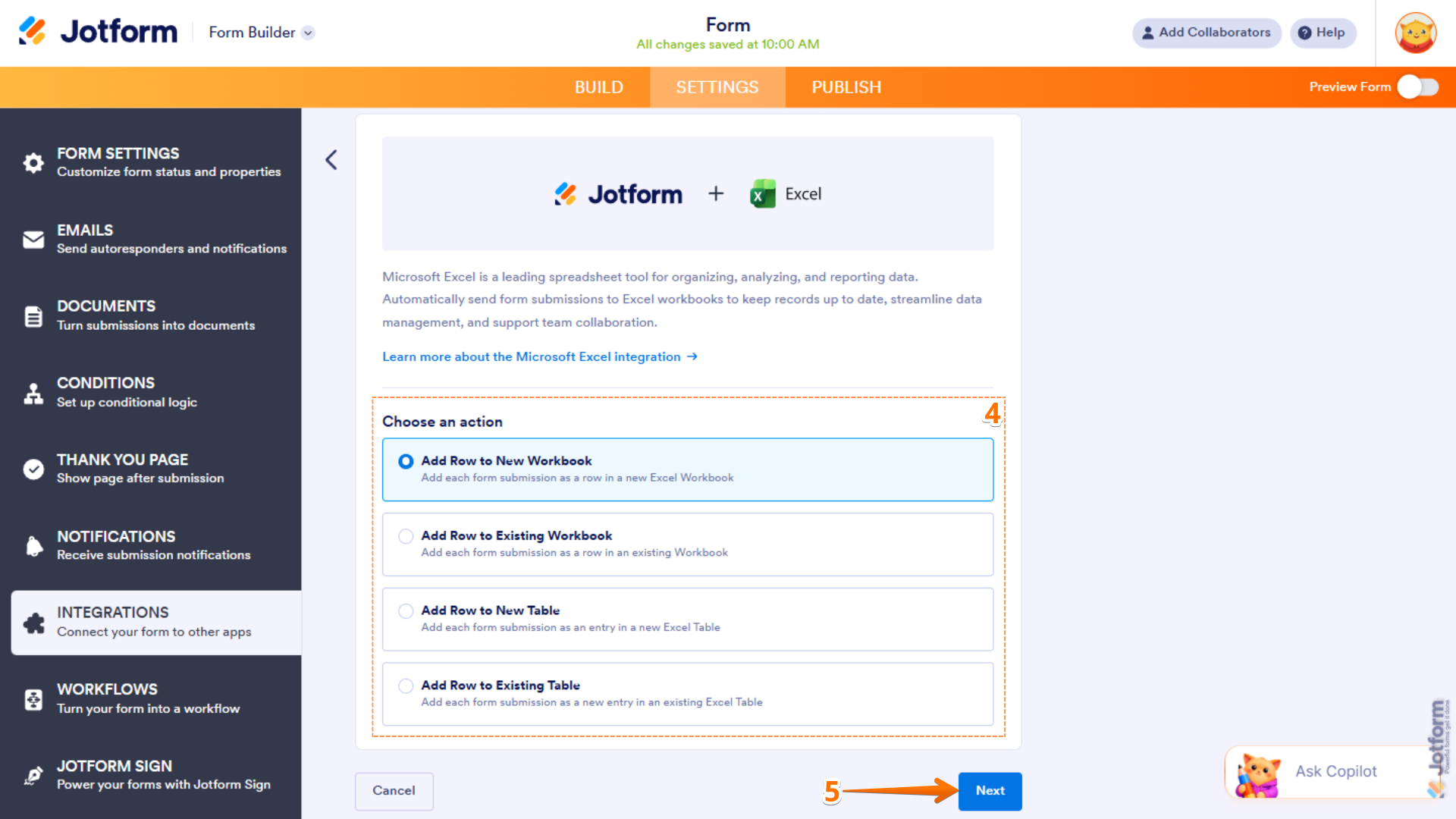
- Kimlik Doğrula‘ya tıklayın. Microsoft hesabınıza giriş yapın.
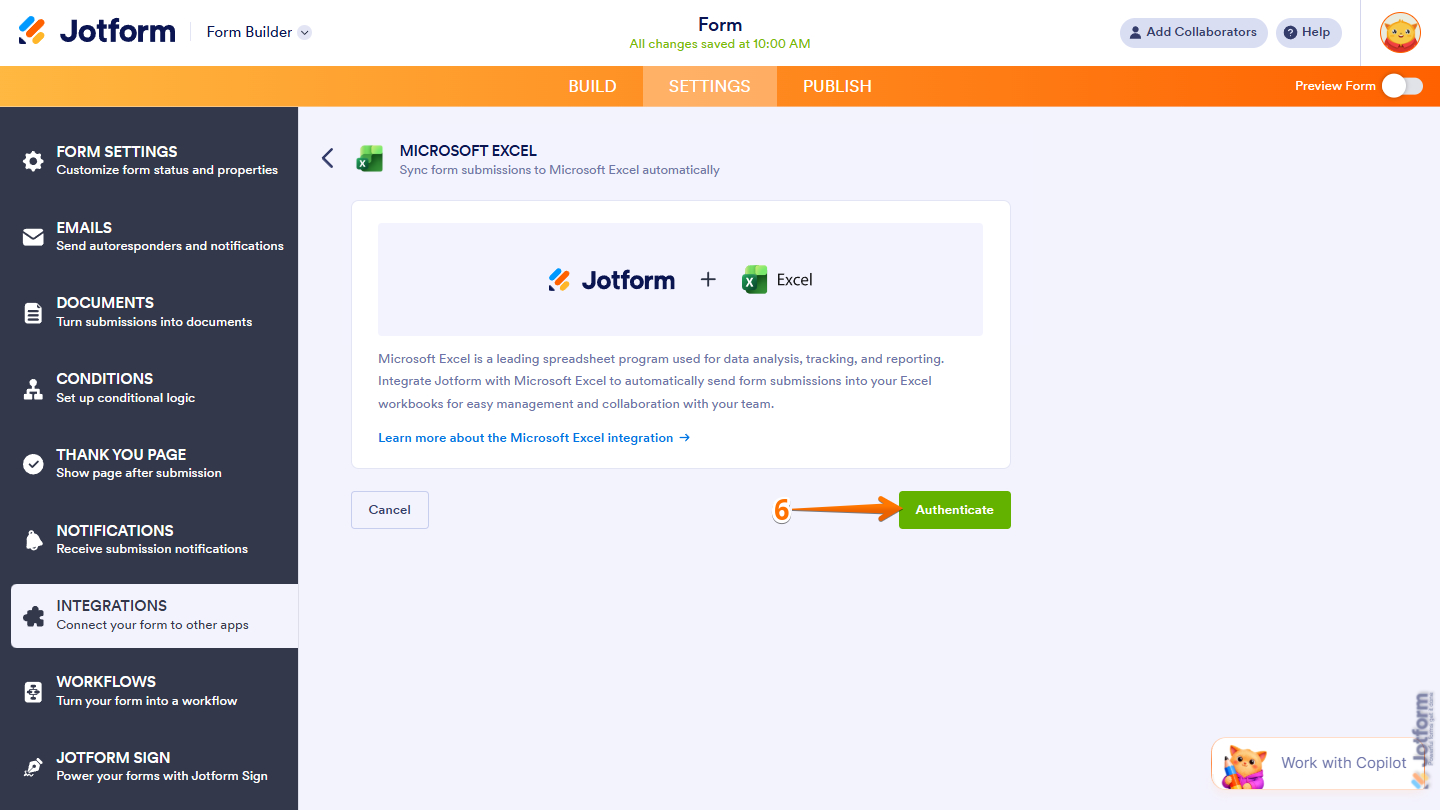
Jotform formunuzu Microsoft Excel’e bağlamak bu kadar kolay. Yerel entegrasyonu etkinleştirdikten sonra, 4. adımda seçtiğiniz eylem için ayarları belirtebilirsiniz (bunu nasıl yapacağınızla ilgili daha fazla ayrıntı burada).
Kurulumu tamamladıktan sonra, Jotform’daki her form yanıtı gerçek zamanlı olarak bağlı Excel elektronik tablonuzda görünecektir. Tüm yanıtlar Jotform’un yanıt gelen kutusunda da saklanacağından, ihtiyacınız olduğunda bunları kolayca inceleyebilir ve erişebilirsiniz.
Manuel veri girişini bırakın — Jotform sizin için yapsın
Excel formlarını kullandığınızda, çok fazla manuel veri girişi yapmak durumunda kalırsınız. Veri giriş formu iletişim kutusu olsun ya da olmasın, yazım hataları veya verileri yanlış hücreye girme gibi hatalar yapmaya mahkumsunuz. Bu nedenle manuel veri girişinin tek seçeneğiniz olmaması iyi bir şey…
Jotform ile verileriniz otomatik olarak form yanıtlarınızdan bağlı Excel çalışma sayfanıza aktarılır — yazma, kopyalama veya yapıştırmaya gerek yoktur. Verilerinizin doğru girildiğini garanti edebilir ve elektronik tablonuzda yanlış veri olması konusunda endişelenmenize gerek kalmaz.
Jotform’un yerel Microsoft Excel entegrasyonu, verilerin doğru yere akmasını kolaylaştırır, ancak form oluşturucuyu seçmek için başka birçok neden vardır:
- Jotform giriş formu şablonları: Jotform’da sıfırdan form oluşturmanıza gerek yok. Sipariş formları, kabul formları, anketler, insan kaynakları formları ve çok daha fazlası gibi düşünebileceğiniz her kullanım durumu için 20.000’den fazla hazır şablonla birlikte gelir. Sadece bir şablon seçin ve sezgisel form oluşturucuda özelleştirin.
- İş birliğine dayalı elektronik tablo tarzı çalışma alanı: Jotform’un Excel’e harika bir alternatif olan Jotform Tablolar adında kendi veri yönetim aracı vardır. Form yanıtlarınızı yakalar, böylece formlarınızı başka bir araçla dışa aktarmanıza veya senkronize etmenize gerek kalmaz. Ayrıca, Microsoft Excel’den farklı olarak birden fazla kullanıcı çalışma alanında birlikte iş birliği yapabilir.
- Düzinelerce veri yönetimi entegrasyonu: Jotform, Google Sheets, OneDrive ve Oracle Export gibi diğer araçlarla 70’ten fazla veri yönetimi entegrasyonu sunar, böylece form yanıtlarını diğer iş akışlarına yönlendirebilir ve manuel veri girişini en aza indirebilirsiniz.
Hepsinden iyisi, Jotform ücretsiz bir plan sunuyor, böylece hemen başlayabilirsiniz. Sadece bir form şablonu seçin, ihtiyaçlarınıza göre özelleştirin ve yerel entegrasyonla Microsoft Excel’e bağlayın. Jotform’u bugün deneyin.
Excel veri giriş formları hakkında SSS
Excel doldurulabilir formu oluşturmak için Geliştirici sekmesinde bulunan özellikleri kullanmanız gerekir. Microsoft, doldurulabilir form oluşturma konusunda adım adım talimatlar sağlar.
Excel’de veri giriş formunu kullanmaya başlamak için bir Excel tablosu açın ve tablonun içinde herhangi bir yere tıklayın. Veri giriş formu iletişim kutusunu açmak için Hızlı Erişim Araç Çubuğu‘ndaki Form düğmesine tıklayın.
Excel’de başka bir çalışma kitabından verileri otomatik olarak doldurmak istiyorsanız, doğrudan hücre referansı, arama fonksiyonları veya Power Query gibi birkaç seçeneğiniz vardır. En kolay seçenek, doğrudan hücre referansı kullanmaktır.
Bu makale, Excel elektronik tablolarına düzenli olarak veri giren ve kayıt ekleme veya düzenleme için daha hızlı, daha az hata yapma olasılığı olan bir yol isteyen ofis çalışanları, veri analistleri, proje yöneticileri, İK ve operasyon ekipleri ve küçük işletme sahipleri içindir — özellikle doğrudan hücre düzenlemenin hatalara yol açtığı büyük veya paylaşılan çalışma sayfalarıyla çalışanlar için.













Yorum Gönder: