

Excel'de veritabanı oluşturma adımları
- Veri elektronik tablosu oluşturun
- Veri ekleyin veya içe aktarın
- Verilerinizi tabloya dönüştürün
- Tablo tasarımını özelleştirin ve bir ad atayın
- Verilerle etkileşime geçin
Her işletmenin hesaplaması gereken sayılar vardır, ancak her CEO bir matematik dehası değildir. Bu nedenle küçük işletme sahipleri genellikle muhasebelerini dışarıdan temin eder veya muhasebecilerinin bununla ilgilenmesine izin verir.
Ancak, operasyonları daha verimli hale getirmek için verileri işlemenin birçok başka yolu vardır. Ayrıca, muhtemelen sürekli başkasından yardım istemekten kaçınmak istersiniz.
İşte bu noktada Excel veritabanları hakkında temel bir bilgiye sahip olmak işe yarar.
Excel, hemen hemen herkesin masaüstünde bulunan araçlardan biridir ve bir sayı sihirbazı olmadan da faydalarından yararlanabilirsiniz.
Excel veritabanları, verileri (satış rakamları ve tahminler gibi) analiz etmek, çeşitli hesaplamalara bakmak ve farklı veri setlerini karşılaştırmak için basit bir yol sağlar. Elbette, daha derine inerseniz ve profesyonel olmak için zaman ayırırsanız gelişmiş formüller ve işlevler de vardır. Ancak birçok işletme sahibi için, sadece excel veritabanı oluşturma konusunda bilgi sahibi olmak onlara çok fazla güç verecektir.
Excel’de veritabanı oluşturmak için adım adım bir tura çıkalım.
Bilginiz olsun
Jotform’un ayrıntılı Microsoft Excel eğitimi ile verilerinizden en iyi şekilde nasıl yararlanacağınızı öğrenin. Hatta form verilerini elektronik tablolarınızla senkronize etmek için Jotform’u Excel ile entegre edebilirsiniz!
1. Veri elektronik tablosu oluşturun
Yeni bir Excel sayfası açarak başlayın.
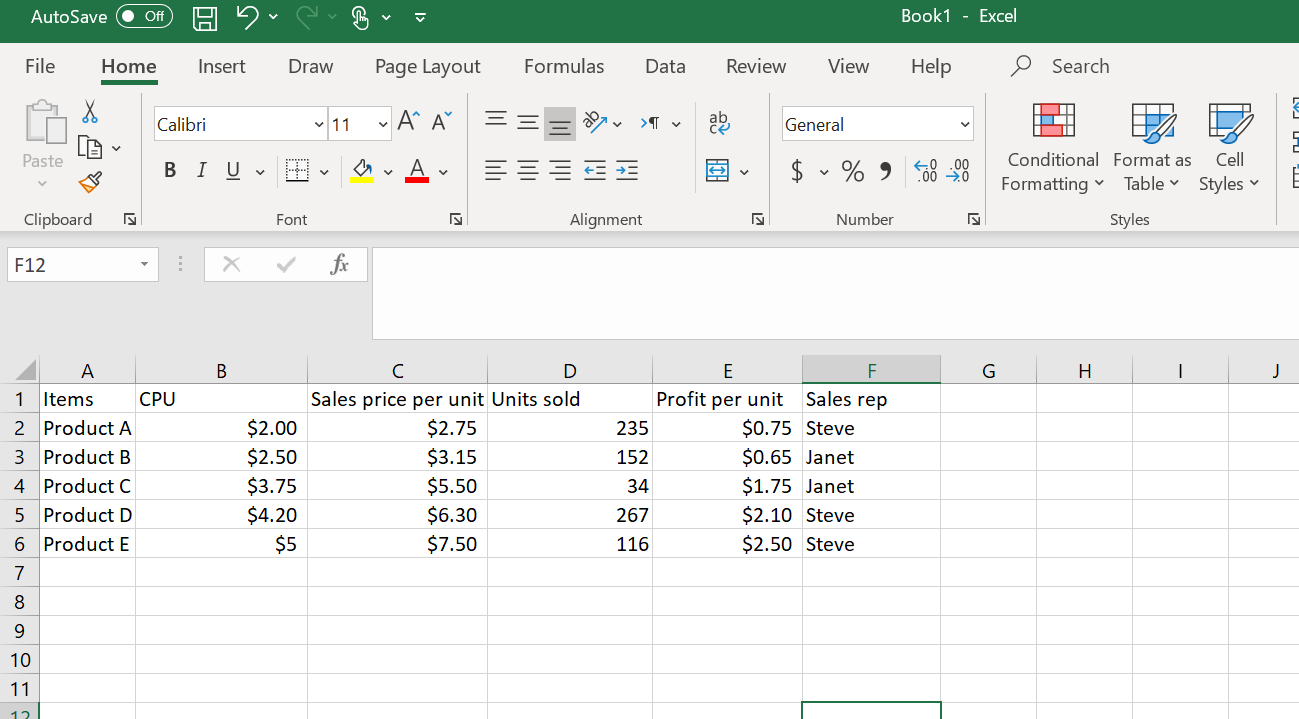
Excel sayfası, dikey sütunlar ve yatay satırlardan oluşur ve her satır farklı bir veri satırını temsil eder. Sütunlar harflerle, satırlar ise sayılarla etiketlenir.
İlk satır, her sütun için adları görüntülemelidir. İlk satırdaki bir hücreye tıklayın ve başlık adlarını eklemek için yazmaya başlayın. Tab tuşu, tabloda gezinmenin hızlı bir yoludur; Tab tuşuna her bastığınızda, bir satırdaki bir sonraki sütuna atlayacaksınız. Bir satırın sonuna ulaştığınızda, imleç bir sonraki satırın ilk sütununa atlayacak ve bu böyle devam edecektir.
2. Veri ekleyin veya içe aktarın
Verileri iki şekilde ekleyebilirsiniz: manuel olarak girerek veya metin veya CSV dosyaları gibi diğer dosyalardan veri içe aktararak.
Verileri manuel olarak eklemek için bir hücreye tıklayın ve yazmaya başlayın. Yeni bir satır veya sütun eklemek için Giriş sekmesine gidin ve Hücreler bölümünü arayın. Orada Ekle açılır okunu bulacaksınız. Oka tıklayarak, eklemek istediğiniz öğeyi (yani sütun, satır vb.) seçebilirsiniz.
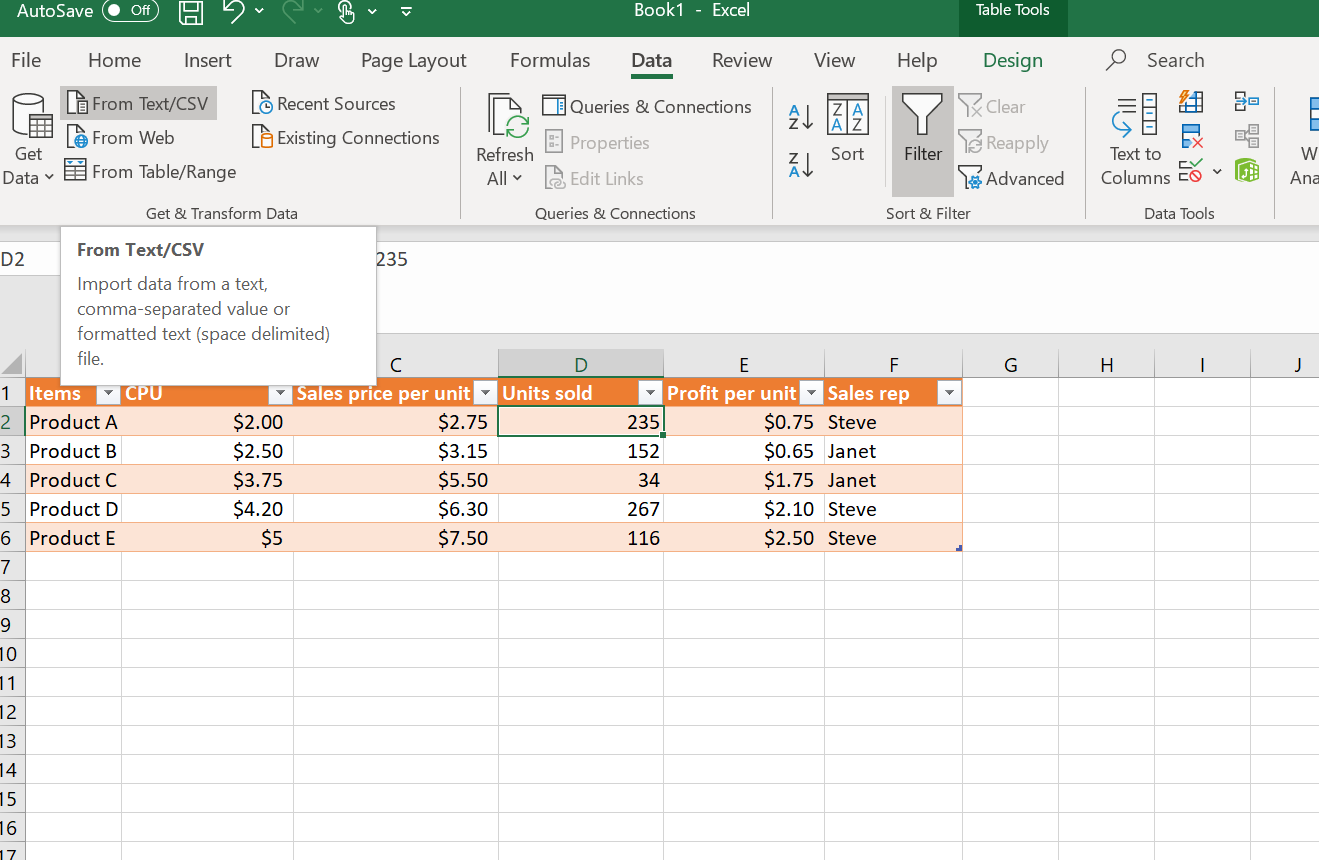
Dış kaynaklardan veri içe aktarmak için Veri sekmesine tıklayın, Al/Dönüştür Verisi bölümüne gidin ve kaynak hedefini seçin. Verileri başarıyla içe aktarmak için, verilerin doğru biçimlendirmeye sahip olduğundan emin olmalısınız ve biçimlendirme, kaynak dosyanın türüne bağlıdır.
3. Verilerinizi tabloya dönüştürün
Bir veritabanının işlevselliğini elde etmek için verileri bir tabloya dönüştürmelisiniz.
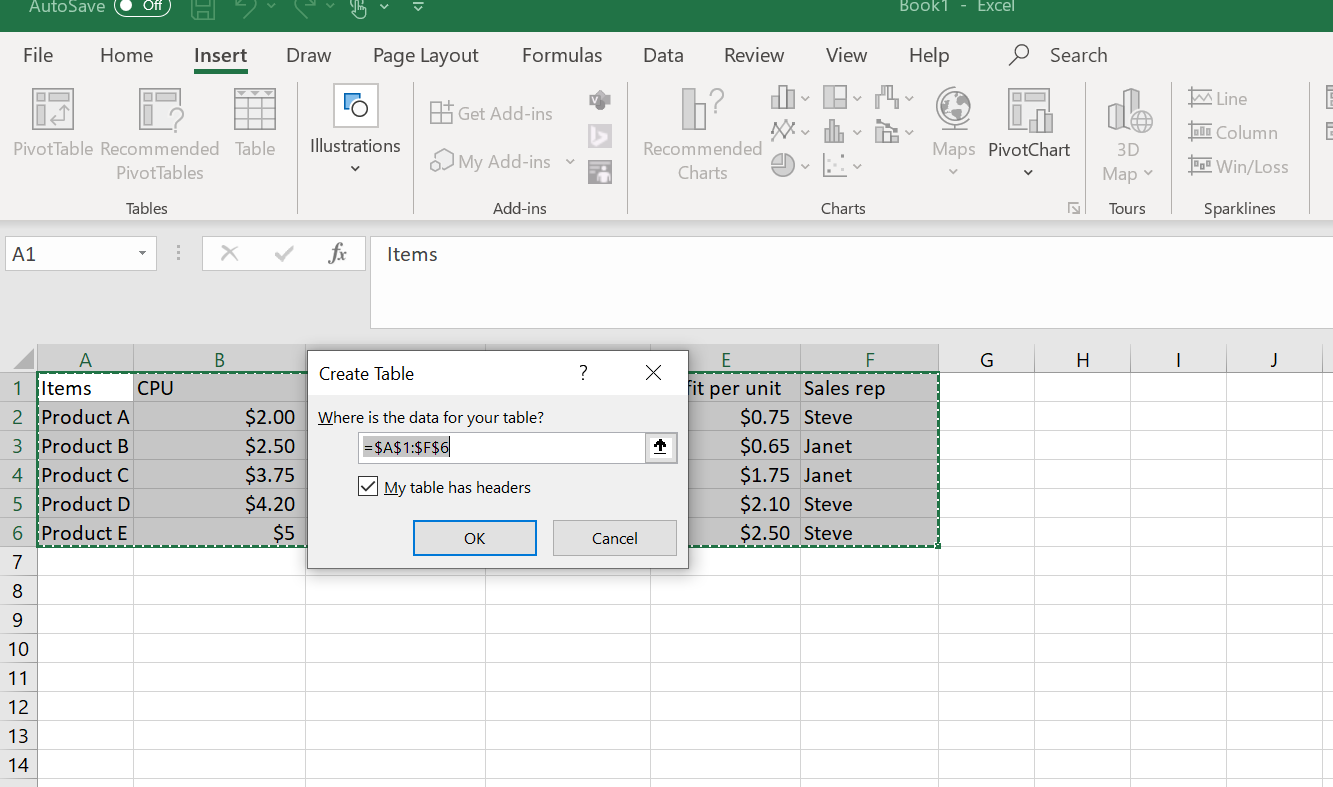
Farenizi girdiğiniz verilerin herhangi bir hücresine tıklayın ve ardından Ekle >Tablo‘ya tıklayın. Tabloya dahil edilecek veri alanlarını gösteren bir açılır kutu görünecektir. Tablo, bloktaki tüm satırları ve sütunları otomatik olarak içerecektir. Veri bloğunuzda boş satır bırakmamak önemlidir — bunlar “kesintiler” görevi görür ve yazılıma tablonun parçası olmadıklarını gösterir.
İletişim kutusunda doğru alanlar gösteriliyorsa ve başlıklarınız düzenliyse, Tamam‘a tıklayın.
Unutmayın, boş satırlar tabloya otomatik olarak entegre edilmez. Yeni girilen verileri tabloya dahil etmek için, mevcut tablonun sağ alt köşesinde yer alan küçük üçgenin üzerine gelin ve yeni veri satırlarını dahil etmek için tablo kenarlığını aşağı doğru sürükleyin.
4. Tablo tasarımını özelleştirin ve bir ad atayın
Tablo tasarımı için birkaç seçenek vardır, ancak buna çok fazla zaman harcamayın. Tablonuzu kolayca görüntülenebilir hale getirmek oyunun amacıdır.
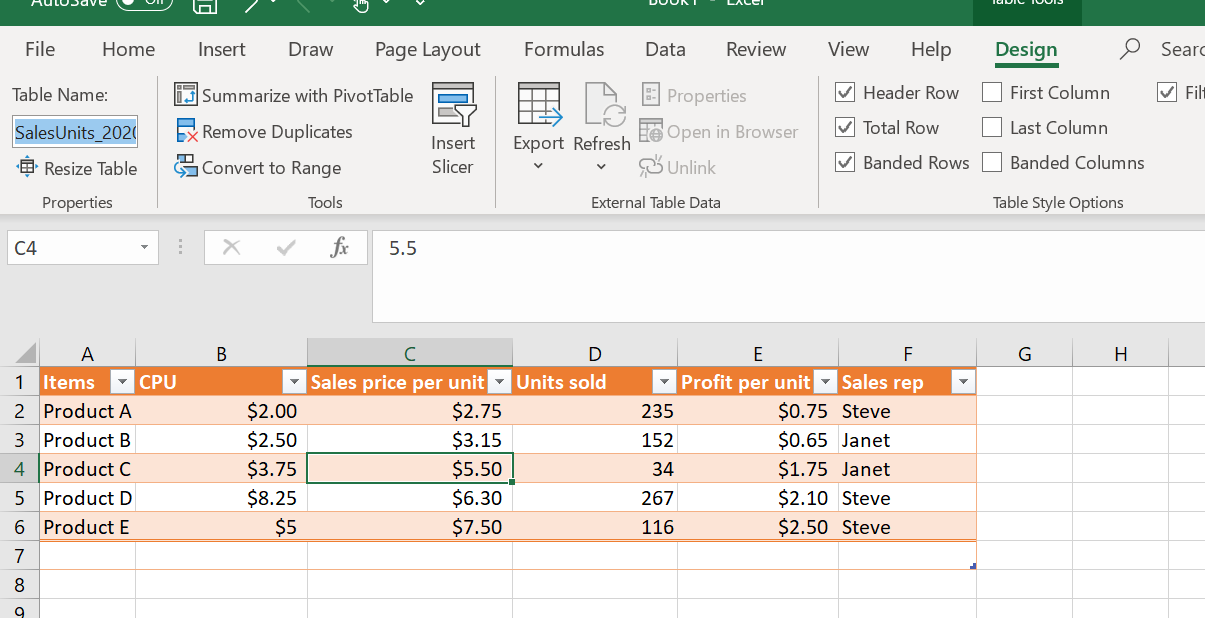
Ana menüdeki Tasarım sekmesine tıklayın. Önceden tanımlanmış renk temalarından birine hızlı bir tıklamayla tablo renklerini değiştirin. Varsayılan tablo tasarımı şeritli satırlar içerir, yani her ikinci satırın arka plan dolgusu vardır. Birçok kullanıcı bu stili sever, çünkü verilerin görüntülenmesini kolaylaştırır. Temiz, beyaz bir tablo tercih ediyorsanız Şeritli Satırlar kutusunun işaretini kaldırın.
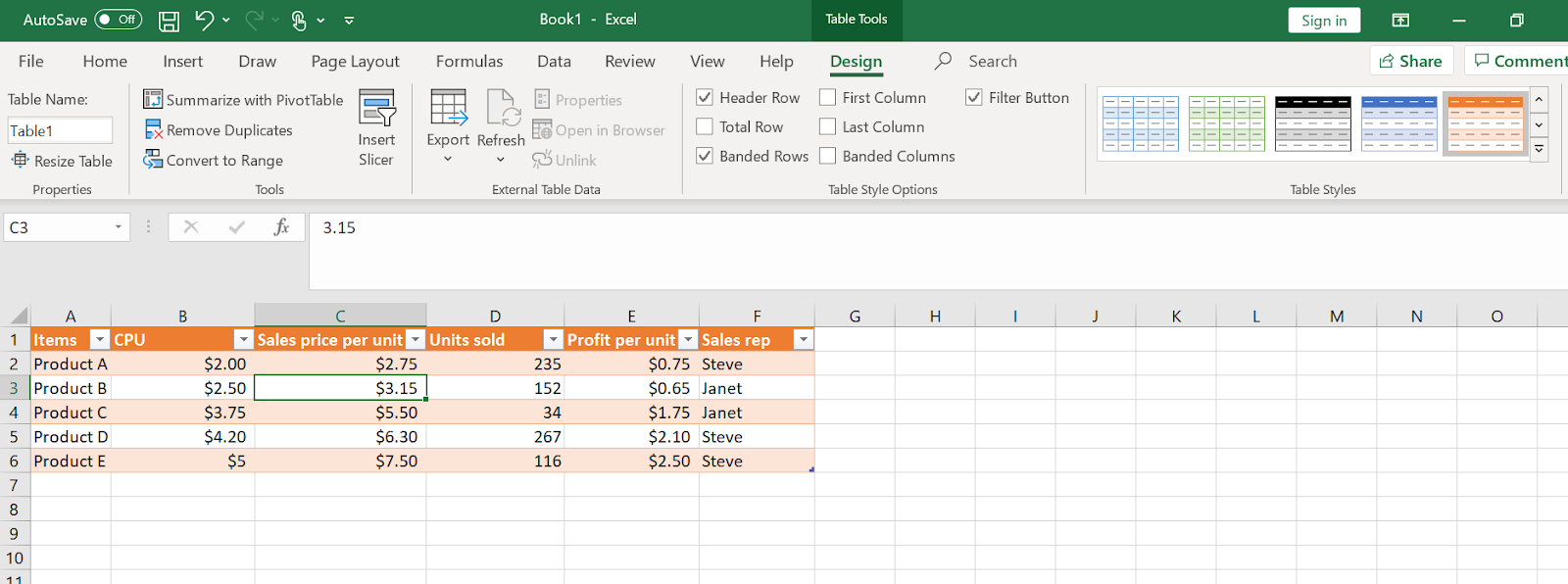
Tasarım araç çubuğunun en sol bölümünde tablo adını değiştirebilirsiniz. Ona özel ve tanımlanması kolay bir ad verin. Bu, birçok Excel veritabanıyla çalışırken ileride yol boyunca yardımcı olacaktır.
5. Verilerle etkileşime geçin
Tablonuz kurulduktan sonra, onunla etkileşime geçmeye ve ihtiyacınız olan içgörüleri elde etmeye başlama zamanı gelmiştir. Excel yazılımında Ortalama, Sayı, ve Toplam gibi birkaç formül önceden tanımlanmıştır. Verilerinizin ne kadar yayıldığına dair daha derin bir ölçüme ihtiyacınız varsa, işte Excel’de standart sapmayı nasıl hesaplayacağınız.
Çalışmak istediğiniz herhangi bir veri sütununun tabanındaki hücreye tıklayın. Hücre, mevcut formüllerin açılır menüsünü açan tıklanabilir bir ok görüntüler. Formülü seçin ve hesaplama otomatik olarak hücrede görünecektir.
Aşağıdaki örnekte, satılan ortalama birim sayısını hesaplıyoruz. Ortalama formülü, açılır menüde bir seçenektir.
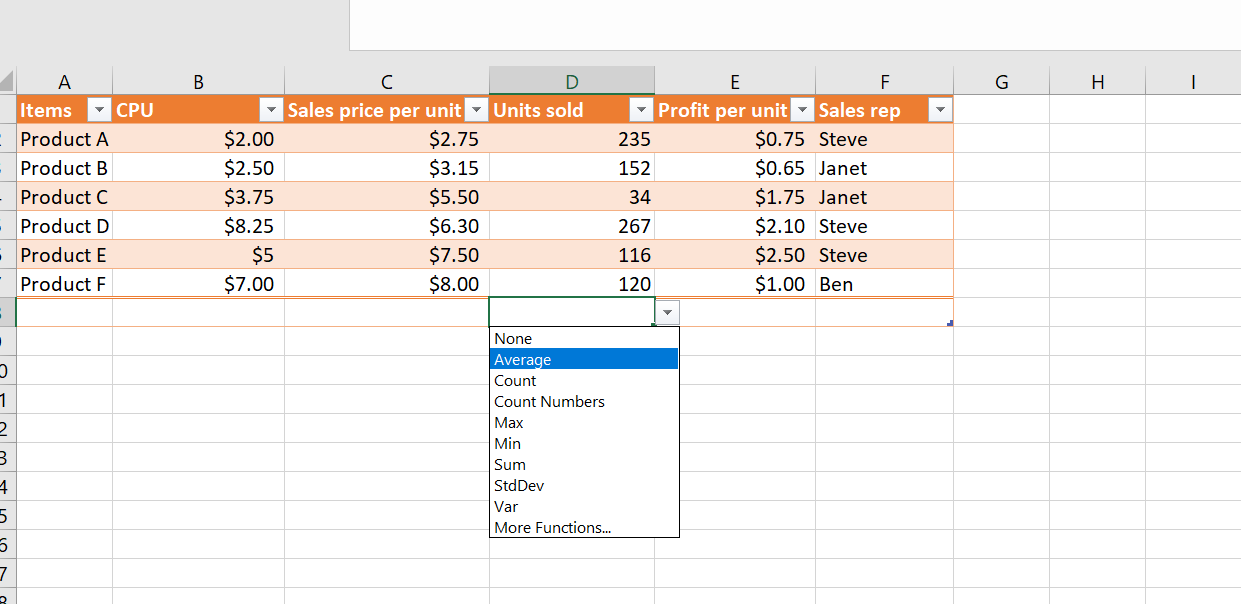
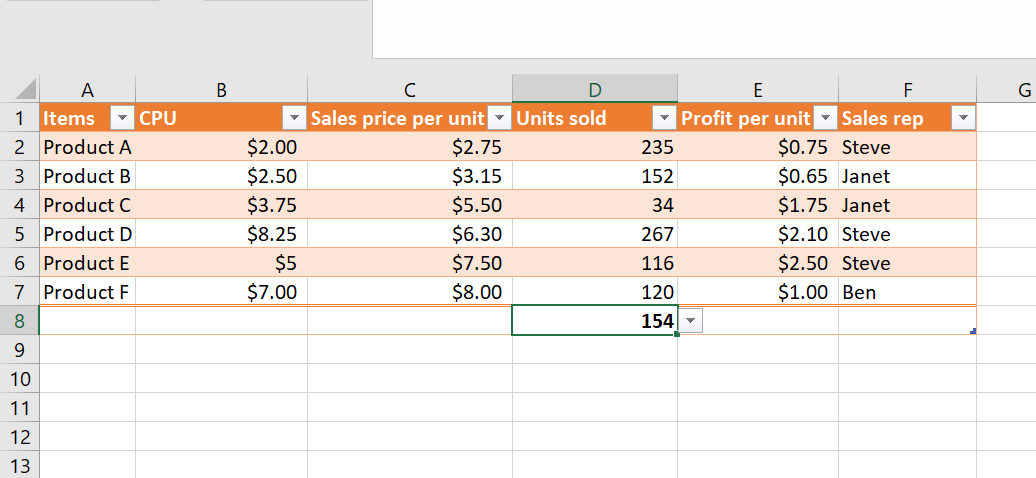
Satılan ortalama birim sayısı hesaplanır ve hücrede görünür.
Excel’i hesaplamalar yapmak ve karar verme için yararlı veriler elde etmek üzere kullanabileceğiniz pek çok yol vardır. Artık Excel’de bir veritabanı oluşturduğunuza göre, mevcut tüm özellikleri ve işlevleri keşfedebilirsiniz.
Excel’in ötesine geçin: Jotform Tablolar ile çalışma
Excel sayı hesaplamaları için uzun süredir favori olsa da, Jotform Tablolar gibi araçlar size bir elektronik tablodan çok daha fazlasını sunabilir. Jotform Tablolar, verileri yönetmek, izlemek ve işlemek için eksiksiz bir çalışma alanı sağlar ve daha sorunsuz operasyonlar için bunları iş akışlarına ve işbirliğine entegre eder.
Excel veritabanlarıyla çalışıyorsanız, bunları kolayca Jotform Tablolar’a içe aktarabilir ve veri yönetiminize orada devam edebilirsiniz. Ve ücretsiz bir araç olarak, Jotform Tablolar, Excel ile ihtiyaç duyduğunuz yatırım ve lisansların hiçbirini gerektirmez.
Halihazırda Jotform kullanan şirketler için, Jotform Tablolar bir sonraki adımdır, çünkü işletmenizin gerçekten mükemmel olabilmesi için etkili veri tabanlı stratejiler oluşturmanızı sağlar.












Yorum Gönder: