
BrightLocal’ın 2026 araştırmasına göre müşterilerin yüzde 97’si bir satın alma kararı vermeden önce online yorumları okuyor. GoDaddy web sitenizde Google yorumlarını göstermiyorsanız güven kazanmanın ve ziyaretçileri müşteriye dönüştürmenin en kolay yollarından birini kaçırıyor olabilirsiniz.
Bu rehberde Google yorumlarını GoDaddy web sitenize nasıl ekleyeceğinizi adım adım anlatıyoruz. İşlem basit ve hızlı, tek satır kod yazmanız bile gerekmiyor.
1. Seçenek: Yorumları ürün sayfası üzerinden ekleyin
Bu yöntemde kullanıcı görüşlerini sitenize eklemek için GoDaddy’nin yerleşik Google Yorumları entegrasyonunu kullanıyorsunuz. Aşağıdaki adımları izleyerek yapabilirsiniz:
- GoDaddy hesabınıza giriş yapın.
- Sağ üst köşedeki adınıza veya hesap avatarınıza tıklayın, ardından Websites + Marketing > Manage yolunu izleyin.
- Edit Website seçeneğini seçin.
- Yorum eklemek istediğiniz sayfayı açın ve kullanıcı görüşlerinin görünmesini istediğiniz yere gidin.
- + > Add Section adımlarına tıklayın.
- Reviews bölümünü bulup tıklayın, sonra ekranın sağ üst köşesindeki Add düğmesine basın.
- Yeni eklediğiniz yorum bölümünün başlığını, arka planını ve rengini dilediğiniz gibi düzenleyip Done düğmesine tıklayın.
- Connected Account altında Connect to external source seçeneğini seçin. Açılır menüden Google Business Profile seçeneğini işaretleyin.
- GoDaddy sizi Google Business Profile giriş sayfasına yönlendirir ve hesabınızı web sitenize buradan bağlarsınız. İşiniz bitince Publish düğmesine tıklayın.
Bu yöntem neden işe yarıyor?
Yerleşik entegrasyon sayesinde şunları yapabilirsiniz:
- Üçüncü taraf araçlara ihtiyaç duymadan GoDaddy web sitenize Google yorumları ekleyebilirsiniz.
- Google’daki kullanıcı görüşleri otomatik olarak güncellenir ve sitenizde gösterilir. En yeni yorumların sitenizde görünmesi iki güne kadar sürebilir.
- Google yorumlarını kod yazmadan sitenize yerleştirirsiniz, yalnızca birkaç ayarı değiştirmeniz yeterli olur.
Yine de GoDaddy’nin Google Yorumları entegrasyonunda özelleştirme seçeneklerinin oldukça sınırlı olduğunu bilmekte fayda var.
2. Seçenek: GoDaddy için bir Google Yorumları widget’ı kullanın (kolay ve ücretsiz)
Jotform’un GoDaddy için sunduğu Google Yorumları Widget’ı ile birkaç adımda ve tek kuruş harcamadan web sitenize Google yorumları ekleyebilirsiniz.
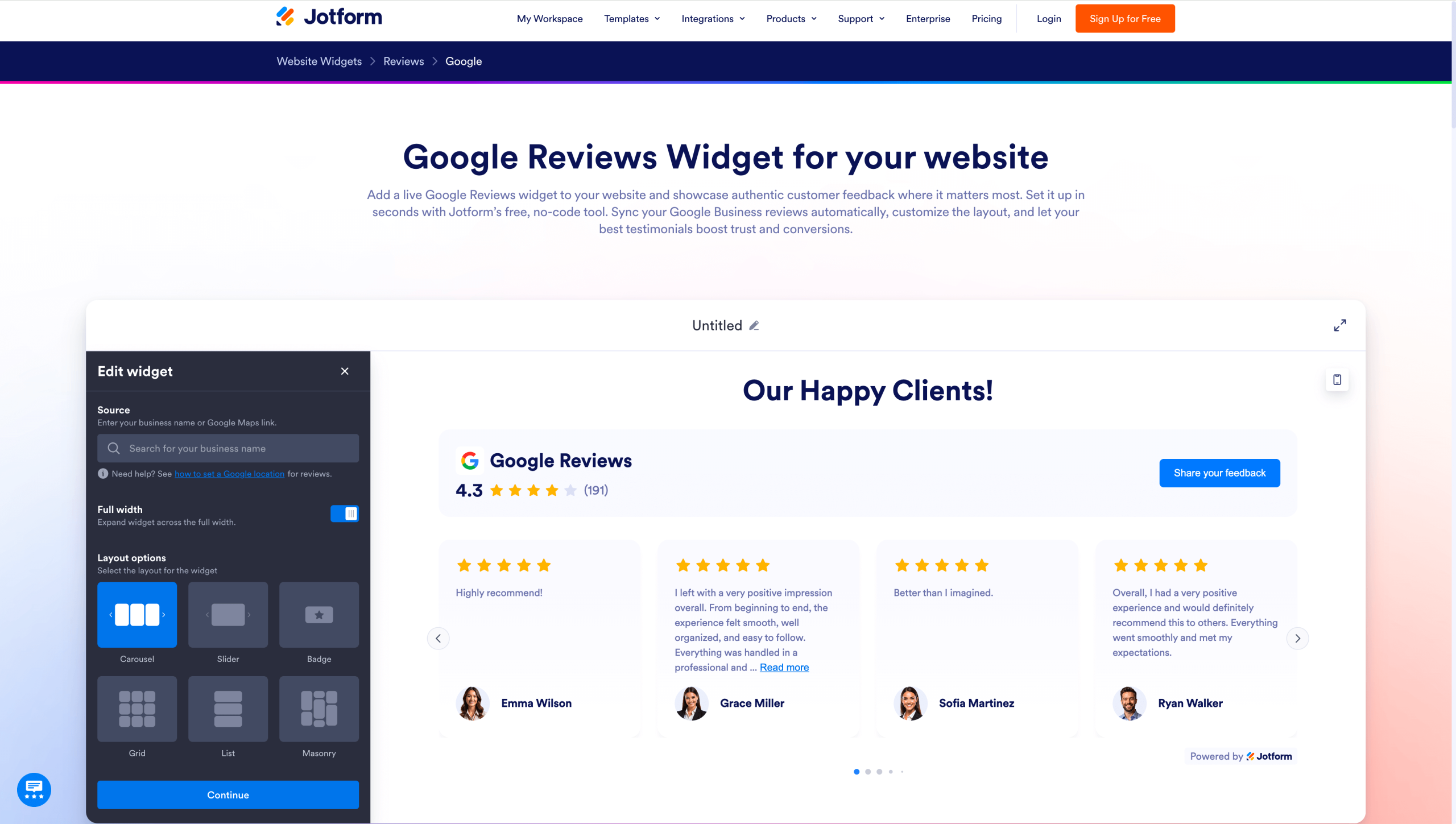
Adım 1: Widget’ınızı özelleştirin
Önce Jotform’un Google Yorumları Widget’ı sayfasına gidin ve Google İşletme Profilinizde (eski adıyla Google My Business) kayıtlı işletme adınızı ve adresinizi girin. Sonra kod gerektirmeyen ücretsiz düzenleyiciyle widget’ınızı özelleştirmeye başlayabilirsiniz.
Düzeni, rengi ve temayı markanıza ve sitenizin tasarımına uygun şekilde seçebilirsiniz. Sitenizde görünecek Google yorumunun yanında hangi ek bilgilerin yer alacağına da siz karar verirsiniz. Yıldız puanları, yorum sayısı, yorum yapanların fotoğrafları ve müşteri adları bunlardan yalnızca birkaçı.
Widget’ınızı düzenlerken yaptığınız değişikliklerin sitenizde nasıl görüneceğini anlık olarak takip edebilirsiniz.

Adım 2: Yerleştirme kodunu alın
Widget’ınızı düzenlemeyi bitirdiğinizde Try it on your website for free butonuna tıklayın. Jotform, Google My Business yorumlarını GoDaddy sitenizde göstermek için kullanacağınız yerleştirme kodunu otomatik olarak oluşturur. Ardından Copy Code butonuna tıklamanız yeterli.
Kodu kopyalayabilmek için tamamen ücretsiz bir Jotform hesabı açmanız gerekiyor. Zaten bir hesabınız varsa giriş yapmanız yeterli.

Adım 3: Yerleştirme kodunu GoDaddy web sitenize yapıştırın
Google yorumlarını GoDaddy’ye eklemek için kodu sitenize nasıl yerleştireceğinizi aşağıdaki adımlarda bulabilirsiniz.
- GoDaddy web sitenize giriş yapın.
- Sağ üstteki adınıza veya avatarınıza tıklayın, sonra My Products >> Websites + Marketing >> Manage yolunu izleyin.
- Google yorumlarının görünmesini istediğiniz sayfayı açıp tam olarak o noktaya gidin ve + > Add Section seçeneğine tıklayın.
- HTML seçeneğini bulun, üzerine tıklayın ve ardından Add butonunu seçin.
- Kopyaladığınız kodu ekranın sağ altındaki Custom Code alanına yapıştırın.
- Publish butonuna tıklayıp yorumları yayına almadan önce Preview bölümüne geçerek nasıl görüneceklerini kontrol edin.
Bu yöntemin avantajları neler?
Kullanıcıların Jotform’un Google Yorumları Widget’ını tercih etmesinin birkaç nedeni var.
- Araç doğrudan Google İşletme Profilinizle senkronize olur ve en yeni Google yorumlarını sitenizde otomatik olarak gösterir. Yorumları elle güncellemekle uğraşmazsınız, hem zamandan kazanırsınız hem de sosyal kanıtınız hep güncel kalır.
- Kodlama bilgisi olmayan biri bile GoDaddy web sitesine Google yorumları eklemek için gereken yerleştirme kodunu rahatlıkla oluşturabilir.
- Widget tamamen ücretsiz, tek ihtiyacınız bir Jotform hesabı.
- Geniş özelleştirme seçenekleri sayesinde yorum sayfanızı markanızın kendine özgü ihtiyaçlarına göre şekillendirebilirsiniz.
3. Seçenek: Google yorumlarını GoDaddy web sitenize elle ekleyin
Bu yöntemde yorumları Google İşletme Profili hesabınızdan kopyalayıp doğrudan GoDaddy web sitenize yapıştırırsınız. Böylece sitenizde hangi kullanıcı görüşlerinin yer alacağı tamamen sizin kontrolünüzde olur. Ne var ki müşteriler yeni yorum yazdığında içerik kendiliğinden güncellenmez.
Google yorumlarını GoDaddy web sitenize elle eklemek için şu adımları izleyin.
- GoDaddy hesabınızda sağ üst köşedeki adınıza tıklayın ve Websites + Marketing > Manage bölümüne gidin.
- Edit Website seçeneğine tıklayın.
- Kullanıcı görüşlerini eklemek istediğiniz sayfayı ve bölümü açın.
- Artı simgesine ve ardından Add Section seçeneğine tıklayın.
- Listede Reviews seçeneğini bulun ve ekranın sağ üst köşesindeki Add butonuna basın.
- Yeni bölümün görünümünü ve başlığını düzenleyin, ardından Done butonuna tıklayın.
- Connected Account altında Add reviews manually seçeneğini seçin. Yer tutuculardan birini (örneğin Title 1) seçip yorum başlığını, yorum metnini, yıldız puanını, müşteri adını, yorum tarihini ve yorum bağlantısını girin. Bu işlemi tekrarlayarak GoDaddy web sitenize dokuz yoruma kadar ekleyebilirsiniz.
Elle eklemek ne zaman mantıklı?
Web sitesi oluştururken Google’daki kullanıcı görüşlerini elle eklemek zaman ve emek ister ama bu yaklaşımın bazı artıları var. Belirli durumlarda en uygun seçenek de bu olabilir.
- Yorumları yalnızca Google İşletme Profili’nden değil, farklı kaynaklardan da ekleyebilirsiniz. GoDaddy sitenizde Facebook, Yelp ve TrustRadius yorumlarına da yer vermek istiyorsanız elle eklemek en iyi yol olabilir.
- Sık sık otomatik güncellemeye ihtiyaç duymadan, özenle seçtiğiniz birkaç yorumu öne çıkarabilirsiniz.
- Sitenizde hangi yorumların yer alacağına yalnızca siz karar verirsiniz. Otomatik güncelleme olmadığı için sadece en güçlü Google yorumlarınızı öne çıkarmayı tercih edebilirsiniz.
4. Seçenek: GoDaddy web sitenize Google Haritalar yerleştirin
Seçenekleriniz kullanıcı görüşlerini elle eklemek, bir Google yorumları widget’ı kurmak ya da GoDaddy’nin yerleşik entegrasyonunu kullanmakla sınırlı değil.
Sitenize Google Haritalar yerleştirdiğinizde ziyaretçiler toplam Google yorum sayınızı ve genel yıldız puanınızı görebilir. Yalnız bu yöntem tek tek yorumları göstermez. Haritada bunların yerine şu bilgiler yer alır:
- Etkileşimli bir harita üzerinde işletmenizin konumu
- İşletmenizin adı ve adresi
- Ortalama yıldız puanınız ve yorum sayınız
GoDaddy web sitenize Google Haritalar’ı nasıl ekleyeceğinizi birlikte inceleyelim.
- Tarayıcınızı açın ve Google Haritalar‘a gidin.
- Arama çubuğuna işletmenizin adını ve adresini yazıp Enter tuşuna basın.
- Konumunuz göründüğünde Share butonuna tıklayın ve Embed a map seçeneğini seçin.
- Harita boyutunu küçük, orta, büyük veya özel seçeneklerinden size uygun olana göre belirleyin.
- Copy HTML butonuna tıklayın, sonra yerleştirme kodunu GoDaddy sitenizin HTML bölümüne yapıştırın.
GoDaddy sitenizdeki HTML bölümünü bulmak için aşağıdaki adımları izleyebilirsiniz.
- GoDaddy hesabınıza giriş yapın, adınıza tıklayın ve My Products >> Websites + Marketing >> Manage yolunu izleyin.
- Google Haritalar’ı yerleştirmek istediğiniz sayfayı açıp ilgili bölüme gidin, ardından + > Add Section seçeneğine tıklayın.
- Listeden HTML seçeneğini bulun ve sağ üst köşedeki Add butonunu seçin.
- Google Haritalar yerleştirme kodunu sağ alttaki Custom Code alanına yapıştırın.
Sayfadaki değişiklikleri yayınladığınız anda harita canlı sitenizde görünmeye başlar.
Harita yerleştirmek size ne kazandırır?
Bu yöntemin işe yaramasının birkaç sebebi var.
- Genel Google yıldız puanınızı doğrudan sitenizde gösterirsiniz ve bu hâlâ güçlü bir sosyal kanıt sayılır.
- Ziyaretçiler işletmenizin konumunu da görür, isterlerse tıklayıp yorumları okuyabilir.
- Üçüncü taraf araçlara veya eklentilere gerek kalmadan müşteri güveni oluşturursunuz. Yönetmeniz gereken yazılım sayısı da böylece azalır.
Kolayca yerleştirilen widget’larla GoDaddy sitenizi bir adım öteye taşıyın
Jotform, geniş özelleştirme seçenekleri sunan Google Yorumları Widget’ının yanında başka yorum platformları için de widget’lar sunuyor. Bunlar arasında eBay, Yelp, Facebook, Tripadvisor ve Etsy var. Bu platformlardan herhangi birinde yorumlarınız varsa ilgili Jotform widget’ı sayesinde kullanıcı görüşlerini sitenizde kolayca gösterebilir ve otomatik olarak güncel tutabilirsiniz.
Jotform’un müşteri yorumlarıyla ilgisi olmayan ama en az onlar kadar işe yarayan başka widget’ları da var. Örneğin Yapay Zeka Chatbot Widget’ı ile müşteri sorularını 7/24 yanıtlayan bir yapay zeka temsilcisi oluşturabilirsiniz. Bu temsilci form doldurmada da yardımcı olur ve sitenizdeki etkileşimi canlandırır.
Jotform’un Ücretsiz Web Sitesi Widget’larını deneyin, hiçbir kodlama deneyimi gerekmeden sitenizi nasıl geliştirdiklerini kendiniz görün.
Bu yazı, GoDaddy kullanan işletme sahipleri ve ekipler için hazırlandı. Sitenizi baştan kurmadan ya da karmaşık teknik ayarlarla uğraşmadan Google yorumlarını göstermenin, güvenilirliğinizi artırmanın ve önemli sayfalarınıza sosyal kanıt eklemenin kod gerektirmeyen basit bir yolunu arıyorsanız doğru yerdesiniz.













Yorum Gönder: