
Gravity Forms kullanan bir WordPress site sahibi, geliştirici veya operasyon ekibi üyesiyseniz form yanıtı verilerini Microsoft Excel’e aktarmanın bir yolunu arıyor olabilirsiniz. Ne yazık ki Gravity Forms’un Excel ile yerel bir entegrasyonu bulunmuyor. Bu da verilerin bir araçtan diğerine doğrudan aktarılmasını istiyorsanız üçüncü taraf araçlar kullanmanız gerektiği anlamına geliyor.
Diğer seçenek ise Gravity Forms’un yerleşik veri dışa aktarma işlevini kullanmaktır. Bu yöntem yalnızca bir CSV dosyası oluşturduğundan ve bu dosyayı daha sonra Excel’e sizin aktarmanız gerektiğinden biraz manuel çalışma gerektirir.
Bu makalede, her iki yöntemi kullanarak Gravity Forms kayıtlarını Excel’e nasıl aktaracağınızı göstereceğim. Form yanıtlarını hiçbir manuel adım veya üçüncü taraf araç gerektirmeden Microsoft Excel ile otomatik olarak senkronize eden daha iyi bir seçenek arıyorsanız, size önde gelen bir Gravity Forms alternatifi olan Jotform’u da tanıtacağım.

Migrate existing forms instantly
Online formlarınızı sıfırdan yeniden oluşturmanıza gerek yok. Bunun yerine, mevcut formları ve form yanıtı verilerini tek bir tıklamayla Jotform hesabınıza taşıyın, böylece tek bir adım bile atlamadan veri toplamaya kaldığınız yerden devam edin.
Your form can not be migrated.
Please ensure that your form URL is correct and that your form is set to “public” before attempting to migrate it again.
Yerleşik dışa aktarma aracını kullanarak Gravity Forms kayıtlarını Excel’e aktarma
Gravity Forms ile Microsoft Excel arasında bir entegrasyon olmadığında, Gravity Forms verilerini Excel’e aktarmanın en bariz yolu Gravity Forms’un yerleşik dışa aktarma özelliğini kullanmaktır. Bu yöntem, daha sonra Excel’de manuel olarak açmanız gereken bir CSV dosyası oluşturur.
Bu çözümün, yeni yanıtlar geldiğinde CSV dosyasını gerçek zamanlı olarak güncellemediğini unutmayın. Yalnızca belirli bir anda seçtiğiniz yanıtları dışa aktarır. Yani Excel dosyanızı güncel tutmak için bu işlemi düzenli olarak tekrarlamanız gerekir.
Gravity Forms yanıtlarınızı yerleşik aracı kullanarak bir CSV dosyasına aktarmak için şu adımları izleyin:
- WordPress yönetici kontrol panelinize giriş yapın.
- İmleci Forms üzerine getirin. Import/Export seçeneğine tıklayın.
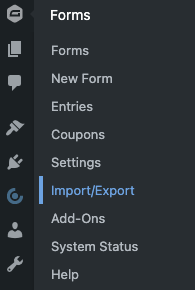
- Export Entries sekmesi açılacaktır. Yanıtlarını dışa aktarmak istediğiniz formu seçin.
- Select Fields altında, dışa aktarmak istediğiniz form alanlarının onay kutularını işaretleyin.
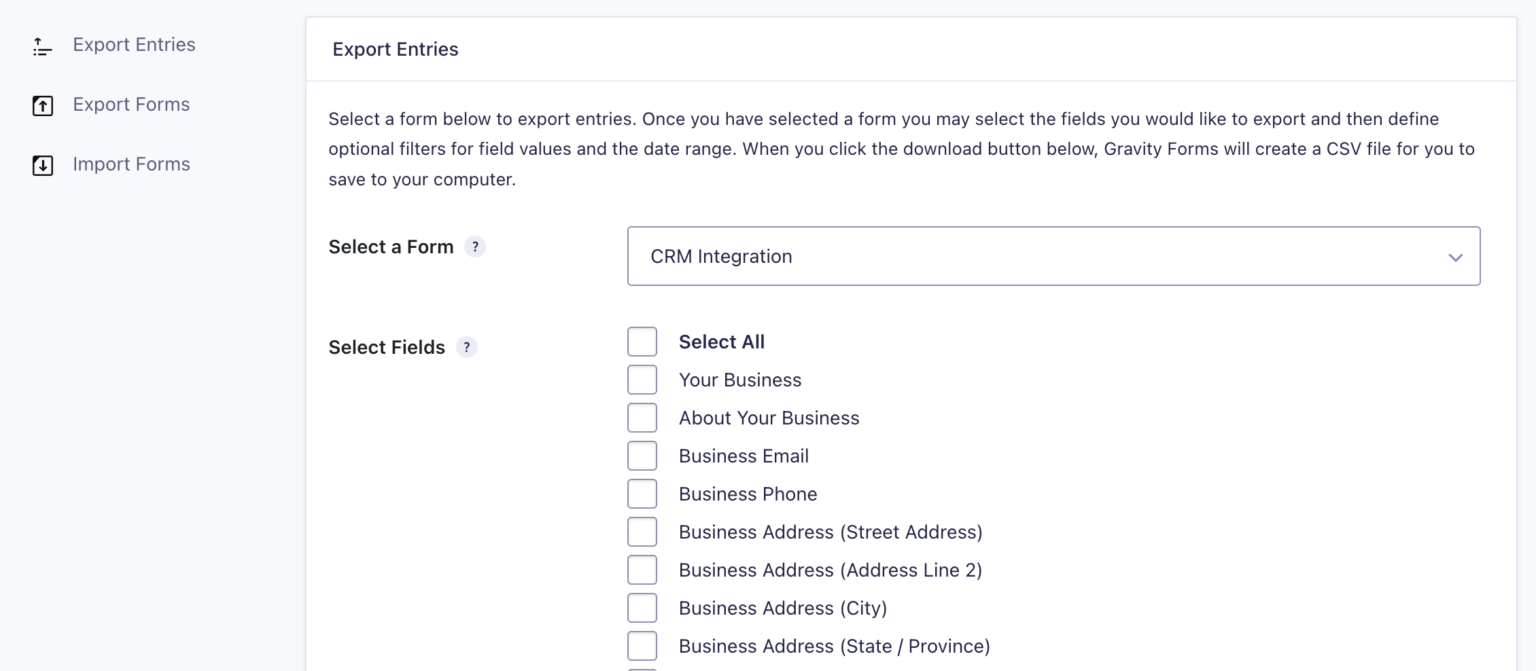
- Conditional Logic altında, yanıtları konum veya işletme büyüklüğü gibi belirli kriterlere göre filtreleme seçeneğiniz bulunur. Bu özelliği kullanabilmek için koşullu mantığı daha önceden etkinleştirmiş ve kuralları yapılandırmış olmanız gerektiğini unutmayın.
- Select Date Range altında, dışa aktaracağınız yanıt aralığının başlangıç ve bitiş tarihlerini belirtin.
- Download Export File seçeneğine tıklayın.
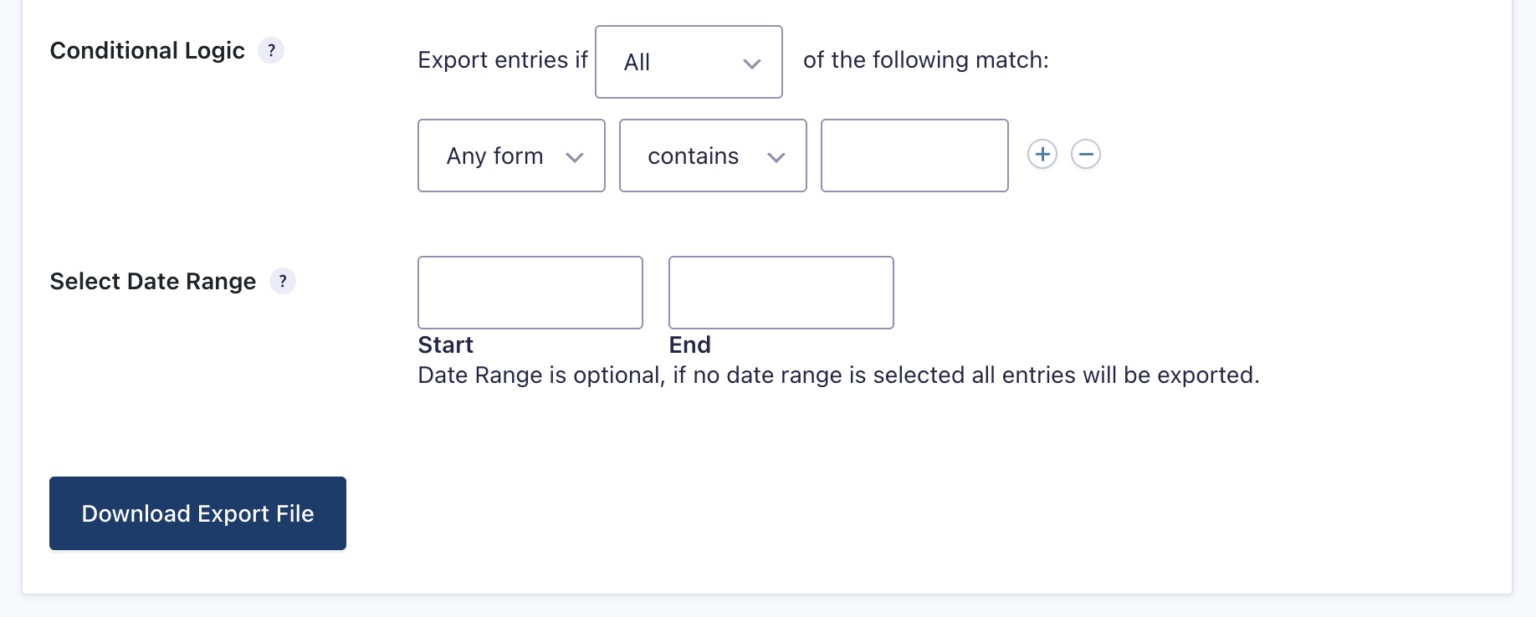
- CSV dosyasını cihazınıza kaydedin.
- Microsoft Excel’i açın.
- File > Open yolunu izleyin ve CSV dosyanızın bulunduğu klasöre gidin.
- Open iletişim kutusundaki dosya türü açılır listesinden Text Files seçeneğini belirleyin.
- Açmak istediğiniz dosyaya çift tıklayın. Excel, CSV dosyasını otomatik olarak açacak ve verileri yeni bir çalışma kitabında görüntüleyecektir.
Üçüncü taraf eklentilerle Gravity Forms kayıtlarını doğrudan Excel’e aktarma
Kayıtları XLSX formatında gerçek anlamda Excel’e aktarmak veya manuel CSV adımını tamamen atlamak istiyorsanız üçüncü taraf araçlardan yararlanabilirsiniz.

GravityKit tarafından geliştirilen GravityExport, kimsenin WordPress’e giriş yapmasına gerek kalmadan güvenli ve paylaşılabilir bir indirme bağlantısı aracılığıyla gerçek zamanlı Excel raporları oluşturan sertifikalı bir Gravity Forms eklentisidir. Mevcut en iyi Gravity Forms eklentilerinden biri olan bu araç, verilerinizi Microsoft Excel’de paylaşmak ve analiz etmek için mükemmel bir yol sunar.
GravityExport üç farklı planla sunulmaktadır:
- Kayıtları XLSX (Excel) dosyalarına aktarmanıza olanak tanıyan, Gravity Forms için ücretsiz lite sürüm
- Ek dışa aktarma formatları olarak CSV ve PDF dosyalarını destekleyen yıllık 99 dolarlık plan
- Gravity Forms ile kullanılabilecek çeşitli başka araçları da içeren yıllık 396 dolarlık tam erişim planı
GravityExport, Excel çıktısı sorununu çözse de sürece gereksiz karmaşıklık katan üçüncü taraf bir araç olmaya devam ediyor. Form yanıtı verilerinin gerçek zamanlı olarak, otomatik ve yerel bir şekilde Excel’e aktarılmasını isteyen ekipler için daha basit bir çözüm Jotform’a geçmektir.
Pro Tip
Halihazırda Gravity Forms kullanıyorsanız formlarınızı Jotform’da yeniden oluşturmanıza gerek yok. Mevcut formlarınızı ve yanıt verilerinizi birkaç tıklamayla Gravity Forms’tan Jotform’a aktarmak için Jotform’un ücretsiz taşıma aracını kullanmanız yeterli. Ne formlarınızı ne de kayıtlarınızı kaybedersiniz ve her şeyi sıfırdan oluşturmanız da gerekmez.
Geçici çözümlerle uğraşmayın: Jotform, form yanıtlarını doğrudan Excel’e gönderir
Jotform, yerel bir Microsoft Excel entegrasyonuna sahip, ücretsiz ve kodlama gerektirmeyen bir form oluşturucudur. Zahmetli bir manuel geçici çözümün parçası olarak eklenti yüklemenize veya CSV dosyası kullanmanıza gerek yoktur. Jotform’daki her form yanıtı, bağlı bir Excel elektronik tablosuna gerçek zamanlı olarak otomatik bir şekilde gönderilir.
Bu entegrasyonla şunları yapabilirsiniz:
- Yeni bir Excel çalışma sayfasına satır ekleyin.
- Mevcut bir Excel çalışma sayfasına satır ekleyin.
- Yeni bir Excel tablosuna satır ekleyin.
- Mevcut bir Excel tablosuna satır ekleyin.


Bir Jotform formunu Microsoft Excel ile şu şekilde entegre edebilirsiniz:
- Jotform Form Oluşturucu’da üst kısımdaki Ayarlar seçeneğine tıklayın.
- Sol taraftaki menüden Entegrasyonlar seçeneğine tıklayın.
- Microsoft Excel araması yapın ve üzerine tıklayın.
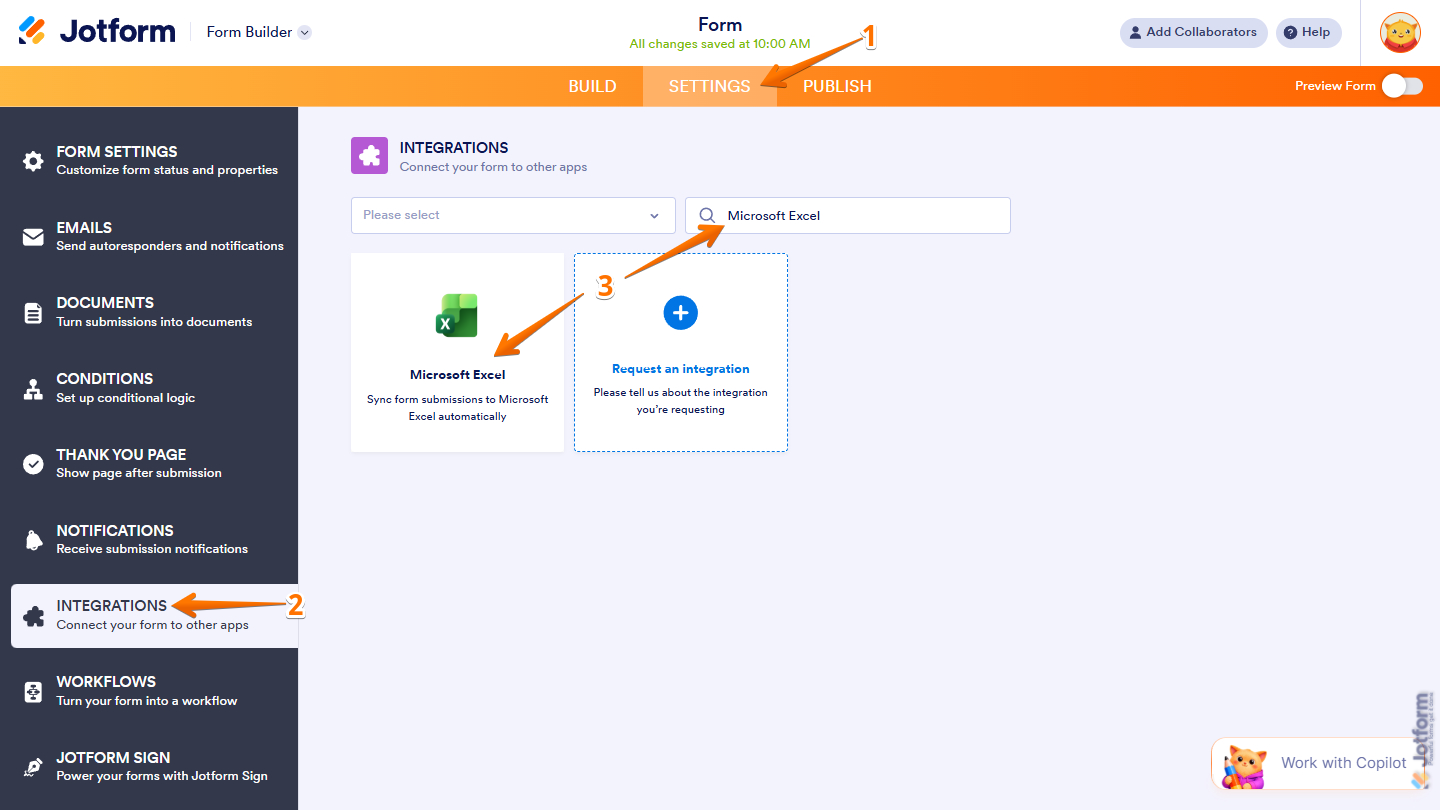
- Bir Eylem Seçin altında, entegrasyonla ne yapmak istediğinize göre bir seçim yapın:
- Yeni Çalışma Kitabına Satır Ekle: Yeni bir Excel çalışma kitabı oluşturmak ve her form yanıtını bu kitapta yeni bir satır olarak kaydetmek istiyorsanız bu seçeneği belirleyin.
- Mevcut Çalışma Kitabına Satır Ekle: Her form yanıtını mevcut bir çalışma kitabına yeni bir satır olarak eklemek istiyorsanız bu seçeneği belirleyin.
- Yeni Tabloya Satır Ekle: Yeni bir Excel tablosu oluşturmak ve her form yanıtını bu tabloda yeni bir kayıt olarak saklamak istiyorsanız bu seçeneği belirleyin.
- Mevcut Tabloya Satır Ekle: Her form yanıtını mevcut bir Excel tablosuna yeni bir kayıt olarak eklemek istiyorsanız bu seçeneği belirleyin.
- İleri seçeneğine tıklayın.
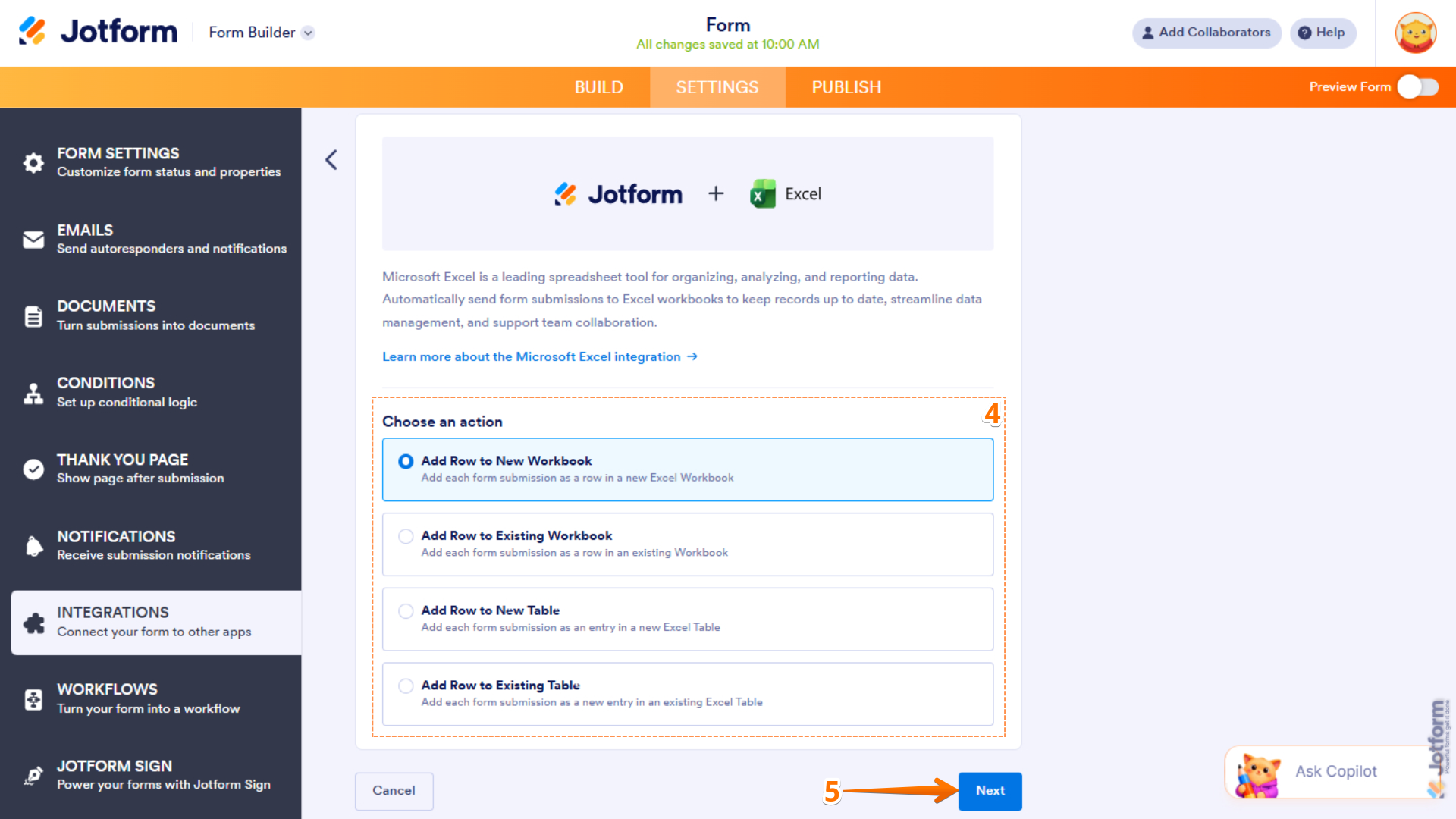
- Kimlik Doğrula seçeneğine tıklayın. Microsoft hesabınıza giriş yapın.
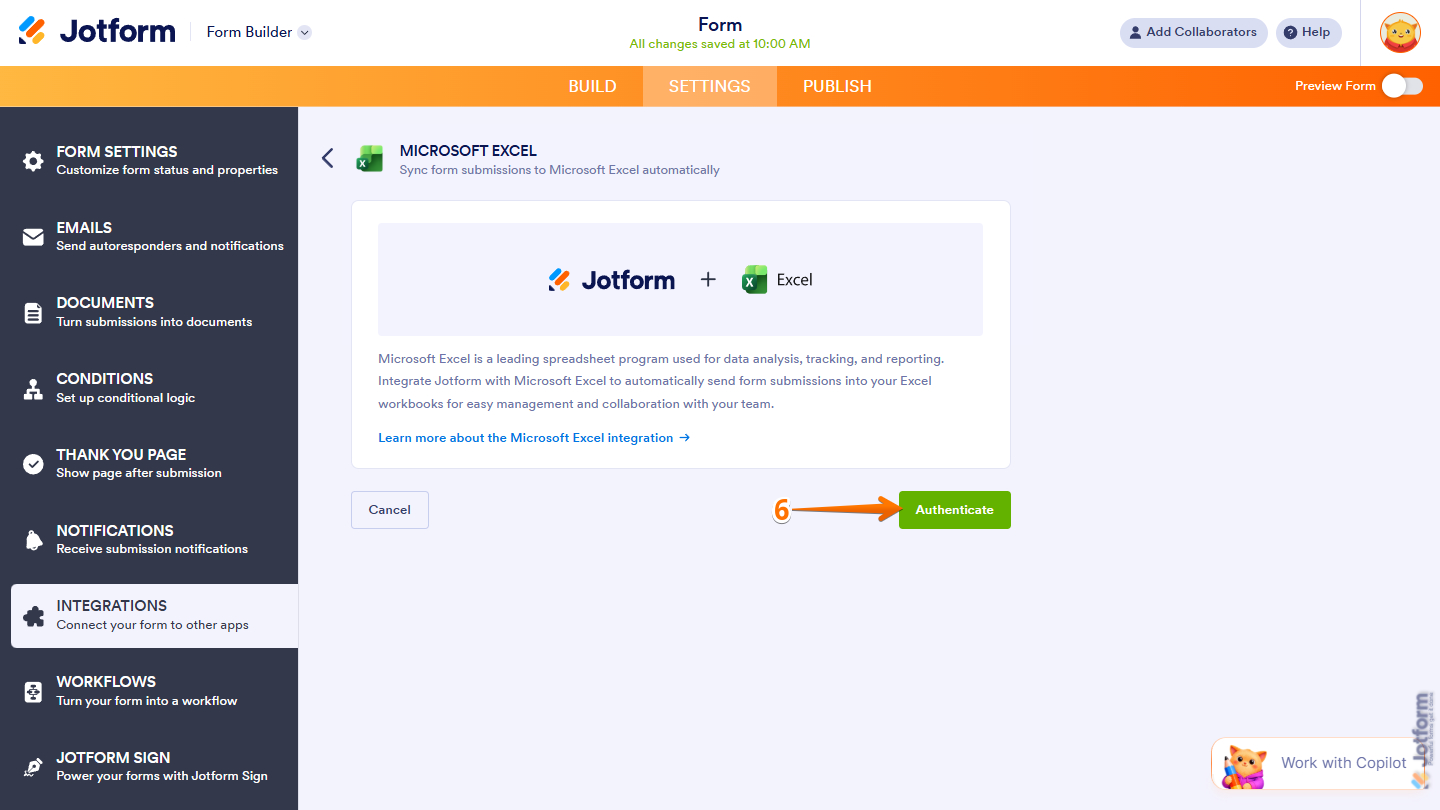
Jotform’u Microsoft Excel ile entegre etmek bu kadar kolay. Artık 4. adımda seçtiğiniz eylemin ayarlarını belirleyebilir ve hemen kullanmaya başlayabilirsiniz. Tüm form yanıtları Excel’de gerçek zamanlı olarak görünecek, ayrıca kolayca erişip incelemeniz için Jotform’un yanıt gelen kutusunda otomatik olarak saklanacaktır.
Pro Tip
Microsoft Excel’e pek aşina değil misiniz? Bu Microsoft Excel eğitimine göz atın veya Excel’de nasıl form oluşturacağınızı öğrenin (yine de form oluşturmak Jotform’da çok daha kolaydır).
Jotform neden Excel kullanıcıları için en iyi Gravity Forms alternatifidir?
Gravity Forms kullanıcıları neden Jotform’a geçiyor? İşte bu geçişin başlıca nedenlerinden birkaçı:
 Jotform |  Gravity Forms | |
|---|---|---|
| Yerel Microsoft Excel entegrasyonu | Evet, otomatik ve gerçek zamanlı | Hayır, yalnızca CSV dışa aktarma |
| Doğrudan XLSX dışa aktarma | Üçüncü taraf eklenti gerektirir | |
| Eklenti gerektirmez | ||
| WordPress dışında çalışır | Hayır, yalnızca WordPress | |
| Paylaşılabilir form bağlantısı | ||
| Mobil cihazlarda çalışır | ||
| Alan türleri | 20'den fazla alan, 100'den fazla widget | Standart alan seti |
| Koşullu mantık | ||
| Ödeme entegrasyonları | 40'tan fazla (PayPal, Stripe ve Square dahil) | Eklentiler aracılığıyla kullanılabilir |
| Üçüncü taraf entegrasyonlar | 150'den fazla | Eklentiler aracılığıyla kullanılabilir |
| Veri yönetimi entegrasyonları | 70'ten fazla | Sınırlı |
| Ücretsiz kullanım | Evet (ücretsiz plan mevcut) | Ücretli lisans gerekir |
Manuel olarak dışa aktarmayı bırakın, bu işi Jotform’a bırakın
Jotform varken Excel’e aktarmak için Gravity Forms’a ihtiyacınız yok. Bu lider form oluşturucu, Microsoft Excel ile doğrudan entegrasyona sahip olmanın yanı sıra diğer form oluşturucularda bulamayacağınız birçok avantaj da sunar:
- Göz alıcı form şablonları: Jotform; sipariş formları, kayıt formları, insan kaynakları anketleri ve çok daha fazlası gibi çeşitli kullanım alanlarını kapsayan 20.000’den fazla form şablonu sunar. Bir form seçin ve Jotform Form Oluşturucu’da özelleştirmeye başlayın.
- İş birliğine dayalı elektronik tablo araçları: Jotform Tablolar, herhangi bir şeyi dışa aktarmaya veya senkronize etmeye gerek kalmadan yanıtları toplayan, elektronik tablo tarzında bir çalışma alanıdır. Verilerinizi takip etmek, yönetmek ve anlamlandırmak için bu aracı kullanabilirsiniz.
- Ödeme işlemcisi çözümleri: Formlar aracılığıyla ödeme mi almanız gerekiyor? Jotform; PayPal, Stripe ve Cash App gibi araçlarla bağlantılar da dahil olmak üzere düzinelerce ödeme işlemcisi entegrasyonu sunar.
- Veri yönetimi iş akışı seçenekleri: Form yanıtlarını Microsoft Excel’in ötesinde başka araçlara da yönlendirmek istiyorsanız Jotform, 70’ten fazla veri yönetimi entegrasyonu sunar. Airtable, OneNote ve OneDrive gibi araçlara kolayca bağlanın.
Jotform’u kullanmaya başlamak hem kolay hem de ücretsiz. Bir form şablonu seçin, özelleştirin ve Microsoft Excel’e bağlayın. Jotform’u bugün keşfedin.
Gravity Forms verilerini Excel'e aktarma hakkında sıkça sorulan sorular
Gravity Forms kayıtlarını Excel gibi elektronik tablo yazılımlarına nasıl aktaracağınıza dair kısa bir özet:
- Yanıtlarınızı CSV dosyası olarak dışa aktarmak için Gravity Forms’un yerleşik dışa aktarma aracını kullanın.
- WordPress yönetici kontrol panelinde Forms > Import/Export bölümüne gidin.
- Export Entries sekmesinde, dışa aktarmak istediğiniz formu ve belirli alanları seçin.
- Download Export File seçeneğine tıklayın. Ardından CSV dosyasını Microsoft Excel’de veya başka bir araçta manuel olarak açabilirsiniz.
Bir formu Excel’e dönüştürmek, kullandığınız form türüne bağlıdır. Jotform’da, tüm form yanıtlarının otomatik olarak Microsoft Excel’e aktarılması için yerel bir entegrasyon kurabilirsiniz.
Bu makale; raporlama, analiz veya WordPress kontrol paneline erişimi olmayan paydaşlarla paylaşım gibi amaçlarla form yanıtı verilerini Microsoft Excel’e aktarması gereken, Gravity Forms kullanan WordPress site sahipleri, geliştiriciler, pazarlama yöneticileri ve operasyon ekipleri için hazırlanmıştır.













Yorum Gönder: