
Apple ürünlerinde PDF doldurmak için hızlı bir kılavuz
- Birçok PDF form, özellikle zaten doldurulabilir alanlar içeriyorsa, doğrudan bir iPhone üzerinde doldurulabilir.
- Apple’ın yerleşik PDF araçları, çoğu kullanıcı için başlamanın en hızlı yoludur.
- İşaretleme özelliği, PDF düz veya taranmış olduğunda ve kullanıcıların gerçek alanlara dokunmasına izin vermediğinde kullanışlıdır.
- Adobe Acrobat, kullanıcıların daha güçlü Doldur ve İmzala kontrollerine ihtiyaç duyduğunda veya inatçı PDF’lerin daha iyi işlenmesini istediğinde genellikle daha güvenilirdir.
- Asıl amaç mobil zorluklar yaşamadan PDF göndermek veya toplamaksa, Jotform insanlardan küçük bir ekranda bir belgeyle boğuşmalarını istemekten çok daha sorunsuz bir yol sunar.
Bir PDF formu e-posta, kısa mesaj veya bulut bağlantısı aracılığıyla aldığınızda, bunu genellikle iPhone’unuzda doldurup birkaç dakika içinde geri gönderebilirsiniz.
Ancak bu sürecin ne kadar sorunsuz ilerleyeceği, doldurulabilir mi yoksa doldurulamayan bir PDF mi aldığınıza bağlıdır. Bazı PDF’lerde dokunup yazabileceğiniz etkileşimli alanlar bulunur ve bu da onları kolayca doldurulabilir hale getirir. Diğerleri ise düz veya taranmıştır, dokunulacak hedefleri yoktur, bu yüzden bunun yerine metninizi veya imzanızı manuel olarak eklemeniz ve konumlandırmanız gerekir. Her tür farklı bir yaklaşım gerektirir, bu nedenle hangisini doldurmaya çalıştığınızı belirlemek doğru aracı seçmenize yardımcı olacaktır.
Başkalarına gönderdiğiniz bir PDF formunuz zaten var mı?
Jotform Akıllı PDF Formlar, PDF’nizi her akıllı telefonda kolayca doldurulabilen mobil uyumlu bir online forma dönüştürür ve orijinal PDF düzeni tamamlanmış kopyalarda korunur. Bu özellikte yeniyseniz, Jotform’un Akıllı PDF Formlar kılavuzu size yol gösterir.
Bir iPhone’da PDF form nasıl doldurulur
Bir iPhone’da PDF doldururken muhtemelen üç seçeneğiniz vardır: Apple Önizleme, Apple İşaretleme ve Adobe Acrobat. Hangisini kullanacağınız dosyaya bağlıdır. PDF etkileşimli alanlar içerdiğinde, Apple’ın Önizleme uygulaması her alana dokunmanıza ve doğrudan içine yazmanıza olanak tanır. Dokunmak bir seçenek olmadığında, İşaretleme özelliği sayfanın üzerine kendi metninizi ve imzanızı eklemenize izin verir. Bir belgeyi imzalamak veya işbirliği yapmayan bir PDF üzerinde çalışmak gibi daha fazla kontrole ihtiyaç duyduğunuzda, Adobe Acrobat daha güçlü Doldur ve İmzala araçları sunar.
Aşağıdaki bölümler, en hızlısından başlayarak her bir seçeneği ele almaktadır.
1. Doldurulabilir PDF formlar için Apple Önizleme’yi kullanma
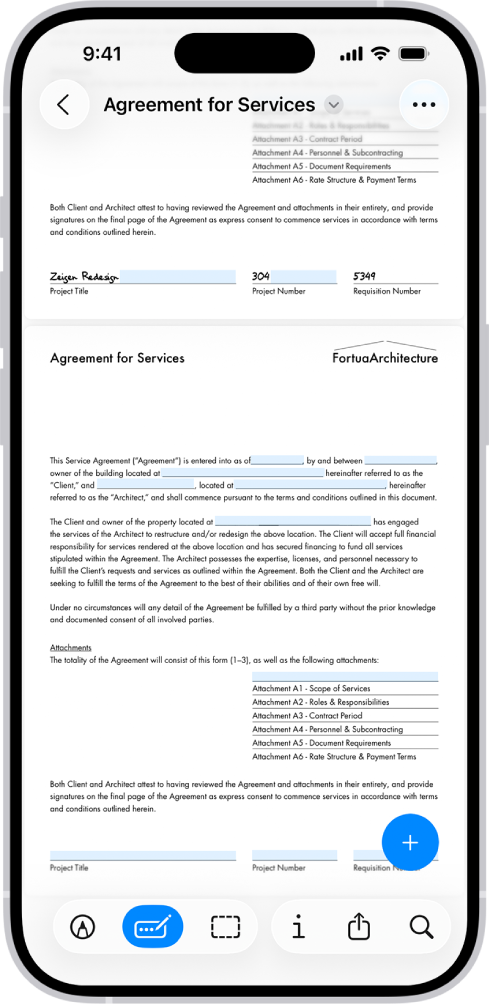
Dosya zaten uygun etkileşimli alanlar içerdiğinde, bu bir iPhone’da doldurulabilir bir PDF için en hızlı seçeneğinizdir. Apple, PDF formları doldurmak ve imzalamak için Önizleme uygulamasını kullanmanızı önerir, bu yüzden ilk denenmesi gereken yöntem budur. (Önizleme, iOS 26.0 itibarıyla ayrı bir uygulamadır. Daha eski bir sürüm kullanıyorsanız, aşağıdaki İşaretleme yöntemine geçin.)
Bir iPhone’da Önizleme ile PDF doldurmak için şu adımları izleyin:
- Önizleme uygulamasını açın.
- Doldurmak istediğiniz PDF formu açın. Birisi size e-postayla gönderdiyse, doğrudan Önizleme’de açmak için Mail’deki ekli dosyaya dokunun.
- Bir alana dokunun ve bilgilerinizi yazın (ya da otomatik doldurma önerisine dokunun).
- Alan olmayan bir yere imza atmak veya metin eklemek için Form Doldurma simgesine (noktalı çizgi çizen kalem) dokunun.
- Bir imza veya metin form kutusu eklemek için ekranın sağ alt köşesindeki + işaretine dokunun.
- Girdilerinizi gözden geçirin, ardından tamamlanmış formu kaydedin veya paylaşın. Mail’den, tamamlanmış PDF’yi ekleyerek gönderene yanıt verebilirsiniz.
Cihazınız bilgilerinizi kaydettikten sonra, bir alana dokunduğunuzda klavyenin üzerinde iletişim bilgilerinizi öneren otomatik doldurma ile işleri genellikle hızlandırabilirsiniz. Tek bir dokunuş adınızı, e-postanızı veya adresinizi doldurur.
Bu yöntem yalnızca PDF gerçek bir doldurulabilir form olduğunda iyi çalışır. Dosya düz bir tarama veya kilitli bir belgeyse, bir alana dokunmak hiçbir şey yapmaz, bu yüzden bunun yerine İşaretleme veya Adobe Acrobat kullanmak istersiniz.
2. PDF gerçekten doldurulabilir olmadığında Apple İşaretleme’yi kullanma
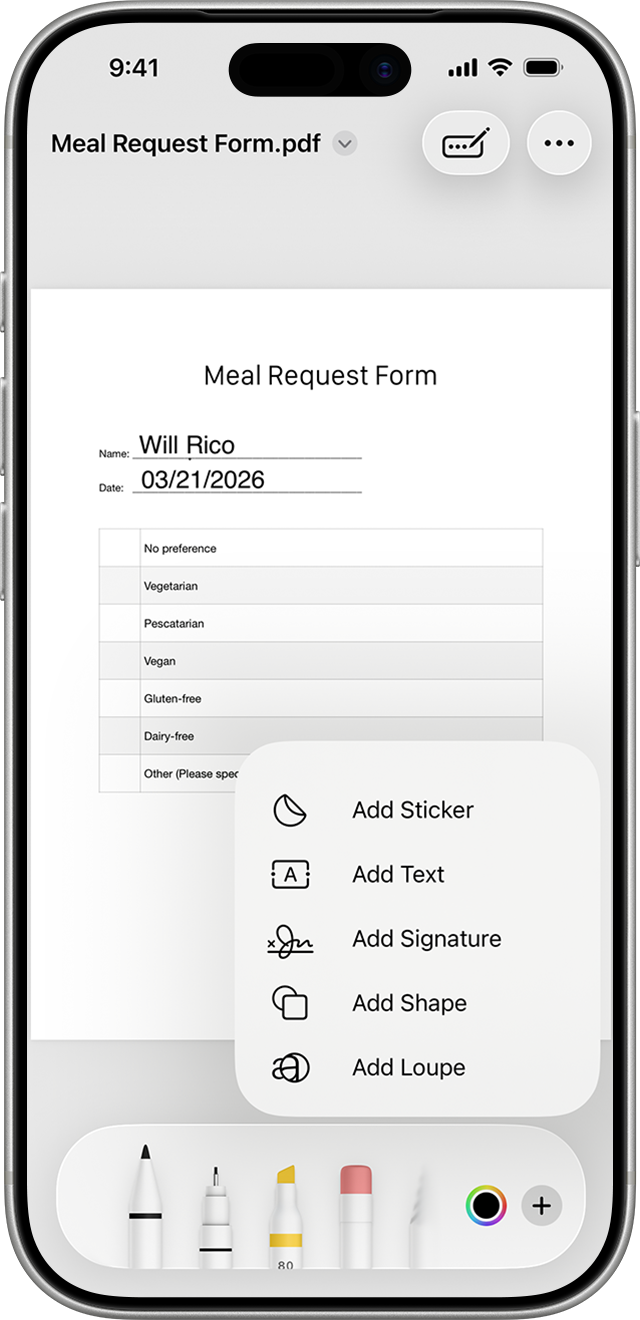
Dokunulabilir alanlar olmadığında veya belge yalnızca birkaç hızlı ekleme gerektirdiğinde, İşaretleme pratik bir alternatiftir. Düz PDF’ler, taranmış formlar ve ekranda form gibi görünen ancak dokunulabilir alanları olmayan dosyalar için geçici bir çözümdür. Alanları doldurmak yerine, sayfanın üzerine ek bir katman olarak kendi metninizi ve imzanızı eklersiniz.
İşaretleme ile iPhone’da PDF’nin nasıl doldurulacağı şöyledir:
- Dosyayı Dosyalar uygulamasında açın veya Mail’deki eke dokunun.
- İşaretleme moduna girmek için alttaki İşaretleme simgesine (kalem ucu) dokunun.
- + işaretine dokunun, ardından Metin Ekle‘ye dokunun. Yerine sürükleyin ve beliren metin kutusuna yazın.
- Bilgi gerektiren her nokta için tekrarlayın ve gerektiğinde araç çubuğundan yazı tipini ve boyutunu ayarlayın.
- İmza atmak için + işaretine dokunun, ardından İmza Ekle‘ye dokunun. İmzanızı parmağınızla çizin veya kayıtlı bir tane seçin, ardından ait olduğu yere sürükleyin.
- Sağ üstteki Bitti‘ye dokunun, ardından tamamlanmış PDF’yi Mail, Mesajlar veya AirDrop aracılığıyla paylaşın.
İşaretleme esnektir, ancak bunun dezavantajı tamamen manuel olmasıdır. Her metin kutusunu kendiniz konumlandırır ve yeniden boyutlandırırsınız ve metniniz otomatik olarak formun çizgilerine veya kutularına hizalanmaz. Kısa bir belge veya birkaç imza için bu sorun değildir, ancak her şeyi elle hizalamak çok fazla zaman aldığından daha uzun veya daha yapılandırılmış formlarda zahmetli hale gelir.
3. İmzalara veya daha fazla kontrole ihtiyacınız olduğunda Adobe Acrobat’ı kullanma
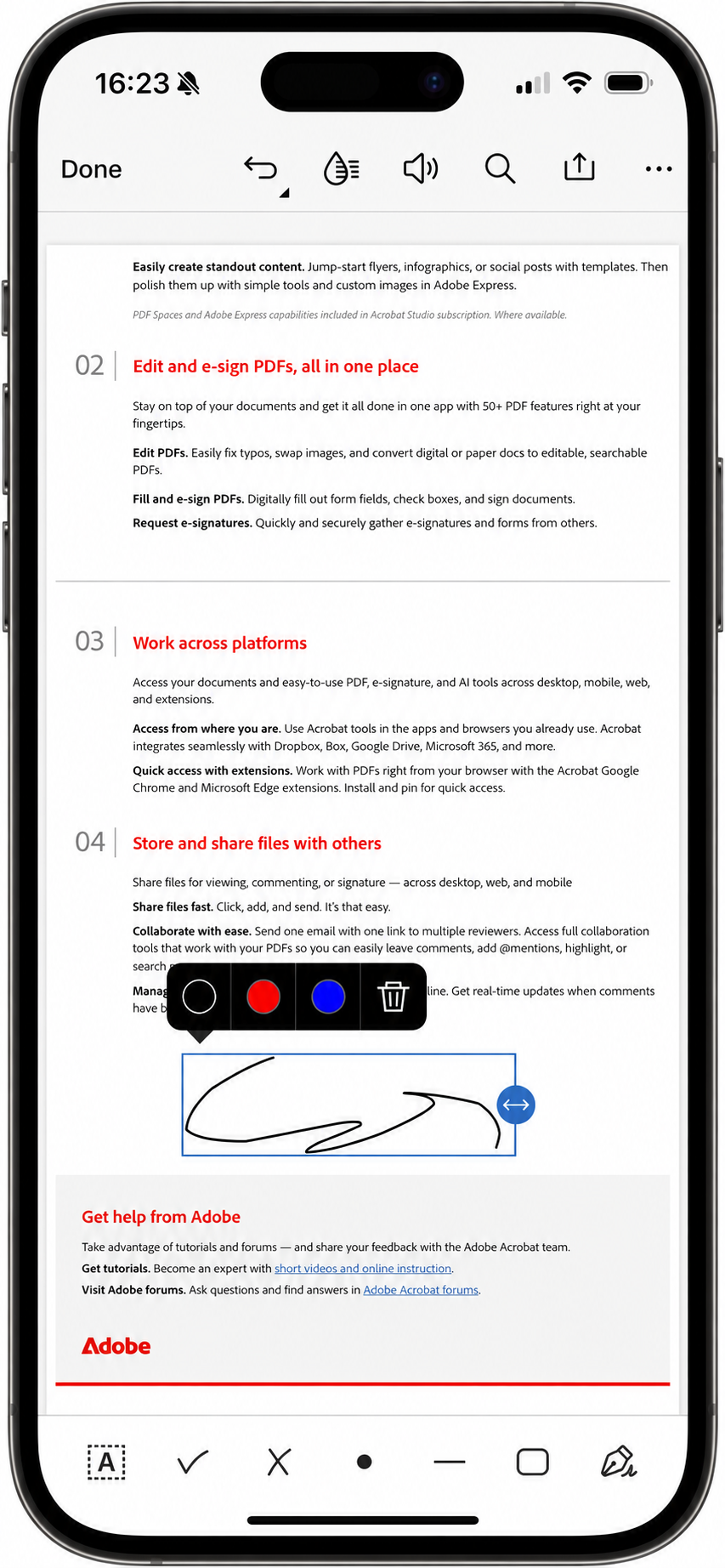
Bir belgeyi imzalamanız, metni tam istediğiniz yere yerleştirmeniz veya Apple’ın yerleşik araçlarını kullanarak doğru şekilde doldurulamayan bir PDF ile çalışmanız gerektiğinde, Adobe Acrobat Reader daha güçlü seçenektir. Hem standart form alanlarını (Acroforms) hem de Doldur ve İmzala tarzı yerleştirmeyi işler; bu da sayfanın herhangi bir yerine dokunarak metin veya imza bırakmanıza olanak tanır, böylece PDF’nin gerçek alanları olsun ya da olmasın çalışır. Adobe ayrıca çevrim dışı doldurma ve imzalamayı da destekler, bu yüzden bir formu tamamlamak için internet bağlantısına ihtiyacınız yoktur.
Acrobat ile bir iPhone’da PDF’nin nasıl doldurulacağı şöyledir:
- Ücretsiz Adobe Acrobat Reader uygulamasını yükleyin ve açın.
- Sağ alttaki + işaretine dokunun, Dosya Aç‘a dokunun ve dosyanızı seçin.
- Doldur ve İmzala‘ya dokunun.
- Metin eklemek için bir alana veya sayfanın herhangi bir yerine dokunun, ardından bilgilerinizi yazın.
- İmza atmak için imza aracına (alttaki araç çubuğunda en sağdaki simge) dokunun, İmza Ekle‘ye dokunun, ardından imzanızı çizin, yazın veya bir görüntüsünü ekleyin ve yerine sürükleyin.
- Kaydetmek için Bitti‘ye dokunun, ardından paylaşın.
Bir imza ekleyip dosyayı kaydettikten sonra, genellikle o imzayı düzenleyemez veya taşıyamazsınız, bu yüzden kaydetmeden önce dikkatlice yerleştirin. Bu uyarı bir yana, Acrobat inatçı PDF’leri Apple’ın araçlarından genellikle daha iyi işler çünkü PDF formatını Adobe oluşturmuştur, bu yüzden uygulaması diğer uygulamaların zorlandığı alan türlerini ve düzenlerini okuyabilir.
İmza atmanın daha basit bir yolunu mu arıyorsunuz?
PDF’nizi imzalamak için Jotform İmza Mobil‘i kullanın. Hızlı ve ücretsizdir, böylece sözleşmeleri, onayları ve formları dilediğiniz yerden zahmetsizce sonlandırabilirsiniz.
Bazı PDF formlar neden bir iPhone’da çalışmaz
Bir PDF iPhone’unuzda işbirliği yapmıyorsa, sorun genellikle telefonunuz değil, dosyadır. PDF’ler birçok farklı şekilde oluşturulur ve bazıları mobil bir ekranda dokunmak ve yazmak için kurulmamıştır.
Bir formun bir iPhone’da size sorun çıkarmasının en yaygın nedenleri şunlardır:
- Düz veya taranmış: Kağıt bir belge veya bir görüntü olarak başlayan bir formun etkileşimli alanları yoktur, bu yüzden dokunulacak bir şey yoktur. Yalnızca doldurulabilir bir form gibi görünür.
- Kısıtlanmış veya yalnızca görüntülenebilir: Bazı PDF’ler parola korumalıdır veya düzenlemeye karşı kilitlenmiştir, bu da bu izinler kaldırılana kadar metin veya imza eklemenizi engeller.
- Desteklenmeyen alan türleri kullanıyor: Özel alan türleriyle oluşturulan formlar (eski kurumsal yazılımlardaki XFA formları gibi) genellikle mobil uygulamalarda doğru şekilde işlenmez, bu yüzden alanlar yanıt vermez.
- Masaüstü için yapılmış: Büyük bir ekran için tasarlanan bir form genellikle bir telefonda garip bir şekilde küçülür; minik alanlar ve sıkışık aralıklarla doğru noktaya dokunmayı zorlaştırır.
Nedenini öğrendikten sonra, çözüm genellikle hızlıdır:
- Alanlar dokunulabilirse, Önizleme ile başlayın.
- Dosya açılıyor ancak alanlar etkileşimli değilse, İşaretleme’yi kullanın.
- Bir imza veya metin yerleştirme garip davranmaya devam ederse, zorlu dosyaları en iyi işleyen Adobe Acrobat’a geçin.
- Formu birçok kişiye göndermeyi düşünüyorsanız, daha iyi çözüm herkesin hantal bir PDF ile uğraşmasını sağlamak yerine iş akışının kendisini değiştirmektir. Bunu bir online forma dönüştürmek, onu dolduran herkes için zorluğu ortadan kaldırır.
Daha kolay, iPhone uyumlu bir PDF iş akışına mı ihtiyacınız var? Jotform’u kullanın
Hangi aracı kullanacağınızı bildikten sonra iPhone’unuzda tek bir PDF’yi doldurmak yönetilebilir bir iştir. Alışılagelmiş yaklaşımın bozulduğu yer, başka insanlardan tamamlanmış PDF’ler toplamaktır. Müşterilere, hastalara, çalışanlara veya müvekkillere bir PDF gönderdiğinizde, her birinden dosyayı indirmesini, küçük bir ekranda onunla boğuşmasını ve geri e-postayla göndermesini istiyorsunuz. Birçoğu yarı yolda vazgeçebilir. Jotform, gönderdiğiniz şeyi değiştirerek bunu çözer.
Jotform Akıllı PDF Formlar ile bir PDF yüklersiniz ve Jotform bunu mobil uyumlu bir online forma dönüştürür. Gönderdiğiniz kişiler, iyi tasarlanmış herhangi bir web sayfasını kullandıkları gibi herhangi bir telefon veya tablette doldururlar; kıstırma, yakınlaştırma veya metni yerine itme olmadan. Birisi formu gönderdikten sonra, yanıtları orijinal PDF düzeninize geri akar, böylece kaydettiğiniz veya yazdırdığınız belge, online olarak tamamlanmış olmasına rağmen tam ihtiyaç duyduğunuz gibi görünür.
Bir PDF’yi Jotform aracılığıyla gönderdiğinizde, alıcılar göndermeden önce çalışmalarını kontrol etmek için doldurulmuş formu önizleyebilir. Gönderdikten sonra, tamamlanmış formları PDF olarak indirebilir veya e-postayla gönderebilirsiniz, böylece herkes temiz bir kopya saklar. Ve her yanıt tek bir düzenli yerde toplanır, böylece ekler için gelen kutunuzu karıştırmayı bırakabilirsiniz.
İş akışınız imzaları veya onayları alıp izlemeye bağlıysa, Jotform İmza tüm süreci gönderimden tamamlanmaya kadar yönetir ve mevcut bir belgeden imzalanabilir bir form oluşturmak kolaydır. Formlarınıza masaüstü, tablet ve mobil üzerinden erişilebilir, bu da alıcıların tarayıcıları aracılığıyla veya mobil için Jotform İmza ile dilediğiniz yerden imza atabileceği anlamına gelir.
Çevrim dışı formlara ihtiyacınız varsa, uygulama ayrıca toplanan yanıtları bağlantı olmadan kaydeder ve tekrar çevrim içi olduğunuzda bunları otomatik olarak hesabınıza senkronize eder, böylece bir resepsiyonda veya etkinlik masasındaki zayıf bir sinyal size asla bir yanıt kaybettirmez.
Kendi iPhone’unuzda yalnızca tek bir PDF’yi tamamlamanız gerekiyorsa, Apple’ın araçları veya Adobe Acrobat yeterlidir ve başka bir şey eklemek için hiçbir neden yoktur. Ancak amacınız başka insanların kolayca tamamlayabileceği iPhone uyumlu bir PDF süreci ise, Jotform daha iyi bir yoldur, çünkü küçük ekran engelini tamamen ortadan kaldırır. Hatta statik bir belgeyi insanların herhangi bir cihazda tamamlayabileceği bir forma dönüştürmek için doldurulabilir PDF form oluşturucusunu da kullanabilirsiniz.
Bir iPhone'da PDF formları doldurma hakkında SSS
PDF’nin dokunulabilir alanları varsa, onu Önizleme’de açın, bir alana dokunun ve yazın. Yoksa, onu Dosyalar uygulamasında açın, İşaretleme simgesine dokunun ve konumlandırıp yazabileceğiniz bir metin kutusu eklemek için artı düğmesini kullanın. Her iki yöntem de yazdırmadan çalışır.
Evet, Önizleme veya İşaretleme’de artı düğmesine dokunun, İmza’yı seçin, ardından imzanızı parmağınızla çizin ve yerine sürükleyin. Adobe Acrobat aynısını daha fazla kontrol ile sunar. Başkalarıyla paylaşabileceğiniz daha sorunsuz bir imzalama iş akışı için, Jotform İmza bunu cihazlar arasında işler.
Genellikle neden telefonunuz değil, dosyadır. Düz veya taranmış PDF’lerin dokunulacak gerçek alanları yoktur ve parola korumalı, yalnızca görüntülenebilir veya özel kurumsal formlar genellikle mobilde yanıt vermez. Bu durumlarda, sayfanın üzerine metin eklemek için İşaretleme veya Acrobat’ı kullanın.
Evet, açmak için Mail uygulamasındaki eke dokunun, ardından Önizleme veya İşaretleme ile doldurun. İşiniz bittiğinde, Mail’den çıkmadan veya herhangi bir şey yazdırmadan tamamlanmış PDF ekli olarak gönderene yanıt verebilirsiniz.
Bu makale, PDF formlarını e-posta, mesaj, bulut depolama veya indirme bağlantıları aracılığıyla alan ve herhangi bir şey yazdırmadan bunları hızlıca tamamlaması gereken iPhone kullanıcıları içindir.













Yorum Gönder: