
Jotform Kurumsal kullanıcısıysanız, karmaşık teknik sorunlarla tek başınıza uğraşmak zorunda değilsiniz. Size özel müşteri başarı yöneticiniz (CSM), hesabınızın potansiyelini en üst düzeye çıkarmanıza, veri iş akışlarınızı optimize etmenize ve gelişmiş yapılandırmalardaki sorunları gidermenize yardımcı olmak için hazır. Uygun bir zaman dilimi bulmak için e-postalar arasında gidip gelmek yerine, doğrudan Yönetici Panelinizden CSM’inizle canlı bir Zoom görüşmesi planlayabilirsiniz.
Yönetici Paneline kimler erişebilir?
Yönetici Paneli, Jotform Kurumsal hesabınız için güvenli bir komuta merkezi görevi görür. Bu nedenle, yalnızca yönetici olarak atanmış kullanıcılar kuruluş genelindeki kontrol panelini görüntüleyebilir ve doğrudan Zoom planlama seçeneğine erişebilir.
Yönetici olmayan kullanıcılar, kişisel kontrol panellerinde bulunan standart destek formu aracılığıyla (aşağıda gösterilmiştir) istedikleri zaman teknik yardım talep edebilir. Ancak siz onlara yönetici izni vermediğiniz sürece Yönetici Panelini veya doğrudan takvim kısayolunu göremezler. Ekip üyelerinize Yönetici Paneli erişimini nasıl vereceğinizi aşağıdaki 3. adımda ayrıntılı olarak göstereceğiz.
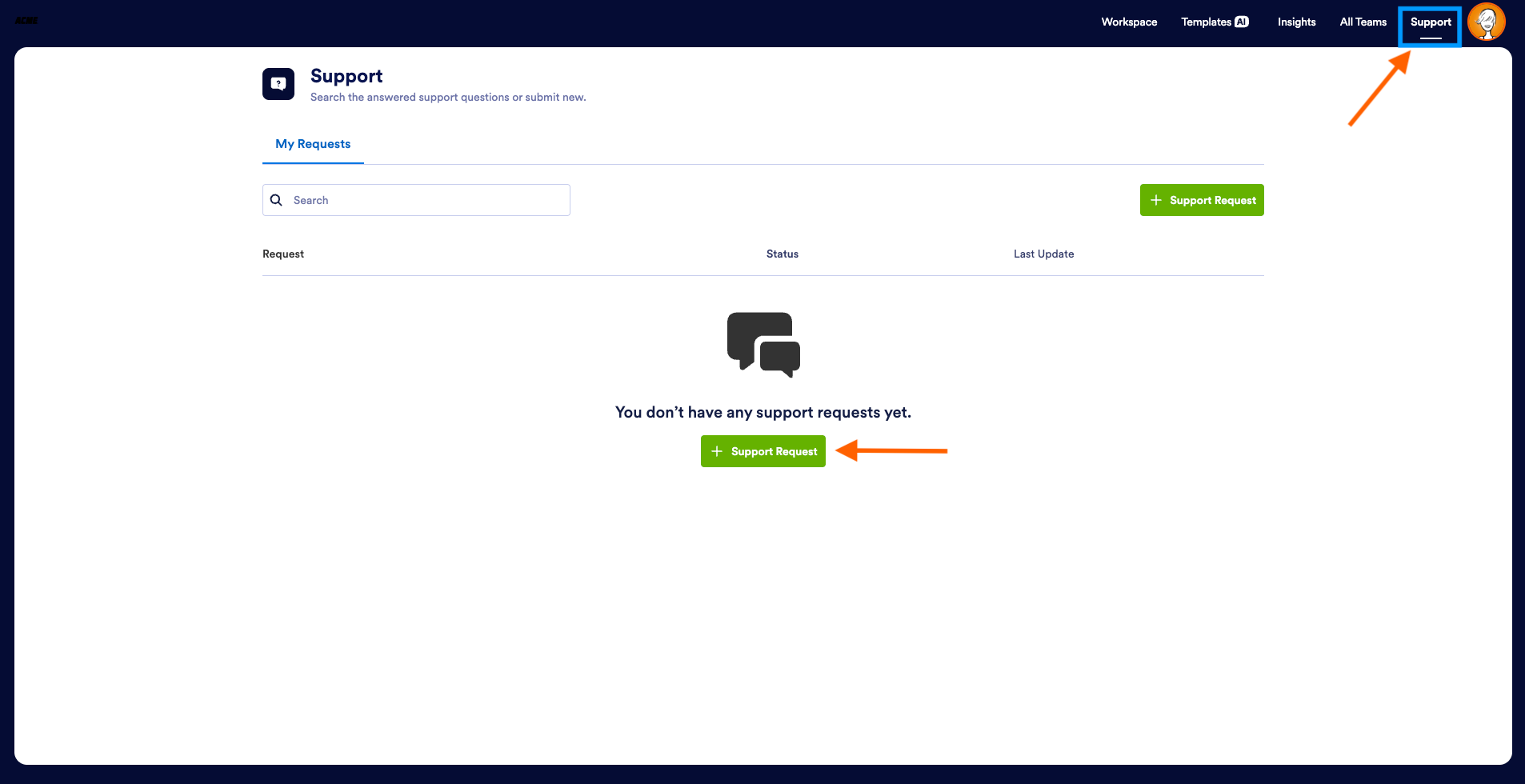
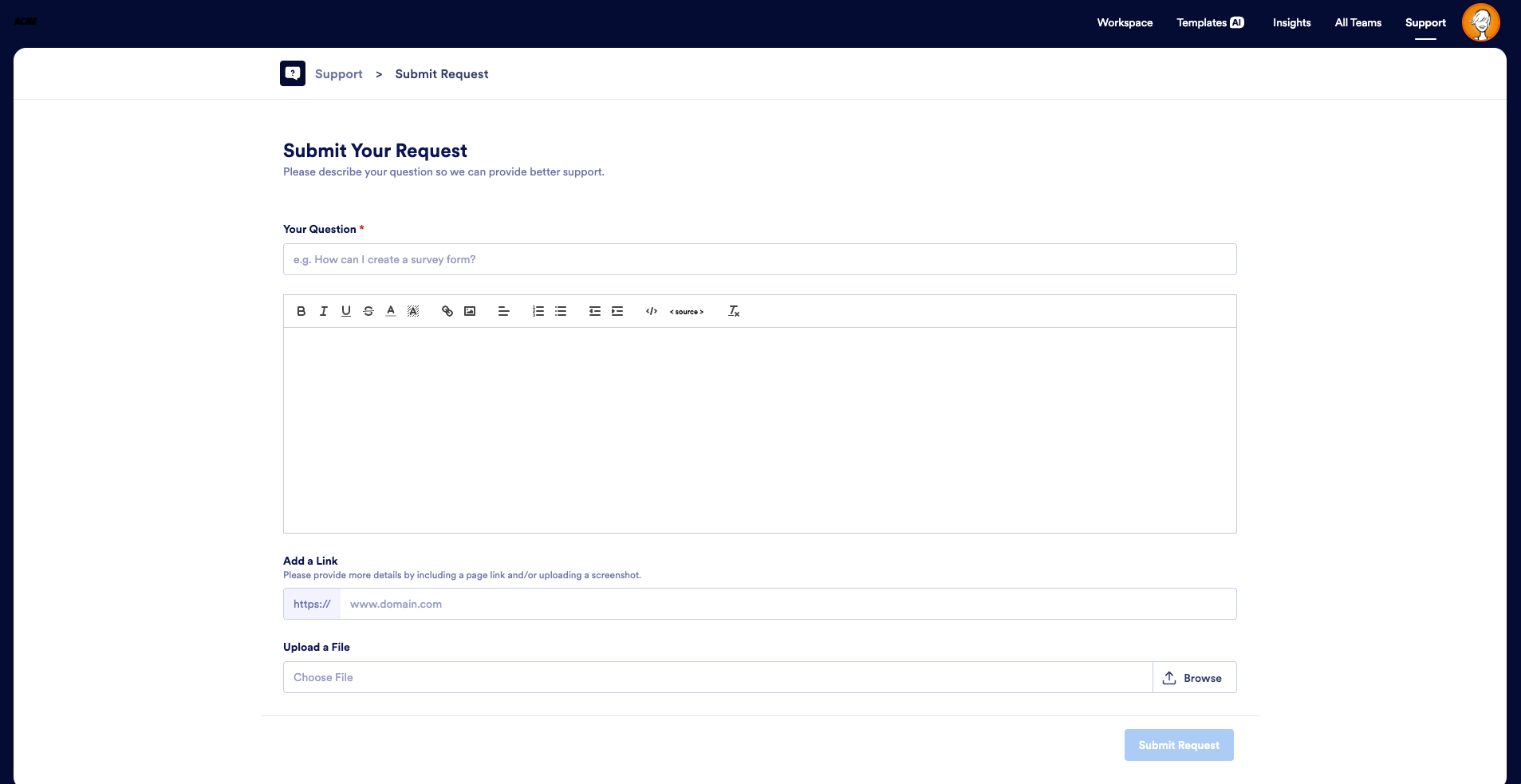
Teknik destek görüşmesi planlamak için adım adım rehberiniz
Yönetici Panelinin destek özelliklerini nasıl kullanacağınızı öğrenmek ve saniyeler içinde CSM’inizin takvimine bir görüşme eklemek için bu rehberi takip edin.
1. Yönetici Panelini açın
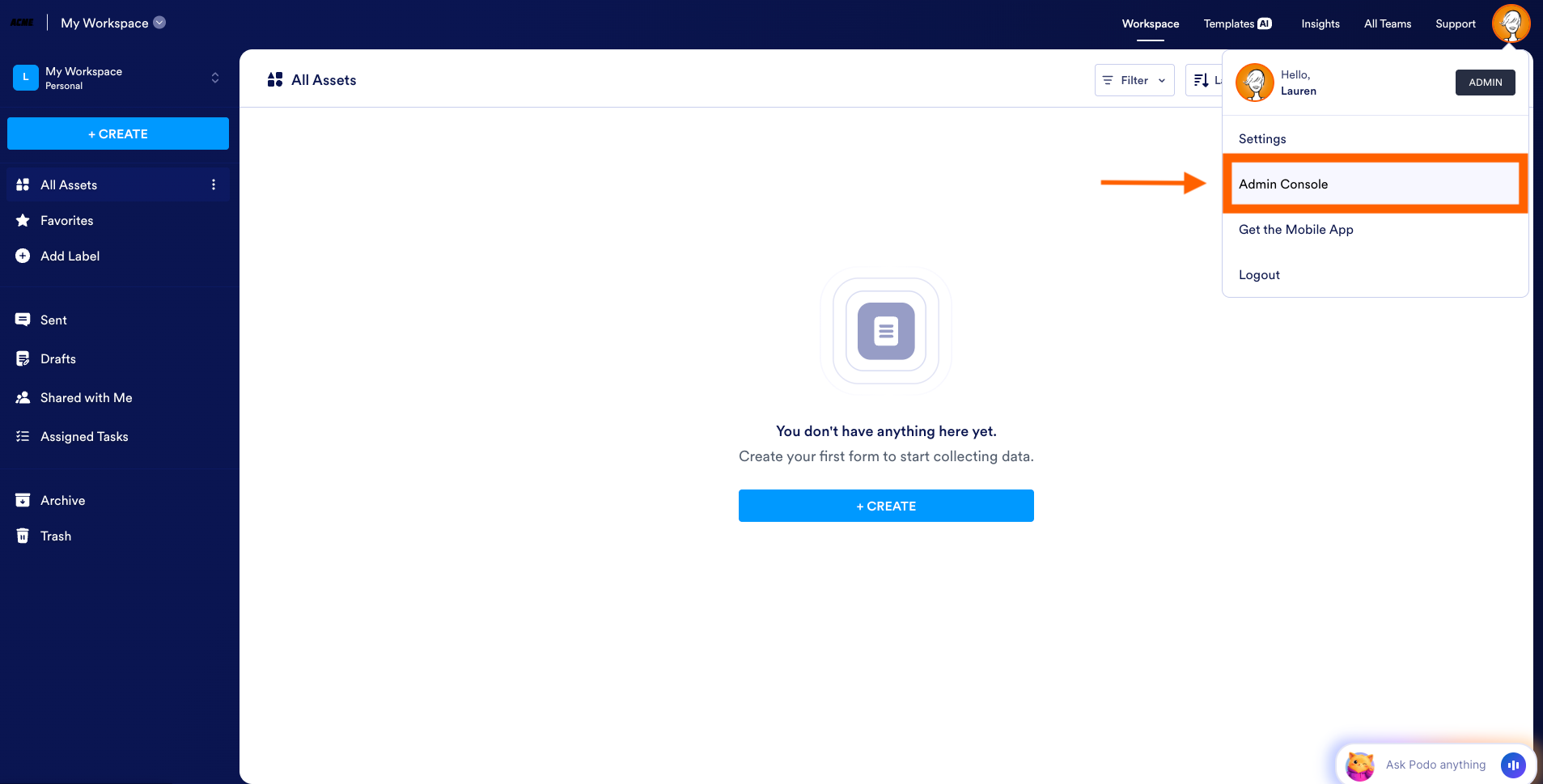
Başlamak için Jotform Kurumsal hesabınıza giriş yapın. Ekranın sağ üst köşesindeki avatar simgenize tıklayın ve açılır menüden Yönetici Paneli seçeneğini belirleyin. Bu kontrol paneli; kullanıcıları yönetmek, sistem verilerini takip etmek ve premium desteğe erişmek için ana merkeziniz olarak hizmet verir.
2. Destek sekmesine gidin
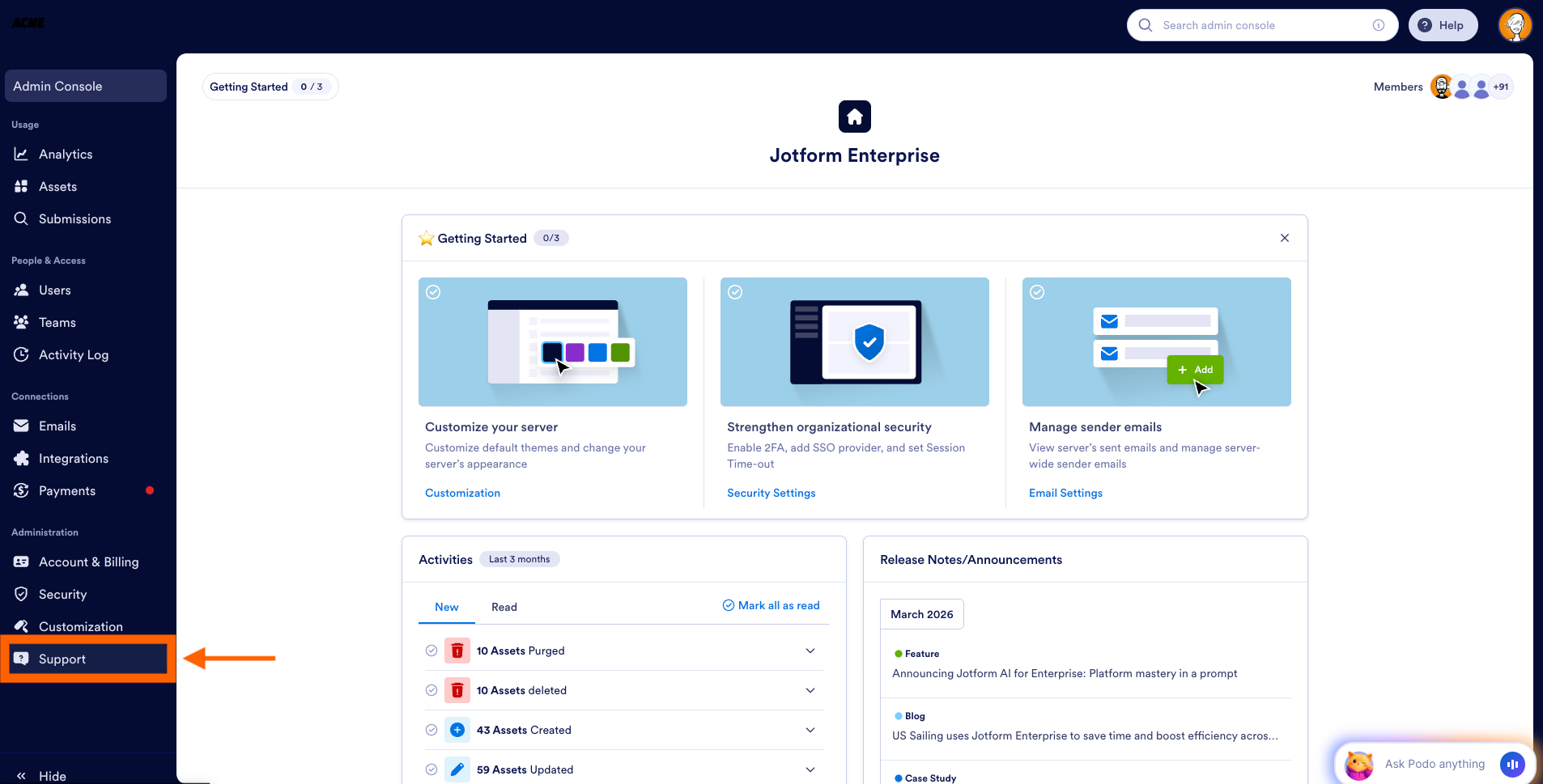
Yönetici Paneline girdikten sonra soldaki menüden Destek sekmesini seçin. Bu sayfa, kuruluşunuzun tüm teknik destek geçmişini içeren kapsamlı bir arşiv görevi görür. Burada aktif talepleri takip edebilir ve geçmiş çözümleri inceleyebilirsiniz. Böylece yeni bir görüşme talep etmeden önce mevcut taleplerin durumunu kolayca kontrol edebilirsiniz.
3. Ekip izinlerini yönetin (isteğe bağlı)
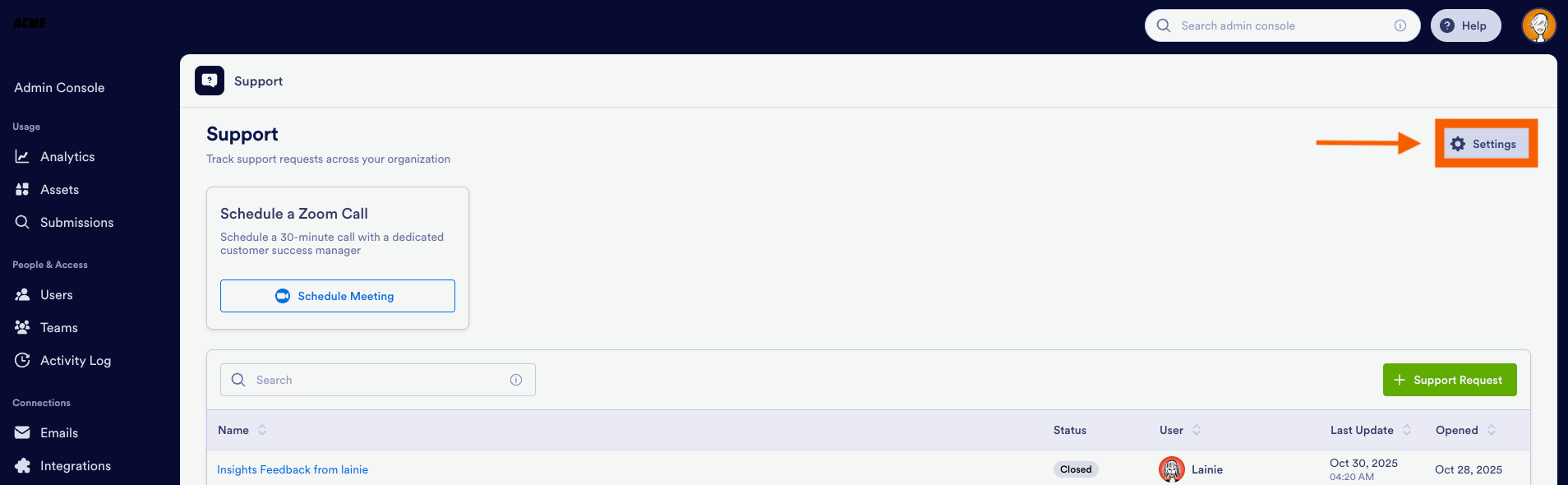
Departman yöneticilerinin, geliştiricilerin veya ileri düzey kullanıcıların teknik sorunları, bir yöneticinin aracılığına ihtiyaç duymadan hızla çözmesi gerektiğini biliyoruz. Ekip üyelerinize bu sayfaya doğrudan erişim izni vermek istiyorsanız, Destek kontrol panelinin sağ tarafındaki Ayarlar düğmesine tıklayın.
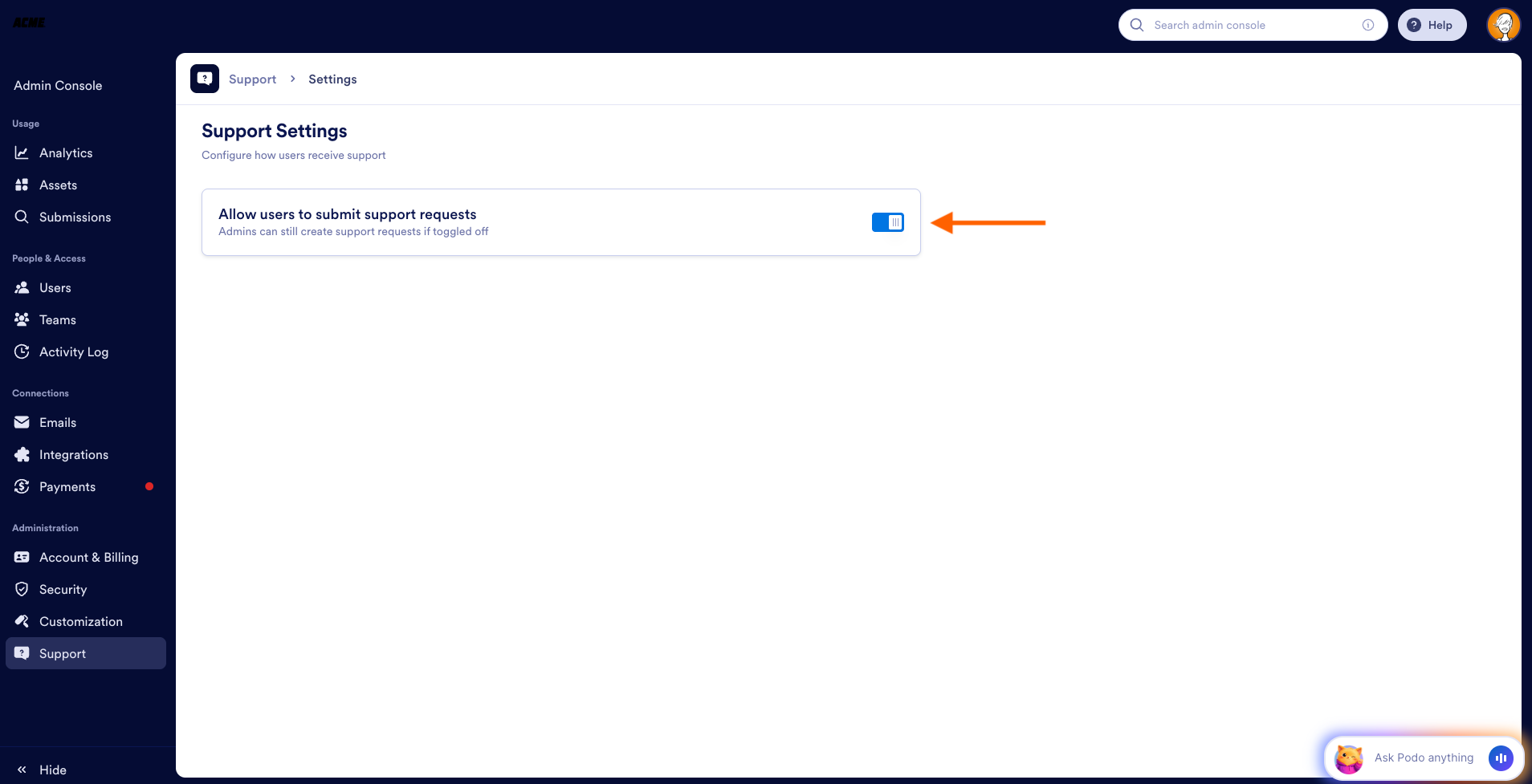
Ayarlar bölümünde bir açma/kapama düğmesi bulacaksınız. Bu düğmeyi açtığınızda yönetici olmayan kullanıcılarınız, talepleri görüntülemek ve görüşme planlamak için Destek merkezine girebilir. Düğmeyi kapalı bırakırsanız bu kontrol paneli yalnızca yöneticilere özel kalır.
4. Planlayıcıyı başlatın
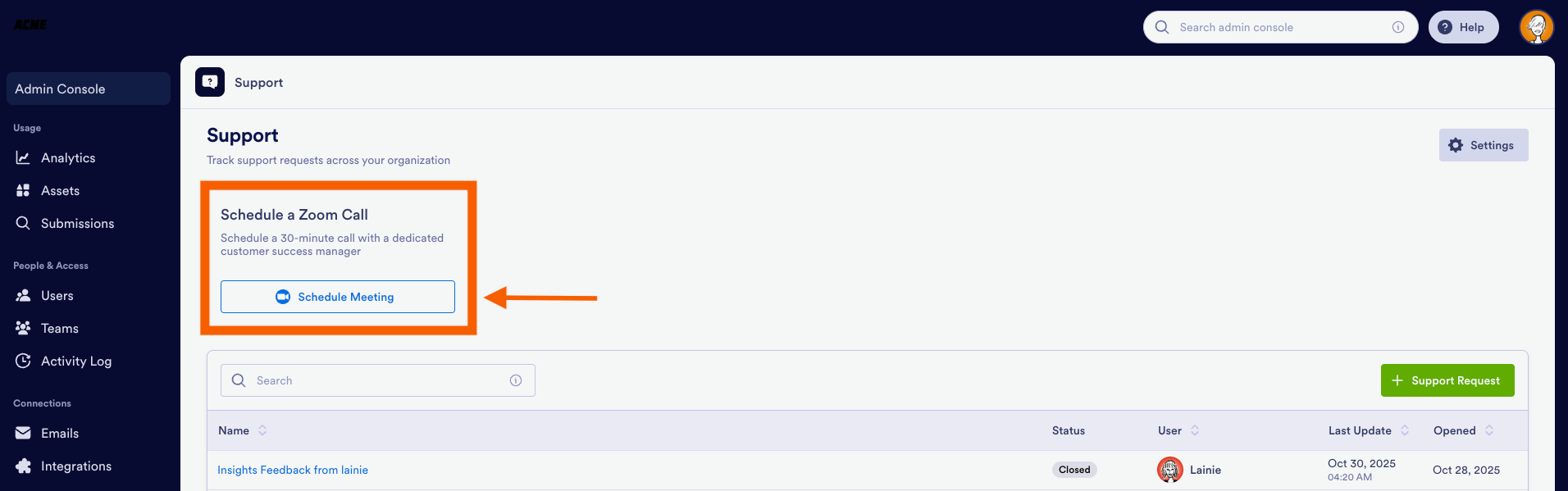
Ekip ayarlarınızı yapılandırdıktan sonra Zoom Görüşmesi Planla başlıklı kutuyu bulun. Bu planlama entegrasyonu, geleneksel randevu almanın zahmetini ortadan kaldırmak için tasarlandı. 30 dakikalık görüşmenizi özetleyen kısa açıklamayı inceleyin. CSM’inizle görüşmeye hazır olduğunuzda mavi renkli Toplantı Planla düğmesine tıklayın.
5. Bir zaman dilimi seçin
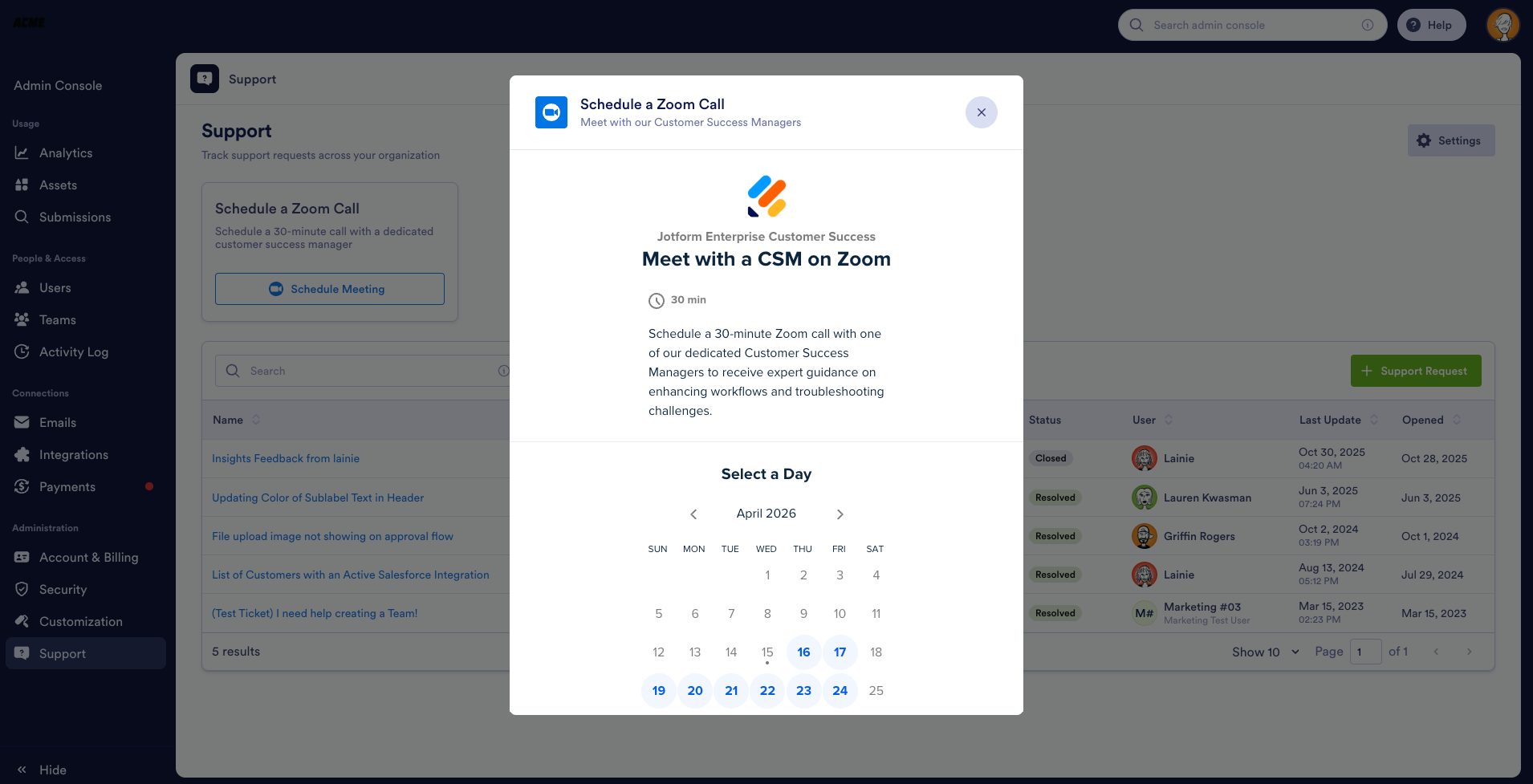
Doğrudan müşteri başarı yöneticinizin gerçek zamanlı takvimine yönlendirileceksiniz. Randevu ayarlamak için karşılıklı e-postalaşmaya hiç gerek kalmaz. Yöneticinizin anlık müsaitlik durumuna göz atın, size uygun bir tarih ve saat seçin ve görüşmeden beklentilerinizi kısaca özetleyin.
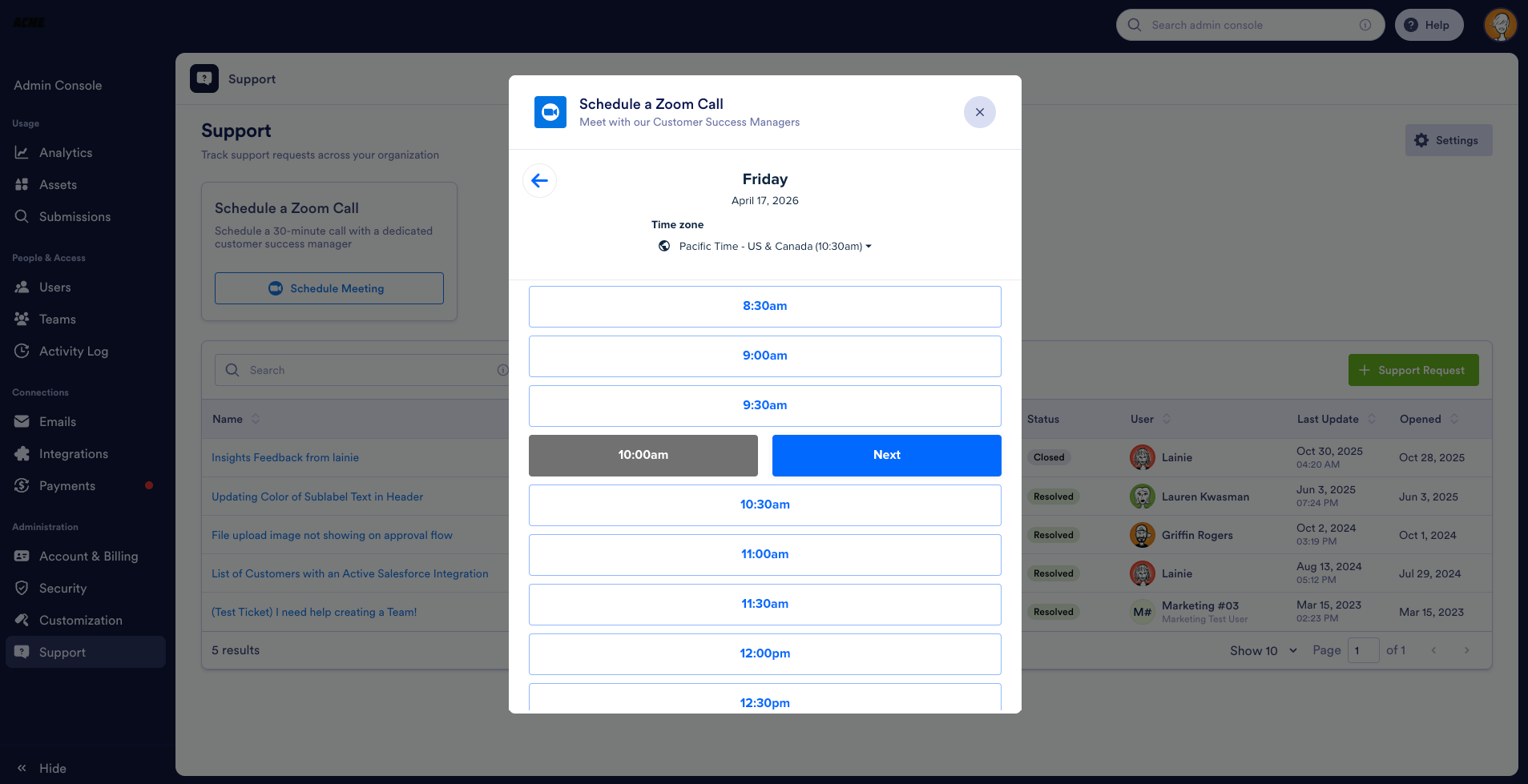
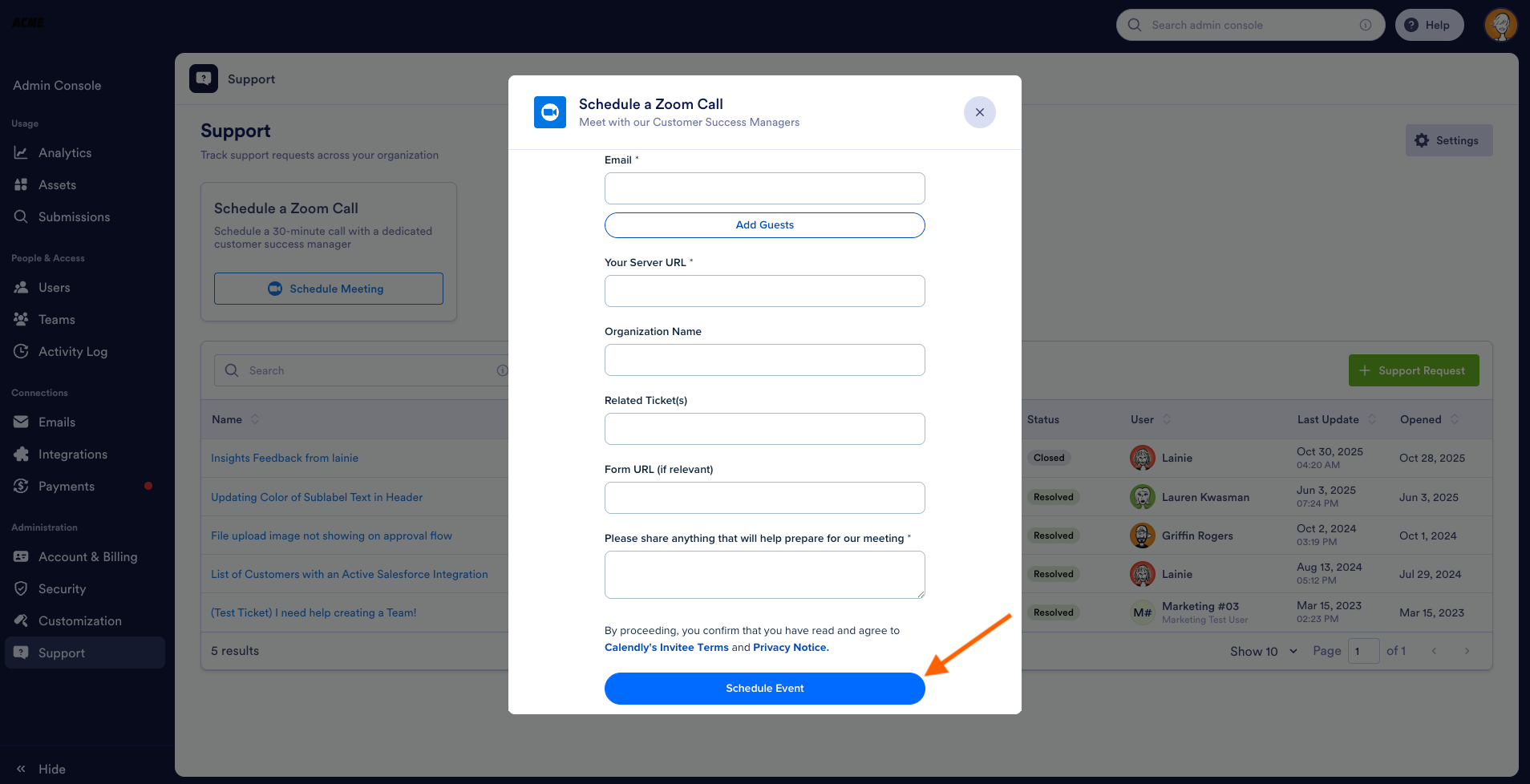
6. Adım: Toplantı ayrıntılarınızı gözden geçirin
Etkinliği Planla düğmesine tıkladığınızda gerisini planlama sistemi halleder. Onaylanan saati ve size özel bir Zoom bağlantısını içeren otomatik bir takvim daveti anında gelen kutunuza ulaşır. Aynı ayrıntılar CSM’inizin takvimiyle de senkronize edilir. Böylece randevunuz oluşturulmuş olur ve görüşmeye hazırsınız demektir.
Başarılı bir görüşmeye hazırlanma
Müşteri başarı yöneticinizin doğrudan çözüme odaklanabilmesi için görüşmeden önce birkaç temel bilgiyi hazırlamanız en iyisidir:
- Form kimlikleri veya URL’leri: Oluşturduğunuz ya da sorun gidermesini yaptığınız formların bağlantılarını hazır bulundurun
- İş akışı taslakları: Gerçekleştirmek istediğiniz veri yönlendirme veya onay adımlarının kısa bir özetini yazın.
- Entegrasyon gereksinimleri: Jotform Kurumsal ile bağlamayı planladığınız üçüncü taraf araçlar (Salesforce veya HubSpot gibi) için gerekli kimlik bilgilerini ya da alan eşleştirme ayrıntılarını not edin.
Pro Tip
Kuruluşunuzu özel çok kullanıcılı iş akışları ve özel yönetim kontrolleriyle büyütmek mi istiyorsunuz? Kişiselleştirilmiş bir kurumsal demo talep etmek, özel fiyatlandırmayı görüşmek ve size özel hesap desteğini keşfetmek için Jotform satış ekibiyle iletişime geçin sayfamızı ziyaret edin.
Kurumsal iş akışınızı bugün en üst düzeye çıkarın
Zamanınız değerli. Yönetici Panelinin entegre destek merkezi, kuruluşunuza teknik uzmanlara istediği an erişim imkânı sunar. Böylece lojistik koordinasyona daha az, operasyonlarınızı büyütmeye daha fazla zaman ayırabilirsiniz. CSM’inizin müsaitlik durumunu kontrol etmek, ekibinizin erişimini kolaylaştırmak ve projelerinizin sorunsuz şekilde ilerlemesini sağlamak için bugün Yönetici Panelinize gidin.








Yorum Gönder: