
Microsoft Forms‘a köprü eklemenin temel ve basit bir işlev olduğunu düşünüyor olabilirsiniz, değil mi? Ne yazık ki durum böyle değil.
Microsoft, bazı senaryolarda tıklanabilir URL’leri destekliyor ancak farkında olmanız gereken birkaç sınırlaması da var. Microsoft Forms’da form veya anketinizi oluşturmaya başlamadan önce — özellikle web sitelerine veya belgelere bağlantı eklemeniz gerekiyorsa — köprülerin nerede çalıştığını ve nerede çalışmadığını anlamak önemlidir.
Bu makalede, Microsoft Forms’a nasıl köprü ekleyeceğinizi adım adım göstereceğiz. Ayrıca, köprü metni destekleyen daha gelişmiş bir form oluşturucu çözümü ve Microsoft Forms alternatifi olan Jotform’u da tanıtacağız.

Microsoft Forms’a köprü ekleyebilir misiniz?
Microsoft Forms’a tıklanabilir bir bağlantı ekleyip ekleyemeyeceğinizin ayrıntılarına girmeden önce iki önemli terimi tanımlayalım:
- Köprü, bir web sayfası veya belge gibi harici bir kaynağa bağlanan bir URL’dir. Bir köprü şöyle görünür: https://www.jotform.com.
- Köprü metni ise bir web sayfası veya belge gibi harici kaynaklara bağlı olan metindir. Köprü metni şöyle görünür: Daha fazla bilgi için buraya tıklayın.
Hem köprüler hem de köprü metinleri kullanıcıları harici kaynaklara yönlendirir. Temel fark görünümlerindedir: Köprü bir URL gibi görünürken köprü metni normal metin gibi görünür.
Microsoft Forms, formlarında köprü metni kullanımını desteklemiyor. Ancak yazılımın belirli sürümlerini kullanarak Microsoft Form oluşturduğunuzda, form açıklaması, soru başlığı veya soru alt başlığı/açıklama alanlarına köprü ekleyebilirsiniz.
Bunu yapmak için “https://” dahil olmak üzere tam URL’yi yazmanız yeterlidir. Unutmayın, Microsoft Forms’a köprü metni ekleyemezsiniz — yalnızca tam URL’ler ekleyebilirsiniz.
Form üzerinde çalışırken bağlantı tıklanabilir görünmeyecektir. Ancak formu bir yanıtlayıcıya gönderdiğinizde bağlantılar tıklanabilir hale gelecektir. Formu kendinize göndererek test edebilirsiniz.
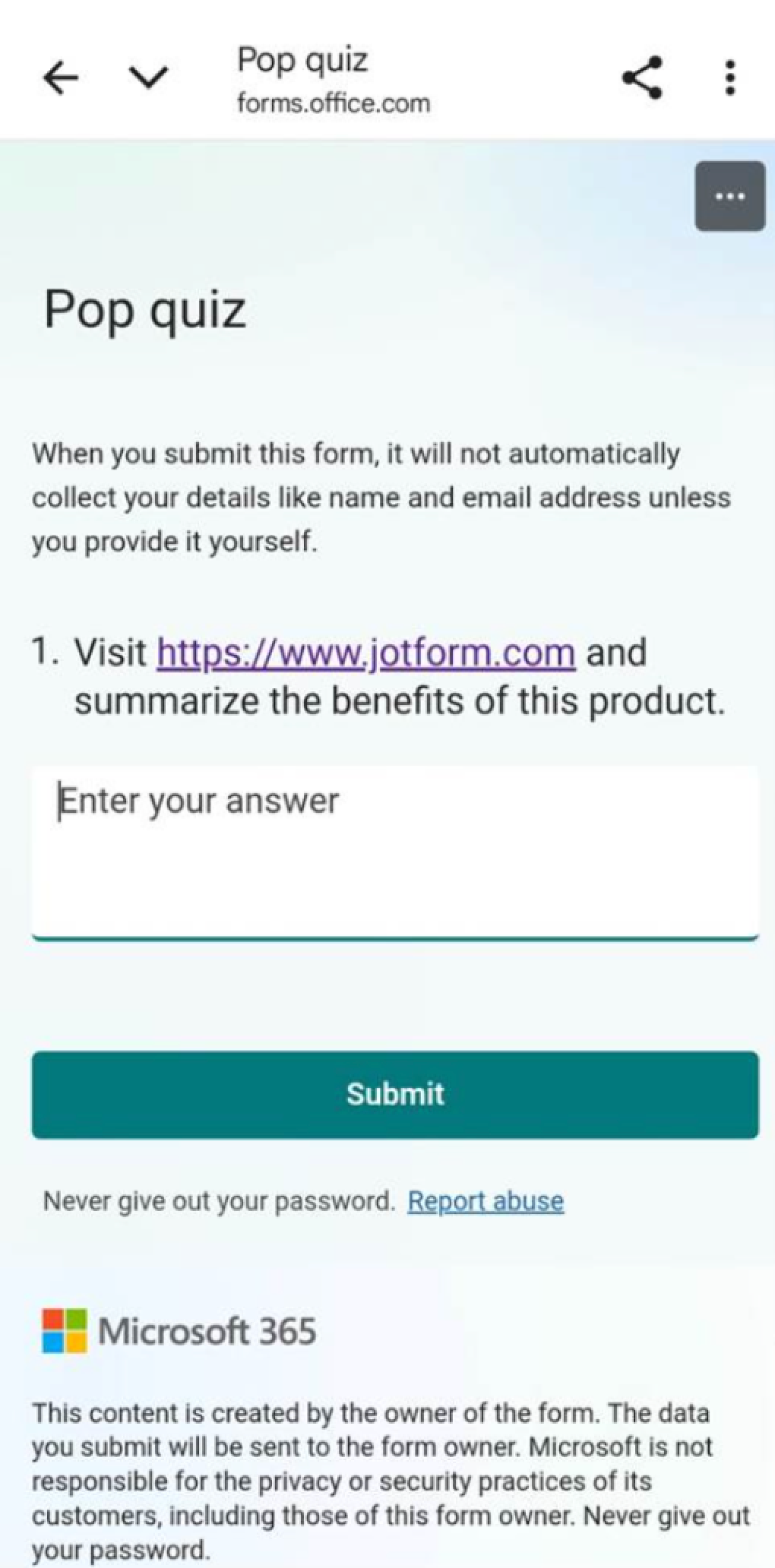
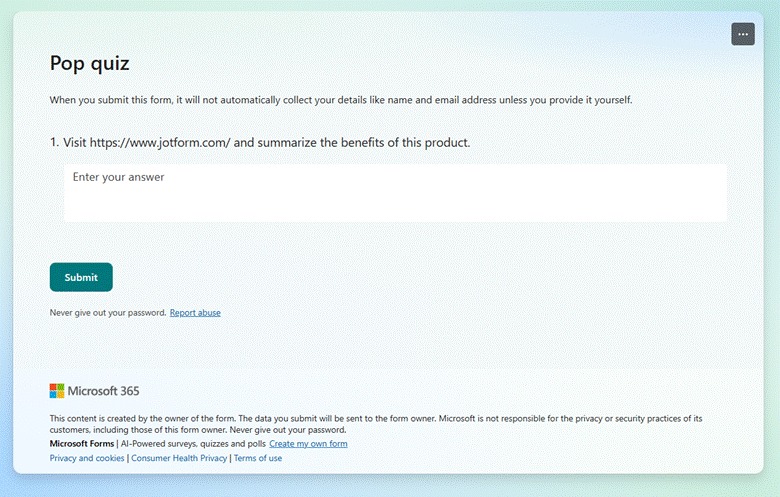
Bu işlevin yazılımın bazı sürümlerinde mevcut olduğu söylense de birçok Microsoft Forms kullanıcısı bu sürümlerde tıklanabilir tam bağlantılar eklemekte zorluk yaşamıştır. Bazı kullanıcılar, tam URL’yi eklediklerinde ve formu yayınladıklarında bile bağlantılarının tıklanamaz kaldığını bildirmiştir. Bazı durumlarda, aşağıdaki görsellerde gösterildiği gibi köprü mobil cihazlarda çalışırken masaüstünde çalışmamaktadır.
Microsoft Forms’da tıklanabilir bağlantılar için geçici çözümler
Çoğu durumda Microsoft Forms sorularına ve alt başlıklarına köprü ekleyebilmeniz gerekirken, bunları yanıt seçeneklerine (çoktan seçmeli sorular gibi) veya Microsoft Forms teşekkür mesajına ekleyemezsiniz. Yanıtlayıcılar da cevaplarına köprü ekleyemez. Bu alanlara girilen tüm URL’ler düz metin olarak görünecektir.
Bu sınırlamaları aşmak için deneyebileceğiniz bazı Microsoft Forms köprü geçici çözümleri şunlardır:
- İlgili dosyayı yükleyin: Microsoft Forms’a köprü metni ekleyemiyorsanız, kullanıcılardan bir belgeye veya sayfaya gitmek için bir bağlantıya tıklamalarını istemek yerine forma bir dosya yüklemeyi deneyin.
- Kısa URL’ler kullanın: Kullanıcıların web tarayıcılarına kolayca yazabilecekleri kısaltılmış bir URL kullanın.
- < > sembolleri ekleyin: Tam URL kendi başına tıklanabilir hale gelmiyorsa, etrafına < > sembollerini ekleyin. Örnek: <https://www.jotform.com> Bu, uygun alanlarda onu tıklanabilir bir bağlantıya dönüştürmelidir.
- Microsoft Form’u bir web sayfasına yerleştirin: Microsoft Form’unuzu, kullanıcıların erişmesini istediğiniz ek bilgileri içeren bir web sayfasına yerleştirmeyi deneyin.
Bu dört geçici çözüm, kullanıcılara formunuzu tamamlamaları için ihtiyaç duydukları bilgileri vermelidir. Ne yazık ki bu Microsoft Forms ipuçlarından hiçbiri bir köprünün sağladığı kadar sorunsuz bir kullanıcı deneyimi sunmuyor.
Jotform: Köprü metni destekleyen bir Microsoft Forms alternatifi
Microsoft Forms’a köprü eklemek birçok kullanıcı için sorunlu olabilirken, form oluşturucular söz konusu olduğunda başka seçenekleriniz de var. Formlarınıza, anketlerinize, tek sorulu anketlerinize ve quizlerinize köprü ve köprü metni ekleme yeteneğine sahip olmak sizin için önemliyse, Jotform’a ihtiyacınız var!
Jotform ile yazılımın hangi sürümünü kullanırsanız kullanın — ücretsiz sürümde bile — herhangi bir forma köprü ve köprü metni ekleyebilirsiniz! İşte nasıl:
- Jotform formunuzu açın.
- Sol taraftaki temel Form Elemanları menüsünden Paragraf‘ı seçin.
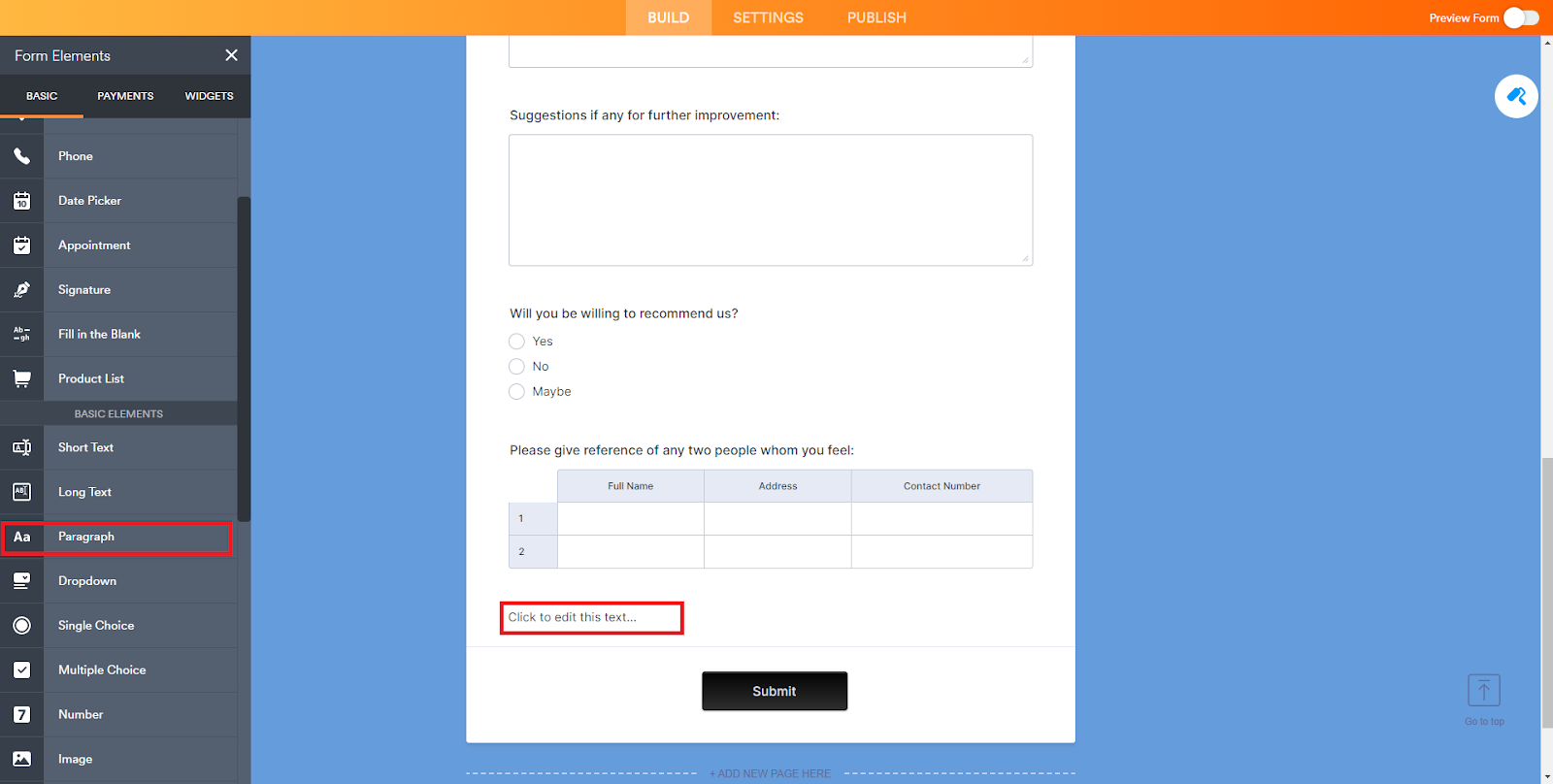
- Köprünüz için kullanmak istediğiniz metni girin.
- Metni vurgulayın ve bağlantıyı eklemek veya düzenlemek için Zincir simgesine tıklayın.
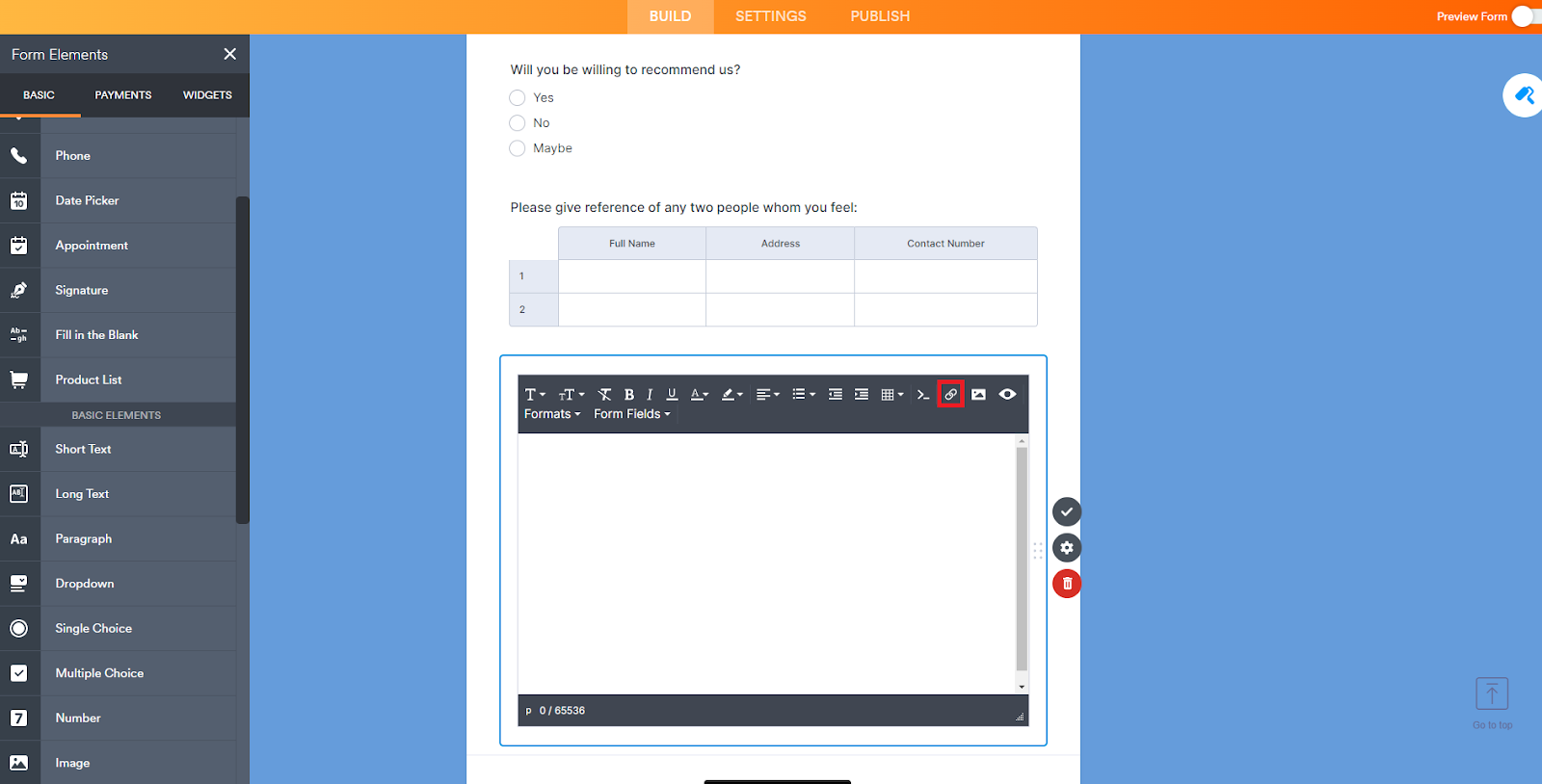
- Açılır pencereye tam URL’nizi yazın veya yapıştırın. Ardından Tamam‘a tıklayın.
Jotform, form oluşturma sürecini hızlandırmaya yardımcı olan binlerce form şablonuyla birlikte gelen gelişmiş bir Microsoft Forms alternatifidir. Tek yapmanız gereken bir şablon seçmek, ayrıntıları (yazı tipleri, stiller ve renkler gibi) özelleştirmek ve sorularınızı eklemektir. Ayrıca Jotform, koşullu mantık gibi gelişmiş özelliklerle profesyonel formlar oluşturmanıza olanak tanıyan kullanımı kolay bir sürükle-bırak form oluşturucuya sahiptir — kodlama becerisine gerek yoktur.
SSS: Microsoft Forms'a köprü ekleme
Microsoft Forms’u nasıl kullanacağınızı zengin metin formatı (RTF) ile mi merak ediyorsunuz? Ne yazık ki bu, Microsoft Forms’un eksik olduğu bir şeydir, bu nedenle köprü metnini tıklanabilir hale getiremezsiniz. Ancak tam köprü URL’sini yazabilirsiniz; bu çoğu durumda form yanıt modundayken tıklanabilir hale gelecektir.
Microsoft Forms yanıtında metni tıklanabilir hale getiremezsiniz ancak tam bir köprü URL’si yazabilirsiniz. Benzer şekilde, tam bir köprü URL’si yazabilir ve Microsoft Forms’ta teşekkür mesajını özelleştirebilirsiniz. Ancak her iki durumda da tam URL aslında tıklanabilir olmayabilir. Bağlantıya gitmek için kullanıcının onu kopyalayıp bir tarayıcıya yapıştırması gerekebilir.
Bu makale, Microsoft 365 kullanıcıları, eğitimciler, anket oluşturucular ve yanıt etkileşimini ve işlevselliği artırmak için Microsoft Forms’daki köprü sınırlamalarını eklemek veya bunları aşmak isteyen herkes içindir.













Yorum Gönder: