
Müşterilerinizden veya çalışanlarınızdan geri bildirim toplamak için düzenli olarak form kullanıyorsanız, muhtemelen Microsoft Forms’u duymuş (ya da kullanmışsınızdır). Microsoft Forms, Microsoft 365 aboneliklerine dahil olan ve kendi formlarınızı tasarlayıp paylaşmanızı sağlayan bir uygulamadır. Başlangıç için hazır şablonlar sunar; dilerseniz formlarınızı sıfırdan da oluşturabilirsiniz.
Ancak bazen bir formu başka bir dile çevirmeniz gerekebilir. İspanyolca konuşan yerel müşterileriniz ya da Almanya’da çalışanlarınız olabilir. Sebebi ne olursa olsun, çözüm oldukça basit: Microsoft Forms’u başka dillere nasıl çevireceğinizi öğrenmek. Bu işlemi yalnızca birkaç adımda tamamlayabilirsiniz.
Bu rehberde, Microsoft Forms’u nasıl çevireceğinizi adım adım göstereceğiz. Ayrıca gelişmiş çeviri özellikleri sunan bir alternatif olan Jotform’u da inceleyeceğiz.
Microsoft Forms ile oluşturulan bir form başka bir dile nasıl çevrilir?
Microsoft Forms çeviri özelliği, yalnızca uygulamayı Microsoft 365 iş veya okul hesaplarıyla kullanıyorsanız kullanılabilir. Bu özellik, Microsoft 365 kişisel hesaplarında çalışmaz. Microsoft, bu sorunu aşmak için Microsoft 365 kişisel hesabıyla oluşturulan formları internet tarayıcınızı kullanarak çevirmenizi önerir.
Microsoft 365 iş veya okul hesabı kullanıyorsanız, formunuzu çevirmek için aşağıdaki adımları izleyin.
1. Çevirmek istediğiniz formu seçin
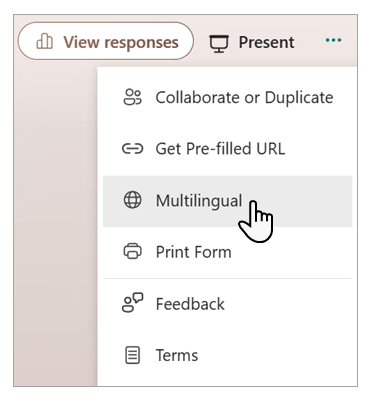
Formu Kaydedilen Formlar bölümünden açın. Diğer form ayarları için üç nokta menüsüne tıklayın, ardından Çok dilli seçeneğini belirleyin.
2. Listeden bir dil seçin
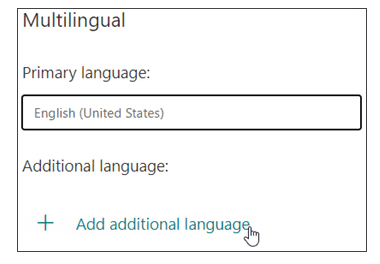
Bir dili görüntülemek ve eklemek için + Ek dil ekle seçeneğine tıklayın. En fazla 10 dil daha ekleyebilirsiniz.
3. Düzenleme işlemini başlatın
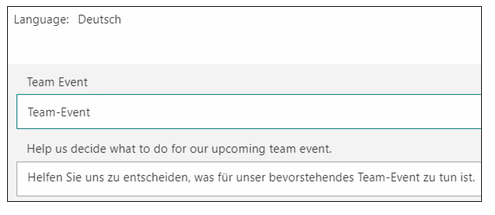
Eklediğiniz dilin yanındaki Dili düzenle kalem simgesine tıklayın. Ardından çeviriye başlamak için başlığı seçin. Başlığın altında bir metin kutusu göründüğünde, otomatik çeviriyi başlatmak için bu kutuyu seçin. Formunuzdaki her soru için bu adımı tekrarlayın.
Otomatik çeviri her form alanında çalışmayabilir. Eksik kalan dil alanları için tarayıcınızın çeviri araçlarını kullanabilirsiniz.
Çeviriyi tamamladığınızda, değişikliklerinizi kaydetmek için Geri seçeneğine tıklayın.
Çeviriden sonra
Formu çevirdikten sonra, ilgili dili çeviri seçeneği olarak belirlediyseniz formu gönderdiğiniz herkes onu kendi ana dilinde okuyabilir. Yanıtlar size kendi ana dilinizde iletilir. Farklı dil gruplarının nasıl yanıt verdiğini görmek için formdaki Diğer Ayrıntılar seçeneğine tıklayabilirsiniz.
Jotform: Microsoft Forms’a bir alternatif
Microsoft Forms, özellikle formu küçük bir gruba dağıtmayı planlıyorsanız temel veri toplama ihtiyaçları için iyi bir seçenektir. Ancak küresel bir hedef kitleye sahip olan (ya da böyle bir kitle oluşturmak isteyen) kuruluşlar için Jotform kullanışlı bir alternatiftir.
Jotform; etkinlikler, satış, anketler, iletişim bilgisi toplama, kayıt ve daha fazlası için 20.000’den fazla form şablonu sunar. Her form tamamen özelleştirilebilir, böylece formu ihtiyaçlarınıza göre uyarlayabilirsiniz. Jotform ayrıca WordPress, Shopify, Google Sheets ve Constant Contact dahil olmak üzere 150’den fazla platformla entegre olur.
Jotform ile formlarınızı kolayca 130’dan fazla dile çevirebilirsiniz. Form başına en fazla 10 çeviri sınırı getiren Microsoft’un aksine, Jotform’da oluşturduğunuz formlar için herhangi bir dil sınırı yoktur.
Jotform platformu, ücretsiz planımızda beş adede kadar formu destekler. Ayrıca form yanıtı verilerini yönetmek için Jotform Tablolar ve Jotform’un Yapay Zeka Asistanları gibi diğer kullanışlı Jotform ürünlerine de erişebilirsiniz.
Jotform ile bir form nasıl çevrilir?
Jotform ile çok dilli bir form oluşturmanın ne kadar kolay olduğunu merak mı ediyorsunuz? Başlamak için aşağıdaki adımları izleyin.
1. Formunuzu açın
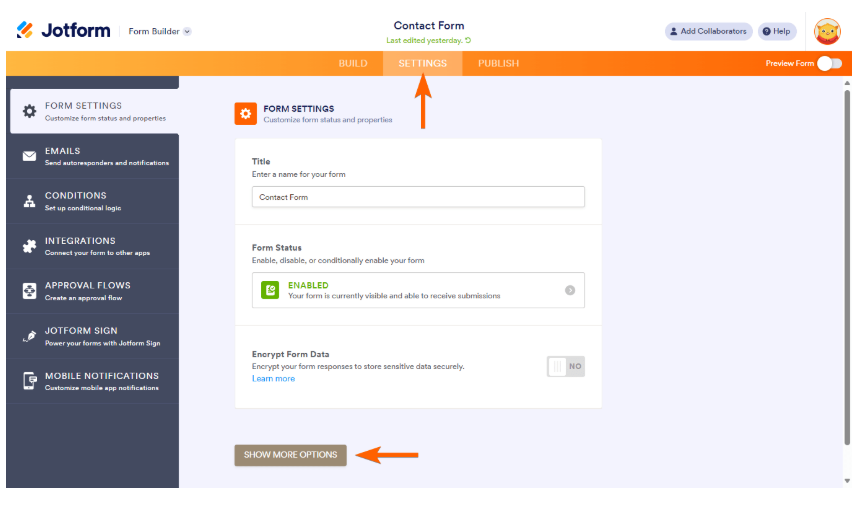
Jotform çalışma alanınızdan çevirmek istediğiniz formu seçin. Ayarlar seçeneğine, ardından Daha Fazla Seçenek Göster seçeneğine tıklayın.
2. Dillerinizi seçin
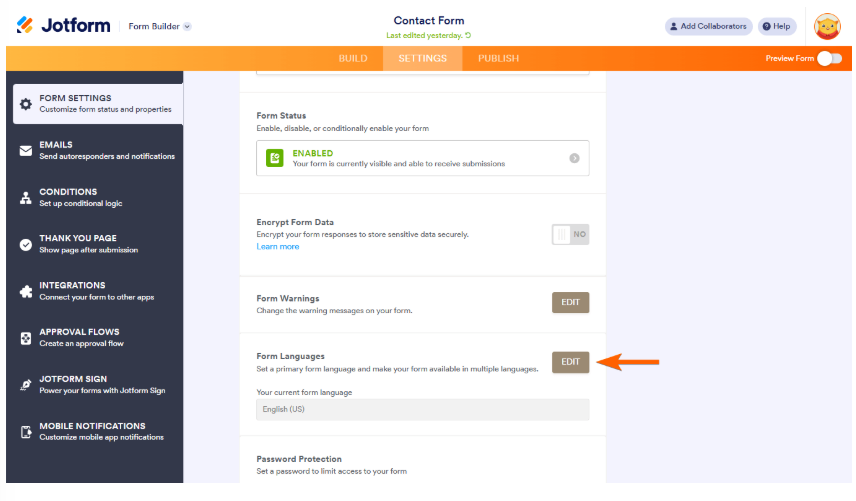
Form Dilleri bölümünü bulun ve Düzenle seçeneğine tıklayın.
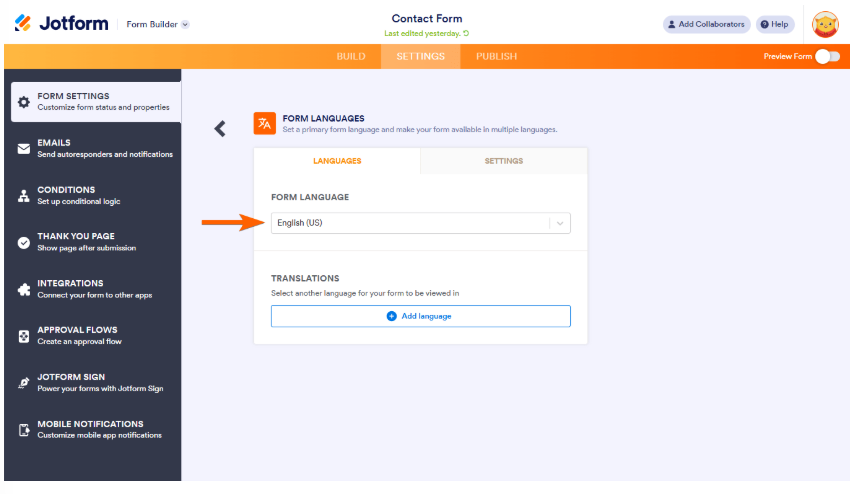
Ana dilin tercih ettiğiniz dil olarak ayarlandığından emin olun.
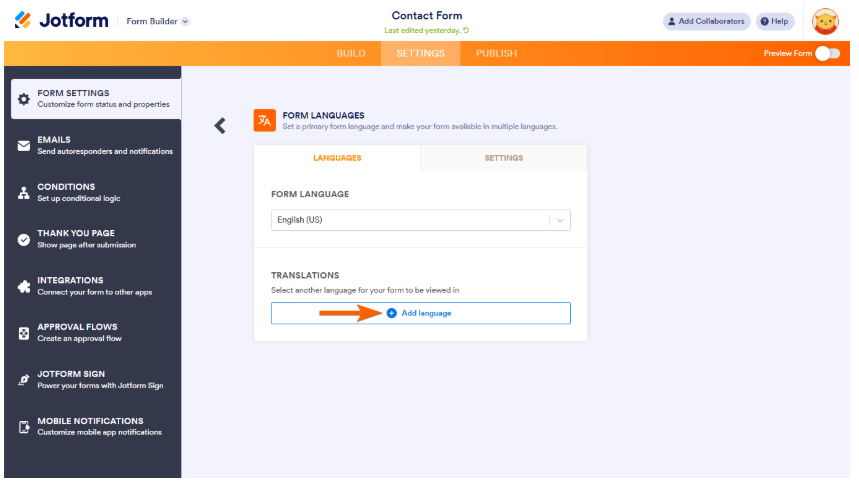
Formlarınıza yeni bir dil eklemek için Çeviriler bölümünün altındaki Dil ekle seçeneğine tıklayın.
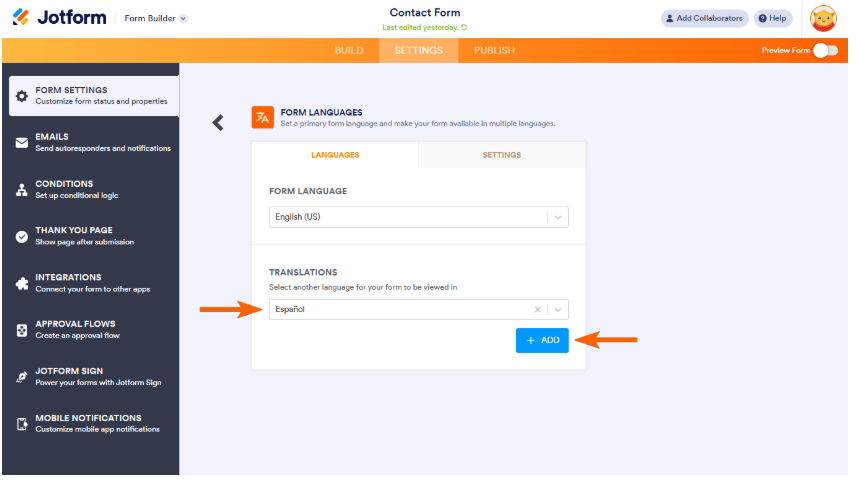
130’dan fazla dil arasından seçim yapabilirsiniz. Bir dil seçtikten sonra Ekle seçeneğine tıklayın.
3. Çevirilerinizi girin
Jotform, form alanlarınızın her biri için otomatik olarak bir çeviri girer. Ancak bazı alanlarda otomatik çeviri kullanılamıyorsa çeviriyi manuel olarak yazmanız gerekebilir. Jotform her değişikliği otomatik olarak kaydeder, bu nedenle manuel kaydetme konusunda endişelenmenize gerek yoktur.
4. Formunuzu önizleyin
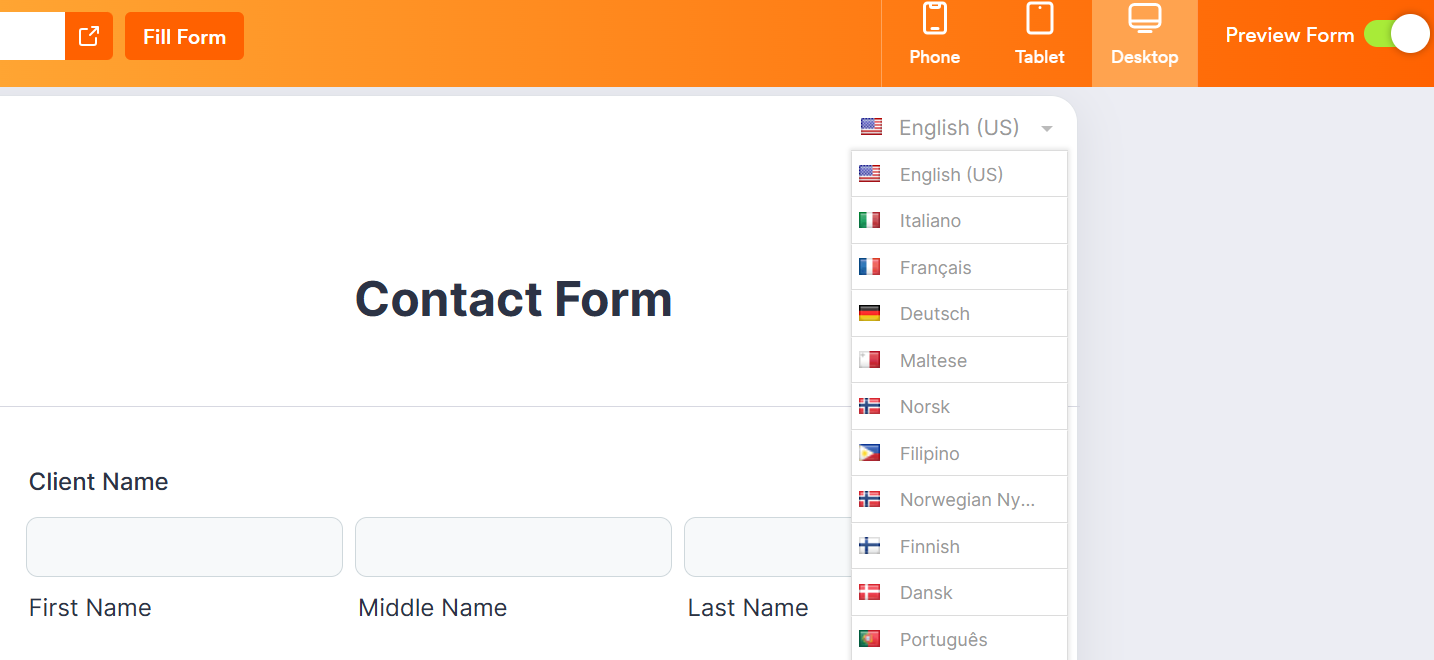
Tamamlanan formunuzu görmek için Formu Önizle düğmesine tıklayın. Formları farklı dillerde görüntülemek için dil açılır menüsünü seçebilirsiniz.
Jotform’u deneyin ve formlarınızı kolayca çevirin
Jotform, form oluşturma ve veri toplama araçları alanında pazar lideridir. Jotform Form Oluşturucu, her ölçekten kuruluş için uygundur. Binlerce hazır ve özelleştirilebilir form şablonu sunmanın yanı sıra Dropbox, Google Drive ve HubSpot gibi halihazırda kullandığınız yazılım çözümleriyle entegrasyonlar da sağlıyoruz.
Jotform’un ürün yelpazesinde, verileri tek ve ortak bir çalışma alanından düzenlemenizi ve yönetmenizi sağlayan Jotform Tablolar da yer alır. Formlarımız WordPress, Shopify ve Wix dahil olmak üzere web sitelerine kolayca entegre edilebilir. Jotform’un Başlangıç planı ücretsizdir ve beş adede kadar özelleştirilebilir form içerir. Ücretli planlarımızdan birine yükselttiğinizde Jotform markası kaldırılır, daha fazla forma erişim kazanırsınız ve depolama alanınız artar. Jotform’u kullanmanın ne kadar kolay olduğunu görmek için hemen bugün deneyin.
Bu makale, geri bildirim ve şirket içi talepler için formlara güvenen ve artık her şeyi sıfırdan yeniden oluşturmadan birden fazla dili desteklemesi gereken ekipler; özellikle de uluslararası çalışanları, farklı dilleri konuşan müşterileri veya farklı lokasyonlarda ofisleri bulunan kuruluşlar içindir.













Yorum Gönder: