
Microsoft Forms’a soru içe aktarabilir misiniz?
Evet, bazı sınırlamalarla birlikte bunu yapabilirsiniz. Microsoft Forms, başka Microsoft Forms belgeleri, Word belgeleri ve PDF’ler gibi mevcut dosyalardan soru almanıza izin veriyor. Yine de içe aktardığınız soruları elle biçimlendirmeniz gerekebilir.
Zaman zaman Microsoft Forms‘a soru aktarmanız gerekebilir. Bu iş, bir belgedeki soruları ve cevapları Microsoft Forms’a taşımak anlamına gelir. Bunu birkaç farklı yolla yapabilirsiniz.
- Microsoft Forms’taki Hızlı İçe Aktarma özelliğiyle Word veya PDF belgelerinden soru alabilirsiniz ama aracın bazı sınırlamaları var.
- Aktarmak istediğiniz sorular başka bir Microsoft Forms dosyasındaysa formun bir kopyasını oluşturmanız yeterli.
- Soruları bir Excel dosyasından almak istiyorsanız büyük ihtimalle birkaç dolambaçlı yolu denemeniz gerekecek.
Bu yazıda Microsoft Forms’a soru aktarmanın farklı yöntemlerini ayrıntılı olarak gösterecek, her birinde karşılaşabileceğiniz sınırlamalara da değineceğiz. Ayrıca form oluşturmayı ve soru aktarmayı çocuk oyuncağına çeviren bir Microsoft Forms alternatifi olan Jotform’u da size tanıtacağız.
Microsoft Forms’a soru nasıl aktarılır?
Microsoft’un form oluşturucusuna soru aktarmak için kullanabileceğiniz üç yöntemi aşağıda bulacaksınız. (Microsoft Forms’u yeni mi kullanıyorsunuz? Temel bilgileri Microsoft Forms nasıl kullanılır, Microsoft Form nasıl oluşturulur ve Microsoft Forms’ta form yanıtları nasıl dışa aktarılır yazılarımızda bulabilirsiniz.)
1. yöntem: Hızlı İçe Aktarma özelliğiyle Word veya PDF belgelerinden soru aktarın
Microsoft Forms’taki Hızlı İçe Aktarma özelliği, Microsoft Word veya PDF belgelerindeki soruları doğrudan forma taşır. Elle yapılacak işin çoğunu ortadan kaldıran hızlı bir seçenek bu. Yine de sonradan elle düzeltmeniz gereken bazı biçimlendirme sorunlarıyla karşılaşabilirsiniz.
Özellik, açık uçlu metin ve çoktan seçmeli gibi basit soru türlerinde iyi çalışıyor. Likert gibi daha karmaşık soru türlerinde ise zaman zaman sorun çıkarabiliyor. Dosya boyutunun en fazla 10 MB olabileceğini de unutmayın.
Hızlı İçe Aktarma özelliğini şu adımlarla kullanabilirsiniz.
- Microsoft Forms’u açın.
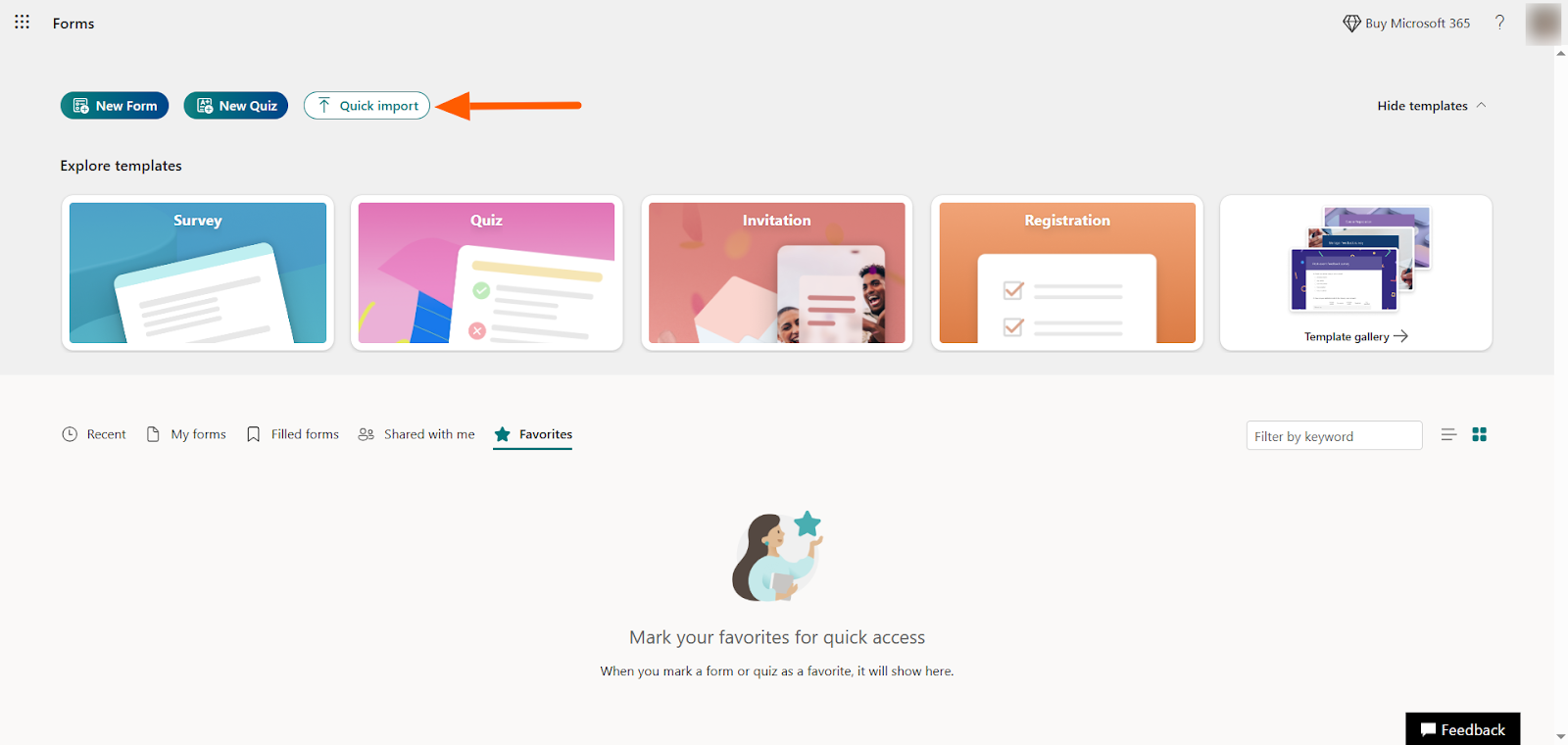
- Sayfanın üst kısmındaki Quick Import (Hızlı İçe Aktarma) butonuna tıklayın.
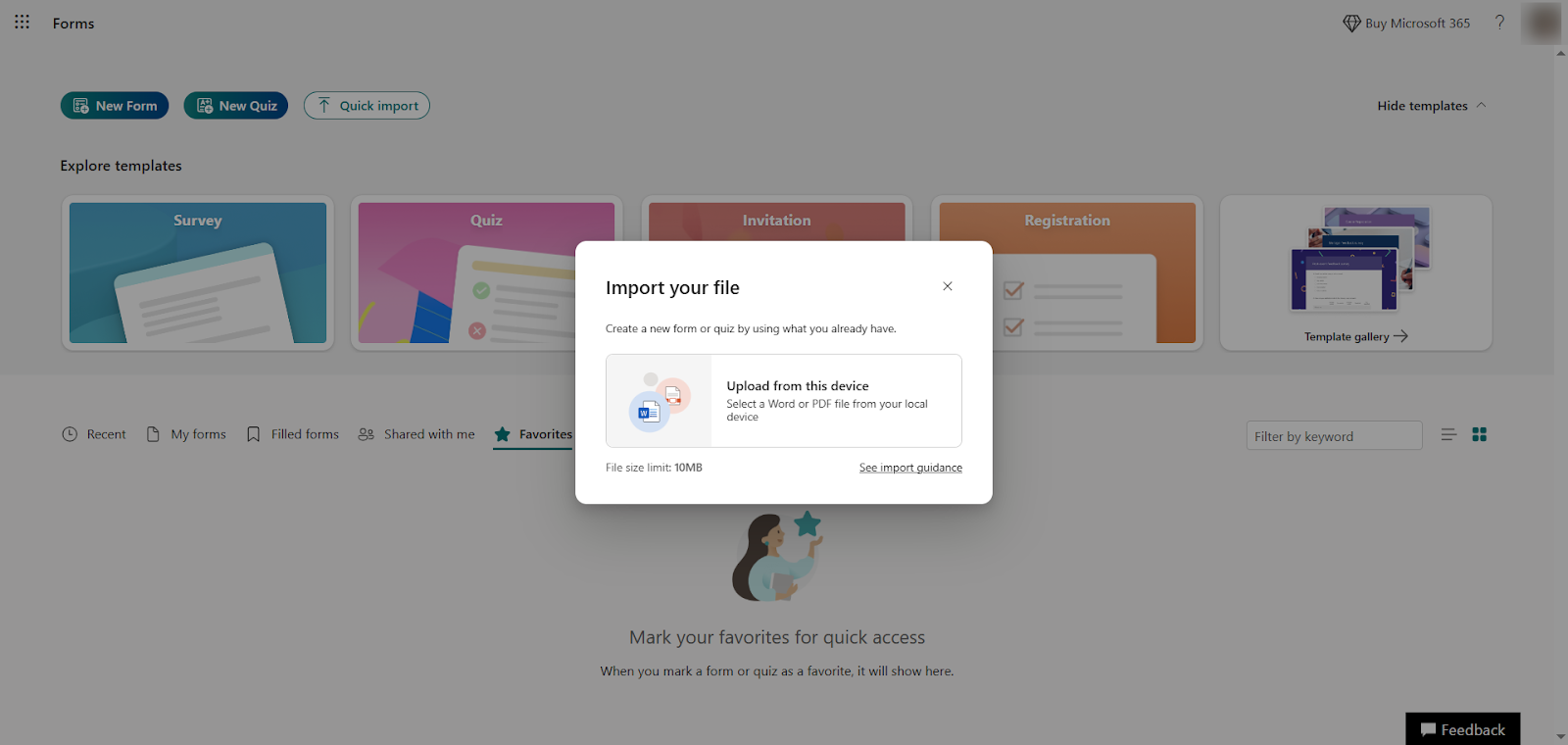
- Sorularını almak istediğiniz dosyayı seçin.
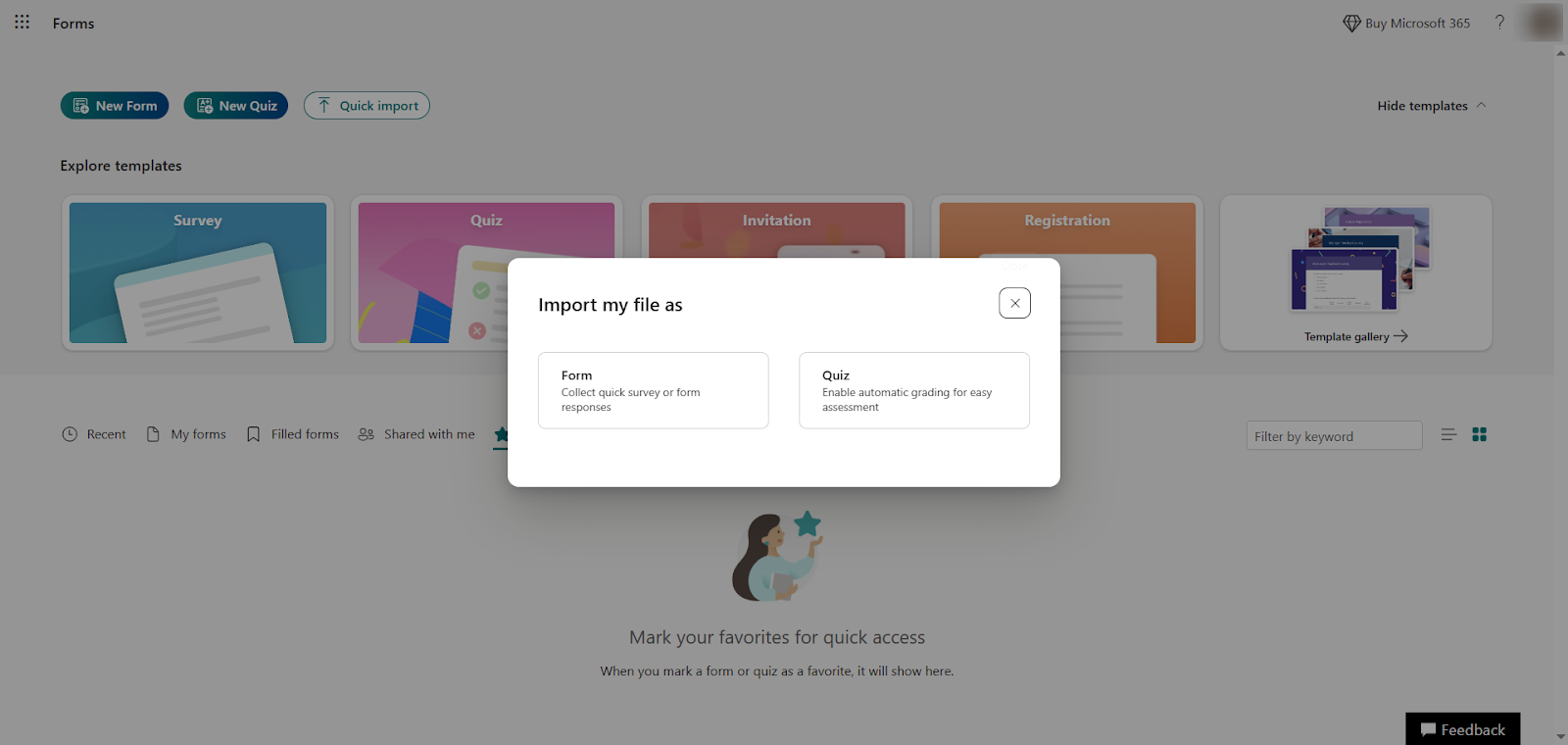
- Aktaracağınız sorulara göre bir form mu yoksa quiz mi oluşturmak istediğinize karar verin.
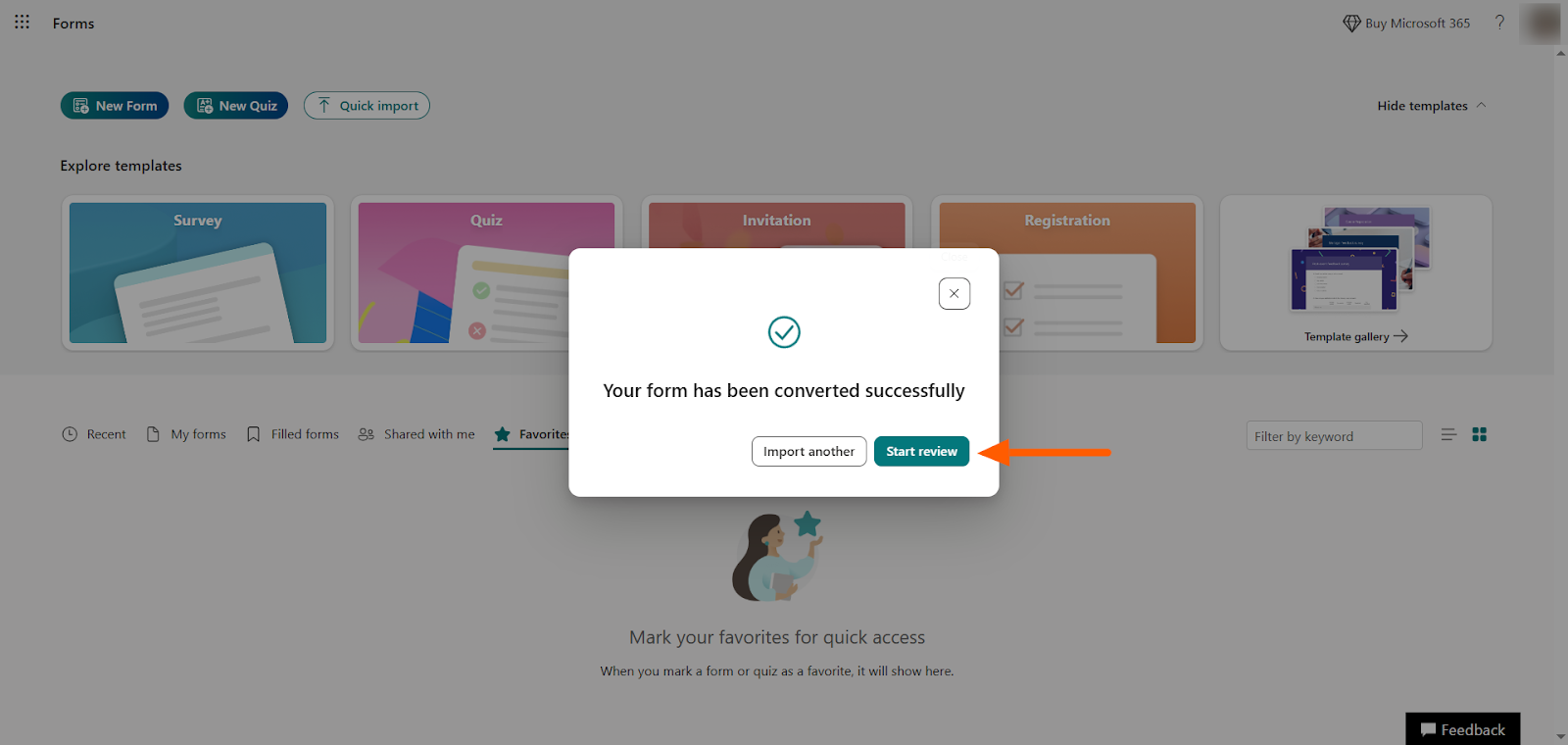
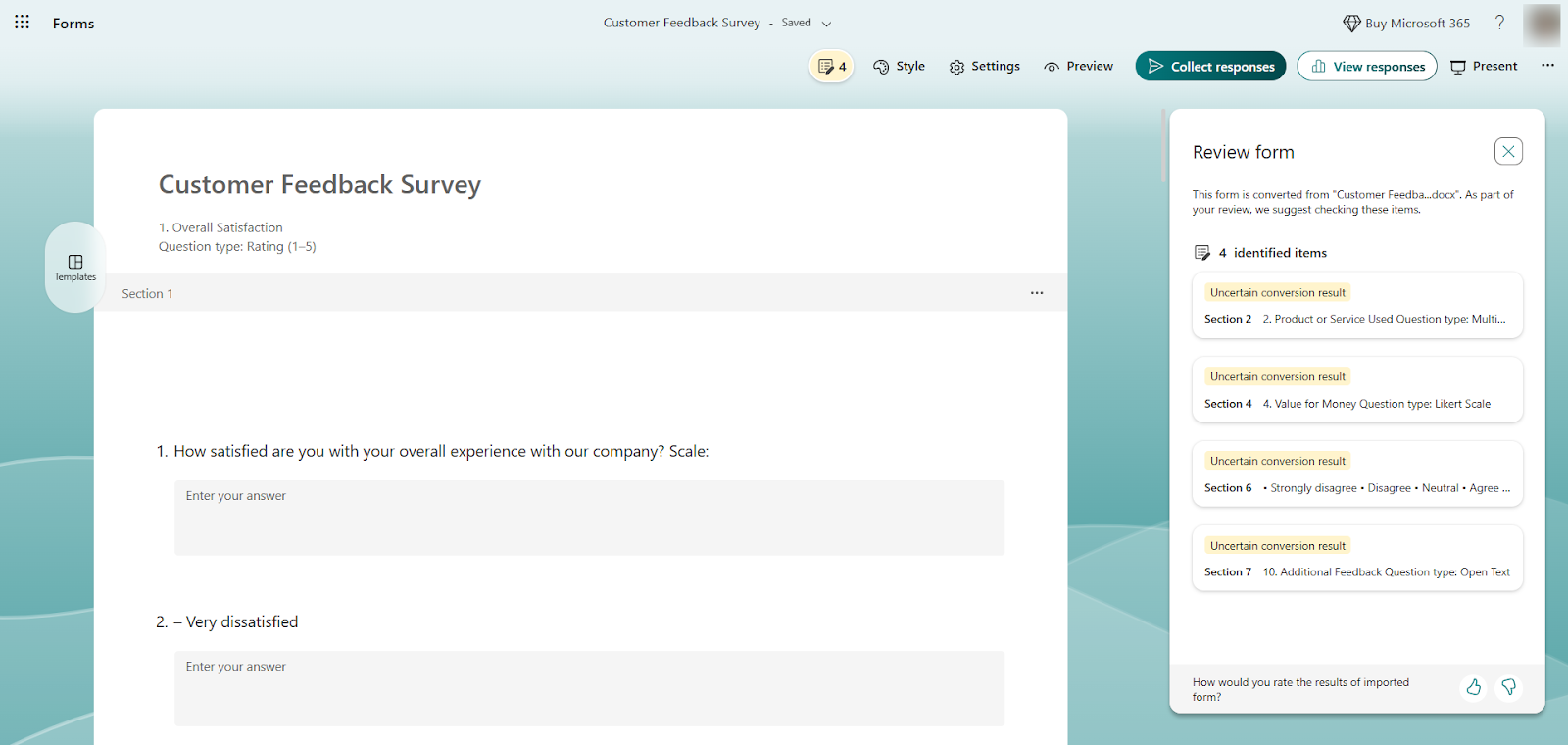
- Microsoft Forms sorularınızı içe aktarır. Formu görmek için Start review (İncelemeyi başlat)‘a tıklayın.
- Formu gözden geçirin, biçimlendirmeyi ve içeriği gerektiği kadar düzenleyin. Microsoft Forms, kontrol etmenizi önerdiği soruları da ayrıca işaretler. Bu örnekte elle düzeltilmesi gereken biçimlendirme sorunları olduğunu görüyoruz.
2. yöntem: Mevcut bir Microsoft Form’dan soru aktarın
Mevcut bir Microsoft Form’daki soruların çoğunu kullanarak yeni bir form hazırlamak istiyorsanız orijinal formu kopyalamak da bir seçenek.
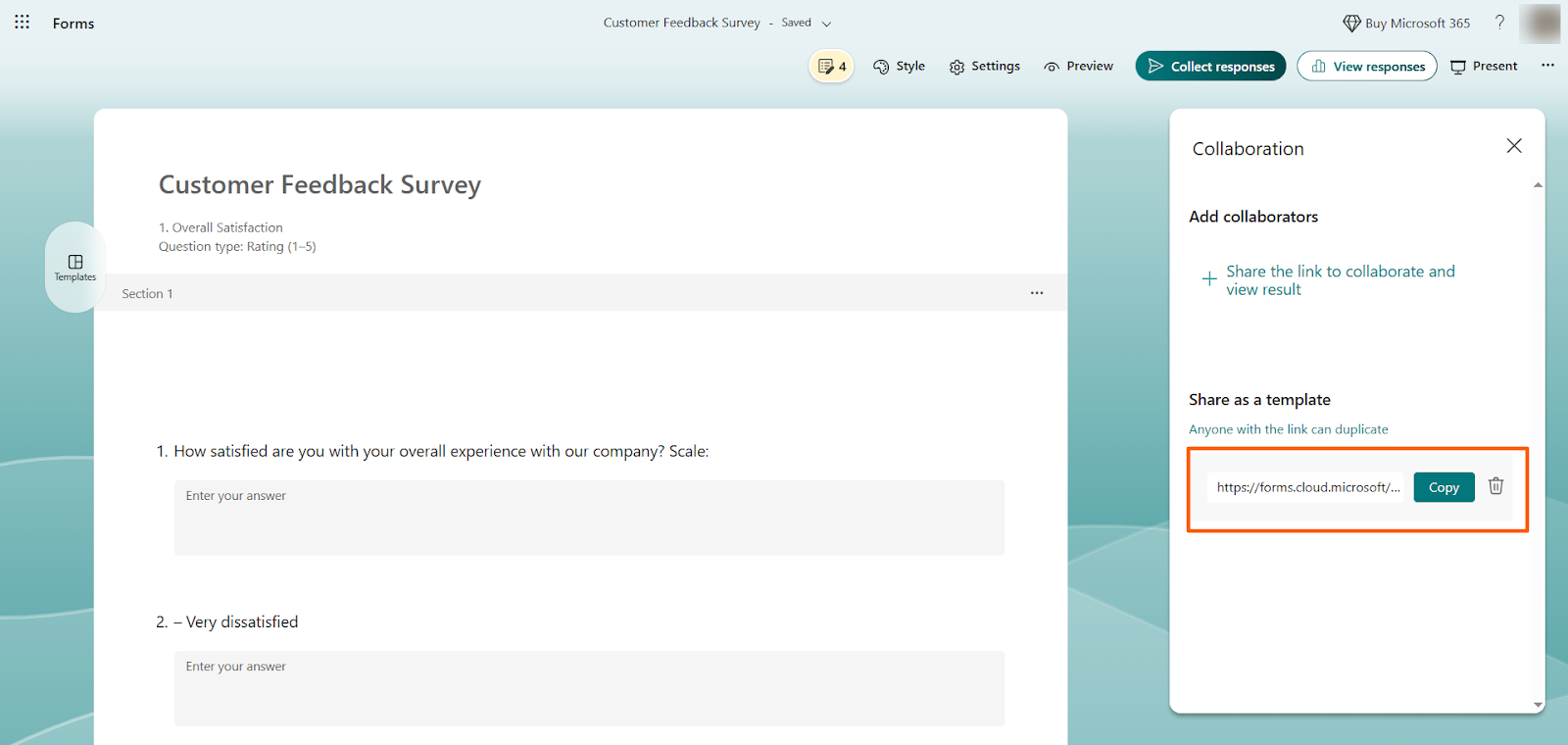
Bu yolla aslında orijinal formu bir şablona dönüştürmüş oluyorsunuz. Bunun kötü bir tarafı yok ama dikkat etmeniz gereken bir nokta var. O “şablonun” bağlantısına sahip olan herkes onu kendi amaçları için kullanabilir ve bu durum bazı senaryolarda güvenlik kaygısı doğurabilir.
Aşağıdaki adımları izleyerek yapabilirsiniz.
- Sorularını aktarmak istediğiniz Microsoft Form’u açın.
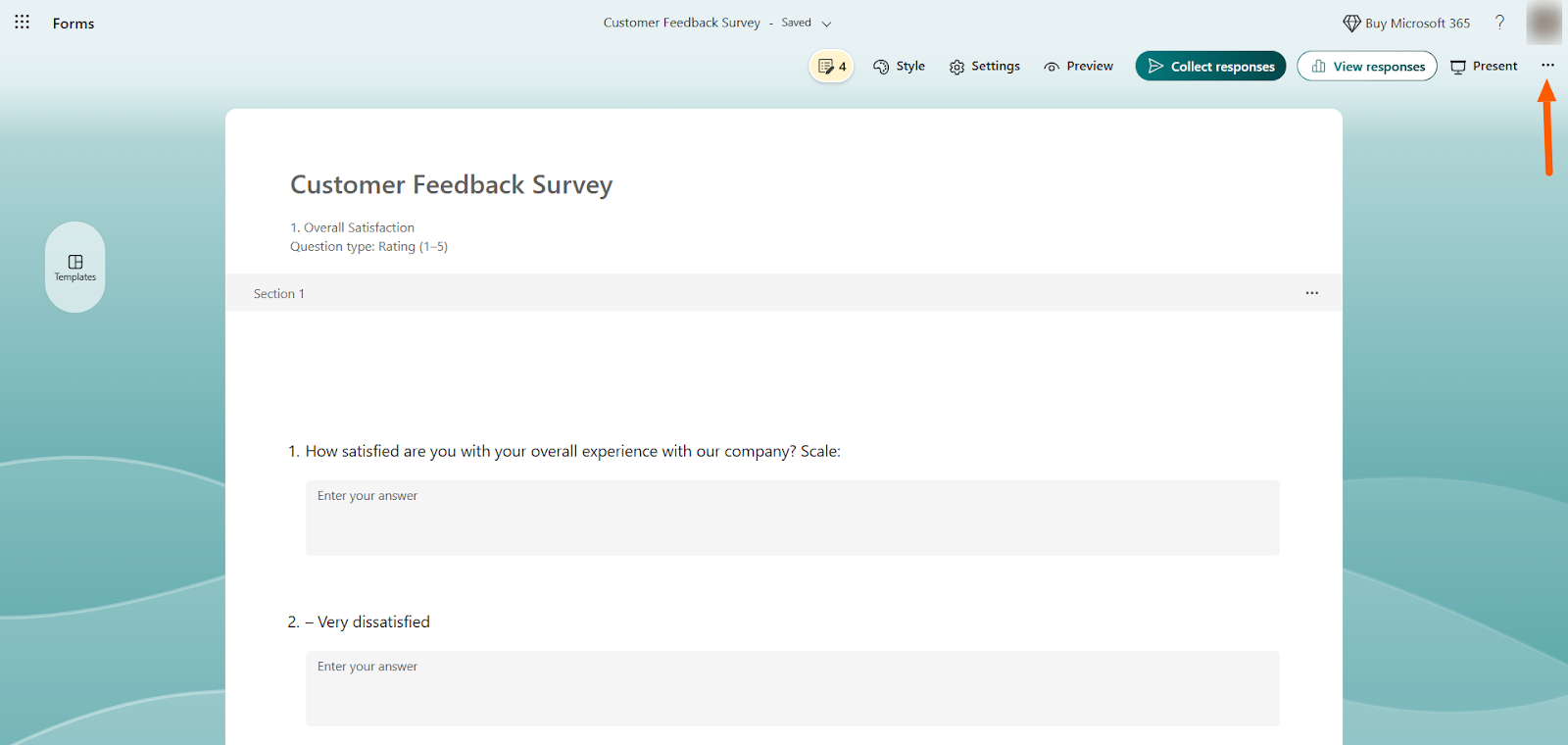
- Sağ üst köşedeki More form settings (Diğer form ayarları) (…) simgesine tıklayın.
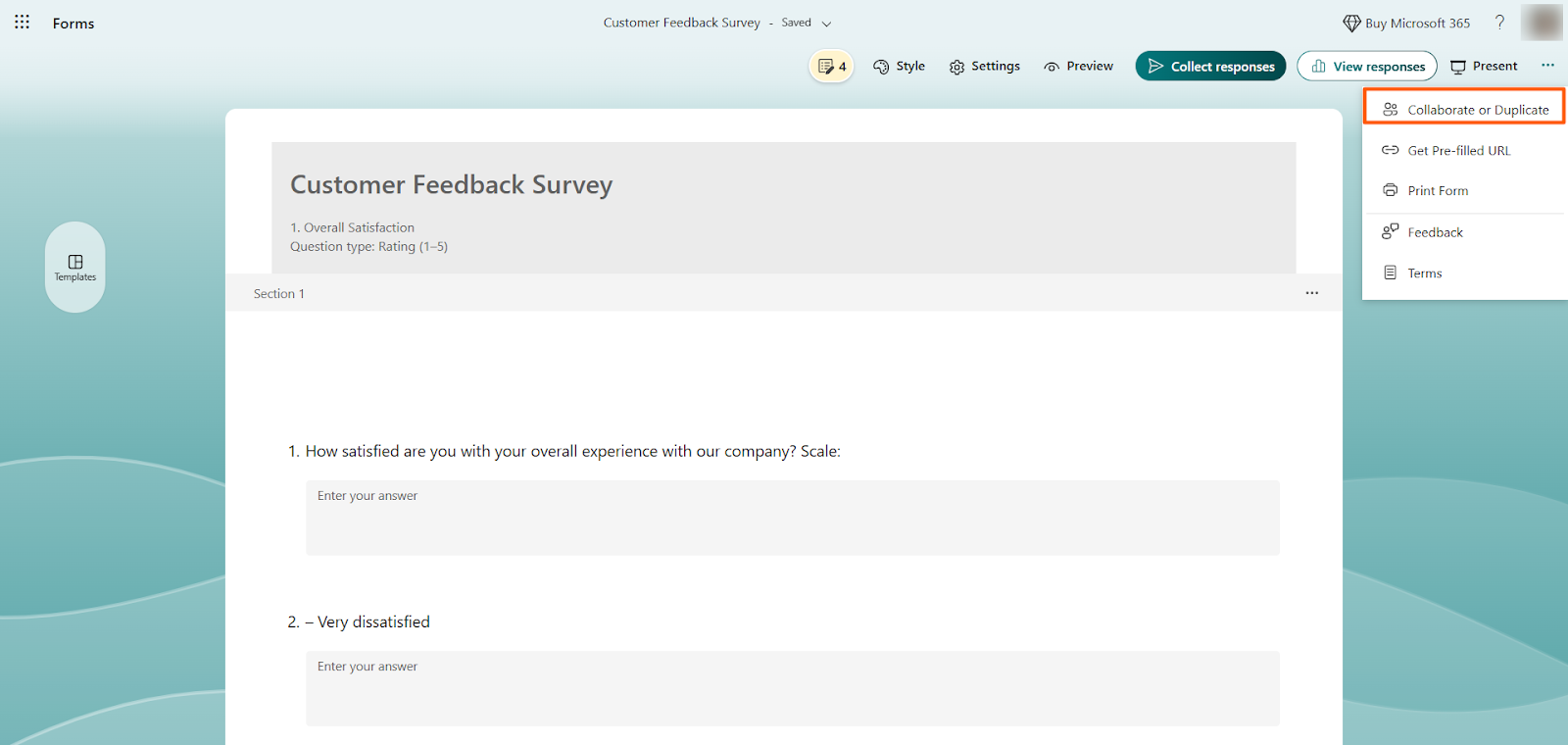
- Açılan menüden Collaborate or Duplicate (İş birliği yap veya Çoğalt) seçeneğini seçin.
- + Get a link to duplicate (Çoğaltmak için bağlantı al) seçeneğine tıklayın.
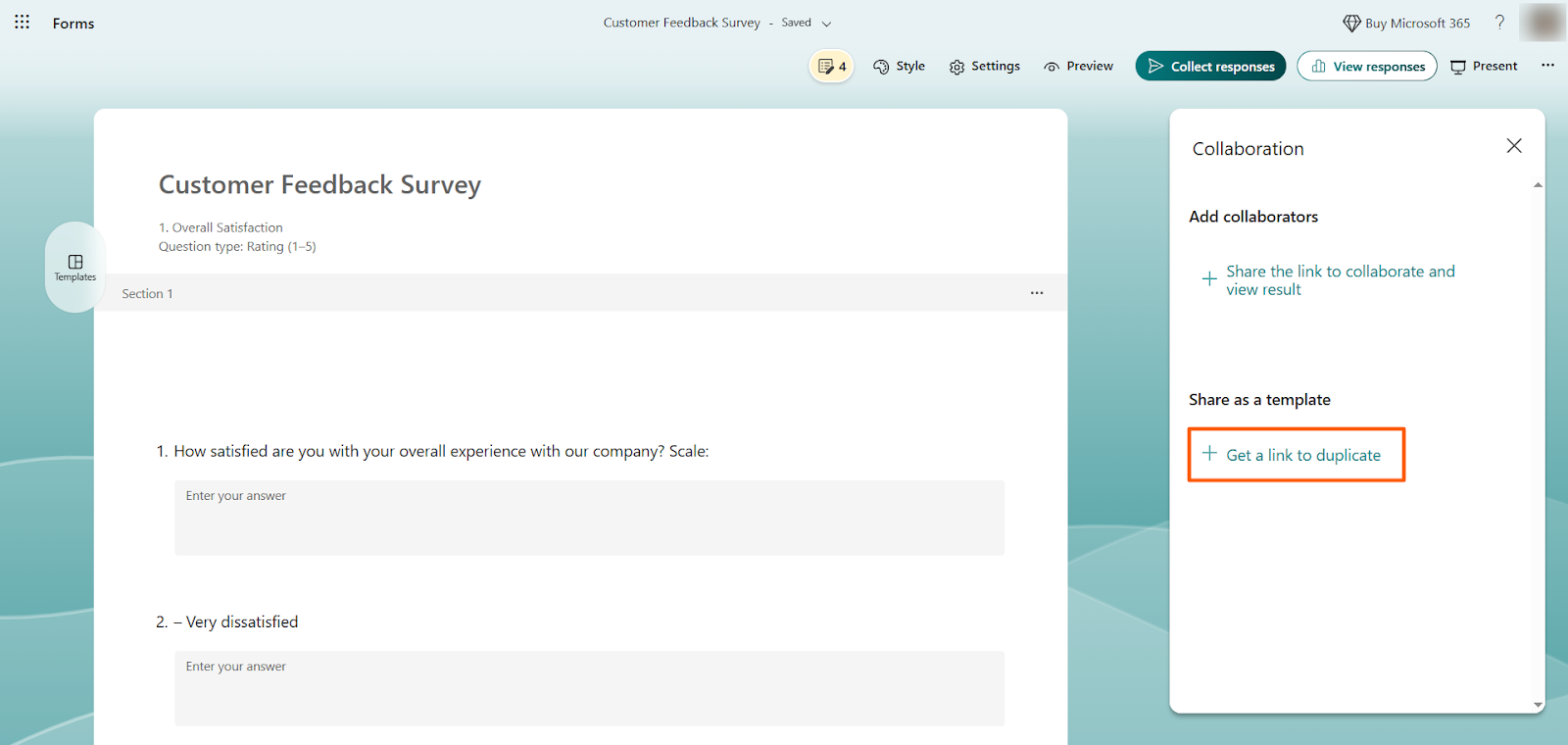
- Microsoft Forms size formu çoğaltmanızı sağlayan bir URL verir. Bu URL’yi kopyalayıp tarayıcınıza yapıştırdığınızda formun kopyası oluşur.
3. yöntem: Microsoft Excel’den Microsoft Forms’a soru aktarın
Bir Excel dosyasındaki soruları Microsoft Forms’a aktarmak işin en zahmetli kısmı. Bunun için kolay ya da otomatik bir çözüm yok. Yine de deneyebileceğiniz birkaç dolambaçlı yol var.
- Excel’deki içeriği bir Microsoft Word dosyasına kopyalayıp yapıştırabilir, ardından Hızlı İçe Aktarma özelliğini (yukarıdaki 1. yöntem) kullanabilirsiniz.
- Microsoft Power Automate ile Microsoft Form’u Excel sayfasındaki verilerle dolduran otomatik akışlar kurabilirsiniz.
- İçeriği Excel’den Microsoft Forms’a elle kopyalayıp yapıştırabilirsiniz.
Bu seçeneklerin hepsi ciddi miktarda elle çalışma gerektiriyor. Bu da hem çok zaman alıyor hem de gereksiz hatalara yol açabiliyor.
Kolayca aktaramayacağınız dosyalar
Microsoft, Hızlı İçe Aktarma özelliğiyle Word veya PDF dosyalarını içe aktarmanıza ve başka bir Microsoft Form’u çoğaltmanıza izin veriyor. Excel dosyalarında olduğu gibi aşağıdaki işlemler için de kolay bir yol bulunmuyor.
- Google Formlar’ı doğrudan Microsoft Forms’a aktarmak
- CSV dosyalarını Microsoft Forms’a aktarmak
Microsoft Forms’ta içe aktarmanın sınırlamaları
Microsoft Forms kullanımı kolay bir form oluşturucu ama soru aktarmak isteyenleri yorabilecek bazı sınırlamaları var. İçe aktarmaya başlamadan önce aşağıdaki eksikleri aklınızda tutmanızda fayda var.
- Hızlı İçe Aktarma özelliği çoğu zaman biçimlendirme sorunlarına yol açıyor ve bunları elle düzeltmeniz gerekiyor.
- Hiçbir dosya türü için yapay zeka destekli bir içe aktarma özelliği yok.
- Başka formlardan veya dosya türlerinden soru aktarırken soru mantığı aktarılmayabiliyor.
- Hızlı İçe Aktarma özelliği dışında içe aktarmayı otomatikleştirme imkânı oldukça sınırlı.
Soruları otomatik olarak aktarmanın daha kolay yolu Jotform
Microsoft Forms ihtiyaçlarınızı karşılamıyorsa başka seçenekleriniz de var. Önde gelen form oluşturuculardan biri olan Jotform, form ve quiz’lerinize soru aktarmayı kolaylaştıran güçlü bir Microsoft Forms alternatifi.

Migrate existing forms instantly
Online formlarınızı sıfırdan yeniden oluşturmanıza gerek yok. Bunun yerine, mevcut formları ve form yanıtı verilerini tek bir tıklamayla Jotform hesabınıza taşıyın, böylece tek bir adım bile atlamadan veri toplamaya kaldığınız yerden devam edin.
Your form can not be migrated.
Please ensure that your form URL is correct and that your form is set to “public” before attempting to migrate it again.
Jotform’a soru aktarmak için kullanabileceğiniz yöntemlerden bazılarına birlikte bakalım.
- Microsoft Forms’ta zaten bir form oluşturduysanız Jotform’un taşıma aracı sayesinde Microsoft Forms formlarınızı Jotform’a taşıyabilirsiniz. Bunun için birkaç tıklama yeterli, elle yapmanız gereken hiçbir iş kalmıyor.
- Bir web sitesinde örnek almak istediğiniz bir form mu gördünüz? Sayfanın URL’sini kullanarak formu Jotform’a kopyalayabilir, ardından ihtiyacınıza göre uyarlayabilirsiniz.
- Elinizdeki PDF formu içe aktarıp kullanıcıların kolayca doldurabileceği bir akıllı online PDF forma dönüştürebilirsiniz. Yanıtları sabitlemek istediğinizde formu yeniden PDF’ye çevirmeniz de mümkün.
- Google Formlar, Typeform veya başka bir form oluşturucu kullanıyorsanız taşıma araçlarımızla formlarınızı zahmetsizce Jotform’a aktarabilirsiniz.
Formunuzu taşıdıktan veya sorularınızı Jotform’a aktardıktan sonra sezgisel sürükle-bırak form oluşturucuyla dilediğiniz gibi özelleştirebilirsiniz. Uğraştırıcı biçimlendirme sorunlarıyla da karşılaşmazsınız. Seçtiğiniz soruları başka bir Jotform formunda yeniden kullanmak isterseniz Jotform’da alanları bir formdan diğerine kopyalama rehberimiz, Field Manager uygulamasıyla bu alanları nasıl aktaracağınızı adım adım anlatıyor.
Peki kullanıcılar sorularını ve formlarını neden Jotform’a taşımayı tercih ediyor? Öne çıkan birkaç nedeni sıraladık.
- Jotform’un ücretsiz online anket oluşturucusu, koşullu mantık gibi gelişmiş özellikleri ücretsiz planda bile sunuyor. Üstelik formlarınız üzerinde çevrim dışı da çalışabilirsiniz.
- Diğer form oluşturucuların aksine Jotform, 15.000’den fazla anket şablonu ile binlerce hazır seçenek sunuyor.
- Jotform’un Yapay Zeka Form Oluşturucusu işin zor kısmını sizin yerinize üstleniyor. Nasıl bir form oluşturmak istediğinizi tek bir komutla anlatmanız yeterli.
- Formunuz hazır olduğunda onu e-posta, SMS, bağlantı veya sosyal medya üzerinden kolayca paylaşabilir ya da web sitenize yerleştirebilirsiniz.
- Formlarınızdan topladığınız verileri Jotform Tablolar gibi veri yönetim araçlarıyla hiç uğraşmadan yönetebilir, düzenleyebilir ve analiz edebilirsiniz.
- Yüzlerce entegrasyon sayesinde Jotform’u Canva veya Slack gibi iş araçlarınıza bağlayabilir, ödeme almak için de ödeme işlemcisi entegrasyonları ekleyebilirsiniz.
Jotform hem soru aktarmayı basitleştiriyor hem de form oluşturmayı ve yönetmeyi kolaylaştıran gelişmiş özellikleri bir arada sunuyor.
Sorularınızı nereye aktaracaksınız?
Microsoft Forms’a farklı dosya biçimlerinden soru aktarabilirsiniz ama sonuç her zaman doğru çıkmıyor ve çoğu zaman elle düzeltme gerekiyor. Daha fazla içe aktarma seçeneği ve çok daha isabetli sonuçlar arıyorsanız Jotform daha iyi bir çözüm.
Jotform; web’den, diğer form oluşturuculardan ve PDF gibi çeşitli dosya türlerinden soru aktarabiliyor. Sürükle-bırak form oluşturucusu da koşullu mantık ve yapay zeka araçları gibi gelişmiş özelliklerle formunuzu bir üst seviyeye taşıyor.
Jotform’u bugün keşfedin ve bu kadar çok kullanıcının neden onu tercih ettiğini kendiniz görün.
Microsoft Forms'ta içe aktarma hakkında sık sorulan sorular
Excel’den Microsoft Forms’a doğrudan soru aktarmanın bir yolu yok. Bunun için dolambaçlı bir yönteme başvurmanız gerekiyor. Örneğin Excel’deki içeriği Word’e kopyalayıp yapıştırabilir, sonra Hızlı İçe Aktarma özelliğini kullanabilirsiniz.
Bu yazı, Microsoft Forms’ta anket, quiz veya şirket içi form hazırlayan Microsoft 365 kullanıcıları, eğitimciler, İK ekipleri ve operasyon çalışanları için hazırlandı. Amacımız, mevcut belgelerinizdeki soruları her şeyi baştan elle kurmadan daha hızlı yeniden kullanmanıza yardımcı olmak.













Yorum Gönder: