
Eşleştirme quizleri öğrencilere, kursiyerlere ve anket katılımcılarına bilgilerini test etmeleri için ilgi çekici, görsel bir seçenek sunar. Bu formları online olarak oluşturmak genellikle kolay olsa da Microsoft Forms, eşleştirme quizine özel bir soru türü sunmaz.
Ancak bu, tamamen çaresiz olduğunuz anlamına gelmez. Eşleştirme tarzı bir quizi taklit etmek için bazı Microsoft Forms geçici çözümlerinden yararlanabilirsiniz. Likert tablosu ve çoktan seçmeli soru seçenekleri, Microsoft Forms’ta bulunmayan geleneksel eşleştirme sorusunun yerini tutacak bir alternatif oluşturmanıza olanak tanır.
Bu rehberde, bu geçici çözümleri kullanarak Microsoft Forms’ta quiz oluşturmayı adım adım anlatan talimatları bir araya getirdik. Ayrıca bu yöntemlerin sınırlamalarını ele alıyor ve Jotform’un Öğeleri Eşleştir widget’ının eşleştirme tarzı bir quiz için nasıl daha iyi bir görsel deneyim sunabileceğine göz atıyoruz.
Microsoft Forms’ta eşleştirme quizi oluşturabilir misiniz?
Hayır, Microsoft Forms’ta eşleştirme quizi oluşturamazsınız; en azından geleneksel anlamda. Microsoft Forms, aşağıdakiler dahil olmak üzere çeşitli quiz ve soru türlerini destekler:
- Çoktan seçmeli
- Metin
- Derecelendirme
- Tarih
- Sıralama
- Likert ölçeği
- Dosya yüklemeleri
- Net Tavsiye Skoru (NPS)
Ancak Microsoft Forms platformu şu anda eşleştirme tarzı sorular sunmamaktadır. Bazı Microsoft Forms kullanıcıları çözüm olarak, Likert tablosu ve çoktan seçmeli soruların birebir aynı görsel deneyimi sağlamasa da bir eşleştirme quizinin eğitsel etkinliğini taklit edebildiğini keşfetmiştir.
Microsoft Forms’ta eşleştirme tarzı quiz nasıl oluşturulur?
Microsoft Forms’ta bilgiyi eşleştirme tarzı bir quizle aynı şekilde ölçen online bir değerlendirme oluşturmak için iki temel geçici çözüm vardır: Likert tabloları ve çoktan seçmeli sorular. Likert tablosu, kelime hazinesi terimleri gibi öğeleri bir eksene, tanımları ise diğer eksene yerleştirerek eşleştirmeye benzer bir görsel düzen oluşturur.
Bu geçici çözümü şu şekilde uygulayabilirsiniz:
- Microsoft Forms’ta yeni bir quiz oluşturun ve quizin başına bir başlık ile talimatlar ekleyin.
- Formunuzda Yeni ekle düğmesine tıklayın, ardından açılır menü okuna tıklayıp Likert seçeneğini belirleyin.
- Sorunuzu ve talimatlarınızı Likert tablosunun önündeki metin kutularına girin.
- Likert tablosunda, eşleştirilecek öğelerinizi metin kutusu alanlarına ekleyin. Örneğin, bir kelime hazinesi quizinde terimler Seçenek eksenine, tanımlar ise İfade eksenine yerleştirilebilir. Katılımcılar, yanıtlarını seçmek için iki öğenin kesiştiği noktaya karşılık gelen daireyi işaretler.
- Sol alt köşeye puan değerinizi ekleyin.
- Gerekli anahtarını açık konuma getirin.
Quiziniz tamamlanana kadar bu işlemi her eşleştirme bölümü için tekrarlayabilir, ardından quizi paylaşıp yanıt toplayabilirsiniz.
Likert geçici çözümü gerçek bir eşleştirme quizine benzer bir görsel deneyim sunsa da puanlama konusunda bazı sınırlamalara sahiptir. Bu nedenle bazı kullanıcılar, eşleştirme tarzı sorularını bunun yerine çoktan seçmeli bir biçime dönüştürmeyi tercih eder.
Bunu şu şekilde yapabilirsiniz:
- Microsoft Forms’ta yeni bir quiz oluşturun ve quizin başına bir başlık ile talimatlar ekleyin.
- Formunuzda Yeni ekle düğmesine tıklayın, ardından Seçim seçeneğini belirleyin.
- Eşleştirme terimlerinizden birini sorunuzun önündeki metin kutusuna girin.
- Çoktan seçmeli bölümlere, katılımcıların aralarından seçim yapabilmesi için doğru yanıtın yanı sıra diğer yanlış seçenekleri de ekleyin.
- Alt köşeye puan değerinizi ekleyin.
- Gerekli anahtarını açık konuma getirin.
Bu çözüm klasik bir eşleştirme quizinden daha uzak olsa da katılımcılarınızın birkaç seçenek arasından doğru eşleşmeyi bulma becerisini ölçerek benzer bir öğrenme deneyimi sunar.
Peki, bu Microsoft Forms eşleştirme tarzı quiz seçeneklerinden hangisi ihtiyaçlarınıza daha uygun? Yanıt, büyük olasılıkla puanlamayı nasıl yapmayı tercih ettiğinize bağlı.
Microsoft Forms’ta eşleştirme quizlerini puanlama hakkında bilmeniz gerekenler
Eşleştirme tarzı bir quize benzeyen bir şey oluşturmak için Microsoft Forms’u kullanabilirsiniz. Ancak hangi geçici çözümü seçtiğinize bağlı olarak, puanlama sürecinde gerçek bir eşleştirme quiziyle kıyaslandığında bazı önemli farklar bulunur.
Likert ölçeği geçici çözümü, Microsoft Forms’un popüler bir quiz özelliği olan otomatik puanlama ile uyumlu değildir. Likert ölçekleri genellikle hedef kitlenin öğeler ve deneyimler hakkındaki değerlendirmelerini ve görüşlerini toplamak için kullanıldığından, Microsoft Forms’ta yanıt seçeneklerinden hiçbirini “doğru” olarak belirleyemezsiniz. Bu da quizlerinizi manuel olarak puanlamanız gerekeceği anlamına gelir.
Çoktan seçmeli quizler ise otomatik puanlama sunar; her soru için kesin bir doğru yanıt belirleyebilirsiniz. Bu geçici çözümün sorunu, eşleştirme quizinin görsel tarzından ödün vermesi ve her formu önemli ölçüde uzatmasıdır.
Puanlama özelliklerine sahip eşleştirme quizleri oluşturmak isteyen eğitimciler için seçenekler bunlarla mı sınırlı? Daha basit bir çözüm arıyorsanız Jotform gibi ücretsiz bir Microsoft Forms alternatifini deneyin.
Jotform ile eşleştirme quizleri oluşturmanın daha görsel bir yolu
Jotform’un ücretsiz online quiz oluşturucusu, sürükle-bırak özellikli Öğeleri Eşleştir widget’ı sayesinde dakikalar içinde görsel bir eşleştirme quizi oluşturmanıza olanak tanır. Bu gelişmiş form widget’ı, quiz formunuzda yan yana iki sütun oluşturur ve katılımcıların geçici bir tablo kullanmak ya da öğeleri birden fazla çoktan seçmeli soruya dağıtmak yerine eşleşen öğeleri görsel bir matris üzerinde birbirine bağlamasını sağlar.
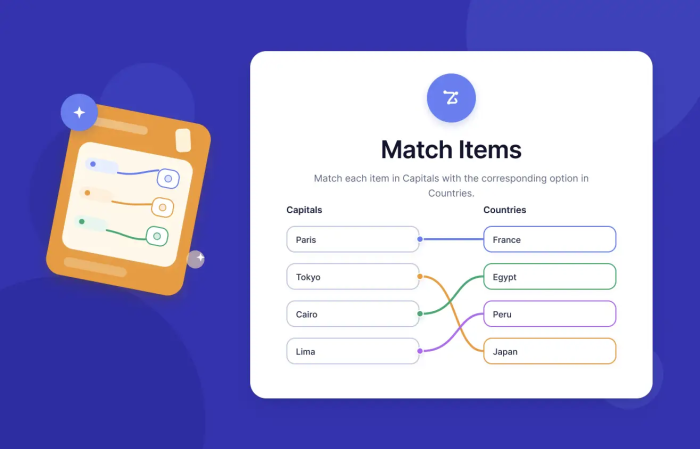
Bu widget, aşağıdakiler dahil olmak üzere pek çok popüler kullanım alanına yönelik eşleştirme quizleri oluşturmak için kullanılabilir:
- Kelime hazinesi terimleri ve tanımları
- Roller ve sorumluluklar
- Kategoriler ve alt kategoriler
- Ülkeler ve başkentleri
- Eğitim kavramları ve içerikleri
Öğeleri Eşleştir widget’ı ile renkleri, başlıkları, yardımcı metinleri ve hatta katılımcıların tek bir öğe için bir veya daha fazla eşleşme seçip seçemeyeceğini kontrol edebilirsiniz. Katılımcılar quizinizi doldururken widget’ınız doğru eşleşmeleri yapıp yapmadıklarını otomatik olarak belirler ve sizi elle puanlama zahmetinden kurtarır.
Bunun yerine ne zaman Jotform kullanmalısınız?
Peki, sadık bir Microsoft Forms kullanıcısı neden geçiş yapmalı? Jotform, quizlerinizi oluştururken size önemli ölçüde zaman kazandırabilecek, kullanıcı dostu bir alternatiftir. Her eşleştirme quizini sıfırdan oluşturmak yerine, hazır bir Eşleştirme Quizi Yanıt Formu şablonunu ihtiyaçlarınıza daha iyi uyacak şekilde özelleştirebilir ya da basit bir komutla eşleştirme quizi oluşturmak için bir Jotform Yapay Zeka Asistanı kullanabilirsiniz.
Jotform ayrıca aşağıdakiler dahil olmak üzere çok çeşitli görsel özellikler sunar:
- Gerçek bir görsel eşleştirme deneyimi
- Özel markalama
- Esnek form tasarımı
Jotform’daki eşleştirme quizleri çok çeşitli yöntemlerle paylaşılabilir. Jotform quizlerini e-posta, sosyal medya veya paylaşılabilir bağlantılar aracılığıyla bağımsız formlar olarak alıcılara gönderebilir, erişilebilirliği artırmak için quizlerinizi bir web sayfasına yerleştirebilir ya da daha kapsamlı içeriklere dahil edebilirsiniz.
Microsoft Forms’ta eşleştirme quizi oluşturmaya yönelik geçici çözümler, gerçek bir eşleştirme deneyimi sunmaz. Jotform ise sorularınızı Likert ölçeği veya çoktan seçmeli bir biçime sığdırmak zorunda kalmadan eşleştirme quizi oluşturmanın daha sade ve daha etkili bir yolunu sunar. Bu sürükle-bırak quiz oluşturucunun online değerlendirmelerinizi neden bir üst seviyeye taşıyabileceğini keşfetmek için eşleştirme quizinizi bugün Jotform ile oluşturmayı deneyin.
Microsoft Forms’ta eşleştirme tarzı bir quiz hazırlamak isteyen ve Forms’un bunu yerleşik olarak destekleyip desteklemediğini, hangi geçici çözümü kullanmaları gerektiğini ve daha görsel bir quiz aracının ne zaman daha uygun olduğunu öğrenmesi gereken eğitimciler, eğitmenler, İK ekipleri ve kurs içeriği oluşturucuları.













Yorum Gönder: