
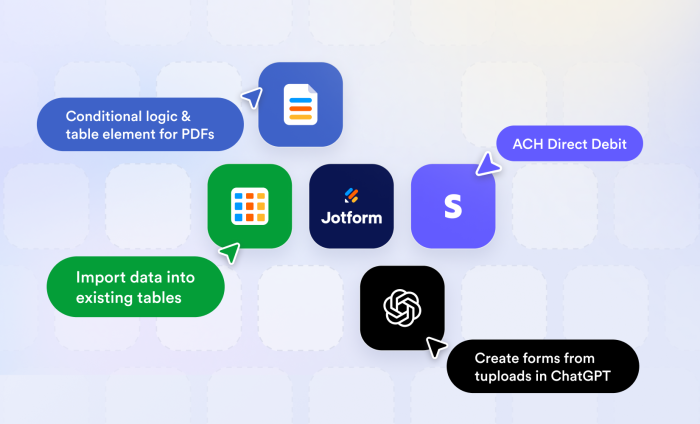
Jotform yapay zeka, ChatGPT ve Claude entegrasyonları, Yapay Zeka Veri Asistanı… Bizi takip ediyorsanız bu yıl epey büyük haberler paylaştığımızı biliyorsunuzdur.
Manşetlere taşınan bu ürün lansmanları ve özellikler ilgiyi haklı olarak üzerine çekiyor. Oysa gözden kaçan bazı ürün iyileştirmeleri de verimliliğinizi en az onlar kadar artırabilir.
Jotform’u PDF’ler, veri yönetimi veya ödemeler için kullanıyorsanız sevineceğiniz bir haberimiz var. Bu beş yeni özellik tam olarak sizin için geliştirildi.
Yeni özelliklere kısa bir bakış
| Yeni özellik | İlgili ürün | Ne işe yarar |
|---|---|---|
PDF'ler için koşullu mantık |
PDF içindeki yapılandırılmış bilgileri sunmayı, taramayı ve karşılaştırmayı kolaylaştırır. |
|
Mevcut tablolara veri aktarma |
Google E-Tablolar gibi dış kaynaklardaki verileri mevcut bir Jotform tablosuna aktarır. |
|
ACH Otomatik Ödeme |
Müşterilerin banka hesaplarını güvenle bağlar, ödeme ve doğrulama adımlarını sadeleştirir. |
|
ChatGPT'de yüklenen dosyalardan form oluşturma |
ChatGPT’deki görsellerden düzenlenip paylaşılabilen formlar veya Akıllı PDF’ler hazırlar. |
1. PDF’ler için koşullu mantık
Jotform’un en sevilen özelliklerinden biri olan koşullu form mantığı, karmaşık verileri tek bir formda toplamanızı sağlar. Bu güncelleme aynı kolaylığı PDF oluştururken de sunmayı amaçlıyor.
Artık her PDF elemanına koşul ekleyebilirsiniz. Elemanı seçip dişli simgesine tıklayarak Ayarlar menüsünü açın. Ardından yeni Koşullar sekmesine geçin ve Koşul Ekle düğmesine tıklayarak kuralınızı belirleyin.
Bir elemanı göstermek için koşul oluşturduğunuzda, belirlediğiniz şart sağlandığı anda o eleman PDF’nizde görünür. Aşağıdaki örnekte İmza bölümü, yalnızca ilgili form yanıtı (Ad Soyad) doldurulduğunda karşınıza çıkıyor.
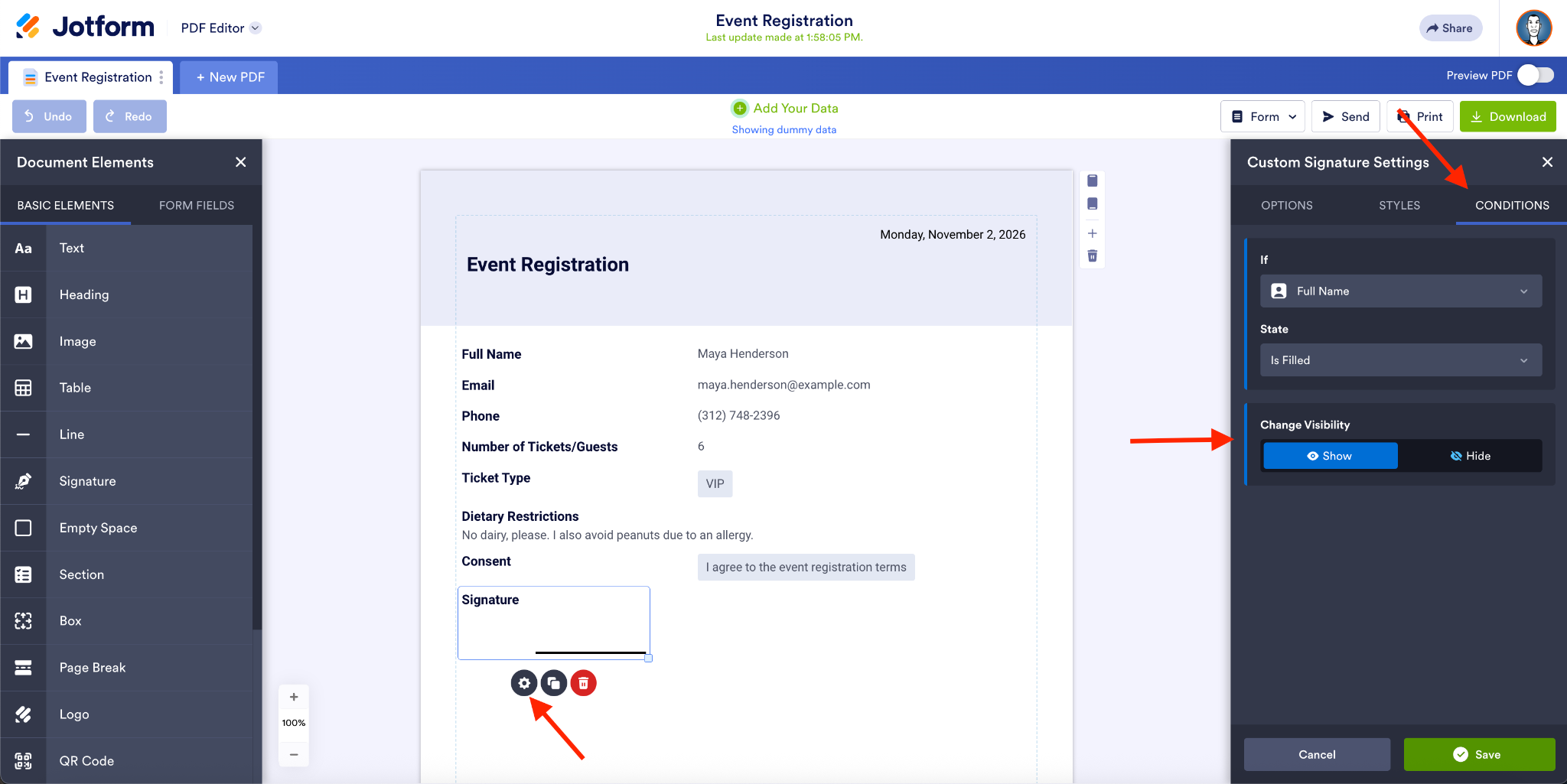
Belgenin farklı bölümleri için koşullu davranışı artık birbirinden bağımsız ayarlayabilirsiniz. Böylece birden fazla PDF’yle uğraşmak yerine tek bir belgeyi farklı yanıtlar ve amaçlar için kullanabilirsiniz.
Pro Tip
Koşullu belgeleri indirmeden, göndermeden veya paylaşmadan önce yanıt verileriyle önizleyin. Böylece son PDF’de hangi elemanların görüneceğinden emin olursunuz.
Bu sadece bir örnek. QR kodlarını, ek içerikleri ya da PDF’nin bütün bir bölümünü de koşula bağlı olarak gösterebilirsiniz.
2. PDF’ler için tablo elemanı
PDF’lerden söz etmişken yeni Tablo elemanına da değinelim. Bu eleman sayesinde belge içeriğini metin yığınları yerine satır ve sütunlar halinde düzenleyebilirsiniz.
Tablonuzun hücrelerini form alanlarınızdan gelen verilerle doldurabilir ya da bilgileri ihtiyacınıza göre özelleştirebilirsiniz.
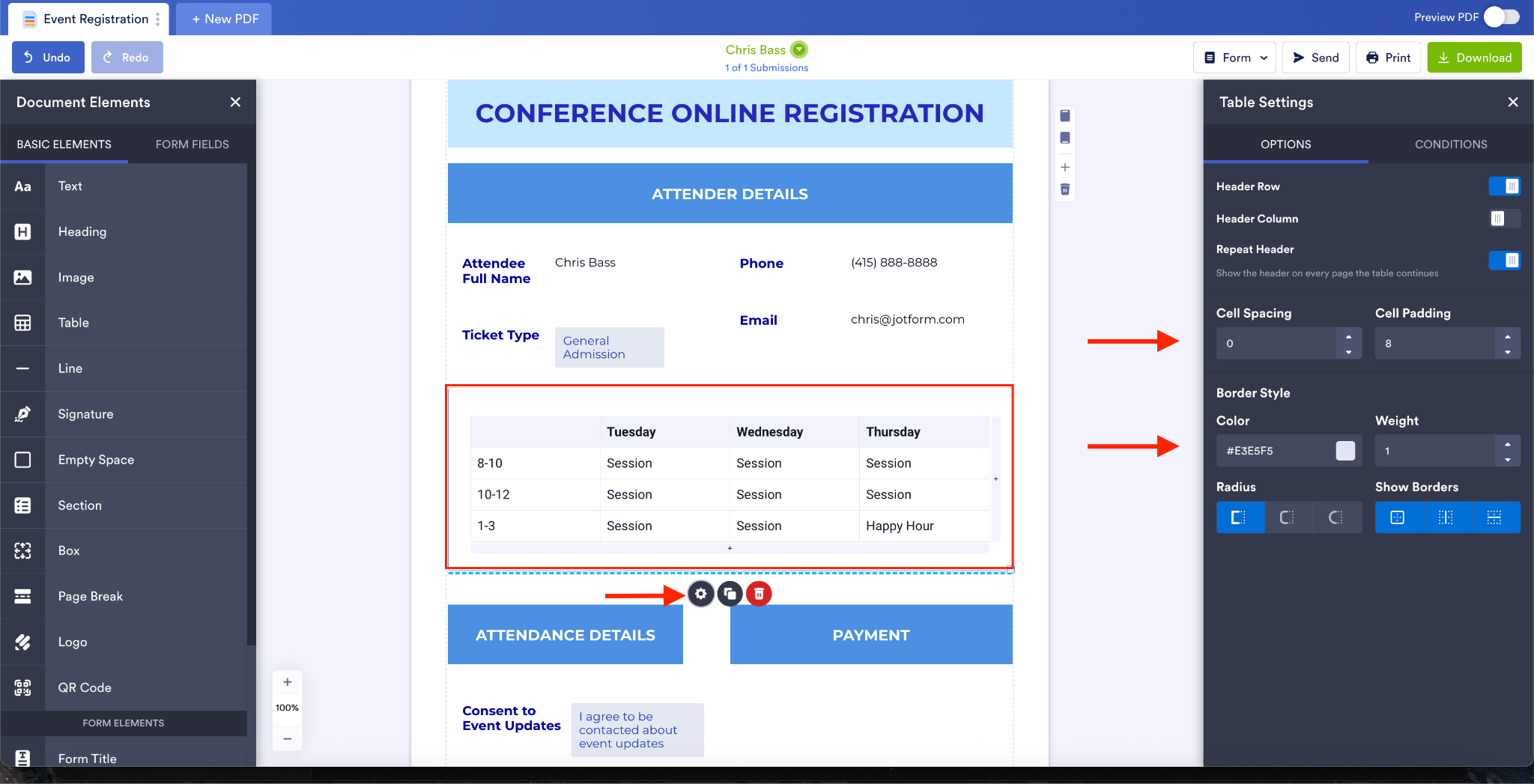
Tablo Ayarları bölümünden hücre aralığını, hücre iç boşluğunu, kenarlık rengini ve kalınlığını ayarlayabilir, daha pek çok düzenleme yapabilirsiniz.
Tablo elemanıyla yapılandırılmış bilgileri tutarlı ve derli toplu bir şekilde sunarsınız. Diğer PDF elemanlarında olduğu gibi tabloyu da koşullu mantıkla gösterip gizleyebilirsiniz.
3. Mevcut tablolara veri aktarma
Güzel bir haberimiz var. Artık Google E-Tablolar da dahil olmak üzere farklı kaynaklardaki verileri mevcut bir tabloya aktarabilirsiniz.
Jotform iş akışlarınızla ilgili verileri üçüncü taraf araçlarda veya elektronik tablolarda yönetmek oldukça yaygın. Bu yüzden bu özellik Jotform Tablolar için tam zamanında geldi.
Dış verileri mevcut bir tabloya aktarmanın yanı sıra şunları da yapabilirsiniz:
- Verileri hem form alanlarından oluşturulan sütunlara hem de doğrudan Tablolar’da eklenen sütunlara aktarabilirsiniz.
- Dosyanızı yükledikten sonra aktarılan verilerin mevcut tabloda nasıl görüneceğine önizlemeden bakabilirsiniz.
- Aktarımı tamamlamadan önce otomatik eşleştirme sisteminin yaptığı eşleştirmeyi değiştirebilirsiniz.
Aktarım sürecini sekmenin bağlam menüsünden başlatabilirsiniz. (Google E-Tablolar’dan veri aktarmak için Google hesabınızla kimlik doğrulaması yapmanız gerekebilir.)
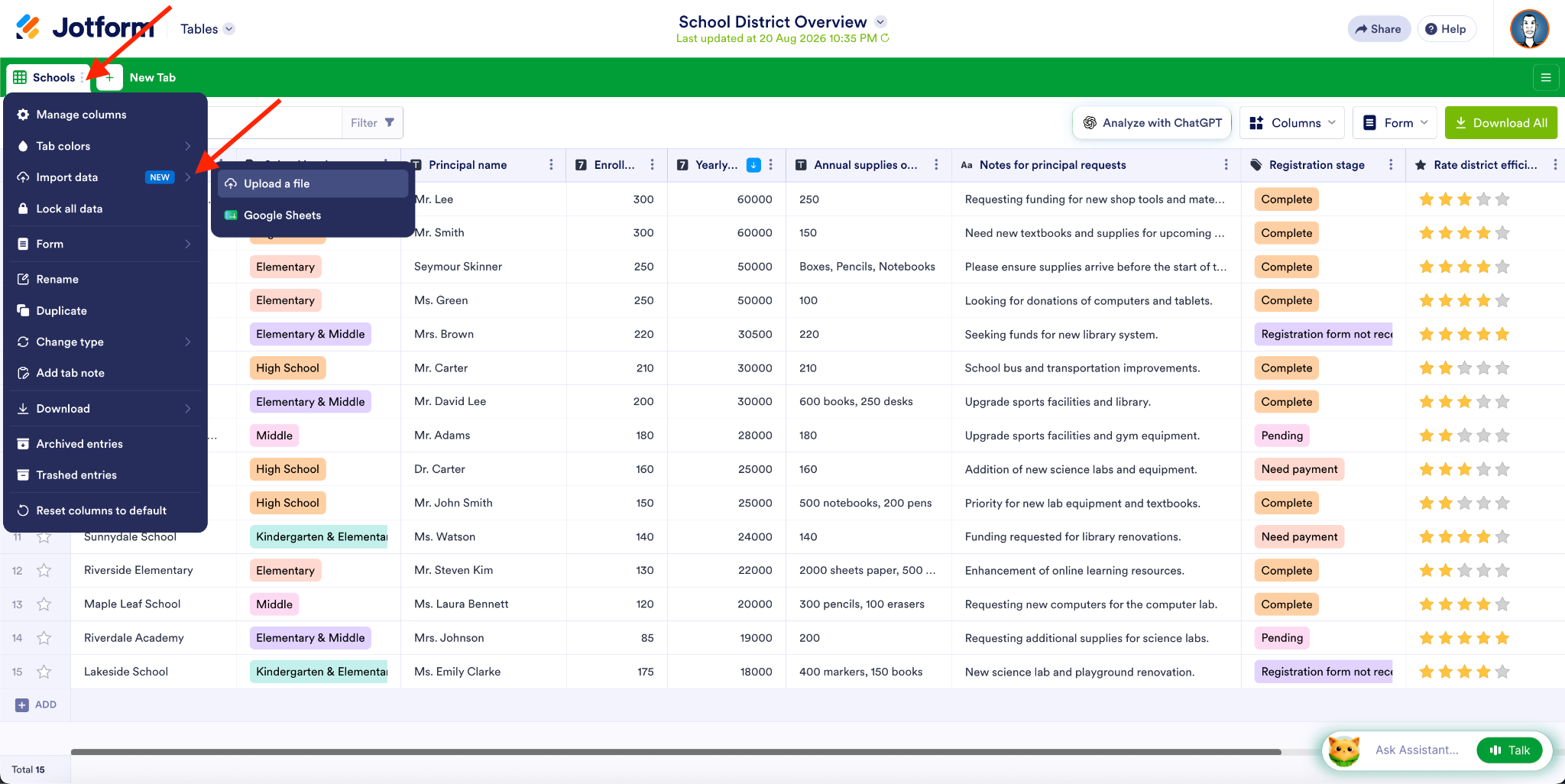
Dosyanızı yükledikten sonra, aktarılan verilerin mevcut tabloda nasıl görüneceğini gösteren bir önizleme açılır.
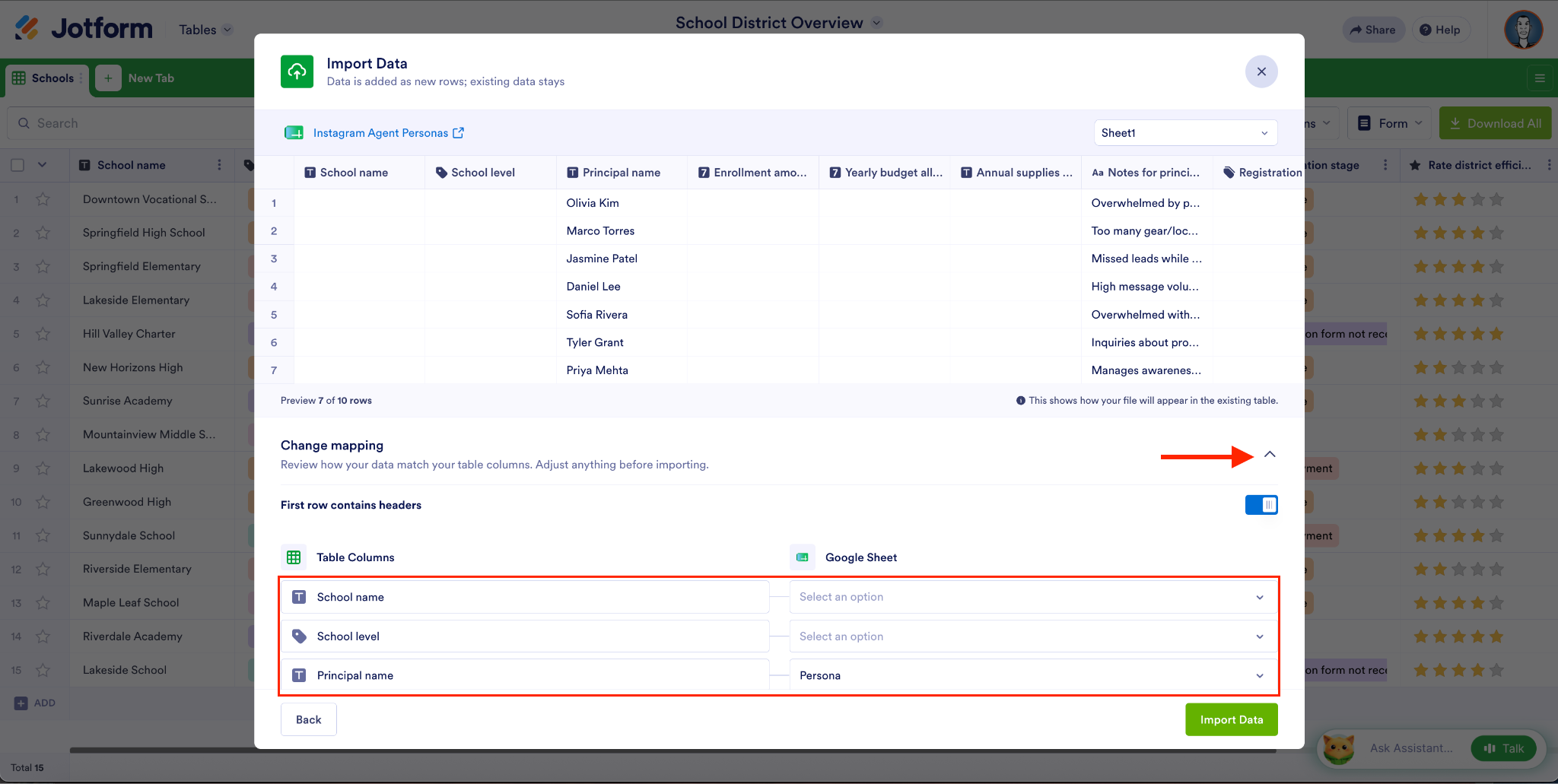
Sistemimiz tablo sütunlarını, aktardığınız sayfanın hücrelerindeki verilerle otomatik olarak eşleştirir.
Sayfalarınızı birleştirmek için Verileri Aktar düğmesine tıklamanız yeterli.
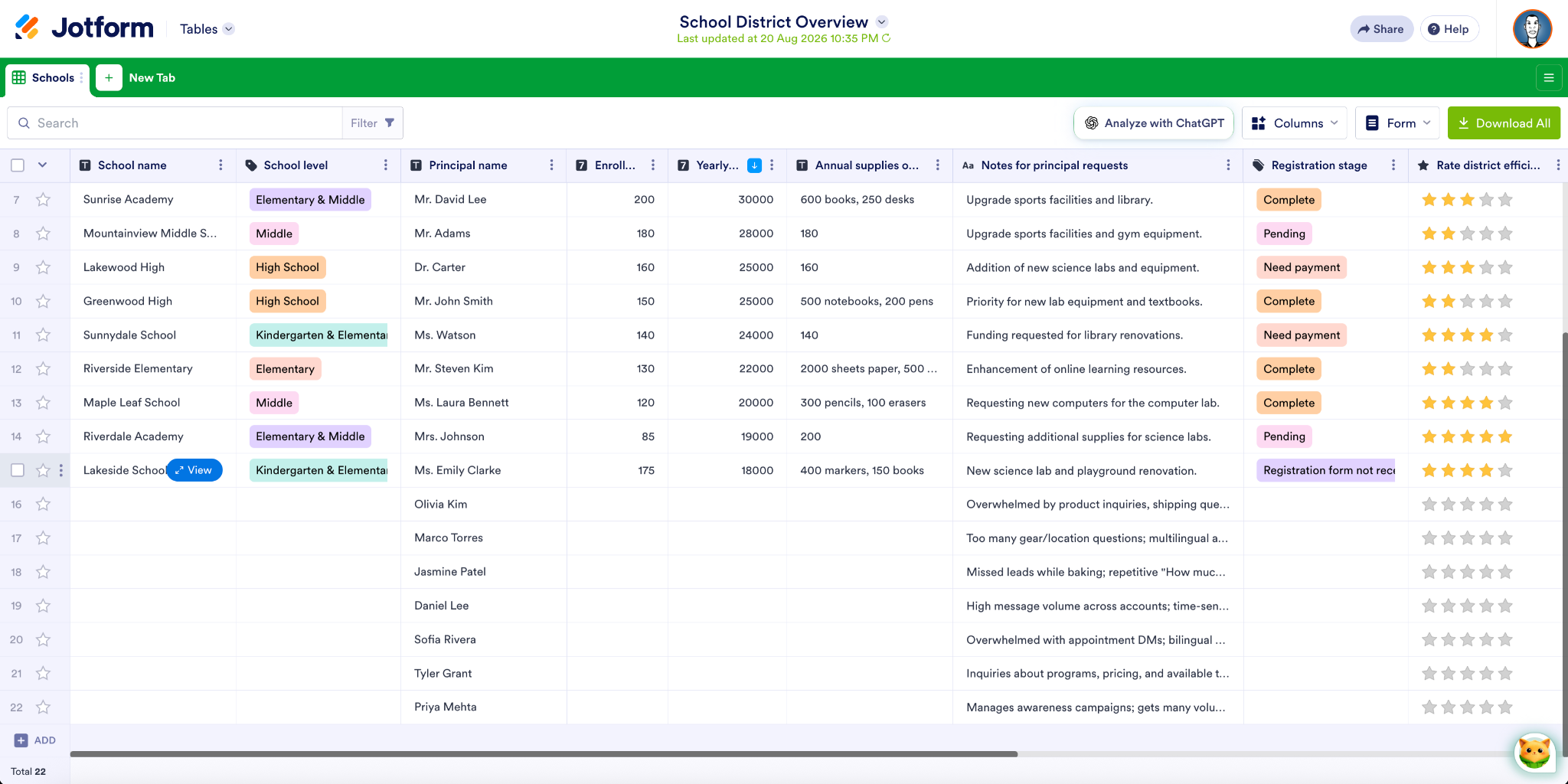
Yukarıdaki örnekte, açıkçası birbiriyle pek ilgisi olmayan iki sayfayı eşleştirdim. Burada asıl göstermek istediğim, eşleştirmeyi değiştirebilmeniz. Aktardığım verilerin mevcut tablomla uyuşması için Müdür adı ve Notlar sütunlarının eşleştirmesini kendim düzenledim.
4. Stripe ACH Otomatik Ödeme (Financial Connections ile)
Stripe pek çok form ve uygulamada ödemelerin bel kemiğini oluşturuyor. Artık Stripe ACH Otomatik Ödeme ile müşterilerinize doğrudan banka hesaplarından güvenli ve zahmetsiz ödeme yapma imkânı sunabilirsiniz.
ACH’yi ödeme yöntemi olarak kullanmayı neden seveceğinizi birkaç maddede özetleyelim.
- Banka hesabınızı Stripe üzerinden güvenle bağlayabilirsiniz.
- ACH doğrudan banka hesabına bağlı olduğu için kredi kartlarından daha güvenilir bir ödeme yöntemidir.
- Banka hesapları kredi kartları gibi sık değişmediği ve süresi dolmadığı için ACH, abonelikler, bağışlar ve üyelik ücretleri gibi düzenli ödemeler için biçilmiş kaftandır.
- ACH yönteminde kredi kartı komisyonu ödemezsiniz.
Müşterilerinize Stripe üzerinden ACH seçeneği sunmak için formunuza Stripe ödeme entegrasyonunu ekleyin ya da mevcut entegrasyonu güncelleyin. Ardından ACH Otomatik Ödeme seçeneğini etkinleştirmeniz yeterli.
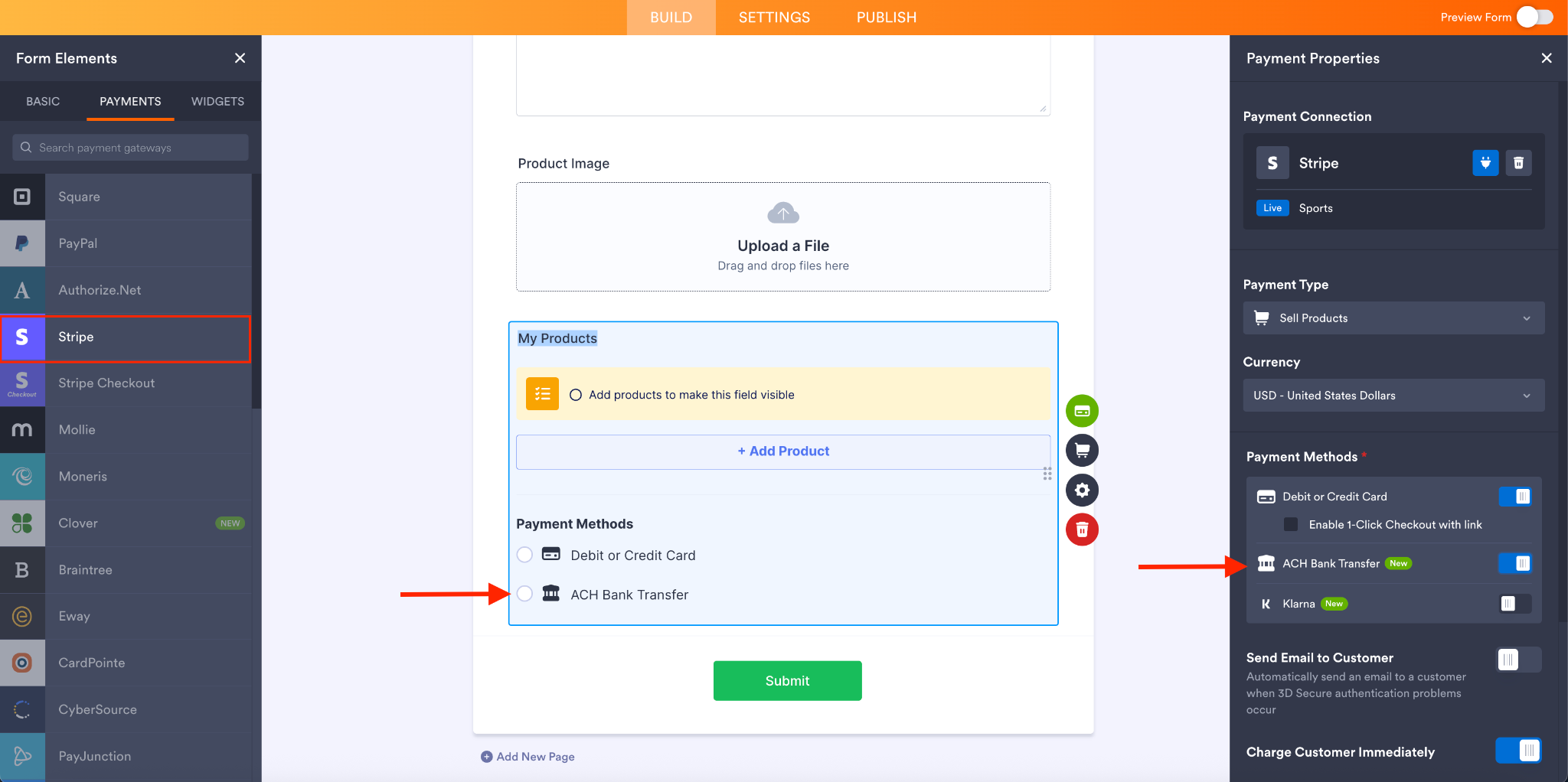
Kurulumu tamamladığınızda uygun ABD banka hesaplarından ACH Otomatik Ödeme kabul etmeye başlarsınız. Müşterileriniz de kartla ödemeye pratik bir alternatif kazanmış olur.
Banka ödemelerini bugün kabul etmeye başlayın!
5. ChatGPT’de yüklenen dosyalardan form oluşturma
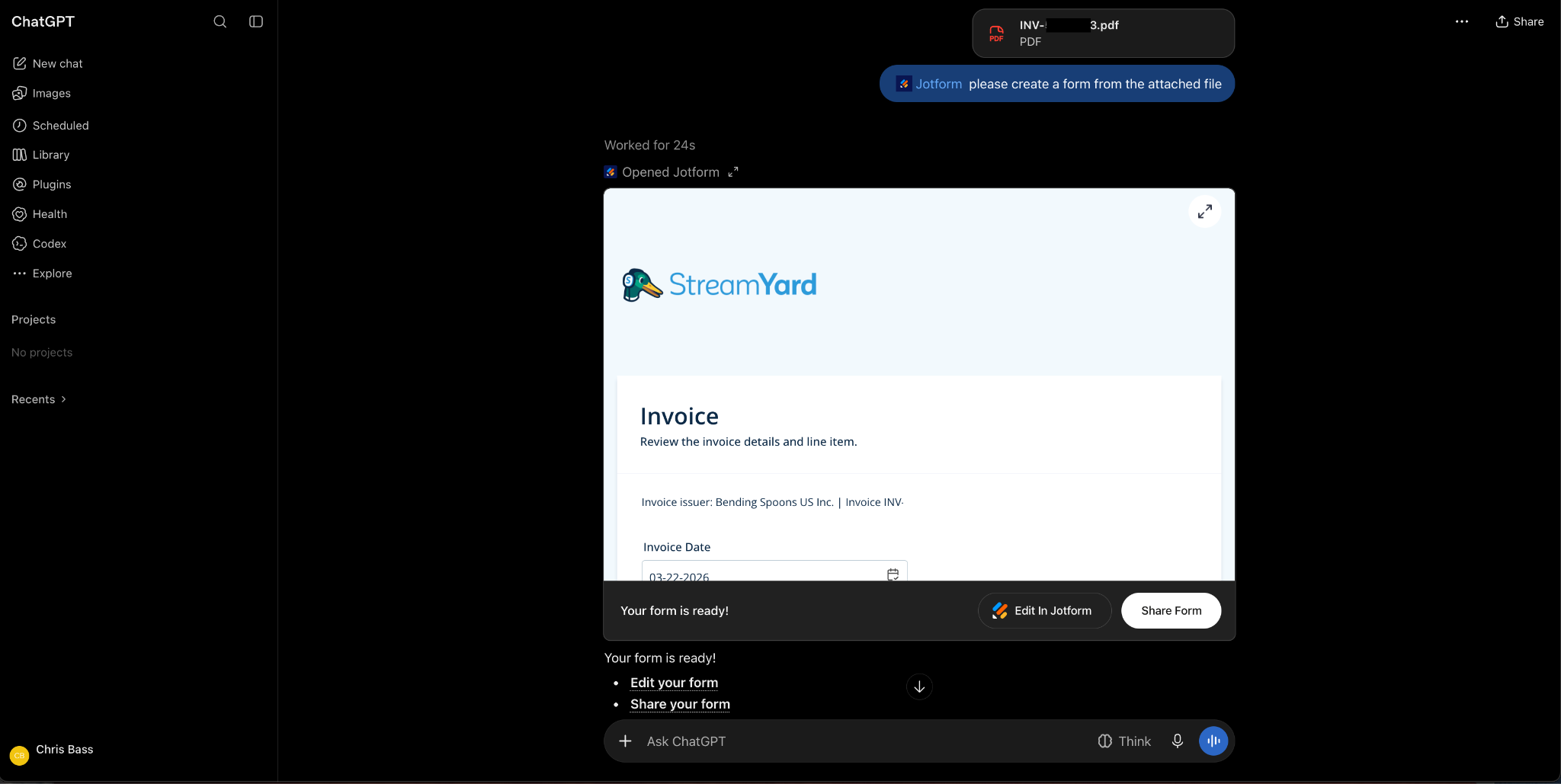
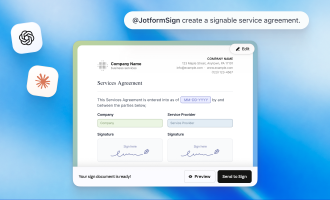
ChatGPT içinde form ya da Akıllı PDF belge oluşturmak artık çok daha kolay. Bu yeni özellikle yapay zeka çalışma alanınıza bir görsel yükleyip ChatGPT’den bu görselden form veya PDF oluşturmasını isteyebilirsiniz. Birkaç saniye içinde elinizde, Jotform çalışma alanınızda düzenleyebileceğiniz, paylaşabileceğiniz ya da dilediğiniz gibi özelleştirebileceğiniz kullanıma hazır bir belge olur.
Yüklenen dosyalardan form oluşturmak iş akışınızı hızlandırır ve kâğıt kayıtları dijitale taşıma sürecini baştan sona değiştirir. Yapmanız gerekenler oldukça basit.
- Komutunuzu yazın, örneğin “@jotform lütfen ekteki dosyadan bir form oluştur.”
- Görsel dosyanızı ekleyin.
- Dijital formunuz birkaç saniyede hazır olsun.
Gözden kaçan diğer özellikler hakkında da sizi haberdar etmeye devam edeceğiz. Zaten anlatacak daha çok şeyimiz var. Belirli ürün veya özellikler hakkında daha fazla bilgi almak ya da yeni bir özellik talep etmek isterseniz yorumlarda bize yazmaktan çekinmeyin.











Yorum Gönder: