
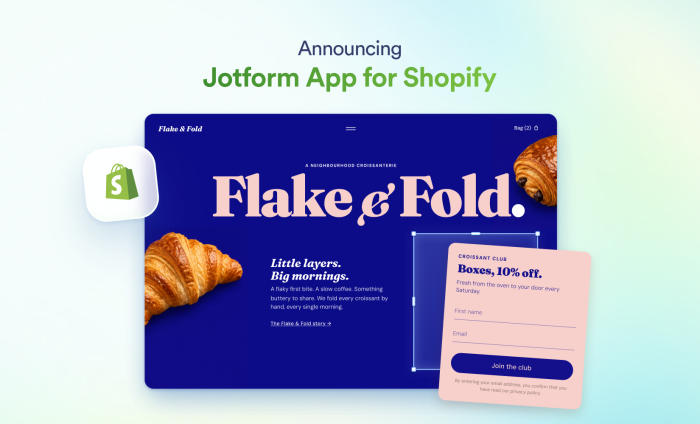
Shopify mağazanız artık açık ve müşterilerini bekliyor. Gelişmesi içinse ürün listelerinden ve bir ödeme sayfasından fazlası gerekiyor. Müşterilerinizin soru sorabileceği, görüşlerini paylaşabileceği ve aradıklarını size kolayca anlatabileceği bir yol olmalı.
Shopify için Jotform Uygulaması, doğrudan mağazanıza yerleştirebileceğiniz özelleştirilebilir formlar ve anketlerle bu bağı kurmanıza yardımcı olur. Müşteri bilgilerini, müşteri adaylarını, siparişleri ve talepleri hiçbir kod yazmadan toplarsınız. Gelen tüm form yanıtlarını da tek bir yerden yönetirsiniz.
Jotform, bir form gönderildikten sonra olacakları da otomatikleştirir. Böylece müşteri taleplerini yönetirken harcadığınız elle yapılan iş azalır.
Shopify için Jotform Uygulaması ile şunları yapabilirsiniz:
- Koşullu mantık ve önceden doldurulmuş alanlarla formlarınızı ihtiyacınıza göre şekillendirin
- Formlarınız üzerinden ödeme alın ve dosya yüklemelerini kabul edin
- Takip adımlarını otomatikleştirin ve talepleri onaya yönlendirin
- Belgeler oluşturun ve e-imza toplayın
- Soruları yanıtlamak, veri toplamak ve müşteri iş akışlarını desteklemek için Yapay Zeka Asistanlarından yararlanın
Peki Jotform’u Shopify mağazanıza nasıl bağlar, nasıl form oluşturur ve mağazanızda nasıl yayınlarsınız? Gelin adım adım bakalım.
Shopify için Jotform Uygulamasını yükleme
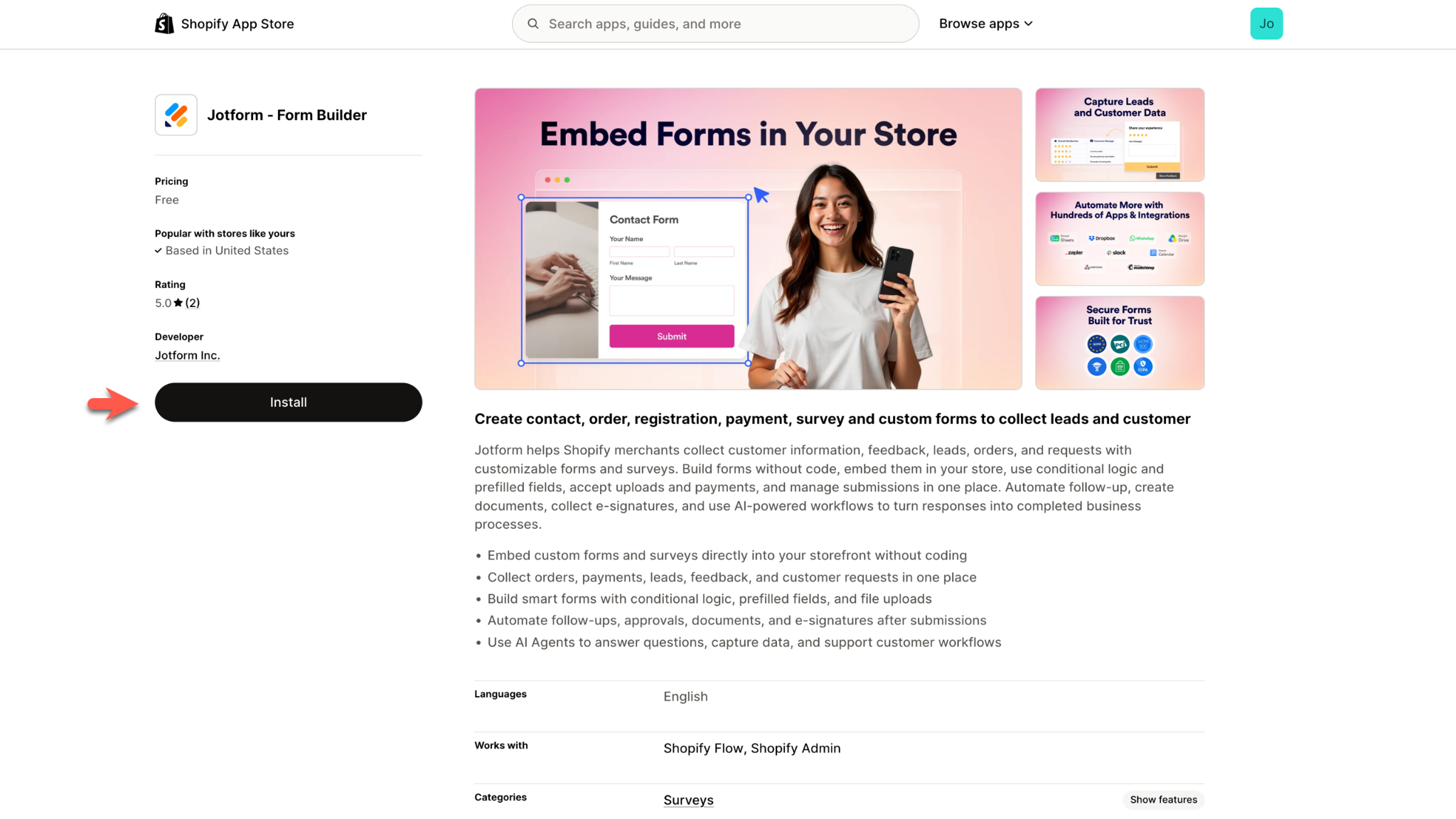
Jotform’u Shopify hesabınıza eklemek için önce Shopify hesabınıza giriş yapın. Ardından Shopify App Store’da Jotform Form Builder’ı aratın ve Install düğmesine tıklayın.
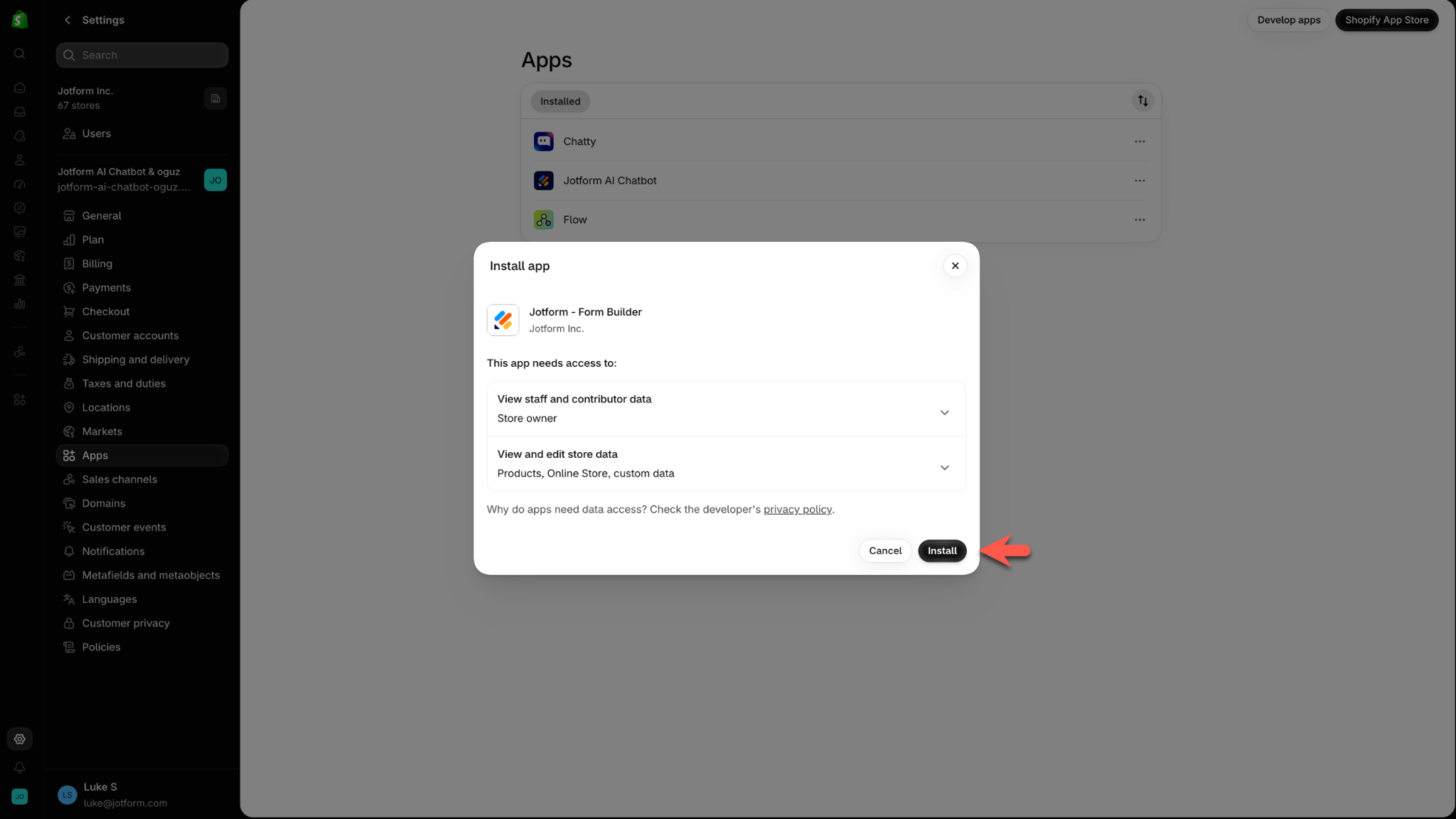
Açılan pencerede Install butonuna bir kez daha tıklayarak Jotform’u Shopify hesabınıza eklemek istediğinizi onaylayın.
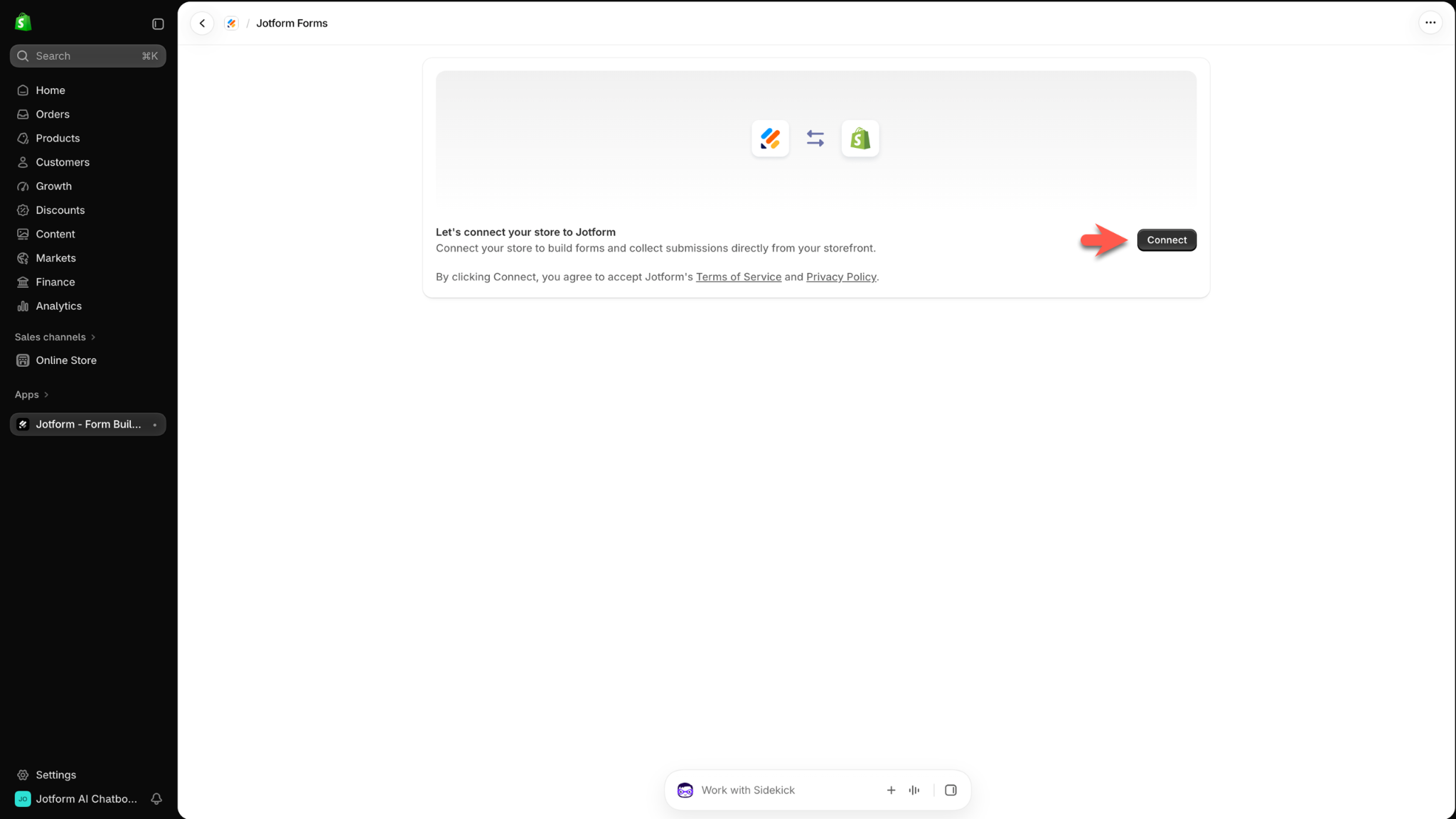
Sonraki ekranda sizi bekleyen Connect butonuna tıklayın.
Jotform hesabınızda oturum açık değilse sizden giriş yapmanız istenir. Giriş yaptıktan sonra Allow butonuna tıklayın. Bu adımla Shopify için Jotform Uygulamasının Jotform hesabınıza erişmesine izin vermiş olursunuz.
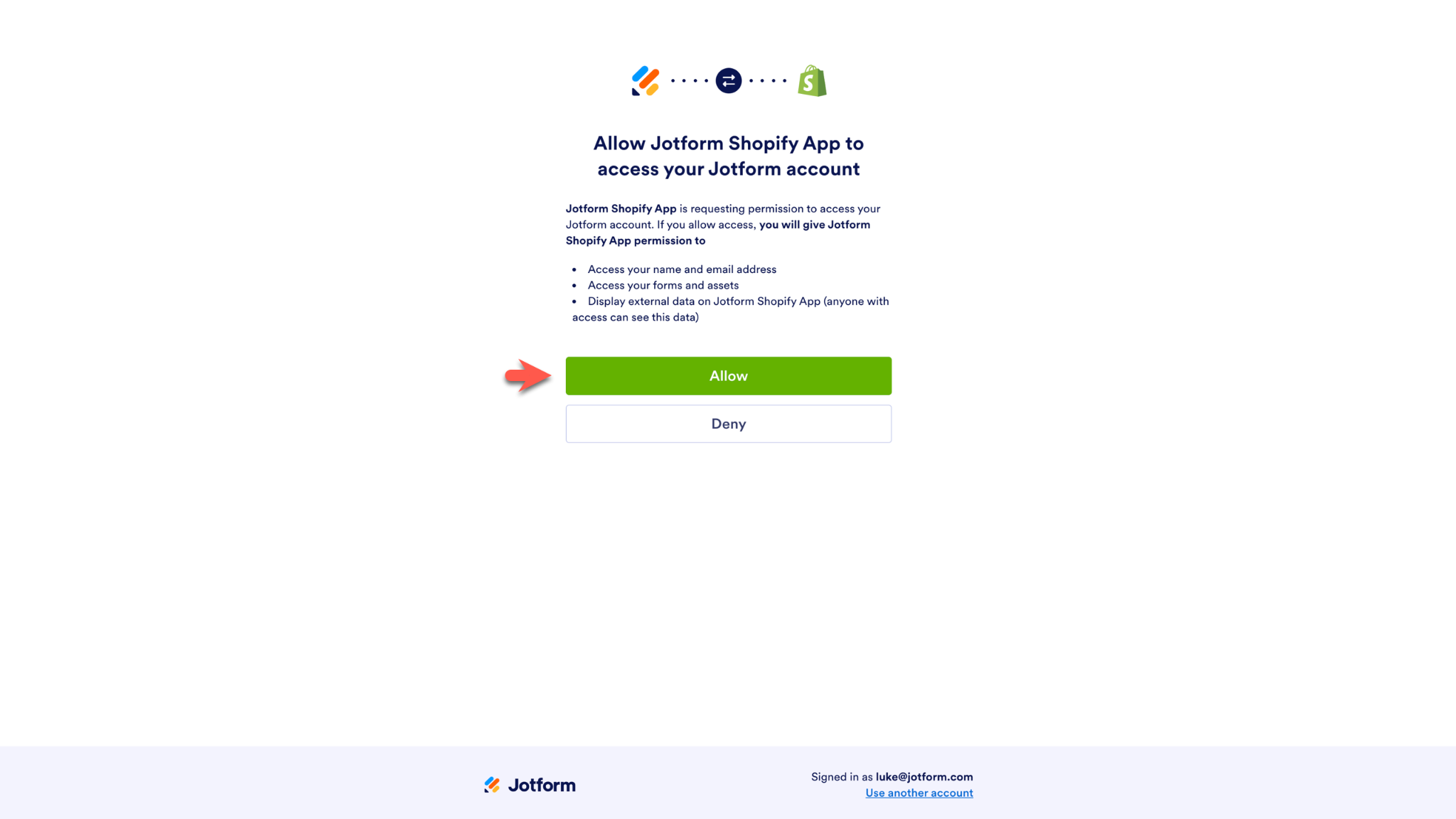
Kurulum bu kadar. Artık Shopify ve Jotform ile ilk formunuzu oluşturabilirsiniz.
İlk formunuzu oluşturma
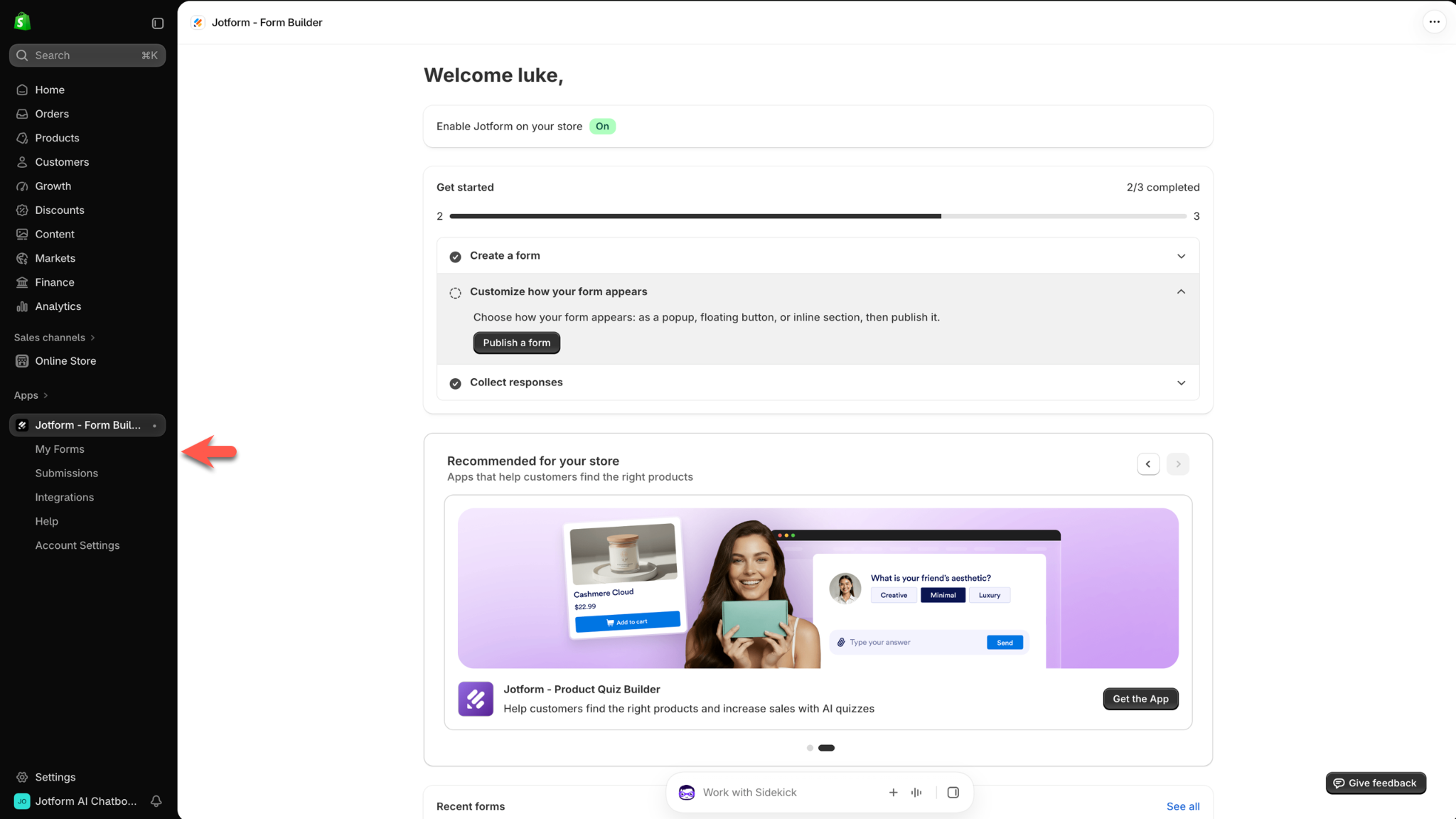
Shopify için Jotform Uygulaması sayfasındayken soldaki menüden My Forms seçeneğini seçin.
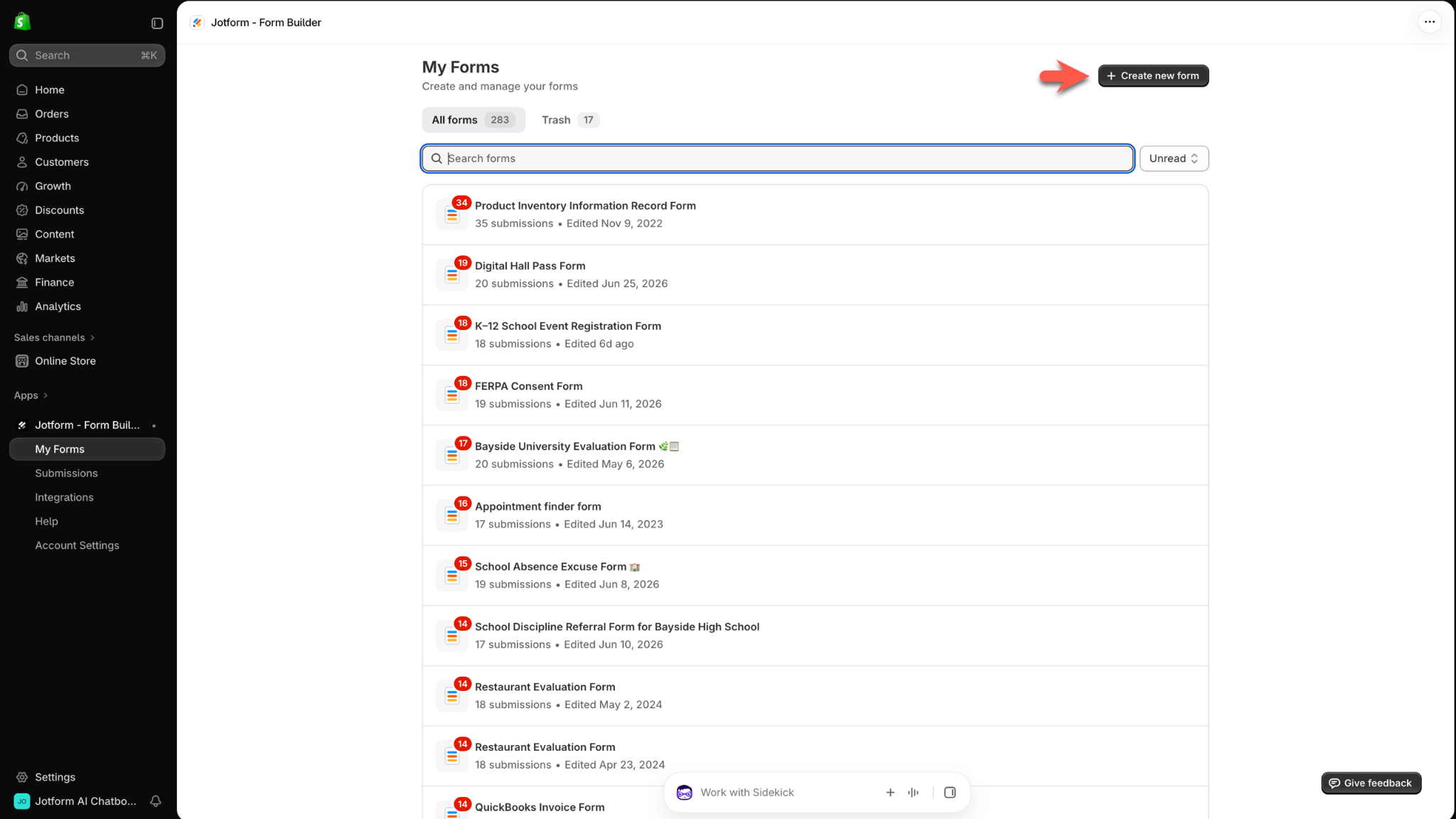
Ardından Create new form butonuna tıklayın. Jotform hesabınızda henüz hiç form yoksa bu butonu sayfanın tam ortasında görürsünüz.
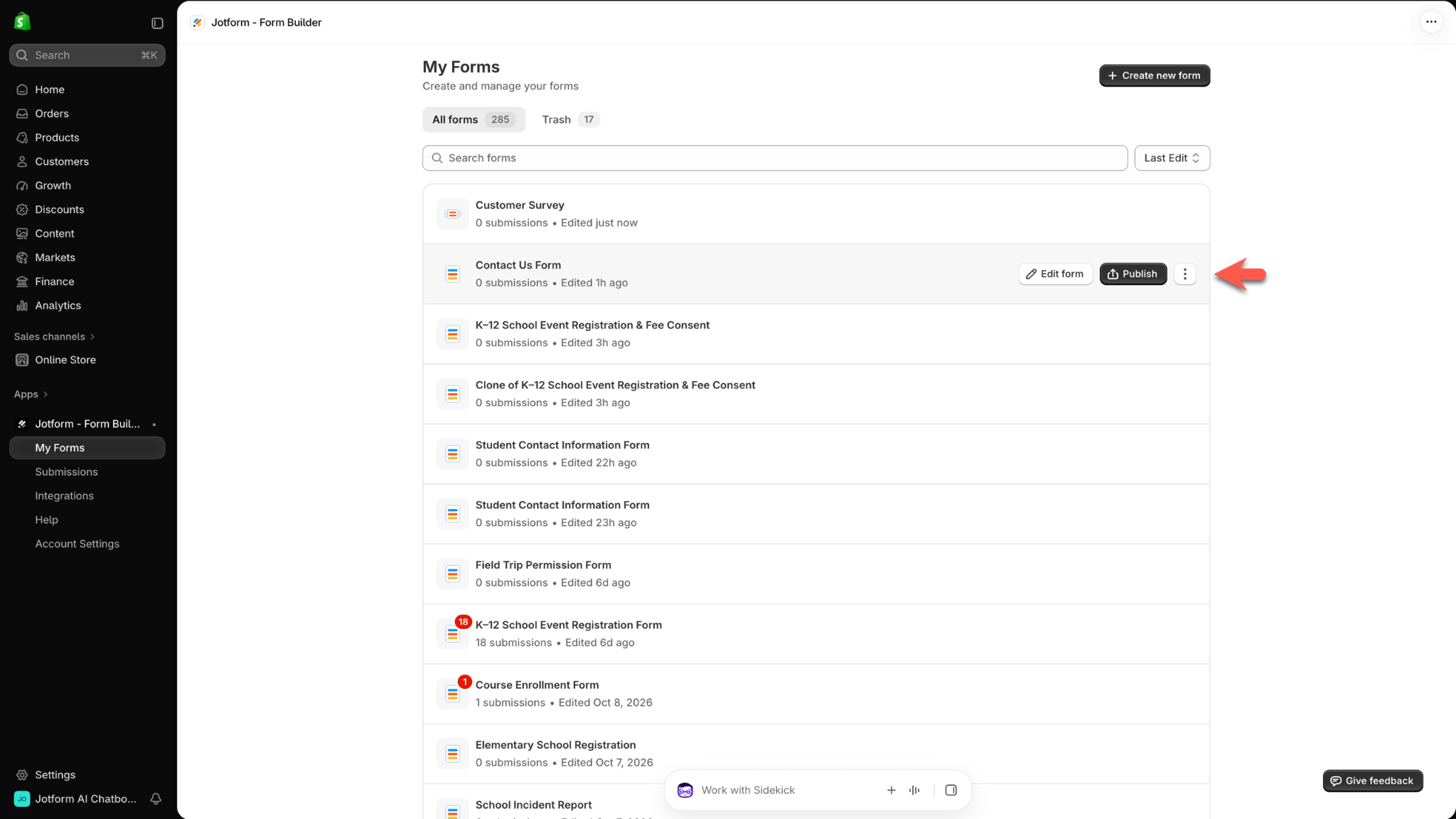
Pro Tip
Yayına hazır bir formunuz zaten varsa My Forms sayfasında imleci formun üzerine getirip Publish butonuna tıklamanız yeterli. Form yayınlamayla ilgili ayrıntıları yazının bir sonraki bölümünde bulabilirsiniz.
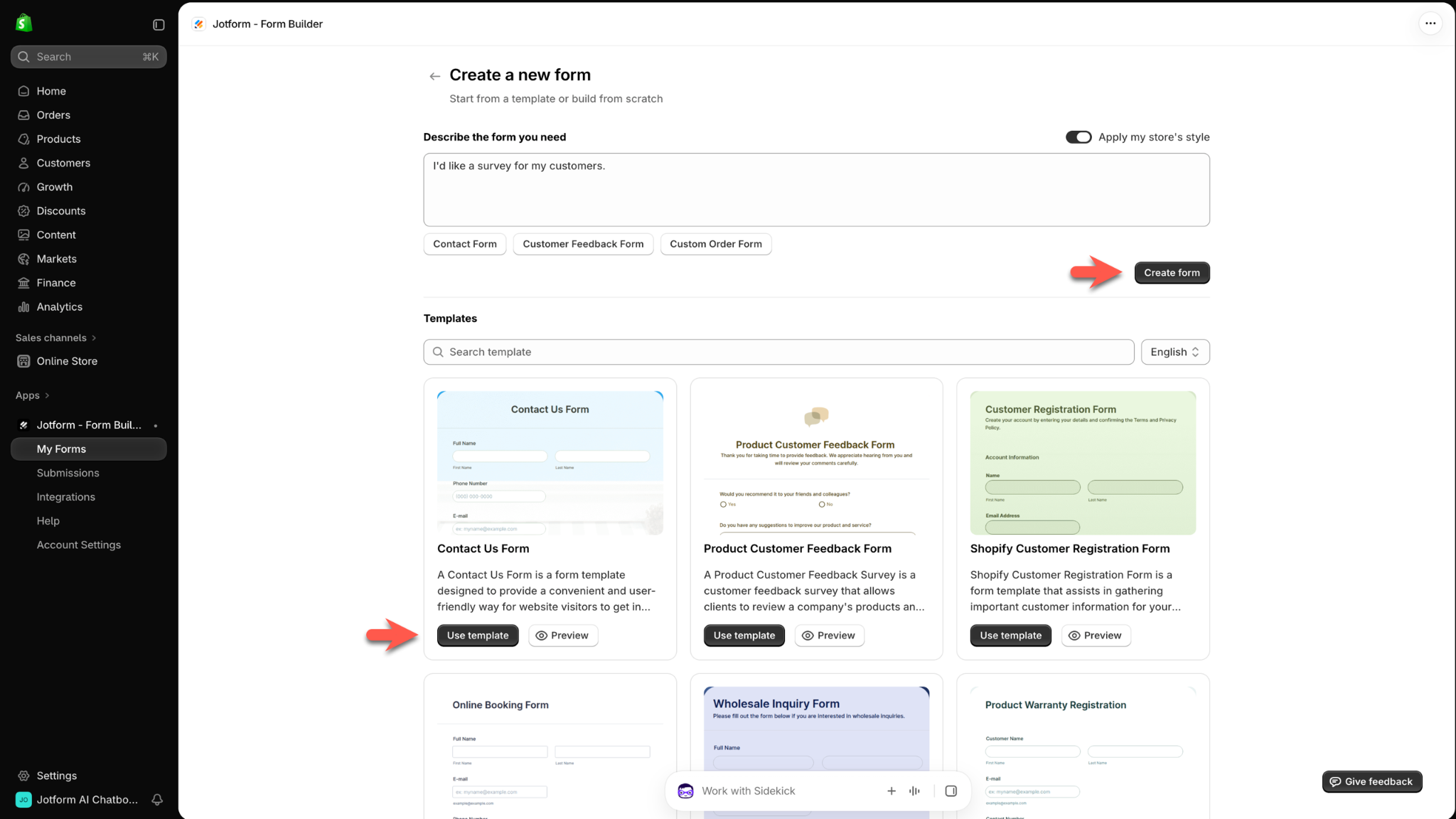
İhtiyacınız olan formu komut alanına yazın ve Create form butonuna tıklayın. Hazır ve özelleştirilebilir bir formla başlamayı tercih ederseniz Templates bölümünden bir form seçip Use template butonuna tıklayabilirsiniz.
Formunuzu yayınlama
Formunuzu oluşturduktan ya da bir şablon seçtikten sonra Publish Form sayfası açılır. Formun Shopify mağazanızda nerede ve nasıl görüneceğine, başka birçok ayarla birlikte bu sayfada siz karar verirsiniz.
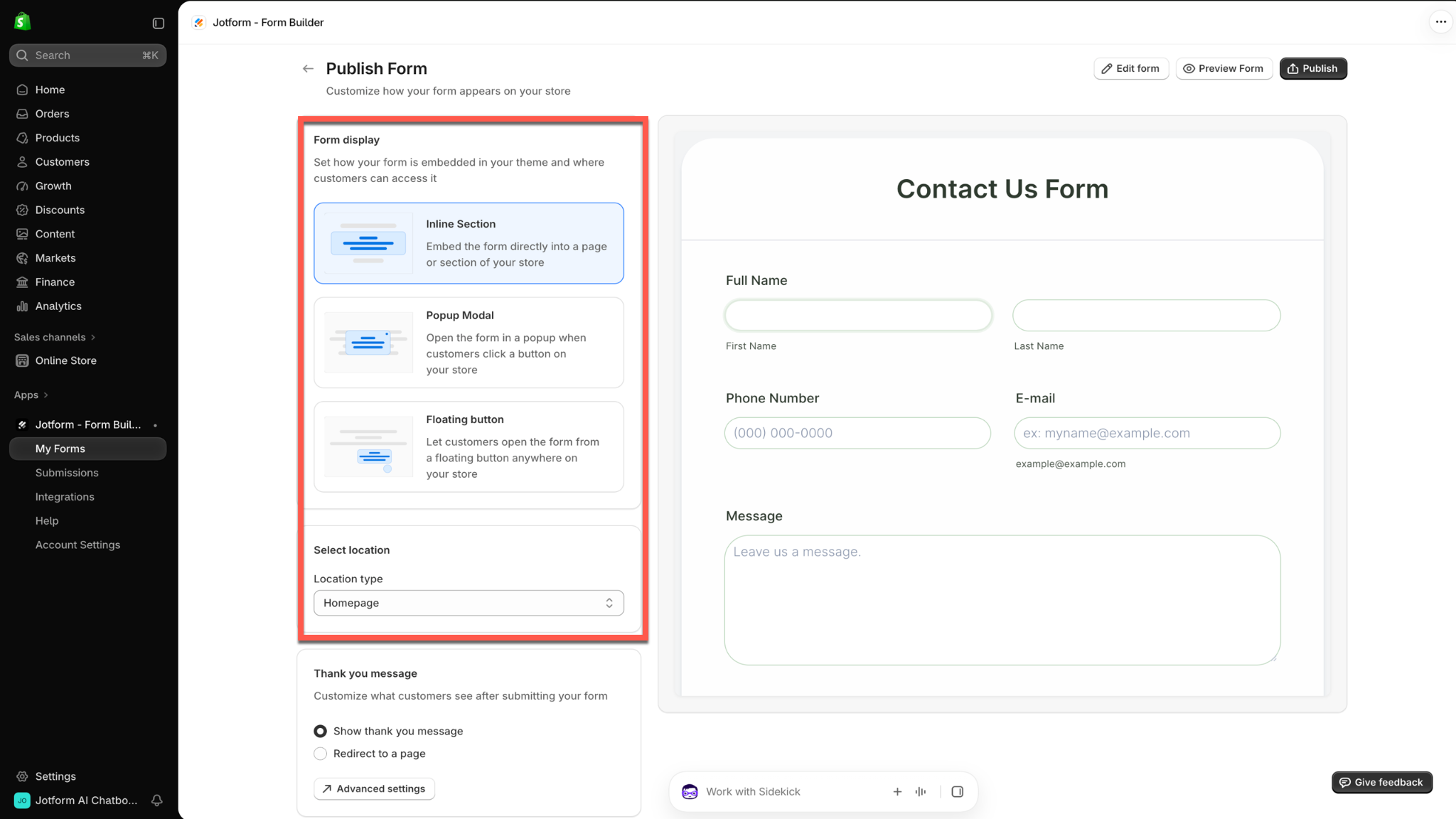
Formu mağazanızdaki bir sayfaya veya bölüme doğrudan yerleştirmek istiyorsanız Form display bölümünde Inline Section seçeneğini işaretleyin. Müşteriler bir butona tıkladığında formun açılır pencerede görünmesini isterseniz Popup Modal seçeneği işinizi görür. Forma mağazanızda sabit duran bir buton üzerinden ulaşılmasını tercih ederseniz Floating button seçeneğini kullanabilirsiniz.
Sonra Select location bölümüne geçin ve Location type açılır menüsünden formun görüneceği mağaza sayfasının türünü belirleyin. Ana sayfanızı, bir ürün sayfasını ya da bir blog yazısı sayfasını seçebilirsiniz.
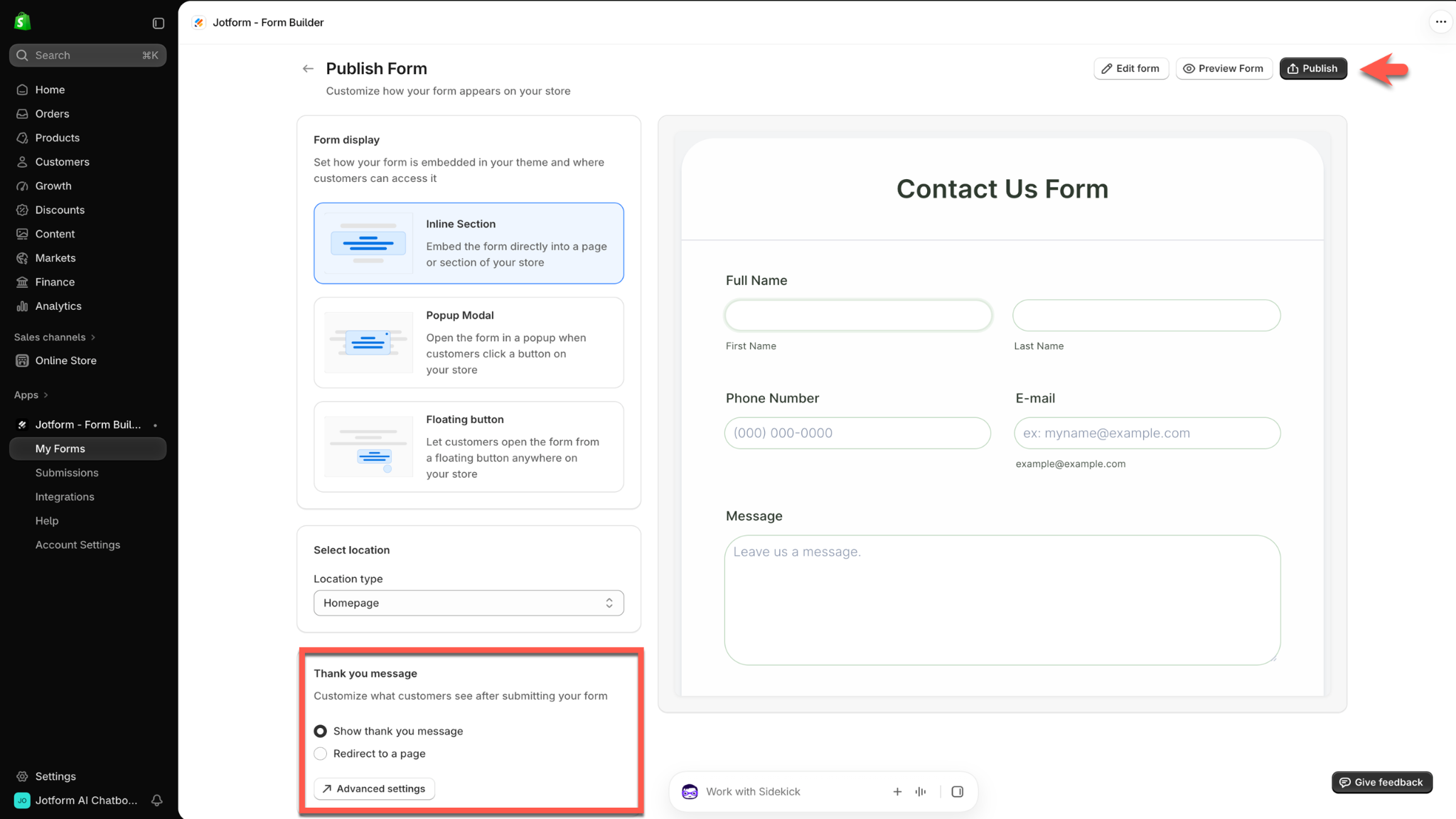
Publish Form sayfasında biraz aşağı indiğinizde Thank You message bölümüyle karşılaşırsınız. Müşterilerin formu gönderdikten sonra ne göreceğini buradan ayarlarsınız. Bir onay mesajı göstermek için Show thank you message seçeneğini işaretleyin. Müşterileri form gönderiminden sonra başka bir sayfaya yönlendirmek isterseniz Redirect to a page seçeneğine tıklayın.
Teşekkür mesajı seçeneklerinin hemen altında Advanced settings butonu yer alıyor.
Sayfanın sağ üst köşesindeki butonlarla formunuzu düzenlemeye devam edebilir, önizlemesine göz atabilir ya da formu yayınlayabilirsiniz.
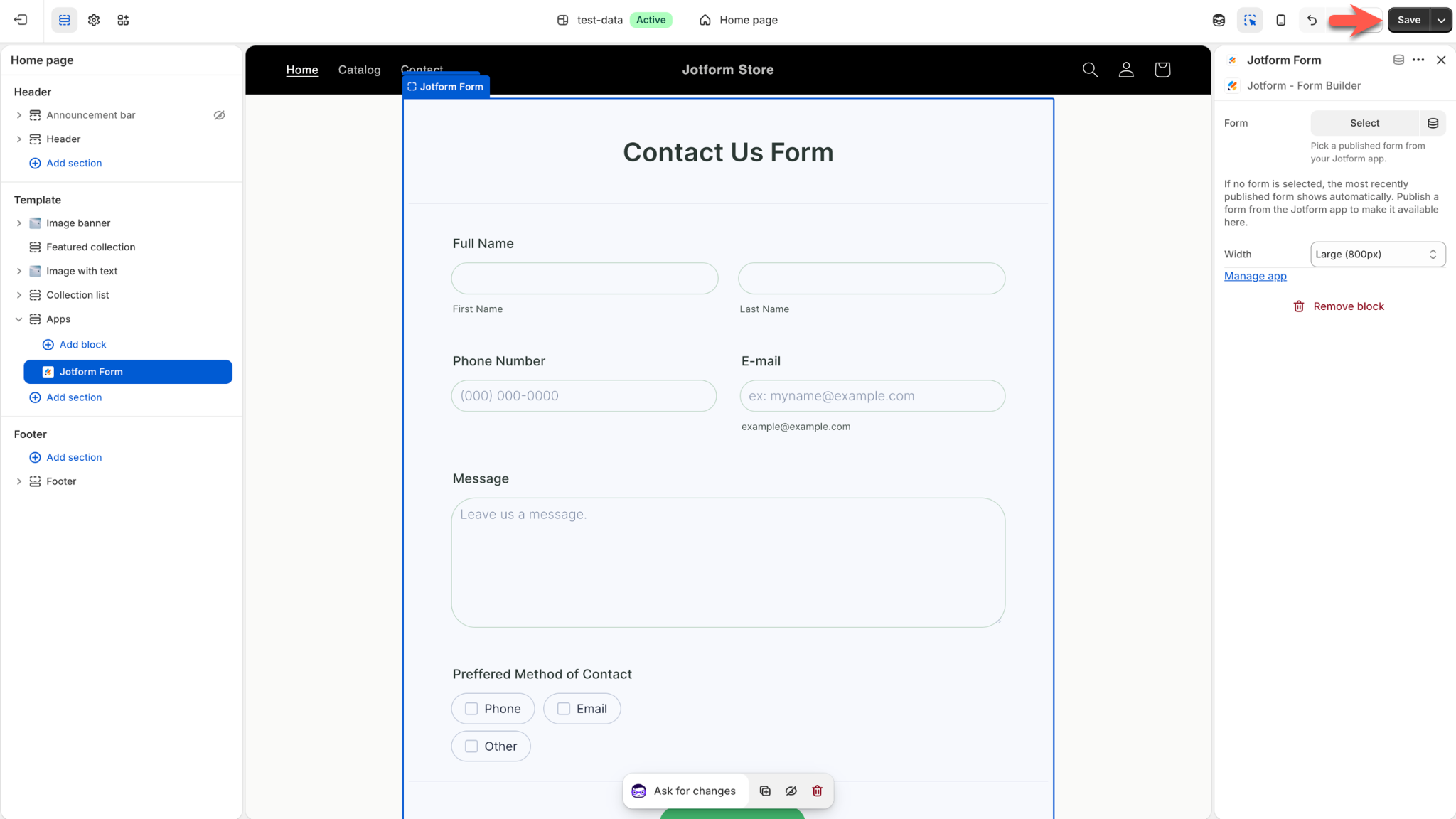
Formunuz yayınlandığında Shopify mağazanız düzenleme modunda açılır. Formu ve mağazadaki yerini son bir kez gözden geçirin. Her şey yolundaysa Save butonuna tıklayarak değişiklikleri kaydedin.
Formunuzu düzenleme
Mevcut bir formda değişiklik yapmak istediğinizde Shopify içindeki Jotform – Form Builder menüsünden My Forms sayfasına gidin.
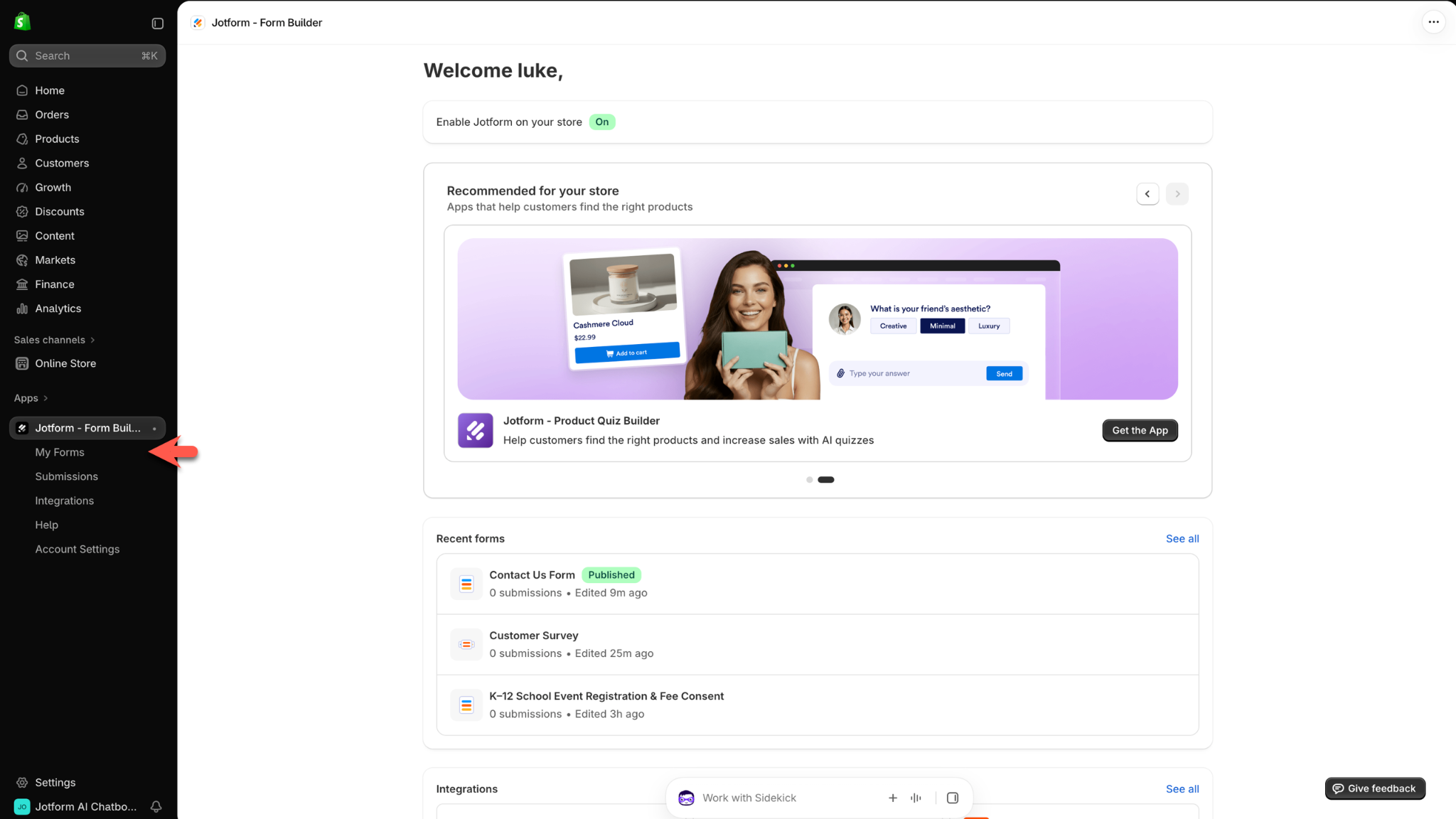
Düzenlemek istediğiniz formun üzerine imleci getirin ve Edit form butonuna tıklayın.
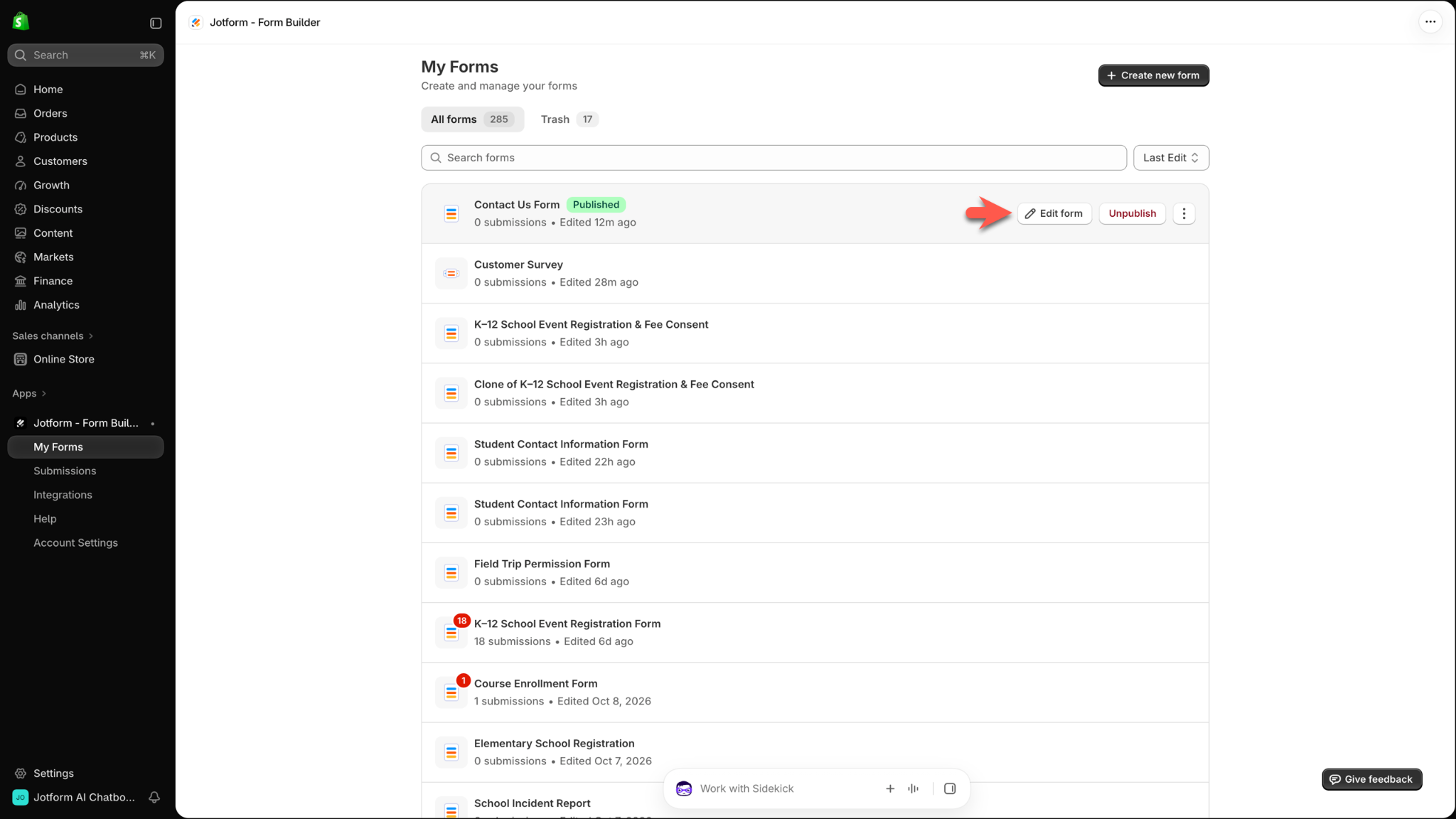
Bu adımdan sonra Jotform Form Oluşturucu, Shopify hesabınızın içinde açılır.
Artık formlarınızı tek bir yerden düzenleyip yayınlayabilirsiniz. Shopify ile Jotform arasında gidip gelmenize gerek kalmaz.
Formlarınızı yönetme
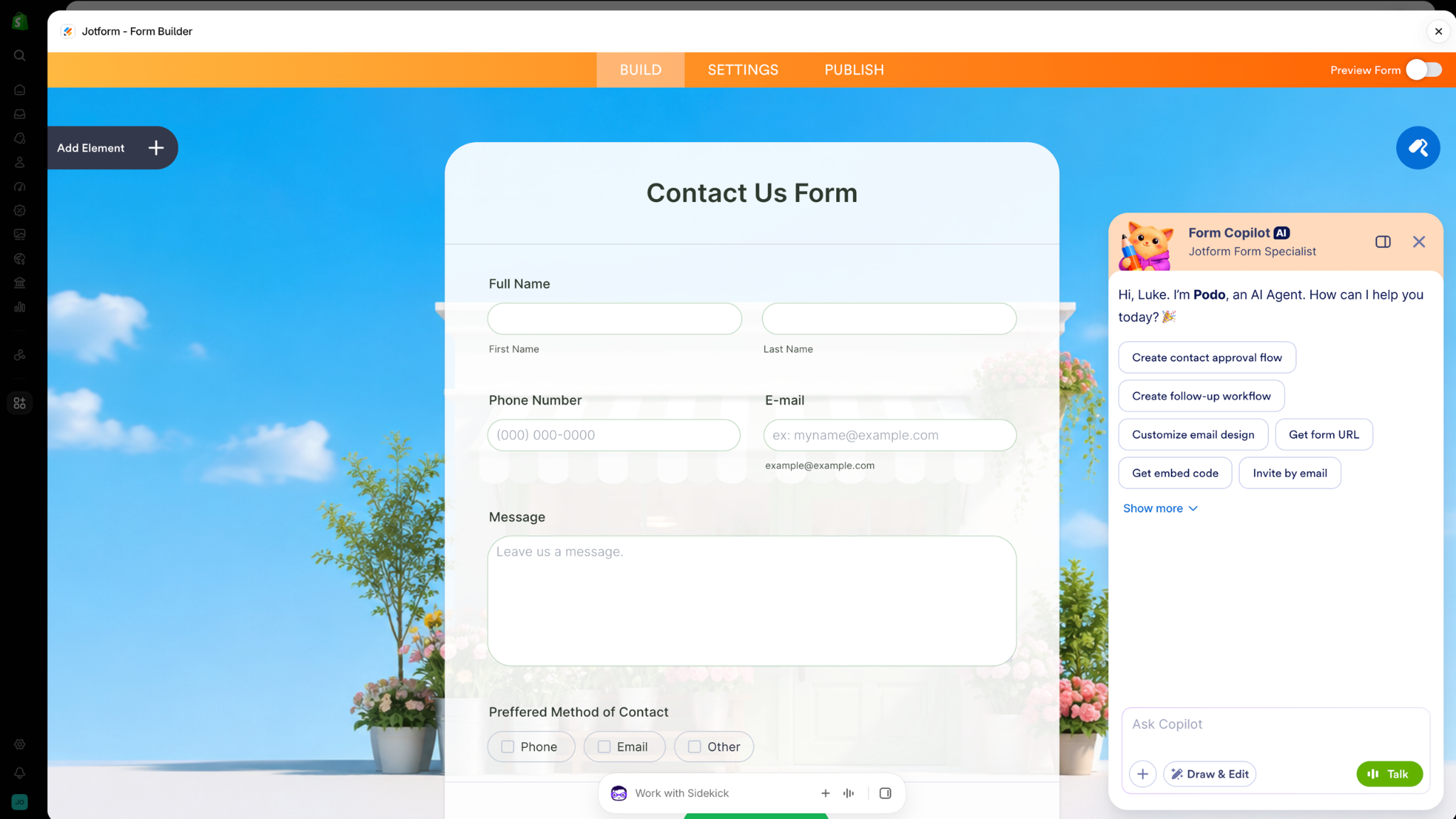
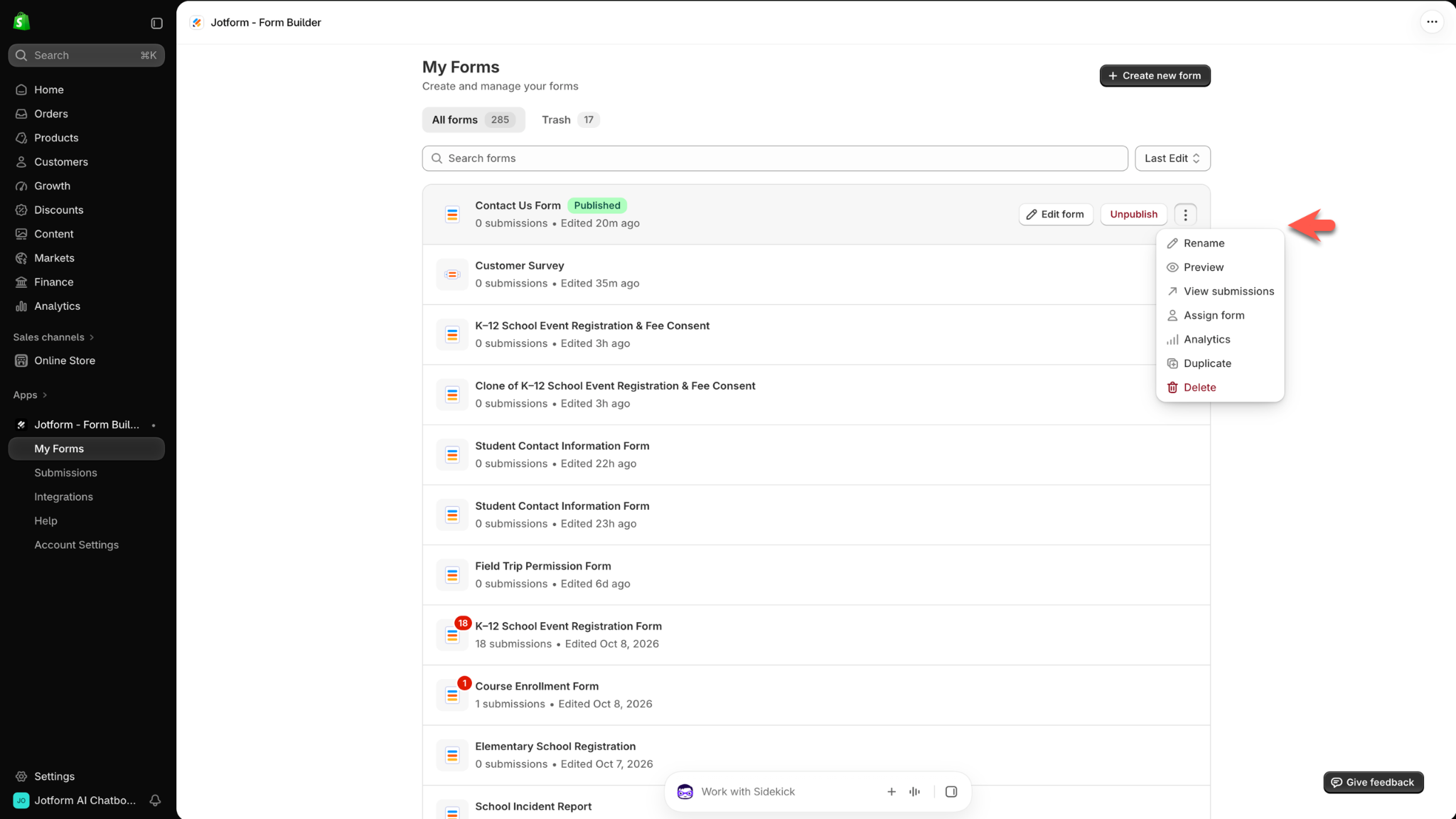
Formlarınızı Shopify çalışma alanınızdan yönetmek de oldukça kolay. Shopify’daki My Forms sayfanıza gidin, yönetmek istediğiniz formun üzerine imleci getirin ve üç nokta simgesine tıklayın.
Açılan menüden formunuzun adını değiştirebilir, önizlemesine bakabilir, yanıtları görüntüleyebilir ve daha fazlasını yapabilirsiniz. Üstelik bunların hiçbiri için Shopify’dan çıkmanız gerekmez.
Müşterilerinizin size ulaşmasını kolaylaştırın
Bir müşterinin sorusu, özel sipariş talebi ya da kısa bir geri bildirimi, alışveriş deneyimini iyileştirmenize hatta yeni bir satış yapmanıza kapı aralayabilir. Form yanıtları gelmeye başladığında Jotform’un kodlama gerektirmeyen araçları müşteri yanıtlarını düzenlemenize ve sonraki adımları otomatikleştirmenize yardımcı olur. Böylece siz de ekibiniz de angarya işlerle daha az uğraşırsınız.
Başlamak için Shopify için Jotform Uygulaması‘nı ücretsiz yükleyin, müşterilerinize daha iyi hizmet vermenizi ve işinizi büyütmenizi sağlayacak formlar oluşturun.











Yorum Gönder: