
Microsoft Forms'ta rezervasyon formu oluşturma
- Microsoft Forms’u açın.
- Şablon galerisine tıklayın.
- Bir şablon seçin.
- Yeniden adlandırmak için formun başlık alanına tıklayın.
- Şablonunuzun tasarımını özelleştirin.
- Yeni sorular ekleyin.
- İşiniz bittiğinde, Yanıtları topla seçeneğine tıklayın.
- Formunuzu gönderin.
Otellerden kuaförlere kadar geniş bir işletme yelpazesi için rezervasyon formları, her şeyin sorunsuz işlemesini sağlamak için vazgeçilmez bir organizasyon aracıdır. Çifte rezervasyonu önlemeye, karışıklığı engellemeye ve düzensiz programları kontrol altına almaya yardımcı olurlar.
Ancak bu formları oluşturmak zaman alır ve doğru araçlar olmadan buna çok fazla zaman ve enerji ayırabilir, yine de yetersiz bir sonuçla karşılaşabilirsiniz. Rezervasyon formunuzdan ve onu yapmak için harcadığınız zamandan en iyi şekilde yararlandığınızdan emin olmak için Microsoft Forms gibi bir online form oluşturma programına ihtiyacınız var.
Başlamadan önce; Microsoft Forms’un nasıl kullanılacağını, rezervasyon formu oluşturmayı, bu formların neden önemli olduğunu ve Jotform gibi güçlü alternatiflerin formlarınızın değerini daha da artırmak için neler yapabileceğini açıklayacağız.


Rezervasyon formları nedir ve neden gereklidir?
Rezervasyon formları, müşterilere veya danışanlara bir hizmet için randevu planlama veya belirli bir zamanda bir konum ya da tesis rezerve etme olanağı sağlar. Müşteriler için planlama sürecini kolaylaştırabilirler. İşletmeler için ise bu formlar, talepleri organize etmeyi ve onaylamayı kolaylaştırır ayrıca aşağıdakiler gibi ilgili müşteri bilgilerini toplamayı sağlar:
- Ad
- Talep edilen rezervasyon tarihi ve saati
- İletişim bilgileri
- Ödeme yöntemi
- Seyahat bilgileri
Rezervasyon formları işletmenizi yönetmeyi çok daha kolay hale getirebilir, ancak sorunsuz bir kullanıcı deneyimi sunan ve ihtiyacınız olan tüm bilgi ve işlevselliği sağlayan formlar oluşturabildiğinizden emin olmanız gerekir.
Microsoft Forms’ta rezervasyon formu nasıl oluşturulur
Rezervasyon formlarınızı Microsoft Forms’ta oluşturmayı seçerseniz, bunu yapmanın iki ana yöntemi vardır: şablon kullanmak veya sıfırdan oluşturmak. Seçeceğiniz yöntem; mevcut zamanınıza, tasarım becerilerinize ve kişisel tercihlerinize bağlı olabilir. Ancak her iki yöntem de rezervasyon formlarınızı oluşturmanız için kolay bir yol sunmalıdır.
Yöntem 1: Şablon kullanma
Zaman kazanmak istiyorsanız, Microsoft Forms size sağlam bir başlangıç noktası sunmak için eksiksiz bir şablon galerisine sahiptir. Tüm ihtiyaçlarınızı karşılayan bir şablon bulamasanız da, herhangi bir şablonu amacınıza uyacak şekilde özelleştirebilirsiniz. Şablonla form oluşturmanın yolu şöyledir:
- Microsoft Forms’u açın.
- Forms ana sayfasındaki Şablon galerisi butonuna tıklayın.
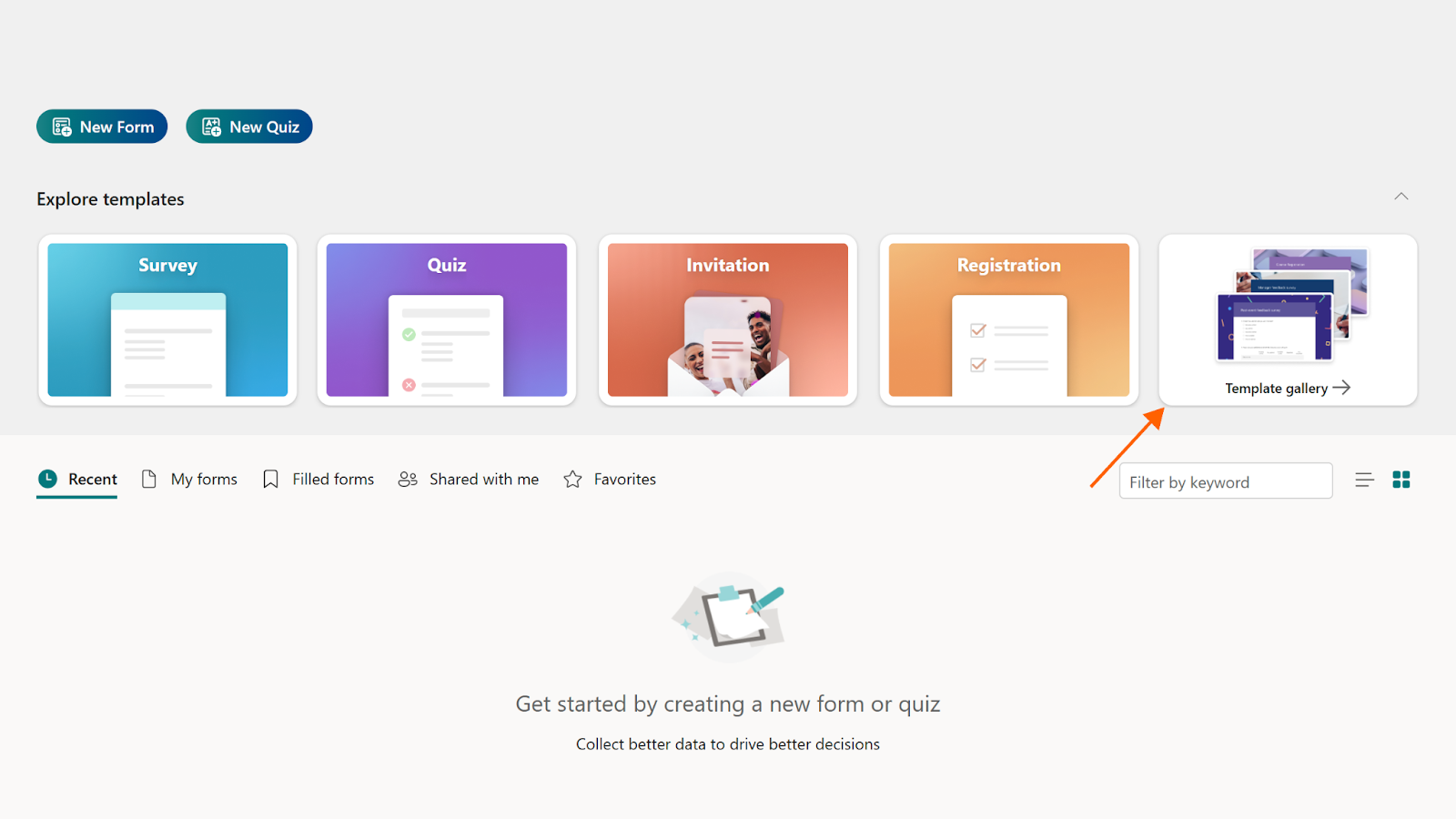
- Şablon galerisinden bir şablon seçin.
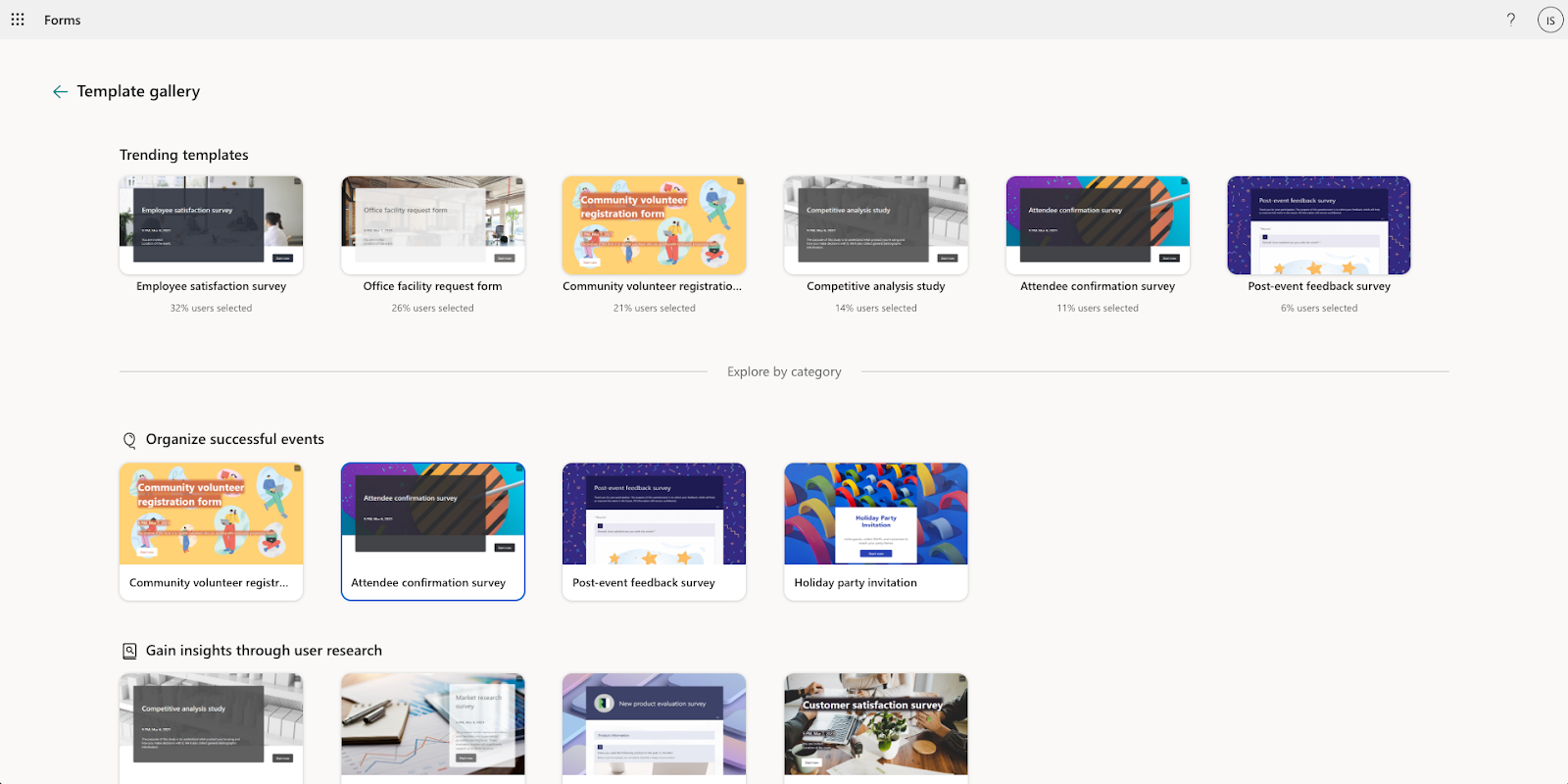
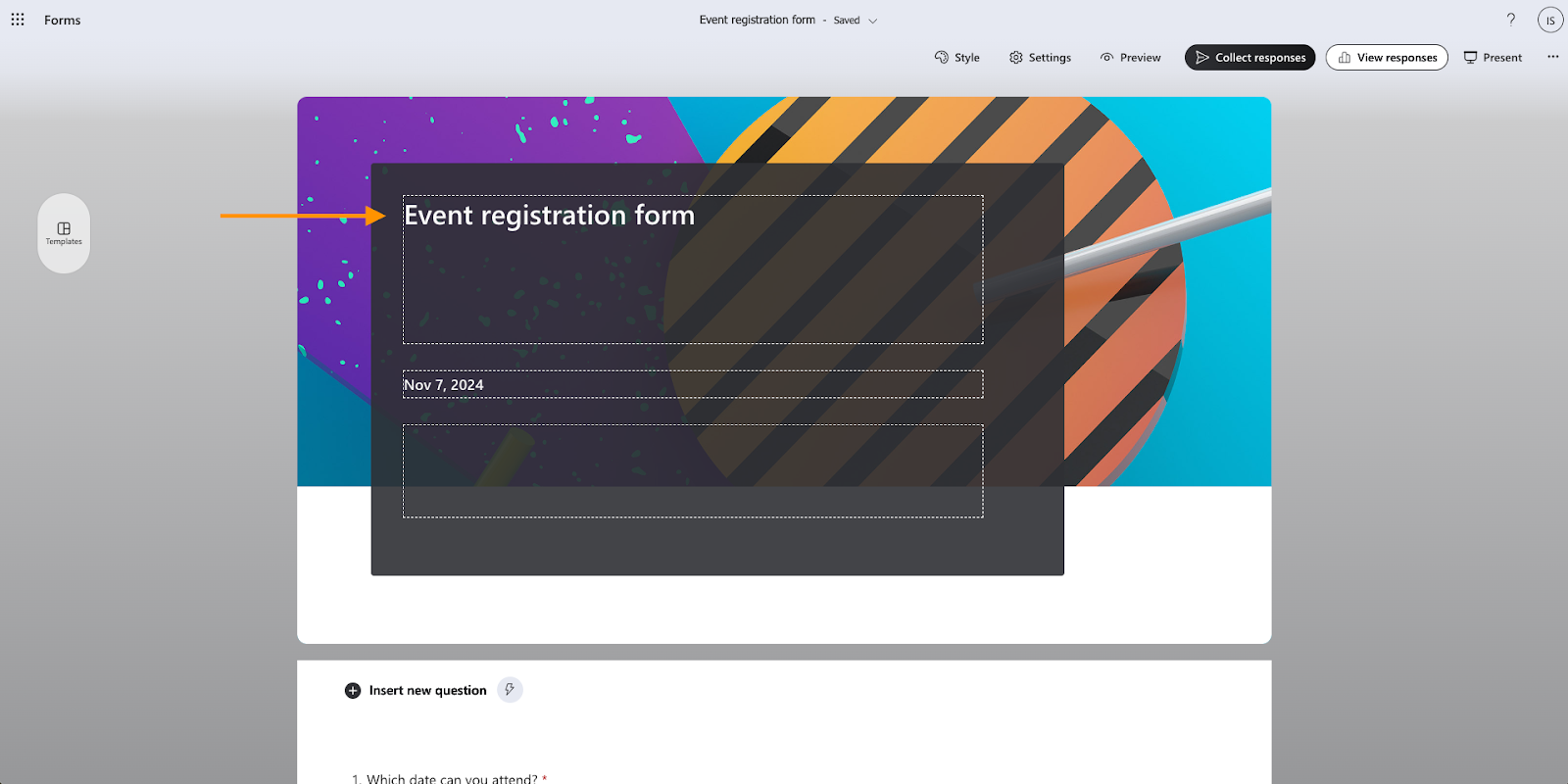
- Yeniden adlandırmak için formun başlık alanına tıklayın.
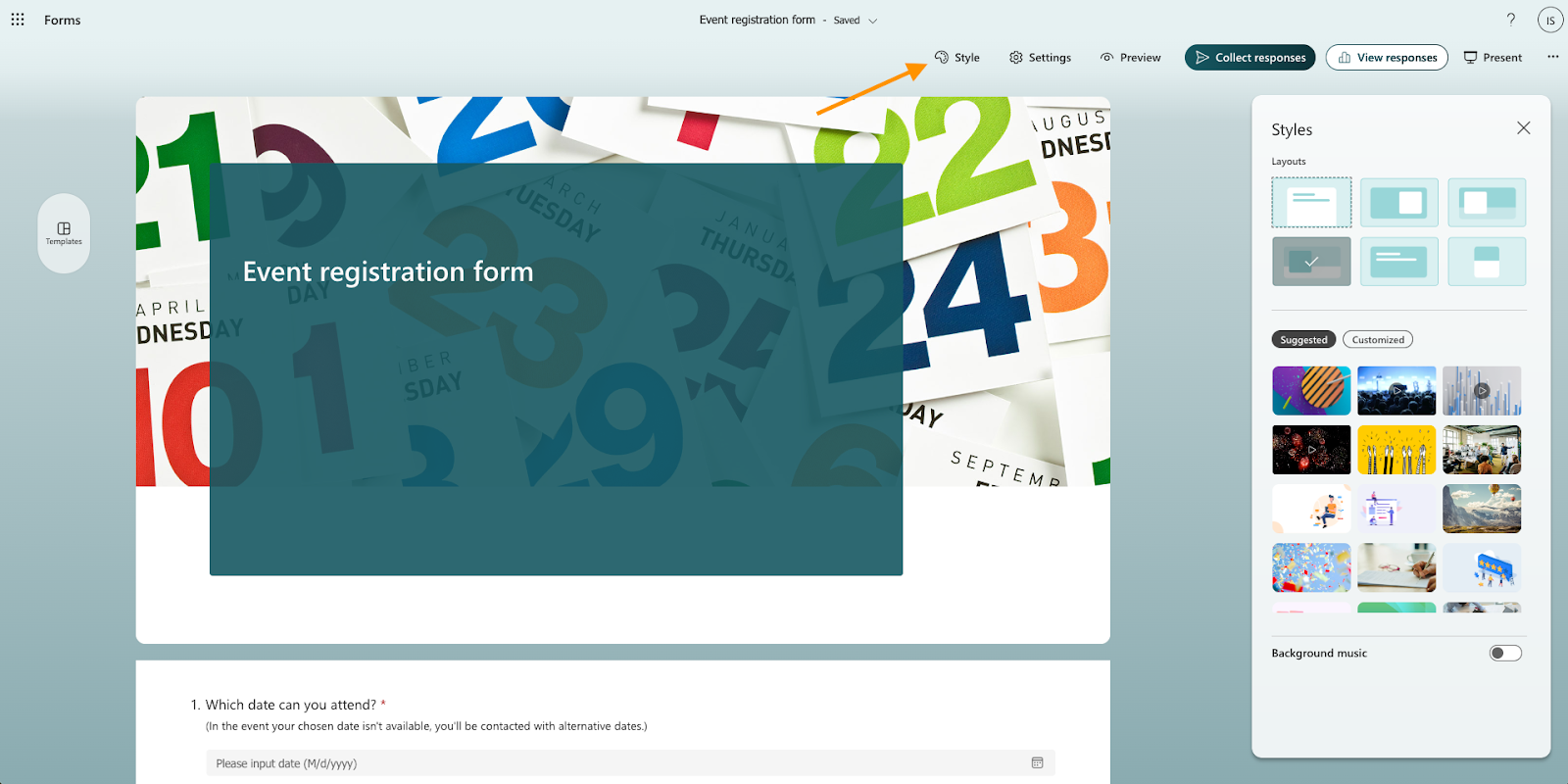
- Üst menüden Stil seçeneğine tıklayarak şablonunuzun tasarımını özelleştirin.
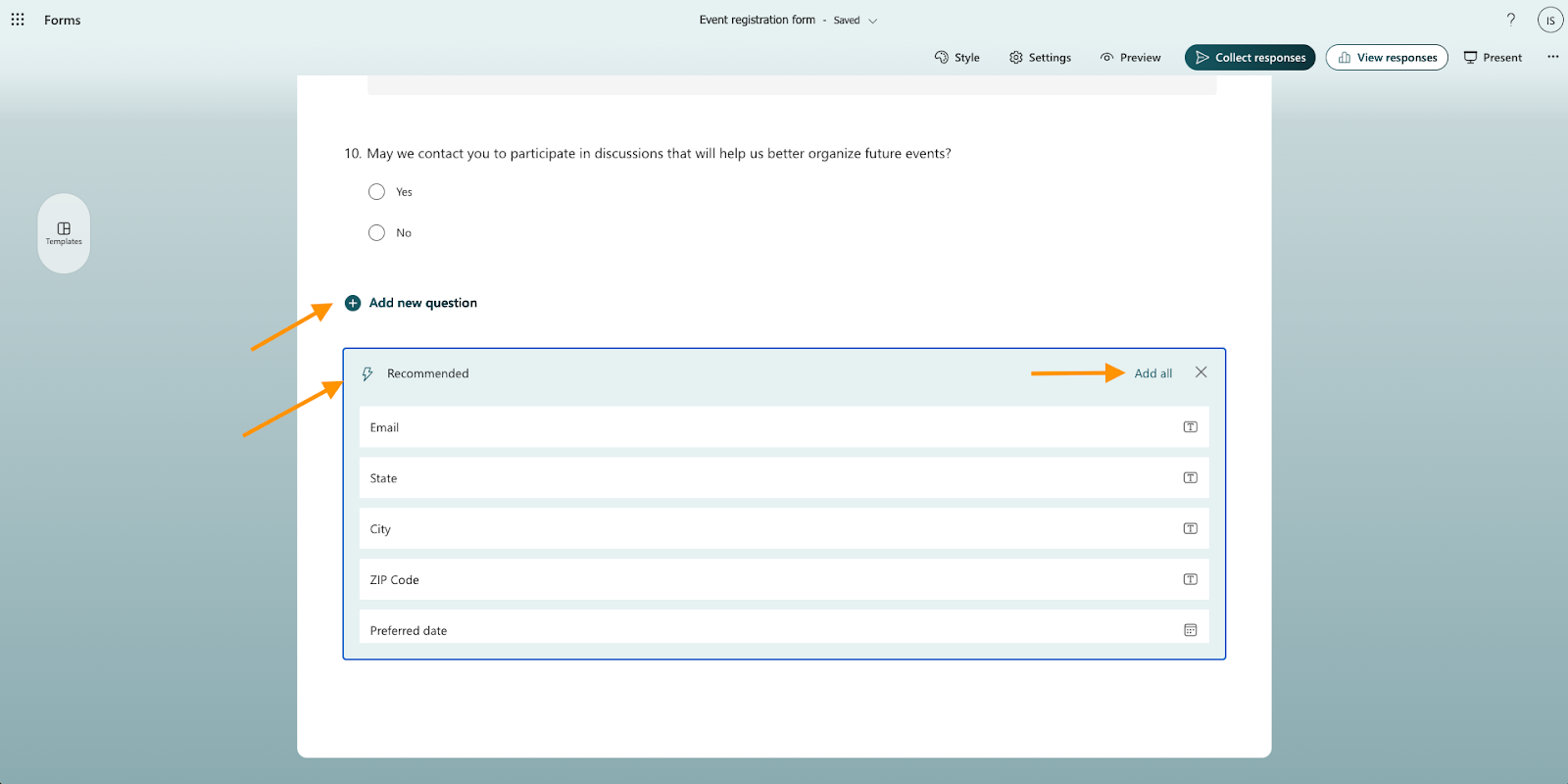
- Yeni bir soru eklemek için Yeni soru ekle butonuna tıklayın. Ayrıca önerilen alanları ve soruları görmek için şimşek simgesine de tıklayabilirsiniz. Eklemek istediklerinizi seçin ve Tümünü ekle seçeneğine tıklayın.
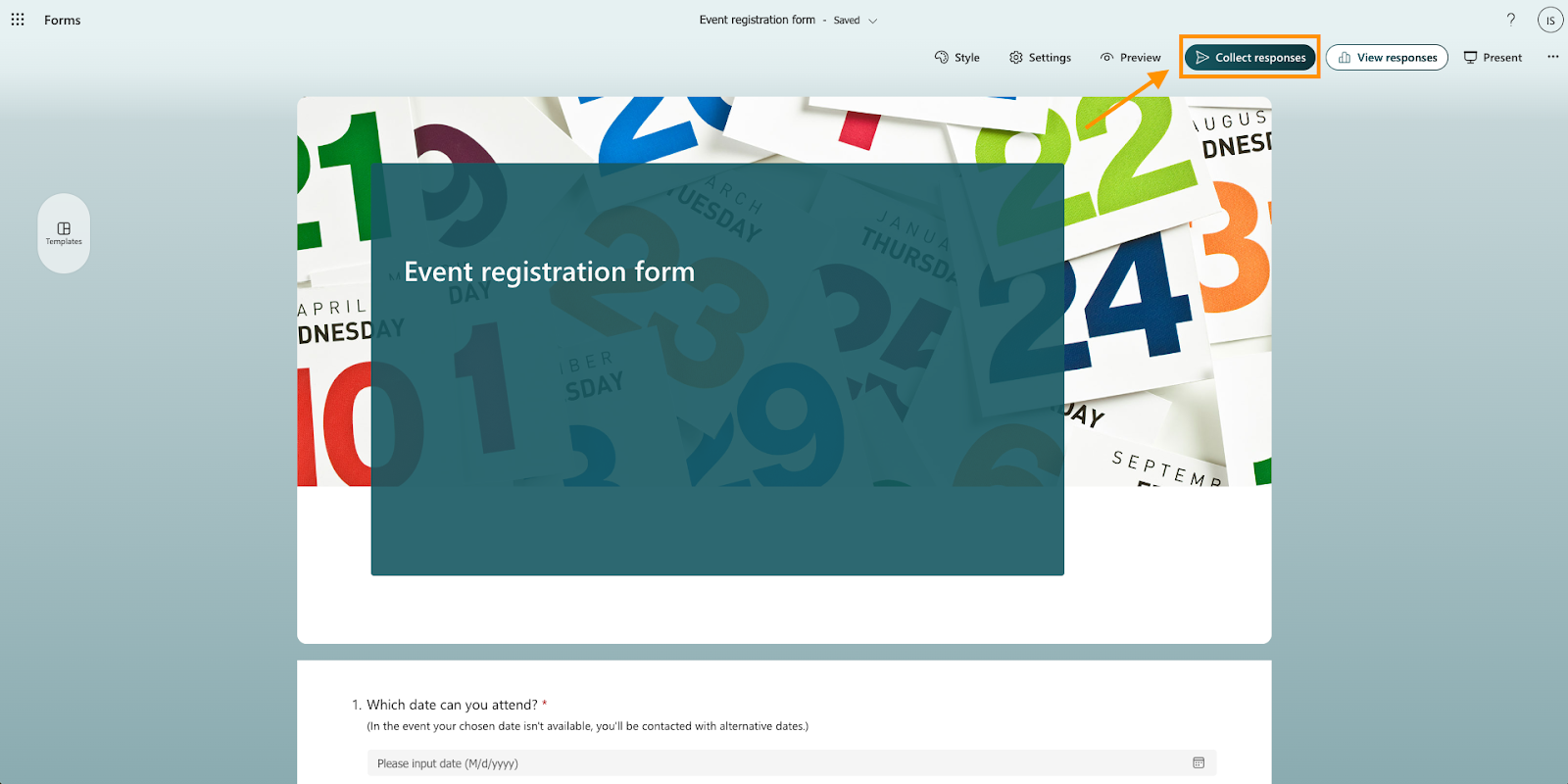
- Formunuzla işiniz bittiğinde, üstteki Yanıtları topla seçeneğine tıklayın.
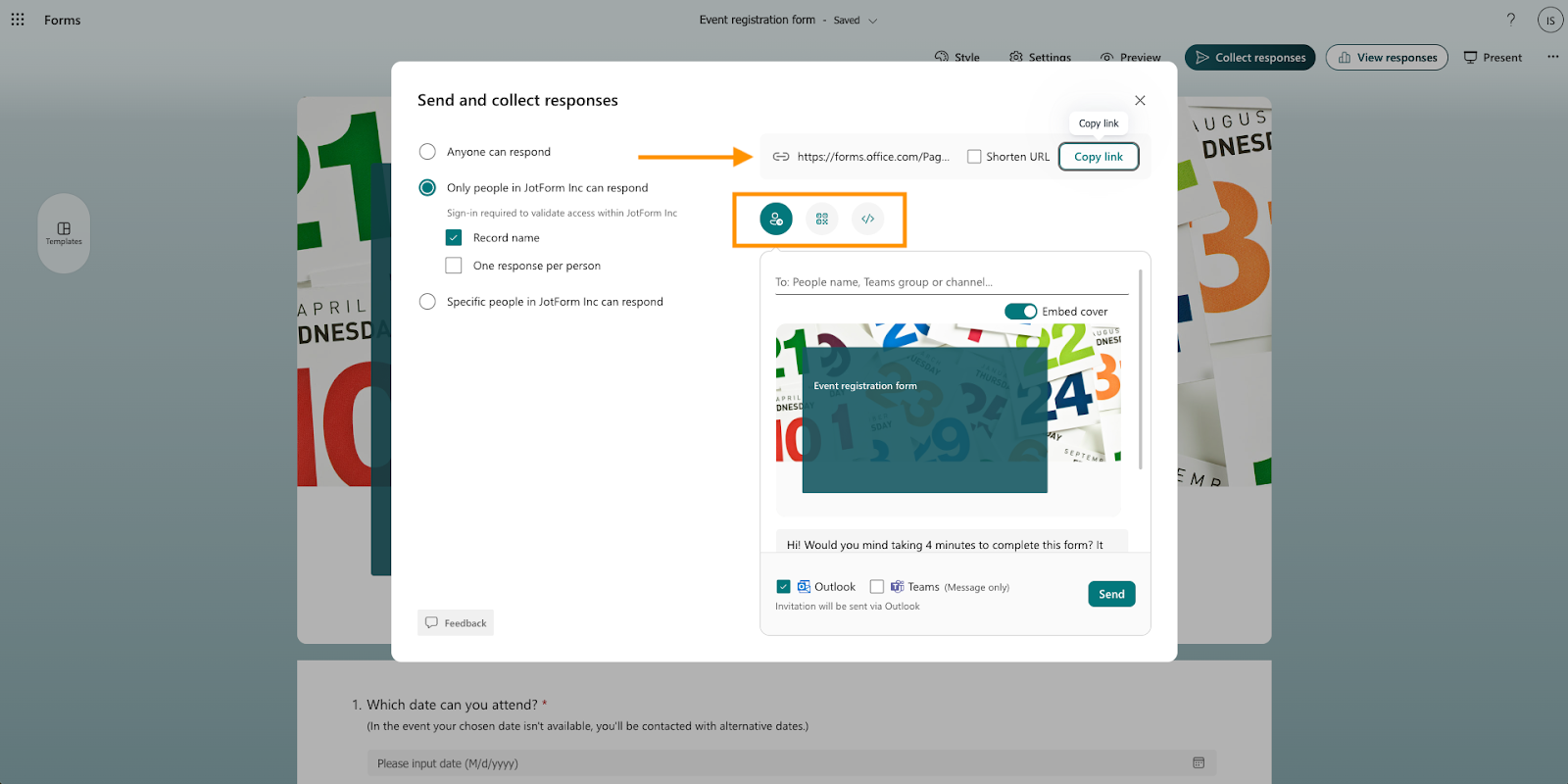
- Tamamlanmış formunuzu e-posta, hızlı bağlantı, sosyal medya veya QR kodu kullanarak gönderin ya da web sitenize yerleştirin.
Yöntem 2: Sıfırdan rezervasyon formu oluşturma
Zamanınız ve kaynaklarınız varsa, tam olarak istediğiniz özelliklere sahip olmasını sağlamak için kendi rezervasyon formunuzu oluşturmayı seçebilirsiniz. Bu süreç, şablonları düzenlemekten kaçınmanızı ve ihtiyacınız olan tüm ögelere sahip bir form geliştirmenizi sağlar.
- Microsoft Forms’u açın.
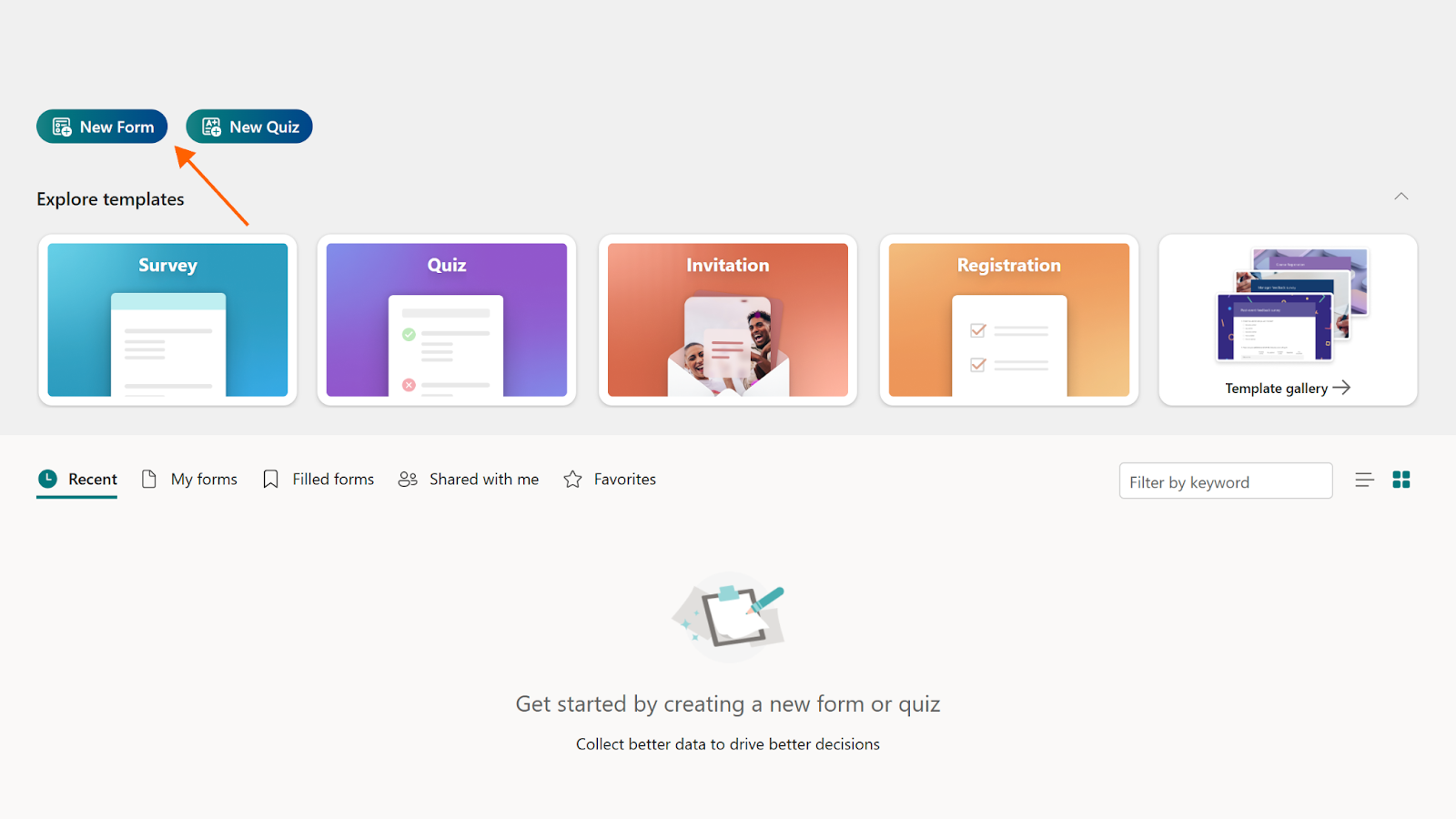
- Microsoft Forms ana sayfasında Yeni Form seçeneğine tıklayın.
- Üstteki başlık bölümüne formunuzun başlığını girin.
- Hızlı başlangıç altındaki seçenekleri kullanarak ilk sorunuzu ekleyin.
- Üst menüdeki Stil butonunu kullanarak formunuzun görsel tasarımını özelleştirin.
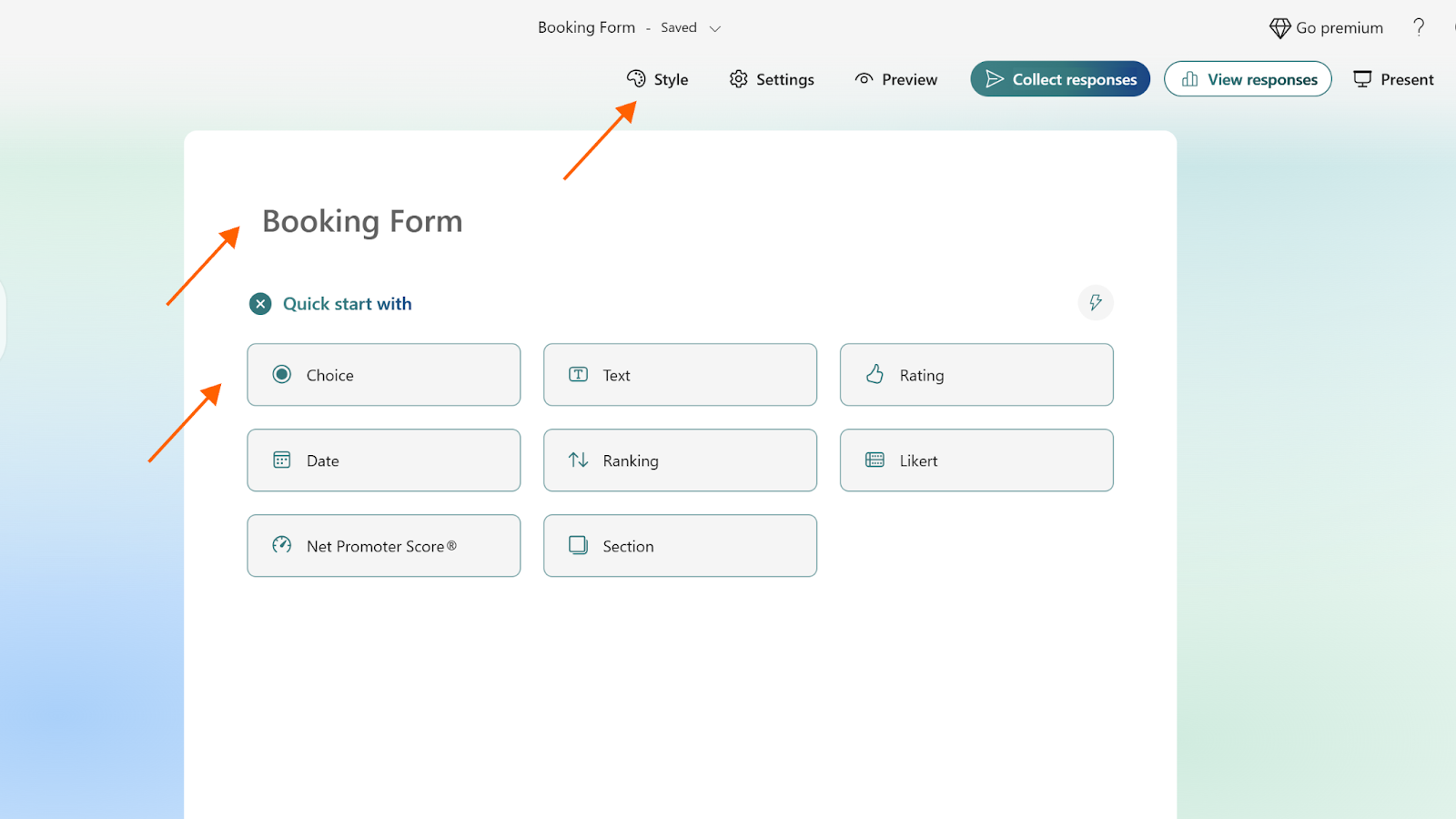
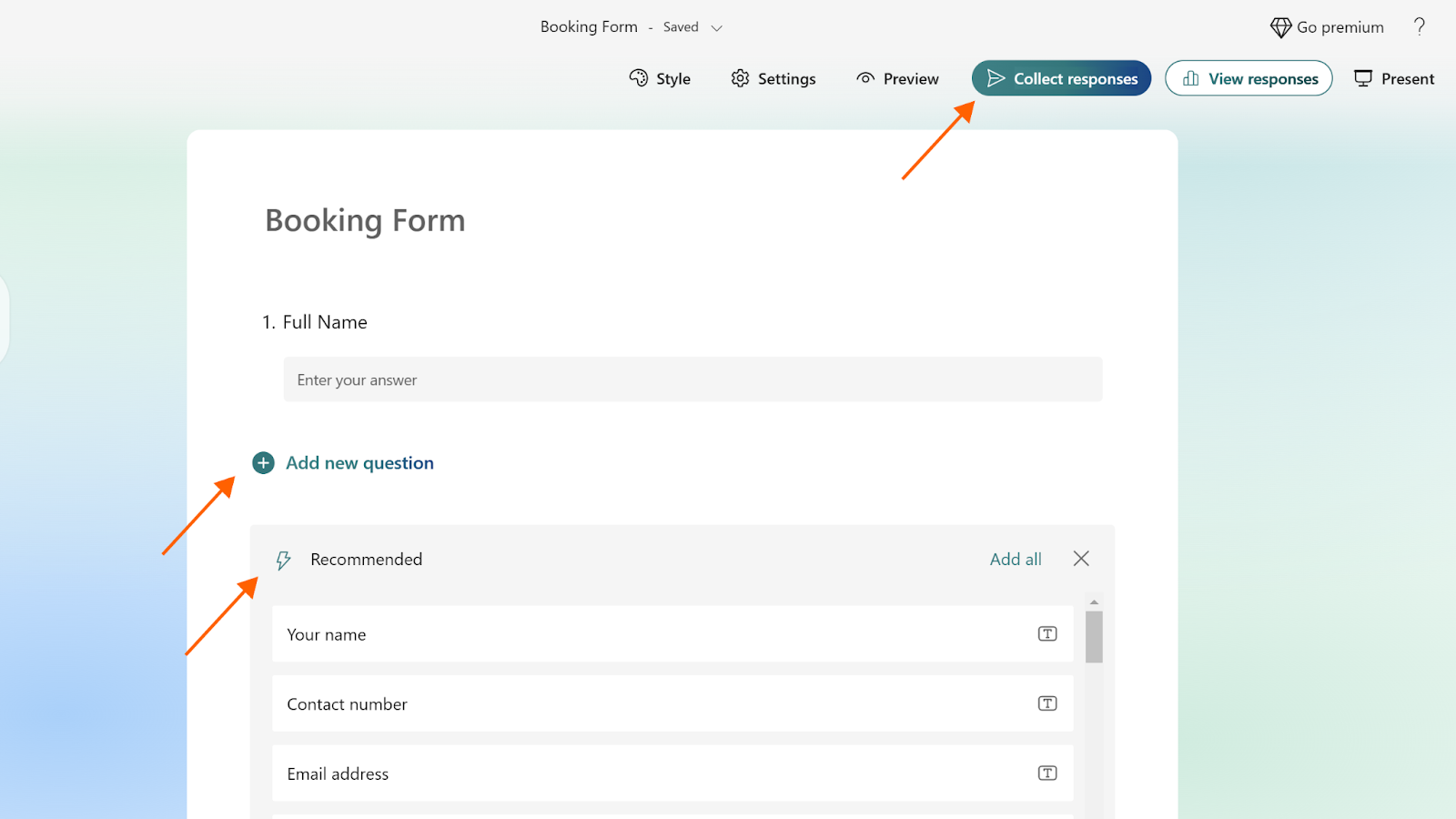
- Yeni bir soru eklemek için formunuzdaki Yeni soru ekle seçeneğine tıklayın. Veya rezervasyon formunuza hızlıca içerik eklemek için Önerilen bölümündeki alanlardan birine tıklayın.
- Formunuzla işiniz bittiğinde, üst menüdeki Yanıtları topla butonuna tıklayın.
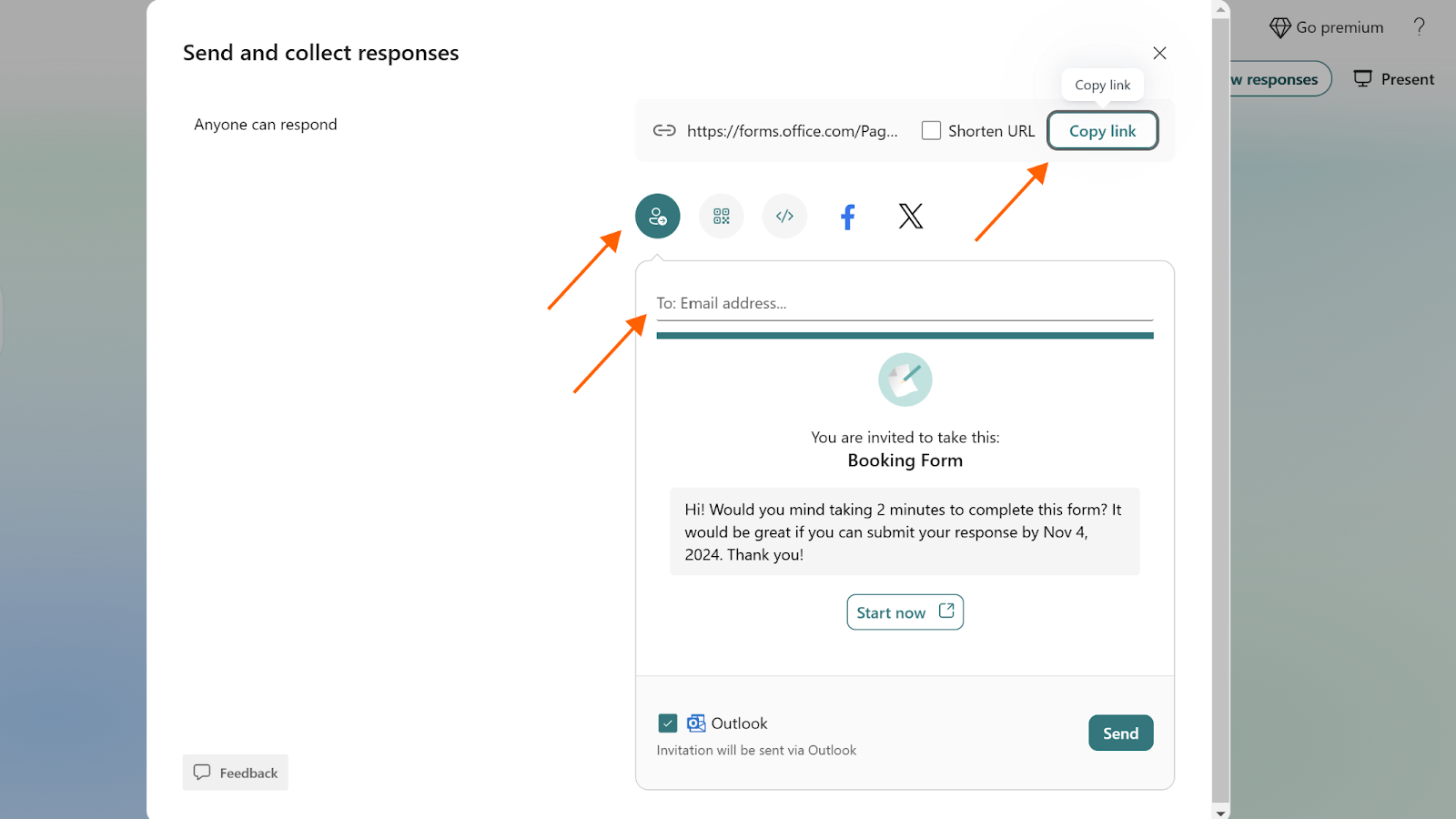
- Tamamlanmış formunuzu e-posta, hızlı bağlantı, sosyal medya veya QR kodu kullanarak gönderin ya da web sitenize yerleştirin.
Microsoft Forms, özellikle Microsoft 365 hesabı olanlar için etkili bir çözümdür, ancak seçenekleri biraz sınırlıdır. Halihazırda Microsoft 365 kullanmayan işletmeler için ek maliyet sorun olabilir. Daha esnek, uygun fiyatlı ve güçlü bir rezervasyon formu oluşturma deneyimi için Jotform gibi bir Microsoft Forms alternatifi kullanmayı düşünebilirsiniz.
İpucu
Microsoft Forms’ta bir rezervasyon formu oluşturuyorsanız ve belirli bir zaman dilimini kaç kişinin seçebileceğini sınırlamanız gerekiyorsa, seçim eleme Microsoft Forms kurulumu gibi bir geçici çözüme ihtiyacınız olabilir.
Jotform’da rezervasyon formu nasıl oluşturulur
Jotform, rezervasyon formları ve ihtiyaç duyabileceğiniz hemen hemen her türlü formu kolayca oluşturmanızı sağlamak için tasarlanmış özel bir form oluşturma çözümüdür. Jotform, başlamanız için 700’den fazla rezervasyon formu şablonu sunar veya Jotform Form Oluşturucu’daki sürükle-bırak işleviyle kendinizinkini oluşturabilirsiniz. Her iki şekilde de ihtiyaçlarınızı karşılayacak güçlü bir rezervasyon formu elde edersiniz.
Jotform’da rezervasyon formu oluşturmanın yolu şöyledir.
Yöntem 1: Şablon kullanma
Aralarından seçim yapabileceğiniz çok çeşitli rezervasyon formu şablonlarıyla, kendiniz oluşturmak zorunda kalmadan tam olarak ihtiyacınız olanı, otel rezervasyon formu, fotoğraf çekimi rezervasyon formu, araç servisi rezervasyon formu ya da dövme rezervasyon formu olması fark etmeksizin bulabilirsiniz.
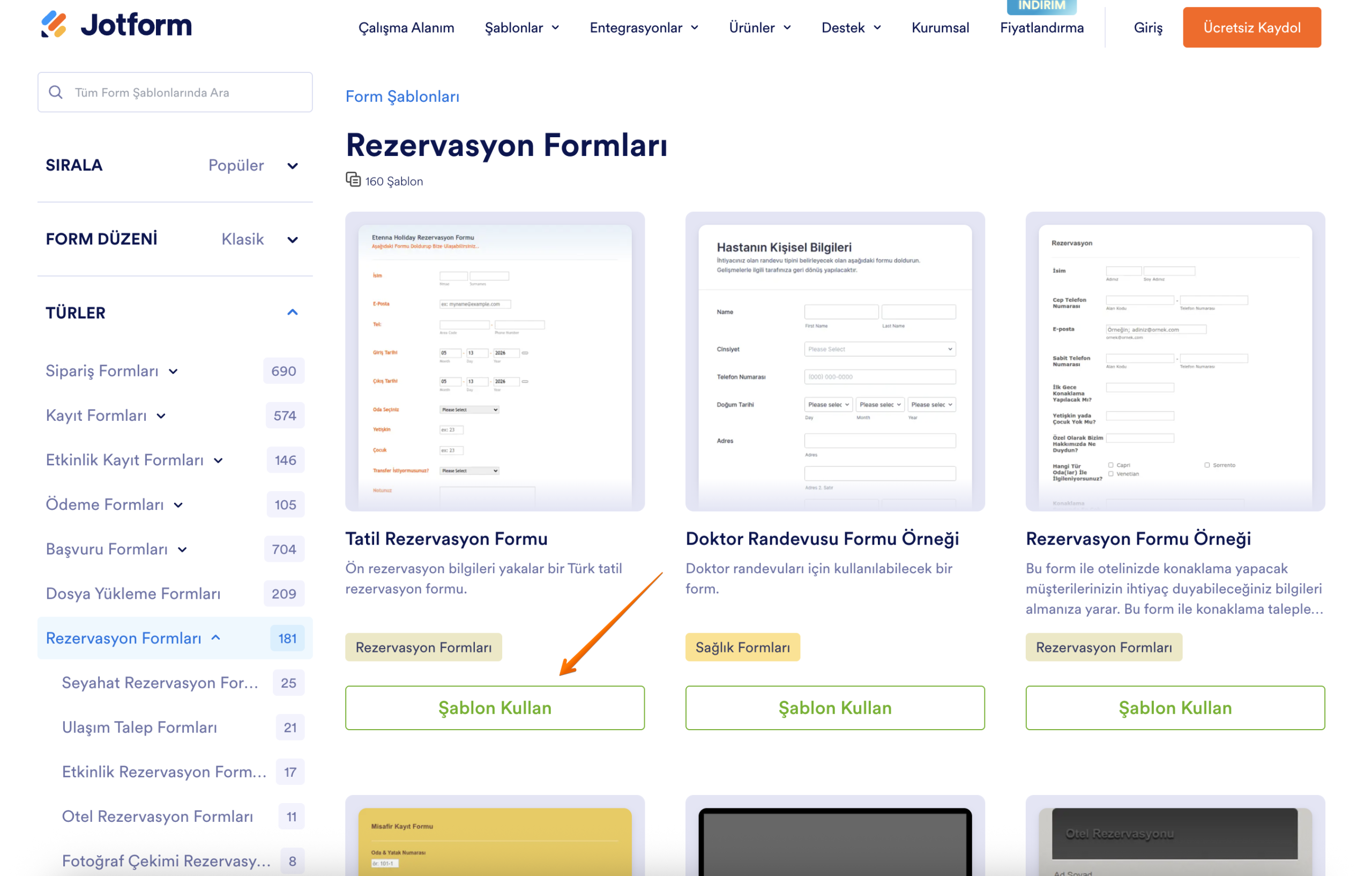
- Jotform rezervasyon formu şablonları sayfasına gidin.
- Kullanmak istediğiniz bir şablon bulun ve Form Oluşturucu’da açmak için Şablonu Kullan butonuna tıklayın.
- Form Oluşturucu’da, formunuza soru, widget veya ödeme yöntemi eklemek için soldaki Eleman Ekle + butonuna tıklayın. Formun tasarımını özelleştirmek için sağdaki mavi Form Tasarımcısı butonuna (boya silindiri simgesi) tıklayın.
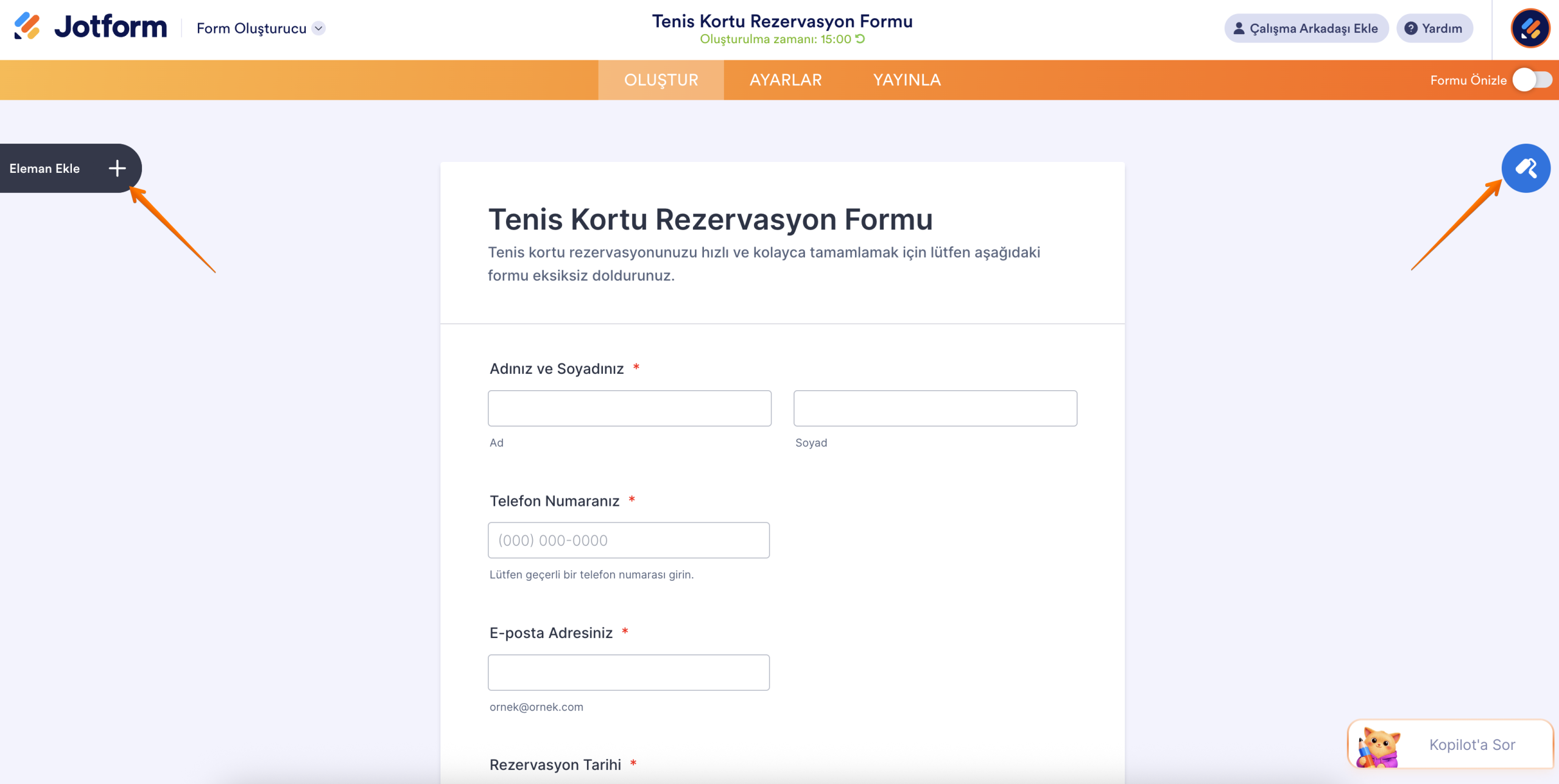
- Sol menüden formunuzda görünmesini istediğiniz yere sürükleyip bırakarak form elemanları ekleyin.
- Formunuz tamamlandığında, paylaşım seçeneklerinizi belirlemek için form oluşturucunun üst kısmındaki Yayınla seçeneğine tıklayın.
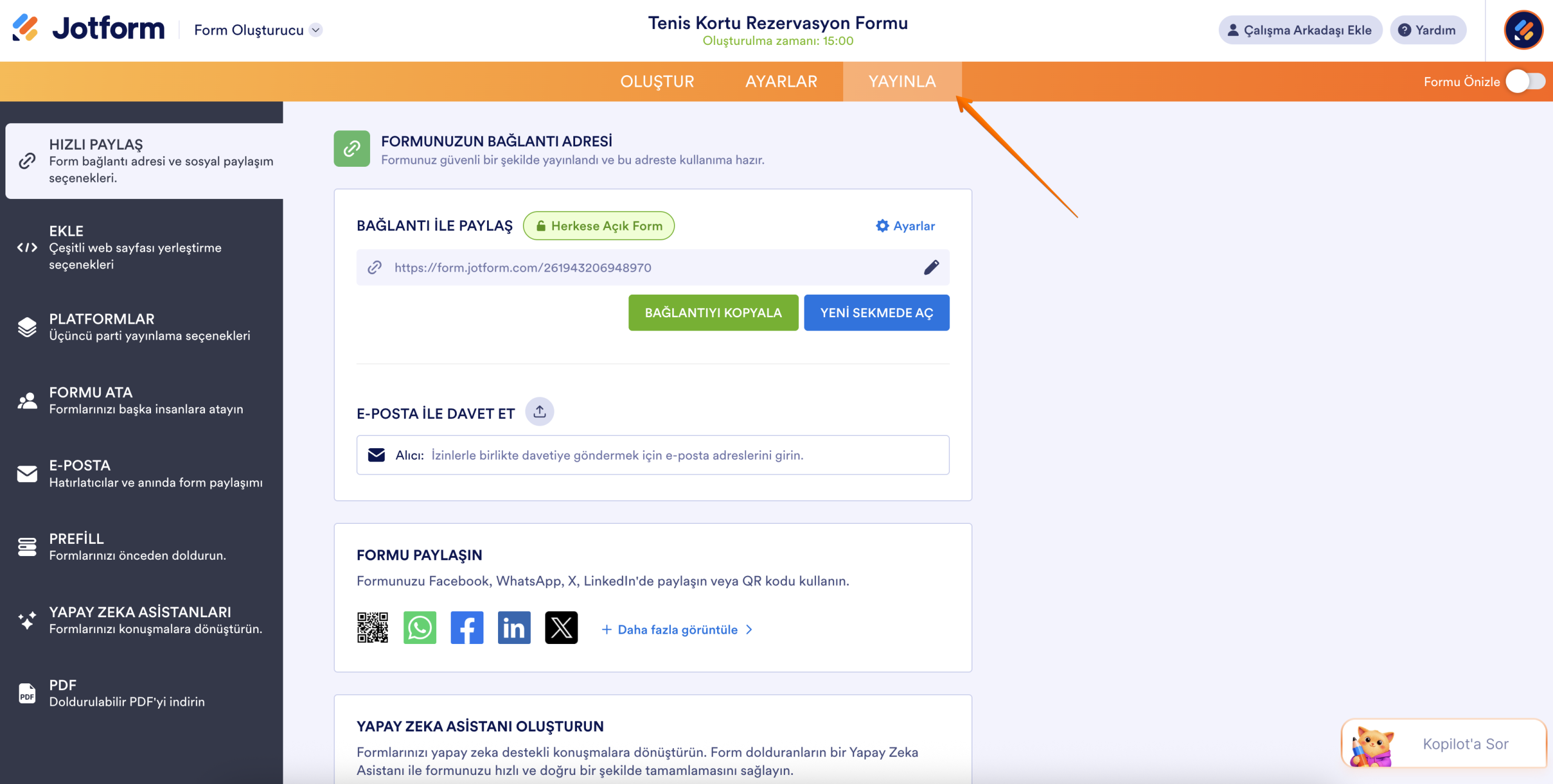
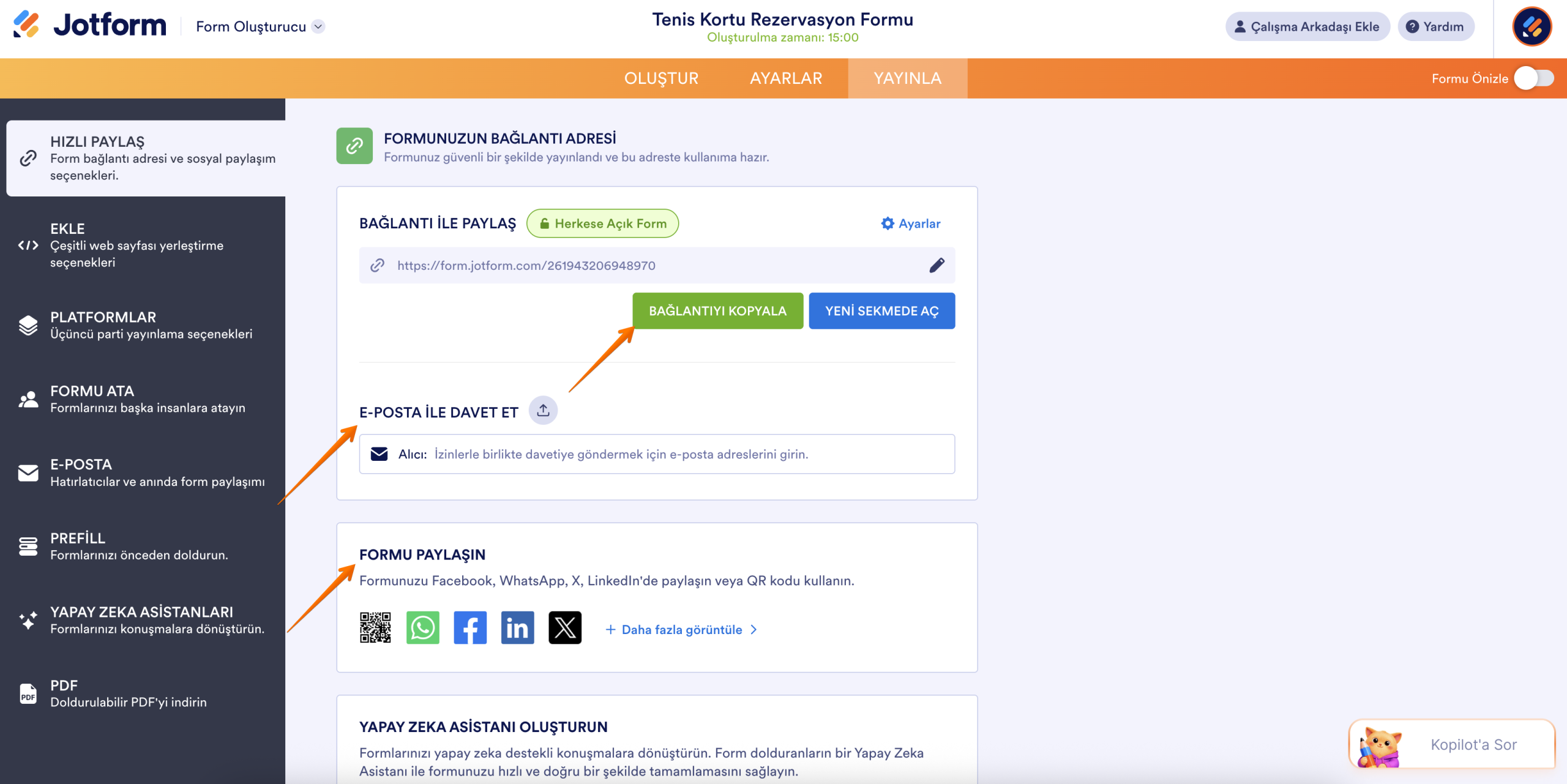
- Tamamlanmış formunuzu hızlı paylaşım, e-posta, sosyal medya veya QR kodu kullanarak gönderin ya da web sitenize yerleştirin.
Yöntem 2: Sürükle-bırak form oluşturucuyu kullanma
Tam gereksinimlerinizi karşılayan bir rezervasyon formu oluşturmak istiyorsanız, Jotform Form Oluşturucu’nun sürükle-bırak işlevini kullanarak bunu kolaylıkla yapabilirsiniz.
- Jotform’a giriş yapın ve Formlarım sayfasına gidin.
- Sol üst köşedeki turuncu Form Oluştur butonuna tıklayın.
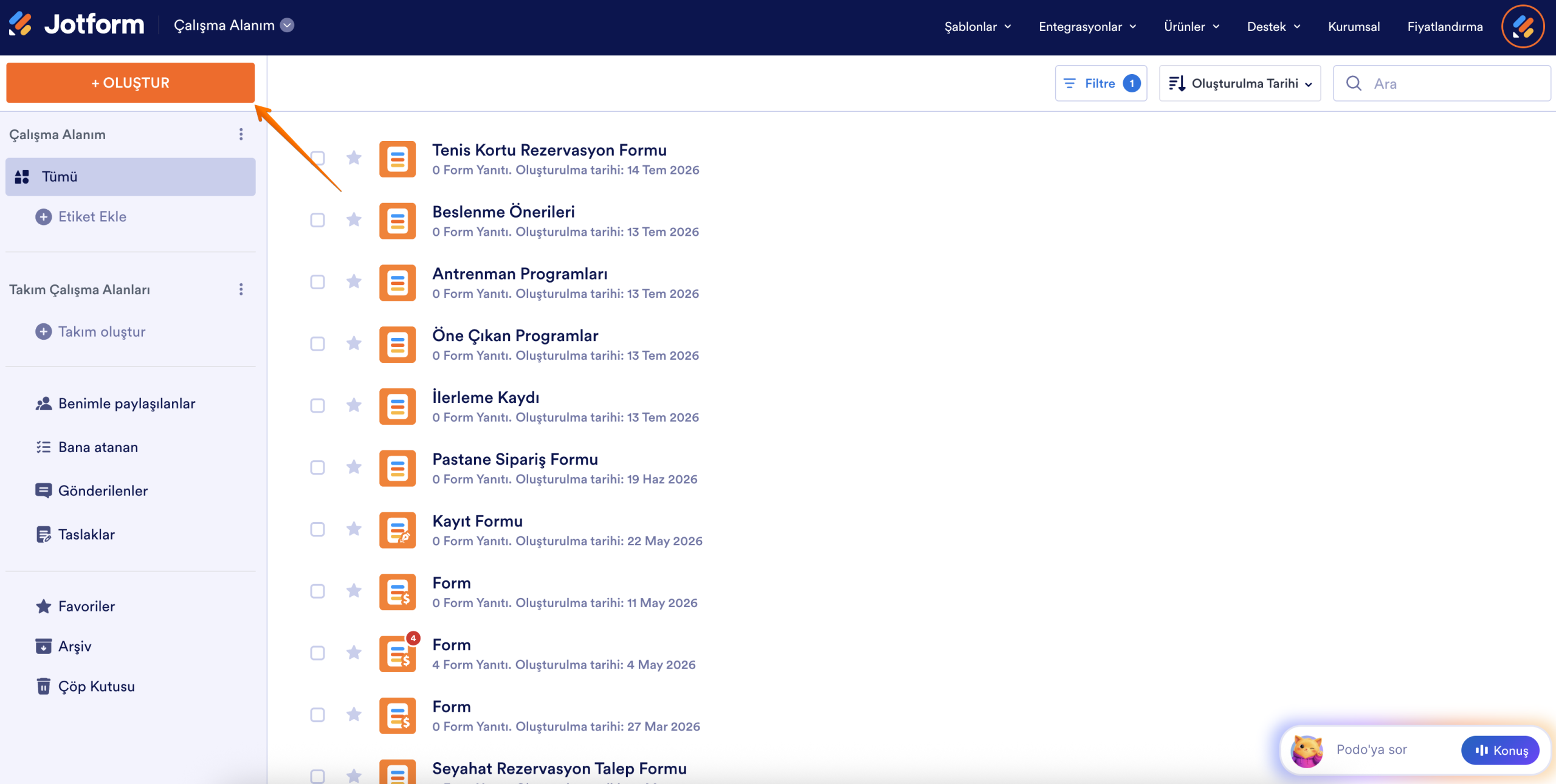
- Sonraki sayfada Sıfırdan Başla seçeneğine tıklayın.
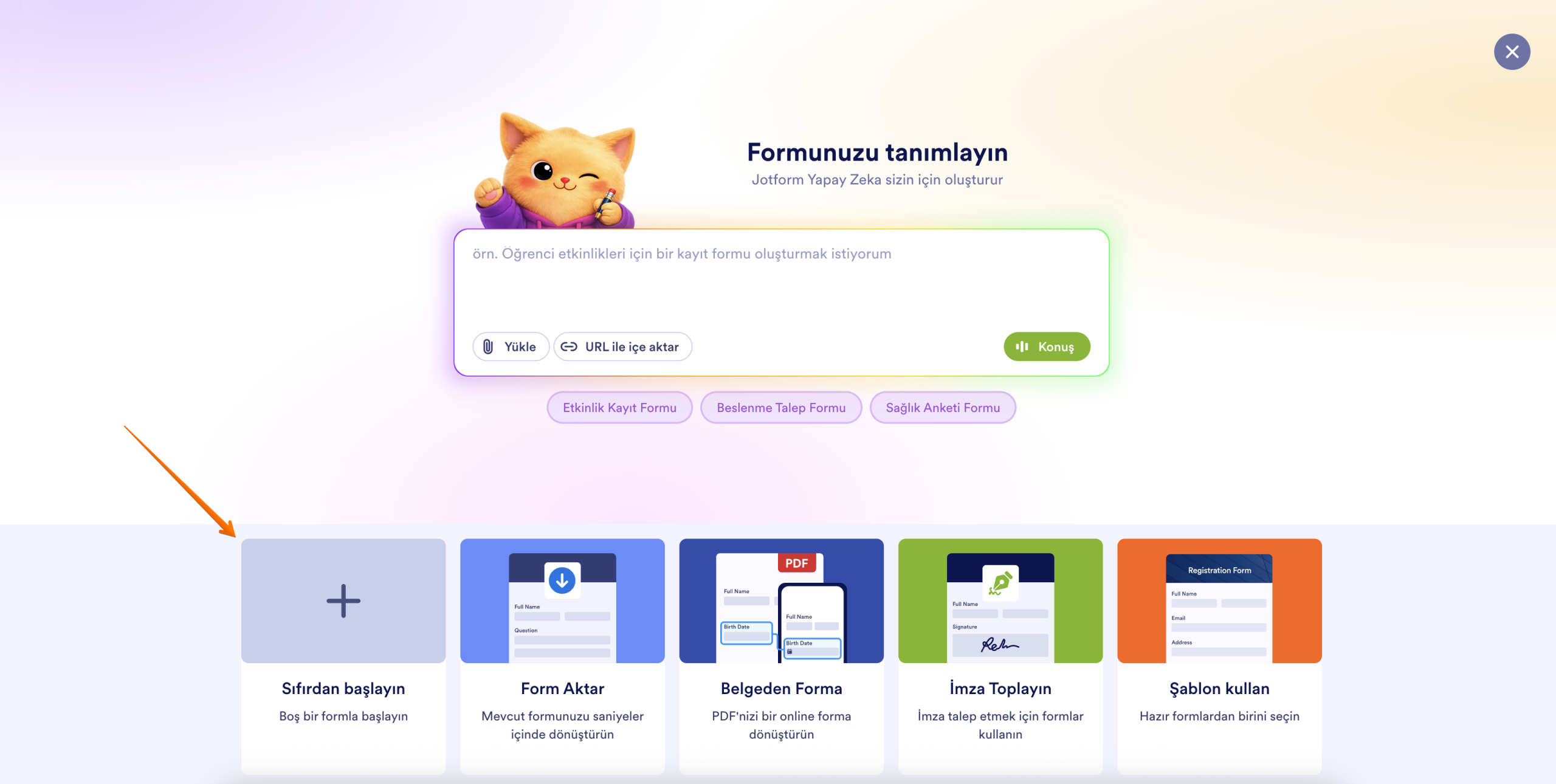
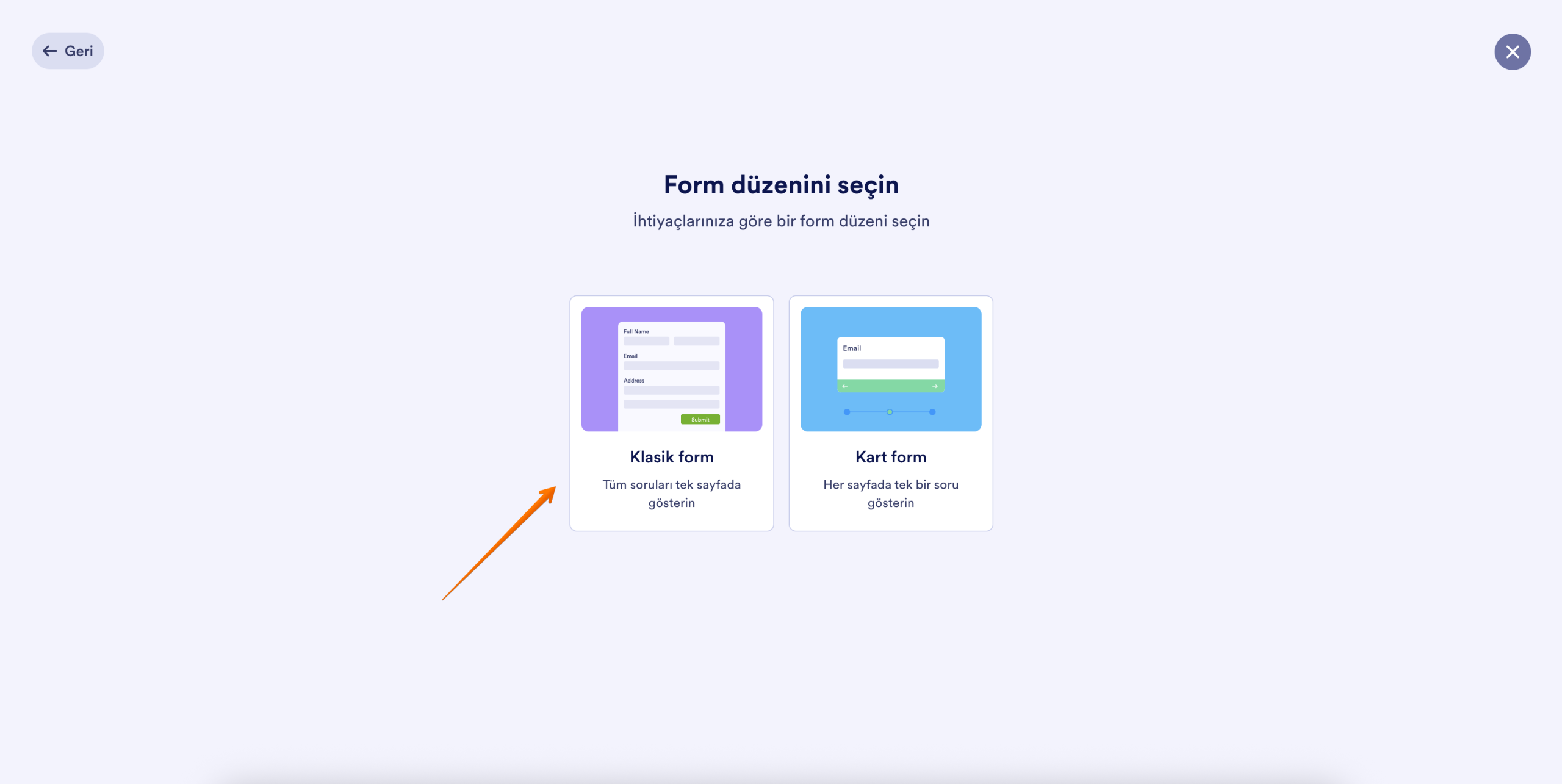
- Klasik Form veya Kart Formu arasından tercih ettiğiniz form düzenini seçin. (İpucu: Çoğu rezervasyon formu genellikle klasik form düzenini kullanır.)
- Formunuzu özelleştirin. Formunuza soru, widget veya ödeme yöntemi eklemek için soldaki Eleman Ekle + butonuna tıklayın. Formun tasarımını özelleştirmek için sağdaki mavi Form Tasarımcısı (boya silindiri) butonuna tıklayın.
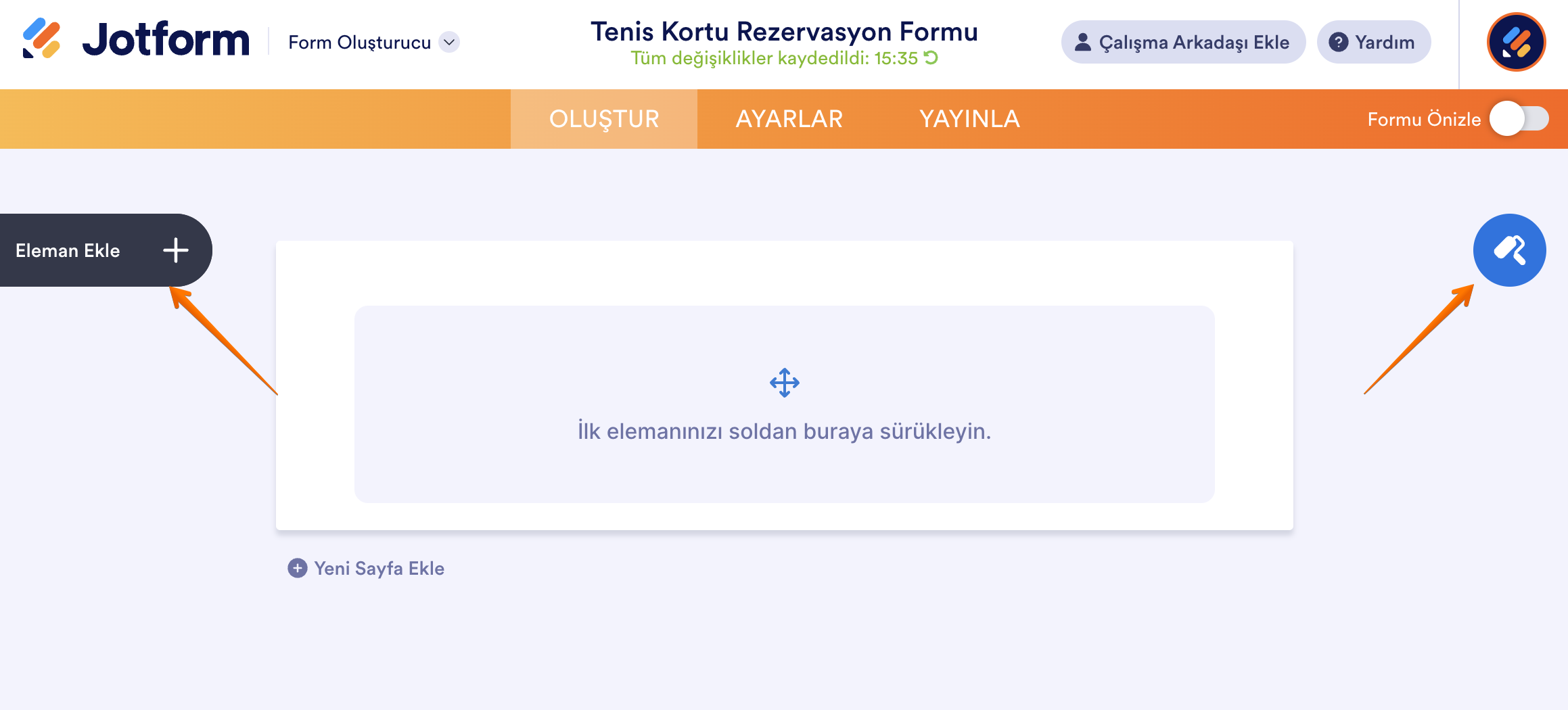
- Sol menüden formunuzda istediğiniz yere sürükleyip bırakarak form elemanları ekleyin.
- Formunuz tamamlandığında, paylaşım seçeneklerinizi belirlemek için form oluşturucunun üst kısmındaki Yayınla seçeneğine tıklayın.
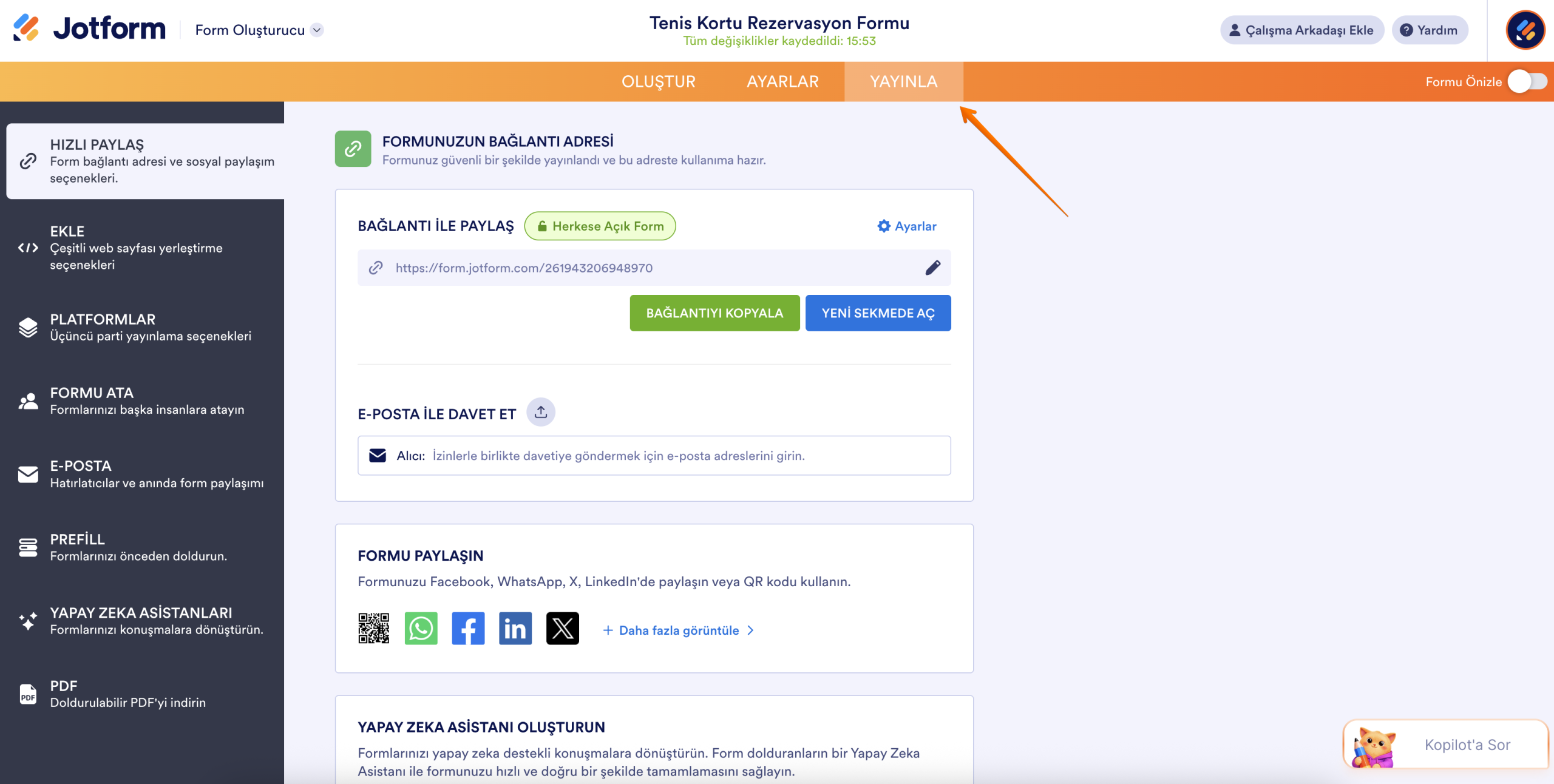
- Formunuzu bağlantı, e-posta, sosyal medya veya QR kodu kullanarak paylaşın ya da web sitenize yerleştirin.
Jotform, ihtiyaçlarınızı karşılayan bir form oluşturmak için gereken araçlara sahiptir. Ayrıca rezervasyon formunuzun potansiyelini en üst düzeye çıkarabilecek ve işletmenize olan değerini artırabilecek eksiksiz bir ürün paketine de sahiptir.
Jotform rezervasyon formlarınızı nasıl geliştirir
Jotform Form Oluşturucu ile rezervasyon formunuzu oluşturmak yalnızca kolay olmakla kalmaz, aynı zamanda formlarınızı bir üst seviyeye taşıyacak diğer faydalı Jotform araçlarına da erişim sağlar. Örneğin,
- Jotform İş Akışları ile rezervasyon formu onay iş akışlarınızı otomatikleştirebilirsiniz
- Jotform Tablolar aracılığıyla rezervasyonlarınızı takip edebilir ve yönetebilirsiniz
- Jotform Uygulamalar ile kendi kodlama gerektirmeyen rezervasyon uygulamanızı oluşturabilirsiniz
- Belirli randevu planlama form elemanları ekleyebilirsiniz
- Rezervasyon QR kodları oluşturabilirsiniz
Ayrıca, online rezervasyon sistemi oluşturmak için bu Jotform çözümlerini birleştirebilir ve hatta otel rezervasyon yazılımı, tur rezervasyon yazılımı veya kuaför rezervasyon yazılımı gibi belirli sektör kullanım durumlarına göre özelleştirebilirsiniz.
Microsoft Forms veya Jotform gibi güçlü bir alternatif kullanıyor olun, artık işletmeniz için rezervasyon formlarını nasıl hızlı bir şekilde oluşturacağınız konusunda daha iyi bir anlayışa sahipsiniz. Formlarınızı oluştururken, bunları mümkün olduğunca faydalı hale getirmek için ihtiyacınız olan tüm form alanlarını eklediğinizden emin olun ve uyumlu, profesyonel bir görünüm için markanızı eklemeyi unutmayın.
Fotoğraf: Arina Krasnikova













Yorum Gönder: