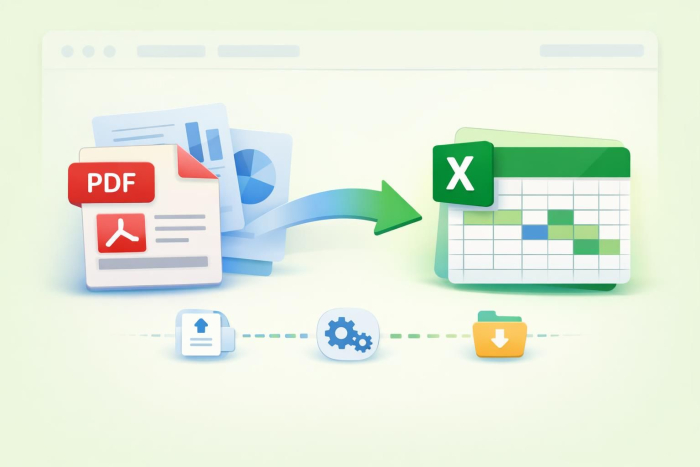
Bir belgeyi paylaşmak ve karşı tarafın hangi yazılımı kullandığından bağımsız olarak her cihazda aynı görünmesini sağlamak istediğinizde, bu iş için en iyi format PDF‘dir. PDF’ler, biçimlendirmeyi farklı yazılım ve cihazlarda korumak üzere tasarlanmış, kâğıdın dijital karşılığıdır. Ekranda ne görüyorsanız, sonuç her zaman odur.
Ancak içerdikleri verileri kopyalayıp başka bir yere yapıştırmanız gerektiğinde PDF’ler o kadar kullanışlı değildir. Elinize verilerle dolu bir PDF ulaştığında (örneğin gelir ve giderlere dair satır satır ayrıntı içeren mali tablolar ya da isim ve iletişim bilgilerinden oluşan bir katılımcı listesi), bu verileri kullanmak, aynı veriler bir Excel elektronik tablosunda olsaydı olacağından çok daha zordur.
Daha zor olsa da imkânsız değil. Veri tablosu içeren neredeyse her PDF’yi saniyeler içinde, çoğu zaman ücretsiz olarak bir Excel elektronik tablosuna dönüştürebilirsiniz. En iyi PDF Excel dönüştürme yazılımları, düzenlenebilir metin içermeyen taranmış belgeler dahil her PDF ile çalışır. İşte Microsoft Office, Adobe Acrobat ve ücretsiz online araçlardan seçeneklerle PDF’yi Excel’e çevirmenin en iyi yolları.

Hızlıca PDF’yi Excel’e çevirmenin 4 yolu
PDF’yi Excel’e çevirmenin en hızlı yolu Adobe Acrobat’ın online sürümünü kullanmaktır. Şaşırtıcı derecede doğru sonuç veren bu online PDF dönüştürücü, tablo içeren neredeyse her PDF’yi (ister düz metin ister biçimlendirilmiş bir görsel içersin) saniyeler içinde, çoğu zaman ücretsiz olarak düzenlenebilir bir Excel elektronik tablosuna dönüştürebilir.
Ancak PDF dönüştürmenin tek yolu bu değildir ve ne yapmak istediğinize bağlı olarak en iyi seçenek bile olmayabilir.
1. PDF’yi doğrudan Microsoft Excel’e aktarın
Bir PDF’yi Excel elektronik tablosuna dönüştürmek istiyorsanız, büyük olasılıkla metni düzenlemek, verileri temizlemek ve elektronik tabloyu farklı şekillerde kullanmak istiyorsunuzdur. Bu durumda PDF excele çevirme işlemini yapmanın en iyi yeri doğrudan Excel’in kendisidir.
Windows için Microsoft Excel, 2020’nin sonlarından bu yana PDF’den Excel’e dönüştürme özelliği sunuyor. Bilgisayarınızda Microsoft 365‘in (eski adıyla Office 365) güncel bir Excel sürümü varsa, üçüncü taraf araçlara ihtiyaç duymadan PDF’lerdeki tabloları ve metinleri doğrudan Excel’e aktarabilirsiniz. Excel, PDF’nizin birebir kopyasını içe aktarmaz ancak tabloları güvenilir bir şekilde içe aktararak elektronik tabloya dönüştürür.
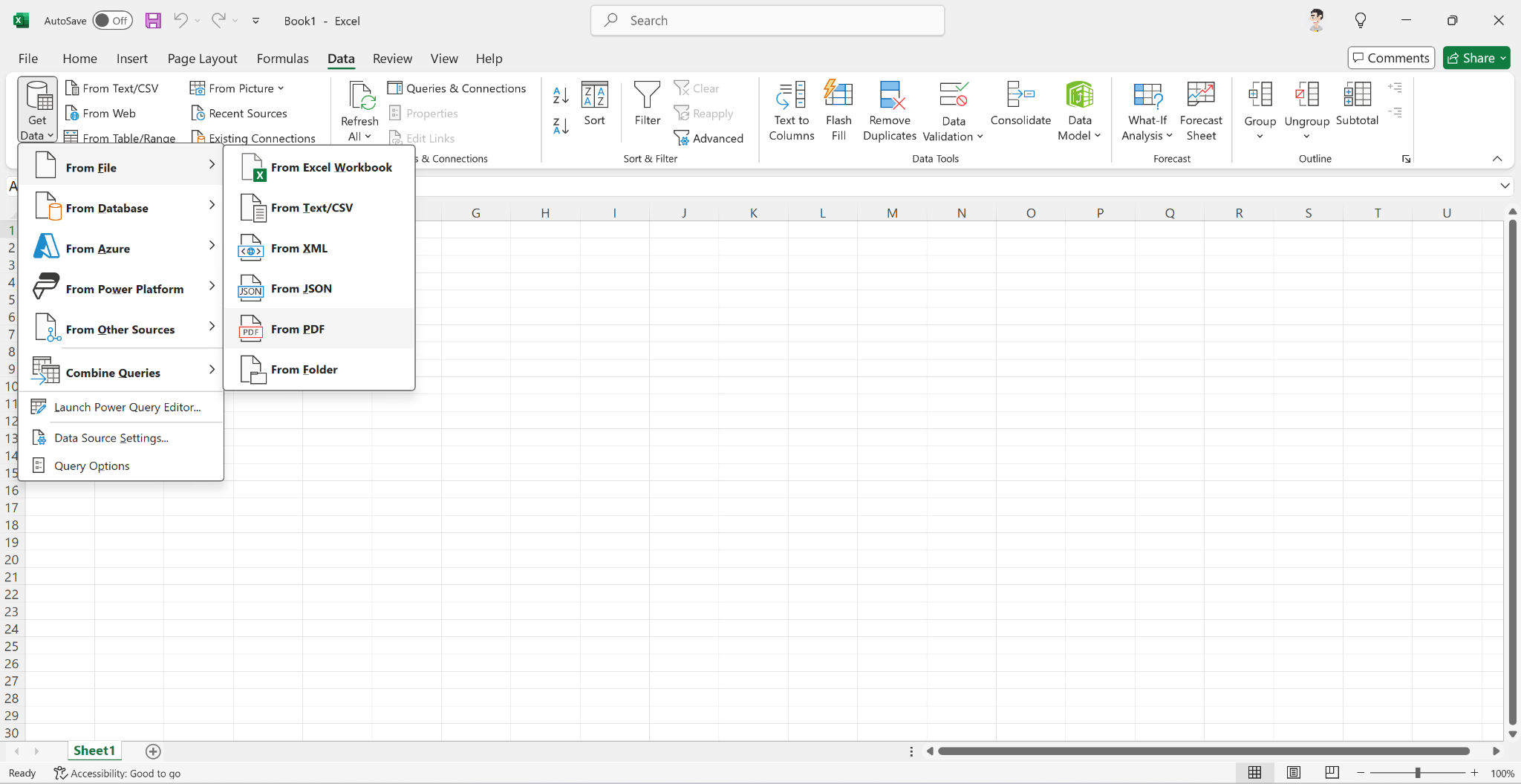
Metin tablosu içeren bir PDF’den veri içe aktarmak için önce Excel’de yeni bir elektronik tablo açın. Veri sekmesine tıklayın, Veri Al seçeneğini belirleyin, ardından Dosyadan seçeneğine tıklayıp PDF’den seçeneğini seçin.
Ardından Excel’e aktarmak istediğiniz PDF dosyasını seçin.
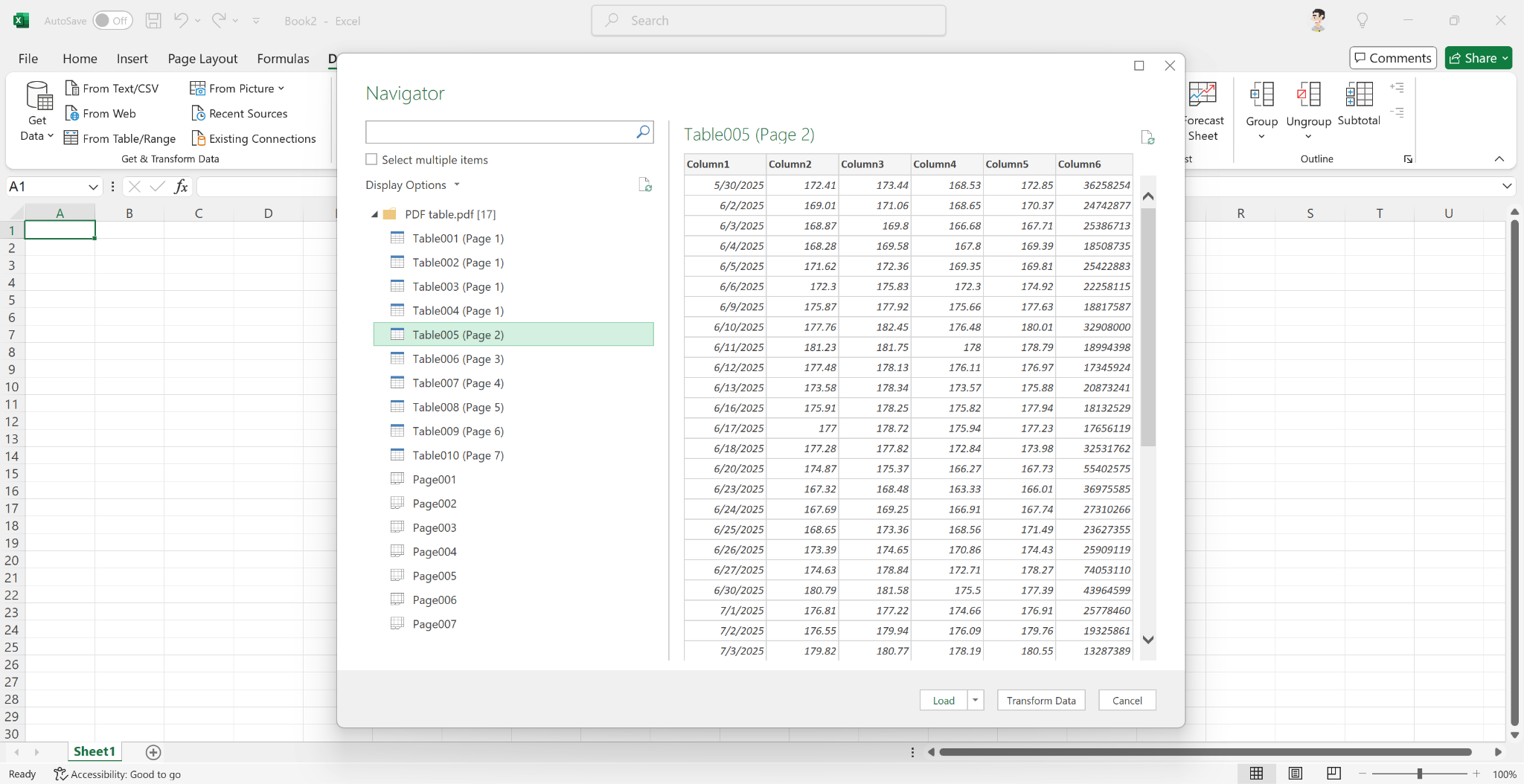
Excel, PDF’nizde bulduğu verileri gösterir. PDF dosyanızın uzunluğuna bağlı olarak Excel, bazıları belgedeki başlıkları veya diğer metinleri, bazıları ise isimleri, sayıları ya da diğer verileri içeren birden fazla tablo gösterebilir. Elektronik tablonuza eklemek istediğiniz tabloyu seçin ve Yükle düğmesine tıklayın.
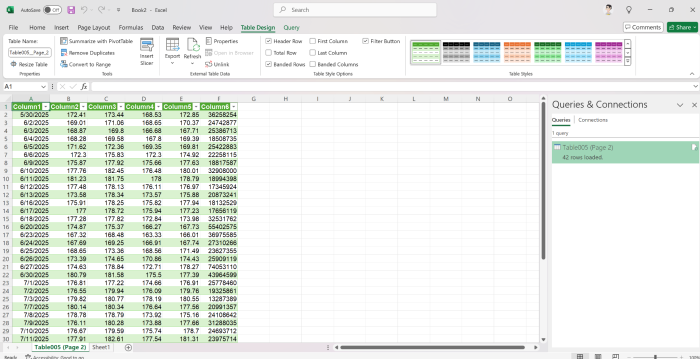
Saniyeler içinde PDF’deki veriler elektronik tablonuza aktarılır ve dilediğiniz gibi biçimlendirip kullanmanız için hazır hâle gelir. PDF’nizdeki diğer tabloları da içe aktarmak istiyorsanız yeni bir sayfa ekleyin ve işlemi tekrarlayın.
PDF’niz kâğıt bir belgeden taranmışsa veya görsel içinde tablo verileri barındırıyorsa, Excel’in PDF içe aktarıcısı içe aktarılacak hiçbir veri olmadan “Bu tablo boş” mesajı gösterebilir. Bu durumda tabloyu içe aktarmak için Excel’in yerleşik optik karakter tanıma (OCR) aracını kullanabilirsiniz. Bu özellik, Windows ve Mac’teki Excel’in yanı sıra ücretsiz Excel web uygulamasında da çalışır.
Mac için Excel ve web uygulaması PDF tablolarını doğrudan içe aktarmayı desteklemediğinden, bu özellik Mac’te veya online olarak ücretsiz şekilde PDF’den Excel’e çevirme işlemi için en iyi seçeneğinizdir. Tek dezavantajı, özelliğin çalışması için internete bağlı olmanız gerekmesidir.
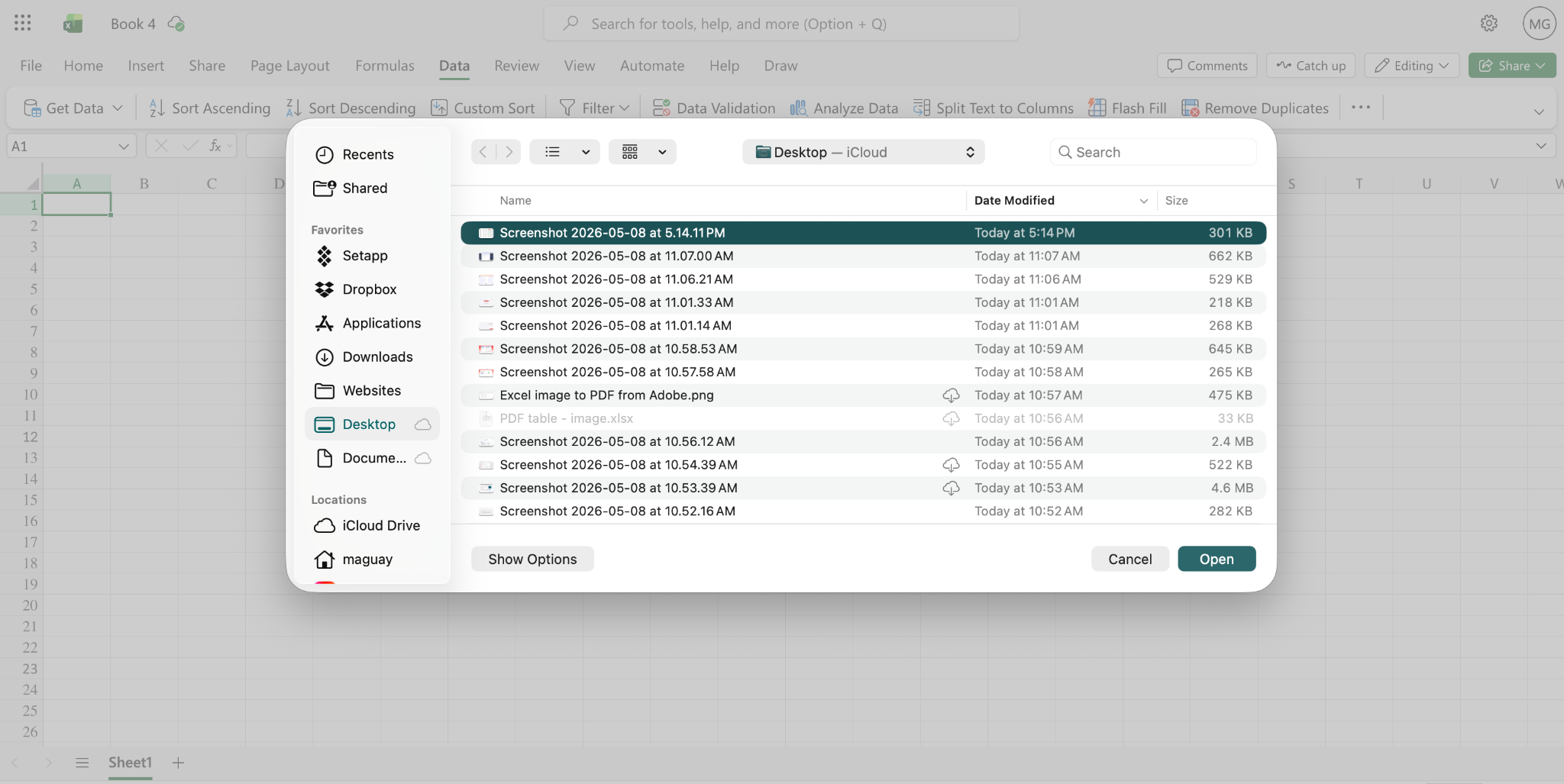
Önce PDF’nizin ekran görüntüsünü alın veya PDF’yi başka bir uygulamada JPEG görselleri olarak dışa aktarın. Ardından Excel’de yeni bir belge açın, Veri sekmesine tıklayın, Veri Al… seçeneğine tıklayın ve Resimden Veri seçeneğini seçin. (Windows’ta önce Veri Al menüsünde Diğer kaynaklardan… seçeneğini, ardından Resimden Veri seçeneğini seçmeniz gerekir.)
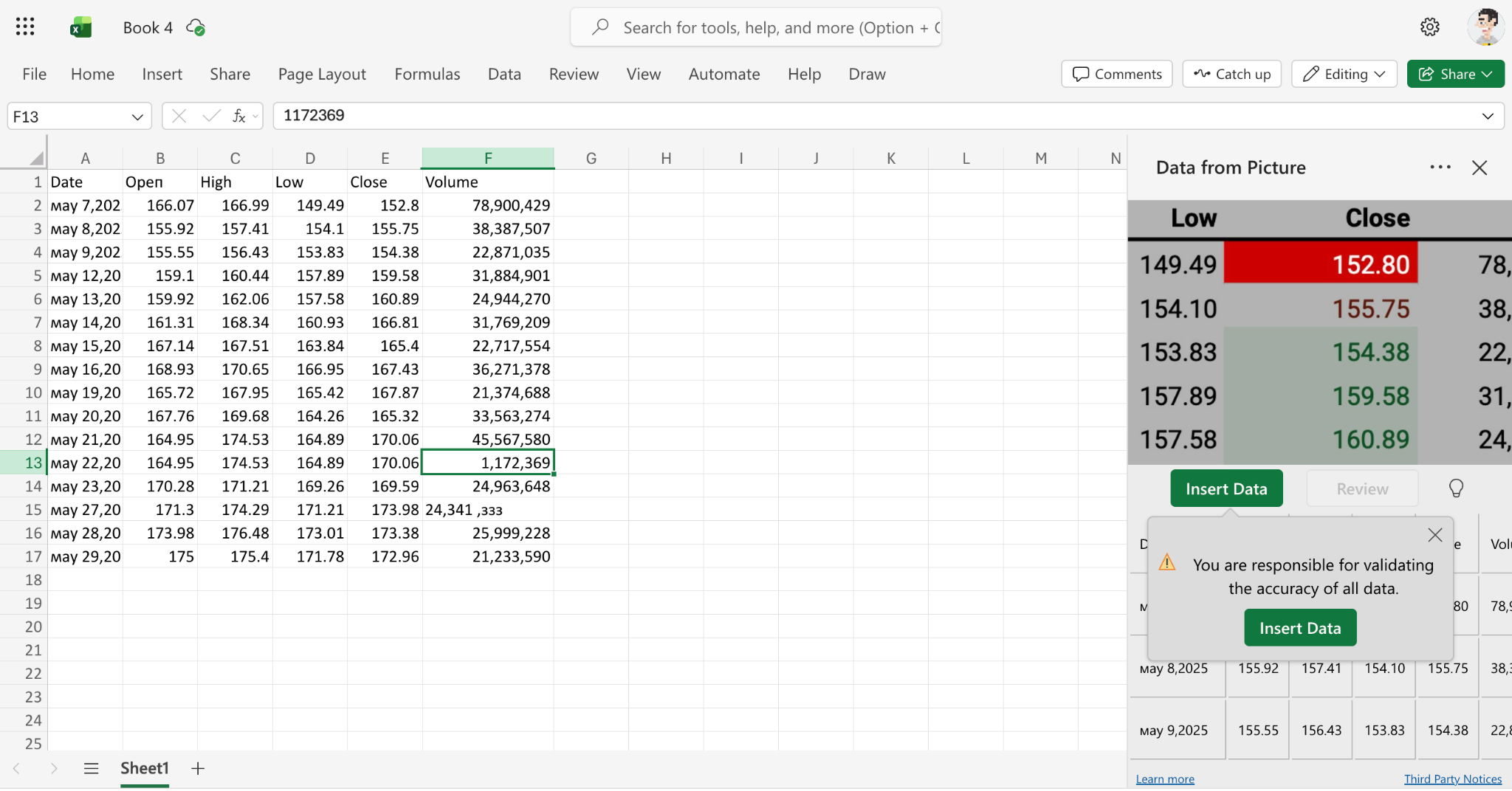
Verileri çıkarma işlemi birkaç saniye sürdükten sonra Excel, görselinizin önizlemesini ve çıkarılan verileri bir kenar çubuğunda gösterir. Verileri gözden geçirebilir, hatalı olan kısımları düzenleyebilir ve ardından verileri elektronik tablonuza ekleyebilirsiniz.
Bu yöntem, PDF’deki bir metin tablosundan içe aktarmak kadar doğru sonuç vermez; birkaç hata veya daha tutarsız bir biçimlendirme fark edebilirsiniz. Yine de web için Excel ile bir tablo görselini ücretsiz olarak elektronik tabloya dönüştürmenin pratik bir yoludur.
2. Adobe Acrobat ile PDF’yi Excel formatına dönüştürün
Tablolar, görseller, başlıklar ve diğer ayrıntılar dahil olmak üzere PDF’nizin tamamını bir Excel elektronik tablosuna dönüştürmek mi istiyorsunuz? Mac ve Windows uygulamalarında ve Adobe’nin ücretsiz online PDF’den Excel’e dönüştürücüsü aracılığıyla kullanılabilen Adobe Acrobat’ın yerleşik PDF’den Excel’e dönüştürücüsü, bu iş için harika bir seçenektir. Zaten ücretli bir Acrobat sürümüne veya Adobe Creative Cloud aboneliğine sahipseniz, PDF belgelerinin tamamını elektronik tablolara dönüştürmenin özellikle pratik bir yoludur.
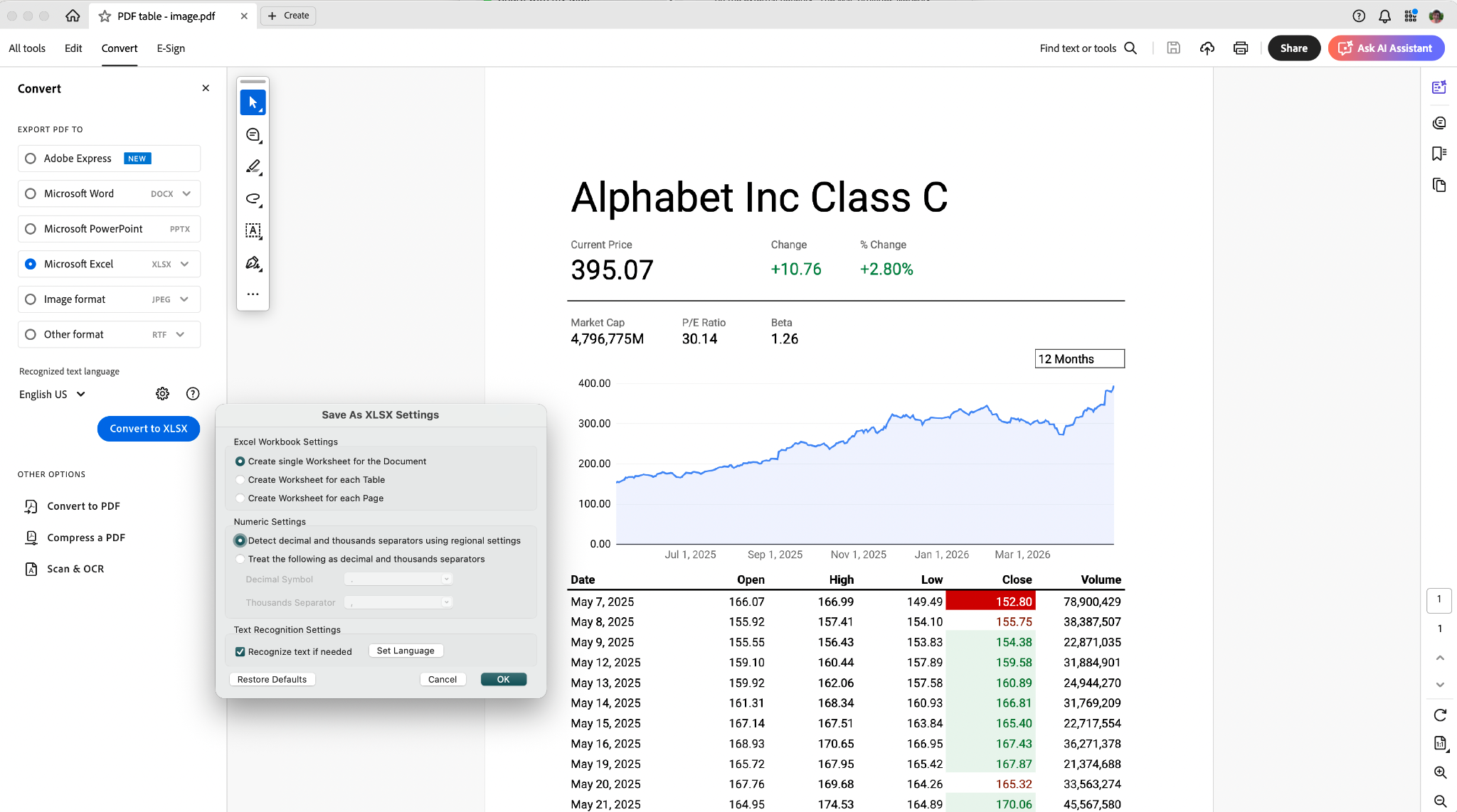
Önce PDF’nizi her zamanki gibi Acrobat’ta açın. Dönüştür sekmesine tıklayın, Microsoft Excel seçeneğini işaretleyin ve ardından XLSX’e Dönüştür düğmesine tıklayın.
Dönüştürme ayarlarını önceden özelleştirmeniz de mümkündür. Acrobat, PDF’nin tamamını tek bir elektronik tabloda birleştirebilir veya her tablo ya da sayfa için yeni bir sayfa oluşturabilir. Ayrıca sayıların daha doğru dönüştürülmesi için metni özel ayırıcılarla bölebilir. Bunlara ek olarak, PDF’lerdeki görselleri desteklenen 40 dilden birinde düzenlenebilir metin tablolarına dönüştürmek için OCR özelliği sunar.
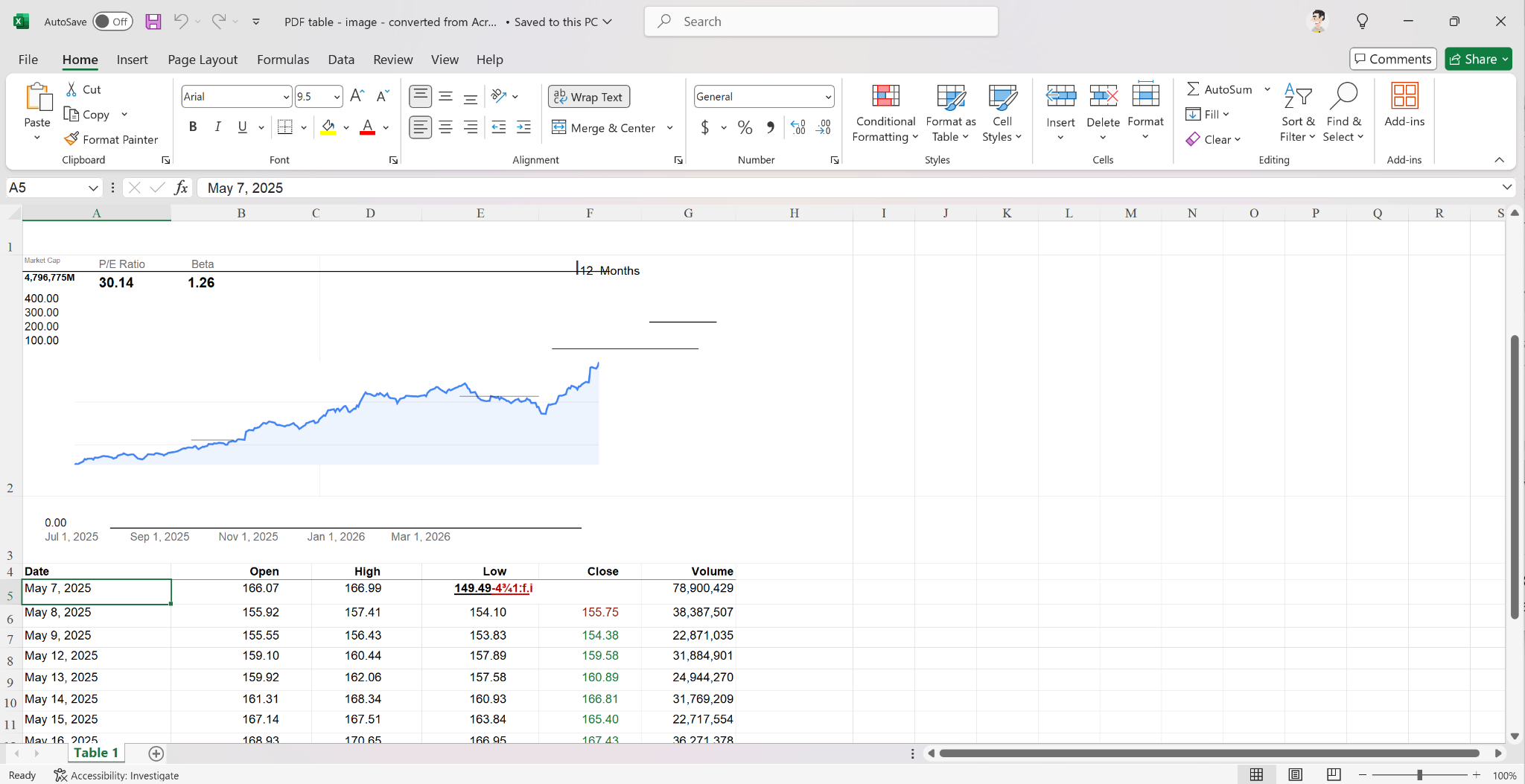
Acrobat ile dönüştürülen elektronik tablo, özellikle PDF görsellere gömülü metinler içeriyorsa birebir aynı olmayacaktır; ancak PDF’yi doğrudan Excel’e aktararak oluşturulan bir elektronik tabloya kıyasla orijinal PDF’ye çok daha yakın görünecektir.
3. Online bir PDF Excel çevirme aracı kullanın
Bir diğer seçenek de online bir PDF Excel çevirme aracı kullanmaktır. Bu araçların en iyilerinden biri Adobe Acrobat’ın PDF’yi Excel’e Dönüştürme web sitesidir. Bu ücretsiz araç, PDF’leri Adobe Acrobat’ın Mac ve Windows masaüstü uygulamalarıyla aynı kalitede dönüştürür. Bir diğer iyi seçenek ise PDF’leri Excel elektronik tabloları gibi formatlara dönüştürmek için geniş bir araç yelpazesi sunan iLovePDF’tir.
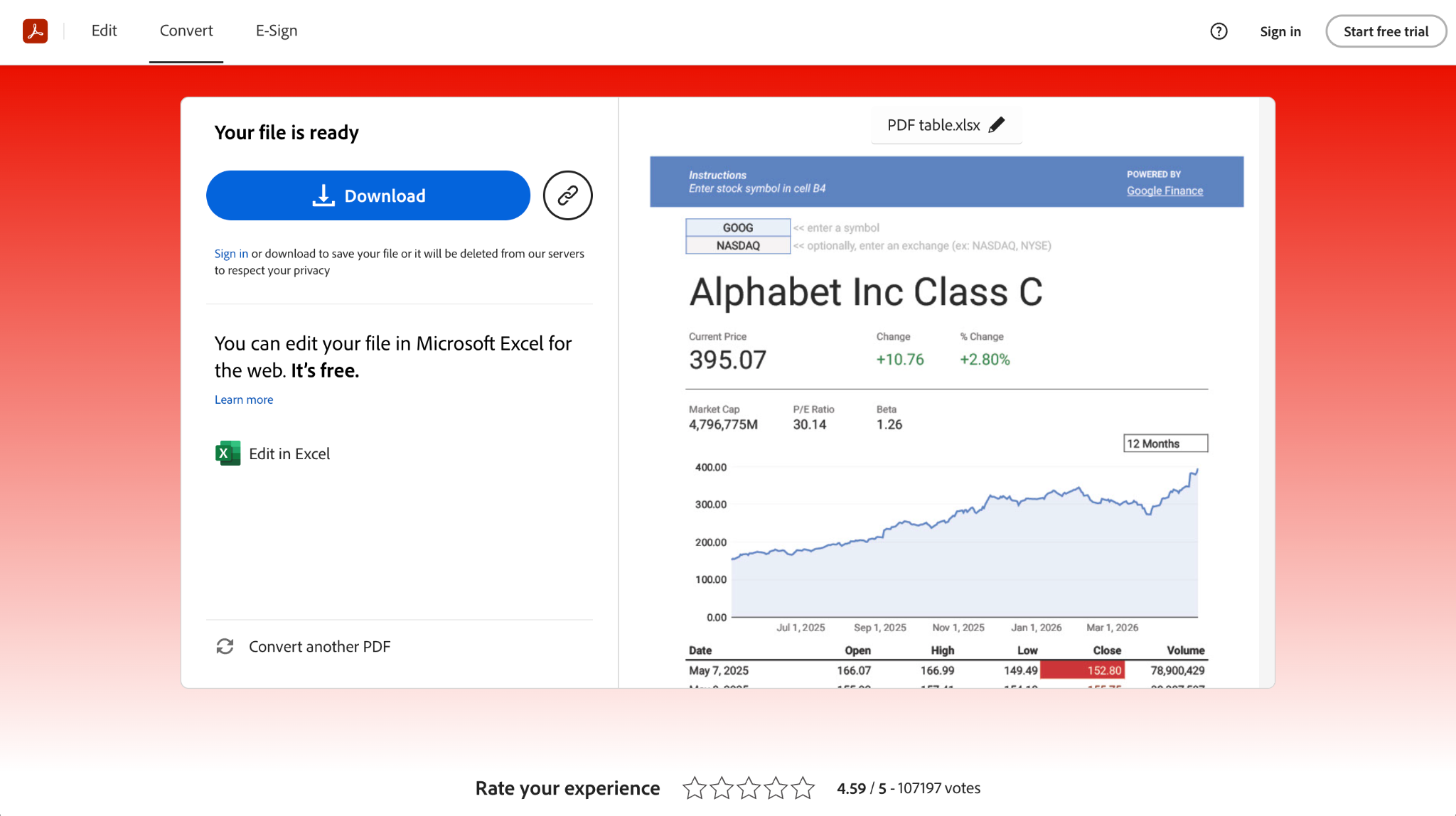
Adobe’nin aracını kullanmak yalnızca iki tıklama gerektirir ve araç, PDF dosyalarındaki hem metin tablolarıyla hem de görsellerle çalışır. Acrobat’ın PDF’yi Excel’e Dönüştürme sitesini açıp PDF’nizi sürükleyin; Acrobat dosyayı otomatik olarak dönüştürecektir. Ardından elektronik tablo dosyasını indirebilir veya doğrudan web için Excel’de açabilirsiniz.
İkinci bir PDF’yi dönüştürmeye çalıştığınızda Adobe’nin önce oturum açmanızı isteyeceğini unutmayın. Bu durumu aşmak için siteyi Gizli pencerede açarak başka bir dosyayı hesap olmadan ücretsiz şekilde dönüştürebilirsiniz.
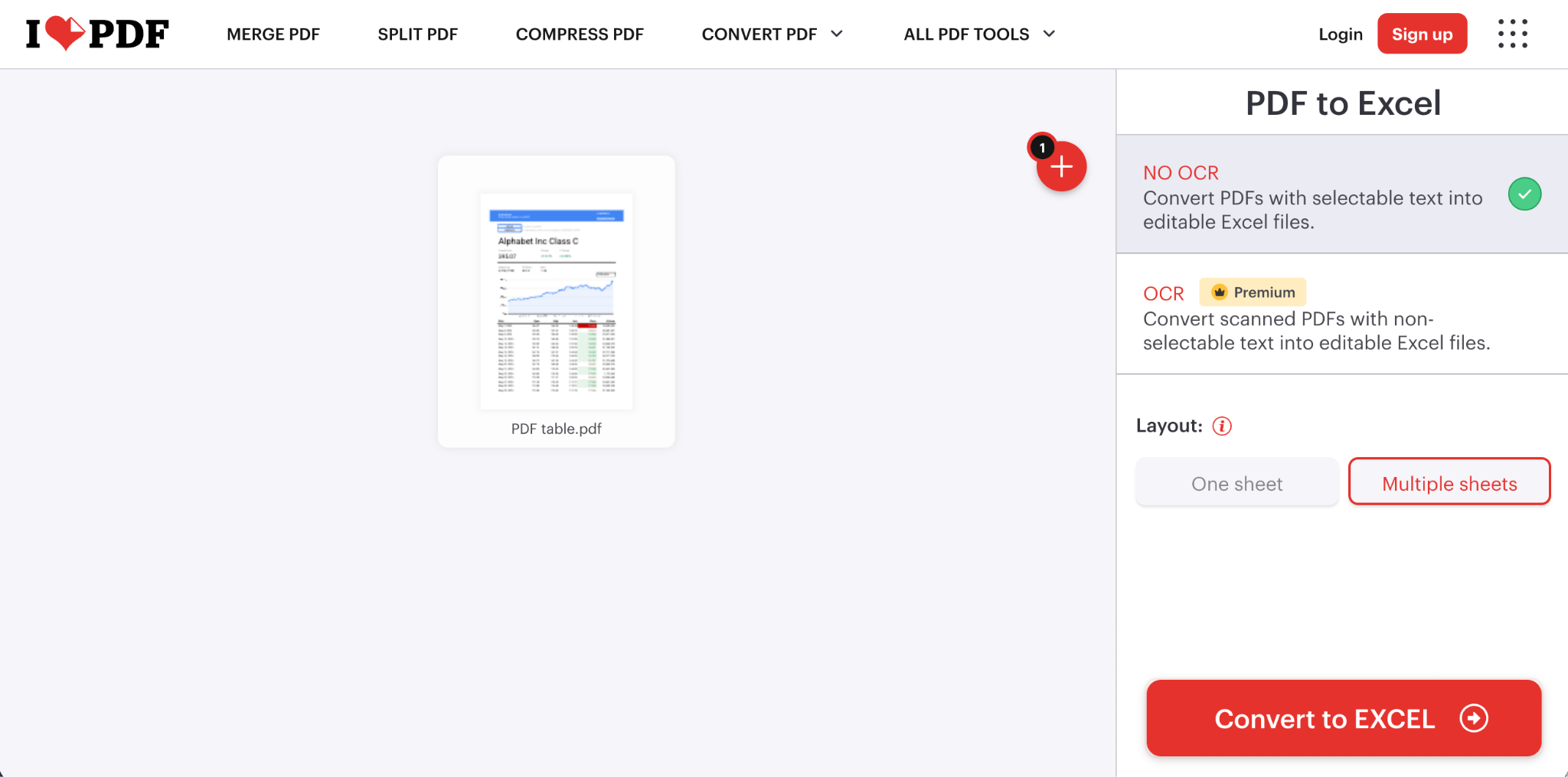
iLovePDF’in PDF’den Excel’e dönüştürücüsü de benzer şekilde kolay kullanılır. PDF’nizi sürükle-bırak yöntemiyle uygulamaya ekleyin veya Google Drive ya da Dropbox’tan yükleyin. Ardından metin tabloları içeren bir PDF’yi ücretsiz dönüştürmek için OCR Yok seçeneğini belirleyin veya OCR seçeneğini tercih edin. (OCR ücretli bir yükseltme gerektirdiğinden, bu konuda Acrobat’ın web uygulaması daha iyi bir seçenek olabilir.)
Hangisini seçerseniz seçin, yalnızca birkaç tıklamayla PDF’nizi online olarak ücretsiz şekilde elektronik tabloya dönüştürebilir, ardından Excel, Google E-Tablolar, Apple Numbers veya başka herhangi bir elektronik tablo uygulamasında düzenleyebilirsiniz.
4. OCR ile taranmış PDF’leri Excel’e dönüştürün
PDF’leri elektronik tablolara dönüştürmenin bir başka yolu da herhangi bir OCR aracı kullanmaktır. OCR’ın tarayıcılara, PDF okuyuculara ve görsel kütüphanelerine giderek daha fazla entegre edilmesiyle, çoğu zaman bir PDF’den veya ekran görüntüsünden metni doğrudan seçip kopyalayabilir, ardından Excel’e veya başka bir elektronik tablo uygulamasına yapıştırabilirsiniz.
Bu yöntem, taranmış belgeleri ve tablo verilerinin görsellere hapsolduğu diğer PDF’leri dönüştürmenin en iyi yollarından biridir. OCR kusursuz değildir ve düşük kaliteli taramalarda, düşük kontrastlı renklerde veya daha karmaşık tablolarda zorlanabilir; ancak başka türlü mümkün olmayacak durumlarda pdf den excele çevirme işlemini mümkün kılabilir.
Örneğin, bir PDF’yi Mac, iPad veya iPhone’da Önizleme uygulamasında açabilir, ardından metni doğrudan PDF tablosundan kopyalayıp bir elektronik tabloya yapıştırabilirsiniz. Benzer şekilde Fotoğraflar uygulaması da görsellerdeki metinleri otomatik olarak tanır; böylece bir PDF’nin ekran görüntüsündeki metni kopyalayabilirsiniz.
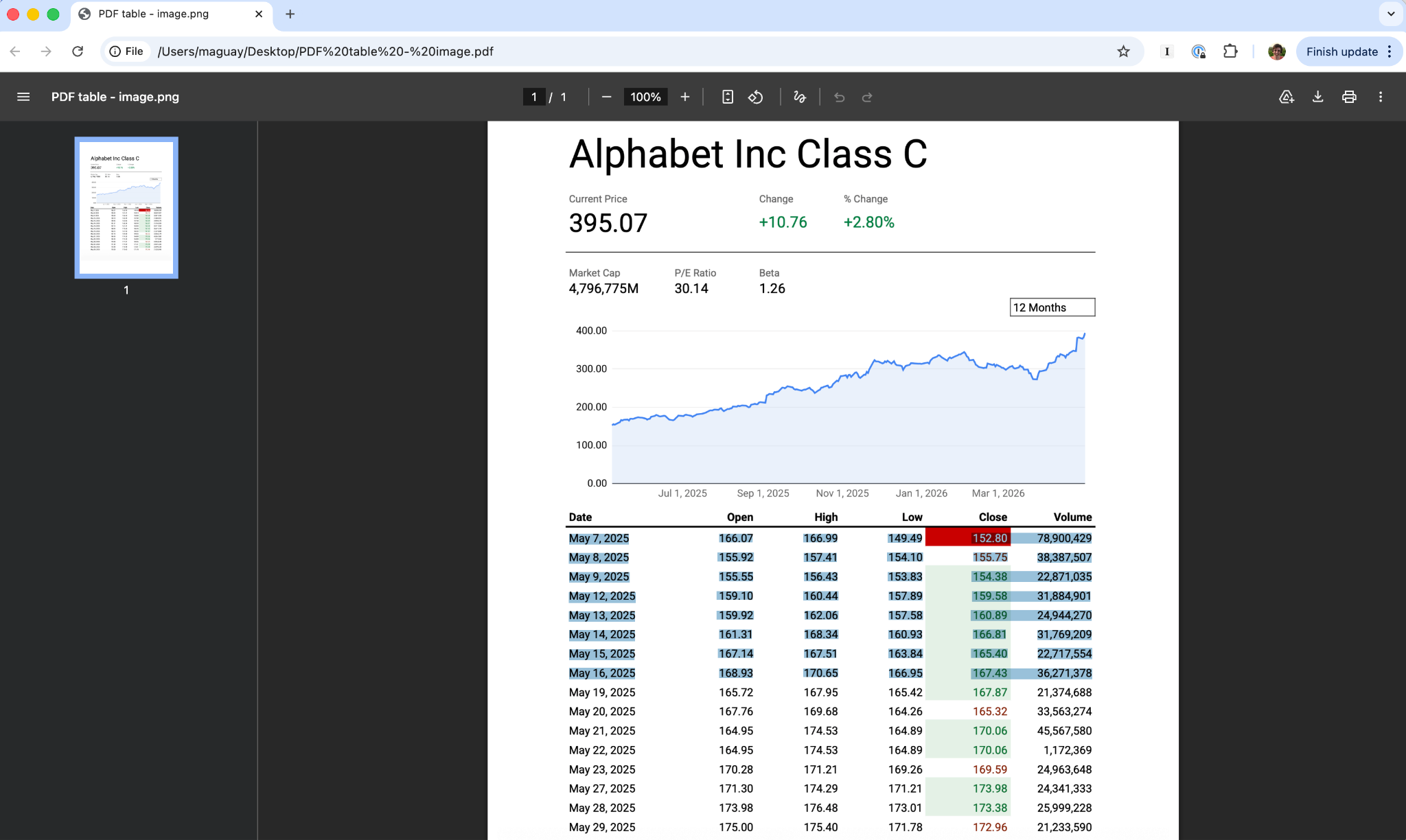
Windows bilgisayarlarda veya Mac’te Google Chrome’un yerleşik PDF okuyucusu da OCR desteği sunar. Bir PDF açın; birkaç saniye sonra tanınan metni seçip kopyalayabilirsiniz.
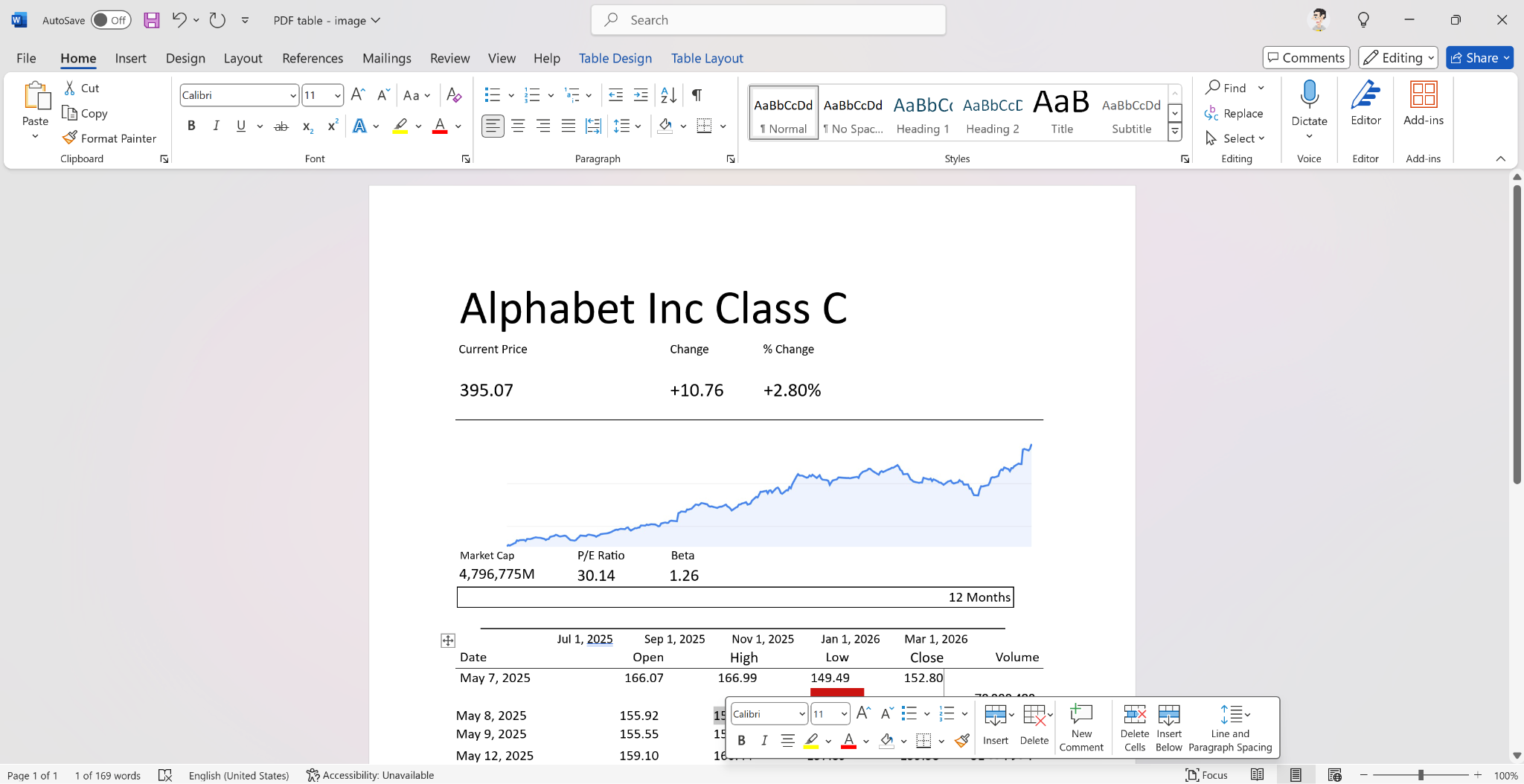
Bir diğer seçenek de Windows için Microsoft Word ve Google Dokümanlar gibi belge düzenleyicilerdeki yerleşik OCR araçlarıdır. Her ikisi de biçimlendirilmiş metinler, görseller ve tablo verileri dahil olmak üzere PDF’lerin tamamını, daha sonra bir elektronik tabloya kopyalayabileceğiniz tablolar içeren düzenlenebilir belgelere dönüştürebilir.
Windows için Microsoft Word’de PDF’yi açtığınızda, program dosyayı otomatik olarak düzenlenebilir bir belgeye dönüştürür. Çevrim dışı olsanız bile PDF’lerdeki görsellerde bulunan metinleri ve tabloları da tanıyabilir. Ardından tabloyu Word’de biçimlendirebilir veya kopyalayıp Excel’e yapıştırabilirsiniz.
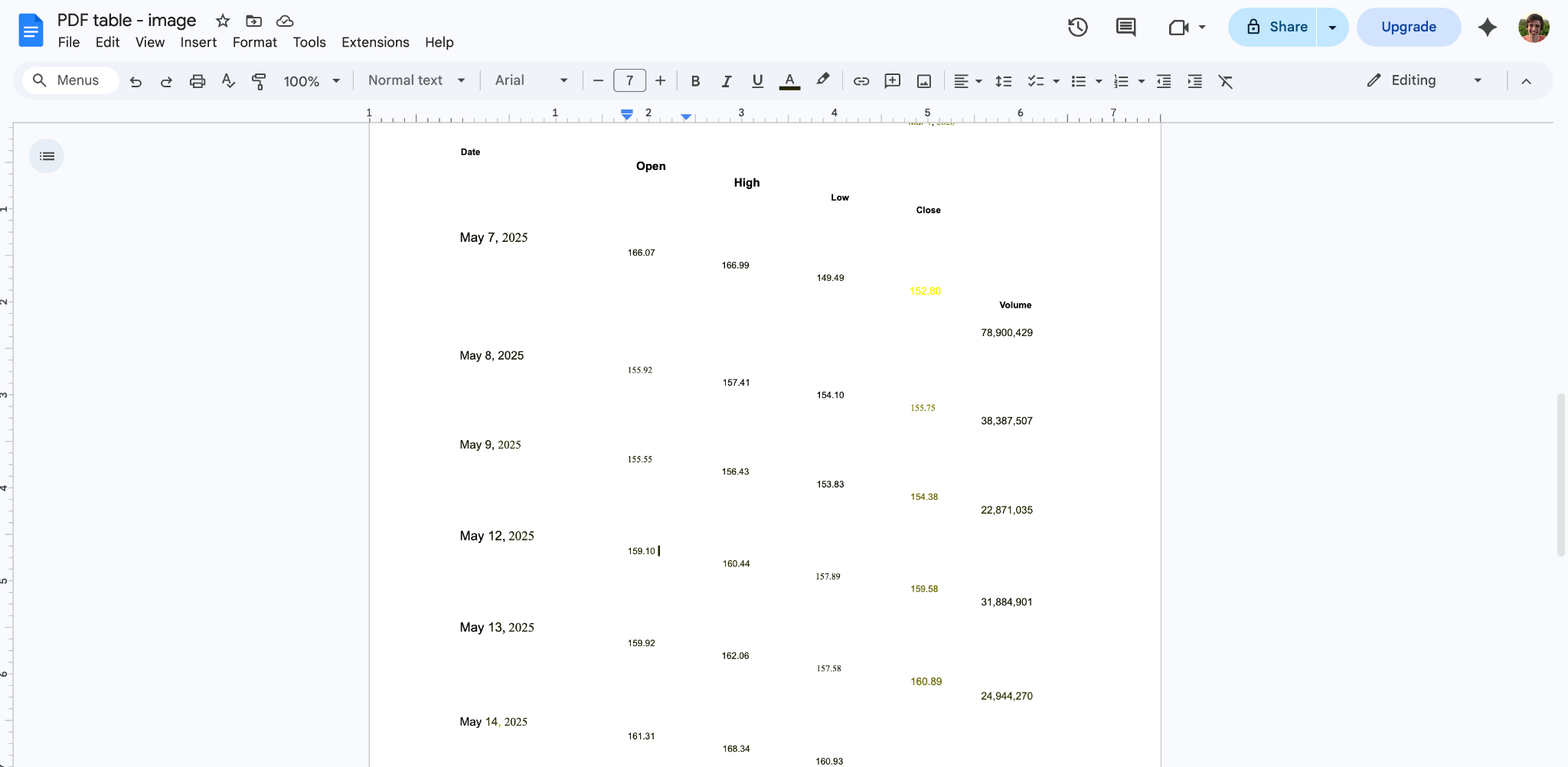
Google Dokümanlar’da önce PDF’nizi Google Drive’a yüklemeniz gerekir. Tarayıcınızda Google Drive’ı açın, ardından menü düğmesine tıklayın veya dosyaya sağ tıklayın ve Google Dokümanlar ile açmayı seçin. Google Dokümanlar metin tablolarını dönüştürebilir ve görsellerdeki metinleri tanıyabilir; ancak yaptığım testlerde nihai biçimlendirme Word, Excel veya Acrobat ile yapılan dönüştürmelere göre daha az isabetliydi. Bir PDF’den veri kopyalamak için yeterlidir, ancak bir PDF’yi tamamen elektronik tabloya dönüştürmek için o kadar etkili değildir.
PDF’deki yalnızca bir tabloyu veya bir bölümü Excel’e çevirme
Bir tablonun tek bir bölümü veya daha büyük bir belgedeki tek bir tablo gibi, PDF’nin yalnızca bir kısmını elektronik tabloya dönüştürmek mi istiyorsunuz? En iyi seçenek, yalnızca dönüştürmek istediğiniz verileri yakalamak için önce PDF’nizdeki tablonun ekran görüntüsünü almaktır. Ardından bu görüntüyü Excel’in Resimden Veri seçeneğiyle veya Word ya da Dokümanlar gibi OCR yazılımlarıyla elektronik tabloya dönüştürün.
Hangi yöntemi seçerseniz seçin, OCR yalnızca elektronik tabloda yeniden kullanmak istediğiniz metne odaklandığı için dönüştürme işleminiz büyük olasılıkla daha doğru olacaktır. Ayrıca temizlemeniz gereken gereksiz veri miktarı azalır ve tablonuzu biçimlendirmeye ve bilgilerinizle çalışmaya daha fazla zaman ayırabilirsiniz.
Verileri PDF dosyalarına dönüştürmenin daha iyi bir yolunu mu arıyorsunuz? Jotform yanınızda
Verileriniz zaten bir PDF’deyse ve bunları bir elektronik tabloya aktarmanız gerekiyorsa Excel, Acrobat ve diğer araçlar işinizi görür. Ancak verileri en baştan topluyorsanız, en iyi seçenek PDF’yi tamamen devre dışı bırakmak ve girişleri hem bir elektronik tabloya hem de bir PDF’ye otomatik olarak kaydeden bir formla veri toplamaktır. Jotform, PDF’lerin yerini daha modern bir veri toplama iş akışıyla değiştirmek için en iyi form oluşturuculardan biridir.
İnsanların doldurması için mevcut PDF formlarınız varsa Jotform Akıllı PDF Formlar aracı bunları tüm cihazlarda çalışan web formlarına otomatik olarak dönüştürebilir. Dilerseniz siparişler, kayıt bilgileri, bakım kayıtları, teslimat raporları ve daha fazlası için 20.000’den fazla profesyonel form şablonunu kullanarak sıfırdan yeni formlar da oluşturabilirsiniz. Jotform, imzalar dahil ihtiyaç duyduğunuz her türlü bilgiyi toplamak için alanlar ve form verileriyle görevleri otomatikleştirmenize yardımcı olan onay iş akışları sunar.
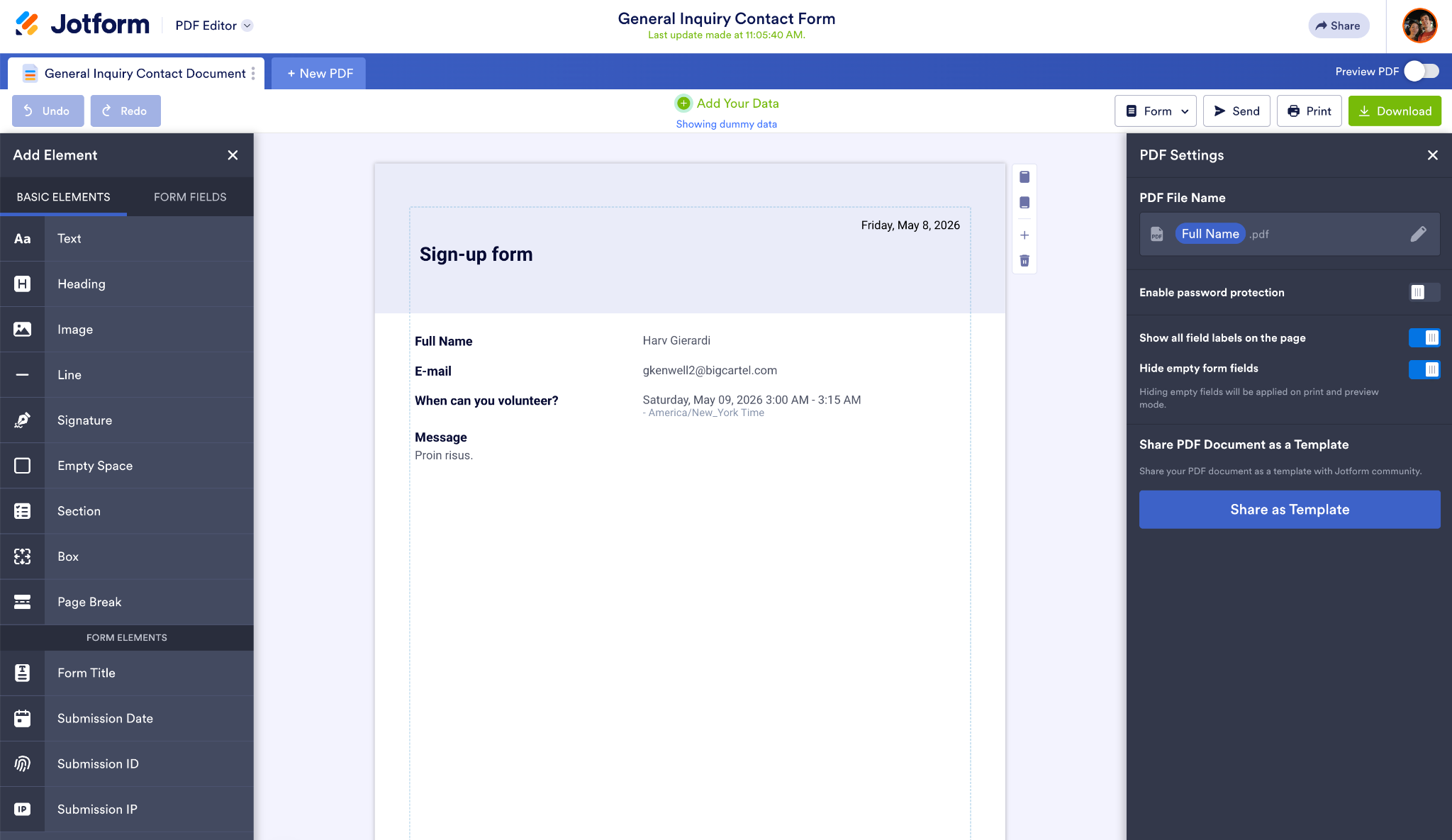
Jotform daha sonra verilerinizi Tablolar‘a kaydedebilir. Burada verileri Jotform’da analiz edebilir, kontrol panelleri oluşturmak için Jotform Rapor Oluşturucu‘yu kullanabilir veya Excel’de daha derinlemesine analiz yapmak için form yanıtlarını bir elektronik tabloya aktarabilirsiniz. Hâlâ yazdırmaya hazır PDF’lere ihtiyacınız varsa Jotform PDF Düzenleyici, yeni form yanıtlarındaki verilerle otomatik olarak doldurulan özel belge tasarımları oluşturmanıza olanak tanır.
Bu, bir formdan PDF formatında sözleşmeler, faturalar, iş raporları ve daha fazlasını oluştururken form verilerini aynı anda otomatik olarak bir elektronik tabloya kaydetmenin kolay bir yoludur.
Bu makale, manuel veri girişi yapmadan PDF verilerini düzenlenebilir Excel elektronik tablolarına dönüştürmesi gereken yöneticiler, finans ekipleri, operasyon ekipleri, analistler ve küçük işletme kullanıcıları için hazırlanmıştır.













Yorum Gönder: