
Online anketler, formlar veya bireysel anketler oluşturuyorsanız, seçebileceğiniz birçok platform var. Seçeneklerden biri, müşteri geri bildirimi, çalışan bağlılığı ve pazar araştırması ile ilgili veri toplamak için kullanılan popüler bir anket oluşturucu olan SurveyMonkey‘dir.
SurveyMonkey, şablonlar ve yapay zeka araçları gibi anket oluşturmanın çeşitli yollarını sunar. Bu makalede, size altı farklı yöntem kullanarak SurveyMonkey’de nasıl anket oluşturacağınızı gösteriyoruz. Ayrıca, form oluşturma ve paylaşma konusunda benzer şekilde çalışan ancak daha fazla avantaj sunan bir veri toplama aracını tanıtacağız: Jotform.
SurveyMonkey’de anket oluşturmanın 6 yolu
SurveyMonkey’in anket özelliklerini keşfetmek için bir hesap açmanız gerekir. SurveyMonkey ücretsiz ve ücretli planlar sunar; ihtiyaçlarınıza en uygun olanı seçin.
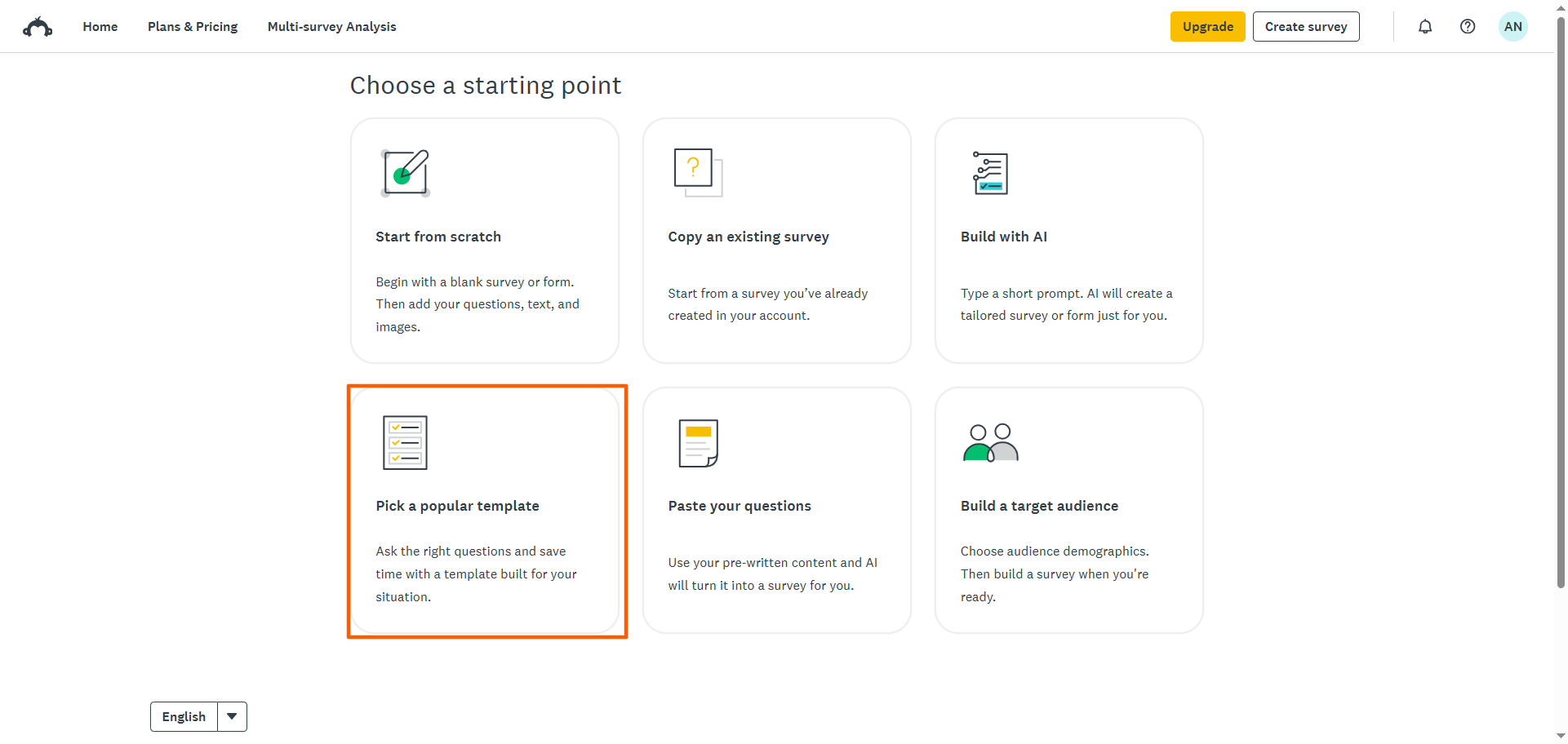
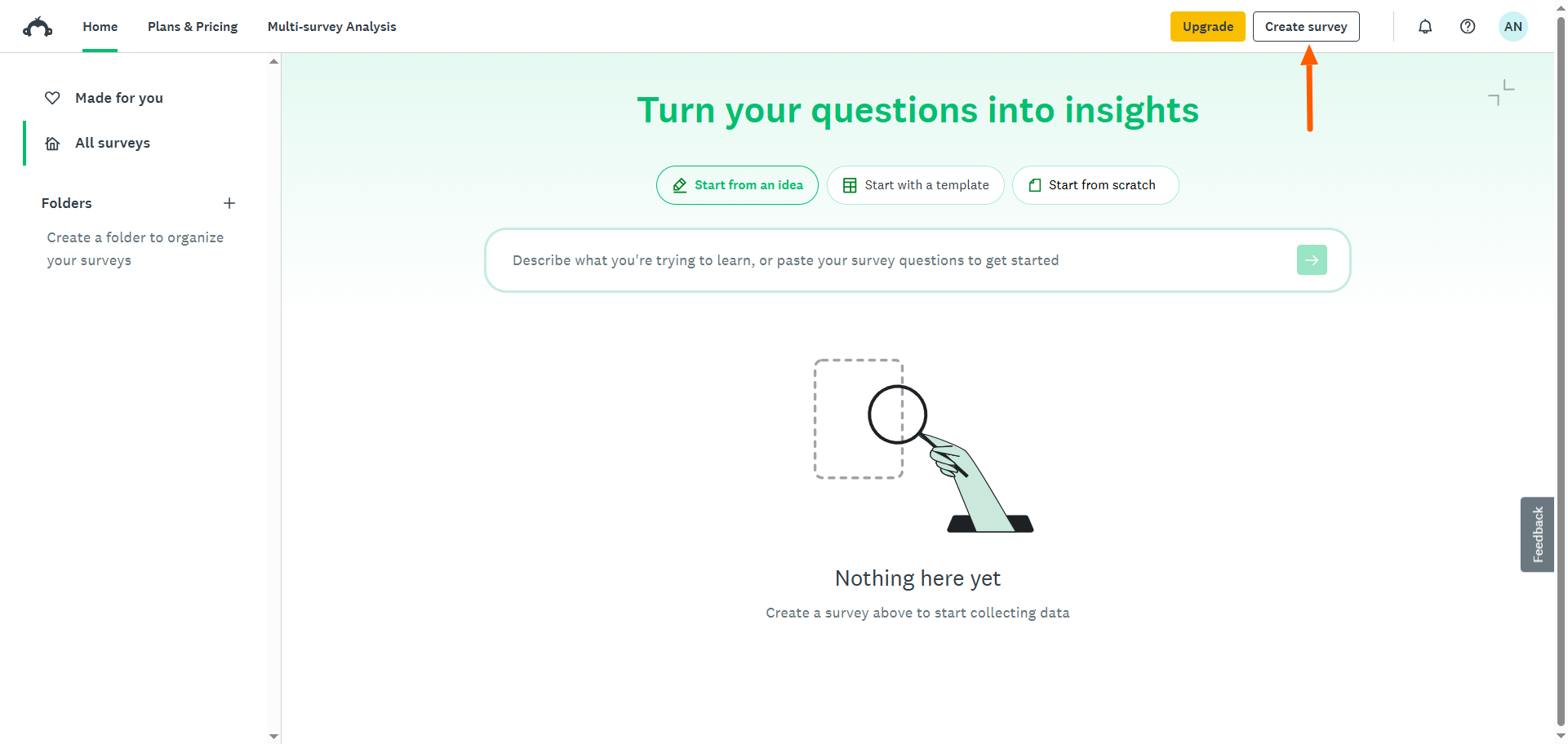
Kaydolduktan sonra, anketlerinizi ana sayfanızdan oluşturabilir ve yönetebilirsiniz. Ana sayfanızdan Anket Oluştur seçeneğine tıkladığınızda, anketinizi oluşturmak için beş seçenek alacaksınız:
- Sıfırdan başla
- Yapay zeka ile oluştur
- Popüler bir şablon seç
- Sorularını yapıştır
- Hedef kitle oluştur
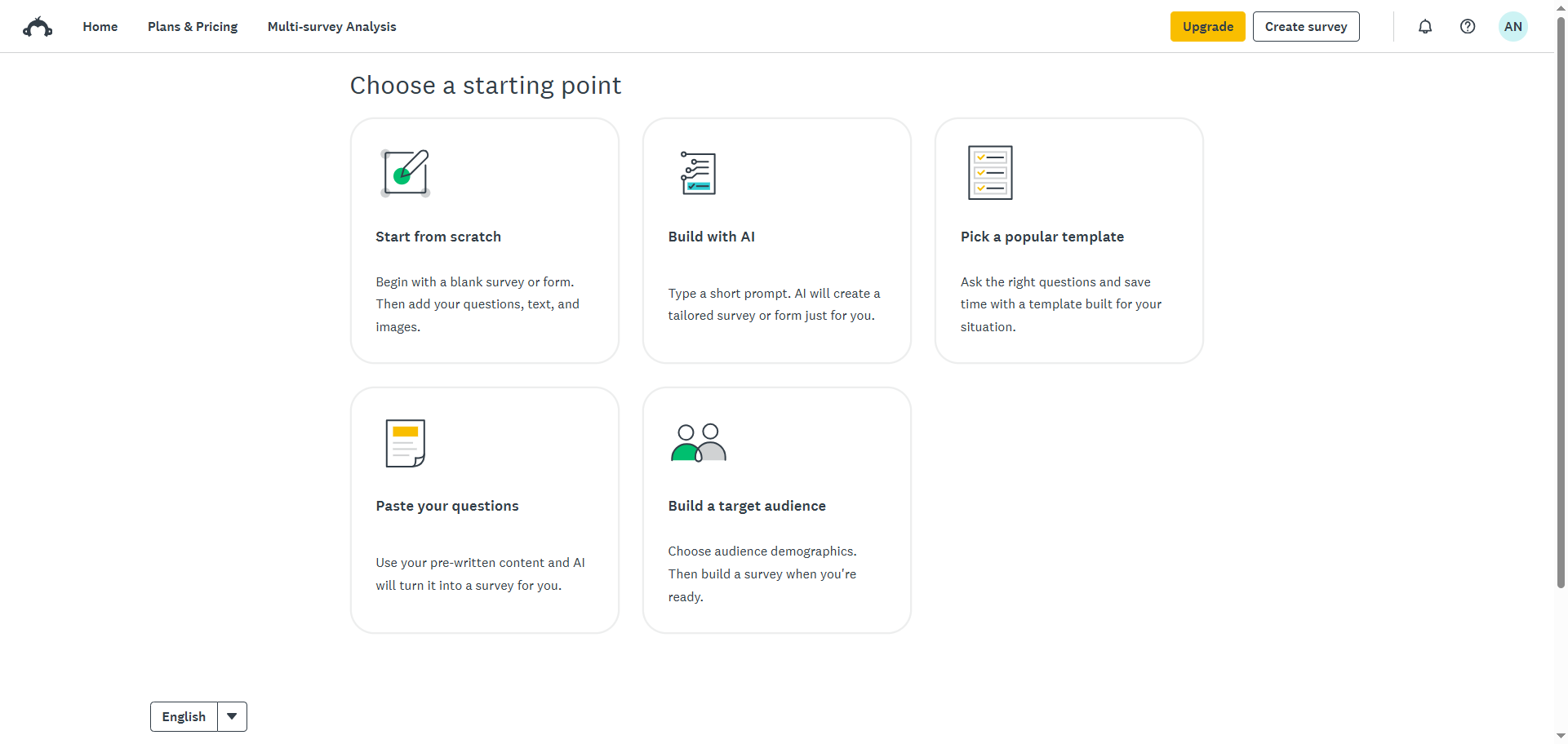
SurveyMonkey ile en az bir anket oluşturduktan sonra, size altıncı bir seçenek sunulacaktır: Mevcut bir anketi kopyala.
SurveyMonkey’den bu altı seçeneğin her birini kullanmak için adım adım talimatlar sunacağız ve her seçeneğin ne zaman en iyi olduğunu açıklayacağız.
Pro Tip
Anketinizin hedef kitleniz için ilgi çekici olmasını mı sağlamak istiyorsunuz? Yedi aydınlatıcı anket oluşturma stratejisi için “Nasıl anket oluşturulur” makalemize göz atın.
1. Sıfırdan başlayın
SurveyMonkey anket oluşturucusundaki “Sıfırdan başla” seçeneği, her soru ve alan üzerinde tam kontrol sahibi olmak ve anket akışınızı ve yapınızı özelleştirme yeteneğine sahip olmak istediğinizde iyi bir seçimdir.
Örneğin, kuruluşunuz için bir SurveyMonkey çalışan memnuniyeti anketi oluşturuyorsanız, İK departmanı tarafından onaylanmış sorulara bağlı kalmanız ve tasarımda markalı şirket renklerini kullanmanız gerekebilir. Sonuç olarak, bir şablon kullanmak yerine anketinizi sıfırdan oluşturmak daha mantıklıdır.
SurveyMonkey’de sıfırdan nasıl anket oluşturulacağı aşağıda açıklanmıştır:
- Ana sayfanızdan Anket Oluştur seçeneğine tıklayın.
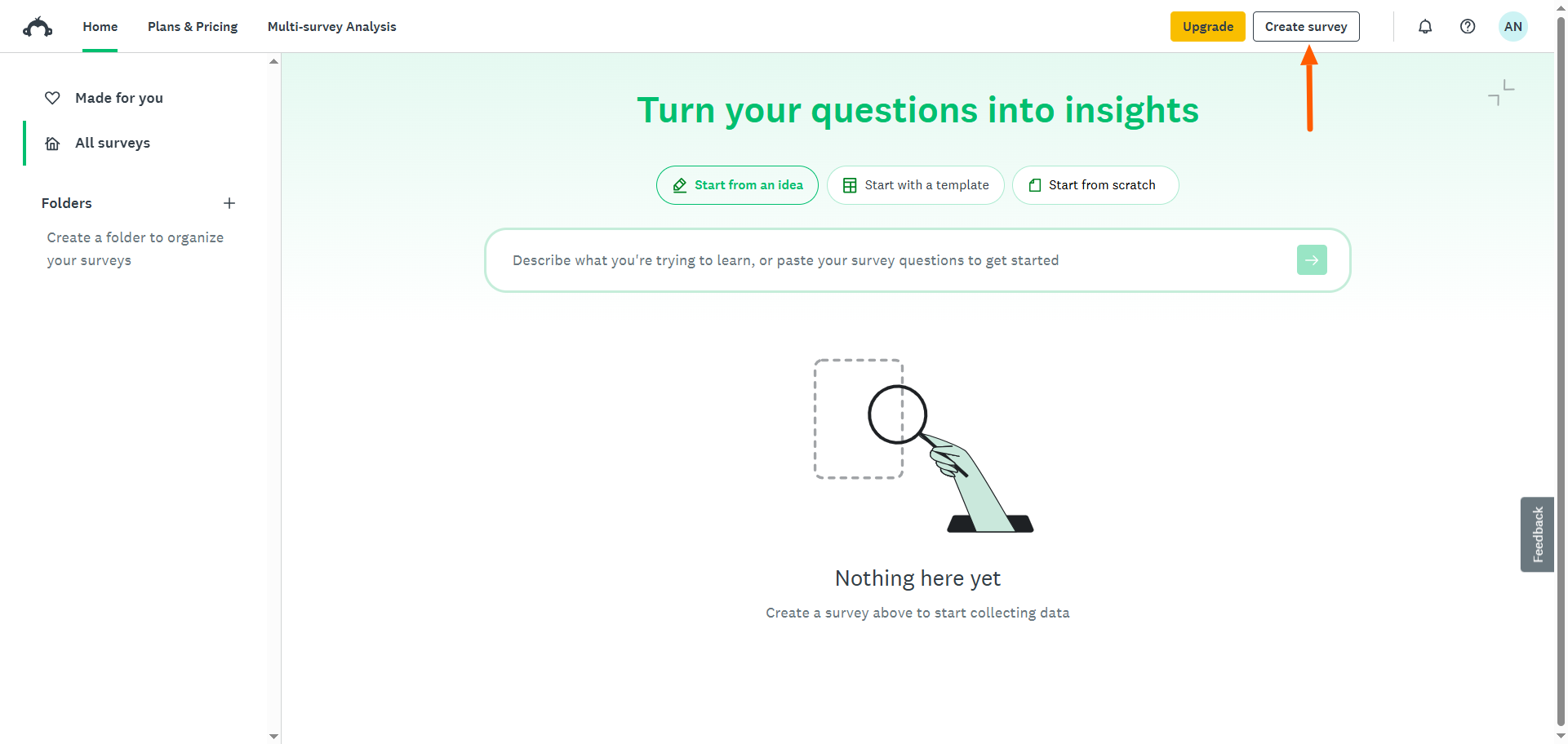
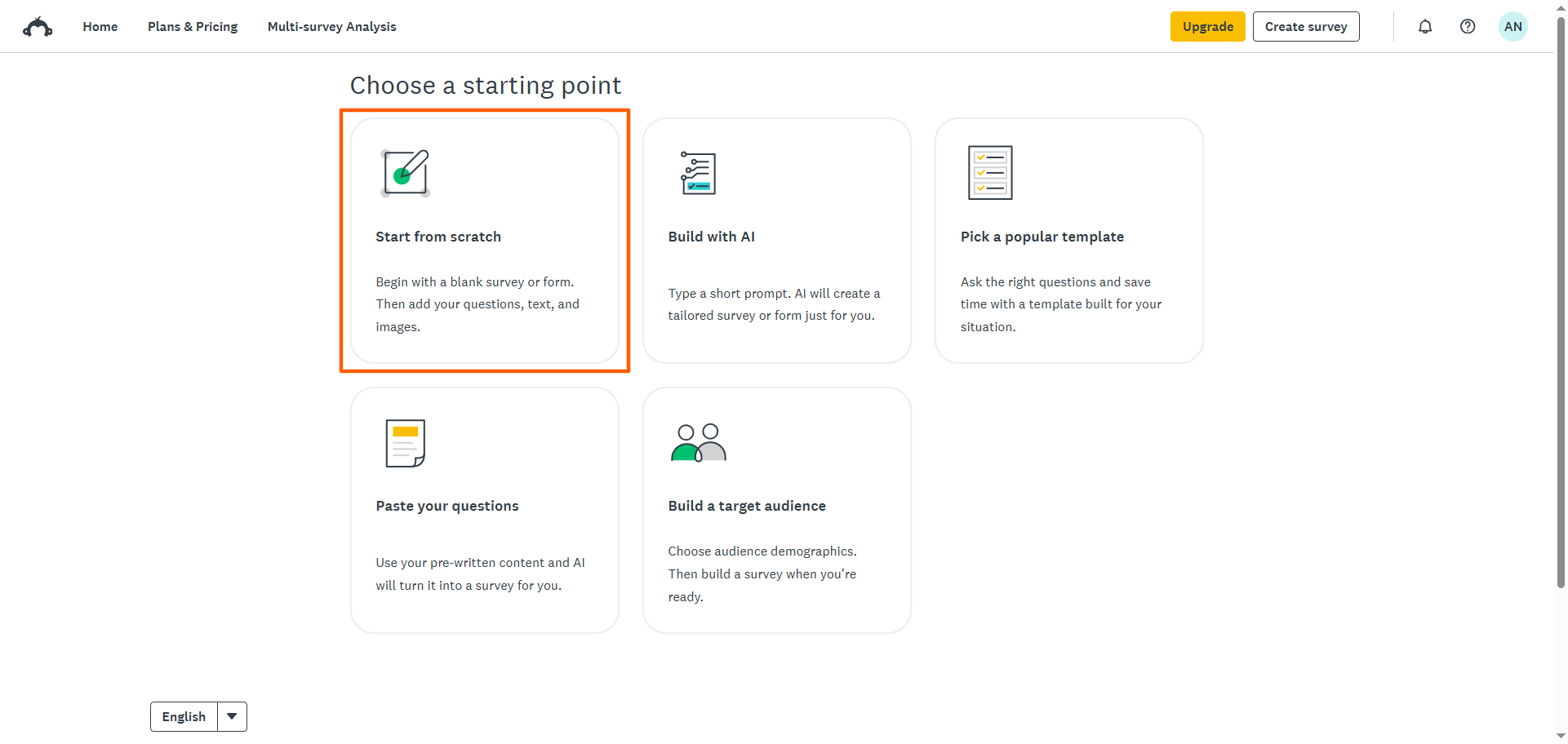
- Sıfırdan Başla seçeneğine tıklayın.
- Anket oluşturucuda, +Oluştur açılır menüsünden veya soru formatı açılır menüsünden anketinize sorular ekleyin. Eklemek istediğiniz soru türüne tıklamanız yeterlidir. Ardından sorunuzu yazın.
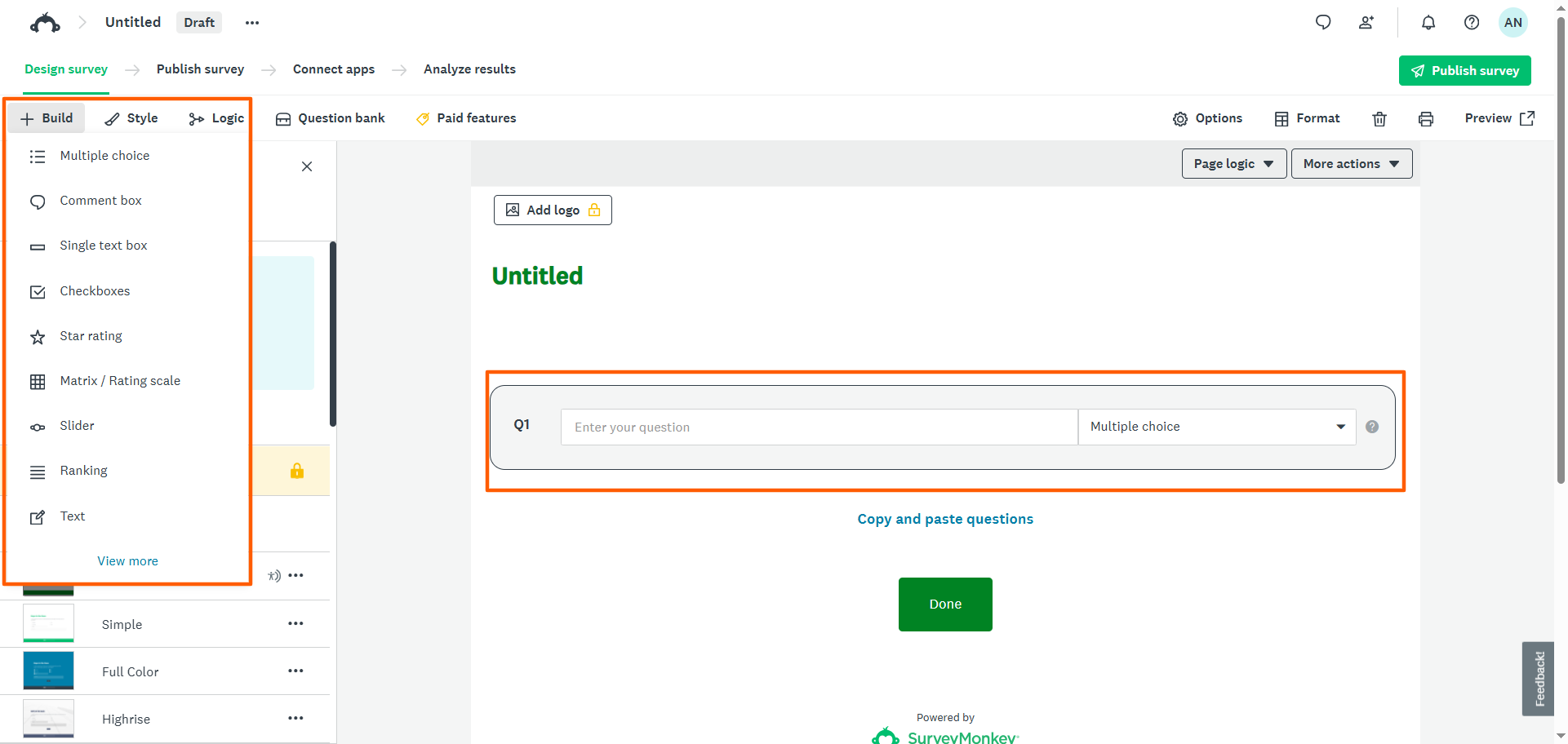
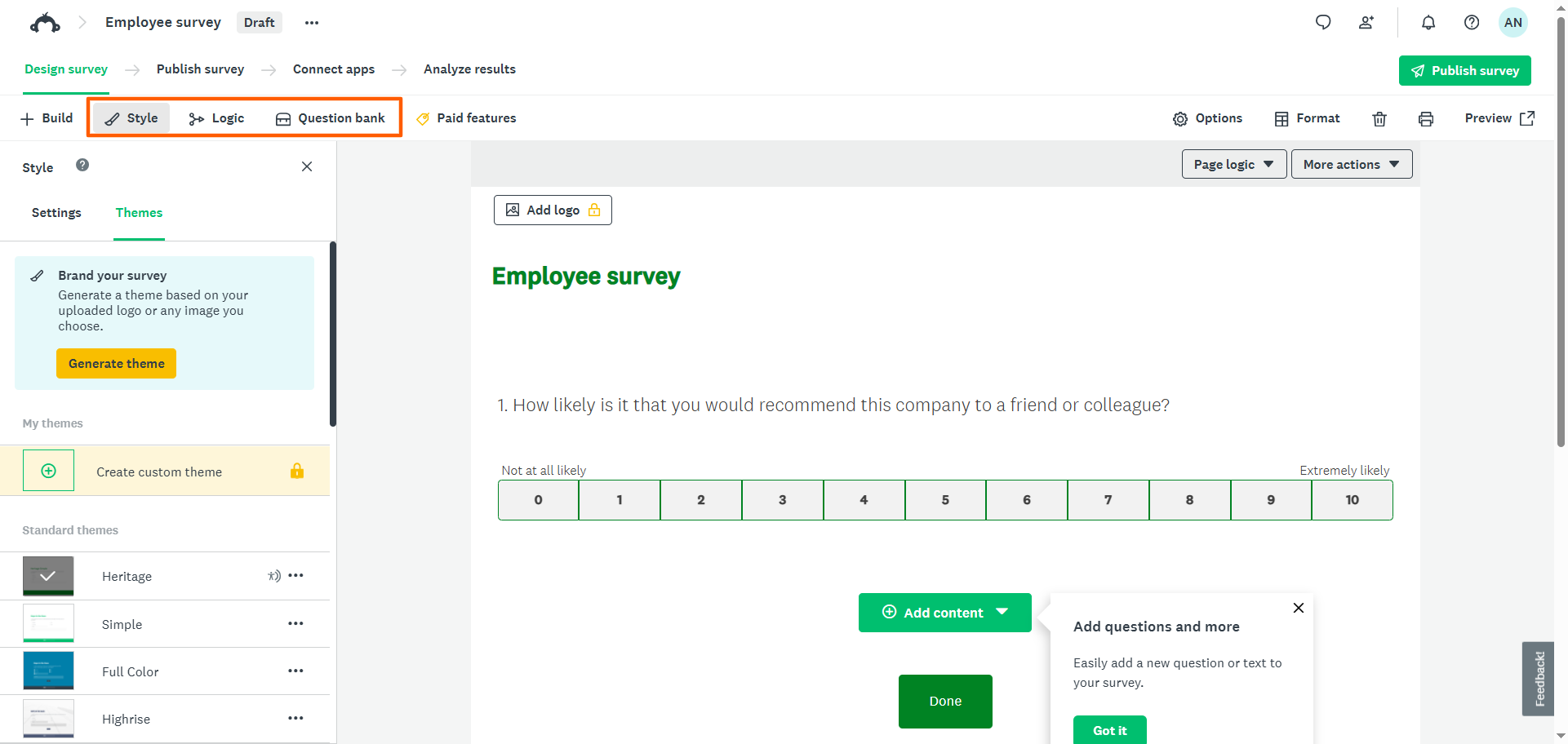
- Üst menüden anket Stili ve Mantığını özelleştirin. Ayrıca Soru Bankası‘nda şablonlu soruları keşfedebilirsiniz.
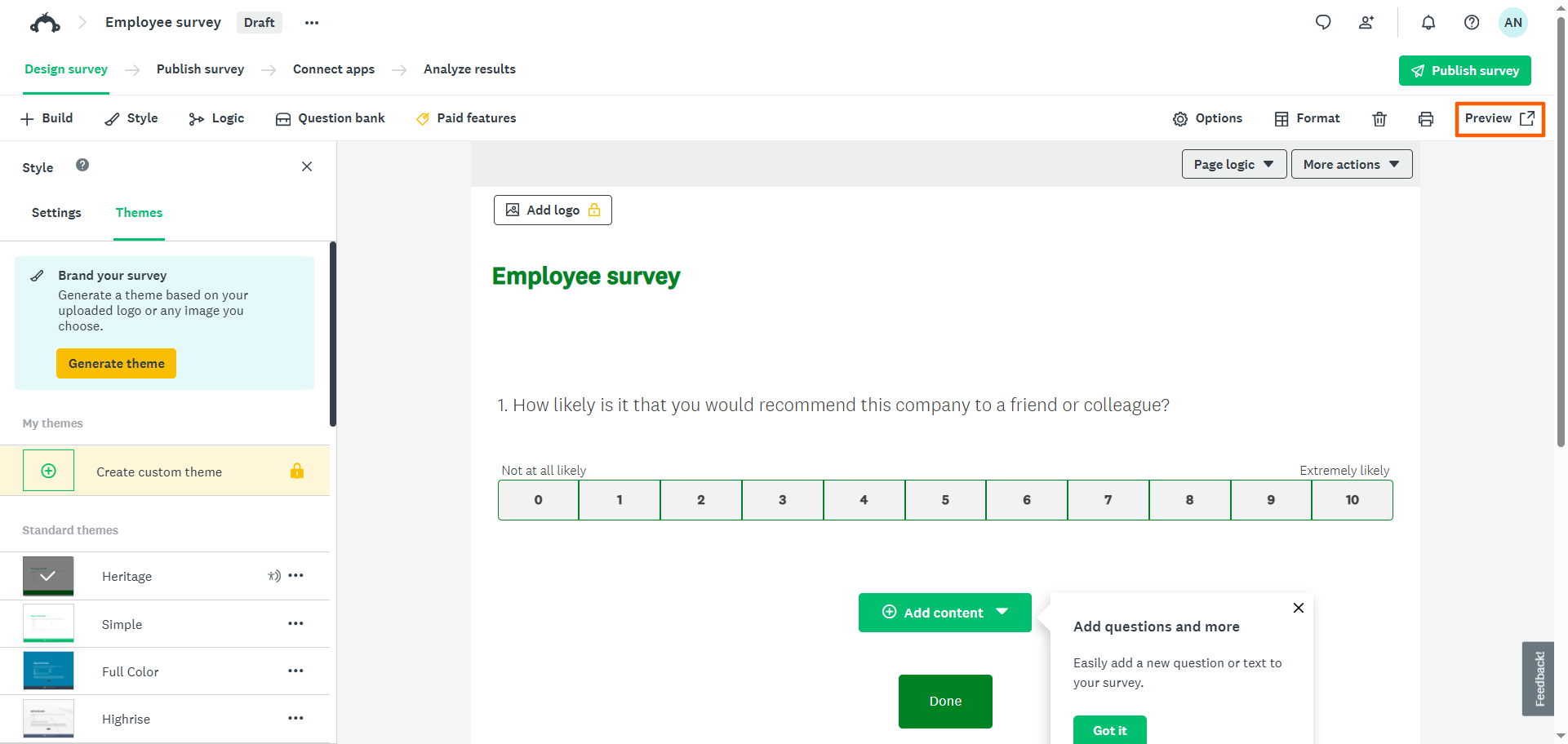
- Anketi tamamladıktan sonra, anketinizi görüntülemek için Önizleme seçeneğine tıklayın.
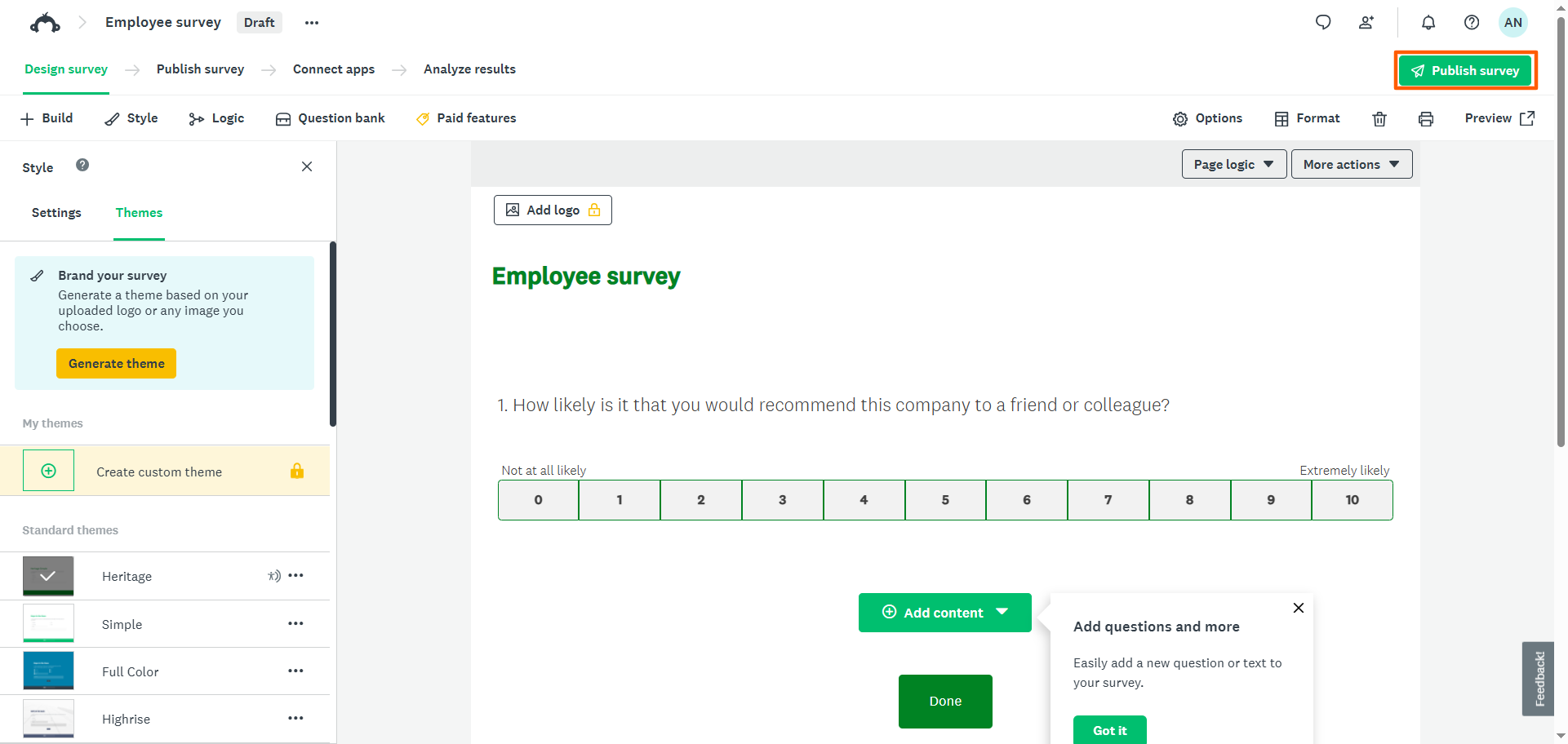
- Anketi hedef kitlenize dağıtmak için Anketi Yayınla seçeneğine tıklayın.
- Anketi nasıl paylaşmak istediğinizi seçin; örneğin bağlantı, e-posta veya metin.
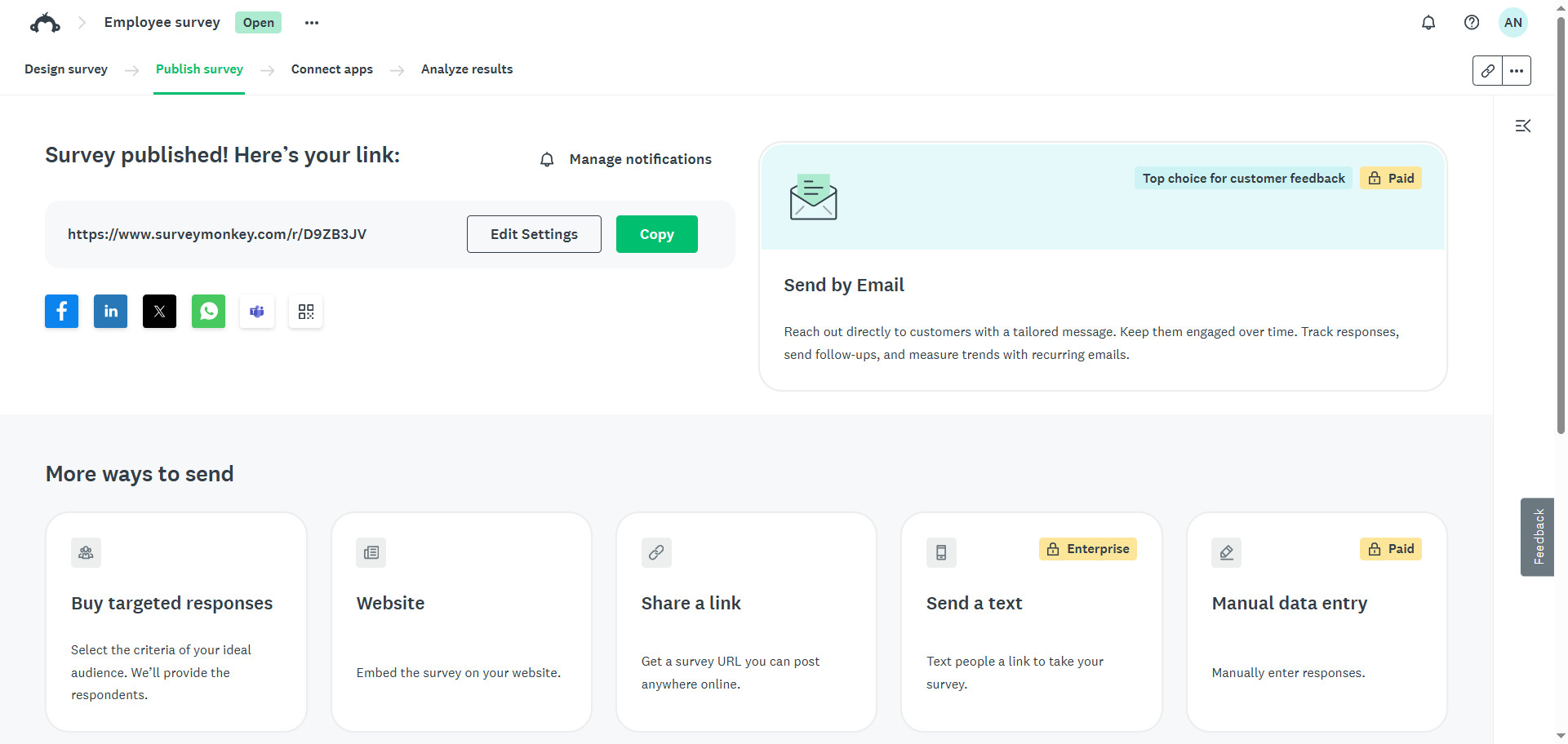
Artık SurveyMonkey’de sıfırdan bir anket oluşturdunuz.
2. Mevcut bir anketi kopyalayın
SurveyMonkey kullanarak zaten bir veya daha fazla anket oluşturduysanız ve bunlardan birini yeniden kullanmak veya uyarlamak istiyorsanız, mevcut bir anketi kopyalamak iyi bir seçenektir. Bu, oluşturduğunuz anketten yararlanmanıza ve onu yeni bir anket oluşturmak için şablon olarak kullanmanıza olanak tanır.
Hesabınızda en az bir anket bulunana kadar SurveyMonkey’de “Mevcut bir anketi kopyala” seçeneğini göremeyeceğinizi unutmayın.
SurveyMonkey’de mevcut bir anketin nasıl kopyalanacağı aşağıda açıklanmıştır:
- Ana sayfanızdan Anket Oluştur seçeneğine tıklayın.
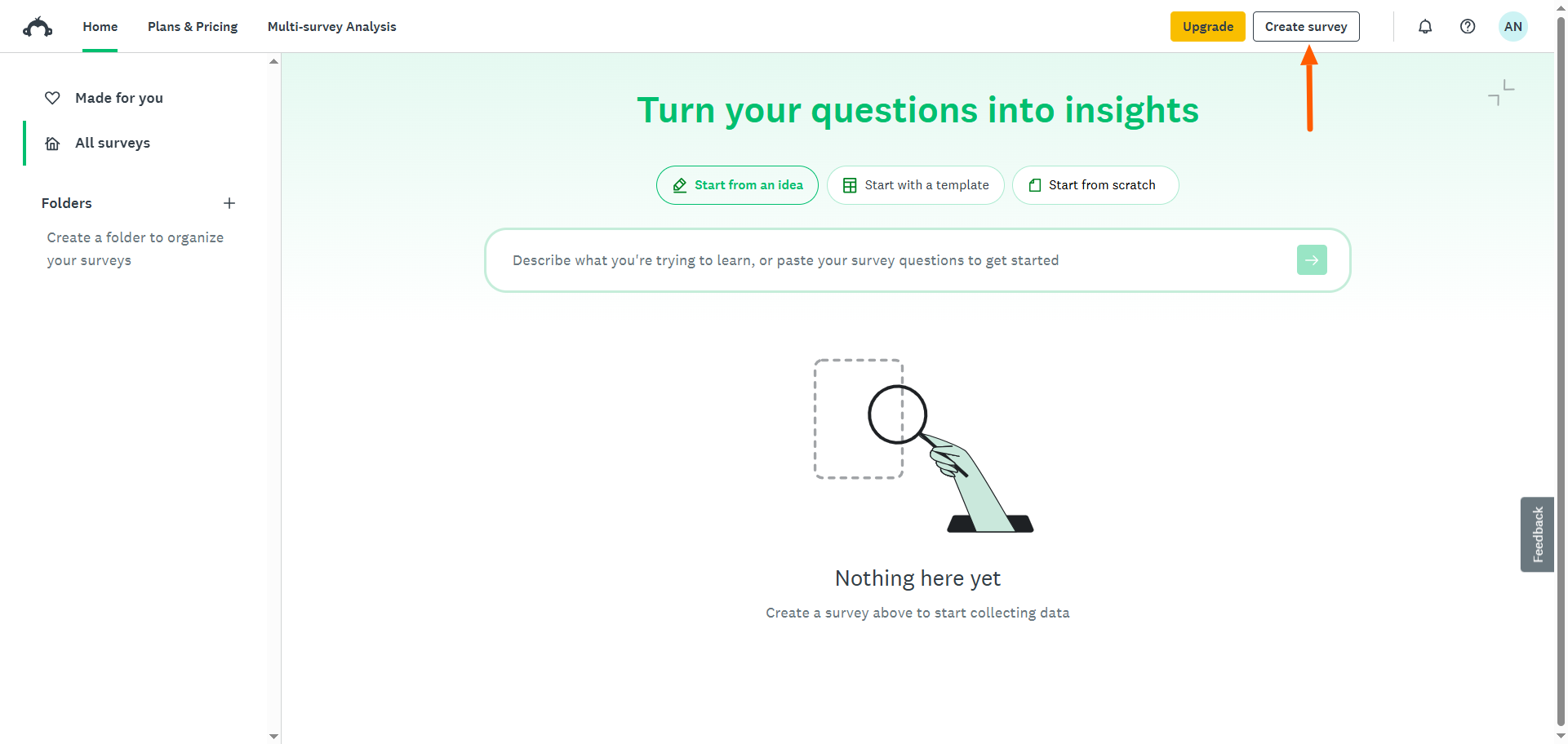
- Mevcut Bir Anketi Kopyala seçeneğine tıklayın.
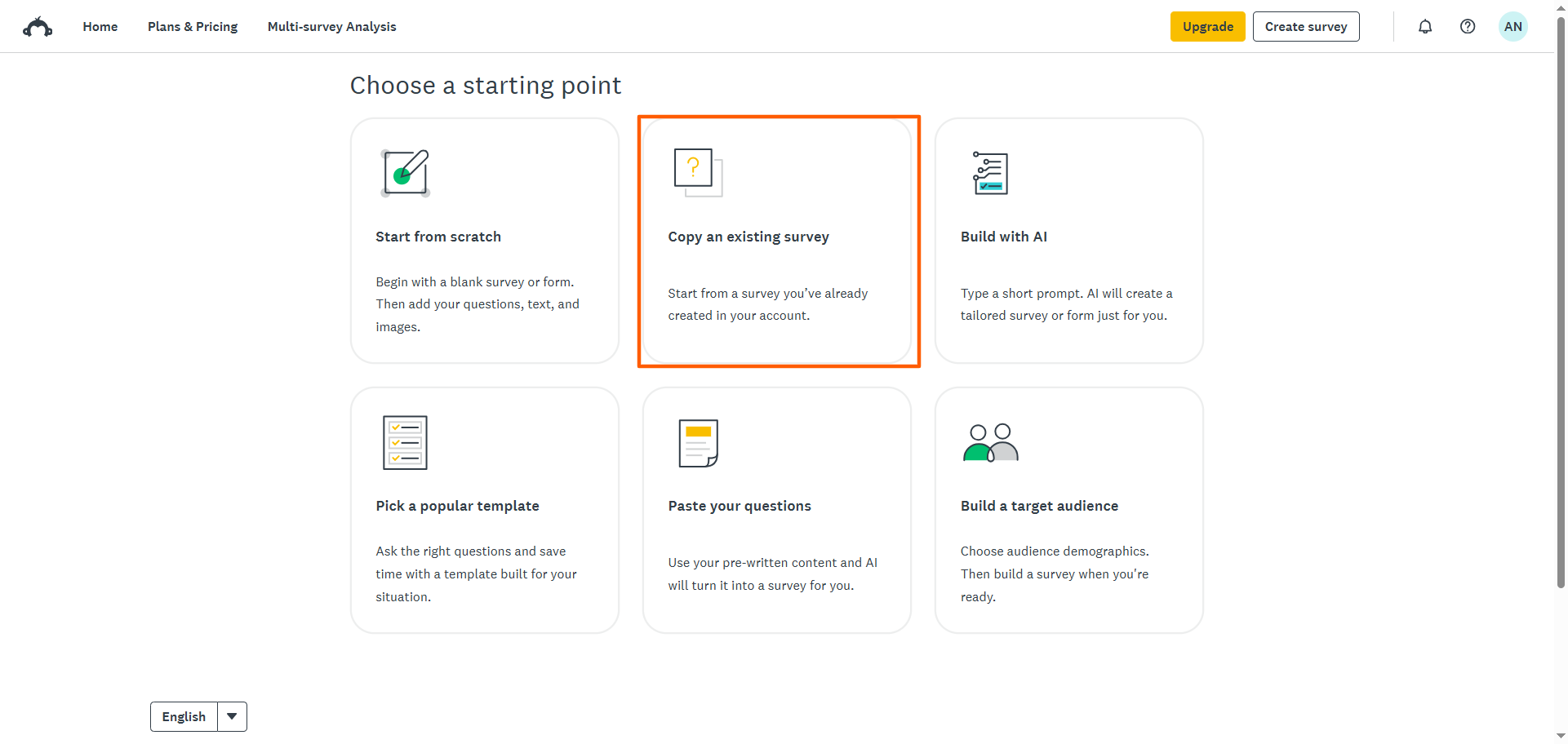
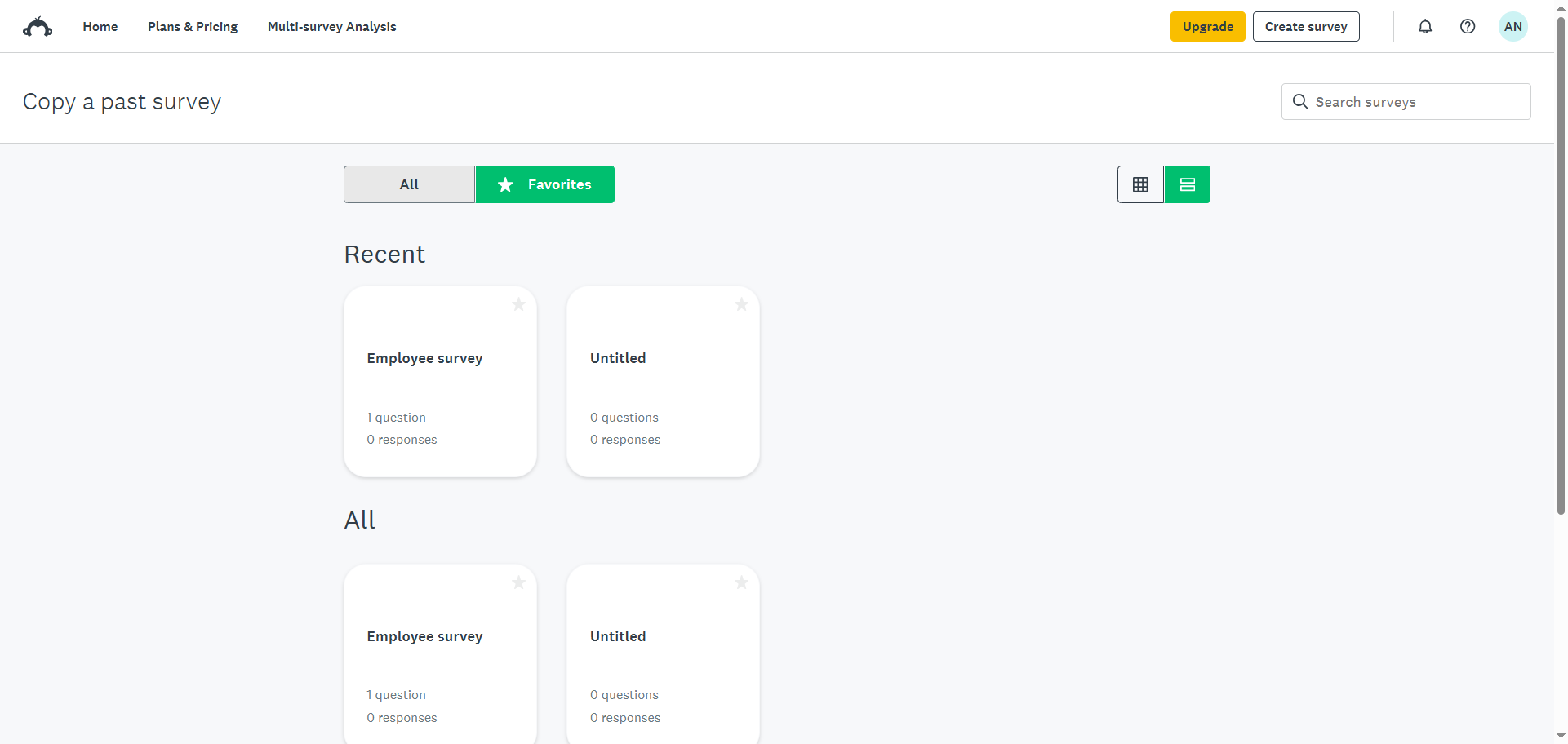
- Kullanmak istediğiniz anketi seçin.
- Bu Anketi Kopyala seçeneğine tıklayın.
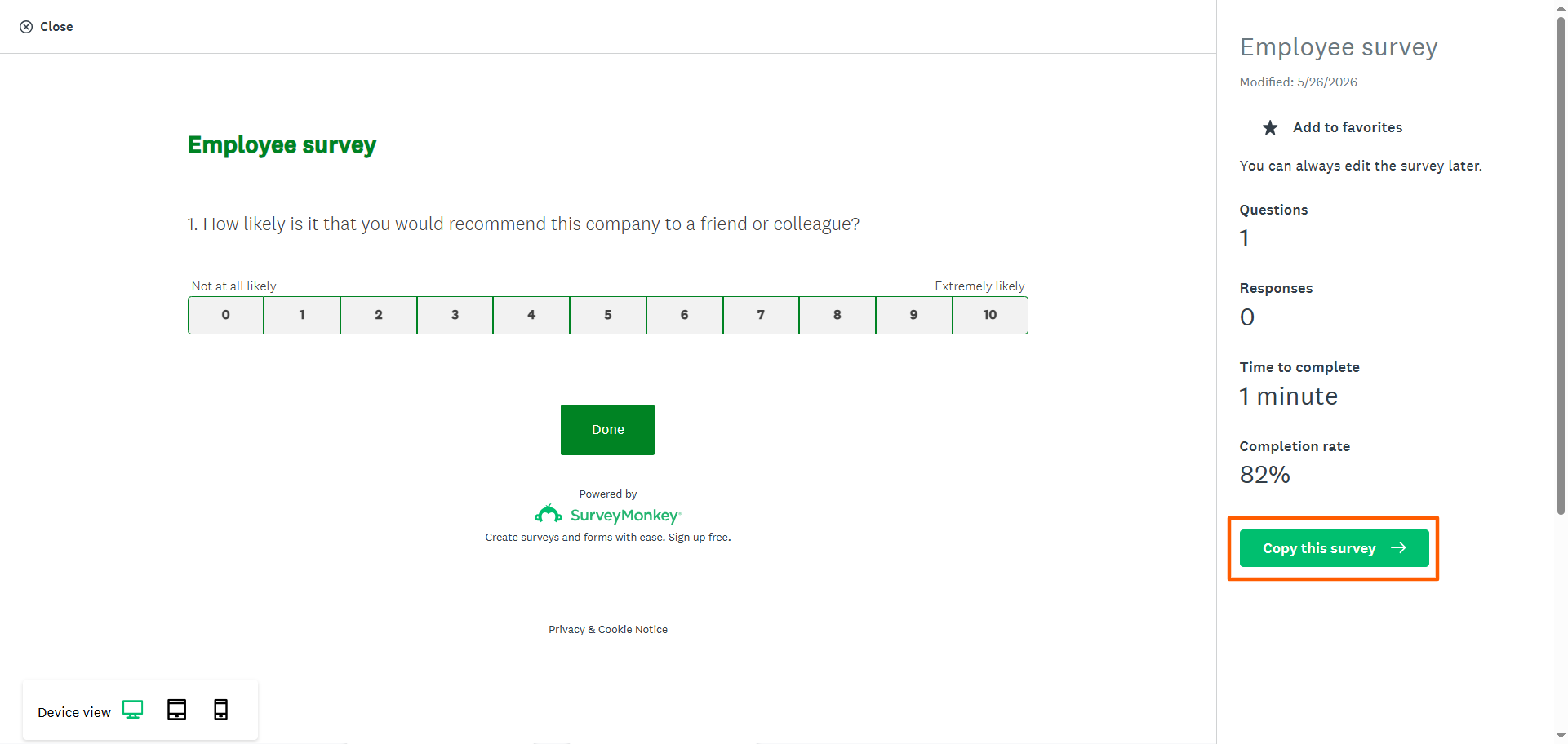
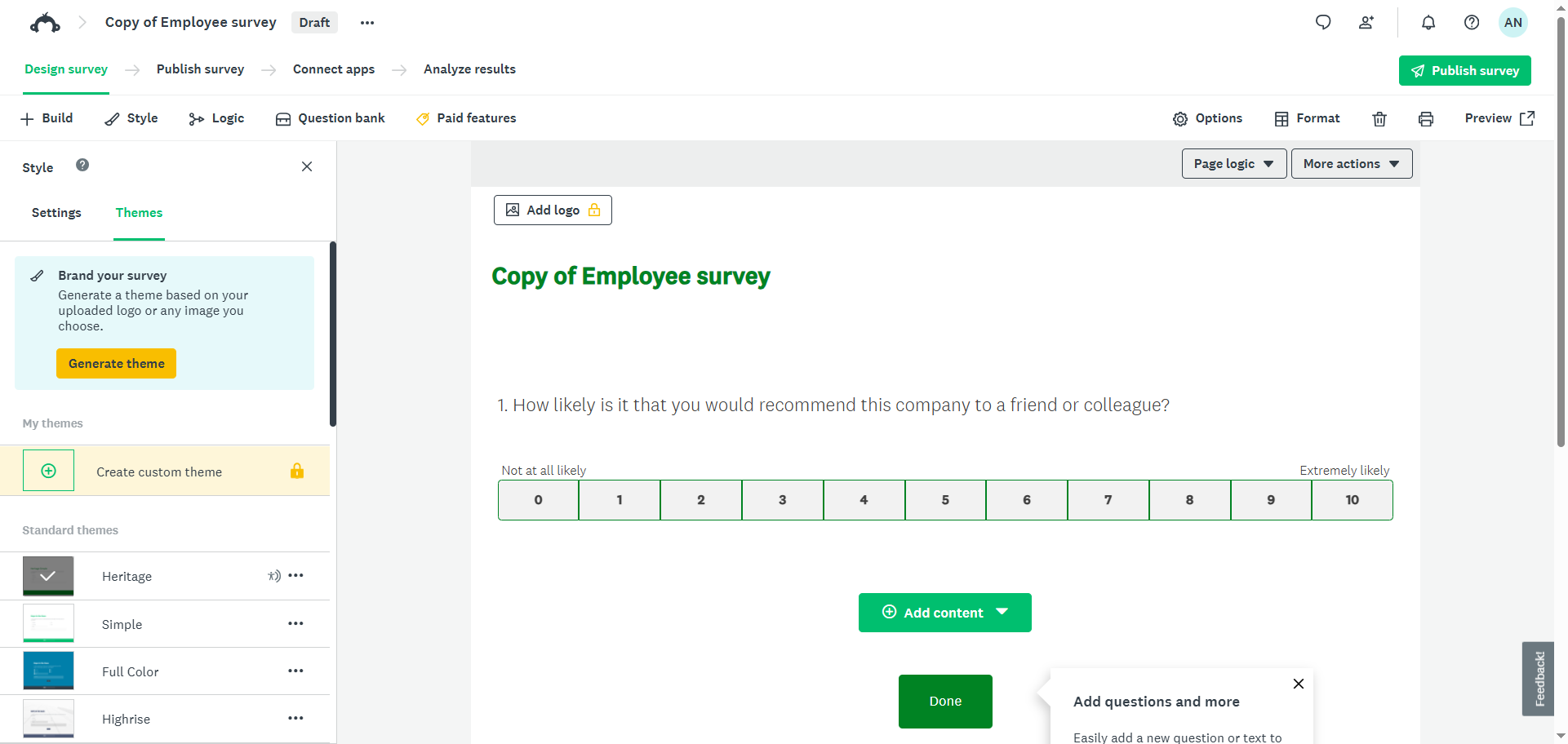
- SurveyMonkey, mevcut anketinizin bir kopyasını anket oluşturucuda açacaktır. Daha sonra bu anketi düzenleyebilir ve özelleştirebilirsiniz. İlk olarak, anketi yeniden adlandırmak için başlığa tıklayın. Ardından anket sorularını ekleyin, düzenleyin ve kaldırın; yapıyı ve tasarımı özelleştirin; ve sıfırdan oluşturduğunuz bir ankette yaptığınız gibi anketi önizleyin ve yayınlayın.
Pro Tip
Anket oluşturma ve iş akışı için daha fazla seçenek sunan farklı bir araç denemek istiyorsanız ancak sıfırdan başlamak istemiyorsanız, Jotform’u deneyin. SurveyMonkey’den Jotform’a geçiş aracı, mevcut SurveyMonkey anketlerinizi dakikalar içinde aktarmanıza olanak tanır. Herhangi bir alanı yeniden oluşturmanıza veya verilerinizi kaybetme konusunda endişelenmenize gerek yoktur. Ve Jotform’u kullanmaya başladığınızda, mevcut bir formu kopyalamak kolaydır. Çoğaltmak istediğiniz formu seçin ve Kopyala seçeneğine tıklayın.
3. Yapay zeka ile oluşturun
Yapay zeka desteği istiyorsanız, SurveyMonkey’in yapay zeka aracını deneyin. Kısa metin komutlarınızdan, inceleyebileceğiniz, düzenleyebileceğiniz ve geliştirebileceğiniz tam anketler oluşturur. Hızlı bir şekilde anket oluşturmak istiyorsanız iyi bir seçenektir.
SurveyMonkey’in yapay zeka araçlarıyla ücretsiz online anket nasıl oluşturulacağı aşağıda açıklanmıştır:
- Ana sayfanızdan Anket Oluştur seçeneğine tıklayın.
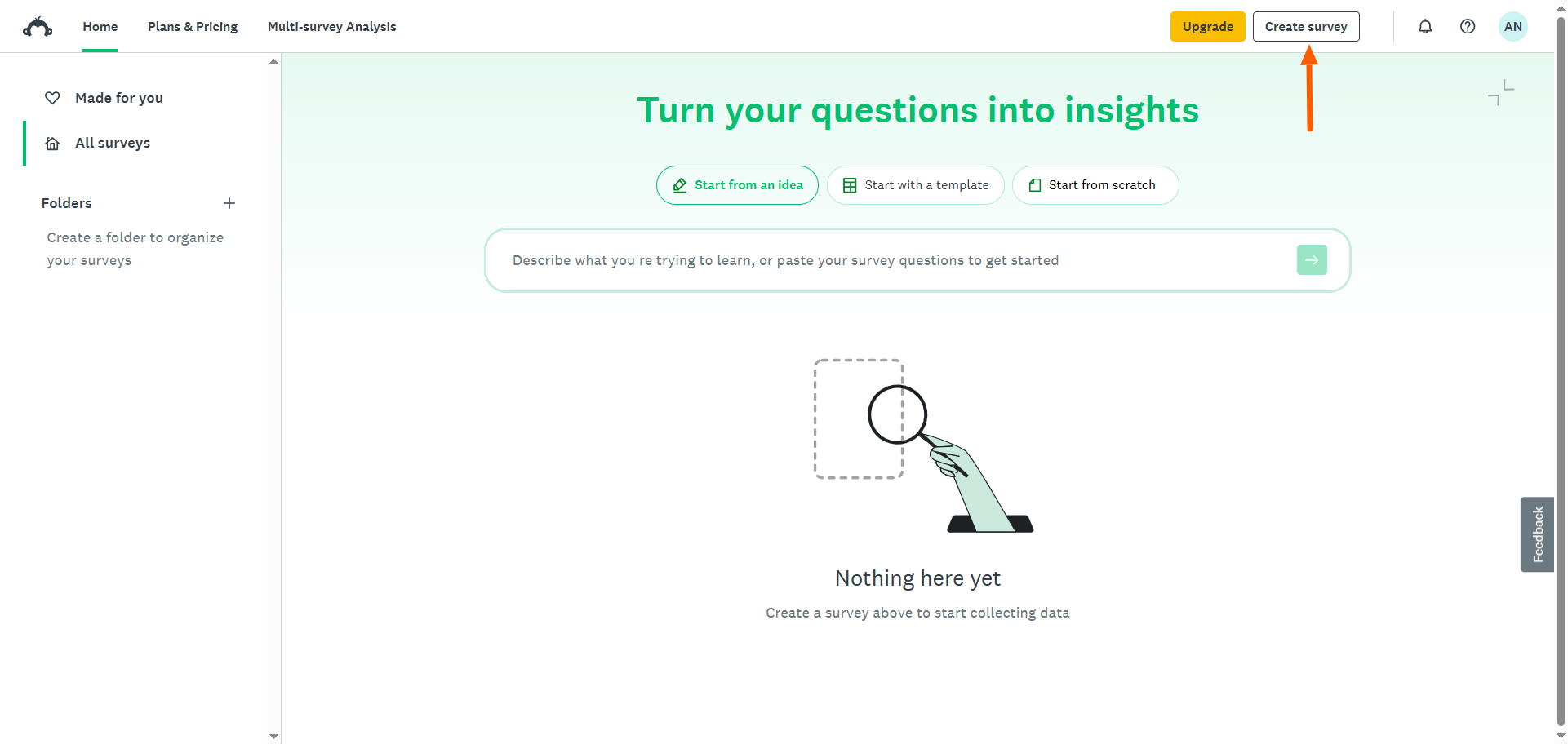
- Yapay Zeka ile Oluştur seçeneğine tıklayın.
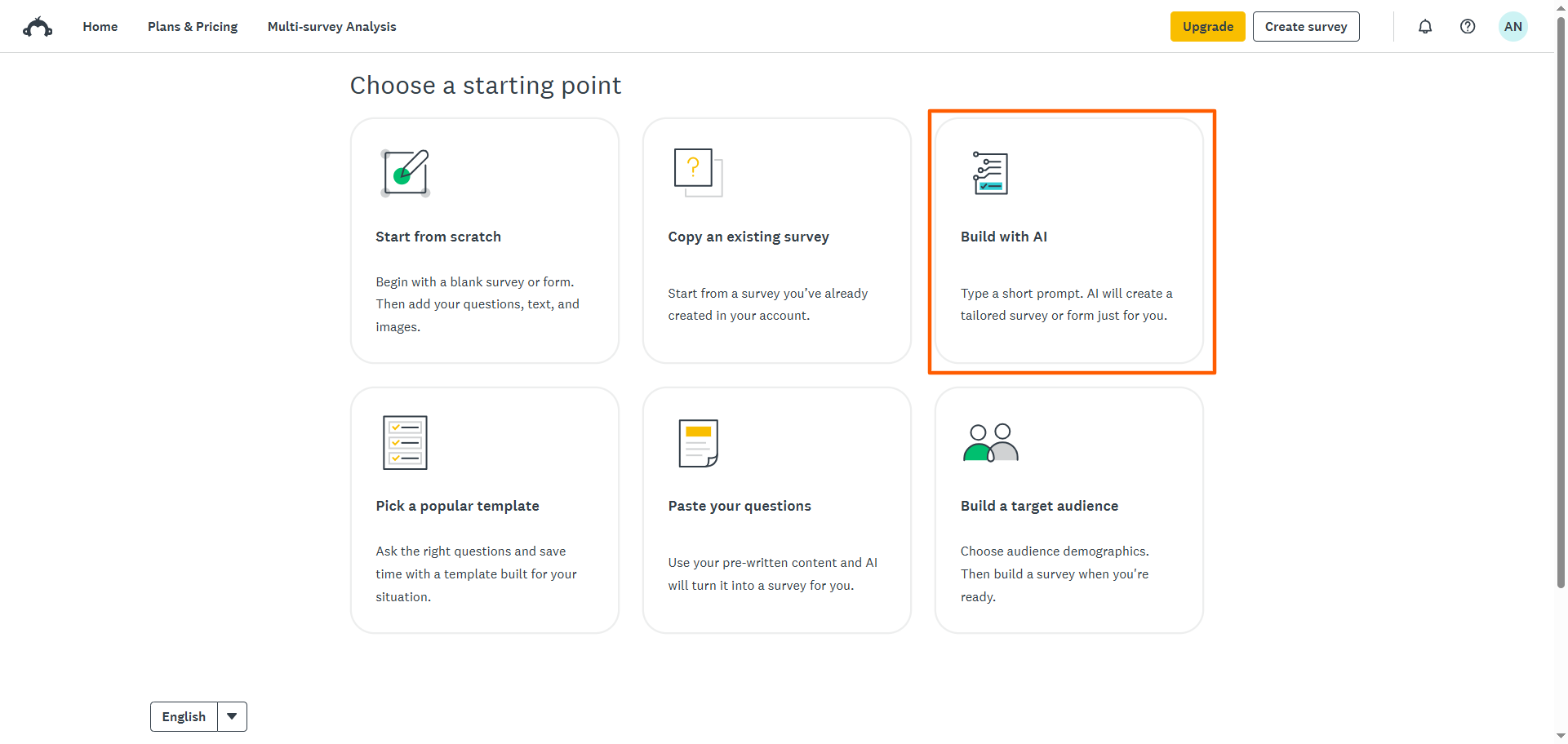
- SurveyMonkey’in yapay zeka aracını kullanmaya yönelik talimatlarını inceleyin. SurveyMonkey’in, komutunuza anketinizin amacını ve toplamak istediğiniz geri bildirim türünü eklemenizi önerdiğini unutmayın. Devam Et seçeneğine tıklayın.
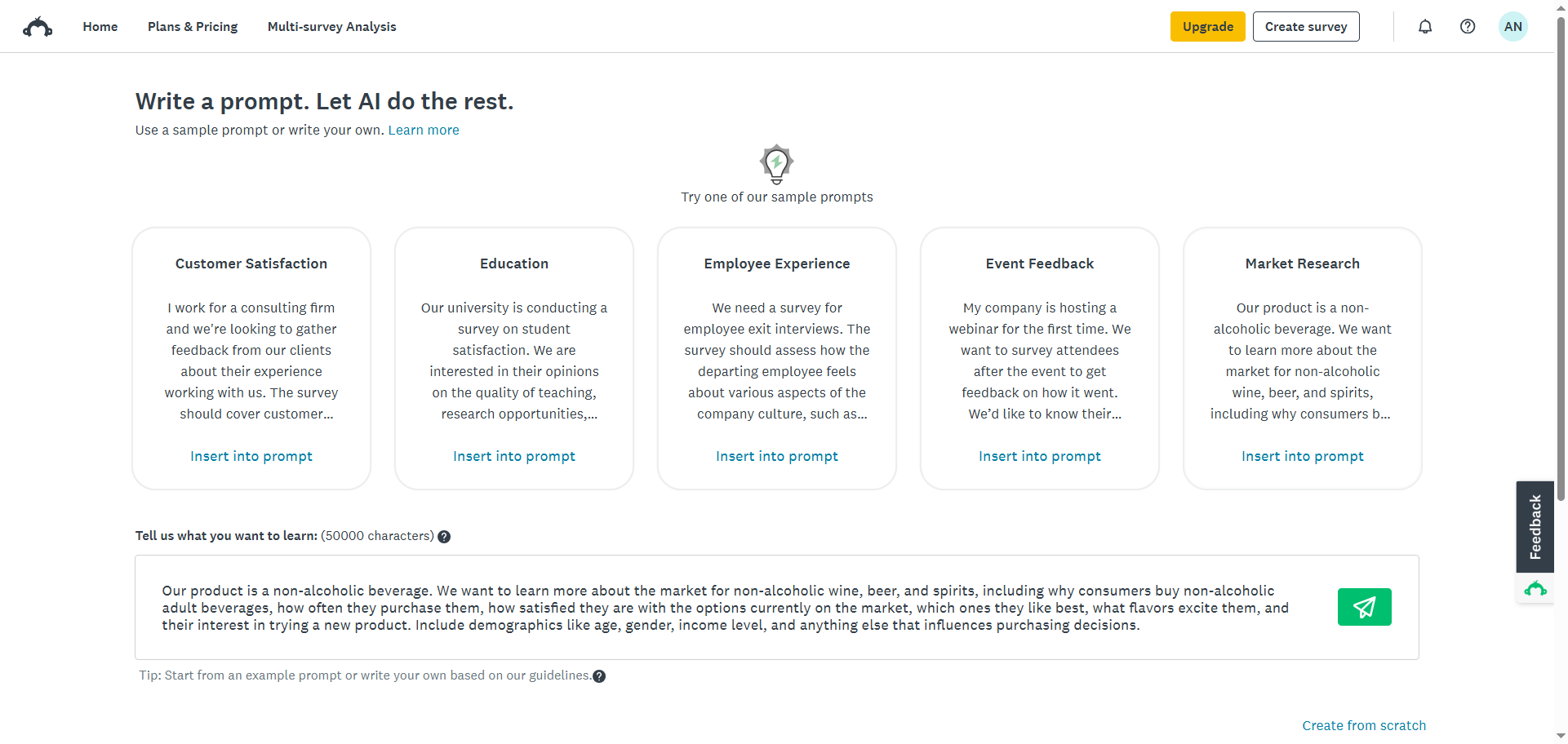
- Komutunuzu yazın veya mevcut komut şablonlarından birini seçin. Yeşil oka tıklayın.
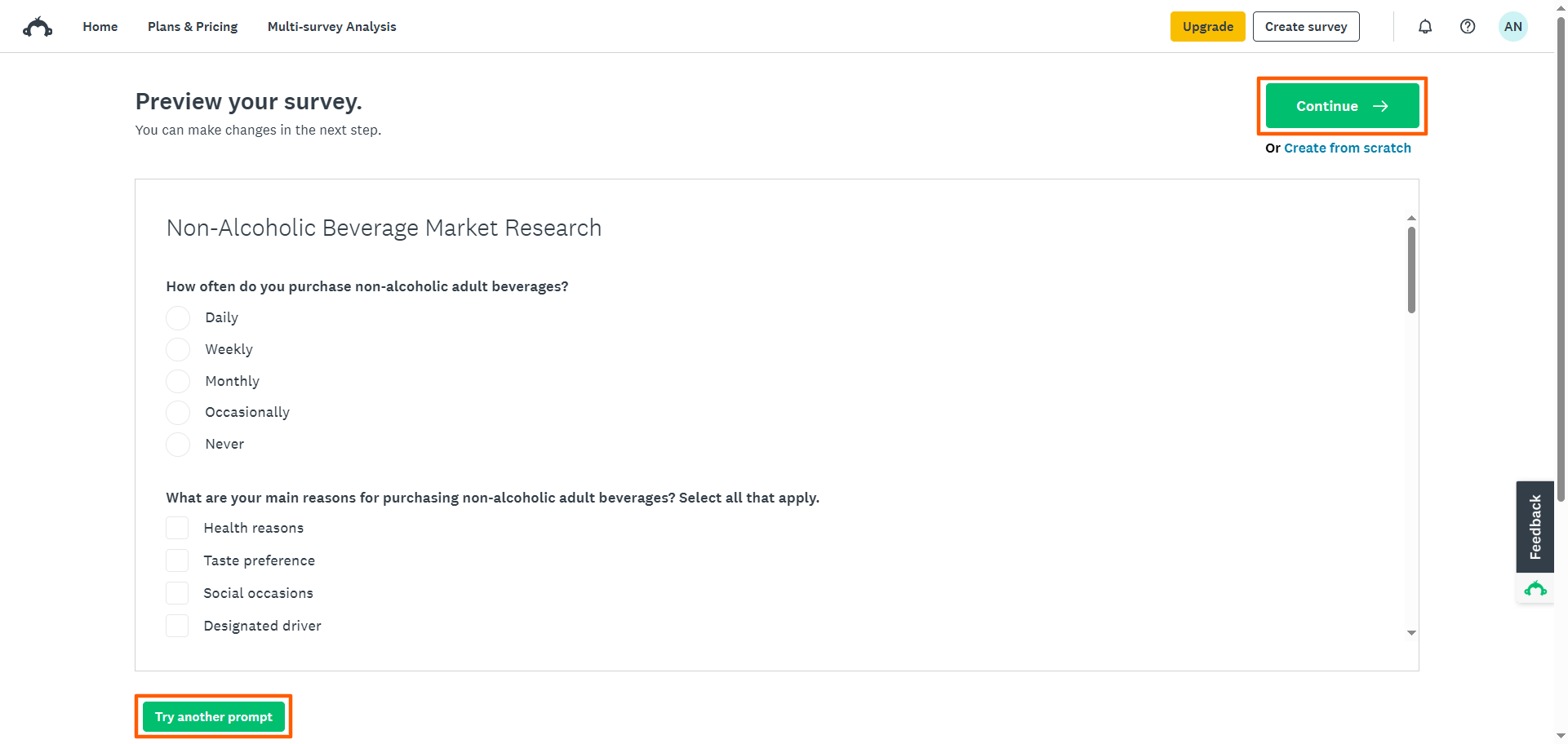
- SurveyMonkey anketinizi sunacaktır. Sorulardan memnunsanız, Devam Et seçeneğine tıklayın. Bu sizi anket oluşturucuya yönlendirir. Anketi revize etmek isterseniz, Başka Bir Komut Deneyin seçeneğine tıklayın. Bu sizi komut sayfasına geri götürür.
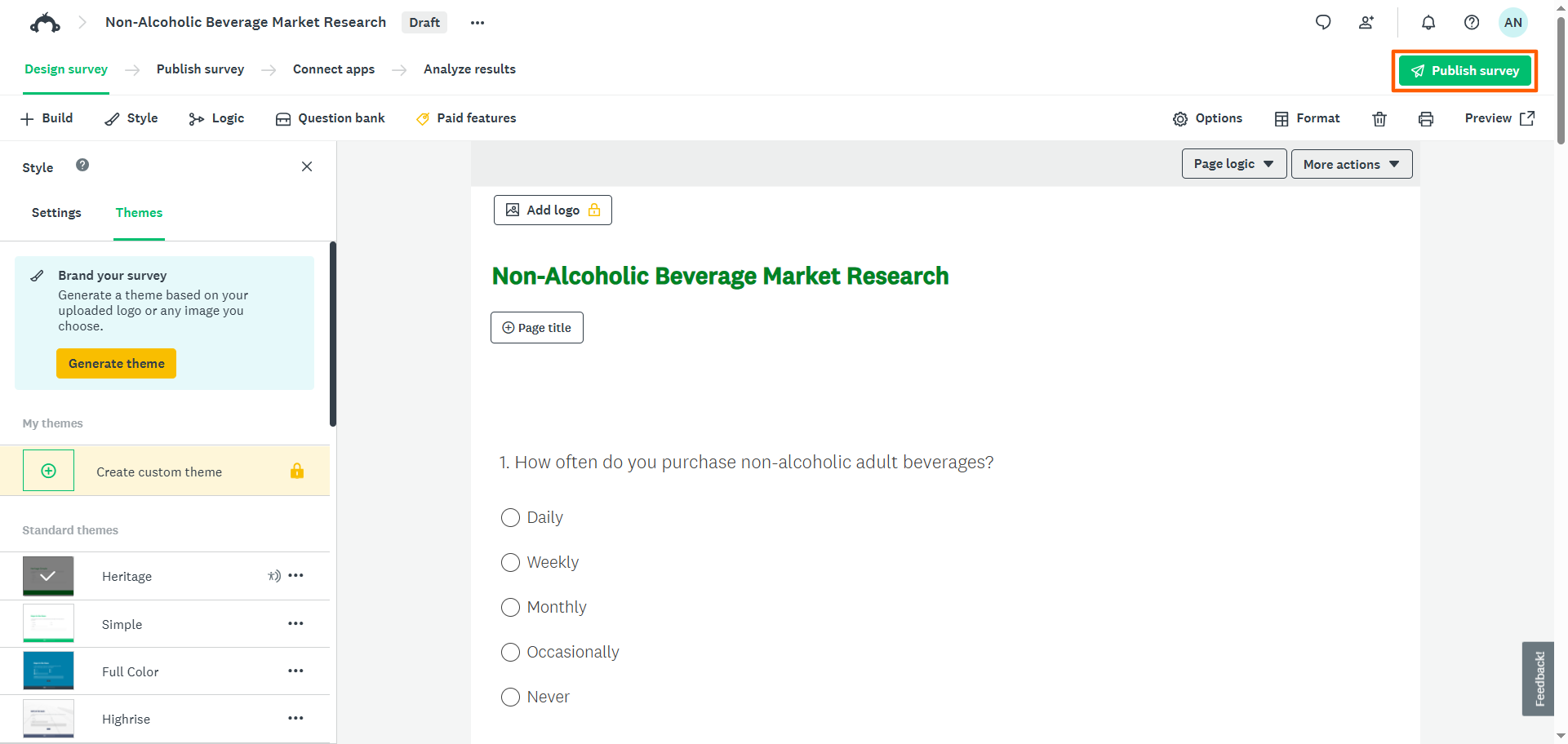
- Yapay zeka aracının sunduğu anketten memnun kaldığınızda, anket oluşturucuda ihtiyaç duyduğunuz küçük düzenlemeleri yapabilirsiniz. Anketi göndermeye hazır olduğunuzda, Anketi Yayınla seçeneğine tıklayın.
Pro Tip
SurveyMonkey’in yapay zeka anket oluşturucusu, saatte yalnızca 25 komut kullanmanıza izin verir. Oturum açmadıysanız, sınır daha da düşüktür. Hızlı bir şekilde birkaç anket oluşturmak veya istediğiniz kadar komut kullanma özgürlüğüne sahip olmak istiyorsanız, bunun yerine Jotform yapay zeka‘yı deneyin. SurveyMonkey’in kısıtlamalarına sahip olmayan ücretsiz bir alternatiftir.
4. Popüler bir şablon seçin
Belirli bir kullanım durumunuz varsa ve anketinize hızlı bir başlangıç yapmak istiyorsanız, bir SurveyMonkey şablonu deneyin. SurveyMonkey, müşteri geri bildirimi, akademi ve sağlık gibi çeşitli senaryolarda 500’den fazla şablon sunar.
Bir şablon kullanarak SurveyMonkey’de anket nasıl oluşturulacağı aşağıda açıklanmıştır:
- Ana sayfanızdan Anket Oluştur seçeneğine tıklayın.
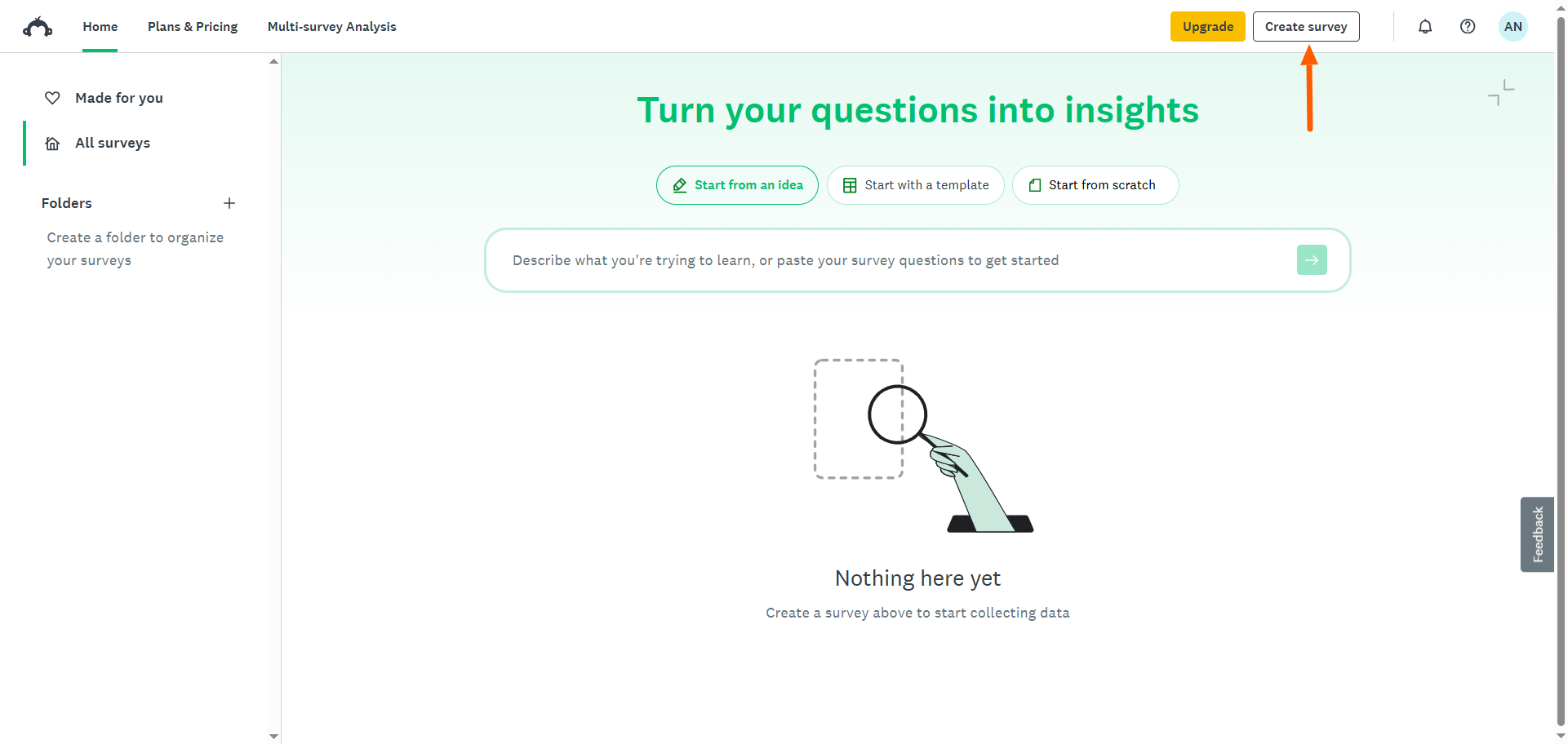
- Popüler Bir Şablon Seçin seçeneğine tıklayın.
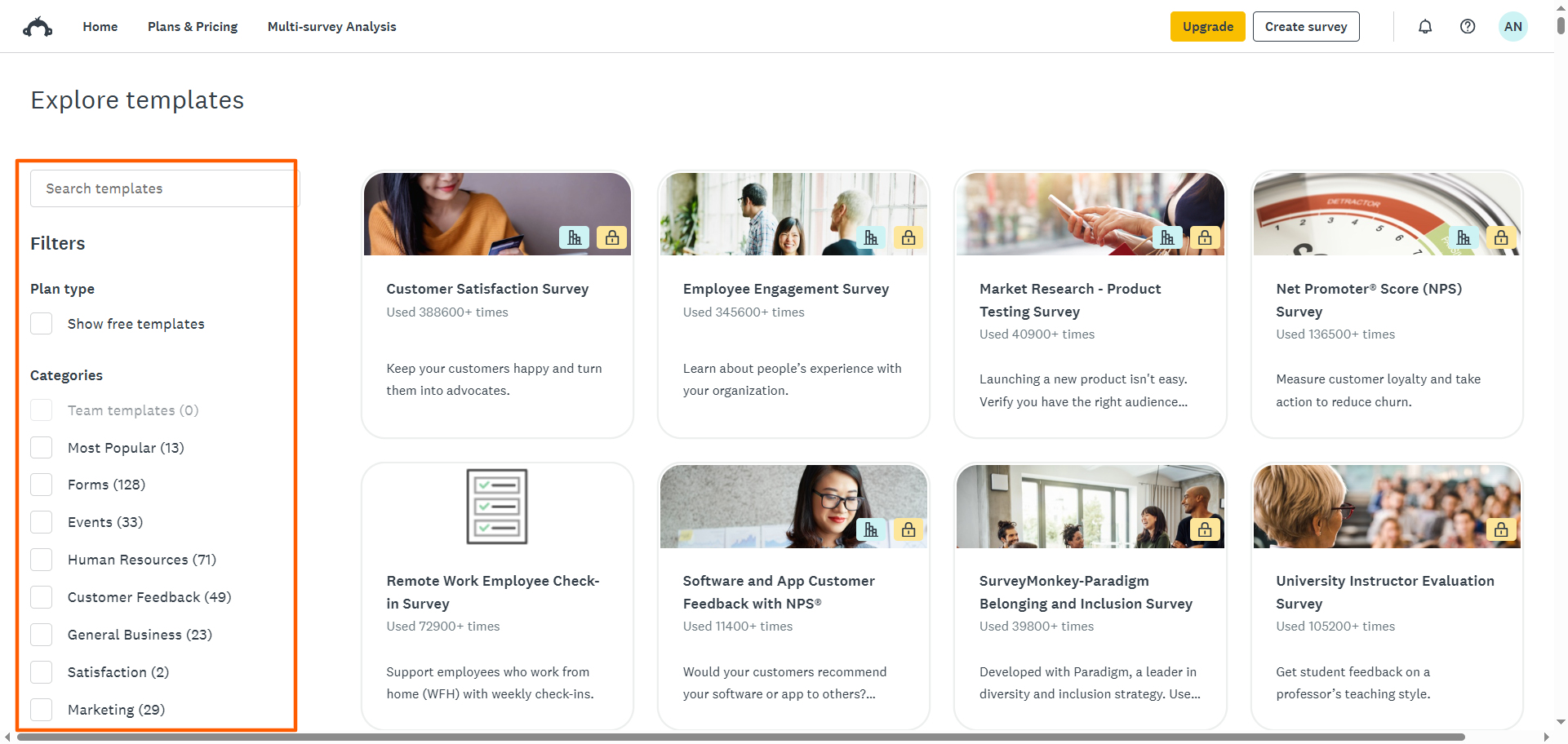
- SurveyMonkey şablon kitaplığını açacaktır. Arama çubuğunu kullanarak belirli şablonları arayın veya ilgili seçenekleri işaretleyerek kategorileri filtreleyin. Kullanmak istediğiniz şablona tıklayın.
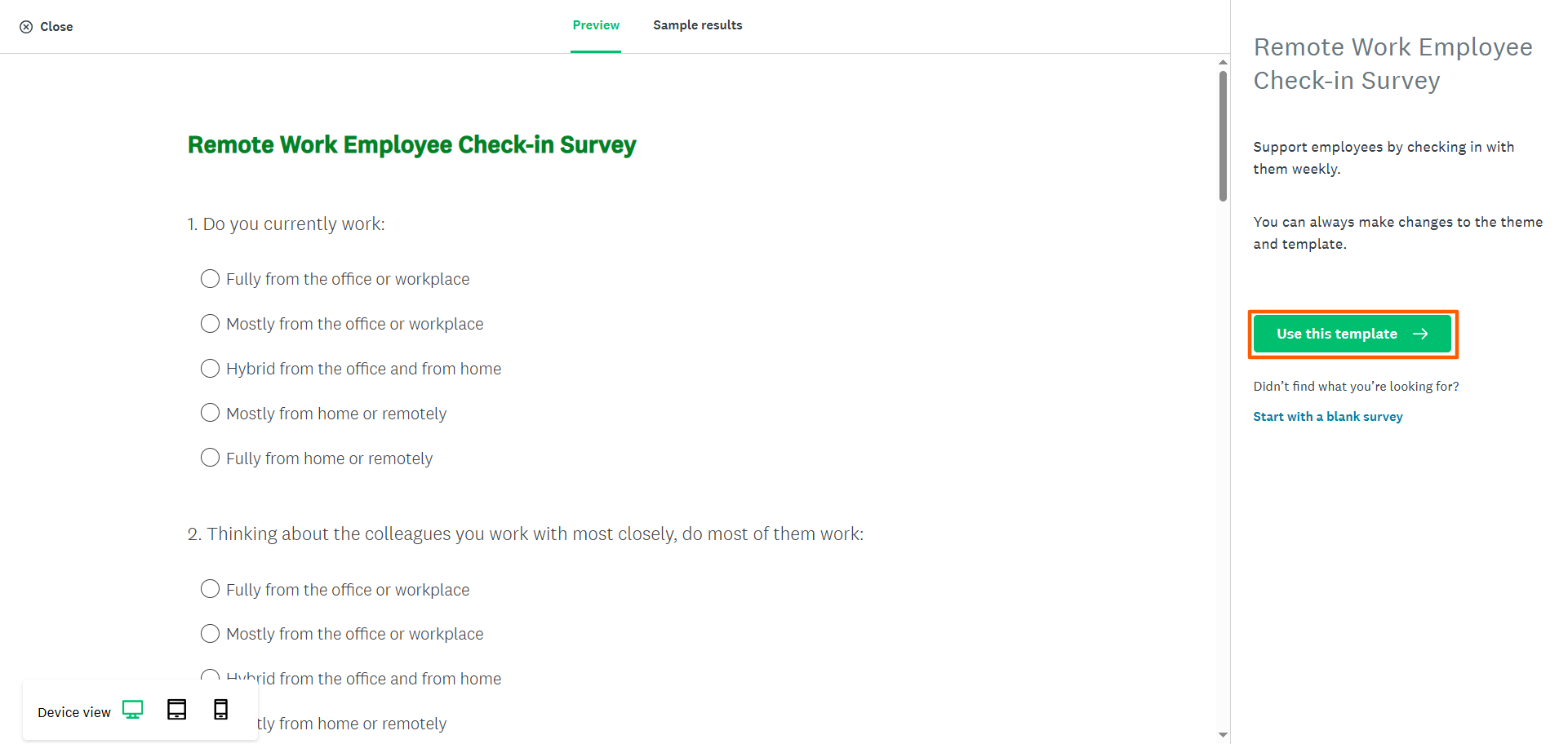
- Bu Şablonu Kullan seçeneğine tıklayın.
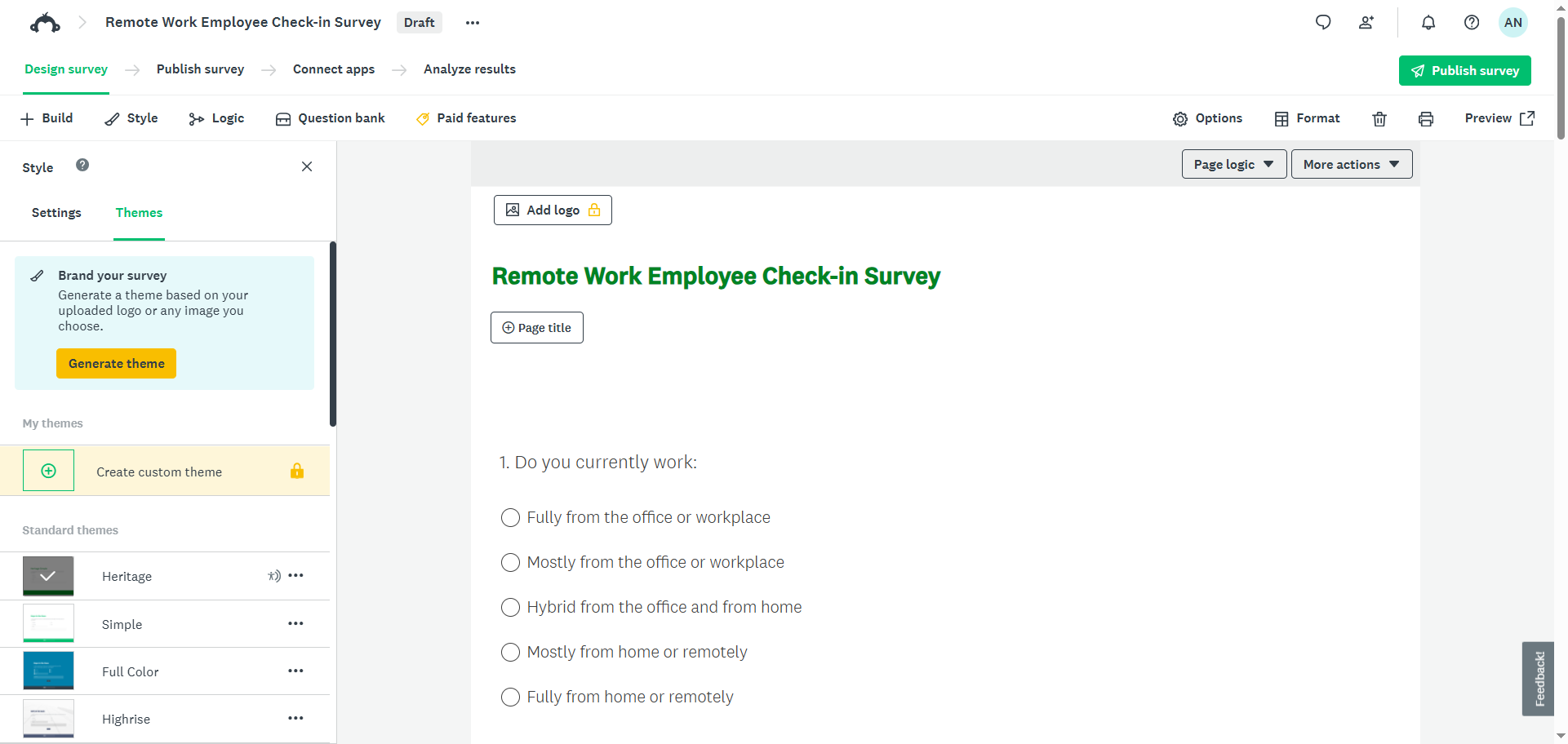
- SurveyMonkey, şablonu online anket oluşturucuda açacaktır. Buradan, soruları, alanları, tasarımı ve düzeni düzenleyerek şablonu özelleştirebilirsiniz. Tamamlandığında, anketi önizleyebilir ve yayınlayabilirsiniz.
Pro Tip
SurveyMonkey yüzlerce şablon sunsa da, bunların çoğu ücretli bir plan gerektirir. Geniş bir ücretsiz anket şablonu seçkisi arıyorsanız, Jotform’a yönelin. Her sektör, kullanım durumu ve meslek için 12.000’den fazla anket şablonuyla birlikte gelir.
5. Sorularınızı yapıştırın
Anket sorularınızı Google Dokümanlar veya Microsoft Word gibi farklı bir araçta zaten oluşturup saklamışsanız, bunları kopyalayıp SurveyMonkey’e yapıştırabilirsiniz. SurveyMonkey dışında çalışmaya alışkınsanız ve onu sadece anketi oluşturmak için hızlıca kullanmak istiyorsanız bu iyi bir seçenektir.
Kopyalayıp yapıştırarak SurveyMonkey’de anket oluşturmak için şu talimatları izleyin:
- Ana sayfanızdan Anket Oluştur seçeneğine tıklayın.
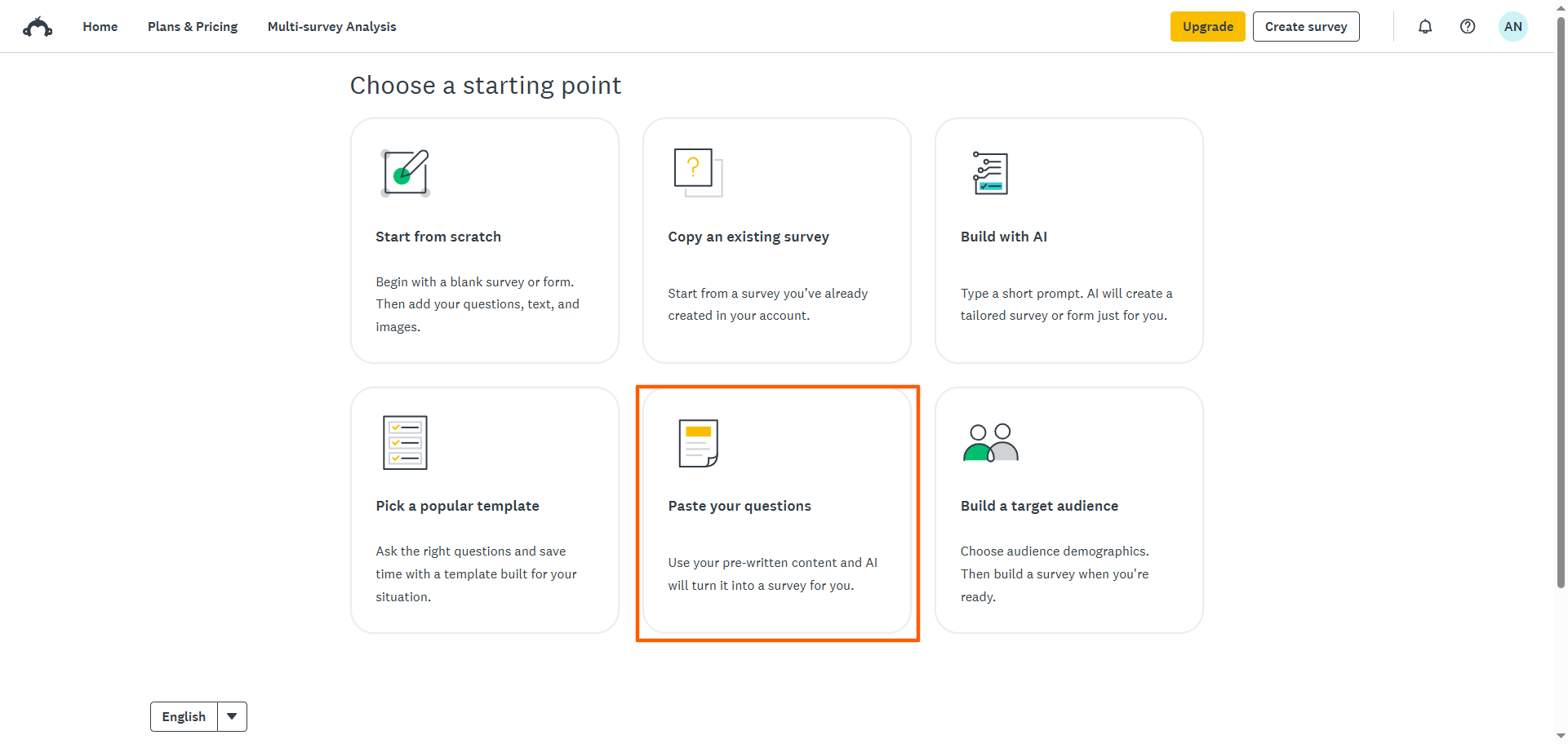
- Sorularınızı Yapıştırın seçeneğine tıklayın.
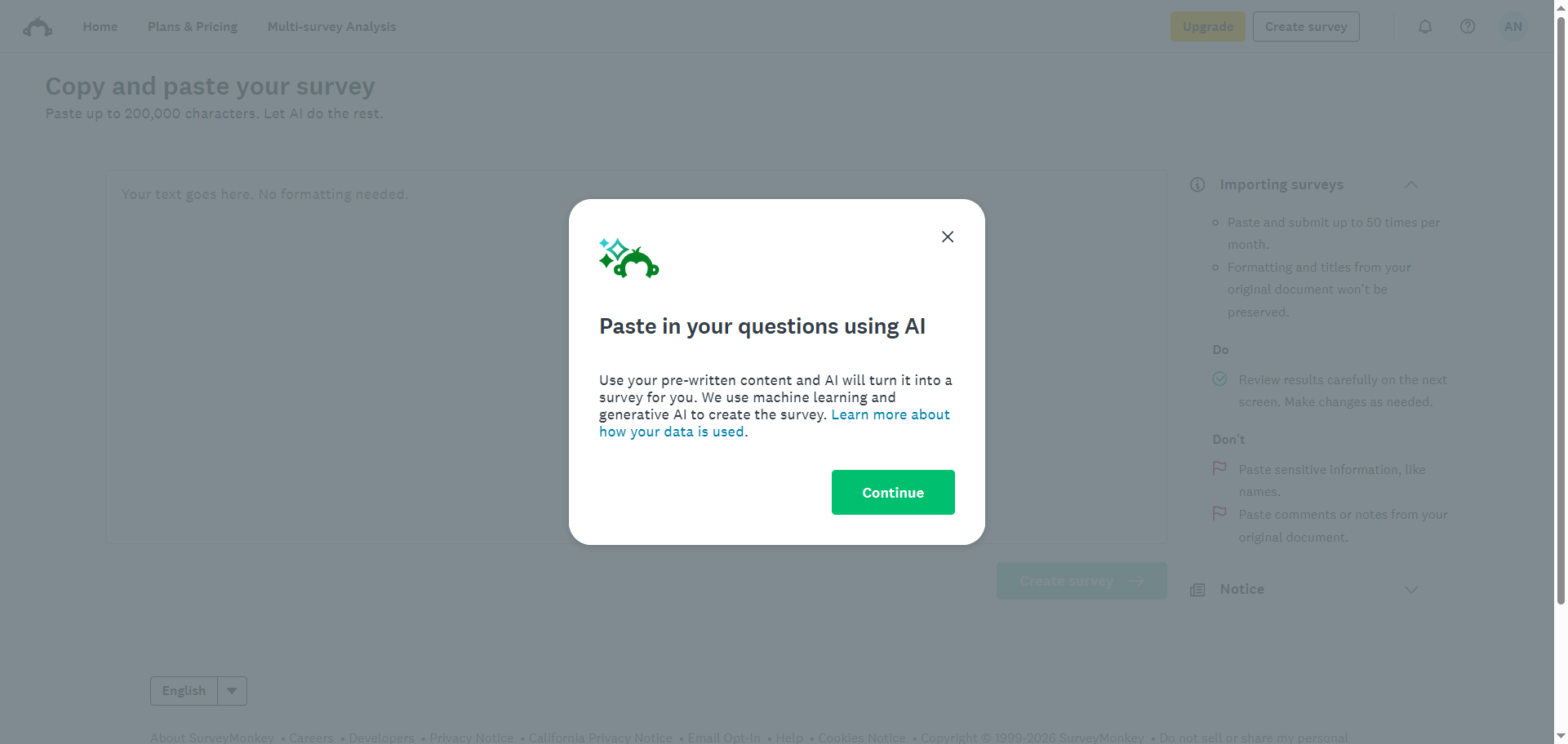
- SurveyMonkey’in bu özelliği kullanmaya yönelik talimatlarını inceleyin. Devam Et seçeneğine tıklayın.
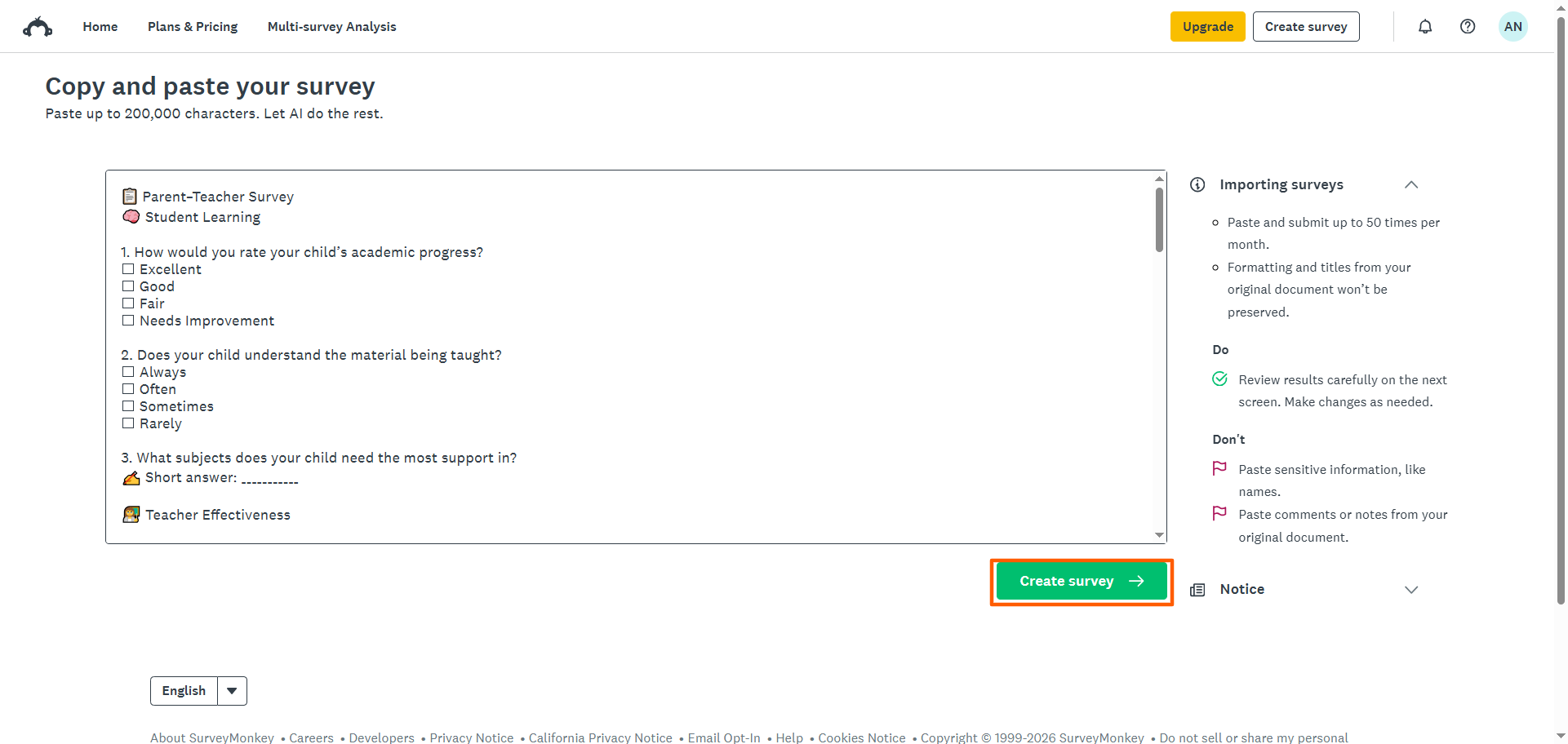
- Anket sorularınızı metin kutusuna yapıştırın. Anket Oluştur seçeneğine tıklayın.
- Ankete Devam Et seçeneğine tıklayın.
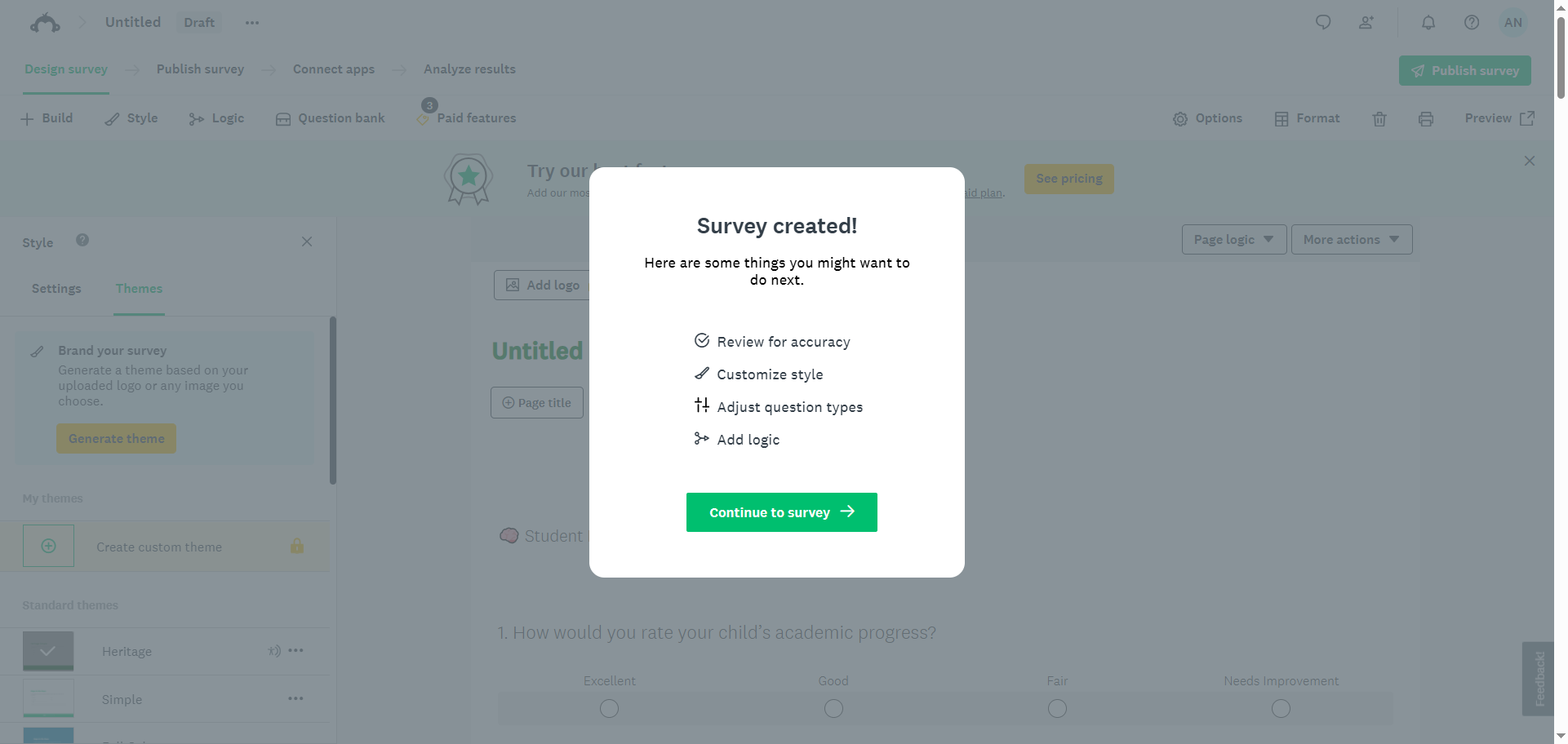
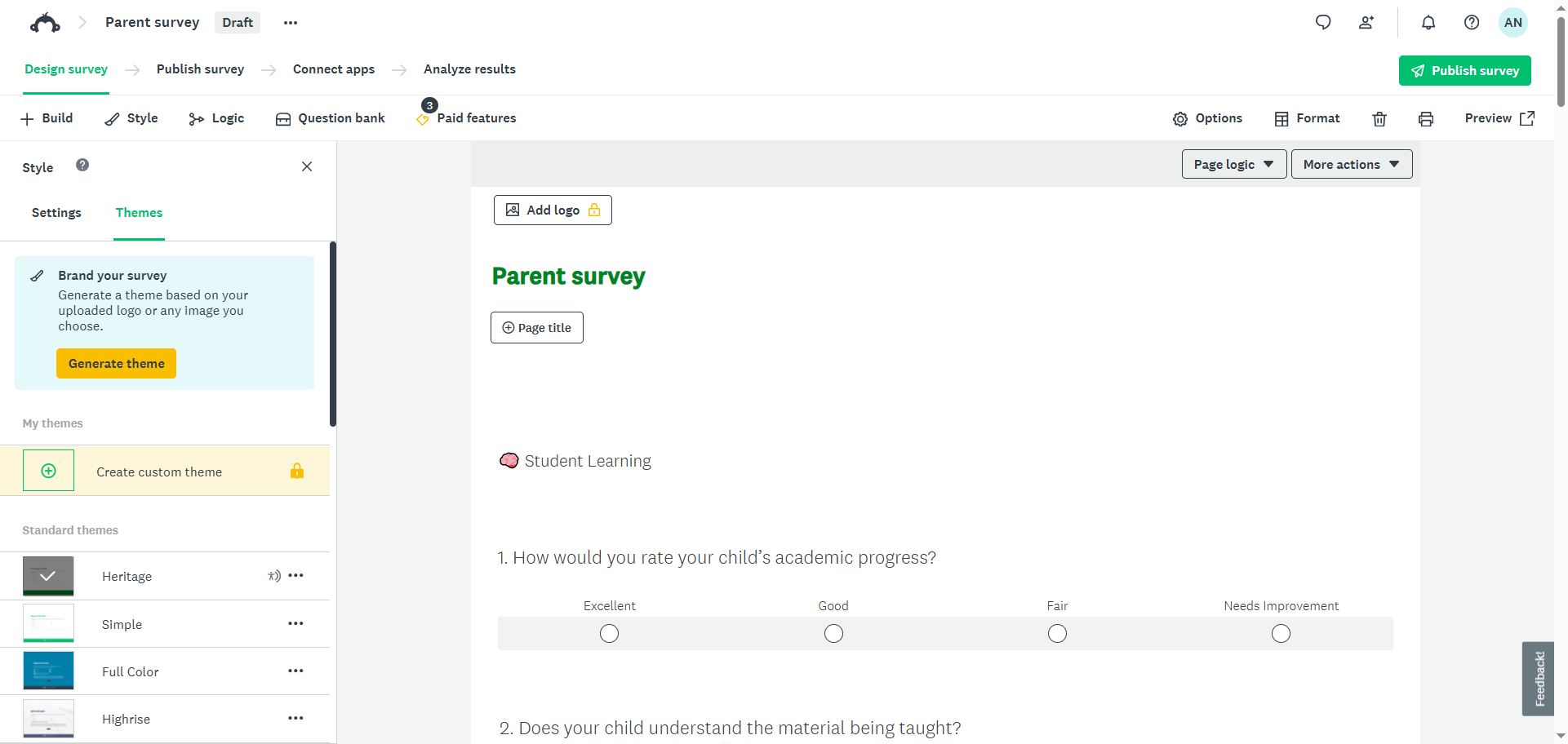
- SurveyMonkey, anketi anket oluşturucuda açacaktır. Doğruluk açısından gözden geçirin ve sorularda, tasarımda, yapıda veya mantıkta gerekli düzenlemeleri yapın. Tamamlandığında, anketi önizleyebilir ve yayınlayabilirsiniz.
6. Hedef kitle oluşturun
Pazar araştırması için anketler oluşturuyorsanız ve belirli bir demografiye ulaşmak istiyorsanız, SurveyMonkey’deki “Hedef kitle oluştur” seçeneği ihtiyaçlarınıza uygun olabilir. Bu bir anket oluşturma yöntemi değildir, ancak yine de önemli bir dağıtım ve hedef kitle özelliğidir.
SurveyMonkey’de hedef kitle nasıl oluşturulacağı aşağıda açıklanmıştır:
- Ana sayfanızdan Anket Oluştur seçeneğine tıklayın.
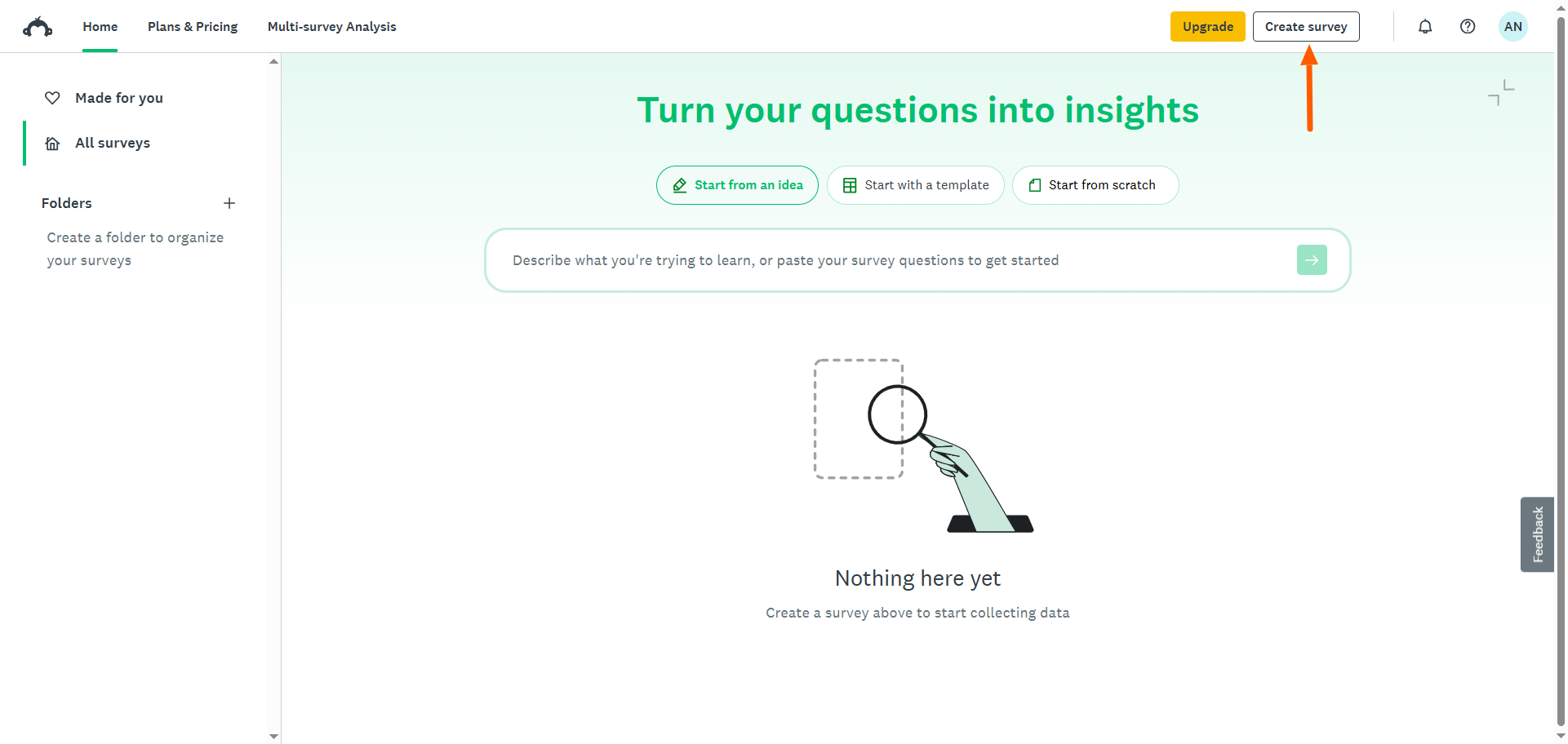
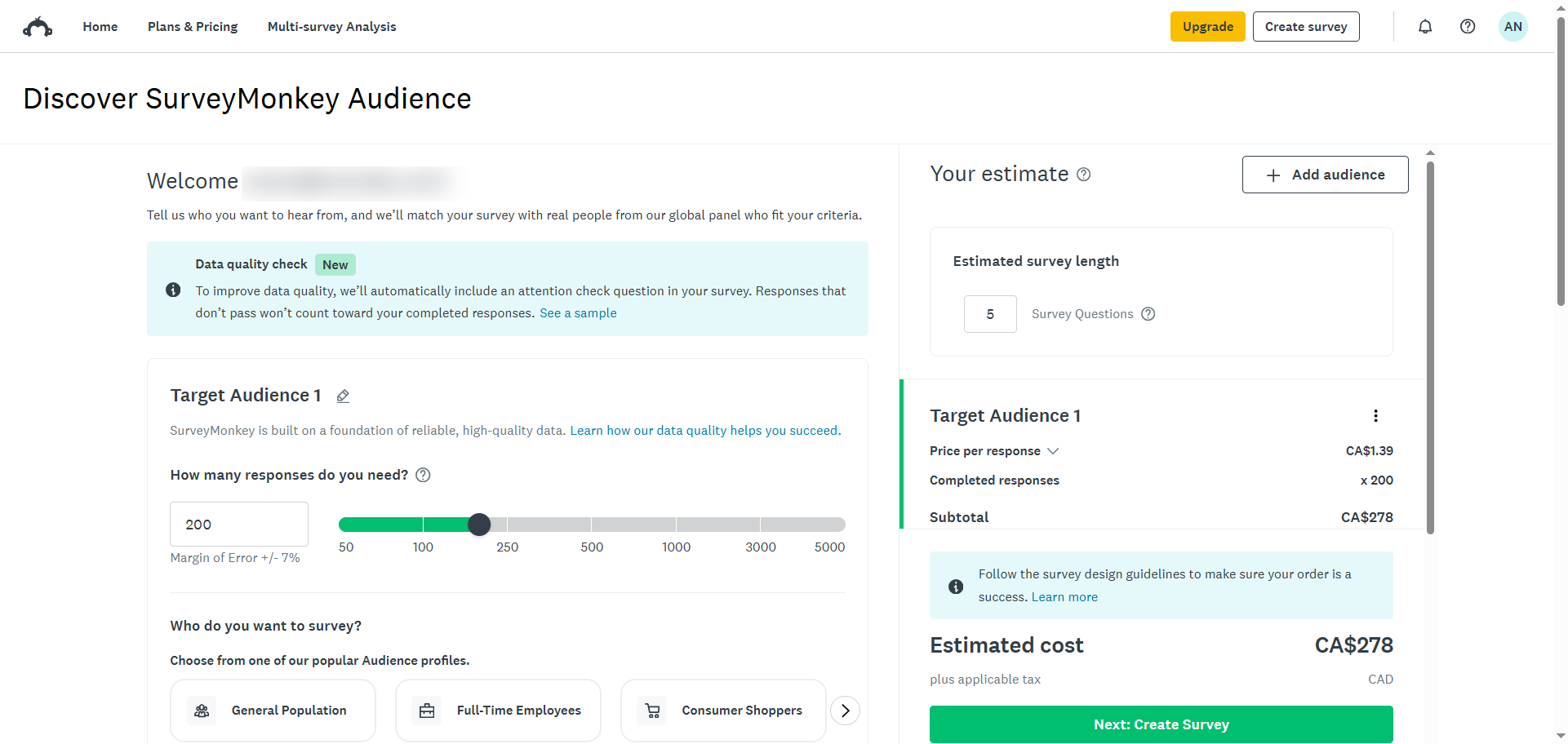
- Hedef Kitle Oluştur seçeneğine tıklayın.
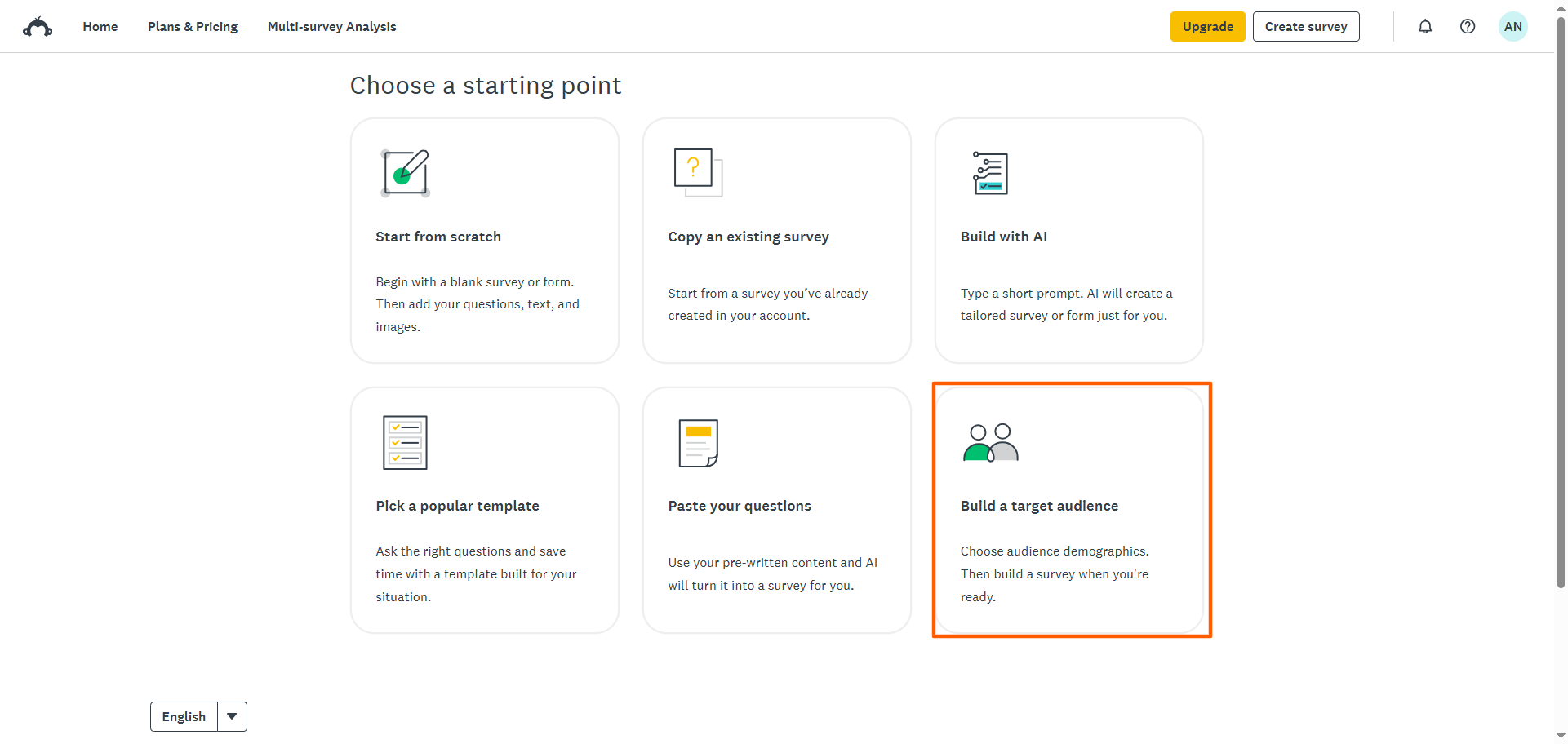
- Oluşturmak istediğiniz hedef kitle türü için ayrıntıları doldurun. Bunun ücretli bir özellik olduğunu ve maliyetin belirttiğiniz hedef kitle ayrıntılarına bağlı olacağını unutmayın.
Jotform ile anket nasıl oluşturulur
SurveyMonkey’de anket oluşturmanın çeşitli yollarını öğrendiniz, ancak seçenekler ihtiyaçlarınız için uygun olmayabilir. İşte önde gelen SurveyMonkey alternatiflerinden biri olan Jotform devreye giriyor. Bu güçlü ücretsiz anket oluşturucu da birden fazla oluşturma yöntemi sunar, ancak binlerce ücretsiz şablon ve yüzlerce entegrasyon gibi önemli avantajlara sahiptir.
SurveyMonkey ile Jotform’u karşılaştırdığınızda, Jotform öne çıkar. İşte Jotform kullanıcılarının sevdiği önde gelen anket oluşturma yöntemleri:
- Yapay zeka ile oluştur: Oluşturmak istediğiniz şeyi açıklayın ve Jotform yapay zeka zor işi sizin için yapar. Ayrıca Yapay Zeka Anket Oluşturucu‘da mevcut içerikle yapay zeka kullanarak anketinizi oluşturmak için bir dosya yükleyebilir veya bir URL içe aktarabilirsiniz ya da ilham almak için “Hızlı Başlangıç” önerilerini kullanabilirsiniz. SurveyMonkey’den farklı olarak, Jotform’un yapay zeka aracı komut kısıtlamalarıyla birlikte gelmez.
- Sıfırdan oluştur: Anketiniz üzerinde daha fazla kontrol istiyorsanız, Jotform’un anket oluşturucusunda sıfırdan oluşturun. SurveyMonkey’den farklı olarak, kullanım durumuna ve istenen etkileşim düzeyine bağlı olarak Klasik veya Kart olmak üzere iki format arasından seçim yapabilirsiniz. Jotform’un anket oluşturucusu son derece sezgiseldir ve tasarımınızı özelleştirmek için alanları sürükleyip bırakmayı içerir.
- Anket içe aktar: Farklı bir form oluşturucuda mevcut bir anketiniz varsa, “Form İçe Aktar” özelliğini kullanarak onu anında Jotform’a getirebilirsiniz. Anketinizi yeniden oluşturmak için zaman kaybetmenize gerek yoktur.
- Şablon kullan: Jotform anket şablonları size zaman ve enerji kazandırır. Jotform, iş, insan kaynakları, sağlık ve eğitim dahil olmak üzere çeşitli kullanımlar için 12.000’den fazla ücretsiz anket şablonuna sahiptir.
- Mevcut bir anketi kopyala: Jotform’da bir anket oluşturduysanız ve onu çoğaltmak istiyorsanız, Jotform bunu kolaylaştırır. Jotform’daki Formlarım kontrol panelinden herhangi bir anketi kopyalayın ve yeni kullanımınız için uyarlayın.
Jotform, anket oluşturmanın çeşitli yollarını sunmanın yanı sıra, SurveyMonkey’e tam özellikli bir alternatiftir. Gelişmiş koşullu mantık özelliğini kullanarak önceki yanıtlara göre soruları gösteren veya gizleyen dinamik anketler oluşturabilirsiniz. Bu, daha fazla etkileşim sağlayan ilgili anketler oluşturur.
Ayrıca mobil uyumlu tasarımı ile akıllı telefonunuzda anketlerinizi oluşturabilir, düzenleyebilir ve görüntüleyebilirsiniz. Tüm anketler biçimlendirme sorunları olmadan herhangi bir ekran boyutuna otomatik olarak uyum sağlar, bu da hedef kitlenizin anketleri doldurmasını kolaylaştırır. Ve yanıt verenleriniz internet erişimi olmadan kalırlarsa, saha araştırmaları ve etkinlikler için ideal olan çevrim dışı anketlerle yanıt gönderebilirler.
Jotform ayrıca anket verilerini analiz etmeyi kolaylaştırır. Jotform Tablolar ile verilerinizi, aynı zamanda mükemmel bir iş birliği aracı olan elektronik tablo destekli bir veritabanında görüntüleyebilir, takip edebilir, yönetebilir ve düzenleyebilirsiniz.
Sonuç olarak, Jotform her türlü anket oluşturmak ve özelleştirmek için güçlü bir seçimdir. Jotform’un sunduğu her şeyi keşfedin ve bugün ücretsiz bir hesap açın.
SurveyMonkey'de anket oluşturma hakkında SSS
Evet, SurveyMonkey ücretsiz olarak anket oluşturmanızı sağlayan bir plana sahiptir. Ayrıca gelişmiş özelliklerin kilidini açan üç ücretli planı vardır.
Anket oluşturmanın en kolay yolu, önde gelen bir anket oluşturucu olan Jotform’dur. Jotform, 12.000’den fazla anket şablonu, sezgisel bir sürükle-bırak kullanıcı arayüzü ve gelişmiş anket işlevleri sunar.
Anket sonuçlarını Jotform Tablolar ve Rapor Oluşturucu gibi araçlar sunan Jotform gibi gelişmiş bir form oluşturucuda analiz edebilirsiniz. Anket sonuçlarını analiz etmek için Microsoft Excel veya Google E-Tablolar gibi üçüncü taraf araçları da kullanabilirsiniz.
Bu makale, SurveyMonkey’de yeni olan veya anket oluşturma konusunda hızlı bir bilgilendirme arayan pazarlamacılar, İK profesyonelleri, eğitimciler ve küçük işletme sahipleri için hazırlanmıştır — SurveyMonkey’in kendileri için doğru araç olup olmadığını değerlendiriyor olabilecekler de dahil olmak üzere.













Yorum Gönder: