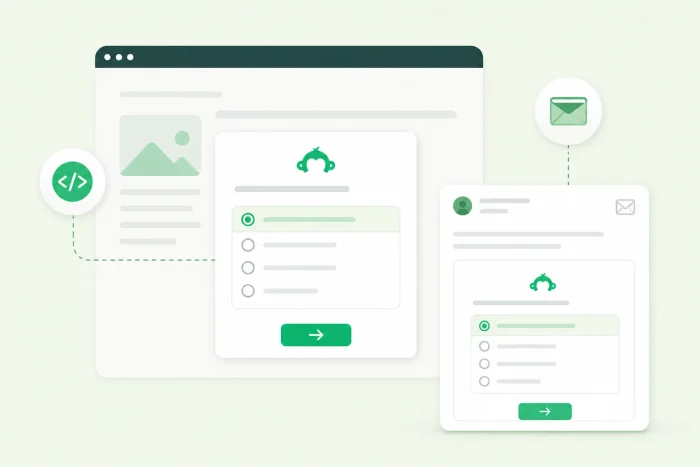
SurveyMonkey, hedef kitlelerinden veri toplaması gereken bireyler, işletmeler, eğitimciler, araştırmacılar ve diğer kullanıcılar tarafından tercih edilen online bir form oluşturucudur. Platform; müşteri geri bildirim formları, çalışan anketleri, kısa sınavlar ve diğer veri toplama araçlarını destekler.
Bir SurveyMonkey formunu web sitenize yerleştirmek oldukça kolaydır. Böylece ziyaretçiler sayfadan ayrılmadan formla etkileşime geçebilir. Ücretli bir planla, tek bir anket sorusunu e-postaya da yerleştirebilirsiniz. Yanıtların tamamı ise barındırılan bir sayfada tamamlanır.
Bu makalede, web siteleri ve e-postalar için SurveyMonkey yerleştirme seçeneklerini adım adım talimatlarla göstereceğiz. Ayrıca formları web siteleri ve e-postalar üzerinden paylaşmayı kolaylaştıran ücretsiz bir alternatif olan Jotform’u da tanıtacağız.
SurveyMonkey’de form oluşturun
Bir SurveyMonkey anketini web sitesine veya e-postaya yerleştirebilmek için önce bir anket oluşturmanız gerekir. Yerleştirmek istediğiniz bir anketiniz henüz yoksa şu talimatları izleyin:
- SurveyMonkey’de oturum açın veya bir hesabınız yoksa ücretsiz bir hesap için kaydolun.
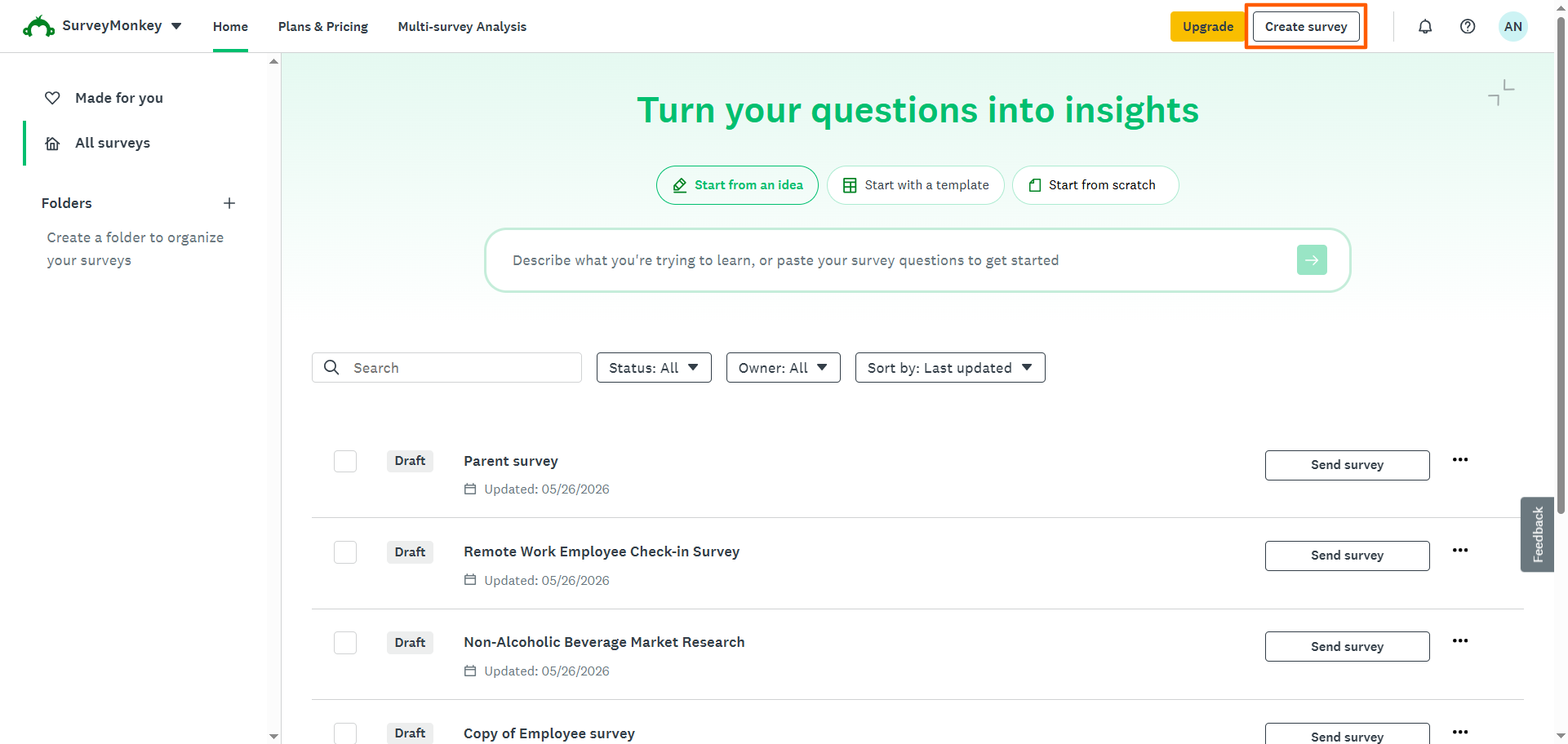
- Create Survey (Anket Oluştur) seçeneğine tıklayın.
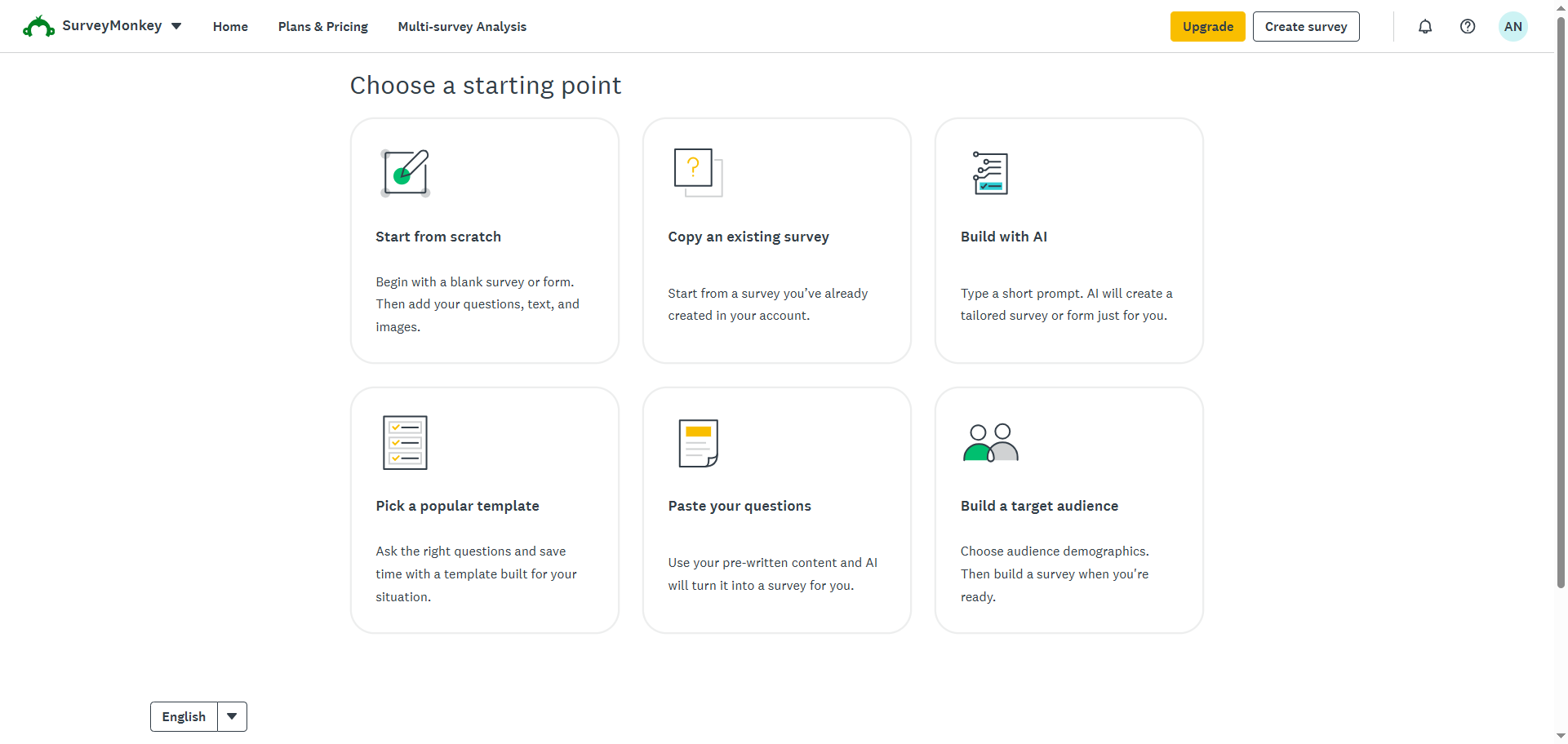
- Anketi nasıl oluşturmak istediğinizi seçin. Şu altı seçenek arasından seçim yapabilirsiniz:
- Sıfırdan başlayın
- Mevcut bir anketi kopyalayın (Not: Bu seçenek yalnızca SurveyMonkey’de mevcut anketleriniz olduğunda görünür.)
- Yapay zeka ile oluşturun
- Popüler bir şablon seçin
- Sorularınızı yapıştırın
- Bir hedef kitle oluşturun
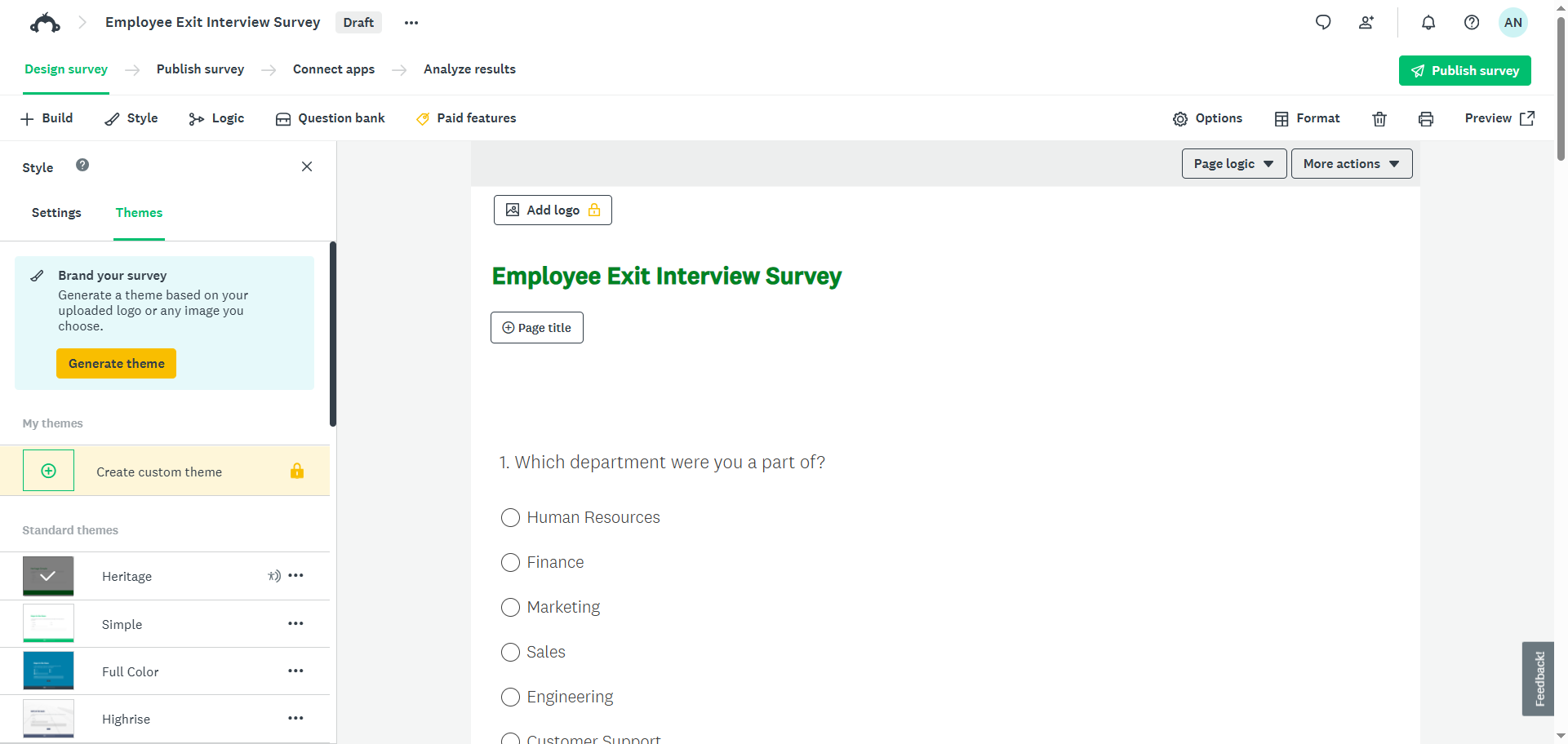
- Gerekli alanları ekleyerek anketinizi tamamlayın.
Pro Tip
Anketinizin hedef kitleniz için ilgi çekici ve alakalı olduğundan emin olmak mı istiyorsunuz? Başarılı olmanıza yardımcı olacak üç ipucu için “Anket nasıl oluşturulur” başlıklı makalemizi okuyun.
SurveyMonkey formunu web sitenize yerleştirin
SurveyMonkey‘i bir web sitesine yerleştirmek için form oluşturucudan bir HTML yerleştirme kodu almanız ve bu kodu web sitenizin kaynak koduna yapıştırmanız gerekir. SurveyMonkey, yerleştirme kodları oluşturmak için bir web sitesi toplayıcısı kullanır ve dört yerleştirme seçeneği sunar: yerleştirilmiş anketler, yerleştirilmiş düğmeler, açılır pencere davetleri ve açılır pencere anketleri. Yerleştirme kodu oluşturmak için bir SurveyMonkey hesabına ihtiyacınız vardır ve bazı seçenekler ücretli plan gerektirir.
Web sitenize anket eklemek için şu talimatları izleyin:
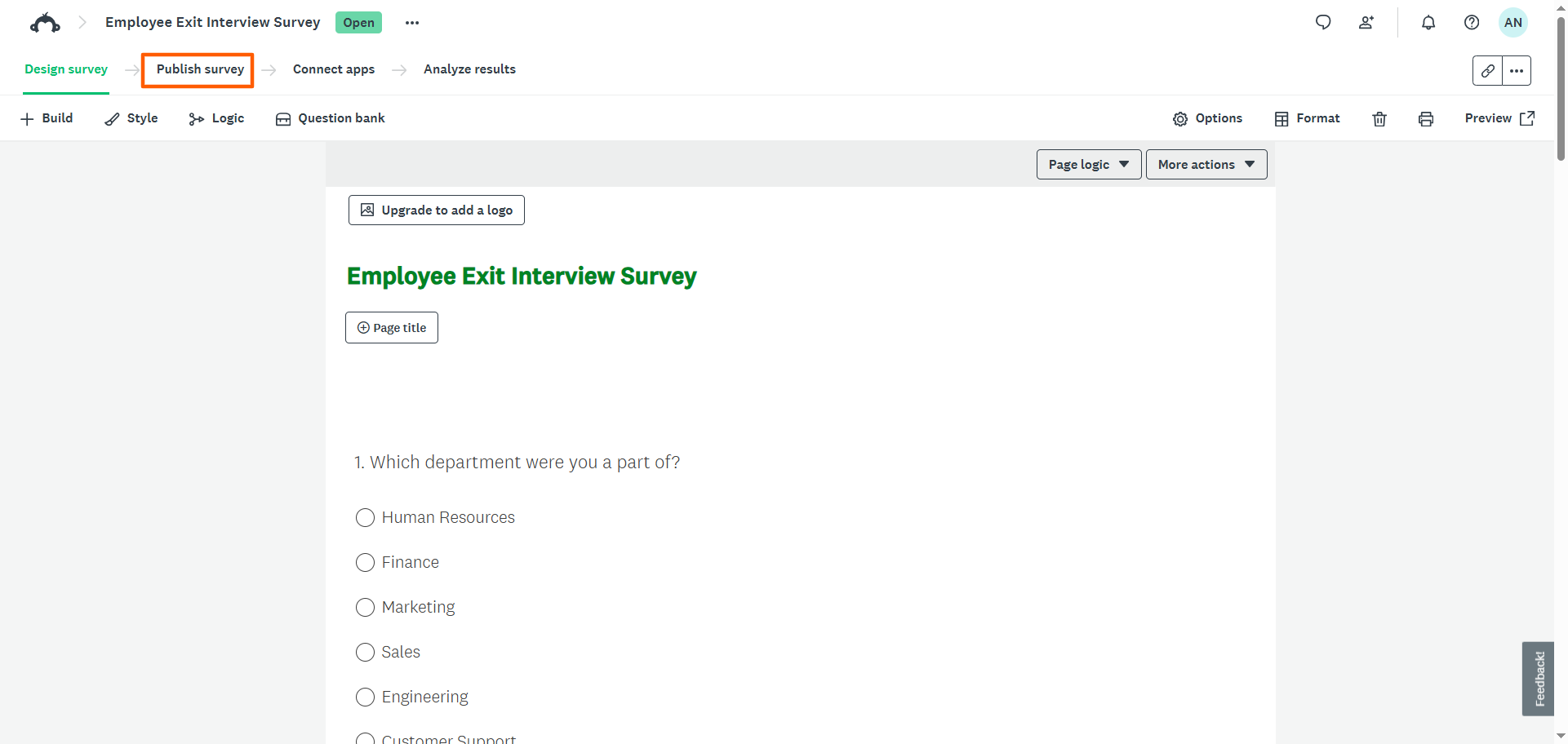
- Anketinizi SurveyMonkey’de açın.
- Publish Survey (Anketi Yayınla) seçeneğine tıklayın.
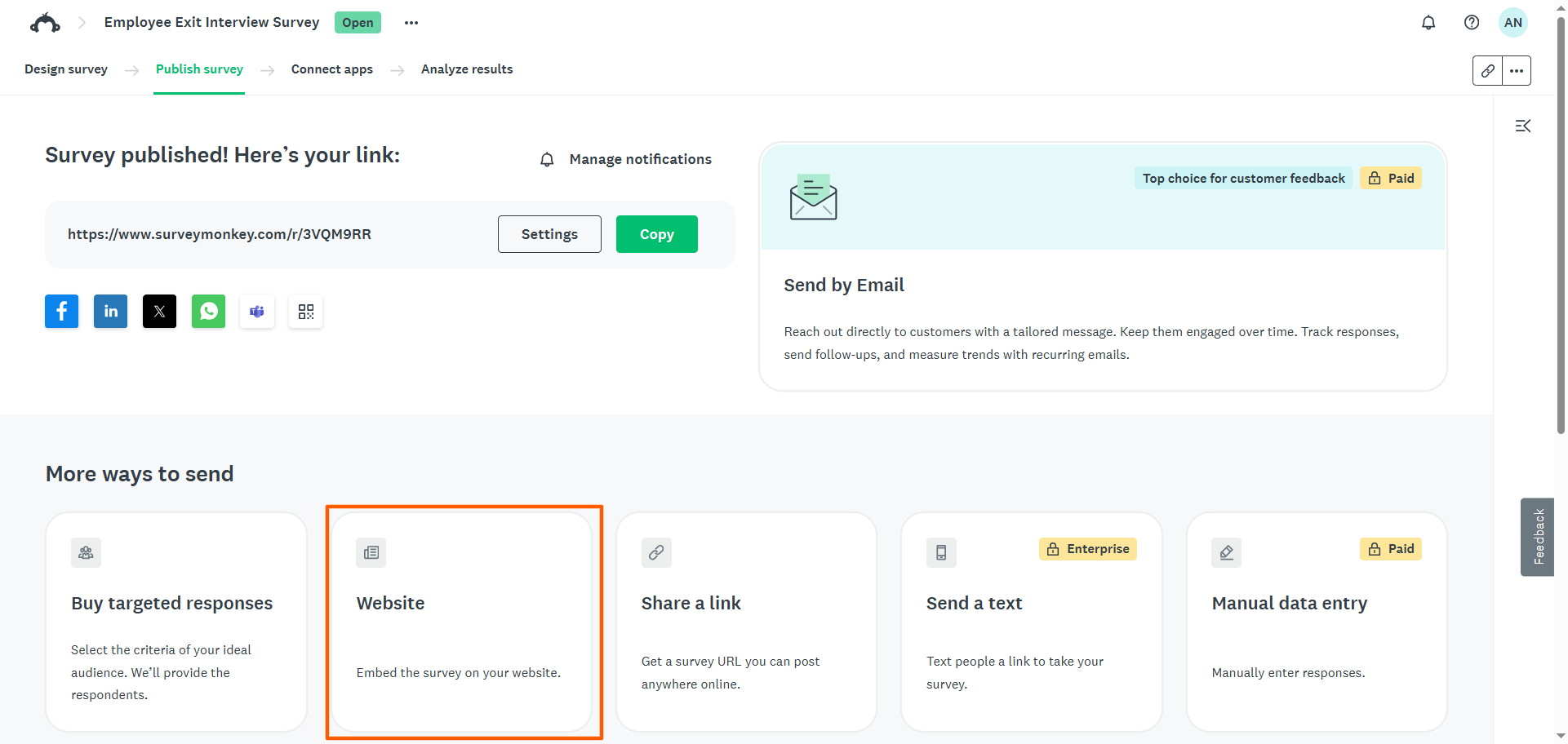
- Website (Web Sitesi) seçeneğine tıklayın. Henüz bir web sitesi toplayıcısı yoksa bunun yerine Embed on a Site (Siteye Yerleştir) seçeneğini görürsünüz. Bu seçeneğe tıklayın.
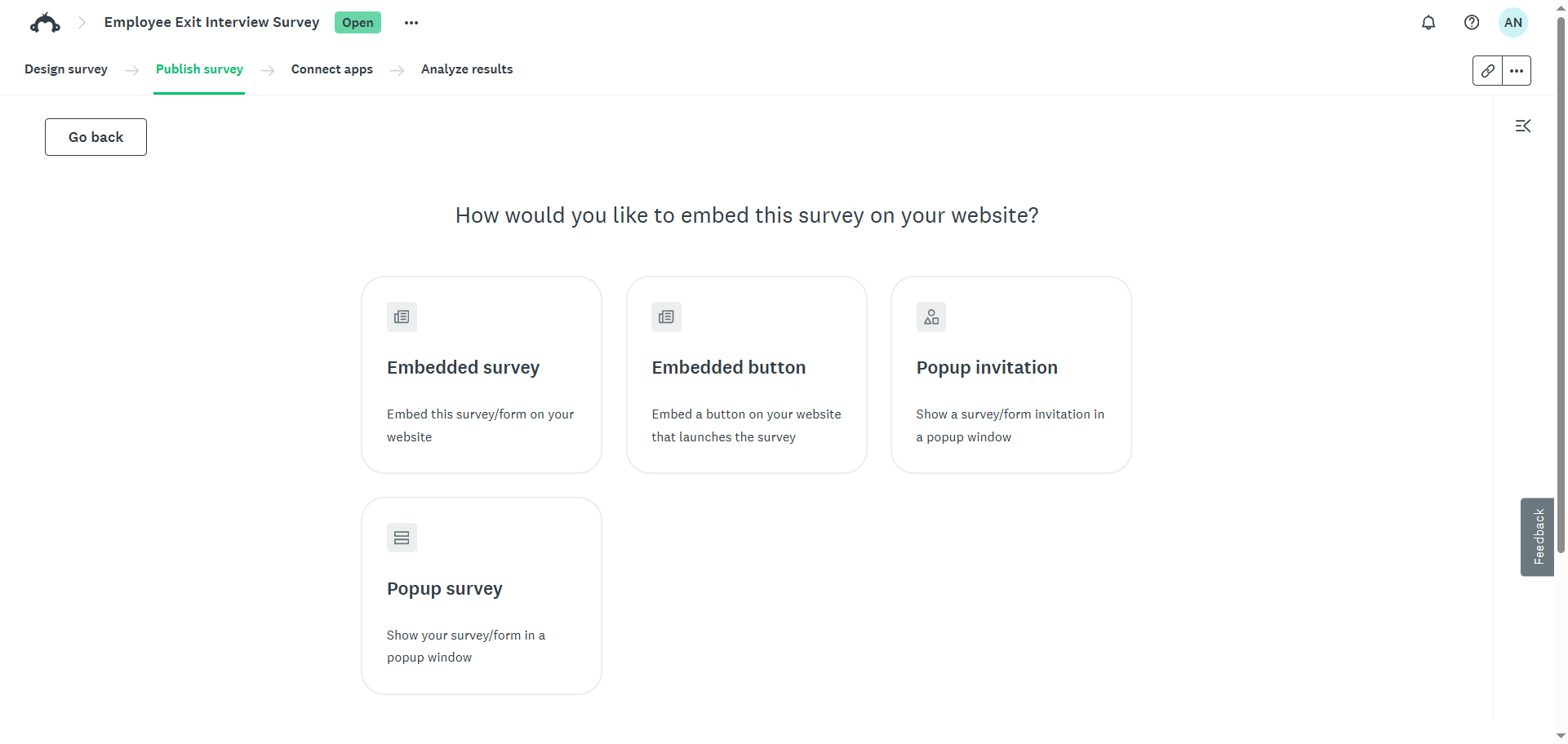
- Yerleştirme türünüzü seçin:
- Yerleştirilmiş anket: Anketi doğrudan web sayfasının içinde görüntüler
- Yerleştirilmiş düğme: Web sitenize ankete bağlantı veren bir düğme ekler
- Açılır pencere daveti: Kullanıcıları anketi yeni bir sekmede doldurmaya davet eden bir açılır pencere gösterir
- Açılır pencere anketi: Biri web sayfasını ziyaret ettiğinde anketin tamamını bir açılır pencerede görüntüler
- Ardından SurveyMonkey size yerleştirme kodunu sağlar.
Genişlik, yükseklik, kenarlık rengi, açılır pencere zamanlaması, örnekleme oranı ve daha fazlası gibi ayarları özelleştirebilirsiniz. Ayrıca sayfayı aşağı kaydırıp seçimleri gözden geçirerek toplayıcı seçeneklerini de düzenleyebilirsiniz. SurveyMonkey, yerleştirme kodunu buna göre günceller.
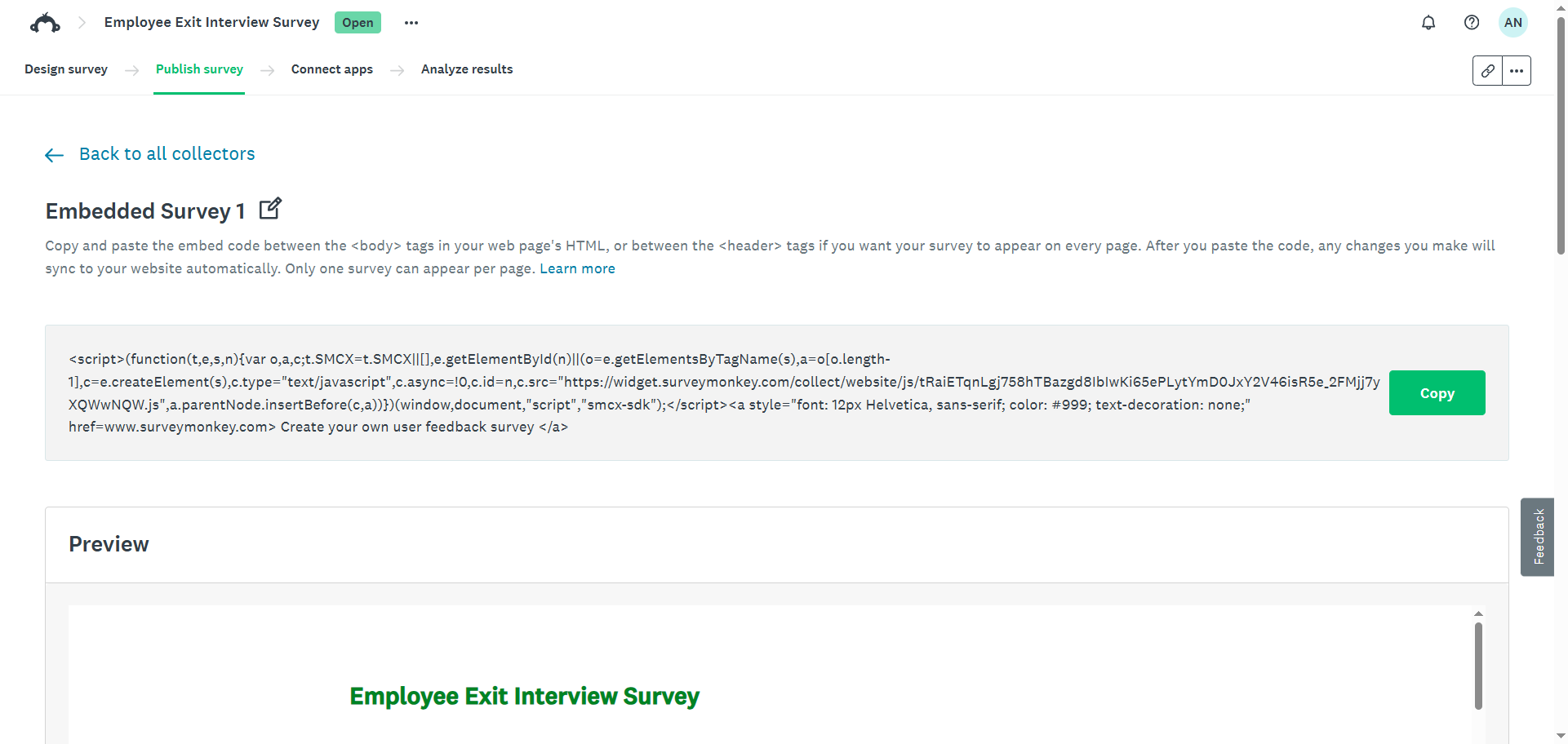
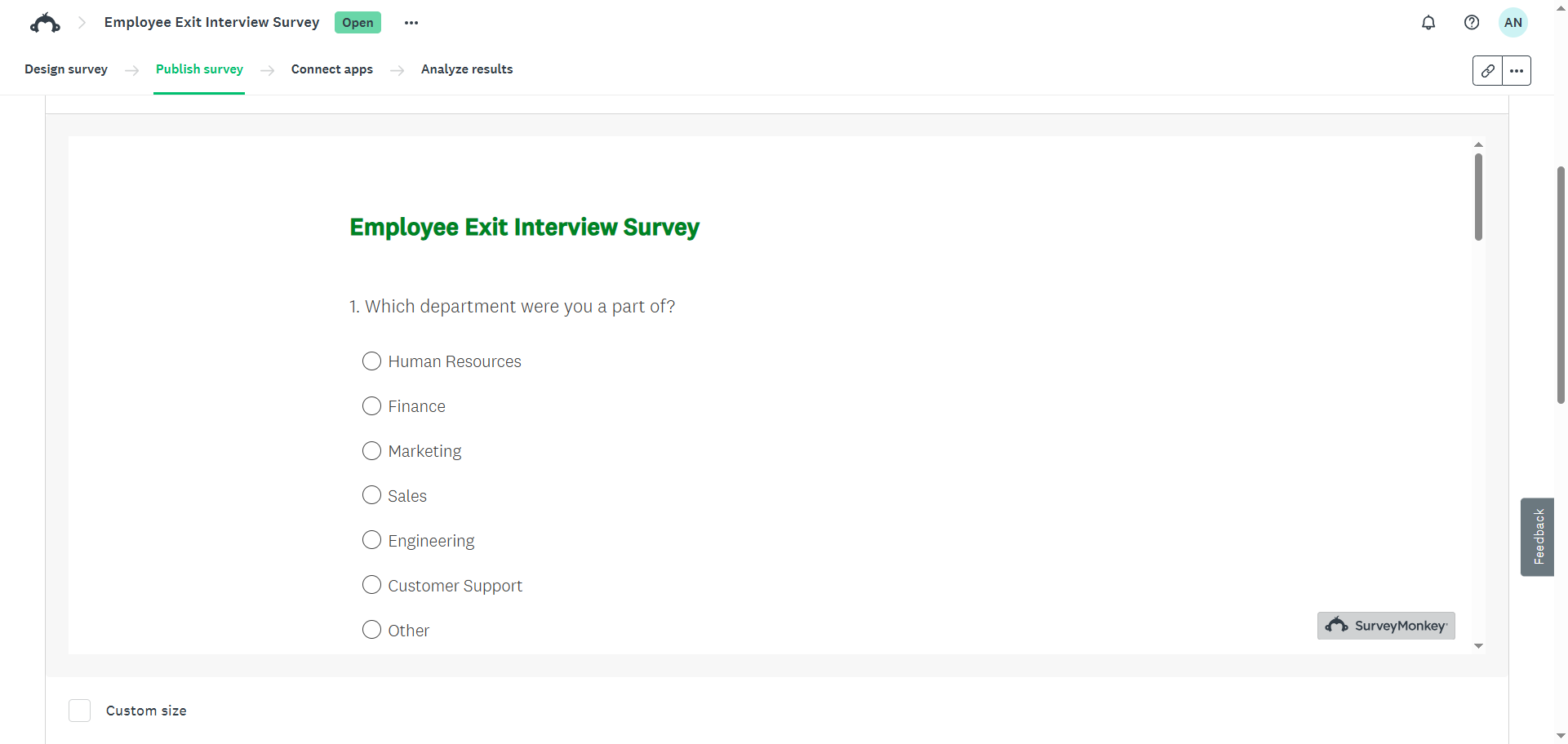
- Anketin sitenizde nasıl görüneceğini doğrulamak için bu sayfadaki canlı önizlemeyi görüntüleyin.
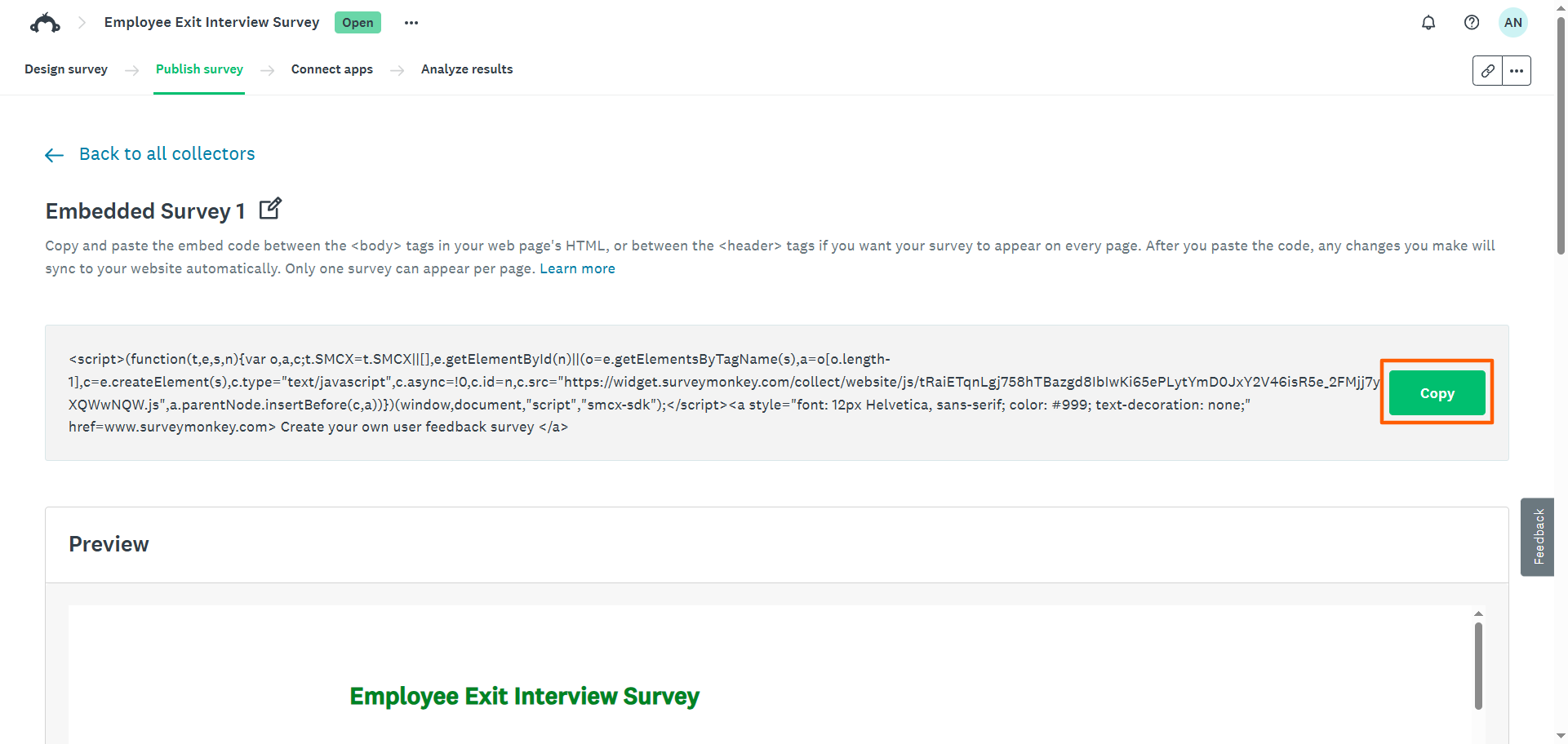
- Copy (Kopyala) seçeneğine tıklayın, ardından betiği web sitenizin HTML koduna yapıştırın. Bir SurveyMonkey anketini yerleştirme adımları, kullandığınız web sitesi oluşturma aracına göre değişiklik gösterir. Örneğin, bir SurveyMonkey anketini WordPress’e yerleştirmek için kodu özel bir HTML bloğuna yapıştırın.
Yerleştirilmiş anketler ve yerleştirilmiş düğmeler için kodu, anketin veya düğmenin sayfada görünmesini istediğiniz yere yapıştırın. Açılır pencere davetleri ve açılır pencere anketleri için ise betiği kapanış </body> etiketinin hemen öncesine yapıştırın.
SurveyMonkey formunu e-postaya yerleştirin
Ücretli bir SurveyMonkey planı ile anketin ilk sorusunu doğrudan anket e-posta davetine yerleştirebilirsiniz. Alıcılar bu ilk soruyu yanıtladığında, yanıtları önceden seçilmiş şekilde tarayıcılarında anketin tamamına yönlendirilir.
SurveyMonkey’in e-posta davetine anketin tamamını değil, yalnızca ilk soruyu yerleştirmeyi desteklediğini unutmayın. Ayrıca ilk sorunun çoktan seçmeli bir soru, Net Promoter Score sorusu veya yıldız derecelendirmesi olması gerekir. Soru desteklenen bu türlerden biri değilse e-postaya yerleştiremezsiniz.
SurveyMonkey ile bir anket sorusunu e-postaya yerleştirmek için şu adımları izleyin:
- Anketinizi SurveyMonkey’de açın.
- Publish Survey (Anketi Yayınla) seçeneğine tıklayın.
- Send by Email (E-postayla Gönder) veya Email Invitation (E-posta Daveti) seçeneğine tıklayın.
- Mesajınızı yazın. Bu, anket katılımcılarınızın e-postayı açtığında görecekleri mesajdır.
- Embed First Question (İlk Soruyu Yerleştir) seçeneğini etkinleştirin. Bu işlem, standart Begin Survey (Ankete Başla) düğmesini anketinizin ilk sorusuyla değiştirir.
- Katılımcı e-postadaki soruya tıkladığı anda ilk yanıtı kaydetmek için In-Email Response Capture (E-posta İçi Yanıt Kaydı) özelliğini etkinleştirin. E-posta davetini gönderdikten sonra bu özelliğin değiştirilemeyeceğini unutmayın.
- Sorunun doğru görüntülendiğinden emin olmak için e-postayı önizleyin.
- E-posta davetini gönderin veya zamanlayın.
Daha fazla yerleştirme seçeneği, sıfır kısıtlama: Jotform’u deneyin
SurveyMonkey anket oluşturmak için iyi bir seçenektir; ancak daha esnek yerleştirme imkânları sunan ücretsiz bir anket oluşturucu arıyorsanız Jotform’u değerlendirmeye değer. Önde gelen SurveyMonkey alternatiflerinden biri olan Jotform, ücretsiz web sitesi yerleştirme ve kolay e-posta paylaşımı imkânı sunar.
Ücretsiz bir Jotform hesabı için kaydolun ve sonraki bölümdeki talimatları izleyerek hiçbir zahmete girmeden ve plan yükseltmenize gerek kalmadan yalnızca birkaç adımda anket oluşturup yerleştirin.
5 basit adımda Jotform formunu web sitenize yerleştirin
Jotform ile bir anketi web sitesine nasıl yerleştireceğinizi aşağıda bulabilirsiniz:
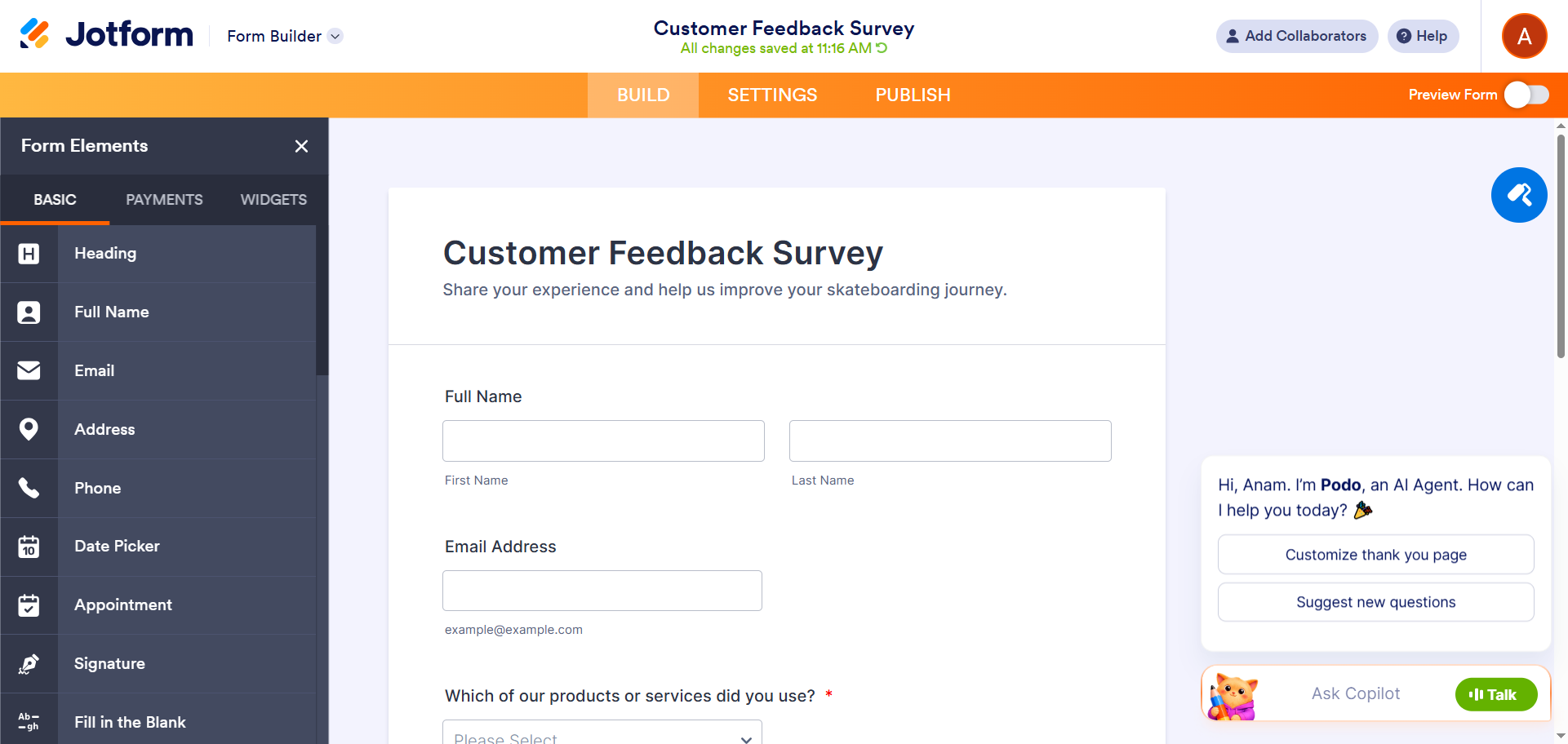
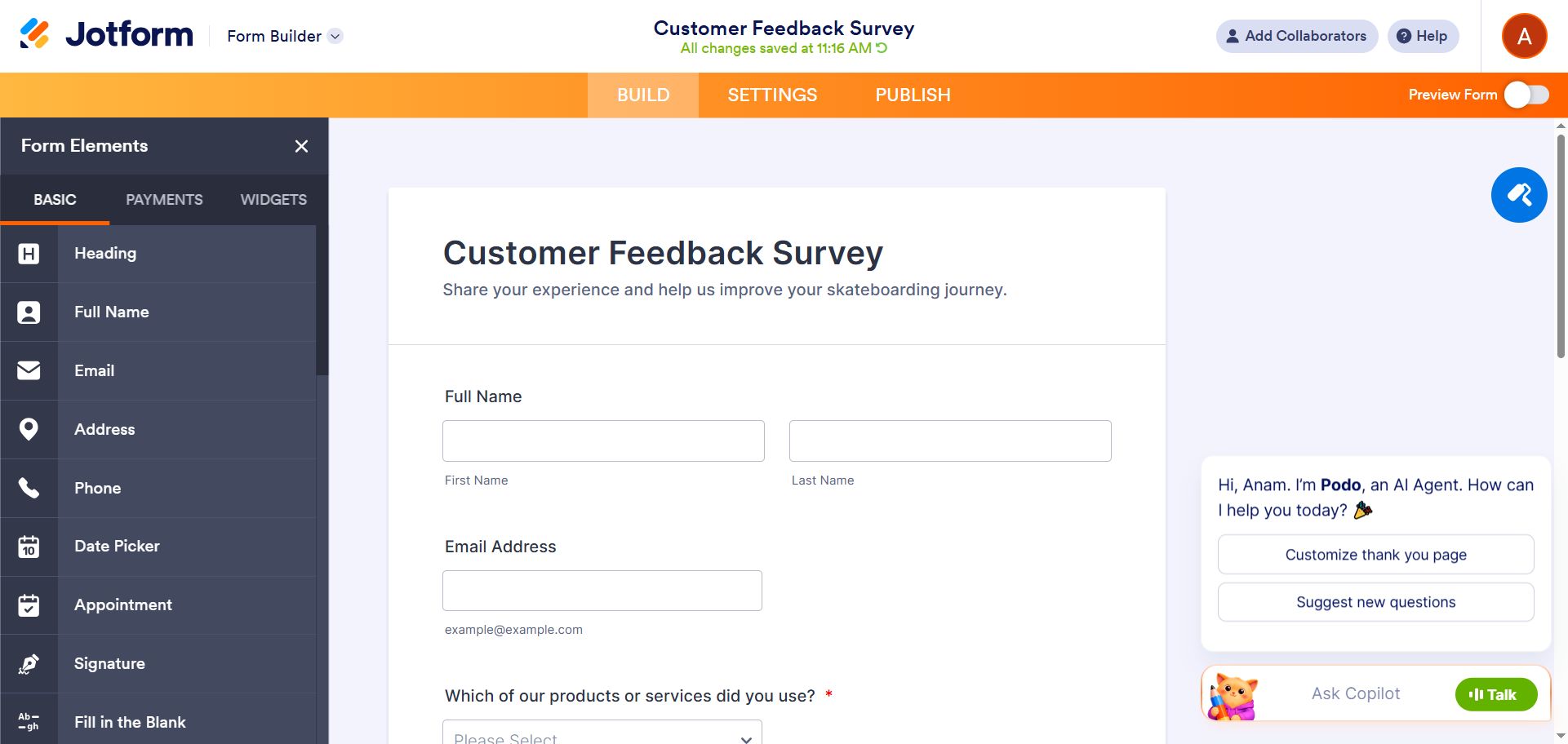
- Jotform Form Oluşturucu’da bir anket oluşturun veya mevcut bir anketi açın. 13.000’den fazla anket şablonu arasından seçim yapabilir, sıfırdan bir anket oluşturabilir veya Jotform’un yapay zeka araçlarını kullanarak bir komutla anket oluşturabilirsiniz.
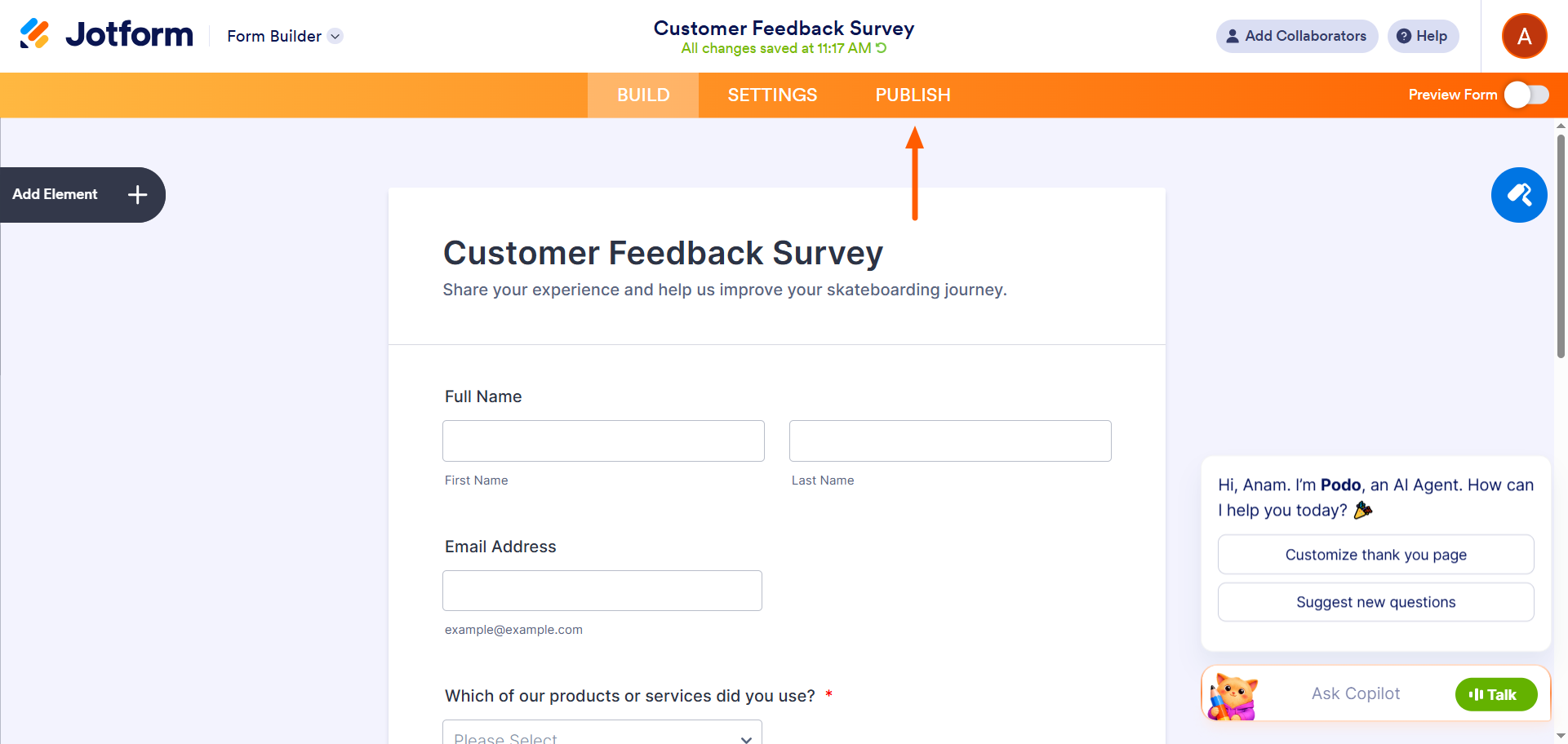
- Yayınla seçeneğine tıklayın.
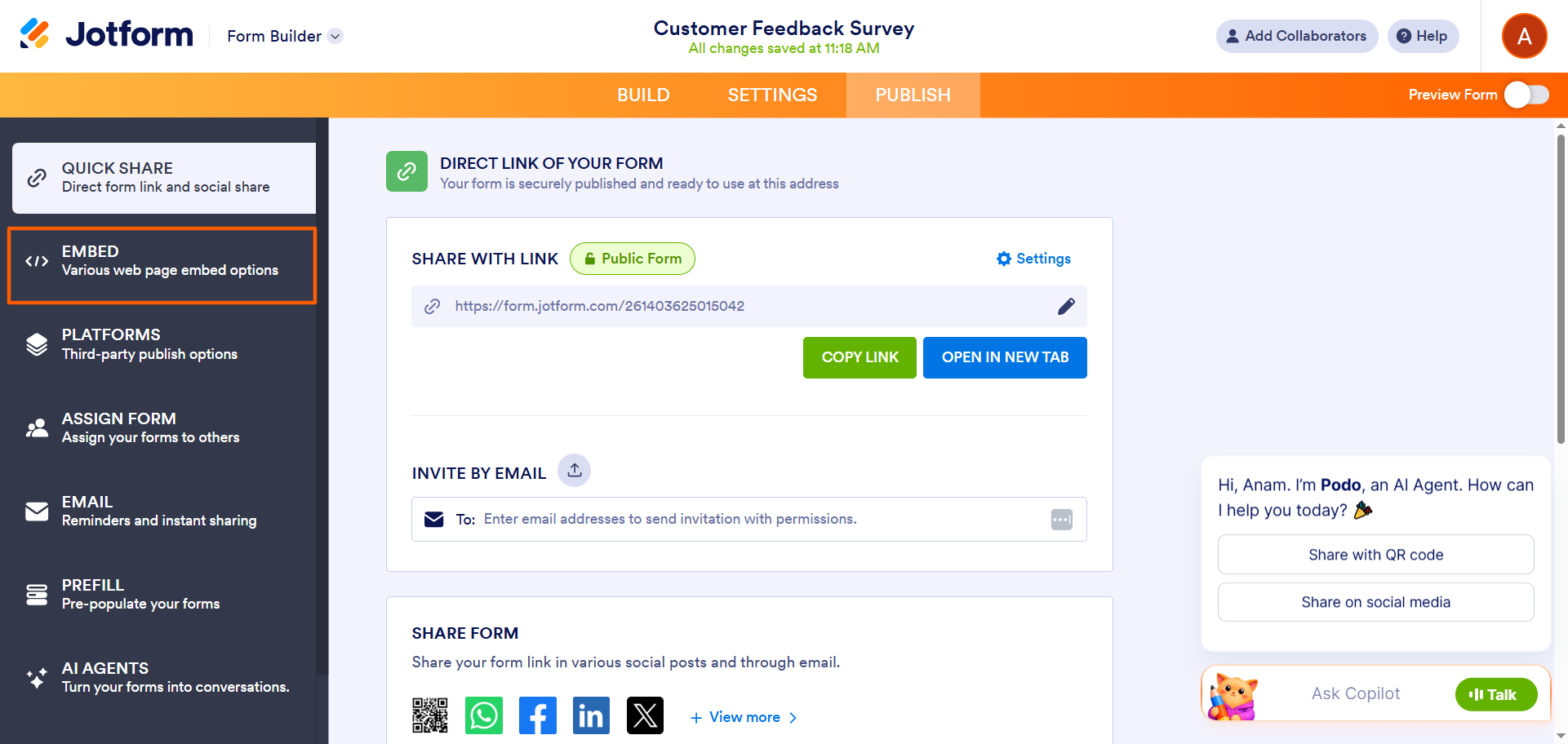
- Yerleştir seçeneğini belirleyin.
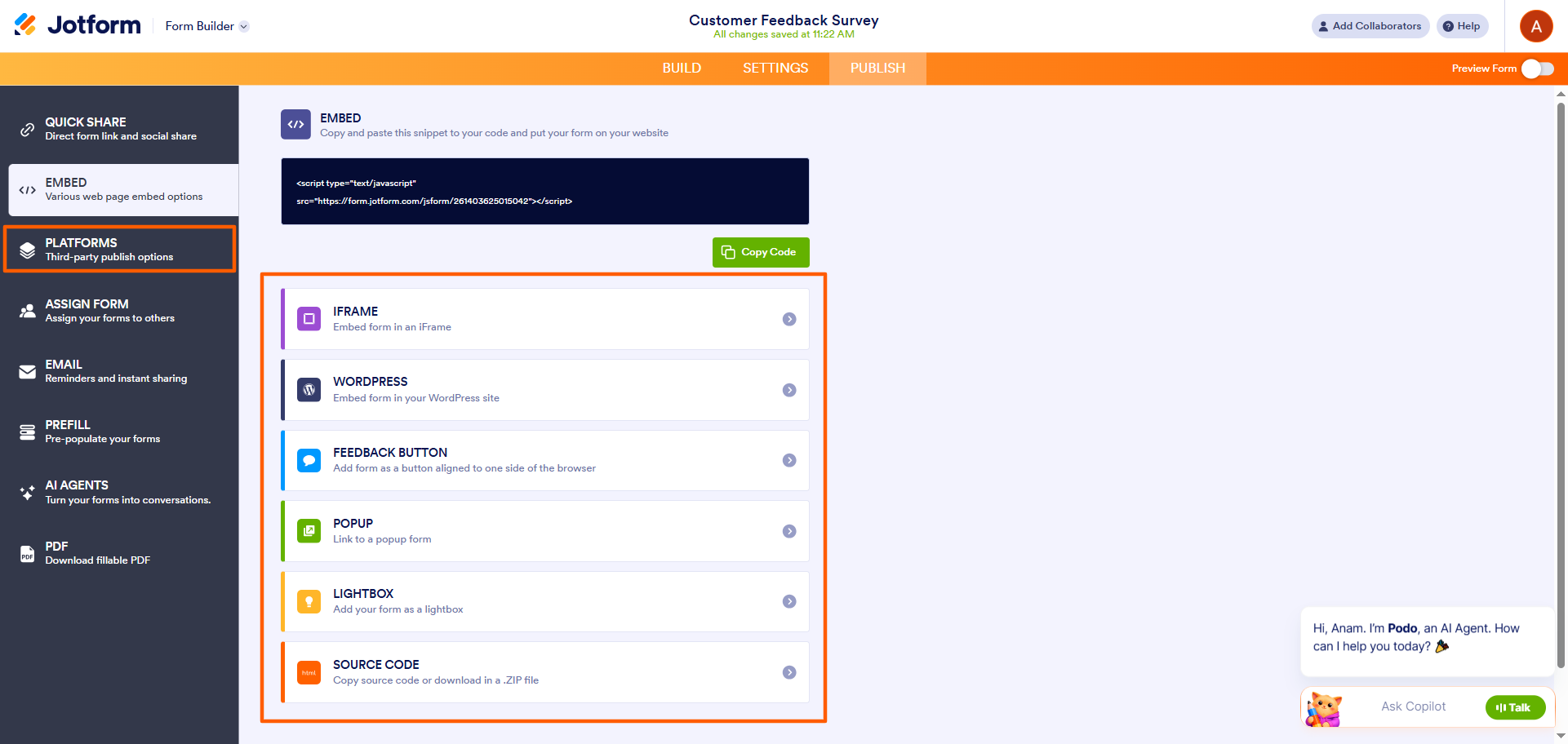
- Tercih ettiğiniz yerleştirme yöntemini seçin. Jotform şu seçenekleri sunar: iFrame, WordPress, Geri Bildirim Düğmesi, Açılır Pencere, Lightbox, veya Kaynak Kodu. Wix veya Squarespace gibi platformlara özel yerleştirme için sol menüden Platformlar seçeneğine tıklayın ve hazır bir kod parçacığı almak için web sitesi oluşturma aracınızı seçin.
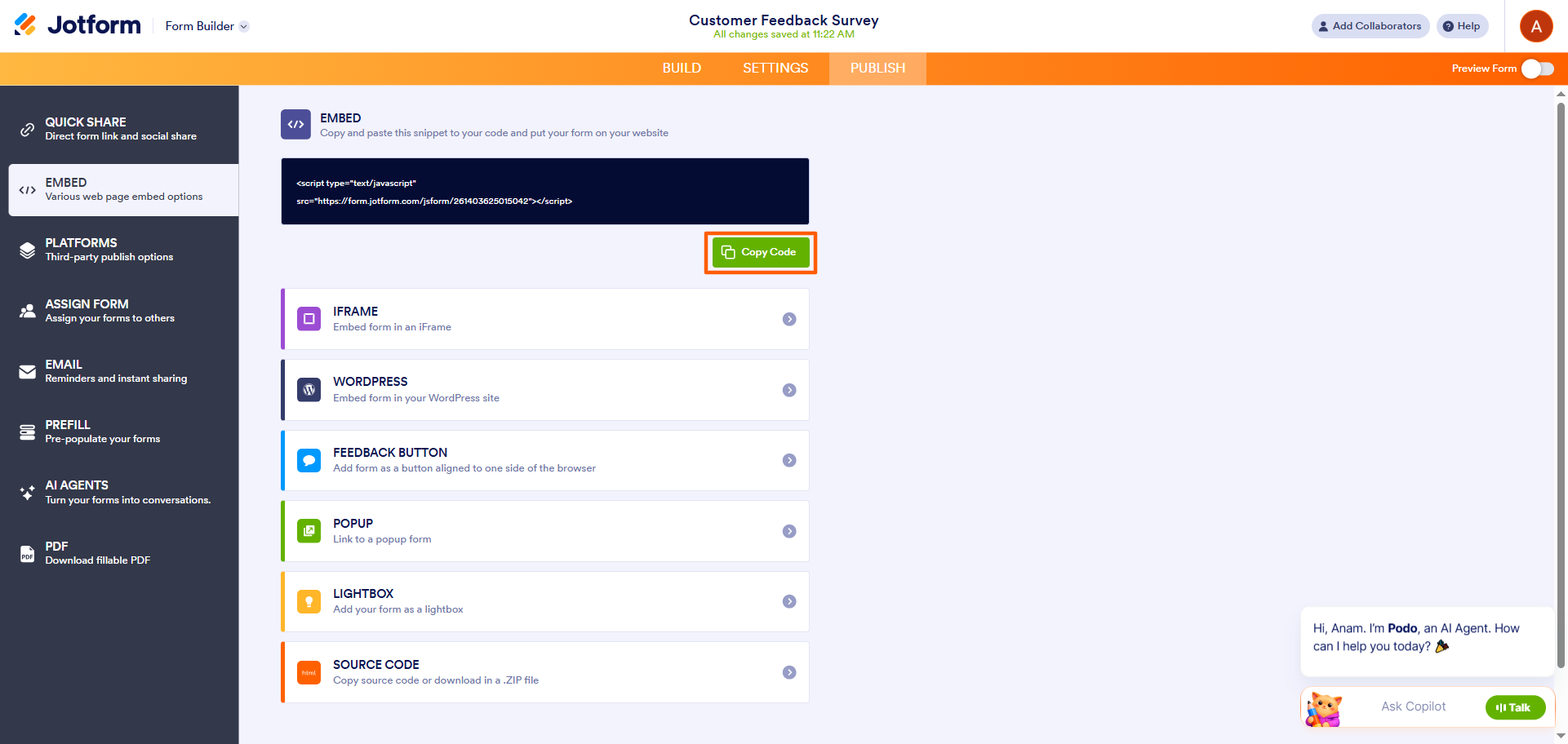
- Kodu Kopyala seçeneğine tıklayın ve kodu web sitenize yapıştırın.
Pro Tip
WordPress kullanıyor musunuz? Jotform, yerel bir WordPress eklentisi sunarak WordPress’e yerleştirilebilir formlar oluşturmayı kolaylaştırır. WordPress entegrasyonu etkinleştirildikten sonra Jotform ile veri toplayabilir, ürün satabilir, bağış kabul edebilir, randevu planlayabilir ve çok daha fazlasını yapabilirsiniz.
5 kolay adımda herhangi bir e-postaya Jotform anketi ekleyin
Adımlara geçmeden önce kısa bir not: Web sitelerinin aksine e-posta, canlı bir formu yerleştirmek için güvenilir bir ortam değildir. E-posta istemcileri HTML’yi tutarsız şekilde işler; bu nedenle doğrudan e-posta gövdesine yerleştirilen bir form görsel olarak bozulabilir, işlevselliğini yitirebilir veya alıcının gelen kutusunda güvenlik uyarılarını tetikleyebilir. Bu yüzden formun tamamını bir e-postaya yerleştirmenizi önermiyoruz.
Bunun yerine, barındırılan formunuza bağlantı veren dikkat çekici bir “Ankete Katıl” düğmesi ekleyin. Bu düğme her gelen kutusunda şık görünür, anketin tamamını tek tıkla açar ve formunuzun mantığını ve tasarımını korur. Kurulumu şu şekilde yapabilirsiniz:
- Jotform Form Oluşturucu‘da bir anket oluşturun veya mevcut bir anketi açın. Jotform’un anket şablonları arasından seçim yapabilir, sıfırdan bir anket oluşturabilir veya Jotform’un yapay zeka araçlarını kullanarak bir komutla anket oluşturabilirsiniz.
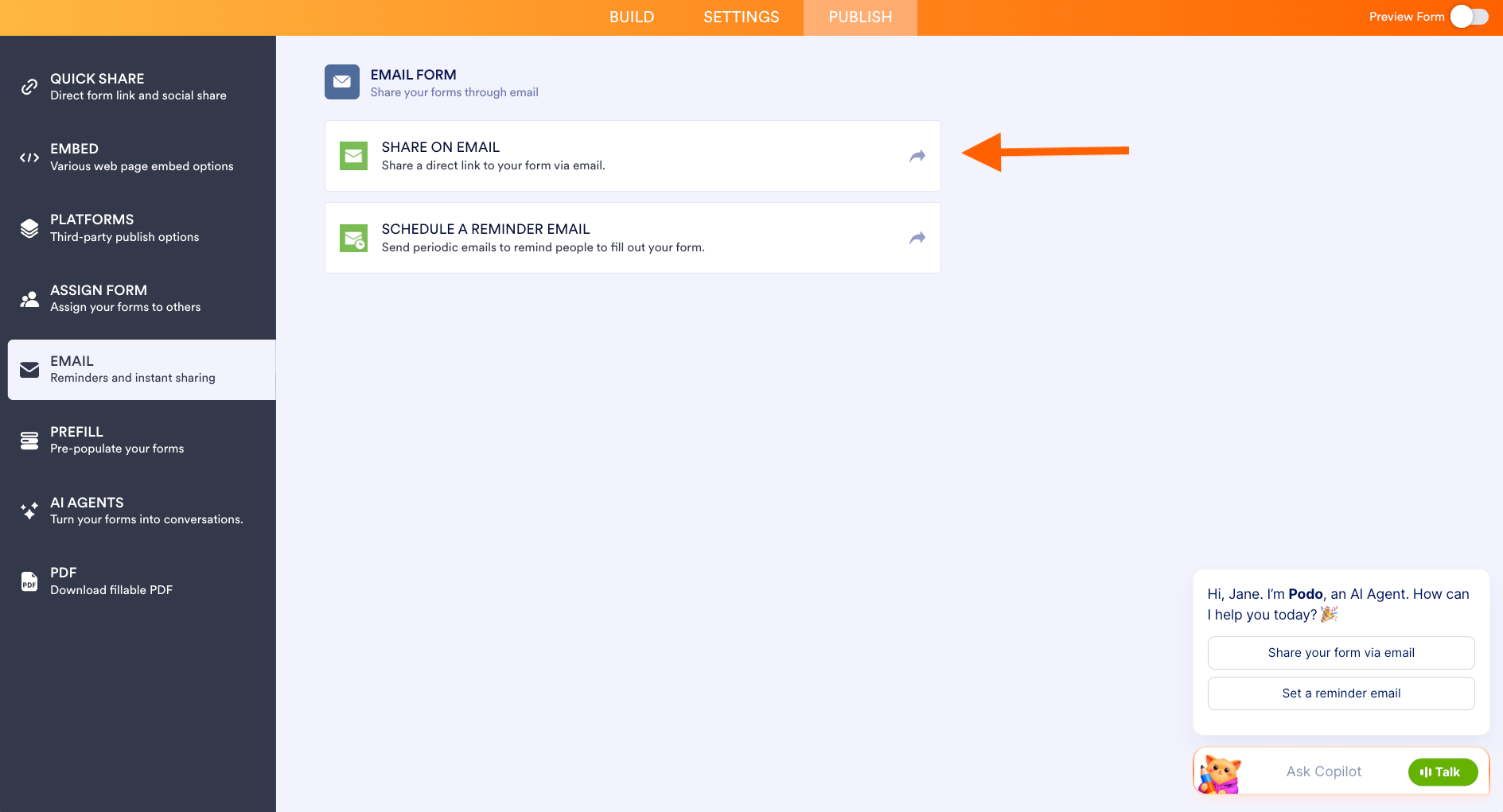
- Yayınla seçeneğine tıklayın, ardından E-posta seçeneğini belirleyip E-postada Paylaş seçeneğini seçin.
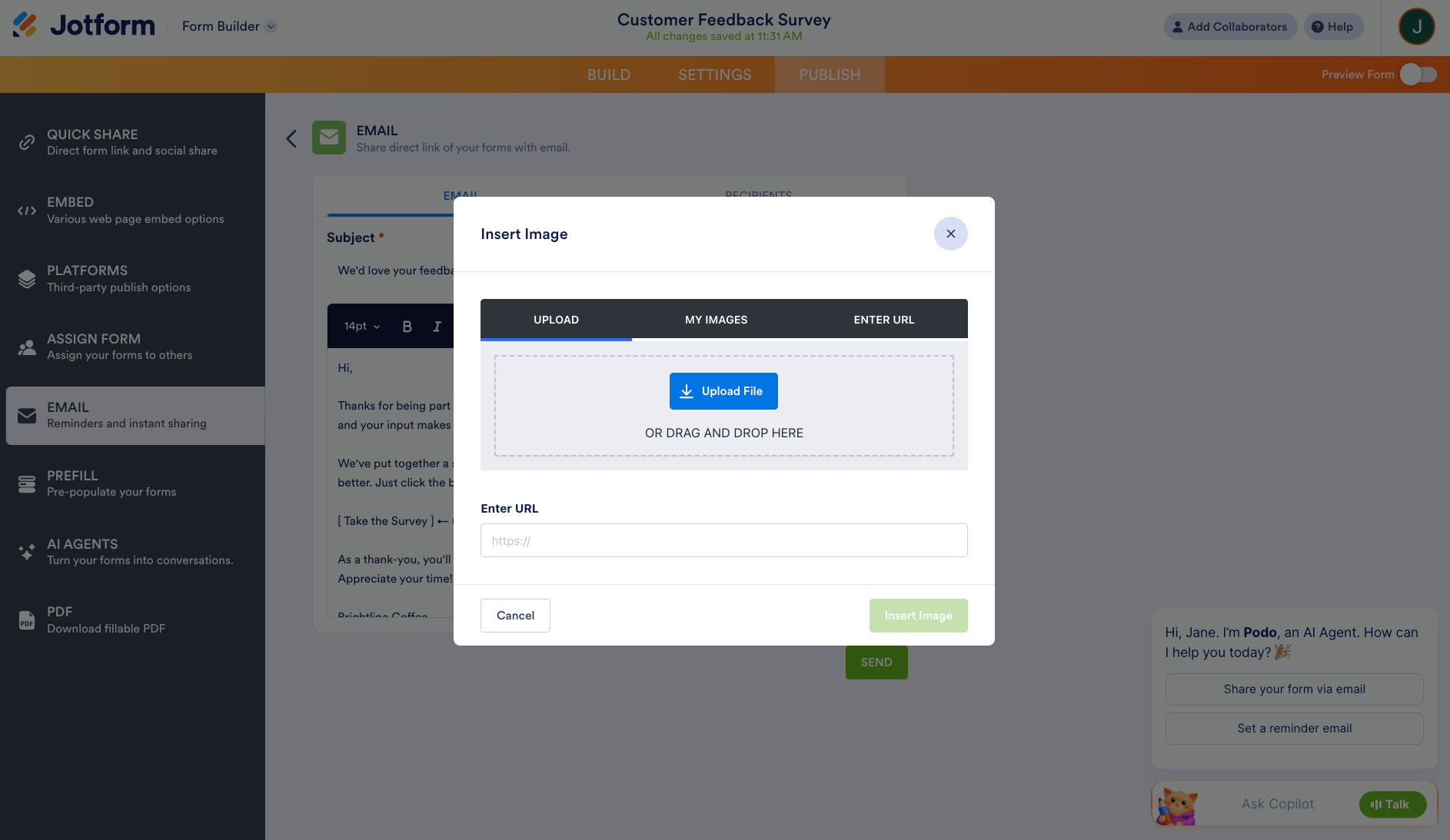
- E-posta mesajınızı yazın, ardından düzenleyicideki Görsel simgesine tıklayın ve düğme görselinizi ekleyin (örneğin, “Ankete Katıl” grafiği). Görseli Dropbox gibi herhangi bir online depolama alanına yükleyebilir ve doğrudan bağlantısını Kaynak alanına yapıştırabilirsiniz.
- Tek bir tıklamayla anketin alıcının tarayıcısında açılması için düğmeye formunuzun URL’sini bağlantı olarak ekleyin.
- Alıcılarınızı ekleyin, e-postanın farklı e-posta istemcilerinde doğru görüntülendiğini doğrulamak için kendinize bir test e-postası gönderin, ardından hazır olduğunuzda e-postayı gönderin veya zamanlayın.
Jotform, anketleri web siteleri ve e-postalar aracılığıyla paylaşmayı kolaylaştırmakla kalmaz, aynı zamanda Lightbox dahil olmak üzere SurveyMonkey’den daha fazla web sitesi yerleştirme seçeneği sunar. Ayrıca Jotform; 150’den fazla yerel platform entegrasyonu, etkileşimli anketler oluşturmak için ücretsiz gelişmiş koşullu mantık ve internet bağlantınız olmadığında bile veri toplamanızı sağlayan ücretsiz bir çevrim dışı anket uygulaması sunar.
Form yerleştirme için SurveyMonkey ve Jotform: Hızlı karşılaştırma
Jotform ve SurveyMonkey‘i karşılaştırdığınızda, bir anket oluşturucu açıkça öne çıkıyor: Jotform. Aşağıdaki karşılaştırma tablosu, pek çok kullanıcının neden SurveyMonkey’den Jotform’a geçtiğini gösteriyor.
 Jotform |  SurveyMonkey | |
|---|---|---|
| Web sitesi yerleştirme türleri | iFrame, WordPress, Lightbox, Geri Bildirim Düğmesi, Açılır Pencere, Kaynak Kodu | Yerleştirilmiş anket, yerleştirilmiş düğme, açılır pencere daveti, açılır pencere anketi |
| E-postaya yerleştirme | Anketin tamamına yönlendiren ücretsiz düğme veya bağlantı | Yalnızca ilk soru (ücretli planlar) |
| Yerel platform entegrasyonları (WordPress, Wix vb.) | Hayır; yalnızca manuel HTML | |
| Ücretsiz plan yanıt sınırı | Ayda 100 yanıt | Anket başına görüntülenebilir 25 yanıt |
| Anket şablonları | 13.000'den fazla ankete özel; toplamda 20.000'den fazla | 500'den fazla |
| Koşullu mantık | Ücretsiz plan | Yalnızca ücretli planlar |
| Çevrim dışı mobil anket uygulaması | Evet, bazı ücretli planlarda |
Zaten SurveyMonkey mi kullanıyorsunuz? Tek tıkla Jotform’a geçin
SurveyMonkey, web siteleri ve e-posta için temel yerleştirme seçenekleri sunar; ancak bu seçenekler her ihtiyacı karşılamayabilir. Planınızı yükseltmeden daha esnek yerleştirme imkânları arıyorsanız Jotform güçlü bir alternatiftir.
SurveyMonkey’den geçmeye hazırsanız ancak tüm anketlerinizi sıfırdan yeniden oluşturmak istemiyorsanız, Jotform’un taşıma aracı süreci kolaylaştırır. Yalnızca tek bir tıklamayla SurveyMonkey anketlerinizi tüm soruları ve yapısı korunarak Jotform’a taşıyabilirsiniz. Anketlerinizi yeniden oluşturmak için zaman kaybetmenize gerek yok.

Migrate existing forms instantly
Online formlarınızı sıfırdan yeniden oluşturmanıza gerek yok. Bunun yerine, mevcut formları ve form yanıtı verilerini tek bir tıklamayla Jotform hesabınıza taşıyın, böylece tek bir adım bile atlamadan veri toplamaya kaldığınız yerden devam edin.
Your form can not be migrated.
Please ensure that your form URL is correct and that your form is set to “public” before attempting to migrate it again.
Anketleriniz Jotform’a taşındıktan sonra daha esnek anket yerleştirme seçeneklerinden, anket şablonlarından, gelişmiş koşullu mantıktan ve çok daha fazlasından yararlanabilirsiniz. Bugün SurveyMonkey’den Jotform’a geçin.
SurveyMonkey anketlerini yerleştirme hakkında SSS
Bu sorunun yanıtı, kullandığınız anket oluşturucuya bağlıdır. Canlı, doldurulabilir bir formu doğrudan bir e-postaya yerleştirmek güvenilir bir yöntem değildir; çünkü e-posta istemcileri HTML’yi tutarsız şekilde işler ve bu durum formun görsel olarak bozulmasına, işlevselliğini yitirmesine veya güvenlik uyarılarını tetiklemesine yol açabilir. Bunun yerine, barındırılan anketinize net bir harekete geçirici düğmeyle bağlantı verin. Jotform’da bunu Yayınla > E-posta bölümünde bir düğme görseli ekleyip görsele formunuzun URL’sini bağlantı olarak ekleyerek yapabilirsiniz. Böylece alıcılar anketin tamamını tek tıkla açabilir. SurveyMonkey ise farklı bir yaklaşım benimser. Ücretli planlarda, katılımcıları anketi tamamlamaları için barındırılan bir sayfaya yönlendirmeden önce e-postaya yalnızca anketin ilk sorusunu yerleştirmenize olanak tanır.
Evet. SurveyMonkey, anketleri WordPress sitelerine yerleştirmenize olanak tanır; ancak Jotform’un aksine yerel bir WordPress eklentisi sunmaz. Bunun yerine, anketin Yanıt Topla bölümünde yerleştirme kodunu oluşturmanız ve bu kodu WordPress’te özel bir HTML bloğuna kopyalamanız gerekir.
Evet. SurveyMonkey’nin, geliştiricilerin iş akışlarını otomatikleştirmek ve sıfırdan uygulama oluşturmak için kullanabileceği bir API’si vardır. SurveyMonkey API’si hakkında daha fazla bilgiyi API sayfasında bulabilirsiniz.
Bu makale, halihazırda SurveyMonkey kullanan veya SurveyMonkey’yi değerlendiren ve yanıt oranlarını artırmak için anketleri web sitelerine ya da e-posta kampanyalarına yerleştirmek isteyen pazarlamacılar, küçük işletme sahipleri ve operasyon ekipleri için hazırlanmıştır.













Yorum Gönder: