
Wix sitenize çok emek verdiniz ve düzenli trafik, bu emeğin karşılığını aldığınızın iyi bir göstergesi. Ancak trafik, yalnızca ziyaretçiler harekete geçtiğinde anlam kazanır ve standart bir iletişim ya da kayıt formu kolayca gözden kaçabilir. Ziyaretçiler formu doldurmadan ayrıldığında, onlarla etkileşimi sürdürmenin hiçbir yolu kalmaz.
Açılır form, doğru anda ekrana gelerek daha fazla bülten kaydı, iletişim talebi veya özel teklif için müşteri adayı toplamanıza yardımcı olur. Böylece sitenizin tamamını yeniden tasarlamanıza gerek kalmadan pasif ziyaretçileri kişi listenize dönüştürebilirsiniz.
Açılır formu nasıl oluşturacağınızdan emin değilseniz, bu rehber size Wix’in yerleşik yöntemini (ki bu yöntem genellikle yetersiz kalır) adım adım anlatacak ve açılır pencerelere daha uygun seçenekler sunan Jotform ile daha iyi bir çözüm önerecek.
Wix’in yerleşik araçlarıyla Wix açılır form nasıl oluşturulur?
Wix’in yerleşik Lightbox özelliği, ek bir şey yüklemeden sitenize açılır form eklemenizi sağlar.
Wix açılır form oluşturmak için şu adımları izleyin:
- Wix Editör‘de, ekranın sol tarafındaki + Ekle seçeneğine ve ardından Öğeler seçeneğine tıklayın. Bu işlem, sayfanıza neler yerleştireceğinizi seçmenizi sağlayan paneli açar.
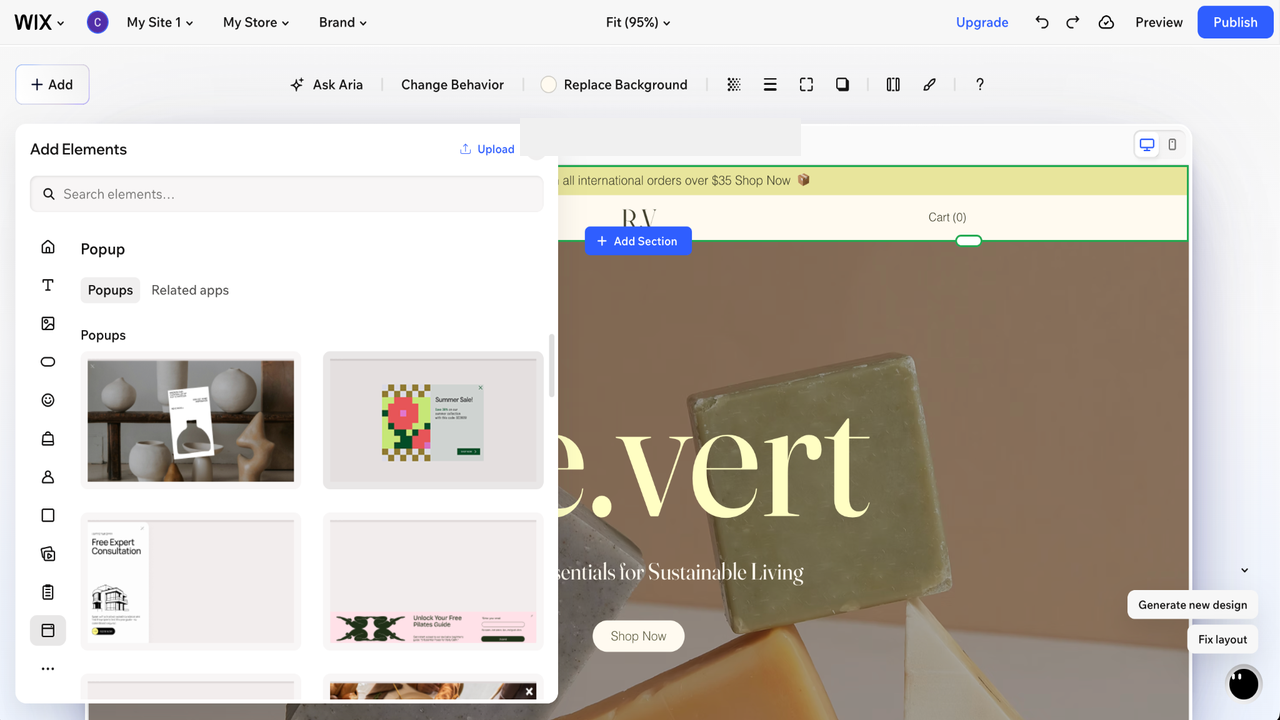
- Fareyle Ana Sayfa simgesinin üzerine gelin, ardından aşağı kaydırıp Açılır Pencere seçeneğine tıklayın. Ayrıca Öğeler arama çubuğuna “açılır pencere” yazabilirsiniz. Wix, bir dizi hazır şablon açar; birini seçip sitenize eklemek için tıklayın veya sürükleyin.
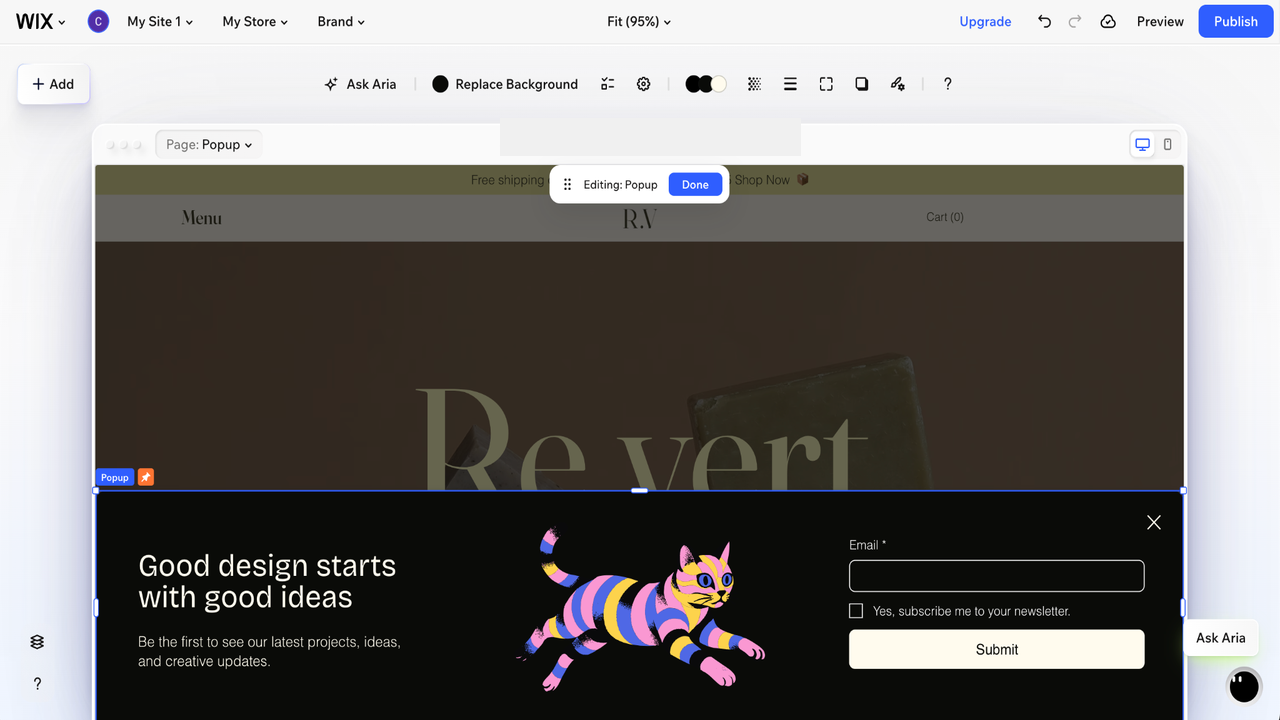
- Açılır pencerenizin amacına uygun bir şablon düzeni seçin. Abone Ol düzeni bülten kayıtları için, İletişim düzeni sorular için uygundur; Promosyon düzeni ise özel teklifler için tasarlanmıştır.
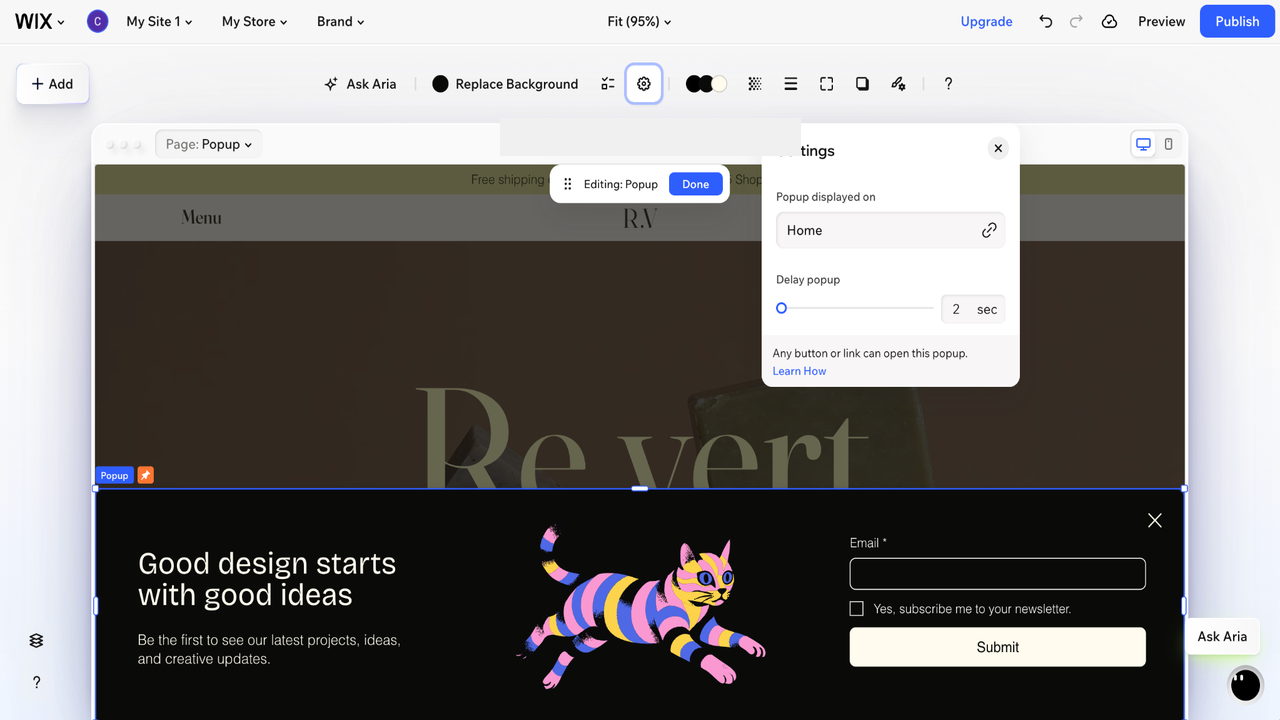
- Tasarladığınız web sayfasının üst kısmındaki tasarım öğelerini kullanarak arka planı ve kaplamayı ayarlayın, açılır pencerenizi markanıza uygun şekilde konumlandırın. Açılır pencerenin ne zaman ve nerede görüntüleneceğine karar vermek için Ayarlar seçeneğine tıklayın; bu ayarlar, sayfa yüklendikten sonra bir gecikme süresi eklemeyi de içerebilir.
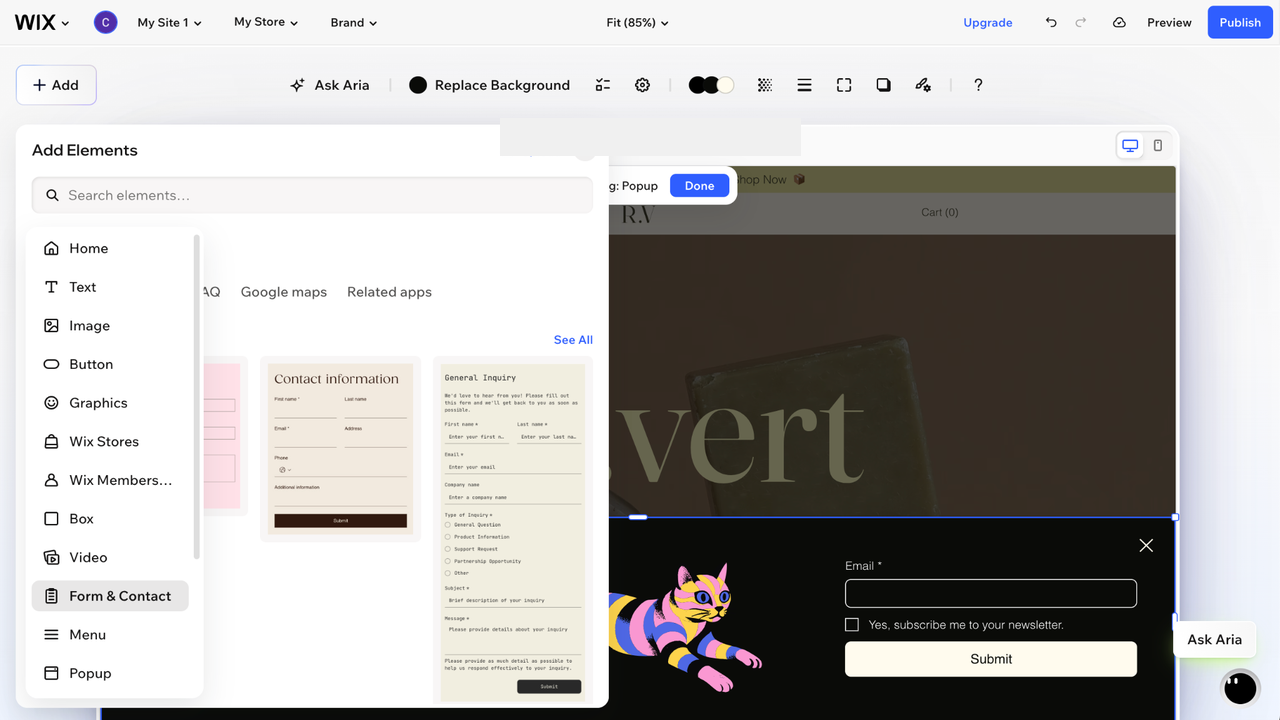
- Birçok şablon zaten form içerir. Kendi formunuzu eklemek için Öğe Ekle panelinden bir Formlar öğesini (Form ve İletişim altında) sürükleyin. Açılır pencereye sabitlenmiş olarak kalması için öğeyi açılır pencerenin üzerindeyken sürükleyip bırakın.
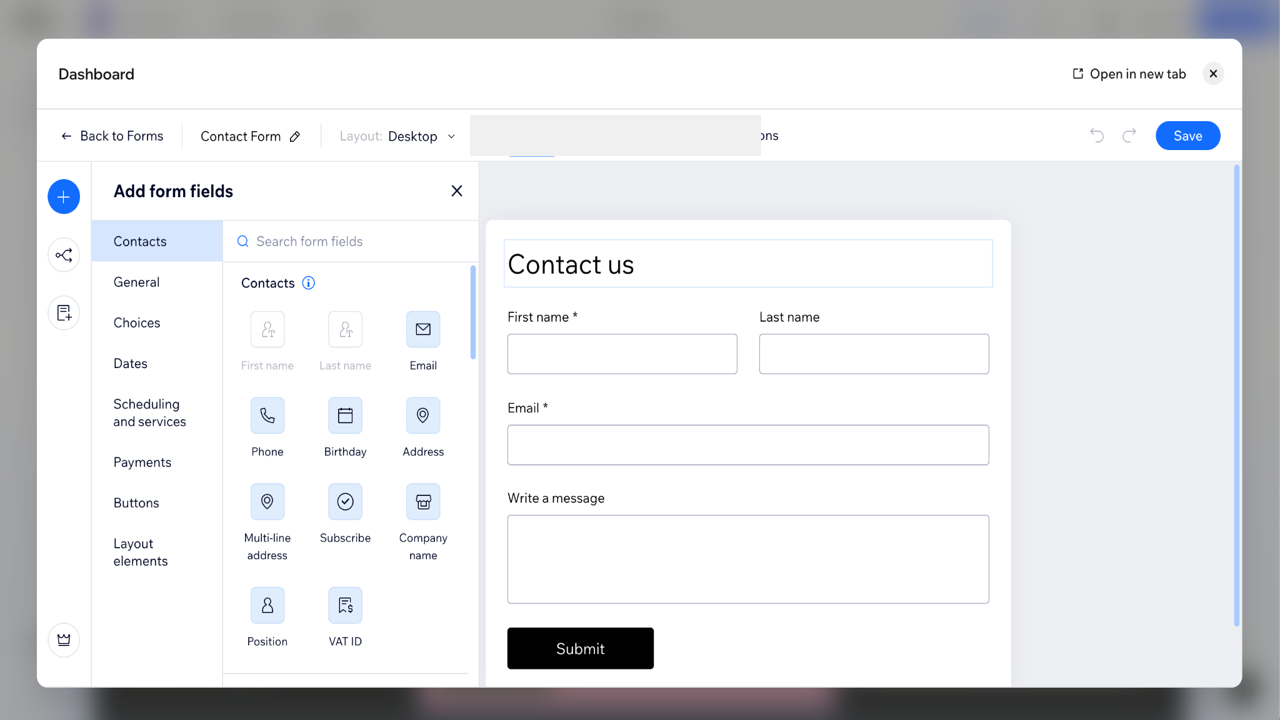
- Bir form eklediyseniz (açılır pencerenin üzerine), alan eklemek veya kaldırmak için forma tıklayın ve ardından üst kısımdaki Formu Düzenle seçeneğini belirleyin. Düzenleyicide, ziyaretçilerin formu gönderdikten sonra görecekleri teşekkür mesajını yazmak için üst kısımdaki Ayarlar seçeneğine tıklayın. Formda yaptığınız değişiklikleri kaydetmek için sağ üstteki Kaydet düğmesine tıklayın ve sağ üstteki X simgesine tıklayarak form düzenleyiciden çıkın.
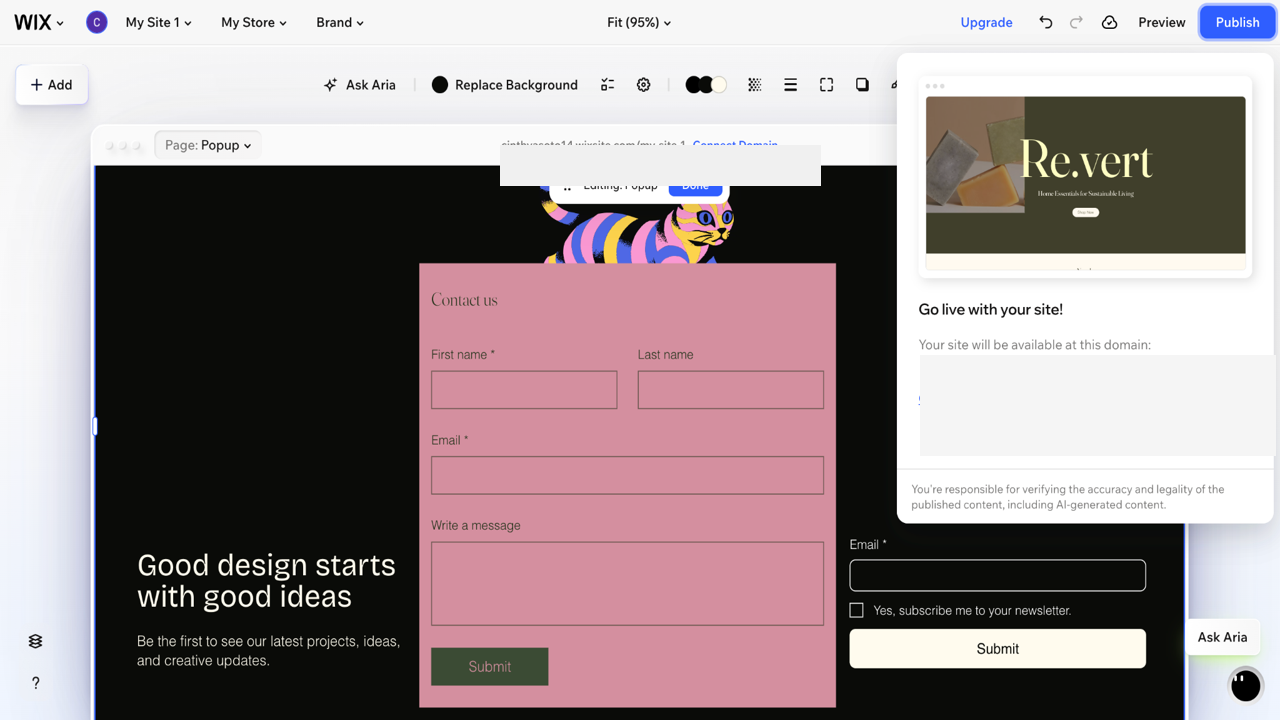
- Yayınla seçeneğine tıklayın, ardından açılır pencereyi kontrol etmek için canlı sitenizi açın. Otomatik açılan pencereler önizlemede değil, yalnızca yayınlanmış sitede görünür; bu nedenle zamanlamanın ve düzenin her yerde sorunsuz çalıştığından emin olmak için hem masaüstü hem de mobil web sayfalarını test ettiğinizden emin olun.
Wix’in yerleşik açılır form kurulumunun 5 sınırlaması
Wix’in açılır pencere araçları yeteneklidir ve basit bir kayıt veya iletişim formu için temel ihtiyaçları iyi karşılar. Ancak Wix kullanıyor ve Lightbox formlarından yararlanıyorsanız, özellikle aklınızda belirli bir sonuç varsa, bu kurulumun nerelerde yetersiz kalabileceğini bilmek faydalı olur.
Markanızla uyumlu olabilen, belirli bir ziyaretçi eylemine yanıt olarak açılan veya aynı sayfada diğer açılır pencerelerle birlikte çalışabilen bir açılır form istiyorsanız, ad ve e-posta toplamaktan fazlasını yapabilen farklı bir çözüme ihtiyacınız olabilir.
Wix ile oluşturmaya başlamadan önce göz önünde bulundurmanız gereken birkaç kısıtlama şunlardır:
- Açılır pencereler ve formlar tek ve bütünleşik araçlar değildir: Wix’te açılır pencere tetikleyicilerini ve kapanma davranışını bir panelde, formun alanlarını ve yanıt ayarlarını ise başka bir panelde belirlersiniz. Bu yöntem işe yarar, ancak tek bir ayar grubu yerine iki ayrı ayar grubunu yönetmeniz gerektiği anlamına gelir.
- Açılır pencere davranışı kontrolleri sınırlıdır: Wix, sayfa başına yalnızca bir otomatik açılan pencereye izin verir. Açılır pencerelerin kendilerine ait paylaşılabilir URL’leri yoktur ve gecikme zamanlayıcısı her şablonda kullanılamaz. Bir sayfada birden fazla otomatik açılır pencere kullanmayı planlıyorsanız veya doğrudan bir açılır pencereye bağlantı vermek istiyorsanız bu sınırlamalar önem kazanır.
- Stil esnekliği sınırlıdır: Renkleri, arka planları, yazı tiplerini ve düzeni ayarlayabilirsiniz, ancak açılır pencere şablonu ve Wix’in tasarım sistemi içinde çalışırsınız. Markanıza özgü, son derece spesifik bir görünüm istiyorsanız bu yapı kısıtlayıcı gelebilir.
- Gelişmiş davranışlar genellikle Velo gerektirir: Varsayılan ayarlar, yaygın tetikleyicileri ve kapatma seçeneklerini karşılar. Belirli bir ziyaretçi eylemine tepki veren bir açılır pencere gibi daha özelleştirilmiş bir şey istiyorsanız, alternatif bir çözüme başvurmanız gerekebilir. Ayrıca belirli düzeyde kodlama bilgisi gerektiren Wix’in geliştirici platformu Velo‘yu da kullanabilirsiniz.
- Otomatik açılan bir pencereyi editörde önizleyemezsiniz: Wix, otomatik açılan pencereleri editör önizlemesinde değil, yalnızca yayınlanmış sitenizde gösterir. Otomatik açılan bir pencerenin zamanlamasını, düzenini ve tetikleyicisini kontrol etmek için önce yayınlamanız ve canlı olarak incelemeniz gerekir; bu da her değişikliği test ettiğinizde fazladan bir adım anlamına gelir.
Basit bir müşteri adayı veya bülten açılır formu için Wix’in yerleşik kurulumu işinizi görür. Ancak form, açılır pencerenin davranışı veya genel deneyimin görünümü üzerinde daha fazla kontrol istiyorsanız, daha esnek bir seçeneği değerlendirmeye değer.
Wix sitenize Jotform açılır form nasıl eklenir?
Yerleşik kurulumun sunduğundan daha fazla esneklik istiyorsanız, açılır formunuzu Jotform ile oluşturmak size daha fazla yerleştirme seçeneği, daha kapsamlı özelleştirme ve özenle hazırlanmış bir forma daha hızlı ulaşma imkânı sunar; üstelik hiçbir kod yazmadan.
Jotform, sizi tek bir satır içi formla sınırlamak yerine çeşitli yerleştirme stillerini destekler; böylece ziyaretçilere sunmak istediğiniz format ve deneyimi deneyerek bulabilirsiniz. Örneğin, biri bir bağlantıya veya düğmeye tıkladığında formunuzu ayrı bir pencerede açan bir açılır pencere ya da formu sayfanın üzerine yerleştiren bir lightbox tasarlayabilirsiniz.
Jotform ile açılır form oluşturmanın veya otomatik açılan bir lightbox form hazırlamanın ve ardından bunları Wix sitenize eklemenin yolu şöyle:
- Sıfırdan bir form oluşturarak veya Jotform’un 20.000’den fazla ücretsiz form şablonundan birini seçerek başlayın; örneğin müşteri adayı toplama formu şablonu veya pek çok bülten kayıt şablonundan biri. Şablonlar, sürükle-bırak özellikli Form Oluşturucu‘da düzenlemeye hazır şekilde açılır; böylece yaygın alanları manuel olarak ayarlamakla uğraşmazsınız.
- Alan ekleyin, kaldırın veya alanları yeniden sıralayın, ardından temayı, renkleri ve yazı tiplerini markanıza uygun şekilde ayarlayın. Koşullu mantık da burada yer alır; böylece form, ziyaretçinin seçimlerine göre alanları gösterebilir veya gizleyebilir, bu da formu kısa ve konuyla ilgili tutar.
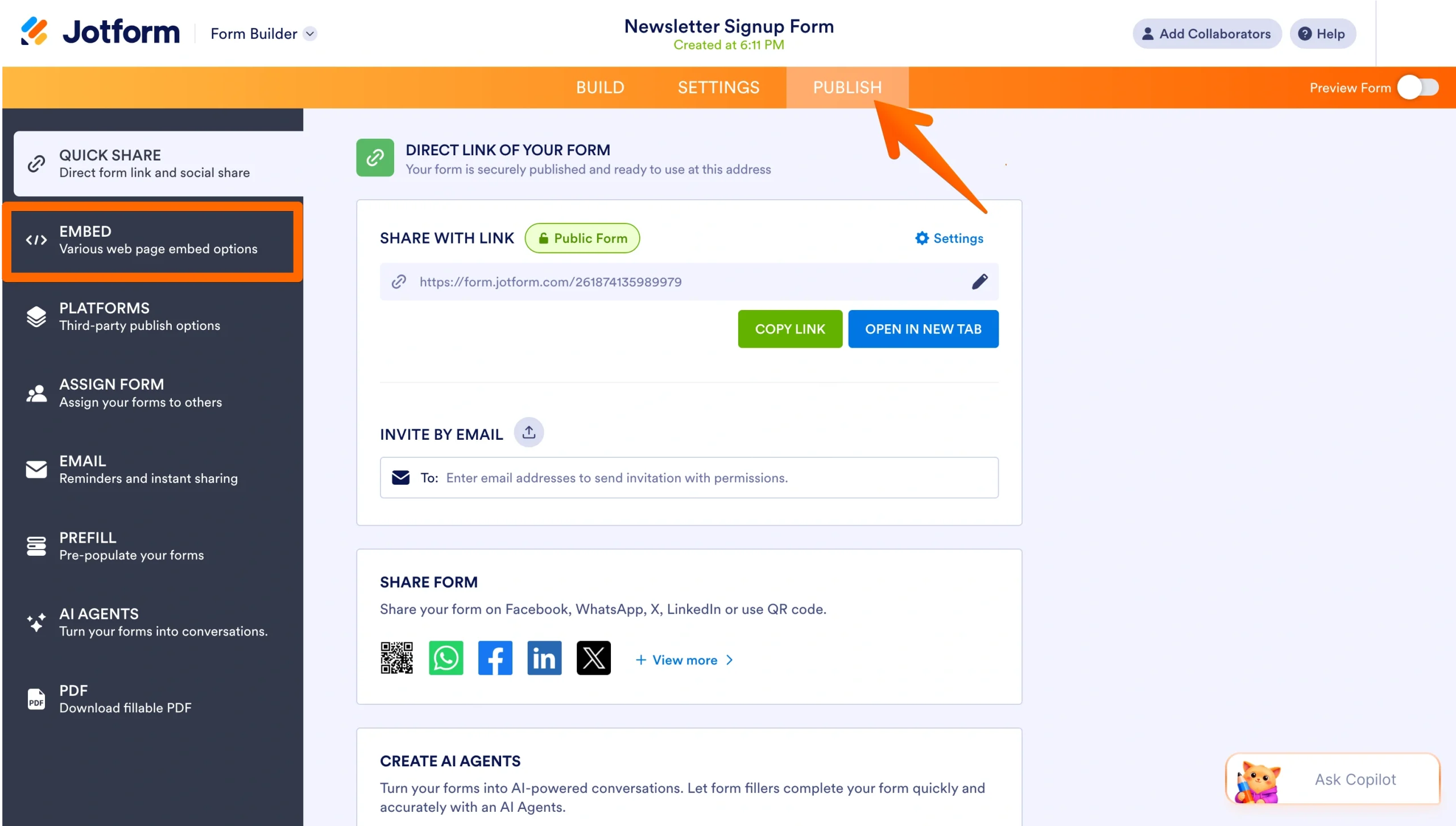
- Form hazır olduğunda, Form Oluşturucu‘nun üst kısmındaki Yayınla sekmesine tıklayın, ardından sol paneldeki Yerleştir seçeneğini belirleyin.
- Formu bir bağlantı veya düğme aracılığıyla kendi penceresinde açmak için Açılır Pencere seçeneğini ya da formu sayfanın üzerine yerleştirip sayfa yüklendikten sonra otomatik olarak açmak için Lightbox seçeneğini belirleyin.
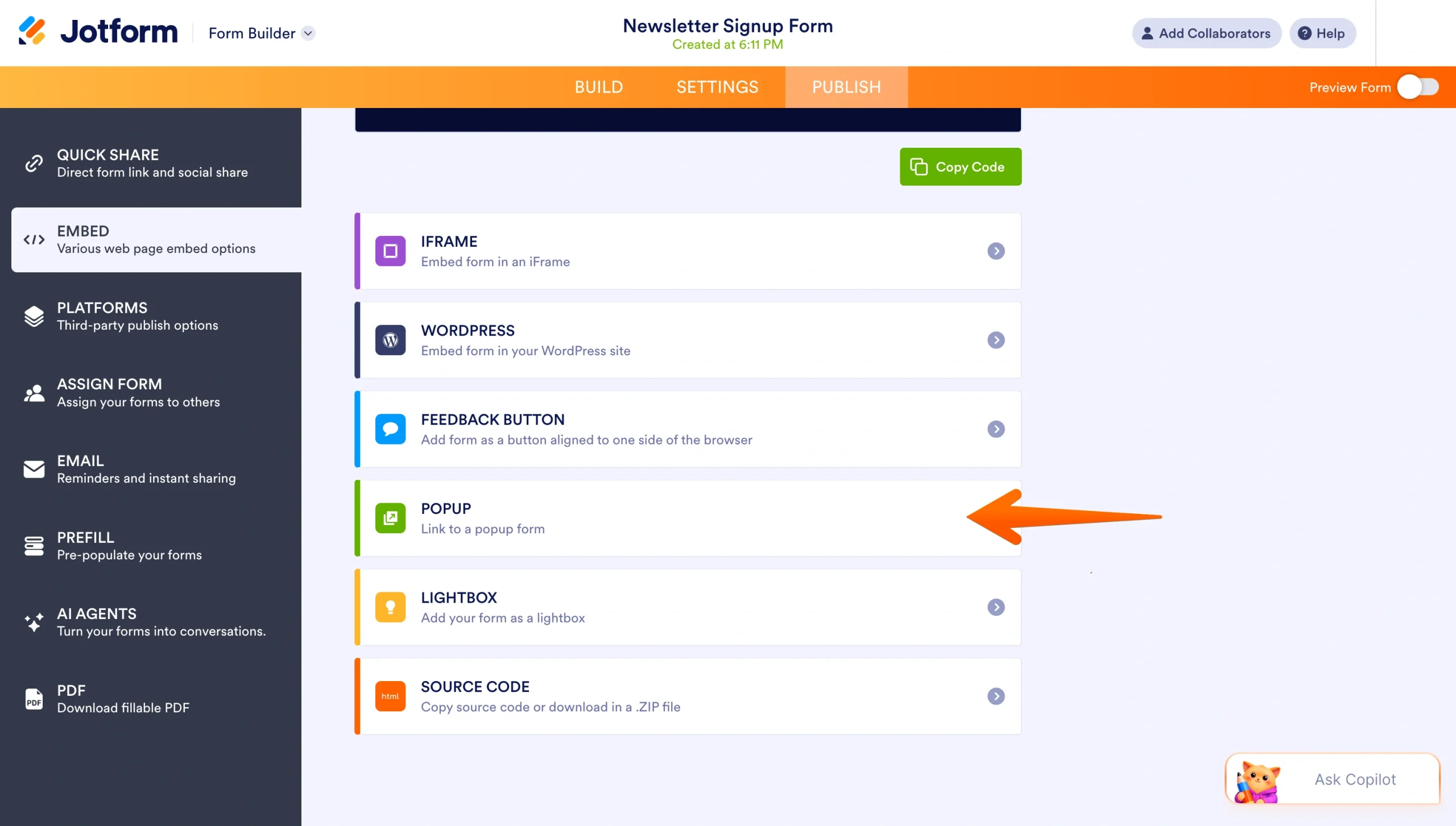
- Jotform kodu sizin için oluşturur. Yeşil Kodu Kopyala düğmesine tıklayın veya açılır pencerenin nasıl davrandığını görmek için önce Önizle seçeneğine tıklayın.
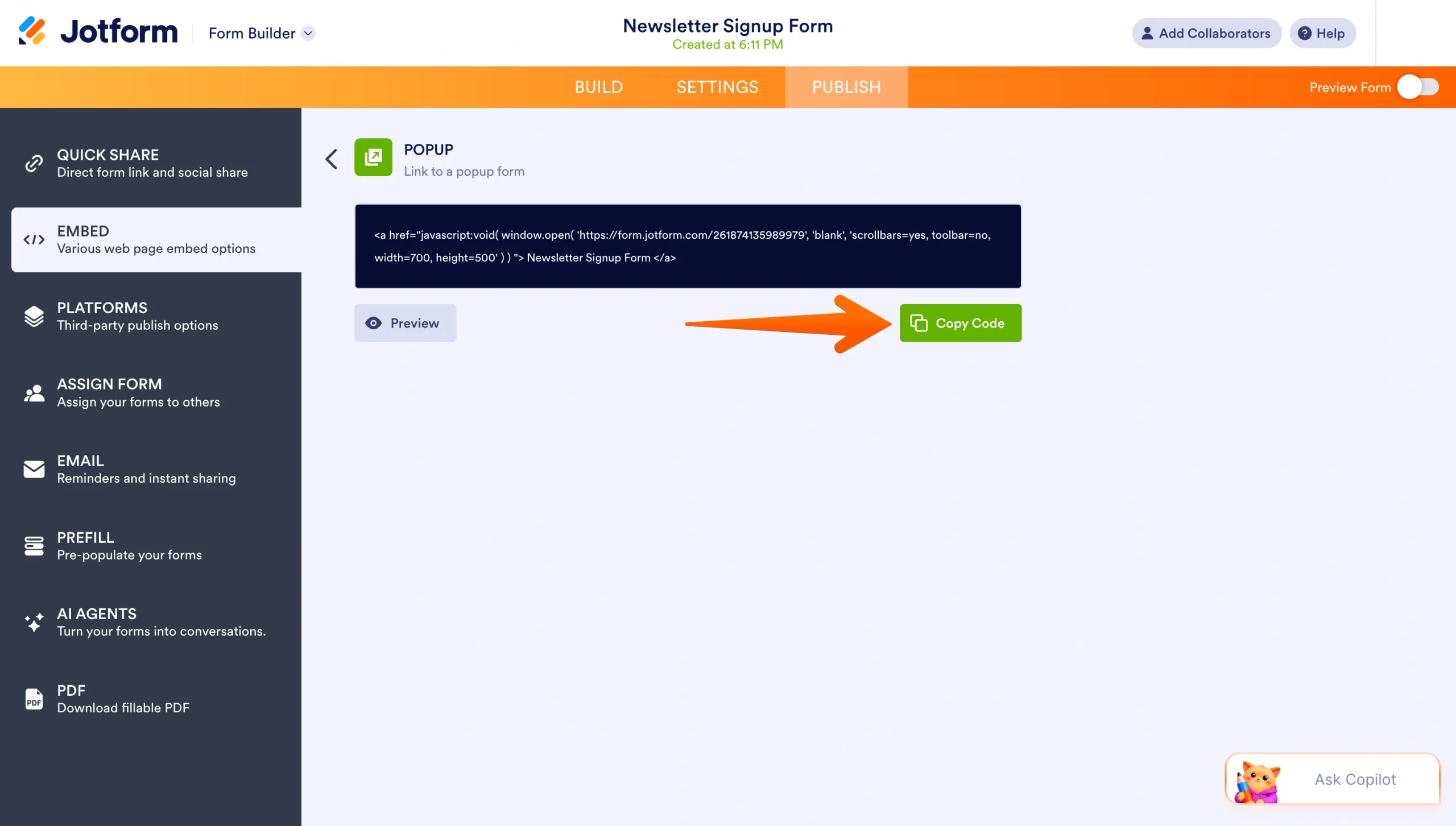
- Wix Editör‘de bir Kod Yerleştir öğesi ekleyin (Öğe Ekle panelinden Yerleştir ve Sosyal, ardından Kod Yerleştir seçeneğini belirleyin). Ardından Jotform kodunuzu HTML Kutusu‘na yapıştırın ve sitenizi yayınlayın. Komut dosyası tabanlı açılır pencere bağlantısının, özel komut dosyalarını kaldıran oluşturucularda her zaman çalışmayabileceğini unutmayın; bu nedenle canlı sitenizde kontrol edin ve açılır pencere görünmezse Lightbox Yerleştirme seçeneğini kullanın.
Form Oluşturucu’yu kullanmak istemiyorsanız, Jotform’un Açılır Pencere Oluşturucu aracı tek bir sayfadan açılır form oluşturur. Her iki durumda da Wix’in temel yerleşik kurulumundan daha özenli ve esnek bir açılır pencereye sahip olursunuz.
Jotform ile daha iyi bir açılır form oluşturun
Wix açılır formları basit kayıt veya iletişim formları için iyi sonuç verir; ancak tasarım, form ve formun davranışı üzerinde tam kontrol istediğinizde Jotform daha fazla esneklik sunar. Kodlama gerektirmeyen bir form oluşturucu, koşullu mantık, özenle hazırlanmış şablonlar ve form yerleştirmenin birden fazla yolunu elde edersiniz; böylece açılır pencere, tek bir araçla sınırlı kalmak yerine aklınızdaki deneyime uygun hale gelir. Sonuç, bir eklenti gibi değil, sitenizin doğal bir parçası gibi hissettiren bir açılır penceredir.
Başlangıç noktası olarak Jotform’un Wix formlarına göz atın veya birkaç dakika içinde canlı bir açılır pencereye sahip olmak için Jotform’a ücretsiz kaydolun.
Bu makale; Wix web sitesi sahipleri, küçük işletme sahipleri, pazarlamacılar, blog yazarları ve Jotform ile daha esnek form ve açılır pencere seçeneklerini keşfederken daha fazla bülten kaydı, iletişim talebi ve müşteri adayı toplayan bir açılır form oluşturmak isteyen herkes içindir.













Yorum Gönder: