Uygulamanızı dakikalar içinde oluşturun
- Jotform Yapay Zeka Uygulama Oluşturucu‘ya gidin
- Yemek sipariş uygulamanız için bir komut girin
- Uygulama düzeninizi özelleştirin
- Menü öğelerinizi ekleyin
- Sipariş formunuzu oluşturun
- Ödeme seçeneklerini ekleyin
- Sipariş deneyimini test edin
- Yemek sipariş uygulamanızı paylaşın
Bir yerlerde, WhatsApp üzerinden bir menü fotoğrafıyla sipariş alan bir restoran var. Menünün üzerinde bir başparmak izi var; yemekler muhtemelen harika. Ama bunu bilemem çünkü bir restoranı sipariş vermenin ne kadar kolay olduğuna göre değerlendiririm.
DoorDash’e göre, son altı ayda platformunda verilen siparişlerin yüzde 95’i mobil üzerinden geldi ve bu mantıklı. Aç bir insan, en sabırlı müşteri değildir.
Bu durum birçok restoran ve yemek işletmesini can sıkıcı bir uyumsuzlukla baş başa bırakıyor: Müşteriler uygulama benzeri bir sipariş deneyimi isterken, işletme sahipleri bir uygulama geliştirme projesi istemiyor.
Jotform Yapay Zeka Uygulama Oluşturucu, talimatlarınızı kendiniz özelleştirebileceğiniz çalışan bir restoran sipariş uygulamasına dönüştürür. İlerleyen bölümlerde, sıfırdan bir tane oluşturacağız.
Jotform Yapay Zeka Uygulama Oluşturucu ile kodlama gerektirmeyen yemek sipariş uygulaması kurma
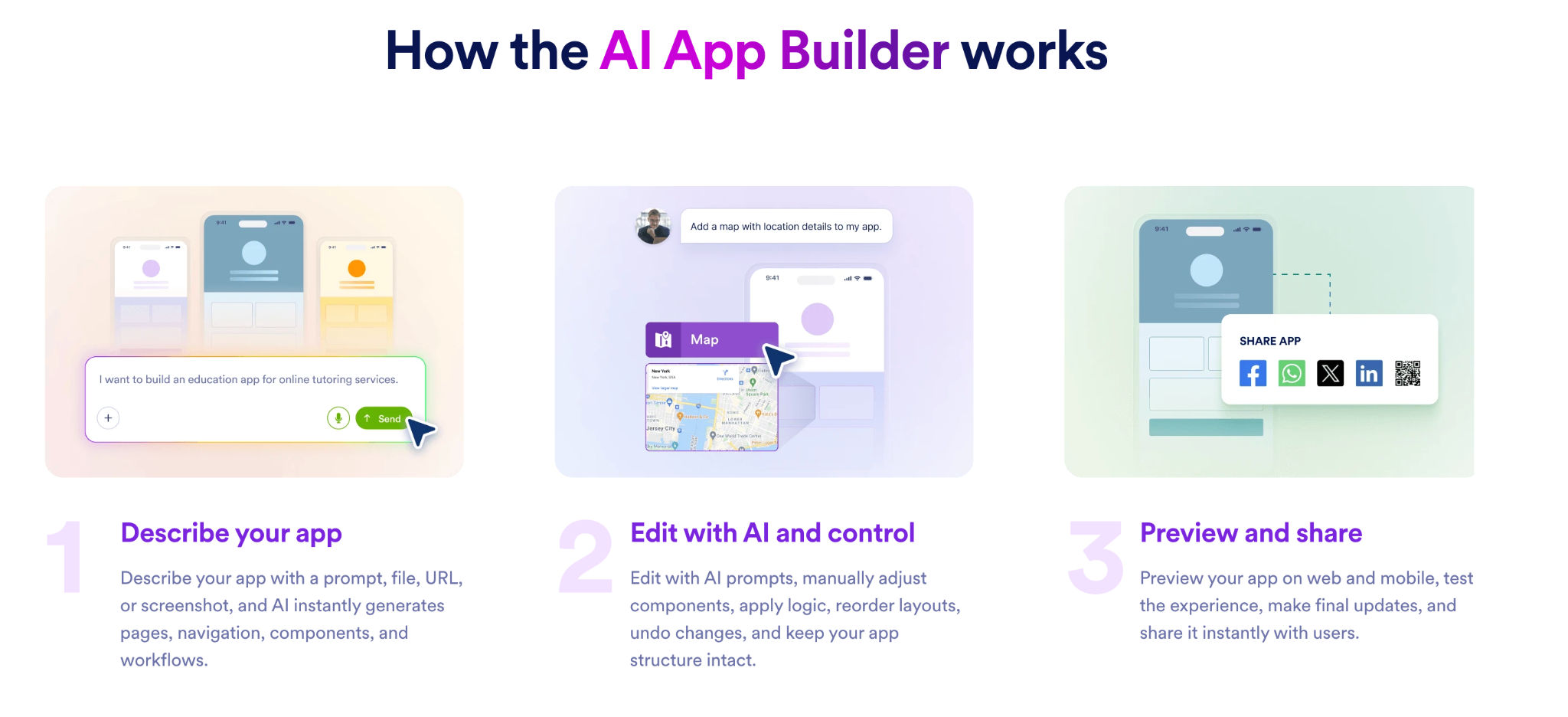
Jotform’un yapay zeka destekli restoran uygulaması oluşturucusu üç adımda çalışır: tanımlayın, düzenleyin, paylaşın.
1. Adım: Jotform Yapay Zeka Uygulama Oluşturucu’ya gidin ve komutunuzu girin
Jotform Yapay Zeka Uygulama Oluşturucu‘ya gidin ve oluşturmak istediğiniz online yemek sipariş uygulamasını tanımlayın. İşletme türünü, ihtiyaç duyduğunuz sayfaları, menünün nasıl düzenlenmesi gerektiğini, sipariş formunun hangi bilgileri toplaması gerektiğini ve varsa tasarım tercihlerinizi ekleyin.
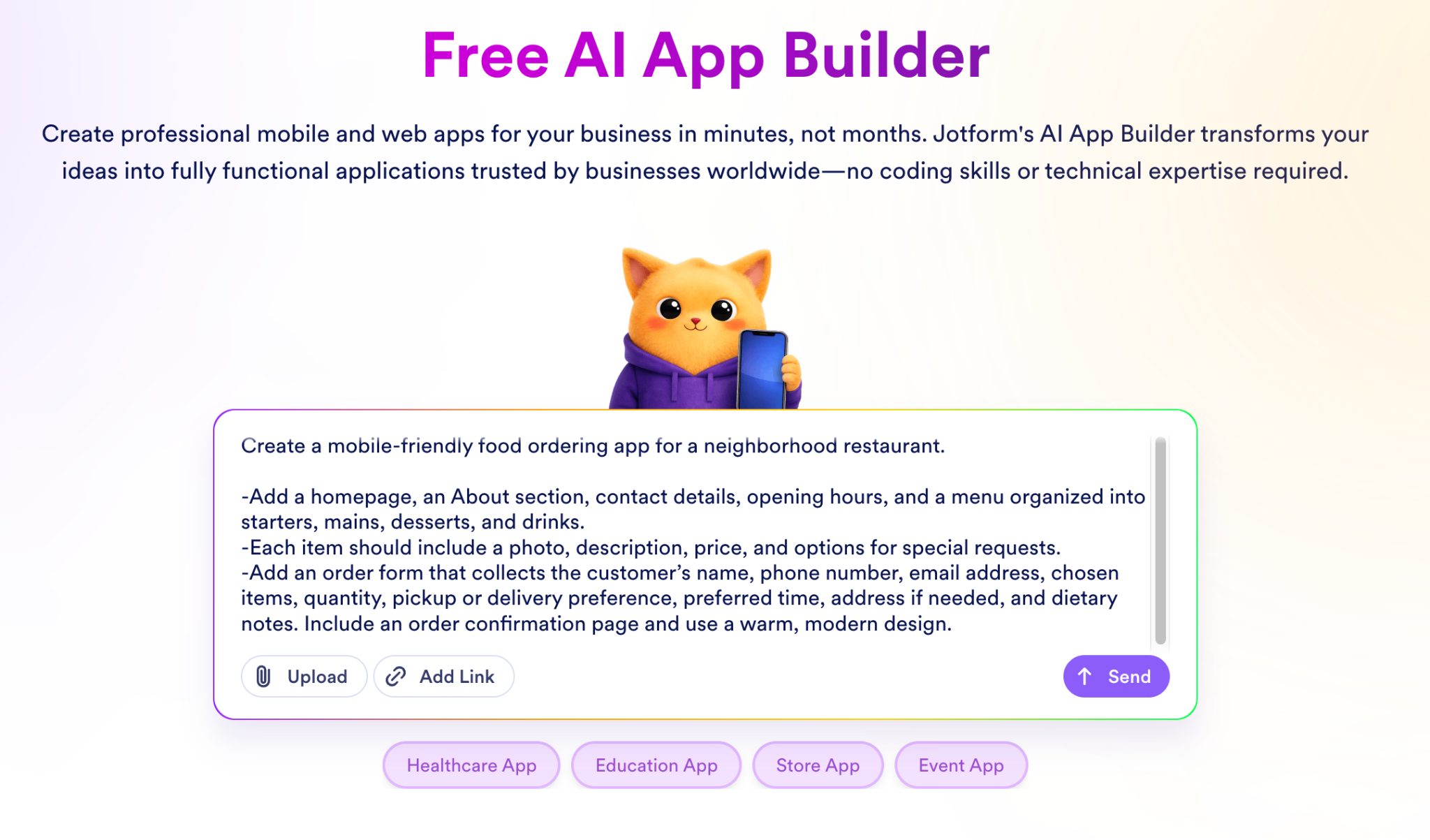
Yapay zekanın referans almasını istediğiniz bir menü, web sitesi veya başka bir materyaliniz zaten varsa, bir dosya yükleyebilir veya bir bağlantı ekleyebilirsiniz. Komutunuz hazır olduğunda Gönder‘e tıklayın.
2. Adım: Jotform’un oluşturduğu uygulamayı inceleyin
Testimde, Jotform komutu çalışan bir yemek sipariş uygulamasına dönüştürmek için yaklaşık iki buçuk dakika sürdü. Yine de bir şeyleri değiştirmeden önce, ortamı tanımak faydalı olur.
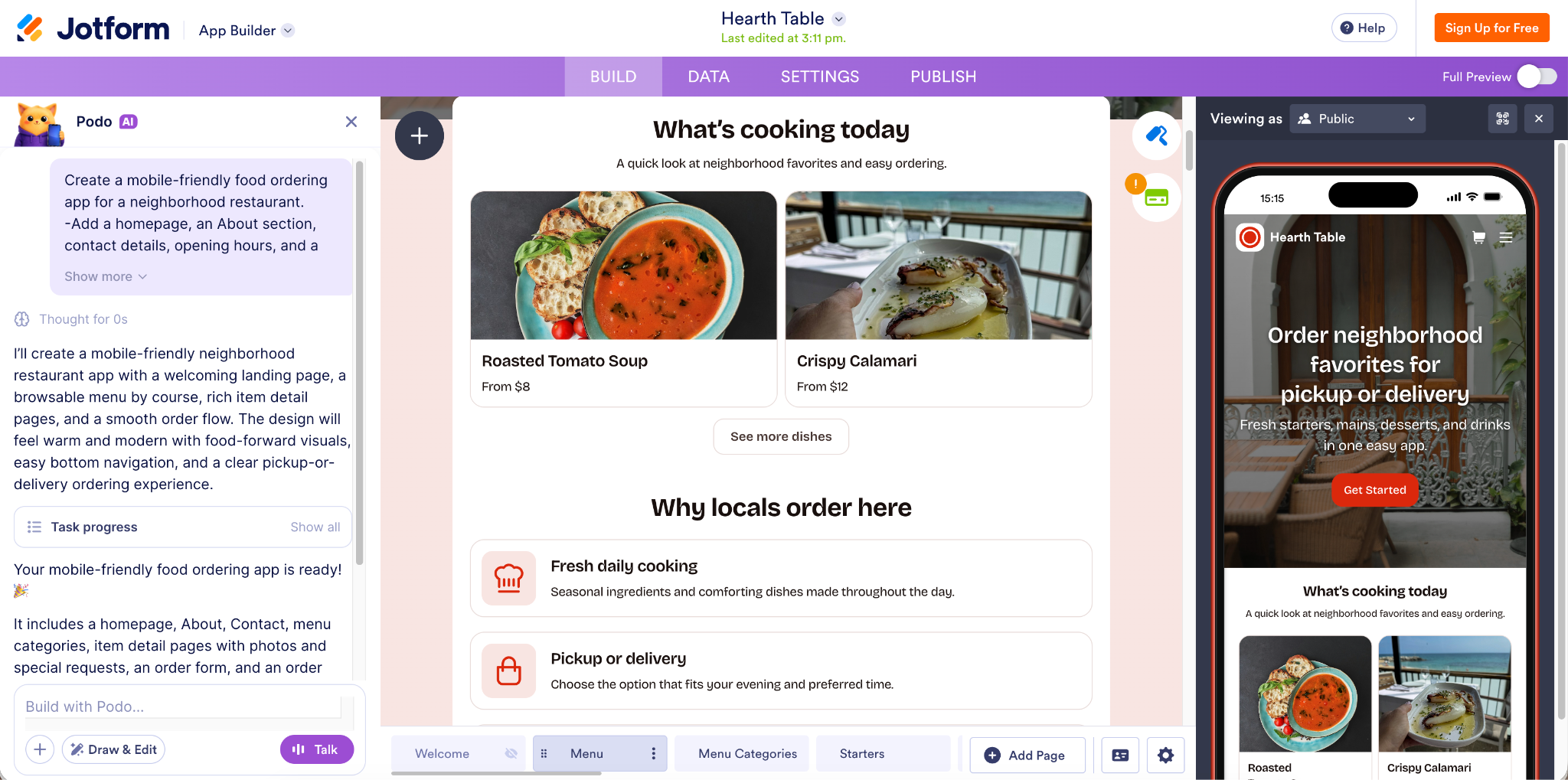
Jotform çalışma alanını üç panele ayırır:
- En solda, Jotform Yapay Zeka size sade bir dille değişiklik isteyebileceğiniz bir sohbet penceresi sunar.
- Ortada, görsel oluşturucu uygulamayı doğrudan düzenlemenize olanak tanır; bu, sayfa ekleme, fotoğrafları değiştirme, ürün açıklamalarını yeniden yazma, fiyatları güncelleme, CTA’ları değiştirme ve içeriğin geri kalanını düzenlemeyi içerir.
- En sağda, canlı bir mobil önizleme, bu değişiklikleri yaparken uygulamanın müşterilere tam olarak nasıl görüneceğini gösterir.
Alternatif olarak, hazır bir kodlama gerektirmeyen Jotform restoran uygulaması şablonu ile başlayabilirsiniz.
3. Adım: Uygulamanızı özelleştirin
Değiştirmek istediğim öğeyi tam olarak görebildiğimde Çiz ve Düzenle özelliğini kullanırım. Sohbette tarif etmek yerine, onu işaret etmek daha kolaydır.
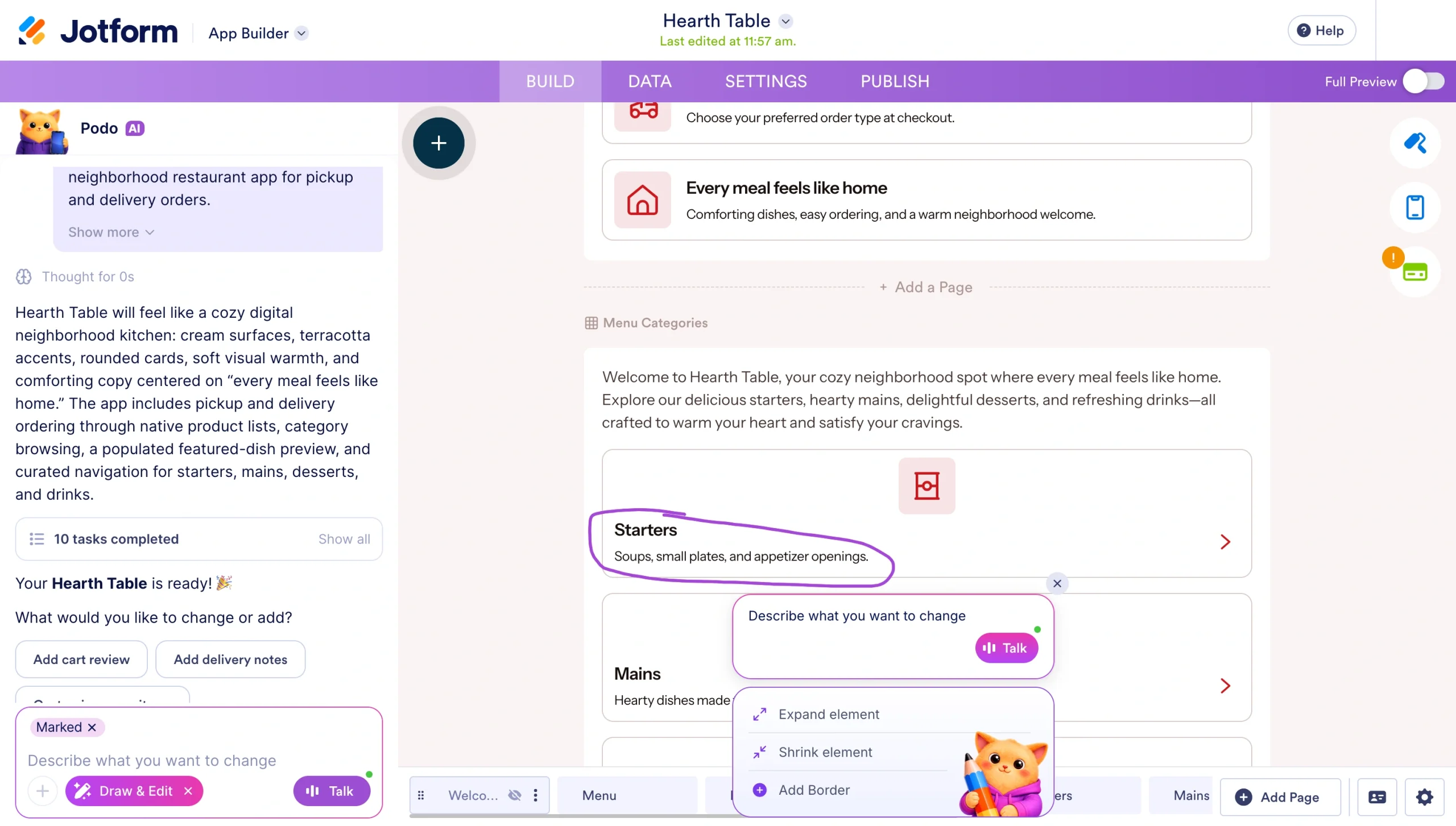
Çiz ve Düzenle‘ye tıklayın, ardından güncellemek istediğiniz metnin, görselin, düğmenin veya bölümün etrafına tıklayın ya da çizin. Jotform, Metni Şununla Değiştir, Metni İyileştir ve Öğeyi Taşı gibi seçeneklerin bulunduğu bir menü açar. Bu işlemlerden birini seçebilir veya daha belirli bir talimat yazabilirsiniz.
Örneğin, Menü Kategorileri metnini seçtim ve Jotform’dan yemeğin kısa bir açıklamasını eklemesini istedim. Yapay zeka bu bölümü güncelledi ve sayfanın geri kalanına dokunmadı.
Ardından, uygulamanın restoranınıza ait olduğunu gösterecek bir görünüm kazandırabilirsiniz.
Tasarım ayarlarını açmak için Uygulama Tasarımcısı‘na tıklayın. Genel sekmesi altında, önceden tanımlı bir tema seçebilir veya özel bir renk şeması oluşturabilir, açık ve koyu mod arasında geçiş yapabilir, köşe stilini değiştirebilir, uygulama arka planını güncelleyebilir ve bir sayfa görseli yükleyebilirsiniz. Uygulama Düzenleri sekmesi, uygulamanın içeriğinin ve gezinmesinin nasıl düzenleneceğini değiştirmenize olanak tanır.
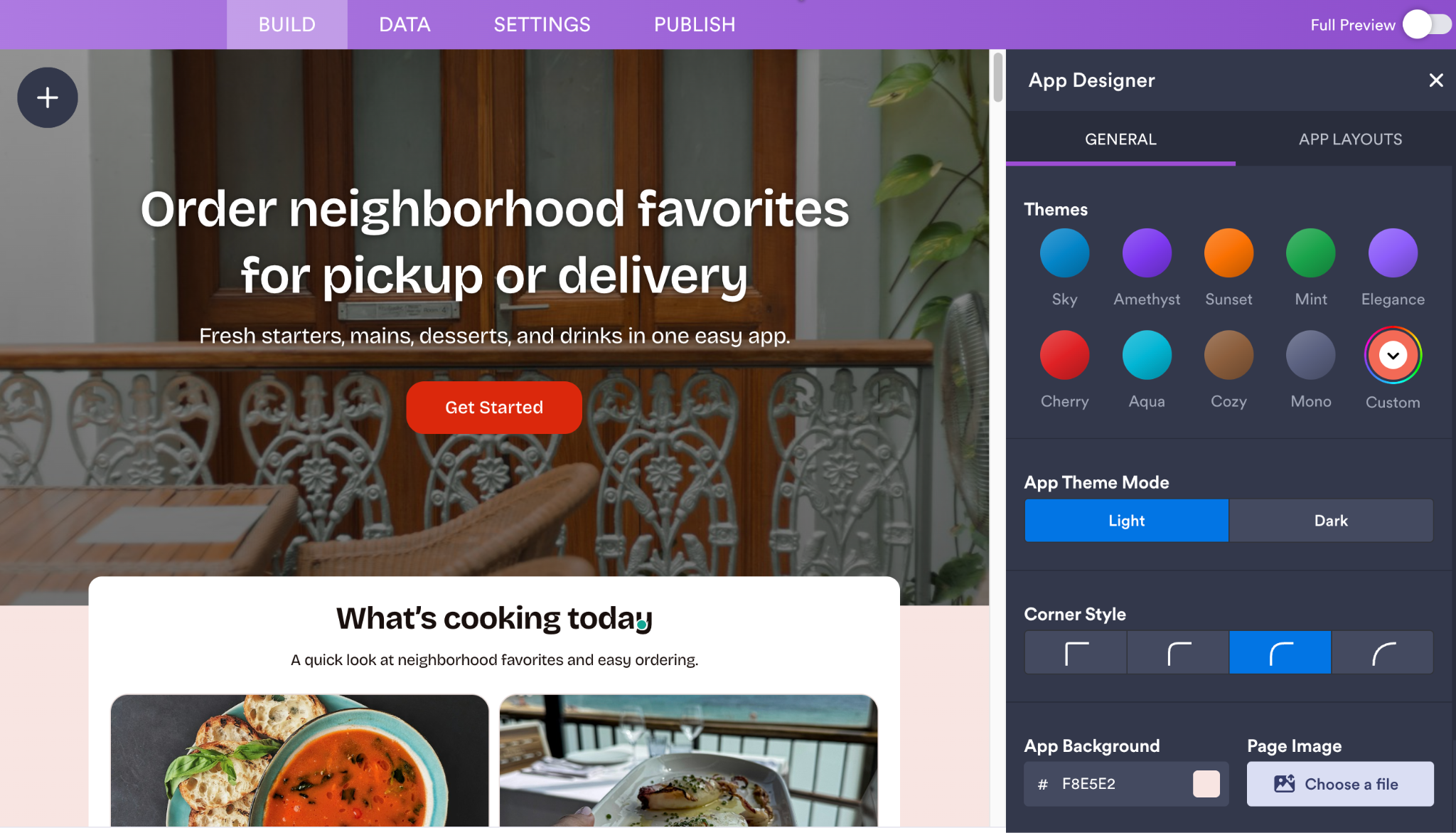
Ben buradan başlardım çünkü bu ayarlar uygulamanın tamamına uygulanır. Genel görünüm markanızla eşleştikten sonra, yemekleri, fotoğrafları, açıklamaları ve fiyatları güncellemek gibi daha ayrıntılı işlere geçebilirsiniz.
4. Adım: Menü öğelerinizi ekleyin
Örnek menüyü restoranınızın sattığı ürünlerle değiştirin.
Görsel oluşturucuda menü bölümünü seçin, ardından Listeyi Düzenle simgesine tıklayın.
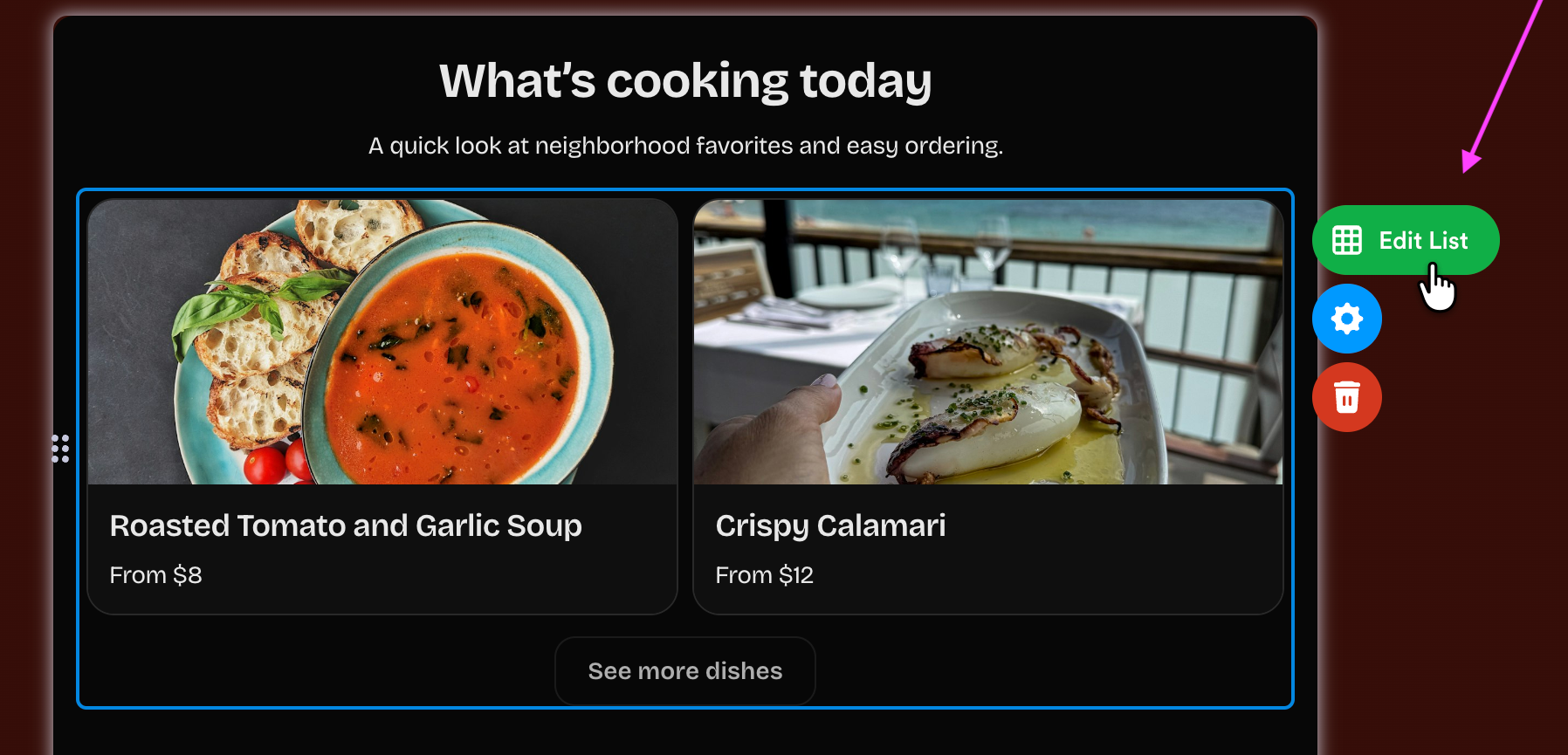
Jotform tüm menüyü bir tabloda açar; bu, her ürün kartını tek tek açıp düzenlemekten çok daha hızlıdır. Bu tabloya Veri sekmesinden de erişebilirsiniz.
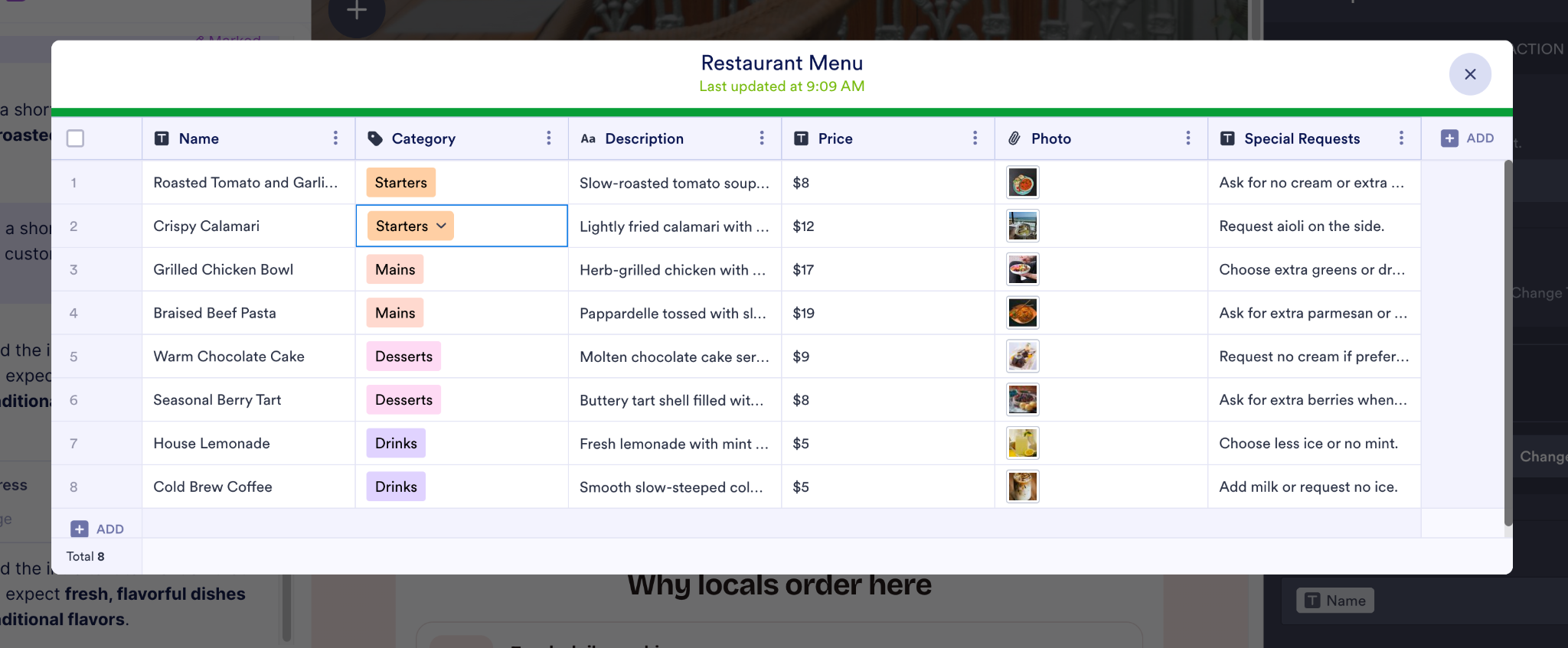
Her satır bir menü öğesini temsil ederken, sütunlar öğenin adını, kategorisini, açıklamasını, fiyatını, fotoğrafını ve özel istek seçeneklerini içerir.
Güncellemek için herhangi bir hücreye tıklayın. Daha fazla menü öğesi oluşturmak için Ekle‘yi kullanın.
Yemeklerin adını değiştirebilir, onları doğru kategorilere taşıyabilir, açıklamaları yeniden yazabilir, fiyatları değiştirebilir, örnek fotoğrafları değiştirebilir ve müşterilerin yapabileceği istekleri (örneğin bir malzemeyi çıkarmak veya ekstra eklemek gibi) belirtebilirsiniz.
Ayrıca, görsel oluşturucuya dönmeden önce mevcut menüyü toplu olarak düzenleyebilirsiniz.
5. Adım: Sipariş formunuzu özelleştirin
Orijinal komuta bir sipariş formu dahil ettiğimiz için, Jotform Yapay Zeka Uygulama Oluşturucu zaten bir tane oluşturmuş ve müşterilerin bunu nasıl kullanması gerektiğini açıklayan talimatlar eklemişti.
Bu formu inceleyerek başlayın. Metni, restoranınızın siparişleri nasıl ele aldığına daha iyi uyacak şekilde yeniden yazabilir, taranması daha kolay olacak şekilde yeniden biçimlendirebilir veya tonu basitleştirmek, genişletmek ya da değiştirmek için yapay zeka düzenleme seçeneklerini kullanabilirsiniz.
Ardından, görsel oluşturucunun içinden Yemek Siparişleri formunu seçin. Yanında bir Formu Düzenle düğmesi belirir. Formu Jotform Form Oluşturucu‘da ayrı olarak açmak için düğmeye tıklayın.
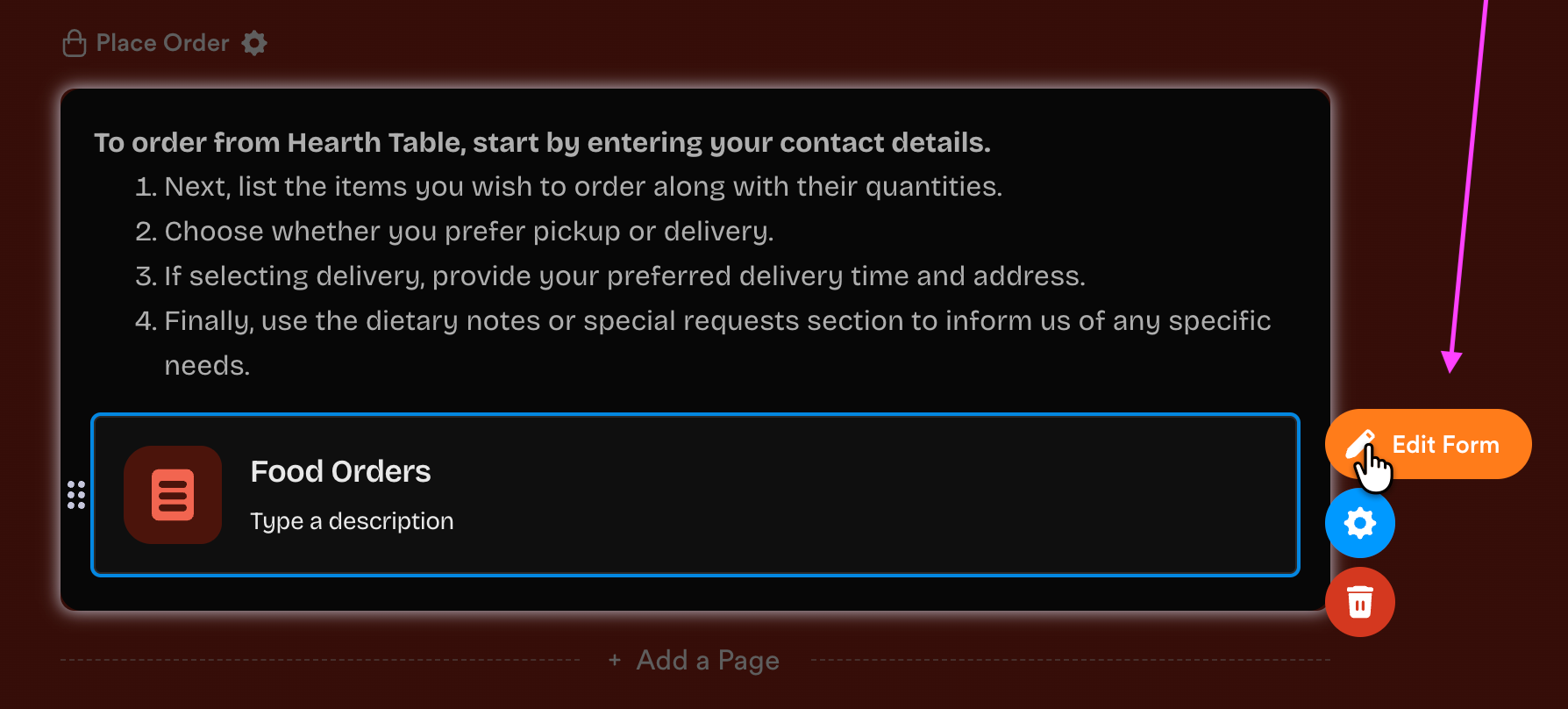
Komutumuzdan oluşturulan form; müşterinin adı, adresi, telefon numarası ve e-posta adresinin yanı sıra seçtiği öğeler ve miktarlar, teslim alma veya teslimat tercihi, tercih ettiği saat ve varsa beslenmeyle ilgili notlar için alanları zaten içerir.
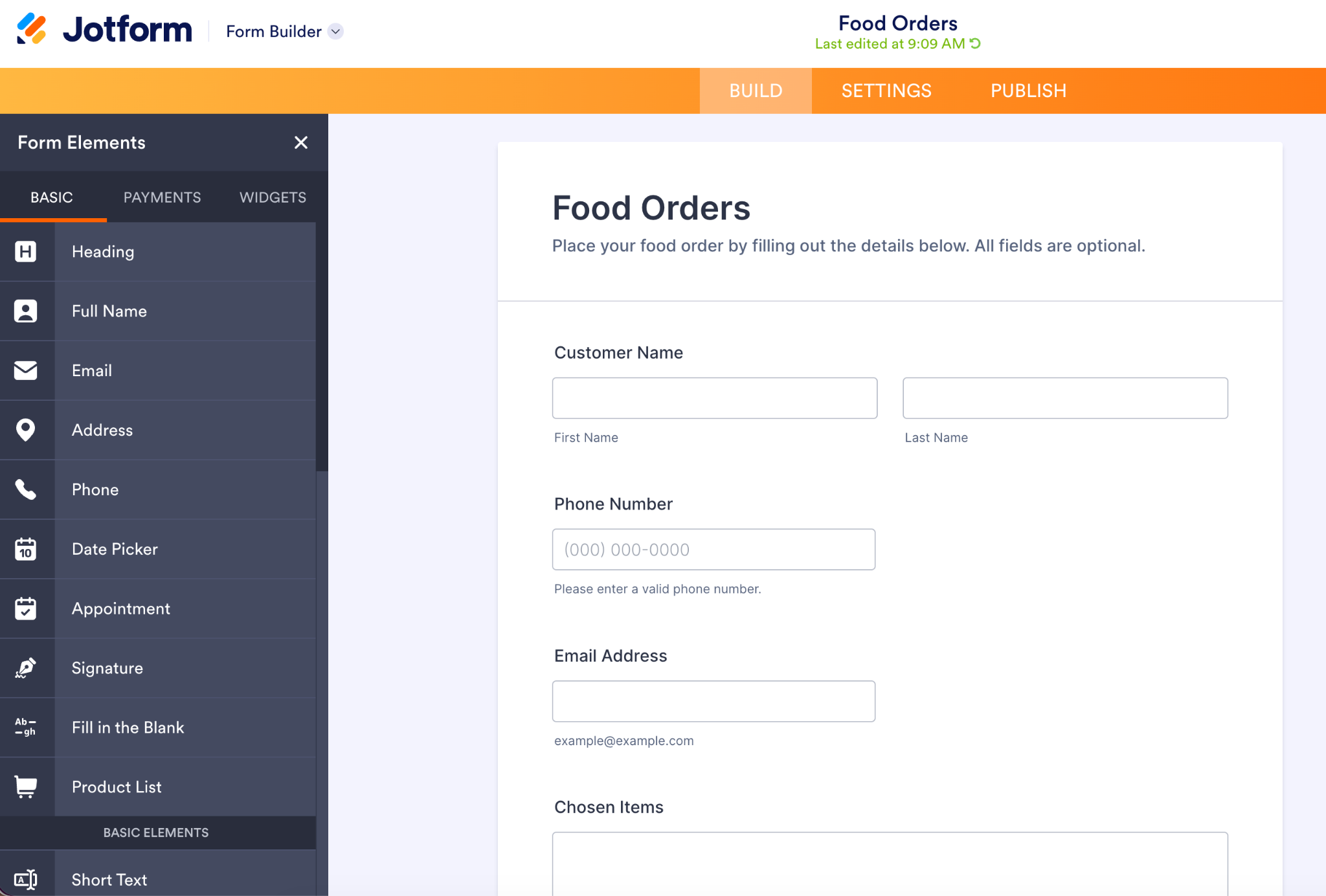
Eksik olan her şeyi eklemek için soldaki Form Elemanları panelini kullanın. Temel alanları, ödeme alanlarını ve widget’ları forma sürükleyebilirsiniz. Ardından, etiketini, seçeneklerini veya ayarlarını değiştirmek için mevcut bir alanı seçin.
Müşterilerin hangi soruları yanıtlaması gerektiğine de burada karar vermelisiniz. Örneğin, teslimat siparişleri için müşterinin adresine ihtiyacınız olacaktır.
6. Adım: Ödeme seçeneklerini ekleyin
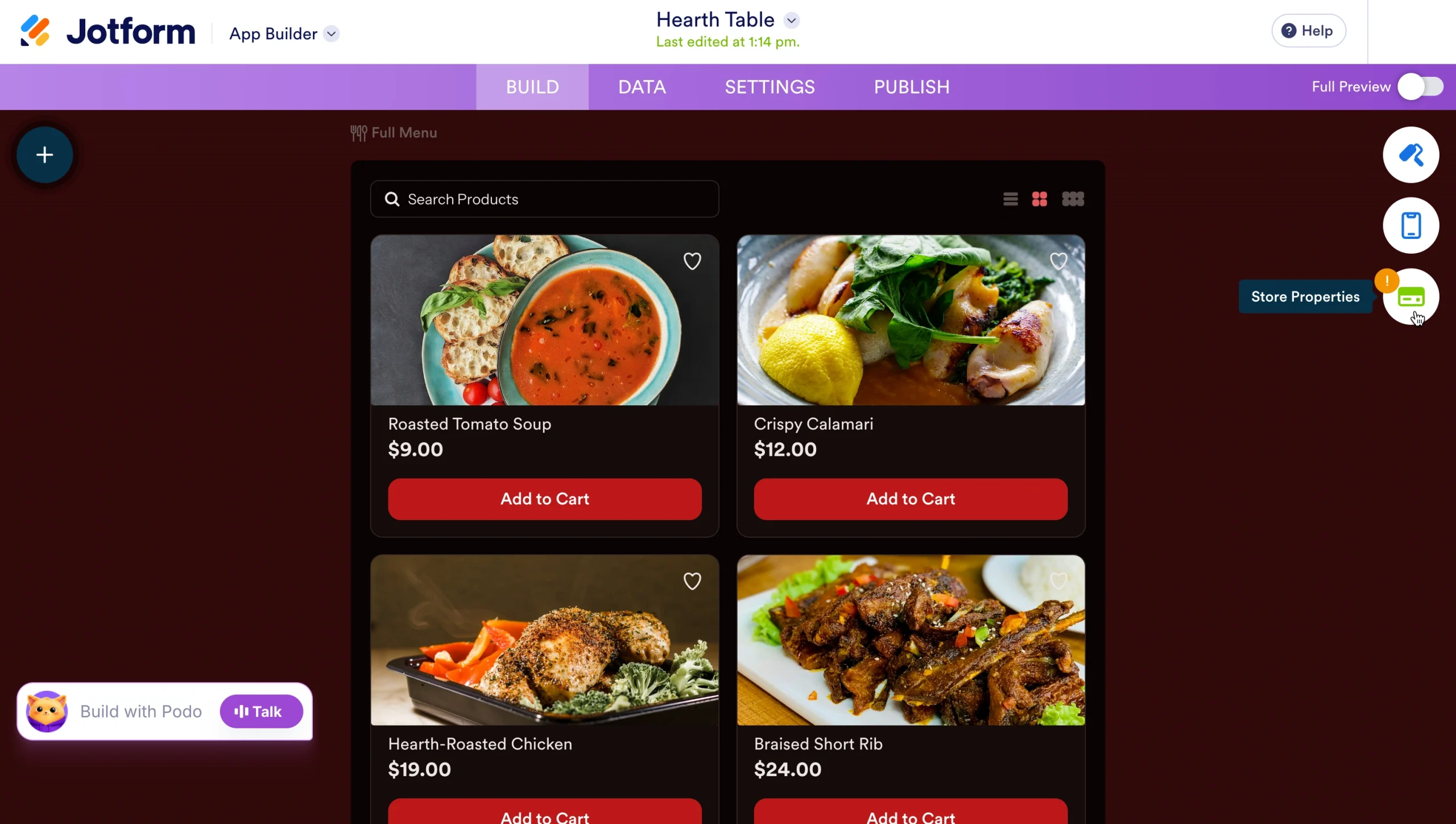
Uygulama oluşturucuda, Mağaza Özellikleri‘ni açmak için Sipariş Ver‘in yanındaki dişli simgesine tıklayın.
Ödeme sekmesi altında Ödeme Bağlantısı Ekle‘ye tıklayın, ardından restoranınızın hâlihazırda kullandığı ödeme işlemcisini seçin. Jotform şu anda Square, PayPal, Stripe, Authorize.Net, Apple Pay ve Google Pay, Venmo ve Cash App Pay dahil olmak üzere 40’tan fazla ödeme entegrasyonunu destekler.
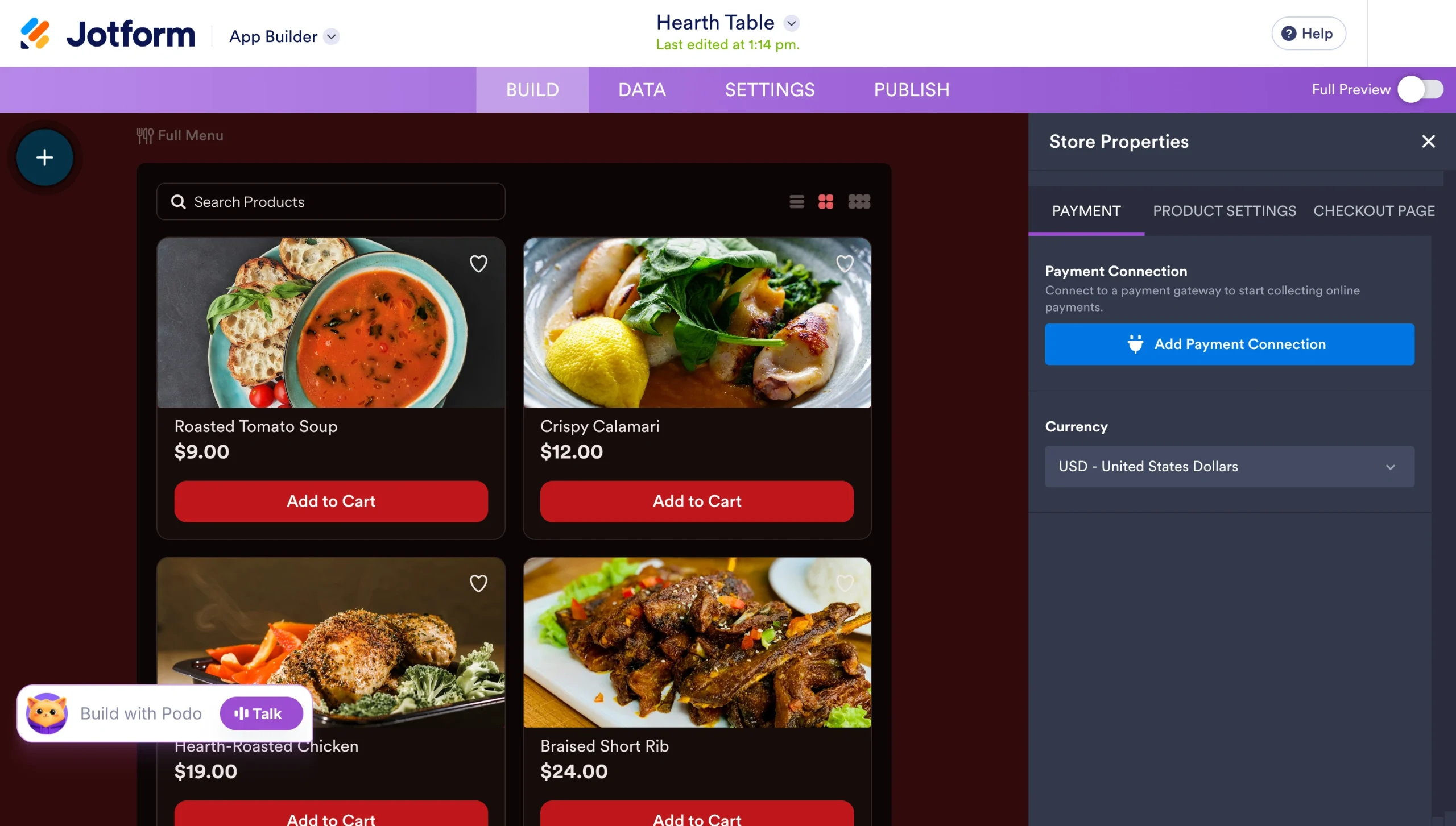
Hesabınızı bağladıktan sonra, ödemeleri kabul etmek istediğiniz para birimini seçin.
Ödemeden önce ne olacağına karar vermek için Ödeme Sayfası sekmesini de kullanabilirsiniz. Örneğin, bu örnekte benim yaptığım gibi hızlı ödemeyi etkinleştirebilir, müşteri iletişim bilgilerini toplayabilir veya ödeme sayfasına daha fazla alan ekleyebilirsiniz.
7. Adım: Sipariş deneyimini test edin
Yayınlamadan önce, restorandan ilk kez sipariş veriyormuşsunuz gibi uygulamayı baştan sona deneyin.
Sağ üst köşedeki Tam Önizleme‘yi açın. Ayrıca mobil önizlemenin üzerindeki Görüntüleme Modu menüsünü kullanabilir ve müşterilerin etkileşime gireceği sürümü görmek için Kullanıcı‘yı seçebilirsiniz.
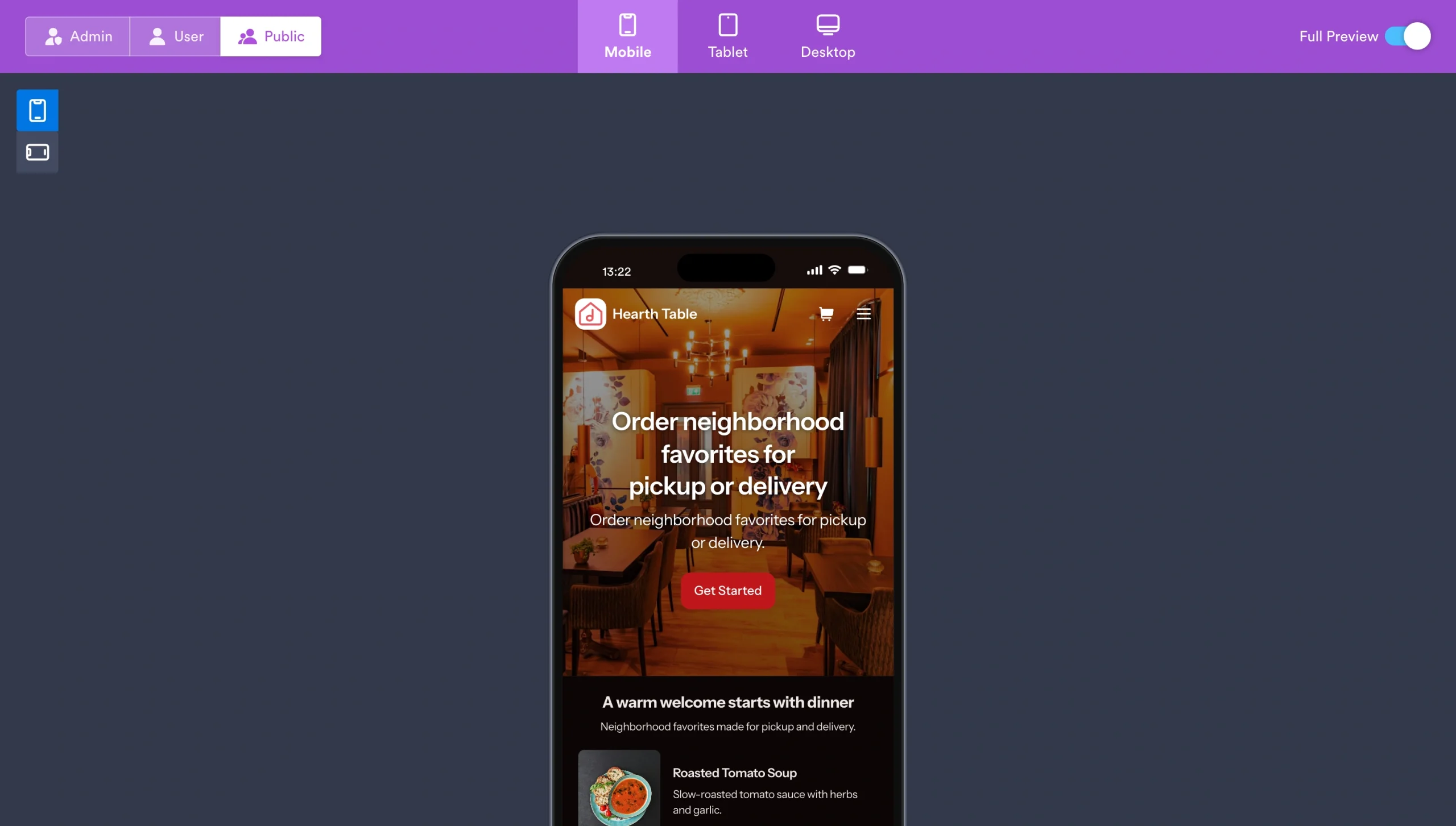
En az bir eksiksiz test siparişi vermenizi öneririm.
Ana sayfadan başlayın ve ana harekete geçirici mesajı kullanın. Menü kategorilerine göz atın, bir yemek seçin, miktarı ayarlayın, özel bir istek ekleyin ve ödeme işlemine devam edin. Her seçenek için doğru alanların göründüğünü doğrulamak amacıyla hem teslim alma hem de teslimat seçeneklerini test edin.
📚 Daha fazla bilgi: Hiçbir kodlama bilgisi olmadan nasıl uygulama oluşturulur
8. Adım: Yemek sipariş uygulamanızı paylaşın
Sipariş deneyiminden memnun kaldığınızda, Yayınla sekmesini açın.
Hızlı Paylaşım altında, Jotform uygulamanıza kendi bağlantısını verir. Son bir kontrol için Yeni Sekmede Aç‘a tıklayın, ardından restoranınızın web sitesine, Instagram biyografinize, Google İşletme Profilinize ve e-posta kampanyalarınıza eklemek için Bağlantıyı Kopyala‘yı seçin.
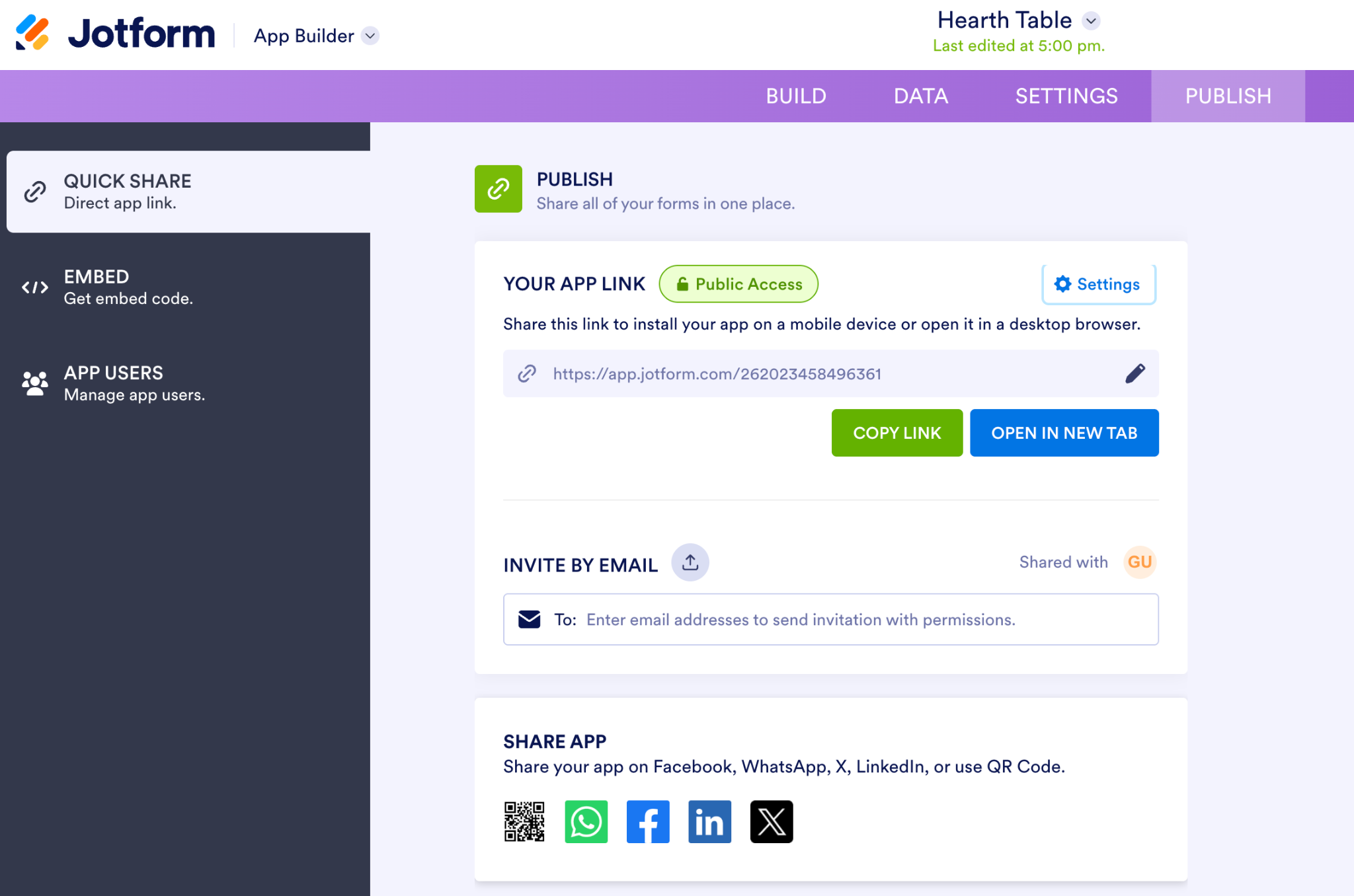
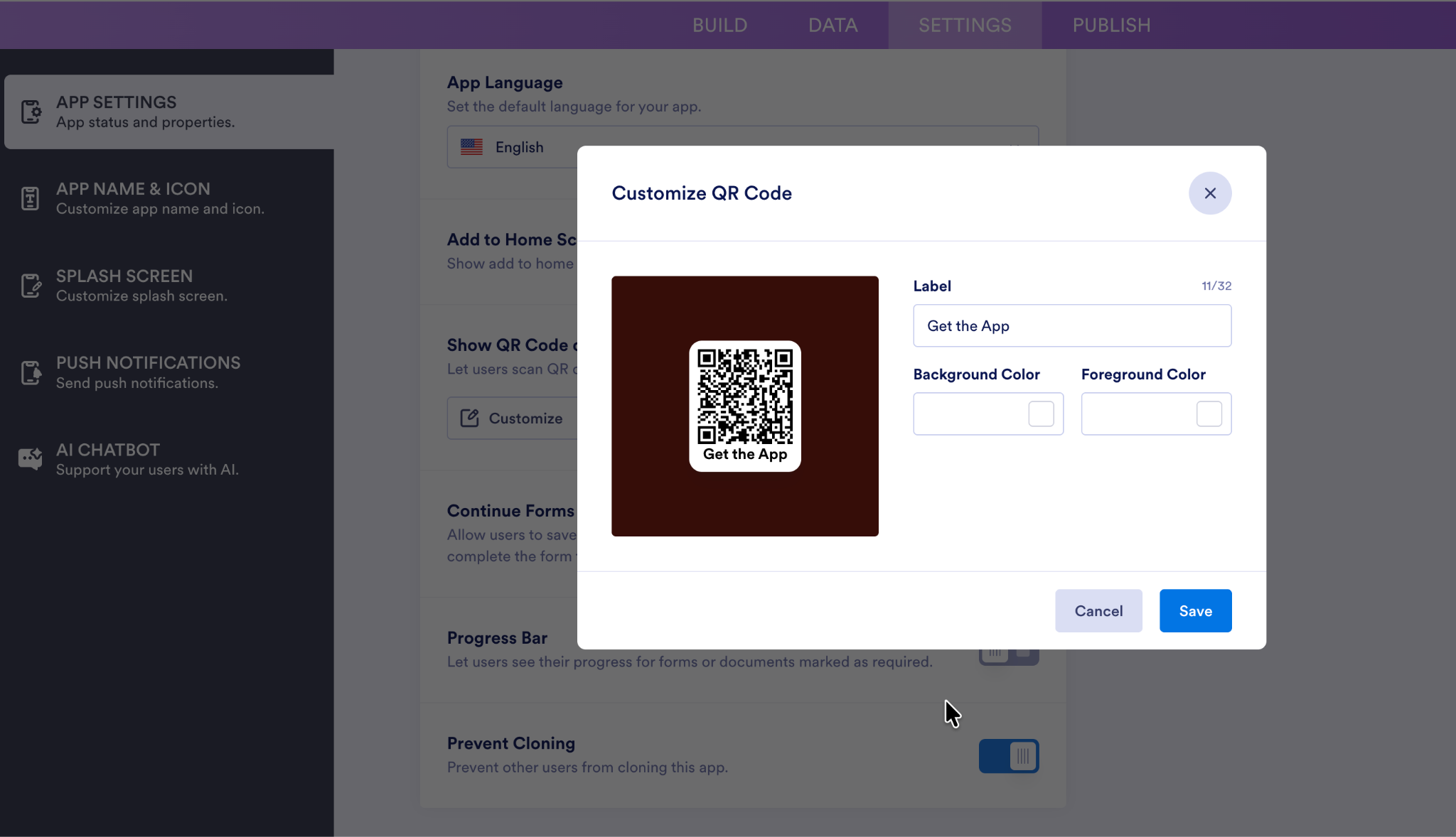
Ayrıca belirli kişileri e-posta ile davet edebilir veya uygulamayı doğrudan WhatsApp, Facebook, LinkedIn, X ya da bir QR kodu aracılığıyla paylaşabilirsiniz. QR kodu özellikle masalar, menüler, fişler, mağaza tabelaları ve paket servis ambalajları için kullanışlıdır.
Geniş çapta paylaşmadan önce, uygulama bağlantısının yanındaki Ayarlar‘ı seçin ve ona kimin erişebileceğini onaylayın. Herhangi bir müşterinin sipariş verebilmesini istiyorsanız, uygulamayı herkese açık erişimde bırakın.
QR kodunu da özelleştirebilirsiniz. Ayarlar‘a gidin, Uygulama Ayarları‘nı açın ve QR Kodunu Göster seçeneğini bulun. Etiketi değiştirmek ve arka plan ile ön plan renklerini seçmek için Özelleştir‘i seçin.
Yerleştir bölümü ayrıca uygulamayı doğrudan mevcut web sitenize yerleştirmek için kod sağlar.
Hearth Table artık işe hazır.
Mobil yemek sipariş uygulamasına neler dahil edilmeli?
Bir müşteri, sizi aramadan üç soruyu yanıtlayabilmelidir:
- Ne sipariş edebilirim?
- Bana getirebilir misiniz?
- Ödeme yaptıktan sonra ne olacak?
Uygulamanızın tüm süreci kapsadığından emin olmak için bu kontrol listesini kullanın:
- Dijital menü: Müşterilerin şu anda sipariş edebileceği her öğeyi, net kategoriler halinde düzenlenmiş olarak listeleyin. DoorDash’in küçük işletme sahipleri üzerine yaptığı analiz, menü öğelerinin en az yarısına açıklama eklemenin satışları ortalama yüzde 6’dan fazla artırdığını ortaya koydu.
- Yemek fotoğrafları: Müşterilere ne seçtiklerini gösterin. Grubhub’a göre, menülerine fotoğraf ve açıklama ekleyen restoranlar, eklemeyenlere kıyasla yüzde 70’e kadar daha fazla sipariş ve yüzde 65 daha yüksek satış elde edebilir.
- Fiyatlar: Ekstralar, boyutlar, soslar veya değişiklikler için uygulanan ücretler dahil olmak üzere tam fiyatı gösterin.
- Alerji ve beslenme bilgileri: Yaygın alerjenleri işaretleyin ve ilgili olduğunda vejetaryen, vegan, helal veya glutensiz gibi seçenekleri belirtin.
- Teslim alma ve teslimat seçenekleri: Müşterilerin yemeklerini nasıl alacaklarını seçmelerine izin verin. Bir yemek teslimat uygulaması oluşturuyorsanız, teslimat adresini toplayın, hizmet bölgesini onaylayın ve ödeme öncesinde teslimat ücretlerini veya minimum sipariş gereksinimlerini açıkça belirtin. National Restaurant Association, ABD’li yetişkinlerin yüzde 47’sinin en az haftada bir paket servis aldığını, yüzde 37’sinin ise bu sıklıkta teslimat siparişi verdiğini bildiriyor.
- Promosyonlar veya günün menüsü: Sınırlı süreli yemekleri, menü fırsatlarını ve mevsimsel teklifleri kolayca bulunabilir hale getirin. Aynı restoran sektörü araştırmasında, teslimat müşterilerinin yüzde 82’si, nereden sipariş vereceklerini seçerken günün menüsüne, indirime veya avantajlı bir promosyona erişimin önemli olduğunu söyledi.
- Özel talimatlar alanı: Müşterilerin değişiklik talep etmesine izin verin, ancak mutfağınızın makul ölçüde hangi değişiklikleri karşılayabileceğini açıkça belirtin.
- Konum ve hizmet bölgesi: Müşterilerin siparişlerini nereden alabileceklerini ve hangi mahallelere veya posta kodlarına teslimat yaptığınızı belirtin.
- Çalışma saatleri: Hem açılış saatlerinizi hem de sipariş kabul ettiğiniz saatleri ekleyin.
- Müşteri iletişim alanları: Bir siparişi onaylayabilmeniz veya netleştirebilmeniz için müşterinin adını, telefon numarasını ve e-posta adresini isteyin.
- Ödeme bilgileri: Kabul ettiğiniz ödeme yöntemlerini listeleyin ve müşterilerin online olarak mı, teslim alırken mi yoksa kapıda mı ödeme yapacağını açıklayın.
- Sipariş formu: Siparişi doğru şekilde hazırlamak için gereken öğeleri, miktarları ve seçenekleri toplayın.
- Sipariş onay mesajı: Müşterilere siparişlerinin alındığını, ne sipariş ettiklerini ve ne zaman bekleyebileceklerini bildirin. Baymard’ın ödeme araştırması, net olmayan onay sayfalarının müşterilerin satın alma işleminin gerçekleşip gerçekleşmediğinden emin olamamalarına neden olabileceğini, bazen de emin olmadan önce onay e-postası beklemelerine yol açabileceğini defalarca ortaya koymuştur.
5 yemek sipariş uygulaması komut örneği
Ne sattığınız ve siparişlerin size nasıl ulaştığı konusunda ne kadar spesifik olursanız, sonrasında o kadar az düzenleme yaparsınız. İşte beş başlangıç noktası. İşletmenize en yakın olanı alın ve isimleri değiştirin.
Pro Tip
Yapay zeka bir paragrafla çalışabilir, ancak bir yemek sipariş uygulamasının birçok hareketli parçası vardır. OpenAI, karmaşık talimatlardaki adımları ve öncelikleri ayırmak için başlıklar, listeler ve ayraçlar kullanmanızı önerir.
1. Restoran yemek sipariş uygulaması komutu
Oluştur: Hearth Table adlı bir mahalle restoranı için mobil uyumlu bir sipariş uygulaması.
Menü
- Yemekleri başlangıçlar, ana yemekler, tatlılar ve içecekler olarak düzenle.
- Her öğeye bir fotoğraf, açıklama, fiyat ve beslenme etiketleri ekle.
- Müşterilerin ekstraları seçmesine ve özel istekler girmesine izin ver.
- Günün menüsü için bir bölüm ekle.
Sipariş verme
- Teslim alma ve teslimat sun.
- Müşterilerin tercih ettikleri bir tarih ve saat seçmesine izin ver.
- Müşterinin adını, telefon numarasını ve e-posta adresini topla.
- Teslimat müşterilerinden adreslerini iste ve bu adresin hizmet bölgemize girip girmediğini onayla.
Ödeme: Müşterilerin siparişlerini gözden geçirmesine ve online olarak ödeme yapmasına izin ver.
Sayfalar: Ana sayfayı, menüyü, açılış saatlerini, konumu, iletişim bilgilerini ve sipariş onayını ekle.
Tasarım: Koyu kırmızı ve krem rengi markalaşmayla sıcak, modern bir görünüm kullan.
Bu, tam hizmet şablonudur. Restoranınızın nasıl çalıştığını yansıtmak için kategorileri, teslimat seçeneklerini ve hizmet bölgesi kurallarını değiştirin.
2. Kafe sipariş uygulaması komutu
Oluştur: Side Street Coffee adlı bir kafe için hızlı bir ön sipariş uygulaması.
Menü
- Kahve, çay, mevsimsel içecekler, hamur işleri ve sandviçler için kategoriler ekle.
- Her öğe için bir fotoğraf, kısa açıklama ve fiyat ekle.
İçecek seçenekleri
- Müşterilerin boyutu seçmesine izin ver.
- İlgili olduğunda sıcak veya buzlu versiyonlar sun.
- Süt seçenekleri, ekstra espresso shot’ları, şuruplar ve kafeinsiz seçenekler ekle.
Sipariş verme
- Yalnızca teslim alma sun.
- Müşterilerin uygun bir teslim alma saati seçmesine izin ver.
- Adlarını ve telefon numaralarını topla.
- Müşterilerin baristaya kısa bir not eklemesine izin ver.
Ödeme: Müşterilerin teslim almadan önce ödeme yapmasına izin ver.
Sayfalar: Menüyü, adresi, açılış saatlerini, mevsimsel özel ürünü, Wi-Fi bilgilerini ve sadakat programı bilgilerini ekle.
Tasarım: Düzeni aydınlık, kompakt ve telefonda hızlıca gezinmesi kolay tut.
Buradaki amaç hızdır. Komut; içecek seçeneklerine, zamanlanmış teslim almaya ve bir müşterinin tek gözü açık şekilde kahve sipariş ederken ihtiyaç duyduğu bilgilere odaklanır.
3. Yemek kamyonu sipariş uygulaması komutu
Oluştur: Rolling Tacos adlı bir yemek kamyonu için mobil bir sipariş uygulaması.
Ana sayfa
- En üstte bugünkü konumu ve hizmet saatlerini göster.
- Kamyonun haftalık konum programına bir bağlantı ekle.
- Instagram ve diğer sosyal profillere bağlantılar ekle.
Menü
- Taco’lar, yan ürünler, içecekler ve menü fırsatları ekle.
- Her öğe için bir fotoğraf, fiyat, malzeme listesi, acılık seviyesi ve alerji bilgisi ekle.
- Müşterilerin malzeme çıkarmasına ve ekstra eklemesine izin ver.
- Bir öğeyi tükendi olarak işaretlemeyi mümkün kıl.
Sipariş verme
- Müşterilerin miktarları ve bir teslim alma saati seçmesine izin ver.
- Müşterilerin adlarını ve telefon numaralarını topla.
Ödeme: Online ödeme kabul et ve ödeme öncesinde bir sipariş özeti göster.
Tasarım: Canlı renkler, büyük yazılar ve açık havada okunması kolay butonlar kullan.
Bir yemek kamyonu uygulaması, ortadan kaldırmaya çalıştığınız kuyruk kadar kısa olmalıdır. Değişen konum bölümü, bu işletme türünün ihtiyaç duyduğu ancak diğerlerinin ihtiyaç duymadığı tek özelliktir.
4. Catering sipariş uygulaması komutu
Oluştur: Gather & Serve adlı bir şirket için bir catering talep ve sipariş uygulaması.
Etkinlik detayları
- Etkinlik tarihini, etkinlik türünü, mekan adresini, misafir sayısını ve müşteri iletişim bilgilerini iste.
- Beslenme gereksinimlerini ve alerji bilgilerini topla.
- Müşterilerin bir etkinlik brifingi veya destekleyici bir dosya yüklemesine izin ver.
Paketler
- Kahvaltı, çalışma öğle yemeği, kokteyl resepsiyonu ve oturmalı akşam yemeği paketleri için seçenekler ekle.
- Kişi başı fiyatı, minimum siparişi ve her paketin neleri içerdiğini göster.
- İçecekler, tatlılar, servis personeli, sofra takımı, kurulum ve teslimat gibi ek ürünler sun.
Sonraki adımlar
- Müşterilerin fiyat teklifi talep etmesine izin ver.
- Bir danışma saati seçmelerine izin ver.
- Sipariş onaylandıktan sonra bir depozito ödeme seçeneği ekle.
Sayfalar: Paket bilgilerini, SSS’leri, hizmet bölgelerini, bildirim sürelerini, iptal koşullarını ve alerjen politikalarını ekle.
Tasarım: Etkinlik fotoğraflarına bolca yer bırakan zarif, sade bir stil kullan.
Bir catering sipariş formu, alışılmış kalıbın dışına çıkar çünkü kimse 80 kişilik öğle yemeğini anlık dürtüyle satın almaz. Bu komut, uygulamayı kısmen menü, kısmen talep formu ve kısmen fiyat teklifi iş akışı olarak ele alır; herhangi bir para el değiştirmeden önce onay için alan bırakır.
5. Yemek hazırlama sipariş uygulaması komutu
Oluştur: Batch Made adlı bir işletme için haftalık bir yemek hazırlama sipariş uygulaması.
Planlar
- Beş öğünlük, 10 öğünlük ve 15 öğünlük planlar sun.
- Müşterilerin tek seferlik bir sipariş ile tekrarlanan haftalık bir plan arasında seçim yapmasına izin ver.
Menü
- Güncel haftalık öğünleri göster.
- Her yemek için bir fotoğraf, malzemeler, fiyat, kalori, protein, beslenme etiketleri ve yeniden ısıtma talimatları ekle.
- Vejetaryen, vegan, yüksek proteinli, glutensiz ve süt ürünü içermeyen öğünler için filtreler ekle.
Özelleştirme
- Müşterilerin porsiyon boyutlarını seçmesine izin ver.
- Malzeme çıkarmalarına ve beslenme notlarına izin ver.
- Müşterilerin seçtikleri planın izin verdiğinden daha fazla öğün seçmesini engelle.
Teslimat
- Müşterinin adını, iletişim bilgilerini ve adresini topla.
- Uygun teslimat günleri arasından seçim yapmalarına izin ver.
Ödeme: Ödemeden önce seçilen öğünleri, plan boyutunu, teslimat detaylarını ve toplam tutarı göster.
Tasarım: Beslenme bilgilerinin kolayca karşılaştırılmasını sağlayan sade bir düzen kullan.
Yemek hazırlama uygulamalarının standart bir restoran menüsünden daha fazla hareketli parçası vardır. Müşterileriniz bir plan seçiyor, besin değerlerini karşılaştırıyor, malzemeleri çıkarıyor ve tek bir teslimat mı yoksa her hafta aynı siparişi mi istediklerine karar veriyor olabilir. Komut, bunu en baştan hesaba katar.
Daha iyi bir yemek sipariş uygulaması oluşturmak için en iyi 3 ipucum
İşte en baştan etrafında tasarlayacağım üç şey:
Mutfak mantığını bırakın ve aç insan mantığını kullanın
Restoranlarda menüler genellikle mutfak kategorilerine göre düzenlenir: başlangıçlar, ana yemekler, yan ürünler ve içecekler. Ancak müşterileriniz menüye dört kişilik akşam yemeği, 40 doların altındaki yemekler veya tatlı bir şey gibi daha az zarif bir sistemle bakıyor olabilir.
Ben standart kategorileri korur, ardından “40 Dolara 4 Kişilik”, “15 Dakikanın Altında Masa Başı Öğle Yemekleri” veya “Gece Yarısı Atıştırmalıkları” gibi birkaç kısayol koleksiyonu eklerdim.
En çok satanlar ve hazır kombinasyonlar için, uygulamayı açmaktan ödemeye geçene kadar kaç dokunuş gerektiğini sayın. Üç dokunuş kullanışlı bir hedeftir. Popüler bir ürün sipariş eden müşterilerin bunu beş ekran boyunca yeniden oluşturması gerekmemelidir.
9 günlük yeniden sipariş penceresinden yararlanın
Yeni müşteriler kazanmak pahalıdır; tekrar gelen müşteriler işlerin yürümesini sağlar. 4 milyon doğrudan siparişi kapsayan Restolabs’ın analizine göre, tekrar siparişler arasındaki medyan süre 8,9 gündür. Aynı veri seti, geri dönen müşterilerin sipariş hacminin kabaca yüzde 80’ini oluşturduğunu gösteriyor.
Bu bulguları takip eden iki şey var:
- Yeniden sipariş vermeyi uygulamanın en üstüne koyun: Jotform Prefill, önceki bir yanıttaki bilgileri yeni bir forma aktarabilirken, Hızlı Yeniden Sipariş Formu şablonu müşterilerin geçmiş siparişlerini görüntülemesine ve yenisini başlatmasına olanak tanır.
- İlk siparişten yedi ila dokuz gün sonrası için bir e-posta planlayın: Doğrudan daha kısa yeniden sipariş akışına bağlantı verin. Jotform, bir otomatik yanıtlayıcıyı belirli sayıda gün geciktirmenize veya Jotform İş Akışları‘nda bir e-posta eyleminden önce zamanlanmış bir duraklama eklemenize olanak tanır. Ancak yerel WhatsApp entegrasyonu, form gönderiminin hemen ardından tetiklenir.

Teslim alma saatini envanter olarak satın
Teslim alma pencerelerini sınırlı envantere dönüştürürdüm. Mutfağınız her 15 dakikada sekiz uygulama siparişini rahatça karşılayabiliyorsa, her zaman dilimi için sekiz yer açın. Bunlar rezerve edildiğinde, restoranın zaten gecikeceğini bildiği dokuzuncu bir siparişi kabul etmek yerine o saati kaldırın.
Jotform’un Randevu alanı bunu sizin için halledebilir. Zaman dilimi uzunluğunu ayarlayın, randevu türünü Grup olarak değiştirin ve her zaman diliminde izin verilen maksimum müşteri sayısını belirleyin. Sekizinci kişi rezervasyon yaptığında, zaman dilimi otomatik olarak griye döner ve dokuzuncu rezervasyonu engeller.
Aynı ilke yemek envanteriniz için de geçerlidir. Jotform’un Envanter widget’ı, siparişler geldikçe mevcut miktarları azaltır ve bir ürün tükendiğinde onu otomatik olarak devre dışı bırakır.
Afiyet olsun
Aç bir insan sabırlı bir müşteri değildir, ancak sabırsız bir müşteri, sipariş vermeyi kolaylaştıran kişiye sadıktır. Neyse ki Jotform, sipariş uygulamanızın ilk sürümünü oluşturmayı ne sipariş edeceğinize karar vermekten daha hızlı hale getirir.
Jotform Yapay Zeka Uygulama Oluşturucu‘yu deneyin; sonsuza dek ücretsiz.
Bu makale, müşterilerin menülere göz atmasına, sipariş vermesine ve bir geliştirici tutmadan teslimat veya teslim alma talepleri göndermesine olanak tanımak isteyen restoran sahipleri, kafe sahipleri, yemek kamyonu işletmecileri, catering firmaları, hayalet mutfaklar ve küçük yemek işletmeleri içindir.













Yorum Gönder: