
Google Formlar’da daha önce yanıt topladıysanız muhtemelen aynı sorunla karşılaşmışsınızdır. Uygulama, yanıtları yalnızca iki şekilde görüntülemenize izin verir: grafik ve çizelgelerle dolu uzun bir sayfa olan Özet sekmesi ya da yanıtları tek tek tıklayarak zahmetli bir şekilde incelediğiniz Bireysel sekmesi. İki seçenek de ideal değildir.
Google Formlar verilerini elektronik tablo formatına taşımak bir çözümdür. Google Form yanıtlarıyla nasıl tablo oluşturacağınızı merak ediyorsanız cevap, formunuzu ayrı bir uygulamaya, yani Google E-Tablolar’a bağlamaktır. Bağlantıyı kurduğunuz anda her yanıt, verilerinizi düzenleyebileceğiniz, filtreleyebileceğiniz ve analiz edebileceğiniz düzenli bir elektronik tabloda görünür.
Google Formlar’ı nasıl kullanacağınızı öğrendikten sonra formlarınızı Google E-Tablolar’a bağlamak veri toplamayı çok daha kolay hâle getirir. Google Form yanıtlarını tablo hâlinde görüntüleyebilir, bu sayede eğilimleri daha kolay fark edebilir ve verileri anlaşılır bir şekilde düzenleyebilirsiniz. Google form tablo oluşturma hakkında bilmeniz gereken her şey burada.
Google Formunuzu Google E-Tablolar’a nasıl bağlarsınız?
Form yanıtlarınızdan tablo oluşturmanın en basit yolu, formunuzu Google E-Tablolar’a bağlamaktır. Her yeni yanıt, elektronik tablonuzda otomatik olarak yeni bir satır olarak görünür.
Google Formlar’ı Google E-Tablolar’a nasıl bağlayacağınızı altı temel adımda daha yakından inceleyelim.
1. Adım: Google Formunuzu açın
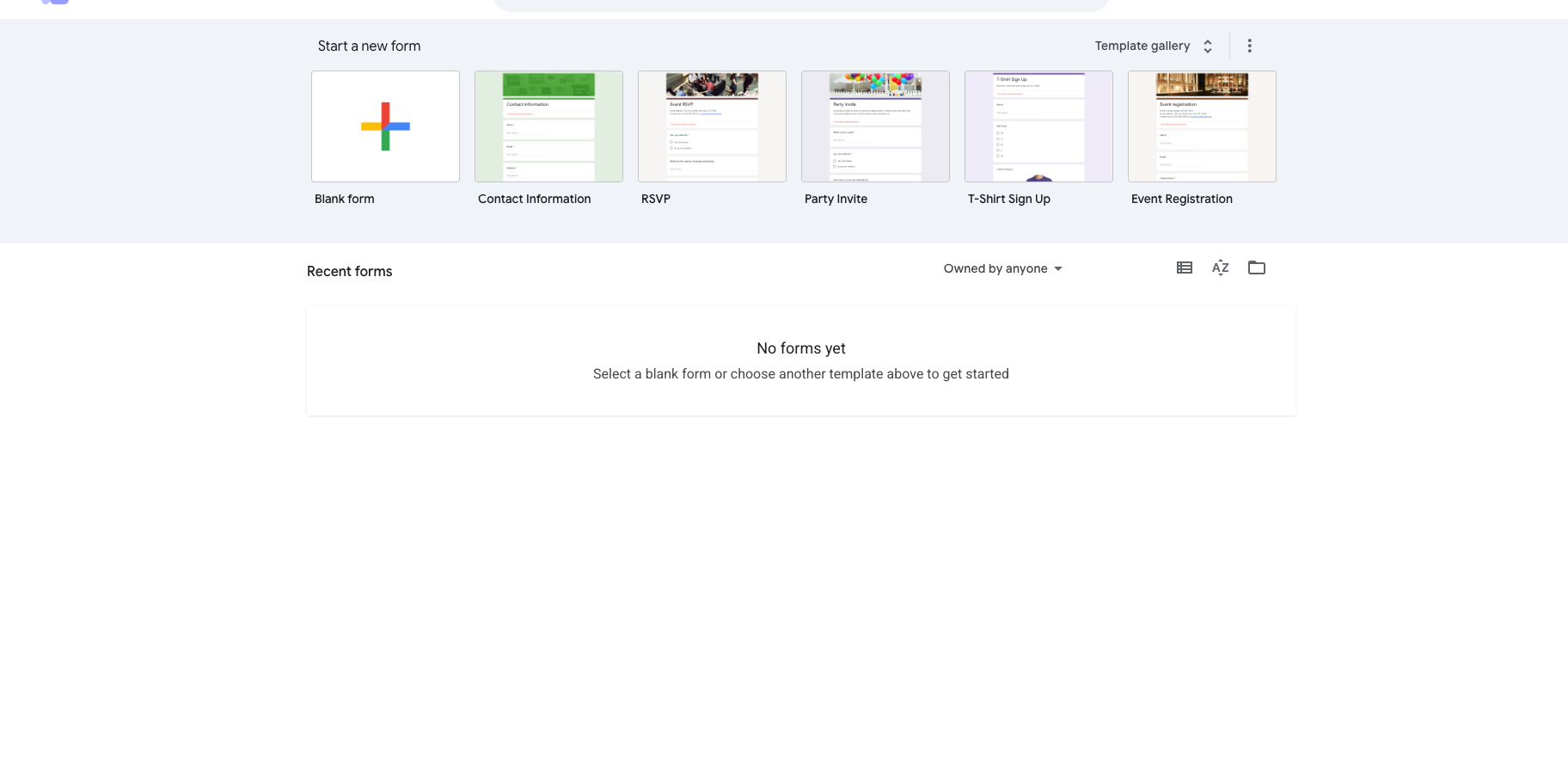
Google Formlar’a gidin ve yönetmek istediğiniz formu açın. Henüz bir formunuz yoksa yeni bir tane oluşturun. Zaman kazanmak için bir şablon kullanabilirsiniz.
2. Adım: Yanıtlar sekmesine tıklayın
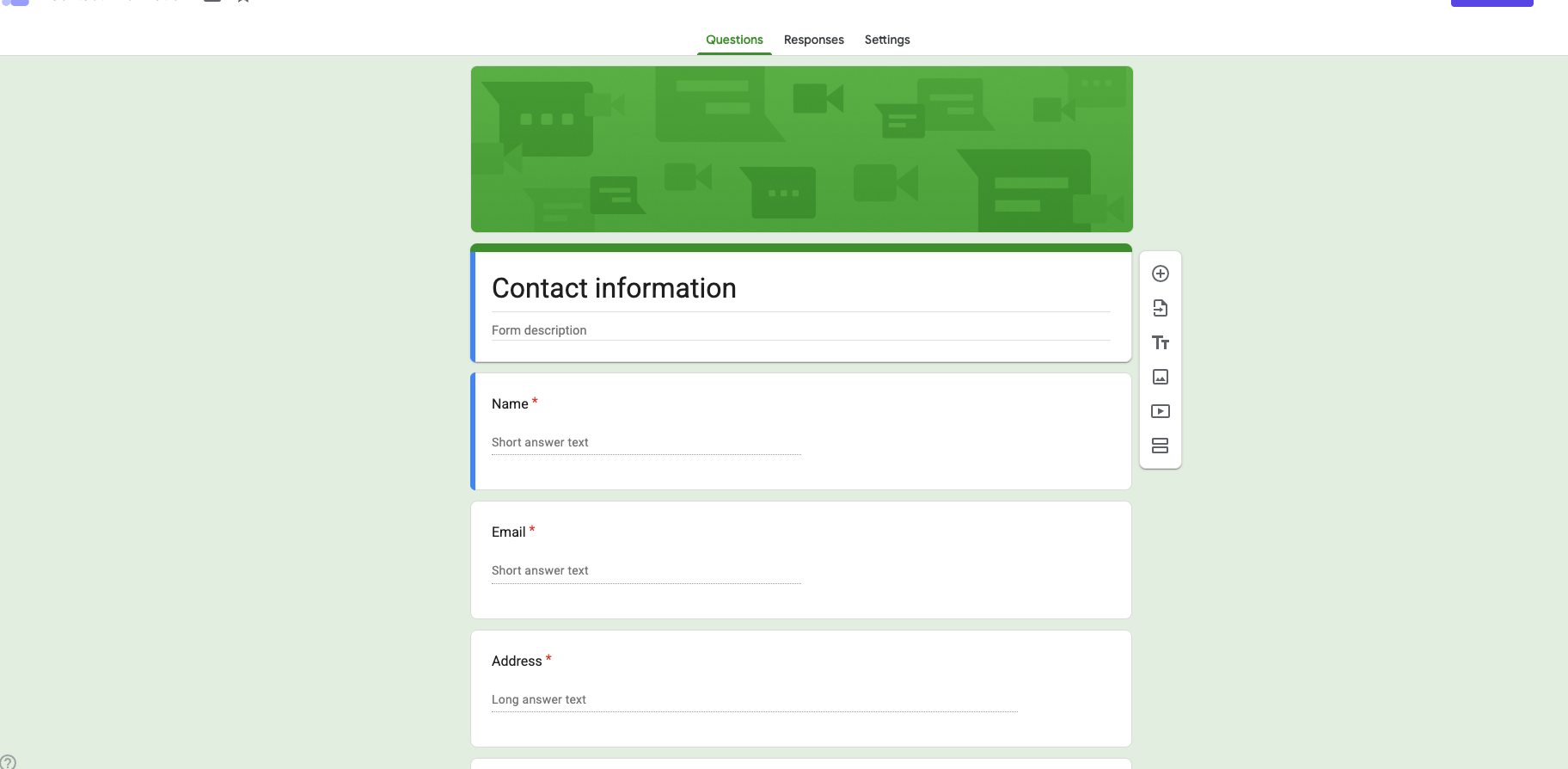
Ardından form düzenleyicinin üst kısmında yer alan Yanıtlar sekmesine tıklayın. Biri yanıt gönderdiyse bu sekmede Özet, Soru ve Bireysel görünümleri yer alır. Verilerinizi dışa aktarma seçeneklerini de burada görürsünüz. E-Tablolar’da görüntüle seçeneğine tıklayın.
3. Adım: Bağlantılı bir elektronik tablo oluşturun
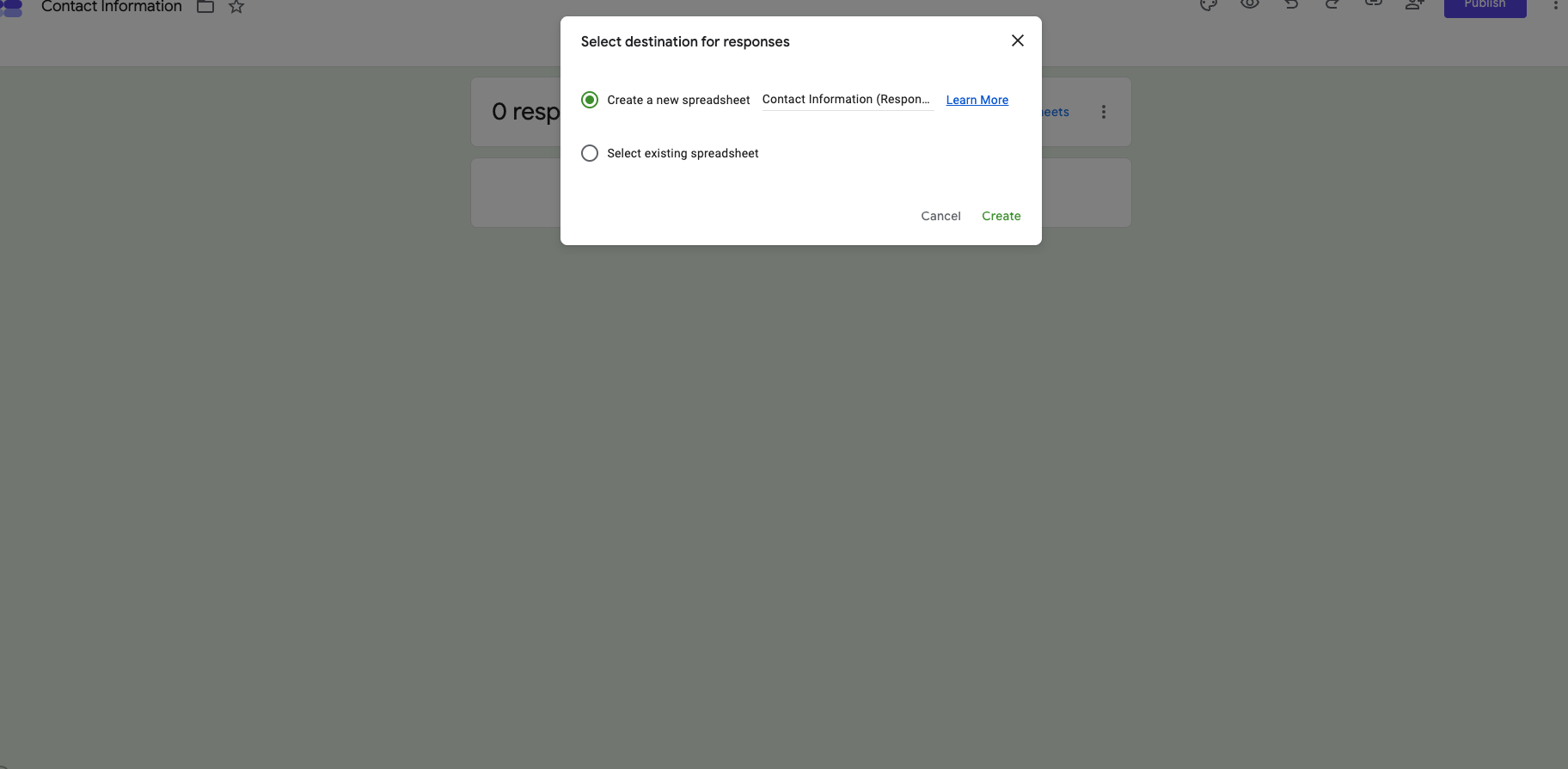
Formu ilk kez bağlıyorsanız Google size şu seçeneklerden hangisini tercih ettiğinizi soracaktır:
- Yeni bir elektronik tablo oluşturmak.
- Mevcut bir elektronik tabloyu seçmek.
Size uygun seçeneği belirleyin.
4. Adım: Elektronik tabloyu açın
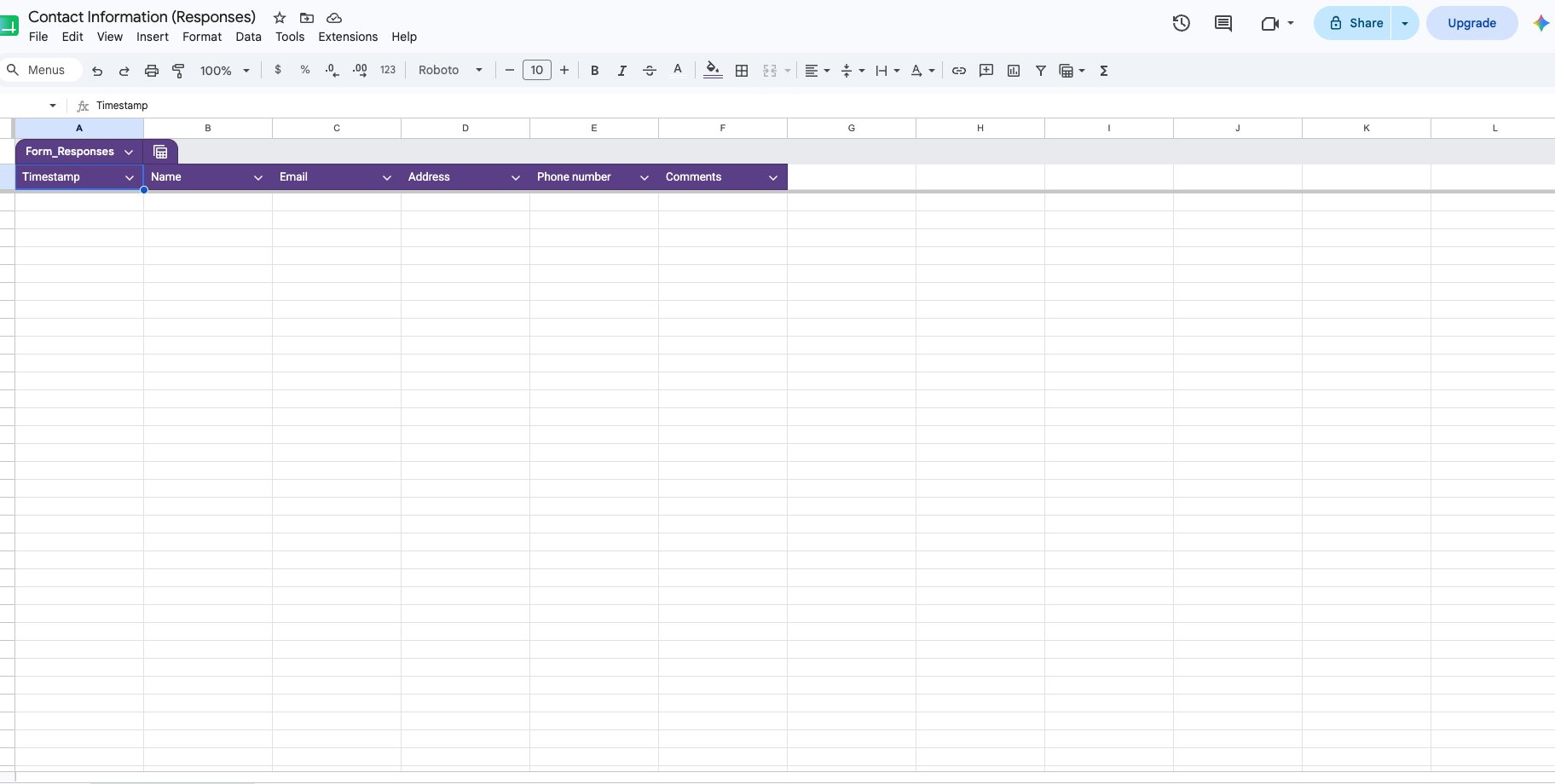
Elektronik tablo oluşturulduktan sonra Google E-Tablolar açılır. Her soru bir sütun başlığına dönüşür ve her form yanıtı tablonuza yeni bir satır olarak eklenir. Formunuzdaki her yanıt alanı için karşılık gelen bir başlık bulunduğundan emin olun.
5. Adım: Verilerinizi düzenleyin
Google Formunuzu Google E-Tablolar’a bağladığınıza göre artık bilgilerinizi düzenlemek için elektronik tablo araçlarını kullanabilirsiniz. Örneğin yanıtları alfabetik olarak sıralayabilir veya belirli yanıtları filtreleyebilirsiniz.
6. Adım: Yanıt toplamaya devam edin
Bağlantı kurulduktan sonra elektronik tablonuz otomatik olarak güncellenir. Her yeni form yanıtı, manuel olarak içe aktarmanıza gerek kalmadan yeni bir satır olarak eklenir.
Bu ipuçlarıyla Google Form verilerinizi düzenleyebilir; katılım, kayıt, anketler ve diğer önemli metrikler hakkında faydalı içgörüler elde edebilirsiniz.
Gelişmiş veri analizine hazır mısınız?
Verileriniz Google E-Tablolar’a güvenle aktarıldıktan sonra eğilimleri fark etmek veya karmaşık anket yanıtlarını özetlemek için basit bir tablo yeterli olmayabilir. Veri analizinizi bir üst seviyeye taşımak istiyorsanız Google Formlar’da pivot tablo oluşturma hakkındaki kapsamlı rehberimize göz atın.
Google E-Tablolar form tablolarının sınırlamaları
Google E-Tablolar size istediğiniz tablo görünümlerini sunsa da iş akışının kendisi hâlâ kopuktur ve asıl sorun da burada başlar. Google Formlar ve Google E-Tablolar iki ayrı uygulama olduğundan verilerinizi yönetmek kaçınılmaz olarak riskli ve karmaşık bir hâl alır.
Karşılaşacağınız en büyük sorunlardan ve sınırlamalardan bazılarını aşağıda bulabilirsiniz.
1. Senkronizasyon sorunları
Sütunları yeniden adlandırmak ve kullanılmayan satırları silmek Google E-Tablolar’ınızın daha düzenli görünmesini sağlayabilir. Ancak bu değişiklikleri her yaptığınızda yayındaki Google Formunuz ile tablo arasındaki senkronizasyonu bozabilirsiniz. Bu da gelecekteki yanıtların kaybolabileceği veya yanlış yerlere aktarılabileceği anlamına gelir.
2. Yerleşik eylemlerin olmaması
Bir Google E-Tablo, yalnızca metinlerden oluşan statik bir tablodan ibarettir. Yanıt veren kişiye cevap vermek için bir satırın yanındaki butona tıklayamazsınız. Ayrıca bir yanıtı PDF olarak indirmek veya bir onay iş akışını başlatmak için yerleşik butonlar da bulunmaz. E-Tablolar’a güveniyorsanız bu yaygın ve gerekli görevleri tamamlamak ekstra zaman alır.
3. Dosya yüklemeleriyle ilgili sorunlar
Formunuz dosya yüklemesi alıyorsa Google E-Tablolar’daki tablo, göze hoş görünmeyen ve tıklanamayan bir URL dizisi gösterir. Görselleri veya belgeleri bulmak için yine de Google Drive’ınızı manuel olarak açmanız gerekir. Bu da verimliliğinizi düşüren büyük bir zaman kaybına yol açabilir.
Bunun yerine verilerinizi Jotform Tablolar ile doğrudan yönetin
Her Google Formunu sadece okunabilir hâle getirmek için bir elektronik tabloya aktarıyorsanız form oluşturucunuzun bu ekstra adımı en başta gerektirip gerektirmemesi gerektiğini sorgulamaya değer. Jotform ise farklı bir yaklaşım benimser.
Google Formlar’ınızı tek tıklamayla Jotform’a taşıyabilirsiniz. Bu, özellikle büyük bir Google Formlar veritabanı oluşturduysanız ideal bir çözümdür. Ardından her form, elektronik tablo ve veritabanı işlevini bir arada sunan yerleşik bir tabloya sahip olur.


Jotform Tablolar’ın diğer avantajları şunlardır:
- Hiçbir kurulum gerektirmez: Bir Jotform formunu yayınladığınız anda bağlantılı bir Tablo oluşturulur ve yanıtlar düzenli bir tabloya otomatik olarak aktarılır.
- Birden fazla görünüm: Standart bir tabloya bakmak istemiyorsanız verilerinizi kanban panosu, takvim görünümü veya görsel kartlar hâlinde görüntüleyebilirsiniz.
- Eylem Butonları: Tek tıklamalı Eylem Butonları ile listenizi aktif bir çalışma alanına dönüştürün.
- Satır içi dosya görüntüleme: Dosyaları doğrudan tablo hücresinin içinde görüntüleyebilir, önizleyebilir ve indirebilirsiniz. Böylece karmaşık URL bağlantılarıyla uğraşmak zorunda kalmazsınız.
Jotform, 20.000’den fazla ücretsiz form şablonu ve 150’den fazla entegrasyon sunarak iş akışlarınızı birleştirmeyi her zamankinden daha kolay hâle getirir. Artık bozuk elektronik tablolar ile esnek olmayan formlar arasında sürekli gidip gelmek zorunda değilsiniz. Jotform ile tüm Google Formlar’ınızı taşıyabilir ve binlerce şablon arasından seçim yaparak form kütüphanenizi kolayca oluşturabilirsiniz.
Veri toplama ve form yönetimi süreçlerinizi daha akıllı hâle getirmeye hazır mısınız? Jotform Tablolar‘ı hemen keşfedin.
Bu makale, Google Formlar’daki varsayılan “Özet” grafiklerinden memnun olmayan ve gelen verilerini yönetmek için düzenli, yapılandırılmış bir tablo arayan yöneticiler, öğretmenler, etkinlik organizatörleri ve küçük işletme sahipleri için hazırlanmıştır.













Yorum Gönder: