Hızlı rehber: Google Formlar Google E-Tablolar'a nasıl bağlanır?
- Yanıtlar sekmesine gidin.
- E-Tablolar’a bağla simgesine tıklayın.
- Elektronik tablonuzun hedefini seçin: Yeni veya Mevcut.
- Google Formlar verilerinizi Google E-Tablolar’da görüntüleyin.
Katılımcılardan veri toplamak için Google Formlar‘ı kullanıyorsanız, yanıtları elle kopyalayıp bir elektronik tabloya yapıştırmak tam bir zaman kaybıdır. Google Formlar ve Google E-Tablolar’ın her ikisi de Google Workspace’in bir parçası olduğundan, yanıtlarınızı otomatik olarak Google E-Tablolar’a aktarabilir ve daha önemli işlere odaklanabilirsiniz; üstelik bunun için bir Google Formlar entegrasyonuna da ihtiyacınız yoktur.
Bu makalede, Google Formlar’ı Google E-Tablolar’a yalnızca 30 saniyede nasıl bağlayacağınızı göstereceğiz. Bağlantı kurulduktan sonra her yeni form yanıtı, herhangi bir işlem yapmanıza gerek kalmadan gerçek zamanlı olarak Google E-Tablolar’da yeni bir satıra eklenir; böylece verileri yenilemeniz veya yeniden içe aktarmanız gerekmez.


1. Yanıtlar sekmesine gidin
Form verilerinizi bir elektronik tabloda yönetebilmek için Google Formlar’ı Google E-Tablolar’a bağlamak istiyorsanız, ilk adım bağlamak istediğiniz forma gitmektir.
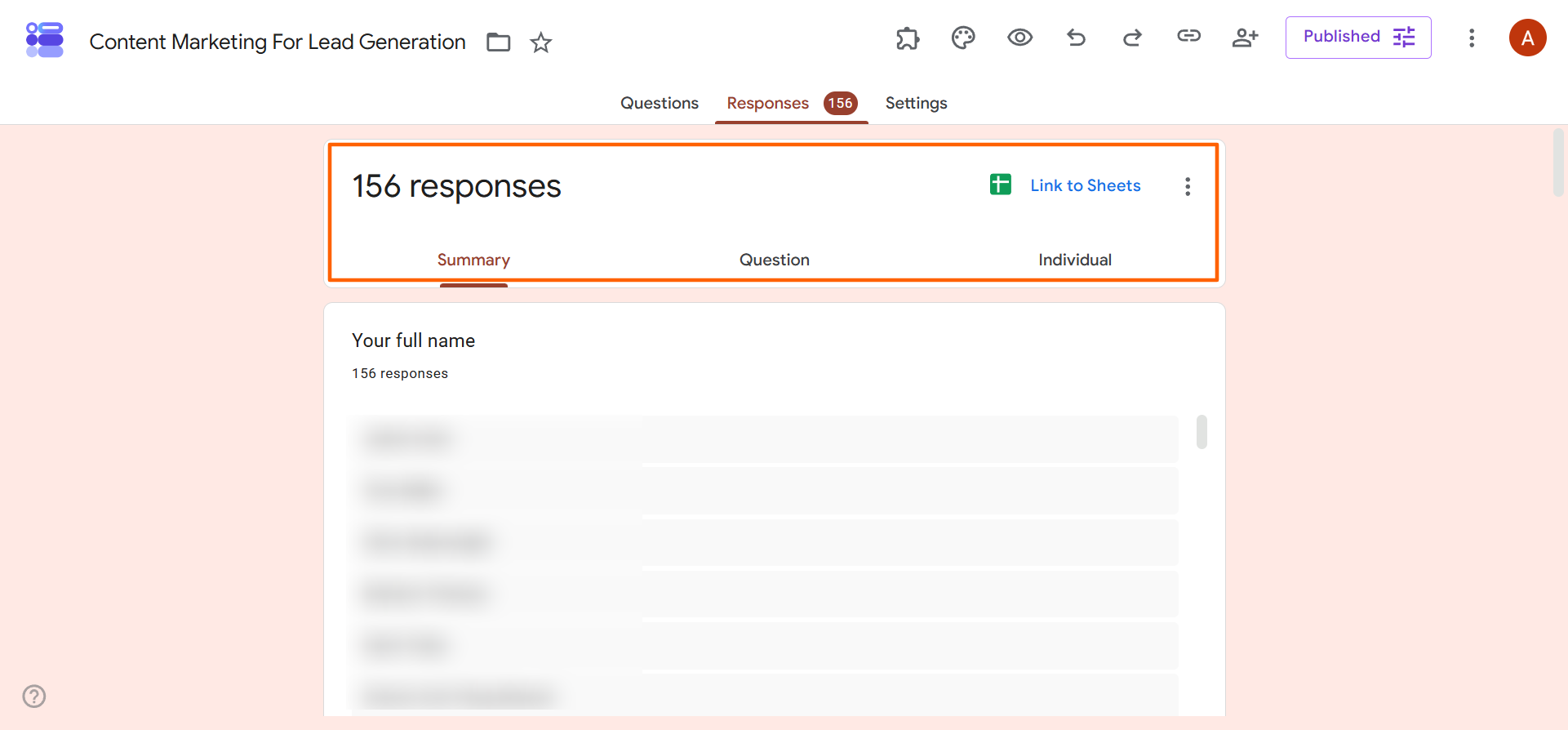
Ardından Yanıtlar sekmesine gidin. Burada tüm yanıtların üç kategoride düzenlendiğini göreceksiniz: Özet, Soru, ve Bireysel. Ayrıca bir E-Tablolar’a bağla simgesi de göreceksiniz.
2. E-Tablolar’a bağla simgesine tıklayın
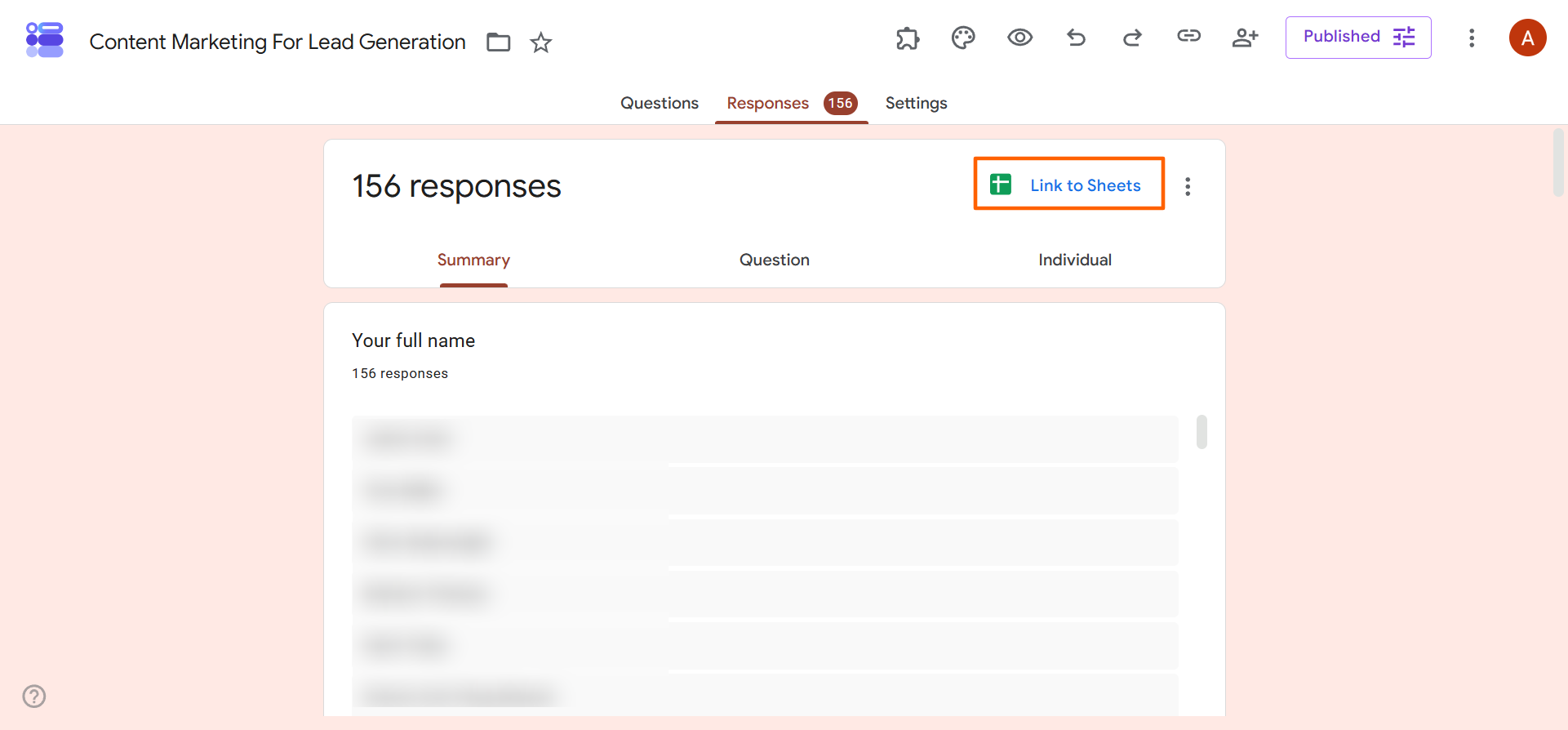
Google Formlar’ı Google E-Tablolar’a bağlamak için E-Tablolar’a bağla simgesine tıklayın.
3. Elektronik tablonuzun hedefini seçin
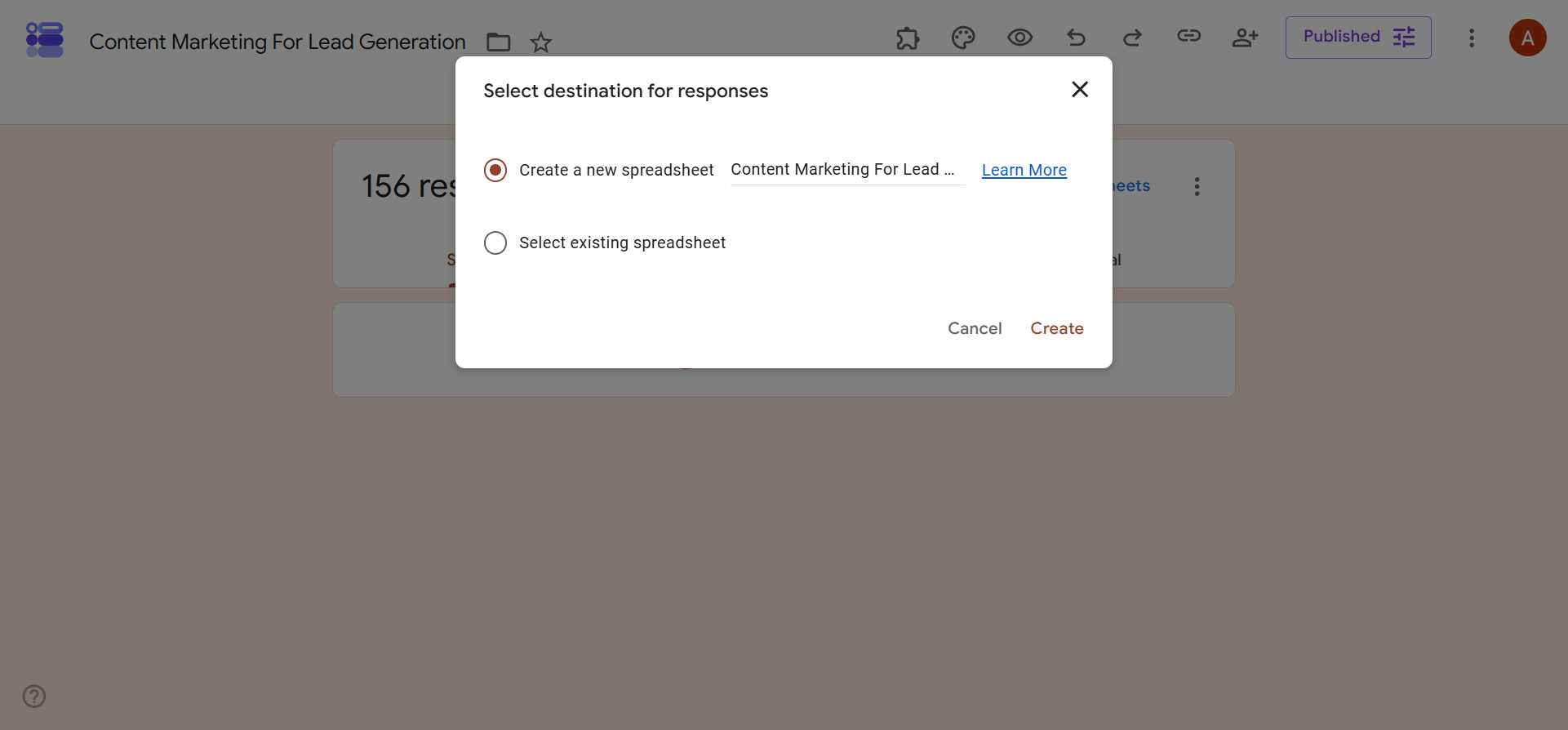
E-Tablolar’a bağla simgesine tıkladığınızda Google Formlar size iki seçenek sunar: Yeni bir elektronik tablo oluştur veya Mevcut elektronik tabloyu seç.
Pro Tip
Google Formlar’daki mevcut tüm veriler bir Google E-Tablosu’na gönderilir ve gelen tüm yeni yanıtlar otomatik olarak aynı elektronik tabloyla senkronize edilir. Gelen verileri görmek için herhangi bir şeyi yenilemeniz veya yeniden senkronize etmeniz gerekmez; veriler elektronik tabloya otomatik olarak yeni bir satır şeklinde eklenir.
Yeni bir elektronik tablo oluşturun
İlgili verileri topladığınız bir yer henüz yoksa ve Google Formlar yanıtlarını yeni bir Google E-Tablosu’na aktarmak istiyorsanız Yeni bir elektronik tablo oluştur seçeneği iyi bir tercihtir. Bu seçeneğe tıkladığınızda Google Workspace, Google Drive’ınıza otomatik olarak kaydedilecek yeni bir Google E-Tablosu açar.
Mevcut bir elektronik tabloyu seçin
Google Formlar’ı E-Tablolar’a aktarmak istiyorsanız ve ilgili verileri topladığınız mevcut bir tablonuz varsa Mevcut bir elektronik tabloyu seç seçeneğini belirleyebilirsiniz. Bu işlem, Google Drive’ınızdan aktarılan verileriniz için hedef görevi görecek bir tablo seçmenizi sağlar.
Pro Tip
Bağlı elektronik tablonuzun bağlantısını kaldırmanız veya tabloyu değiştirmeniz gerekiyorsa endişelenmeyin; Google Formlar’da bunu yapmanın kolay bir yolu var. Yanıtlar sekmesine gidin, Google E-Tablolar simgesinin yanındaki üç dikey noktaya tıklayın ve Formun bağlantısını kaldır seçeneğini belirleyin. Onayla‘ya tıklayın. Bu işlem formun elektronik tabloyla bağlantısını kaldırır ve yeni verilerin senkronizasyonu durur.
Ancak mevcut elektronik tablo verileriniz olduğu gibi kalır. Gerekirse formunuzu yeni bir Google E-Tablosu’na bağlayabilirsiniz.
Daha iyi bir veritabanına hazır mısınız? Jotform’a geçin
Google Formlar analizlerini görüntülemek ve Google Formlar raporları oluşturmak istiyorsanız, Google Formlar’ı Google E-Tablolar’a bağlamak harika bir başlangıç noktasıdır. Ancak dikkatli olun: Google E-Tablolar gibi standart elektronik tablolar kolayca karmaşık bir hâl alabilir ve karmaşık verileri, özellikle de dosya yüklemelerini veya ödemeleri toplamak daha gelişmiş bir sistem gerektirir.
İşte bu noktada en iyi Google Formlar alternatifi olan Jotform devreye girer. Bu güçlü form oluşturucu, katılımcı verilerini toplamanıza, görüntülemenize, yönetmenize, takip etmenize ve anlamanıza yardımcı olacak araç ve özelliklerden oluşan eksiksiz bir ekosisteme sahiptir.
Kullanıcıların Google Formlar yerine Jotform’u tercih etmelerinin nedenleri şunlardır:
- Formları doldurmak için oturum açmaya gerek yok: Jotform ile katılımcıların formlarını doldurup gönderirken, hatta dosya yüklerken bile oturum açmaları gerekmez. Google Formlar’da bu mümkün değildir.
- Google E-Tablolar ile yerel entegrasyon: Google Formlar’dan daha güçlü bir araca ihtiyacınız var ama Google E-Tablolar’da çalışmaktan da vazgeçmek istemiyor musunuz? Araçları yerel olarak birbirine bağlayan Jotform Google E-Tablolar entegrasyonunu kullanarak güçlü Jotform formlarını Google E-Tablolar ile birlikte kullanabilir ve verilerinizi anında Google Drive’a gönderebilirsiniz.
- Güçlü ve tam donanımlı formlar: Jotform formları; çeşitli kullanım senaryoları ve sektörler için binlerce şablon, teknoloji altyapınızdaki popüler araçlarla yüzlerce yerel entegrasyon ve ödeme işleme ile koşullu mantık gibi gelişmiş özelliklerle birlikte gelir.
- Elektronik tablo tabanlı güçlü platform: Jotform Tablolar, verilerinizi toplamak, düzenlemek ve yönetmek için kullanabileceğiniz bir iş birliği aracıdır. Bilgileri tablo, kanban veya takvim gibi farklı formatlarda görüntüler. Verilerinizde arama yapmak ve filtrelemek, verileri diğer platformlara göndermek, ekip üyeleriyle birlikte çalışmak ve çok daha fazlası için kullanabilirsiniz.
- Gelişmiş rapor oluşturma aracı: Form verilerinizi görselleştirmek mi istiyorsunuz? Rapor Oluşturucu ile bulgularınızı paydaşlara daha iyi aktarmak için kolayca çizelgeler, grafikler ve sunumlar oluşturabilirsiniz.
- Çok adımlı iş akışı otomasyonu: Form yanıtlarına göre aksiyon almak mı istiyorsunuz? Jotform İş Akışları, form verilerine dayalı olarak bildirimleri, takipleri ve onayları otomatikleştirmenizi sağlar.
Hepsinden önemlisi, Google Formlar’ınızı tek bir tıklamayla Jotform’a taşıyabilirsiniz. Form sorularınızı ve yapınızı sizin için aktardığımızdan Google Formlar’ınızı Jotform’da yeniden oluşturmanıza gerek kalmaz. Hemen ücretsiz bir Jotform hesabı oluşturun ve güçlü formlar hazırlamanın ve form verilerinizi farklı şekillerde analiz etmenin ne kadar kolay olduğunu görün.
Bu makale, form yanıtlarını doğrudan bir elektronik tabloya aktararak veri toplama süreçlerini otomatikleştirmek ve manuel veri girişini ortadan kaldırmak isteyen proje yöneticileri, eğitimciler, İK uzmanları ve etkinlik organizatörleri için hazırlanmıştır.













Yorum Gönder: