
Bir müşteri destek veya BT yardım masası ekibini yönetiyorsanız formlarınızı destek araçlarınıza bağlamanın ne kadar önemli olduğunu zaten biliyorsunuz. Bu bağlantı talepleri düzenli tutar ve yanıt sürelerini kısaltır. Her şey de çok daha akıcı ilerler.
Google Formlar ve Freshdesk kullanıyorsanız ikisini birlikte çalıştırmak o kadar kolay değil. Google Formlar ile Freshdesk arasında yerleşik bir entegrasyon bulunmuyor, bu yüzden aradaki boşluğu kapatmak için üçüncü taraf araçlara başvurmanız gerekiyor.
Bu yazıda iki aracı birbirine bağlamanın birkaç yolunu inceleyeceğiz ve bunlardan biri için adım adım talimatlar paylaşacağız. Daha basit bir seçenek mi arıyorsunuz? Jotform formlarınızı Freshdesk’e çok daha sorunsuz bağlamanızı sağlıyor, o yüzden bu yola da birlikte göz atacağız.
Google Formlar’ı üçüncü taraf araçlarla Freshdesk’e bağlayın
Bir süredir Google Formlar kullanıyorsanız sınırlarıyla muhtemelen çoktan karşılaşmışsınızdır. Google Formlar temel bir form oluşturucudur. Gelişmiş özellikleri ve kullandığınız önemli araçlarla yerleşik entegrasyonları yoktur. Google Formlar’ı Freshdesk gibi bir araca bağlamak istiyorsanız şu üçüncü taraf çözümlere bakmanız gerekir:
- Kodlama gerektirmeyen otomasyon araçlarının önde gelenlerinden Zapier, Google Formlar ile Freshdesk için bir Quick Connect seçeneği ve ihtiyacınıza göre özelleştirebileceğiniz hazır iş akışı şablonları sunar.
- Google Workspace Marketplace’te bulunan Form Director Google Workspace eklentisi sayesinde Google Formlar’ı Freshdesk’e bağlayıp belirli işlemleri tamamlayabilirsiniz. Bu eklentiyi kullanmak için bir Freshdesk API anahtarına ihtiyacınız olacağını unutmayın.
- Zapier’e benzer bir mantıkla çalışan Pabbly Connect de Google Formlar’ı Freshdesk ile kolayca entegre etmenin bir yolunu sunuyor.
- Onlizer ise Google Formlar ile Freshdesk’i görsel bir oluşturucu ve güçlü API bağlayıcılarıyla birbirine bağlıyor.
Üçüncü taraf araçlarla formdan talep oluşturmayı otomatikleştirmek size biraz karmaşık mı geliyor? Hiç endişelenmeyin. Önde gelen seçeneklerden biri olduğu için Zapier ile Google Formlar üzerinden nasıl Freshdesk talebi oluşturacağınızı aşağıda adım adım anlattık.
Zapier ile Google Formlar’ı Freshdesk’e bağlama
Önce bir Google hesabına (bağlamak istediğiniz formla birlikte), bir Freshdesk hesabına ve bir Zapier hesabına ihtiyacınız var. Freshdesk’in büyük ölçüde birden fazla planı olan ücretli bir araç olduğunu unutmayın. Yine de ücretsiz bir deneme sürümü de sunuyor.
Ardından şu adımları izleyin:
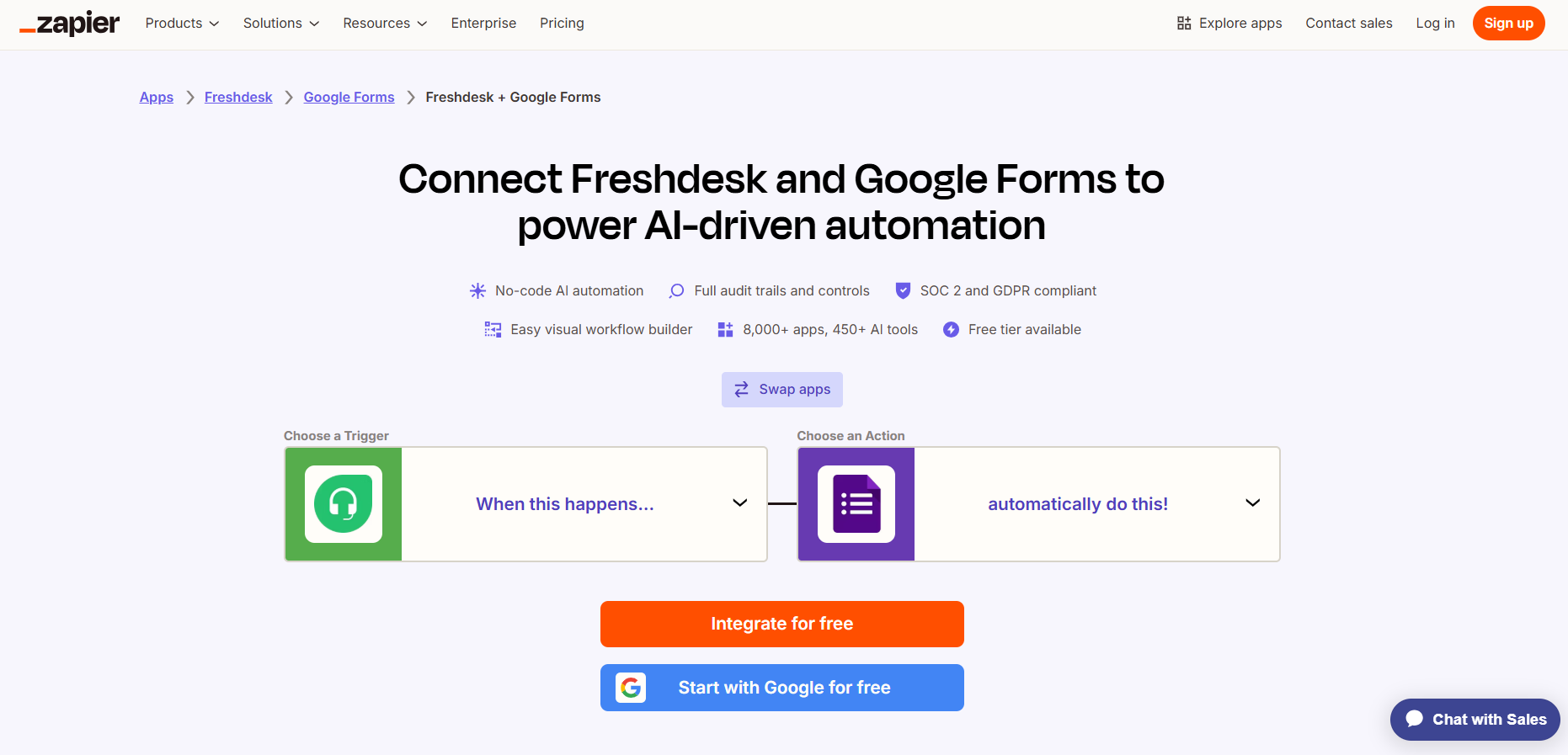
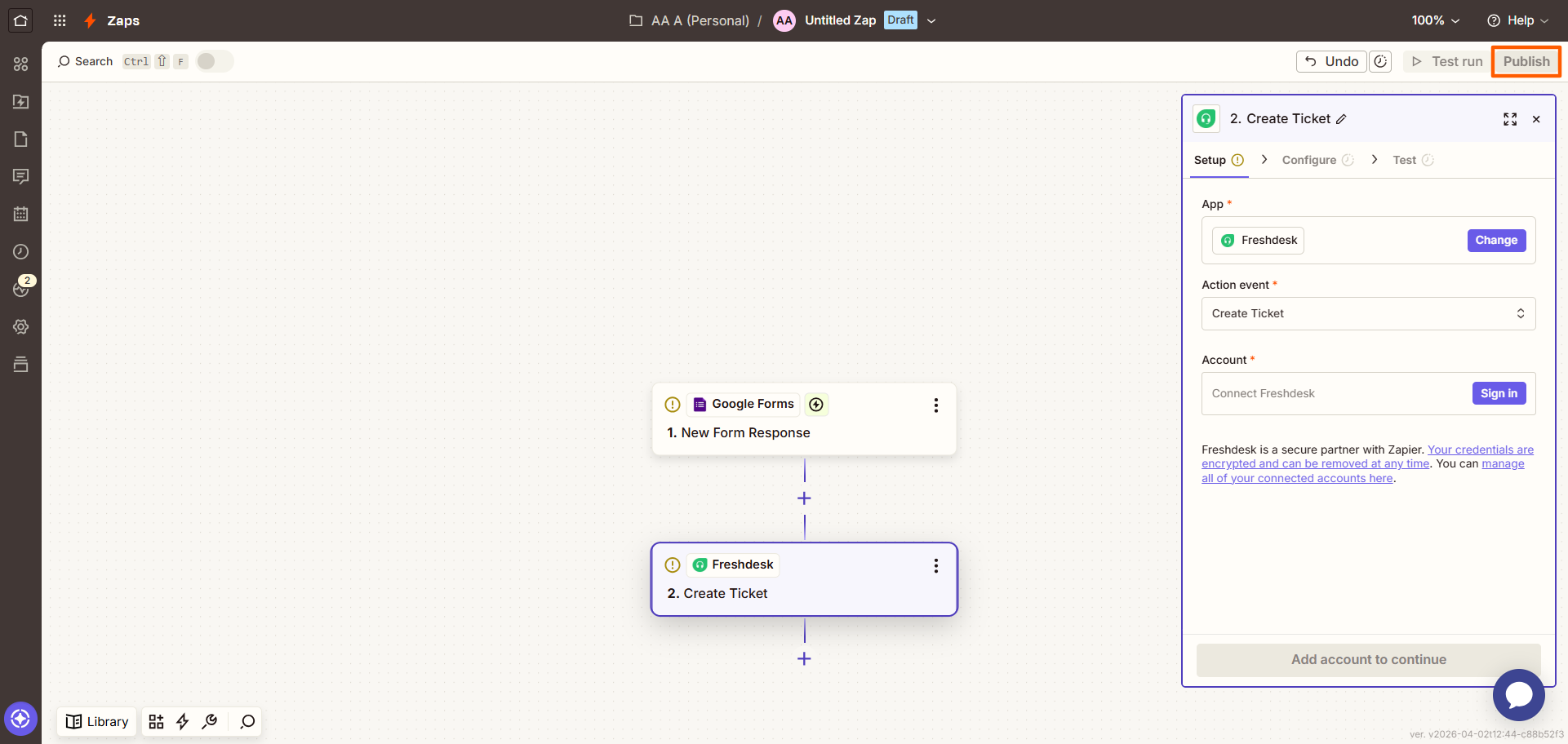
- Google Formlar tetikleyici, Freshdesk de eylem olacak şekilde Swap apps düğmesine tıklayın.
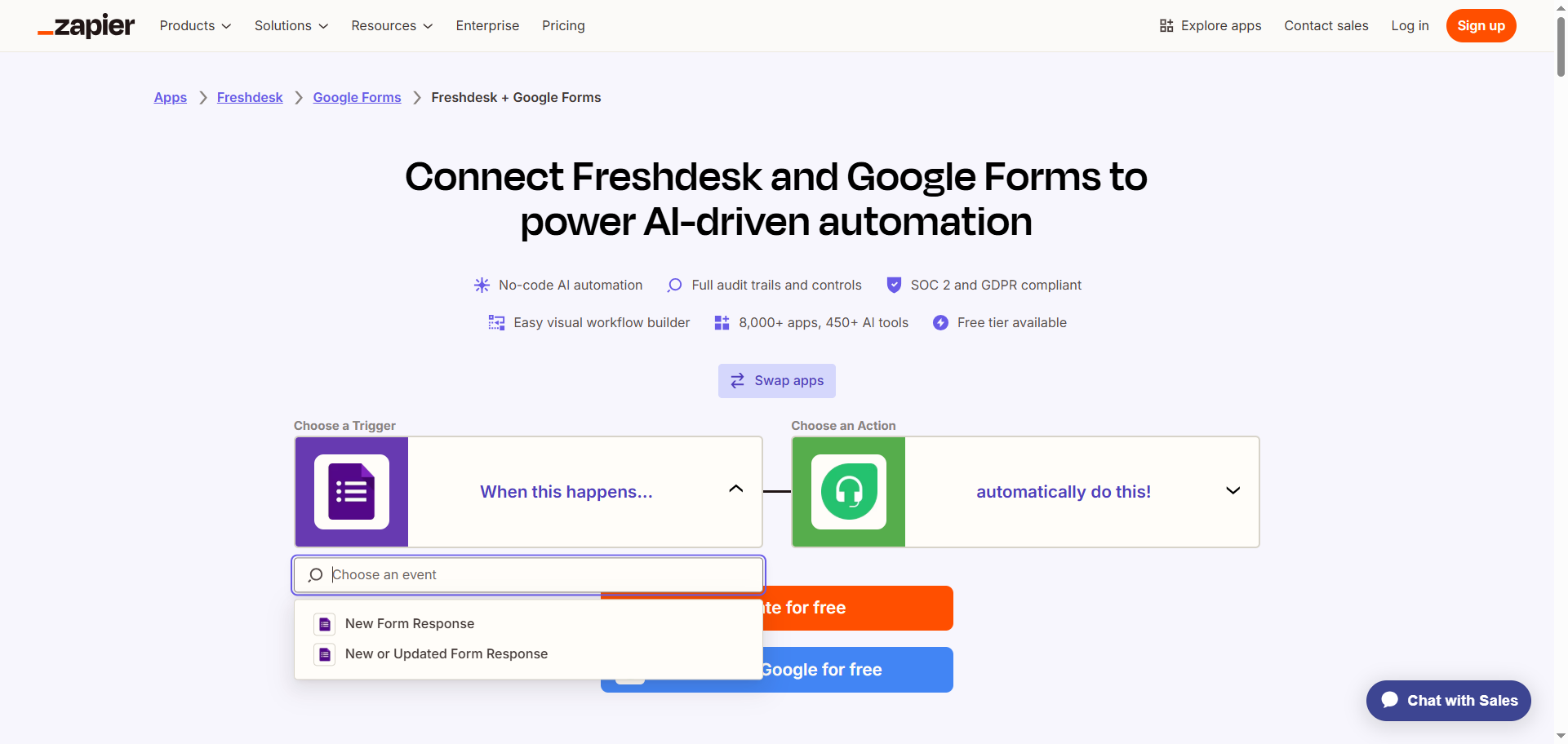
- Açılır menüden Google Formlar için New Form Response gibi bir tetikleyici seçin.
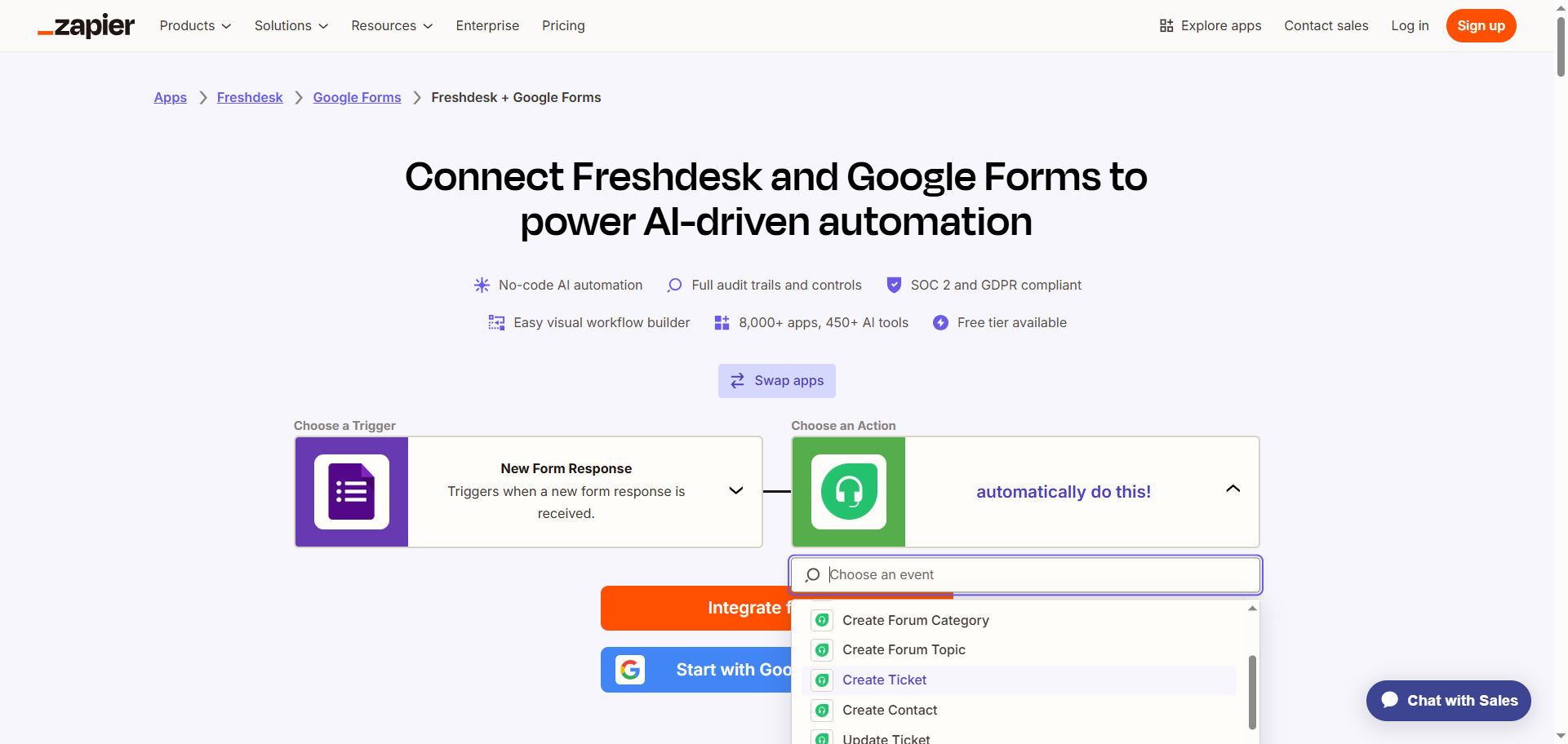
- Freshdesk için açılır menüden Create Ticket gibi bir eylem belirleyin.
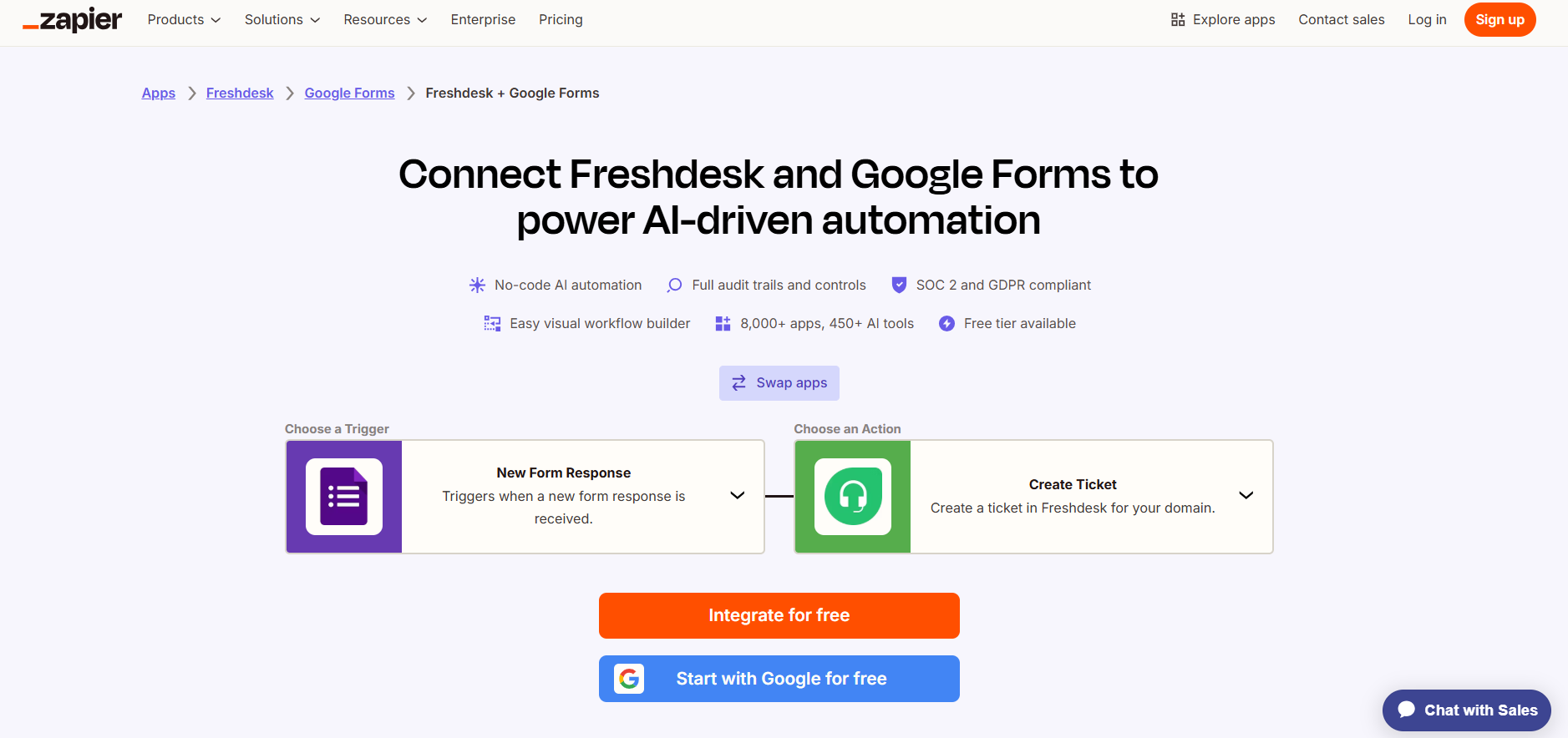
- Integrate for free butonuna tıklayın.
- Zapier hesabınıza giriş yapın.
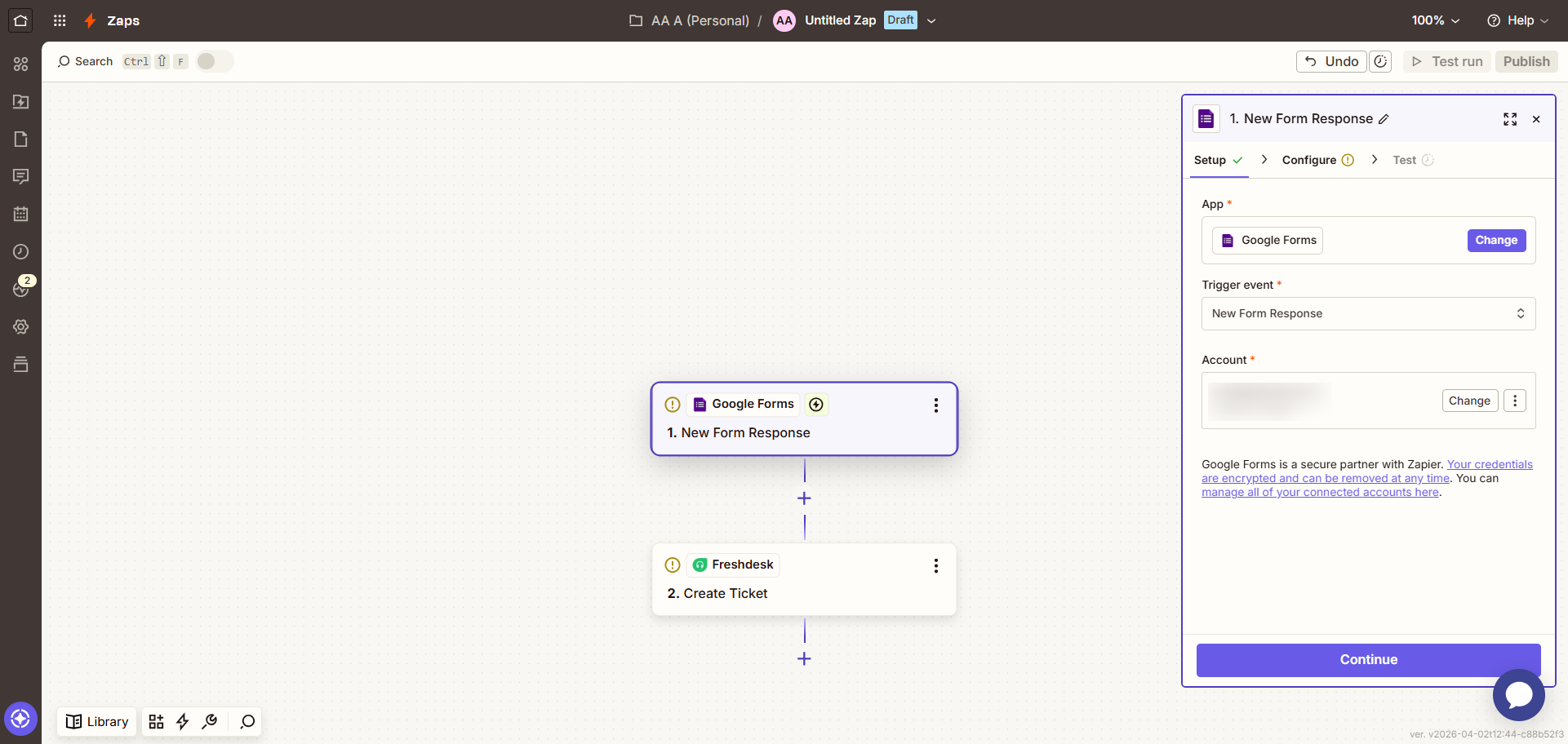
- Google Formlar seçeneğine tıklayın ve yönergeleri izleyerek onu Zapier hesabınıza bağlayın. Ardından Google Formlar bağlantısını yapılandırıp test edin.
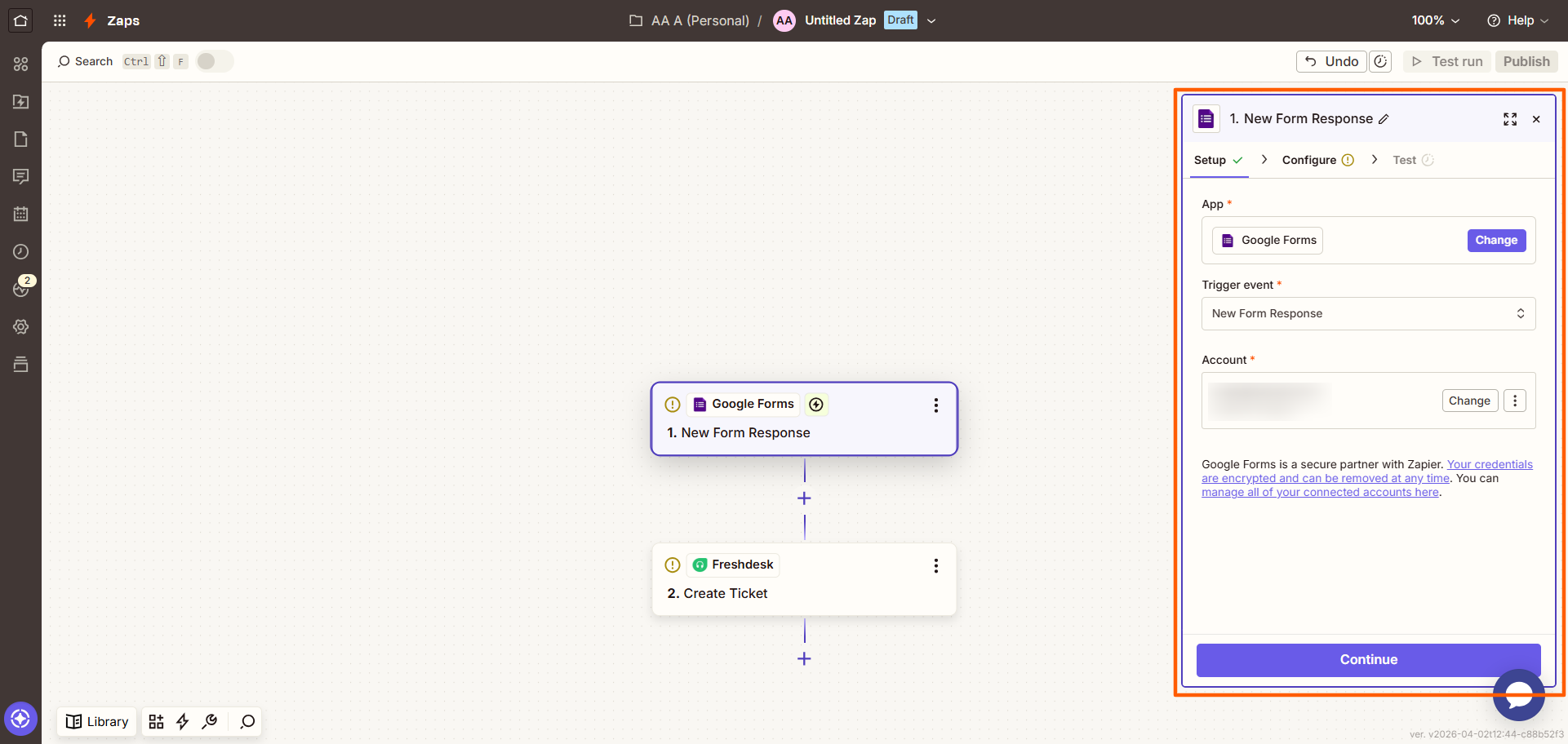
- Son olarak Freshdesk seçeneğine tıklayın ve yönergeler doğrultusunda onu da Zapier hesabınıza bağlayın. Bağlantıyı yapılandırıp test ederken Google Formlar’daki verileri Freshdesk’teki alanlarla eşleştirdiğinizden emin olun.
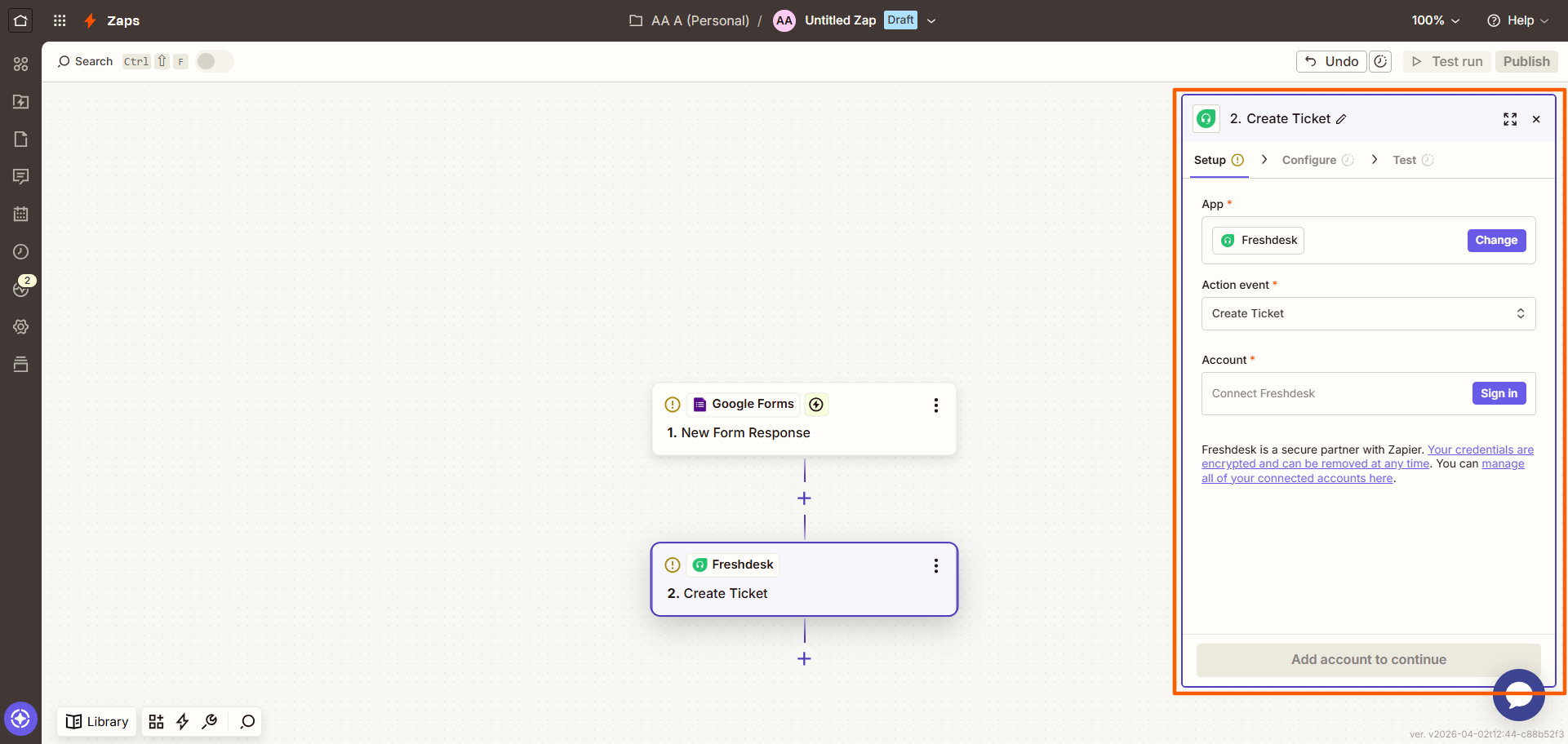
- Tetikleyici ile eylem arasındaki Zapier bağlantısının düzgün çalıştığından emin olmak için sağ üstteki Test run düğmesine tıklayın. Gerekirse ayarlarda düzeltme yapın.
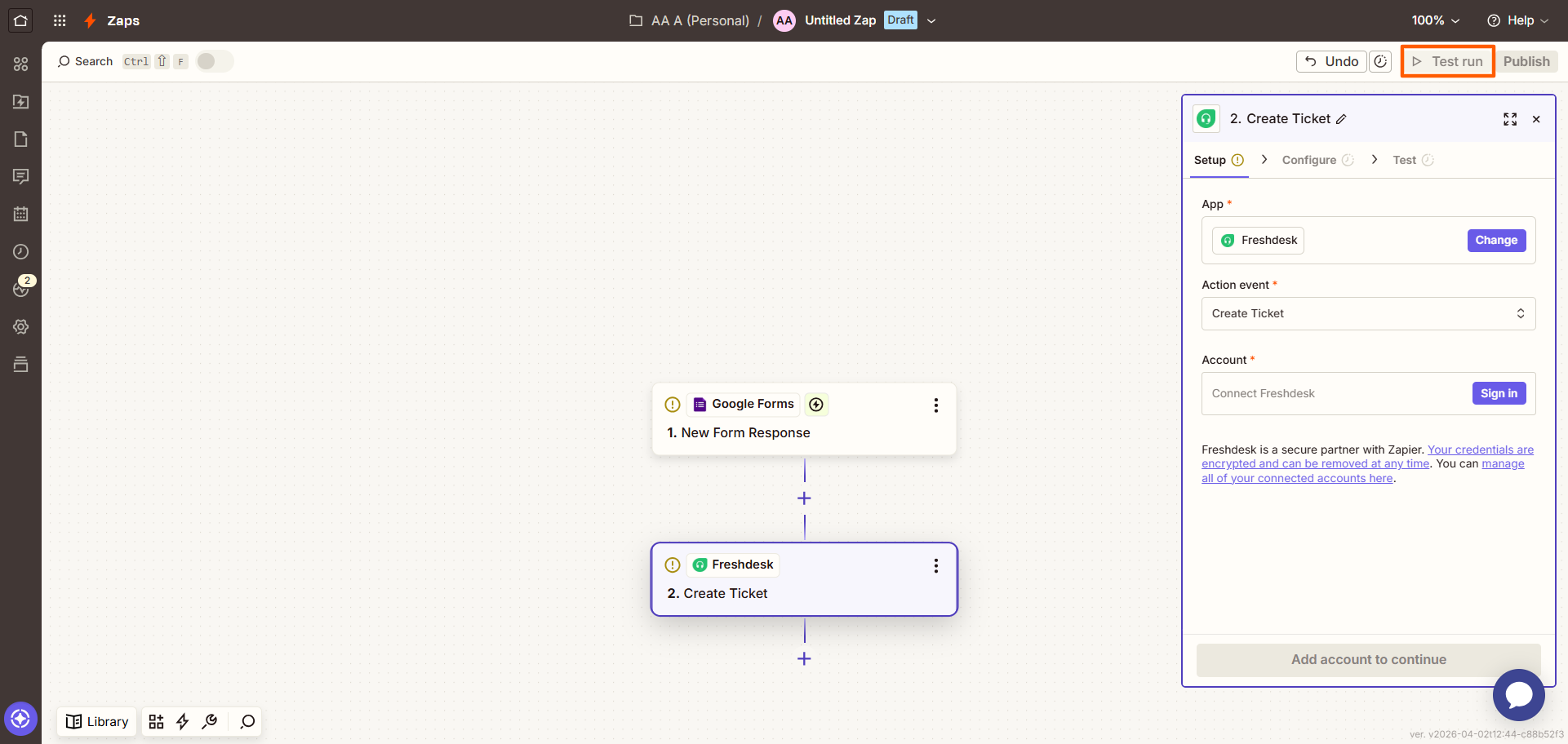
- Her şey yolundaysa Publish düğmesine basın. Artık Google Formlar’a gelen her yeni yanıt Freshdesk’te otomatik olarak bir talep oluşturacak.
Üçüncü taraf iş akışı otomasyon araçları size biraz bunaltıcı geliyorsa yalnız değilsiniz. Pek çok kullanıcı, kullandığı araçları birbirine bağlarken daha kolay bir çözüm arıyor. Belki de Freshdesk entegrasyonunu zahmetsiz hâle getiren, Google Formlar dışında bir online form oluşturucuya geçmenin zamanı gelmiştir.
Jotform, Freshdesk ile yerleşik olarak entegre çalışır
En iyi Google Formlar alternatiflerinden biri olan Jotform, Freshdesk ile yerleşik entegrasyona sahip bir form oluşturucu. Yani bağlantıyı kurmak için üçüncü taraf araçlara kaydolmakla uğraşmanıza gerek yok. Bütün süreci Jotform içinde, kolayca tamamlıyorsunuz.
İster müşteri destek sorunlarını, ister şirket içi talepleri, ister yazılım hatalarını yönetin, Jotform-Freshdesk entegrasyonu sayesinde hiçbir şey gözden kaçmaz. Jotform formlarınızdaki veriler doğrudan Freshdesk’e aktarılır. Böylece düzeninizi korur, işlerinizi aksatmadan yürütürsünüz.
Freshdesk’i Jotform ile nasıl entegre edeceğinizi öğrenmek ister misiniz? Ücretsiz bir Jotform hesabı oluşturun ve şu adımları izleyin:
- Freshdesk’e bağlamak istediğiniz Jotform formunu açın. Üstteki gezinme çubuğunda Ayarlar sekmesine tıklayın.
- Sol taraftaki menüden Entegrasyonlar bölümünü açın.
- Arama alanına Freshdesk yazın ve çıkan Freshdesk seçeneğine tıklayın.
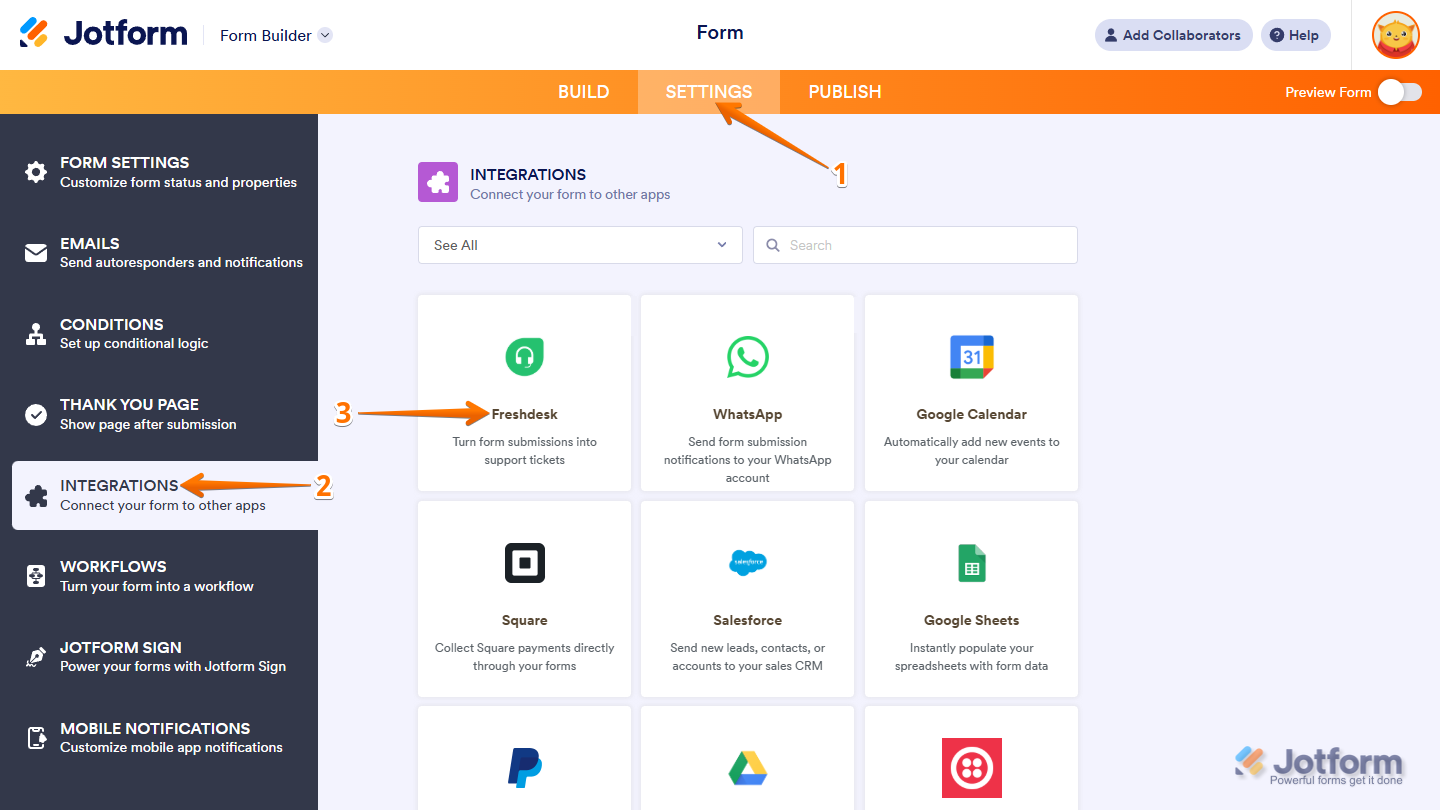
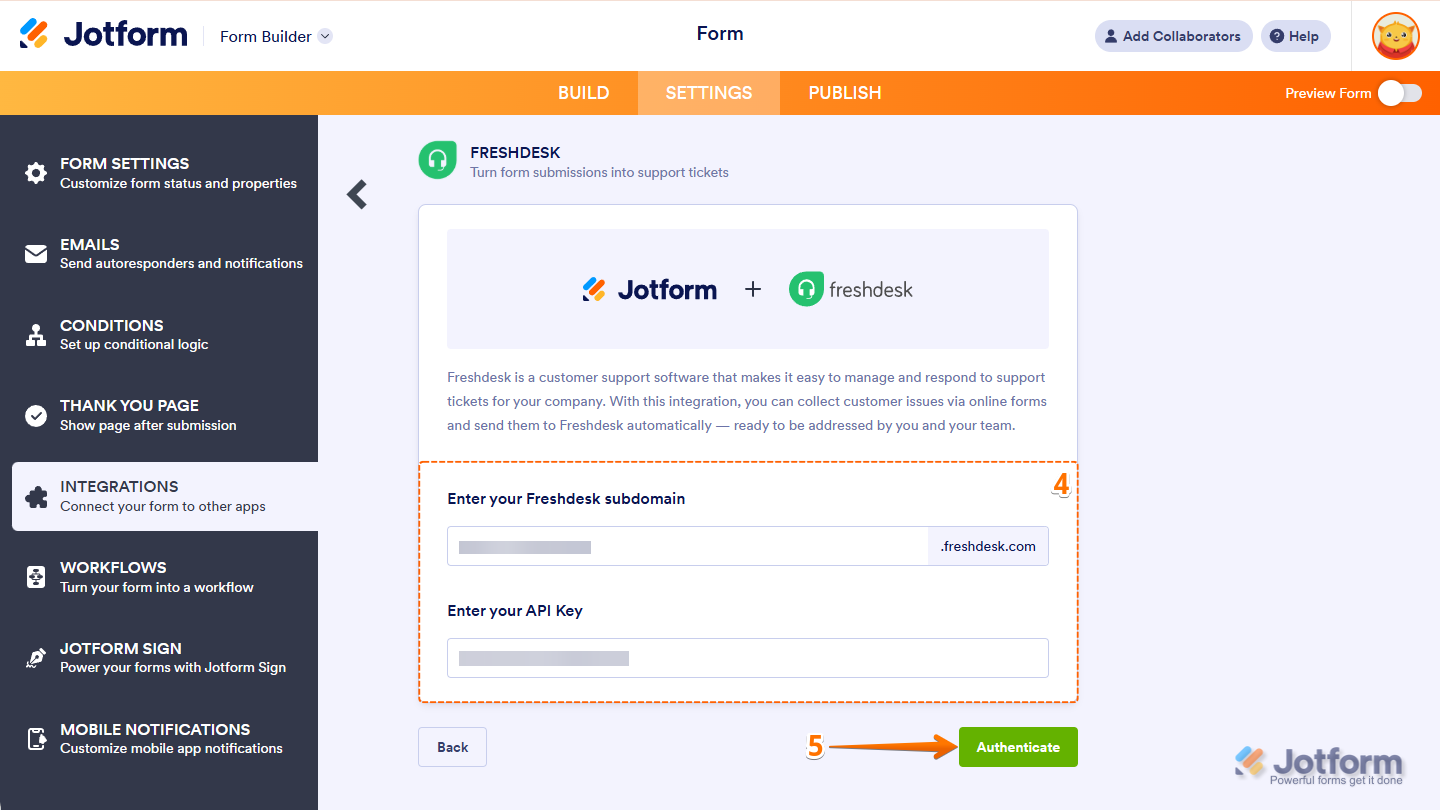
- Aşağıdaki bilgileri doldurun:
- İlk alana, Freshdesk URL’nizin ilk kısmı olan Freshdesk alt alan adınızı yazın.
- Ardından API anahtarınızı bulun, kopyalayın ve API anahtarı alanına yapıştırın.
- Kimlik Doğrula düğmesine tıklayın.
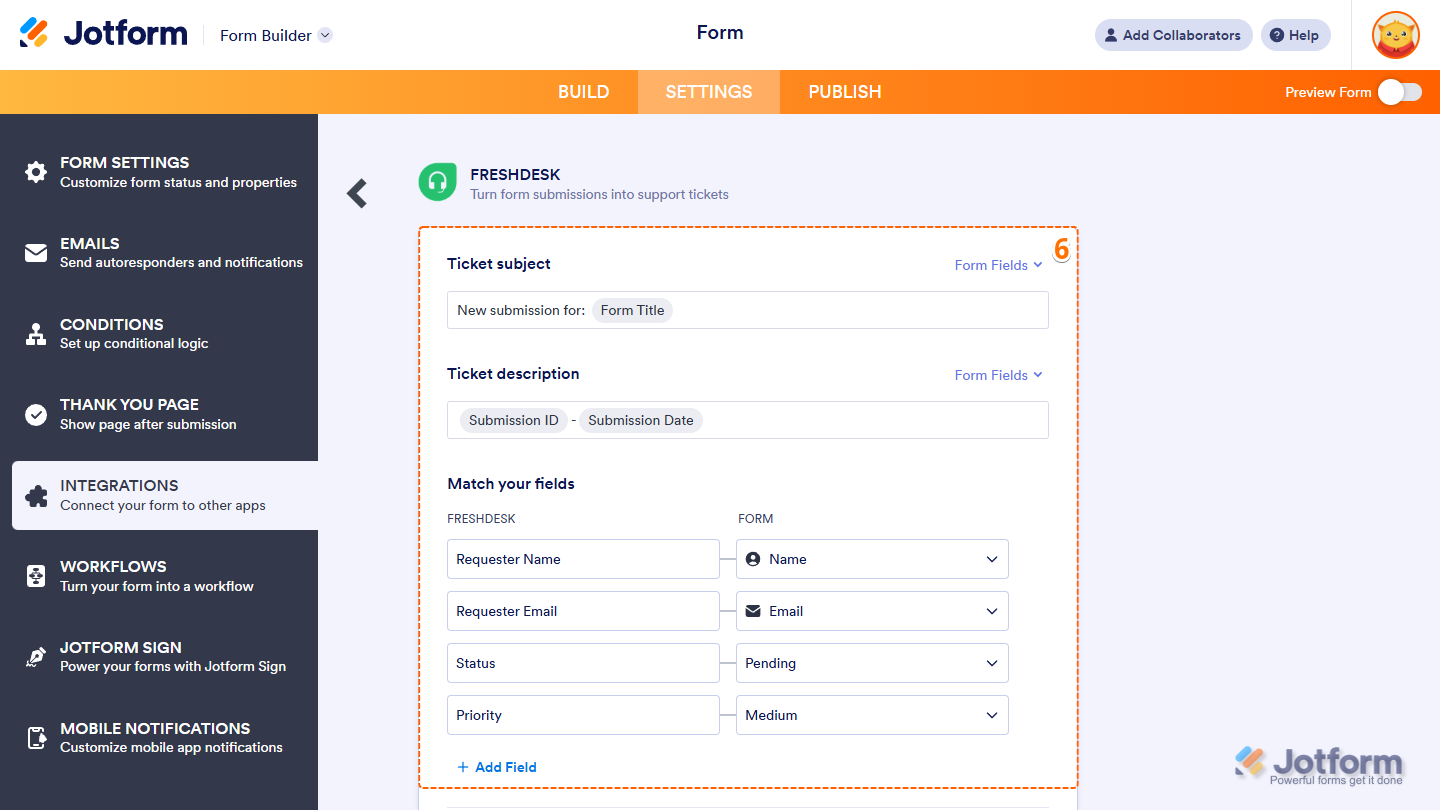
- Sonra şu alanları doldurun:
- Freshdesk talebinin konu satırında hangi form alanının görüneceğini talep konusu seçeneğinden belirleyin.
- Talebin ana mesajı olarak kullanılacak form alanını da talep açıklaması kısmından seçin.
- Freshdesk’teki alanları formunuzdaki alanlarla tek tek eşleştirin. Daha fazla alana ihtiyacınız olursa Alan Ekle düğmesine tıklamanız yeterli.
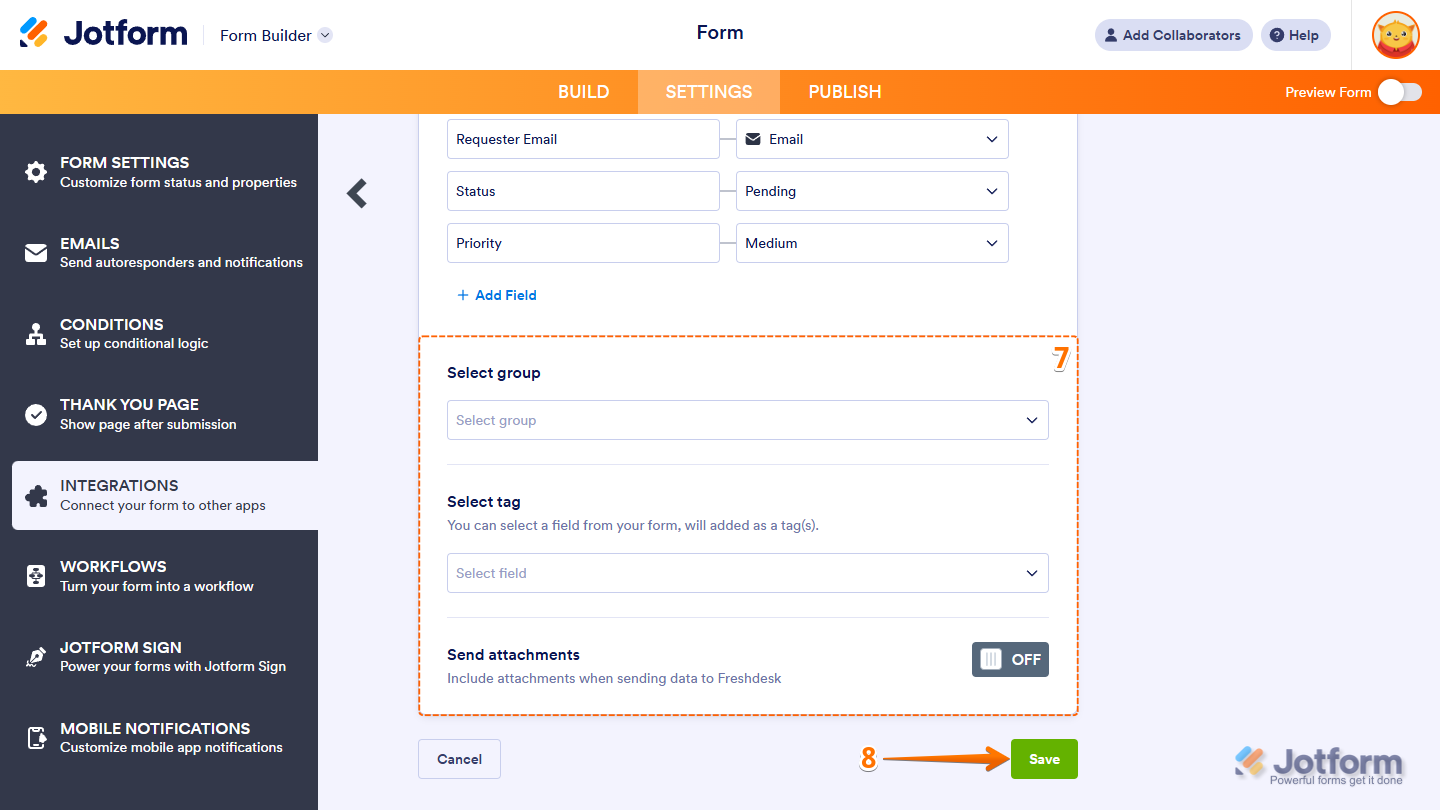
- Kurulum sayfasında biraz aşağı inin ve şu bilgileri girin:
- Talebin hangi destek grubuna atanacağını seçin.
- Taleplerinizi daha kolay filtrelemek istiyorsanız buraya bir etiket ekleyebilirsiniz.
- Formdan yüklenen dosyaların da talebe eklenmesini istiyorsanız Ekleri gönder ayarını Açık konumuna getirin.
- Kaydet düğmesine tıklayın.
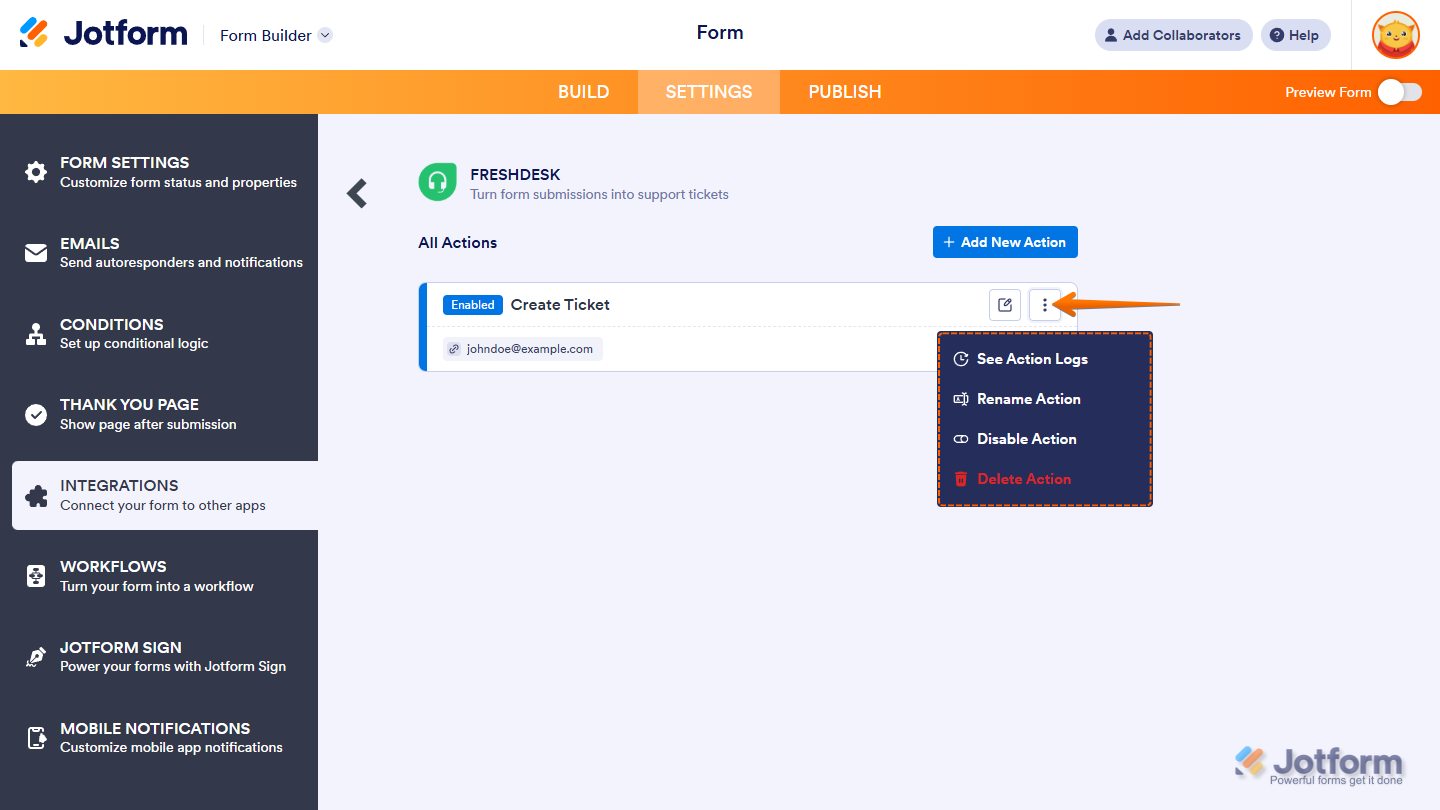
Jotform’u Freshdesk ile yerleşik olarak entegre etmek gördüğünüz gibi bu kadar kolay. Formunuz artık Freshdesk’e bağlı olduğuna göre Freshdesk talebi için çeşitli işlemleri görüp kullanabilirsiniz:
- İşlem Kayıtlarını Gör seçeneğiyle başarılı ve başarısız çalıştırmaların tamamını inceleyebilirsiniz.
- Bir işlemin başlığını değiştirmek isterseniz İşlemi Yeniden Adlandır seçeneğine tıklayın.
- İşlemi Devre Dışı Bırak dediğinizde entegrasyon veri göndermeyi durdurur.
- Bu işlemi formdan tamamen kaldırmak istiyorsanız İşlemi Sil seçeneğini kullanın.
Yerleşik Freshdesk entegrasyonu ve çok daha fazlası için Jotform’a geçin
Google Formlar kullanıcıları giderek daha fazla Jotform’a geçiyor. Peki neden? İki form oluşturucuyu yan yana karşılaştırın ve farkı kendiniz görün:
 Jotform |  Google Formlar | |
|---|---|---|
| Yerleşik Freshdesk entegrasyonu | ||
| Alanlar ve widget'lar | 20'den fazla temel alan ve 100'den fazla widget | 12 soru türü |
| Koşullu mantık | Sınırlı | |
| Entegrasyonlar | 150'den fazla | Eklenti desteği |
| Şablonlar | 20.000'den fazla | 17 |
| Temalar | 1.000'den fazla hazır tema ve özel tema oluşturma | Sınırlı tema özelleştirme |
| Özel bildirimler ve otomatik yanıt e-postaları | ||
| Raporlama özellikleri | Rapor Oluşturucu ve Form Analizleri | Sınırlı grafikler |
| Mobil uygulama | Jotform Mobil |
Gördüğünüz gibi Google Formlar’ın özellikleri sınırlı ve pek çok kullanıcının temel form oluşturmanın ötesinde ihtiyaç duyduğu işlevleri sunmuyor. Jotform ise birçok açıdan öne çıkıyor. Bunların başında şunlar geliyor:
- Freshdesk, Slack ve Canva gibi her gün kullandığınız araçlarla 150’den fazla yerleşik form entegrasyonu
- İletişim formları, hata raporları, müşteri destek talepleri ve daha birçok kullanım alanı için 20.000’den fazla form şablonu
- Formunuzun görünümünü markanıza uyarlamanızı sağlayan binlerce hazır tema ve özel tema seçeneği
Üstelik Jotform, form analizleri ve görsel rapor oluşturucu gibi gelişmiş raporlama özellikleri de sunuyor. Böylece topladığınız verileri tüm yönleriyle anlayabiliyorsunuz. Sık sık yolda mısınız? Destek çağrı merkezlerini ziyaret ediyor ya da müşteri toplantılarına katılıyor olabilirsiniz. Bu durumda mobil uygulama sayesinde işlerinizi dilediğiniz yerden takip edebilirsiniz.
Bunca gelişmiş özelliğe rağmen Jotform sezgisel ve kullanımı kolay bir araç olmayı sürdürüyor. Online form oluşturuculara ister yeni başlamış olun ister yıllardır kullanıyor olun, Jotform’un sade arayüzünü seveceğinizi düşünüyoruz.
Google Formlar’ınızı tek tıkla Jotform’a taşıyın
Formlarınızı zaten Google Formlar’da oluşturduysanız baştan başlamanıza gerek yok. Form sorularınızı ve yapısını olduğu gibi koruyarak kolayca Jotform’a geçiş yapabilirsiniz. Kurulum tamamlandığında gelişmiş özellikleri ve entegrasyonları hemen kullanmaya başlar, iş akışlarınızı bir adım öteye taşırsınız.


En güzeli de Jotform’un tıpkı Google Formlar gibi ücretsiz bir planı olması. Hemen bugün geçiş yapın ve özel formlar oluşturmanın, bunları Freshdesk gibi araçlara bağlamanın ne kadar kolay olduğunu kendiniz görün.
Bu yazı, Freshdesk kullanan müşteri destek yöneticileri ve BT yardım masası ekipleri için hazırlandı. Destek talepleri, hata raporları veya başvuru formları gibi Google Formlar yanıtlarını otomatik olarak Freshdesk taleplerine dönüştürmek istiyorsanız doğru yerdesiniz.













Yorum Gönder: