
Bir Google Formlar yanıtını bir ödemeyle, e-postayla ya da müşteri kaydıyla eşleştirmeye çalışıp bunları birbirinden ayırmanın net bir yolu olmadığını fark ettiyseniz, bunun ne kadar can sıkıcı olduğunu bilirsiniz. Yanıtlar biriktikçe iş hızla karışır, gecikmeler ve hatalar başlar.
Benzersiz kimlikler bu sorunu çözer, çünkü her form yanıtına güvenilir bir referans noktası verir. Böylece yanıtları kolayca takip eder, mükerrer kayıtların önüne geçer ve girişleri farklı sistemler arasında birbirine bağlarsınız.
Google Formlar kendi başına benzersiz kimlik üretmiyor ama kendi kodlarınızı oluşturmanın birkaç yolu var. Bu yazıda Google Formlar üzerinden benzersiz kodları nasıl gönderebileceğinizi anlatıyoruz. Eklentilerden, Google E-Tablolar formüllerinden ve Jotform’un Benzersiz Kimlik Widget’ı gibi üçüncü taraf entegrasyonlardan yararlanarak yanıtlarınızı rahatça takip edip düzenleyebilirsiniz.
Google Formlar kullanımı için ek kaynaklar
Google Formlar’da benzersiz kodlar otomatik olarak oluşturulabilir mi?
Google Formlar’da her yanıt için özel ve benzersiz bir kod üreten ya da atayan yerleşik bir özellik bulunmuyor. İyi haber şu ki bu kodları kendiniz oluşturmanız hiç de zor değil.
Üstelik bu akıllıca bir tercih. Otomatik oluşturulan benzersiz kimlikler sayesinde yanıtları takip etmek, yanıtları düzenlemek ve mükerrer kayıtları engellemek neredeyse hatasız hâle gelir.
Kodlar, yanıtları kullanıcılar ve sistemler arasında ilişkilendirmeyi de kolaylaştırır. Form verilerini ödemelere, e-postalara veya şirket içi sistemlere bağlayabilirsiniz. Yanıt sayısı arttıkça ve iş akışınız karmaşıklaştıkça bunun ne kadar işe yaradığını görürsünüz.
Google Formlar’da benzersiz kodlar nasıl gönderilir?
Ne kadar kontrol istediğinize bağlı olarak benzersiz kod oluşturup atamanın iki pratik yolu var. İkisini de adım adım anlatacağız, siz de iş akışınıza en uygun olanı seçebilirsiniz.
Yöntem 1: Form Publisher eklentisini kullanın
Form Publisher eklentisinde, Google Formlar’dan hiç çıkmadan kimlik oluşturmanızı sağlayan yerleşik bir işaretleyici var. Google Formlar’da bunu şöyle ayarlayabilirsiniz.
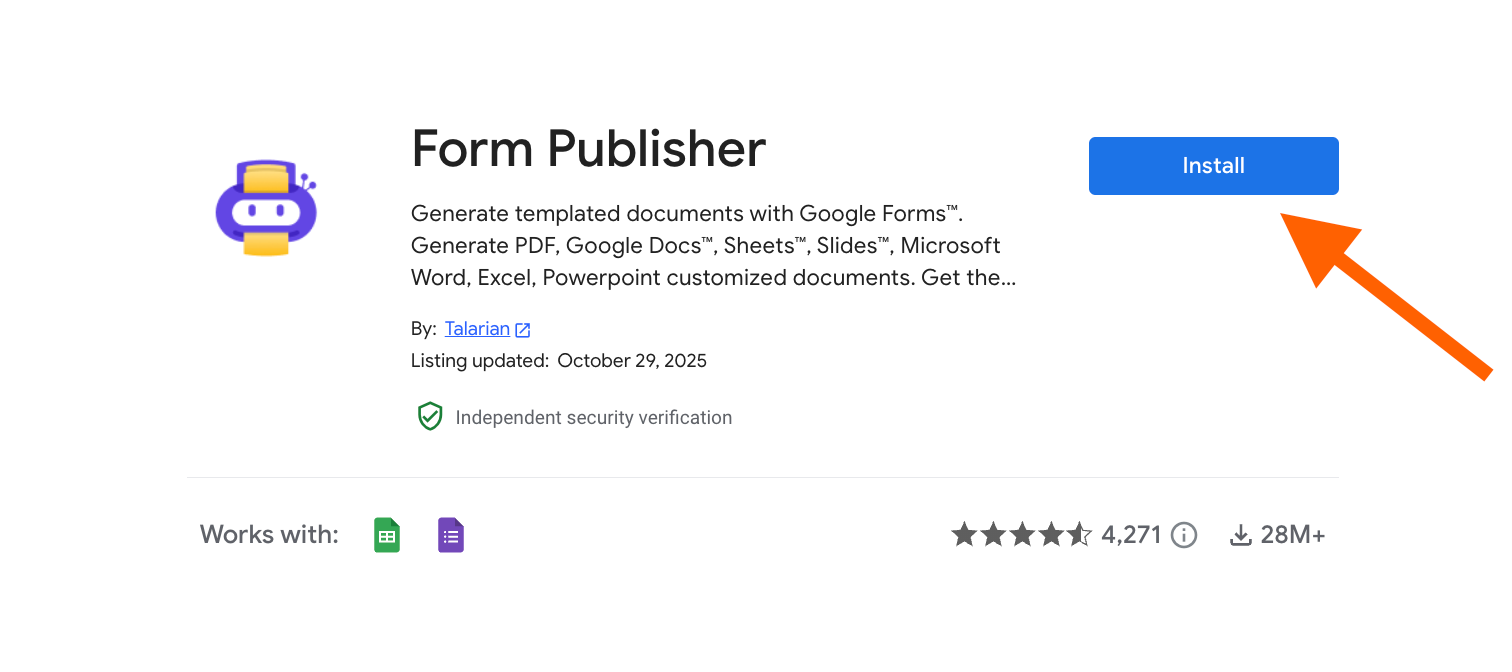
- Google Form’unuzu açın ve sağ üstteki üç noktaya tıklayın. Eklenti edinin bölümünde Form Publisher eklentisini aratıp yükleyin.
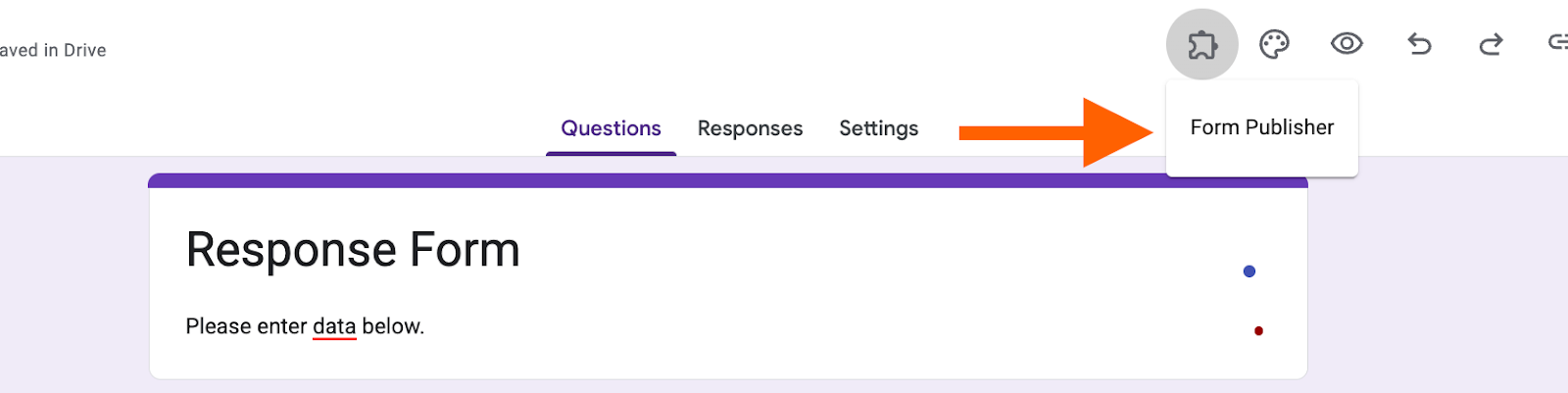
- Eklentiyi başlatıp formunuza geri dönün. Yapboz simgesi olan Eklentiler düğmesine tıklayın, ardından Form Publisher ve Aç seçeneklerini seçin.
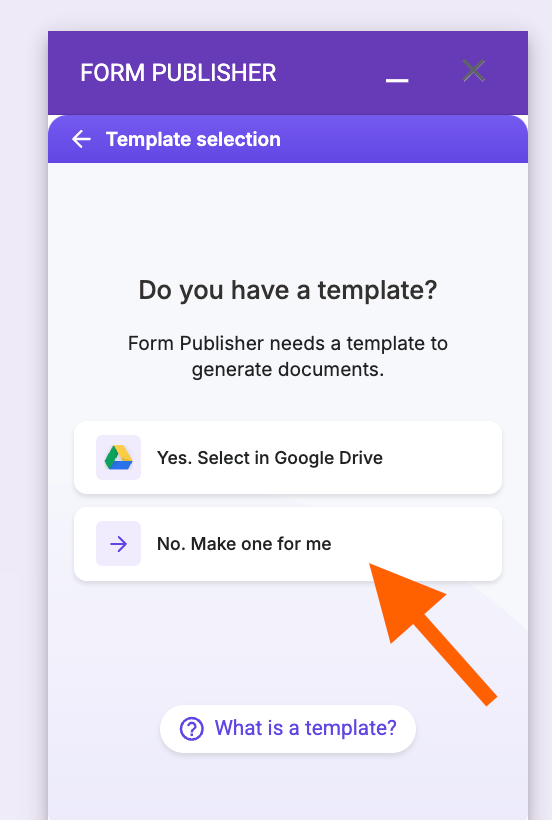
- Kurulum sihirbazını başlatın. Merge a form seçeneğini seçin ve formunuzu bir Google Docs, Sheets veya PDF şablonuna bağlamak için yönlendirmeleri takip edin.
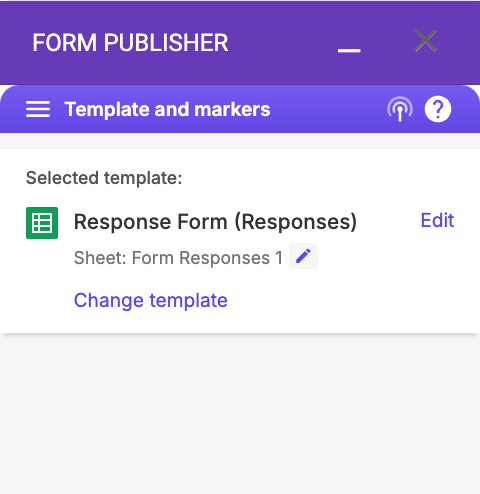
- Google Form’unuzda Form Publisher eklentisini başlatın ve Templates and markers ekranına gidin. Burada kullanmak istediğiniz şablonun seçili olduğundan emin olun.
- Naming convention bölümüne geçip kullanmak istediğiniz adlandırma biçimini seçin.
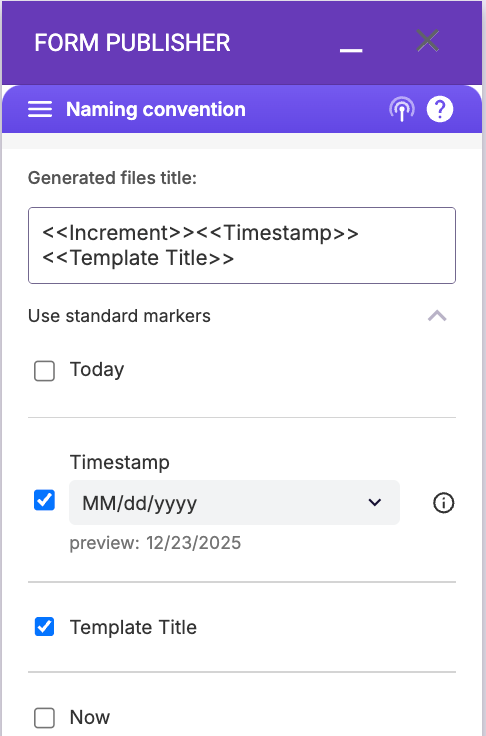
- Docs, Sheets veya Slides şablonunuzda benzersiz kimliğin görünmesini istediğiniz yere artan sayı işaretleyicisini ekleyin.

- Form Publisher’ın File generation options bölümünde yanıt sayacını kaydeden seçeneği açık bırakın. Bu seçenek, bağlı yanıt tablosunda yeni bir sütun oluşturur. Gelen her yeni yanıt bu sütunda kendi sayısını alır ve böylece arama, filtreleme veya mutabakat için kullanabileceğiniz satır bazında bir kimliğiniz olur. Bu sayaç sütununu her yanıtın benzersiz referansı olarak kullanabilirsiniz.
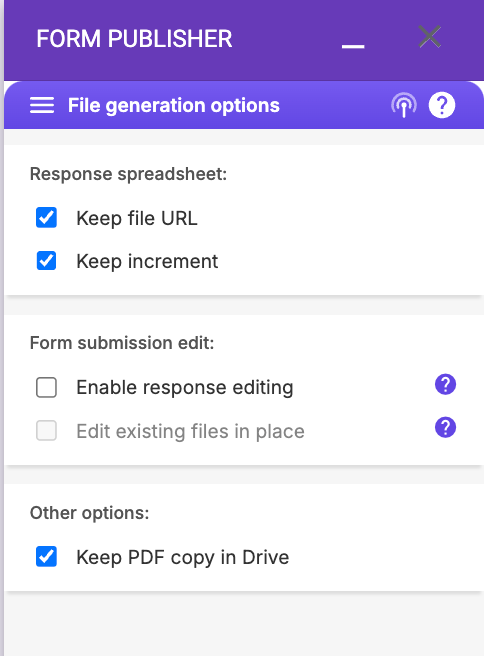
Bu seçeneği açtığınızda her form yanıtına otomatik olarak benzersiz bir kimlik atanır. Yanıtları takip etmek, bulmak ve düzenlemek için elle hiçbir şey yapmanız gerekmez.
Yöntem 2: Benzersiz kimlikleri Google E-Tablolar’da oluşturun
Google Formlar üzerinden benzersiz kod göndermek için Form Publisher’a mecbur değilsiniz. Formunuzu bir yanıt tablosuna bağlayıp formüller kullanarak bu kodları Google E-Tablolar’da da otomatik olarak üretebilirsiniz.
Örneğin zaman damgalarını veya satır numaralarını birleştiren formüller yazabilirsiniz. İsterseniz UNIQUE() ve TEXT() fonksiyonlarıyla her yanıt için bir kimlik sütunu da oluşturabilirsiniz.
Bu yöntemde kimlik biçimi tamamen sizin kontrolünüzde olur. Böylece form yanıtlarını kullanıcılar, e-postalar, ödemeler ve şirket içi sistemleriniz arasında takip etmek ve ilişkilendirmek yine kolaylaşır.
Kurulum için aşağıdaki adımları izleyebilirsiniz.
- Yanıtlar sekmesinden Google Form’unuzu bir Google E-Tablosuna bağlayın. Bağlantıyı kurduktan sonra tüm yanıtlar otomatik olarak tabloya kaydedilir.
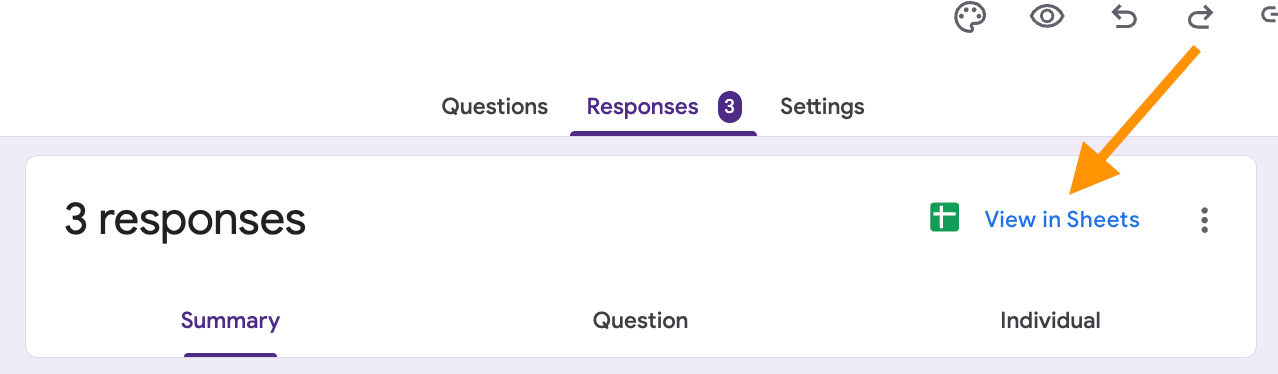
- Tabloya Benzersiz Kimlik adında yeni bir sütun ekleyin.
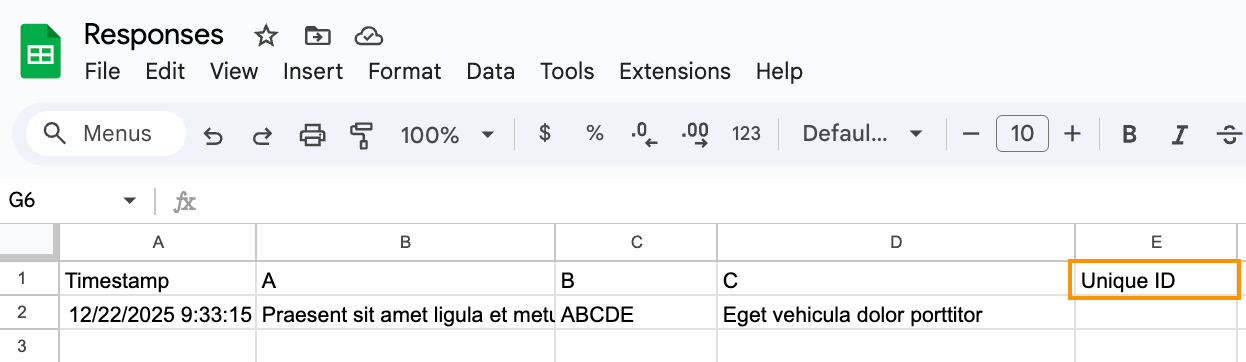
- Bu sütuna benzersiz kimlik üretecek bir formül yazın.
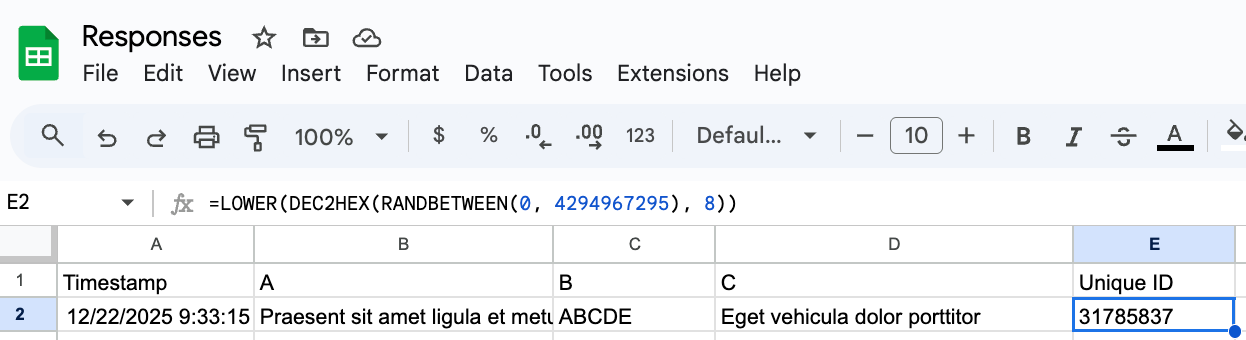
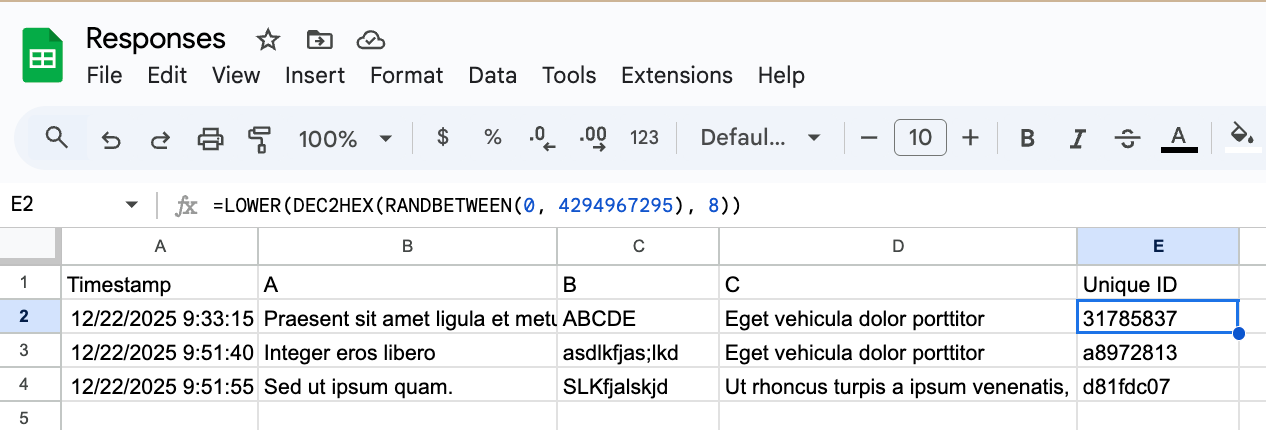
- Artık gelen her yeni yanıt, bu sütunda otomatik olarak kendi benzersiz kimliğini alır.


Jotform ile benzersiz kimlikleri kolayca oluşturup gönderin
Form Publisher ve Google E-Tablolar formlar için benzersiz kimlik üretebilir ama daha iyi ve üstelik ücretsiz bir seçenek var. O da Jotform’un Benzersiz Kimlik Widget’ı.
Benzersiz Kimlik ile kod almak çok kolay. Google Formlar eklentileri yüklemenize ya da karmaşık formüller bilmenize gerek kalmaz.
Bu widget, aldığınız her form yanıtına harf ve rakamlardan oluşan bir kimlik kodu ekler. Böylece her rezervasyonun, satın alımın veya siparişin kendine ait bir kimliği olur. Yanıtları düzenlemek ve kayıtlarınızda onlara hızlıca ulaşmak da kolaylaşır.
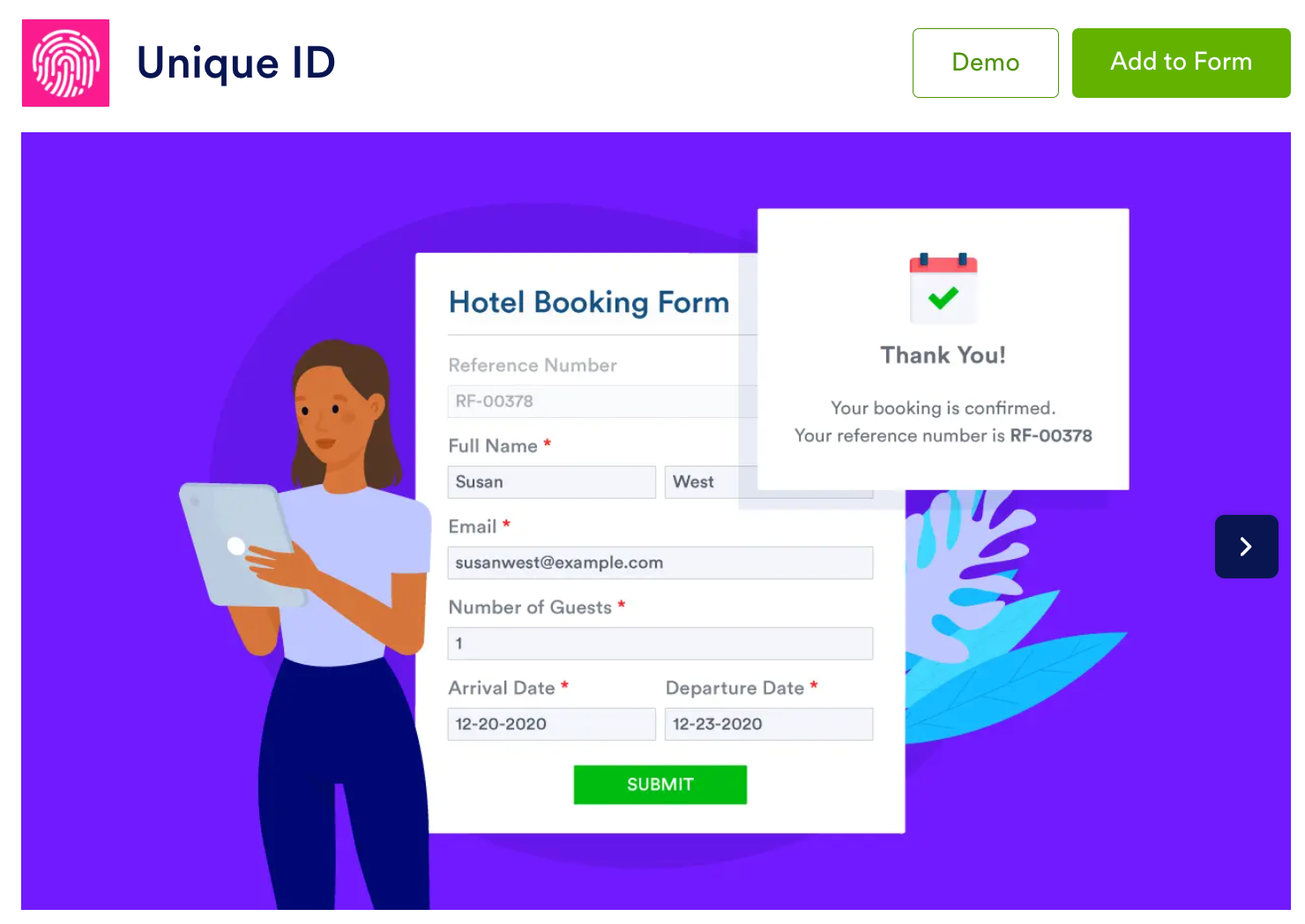
Bu widget ile yapabilecekleriniz şunlar:
- Siparişler veya teslimatlar için fatura oluşturabilirsiniz.
- Mağaza ya da restoran alışverişleri için fiş kesebilirsiniz.
- Rezervasyon referans numaraları üretebilirsiniz.
- Destek talepleri gönderebilirsiniz.
Benzersiz kimlik nasıl oluşturulur?
Jotform’un Benzersiz Kimlik Widget’ı size özel bir kimlik üretir. Bu kimliği sıralı sipariş numarası, fatura numarası, kayıt kodu, bilet numarası veya yanıtları takip edip düzenlemek için ihtiyaç duyduğunuz başka bir tanımlayıcı olarak kullanabilirsiniz. (Bu kod, Google Formlar’ın varsayılan benzersiz yanıt kimliğinden farklıdır.)
Aşağıdaki adımları izleyerek yapabilirsiniz:
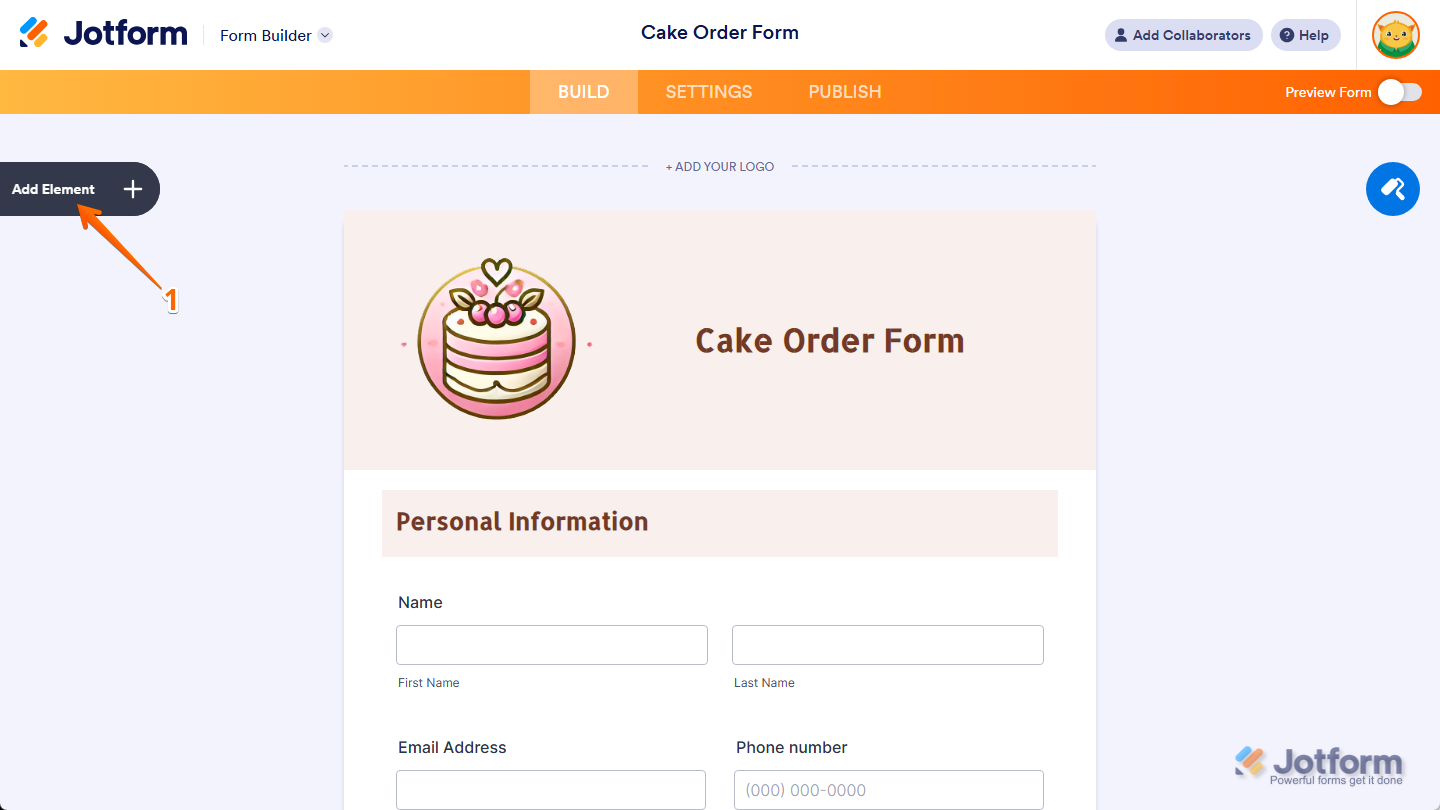
- Form Oluşturucu‘da sayfanın sol tarafındaki Eleman Ekle butonuna tıklayın.
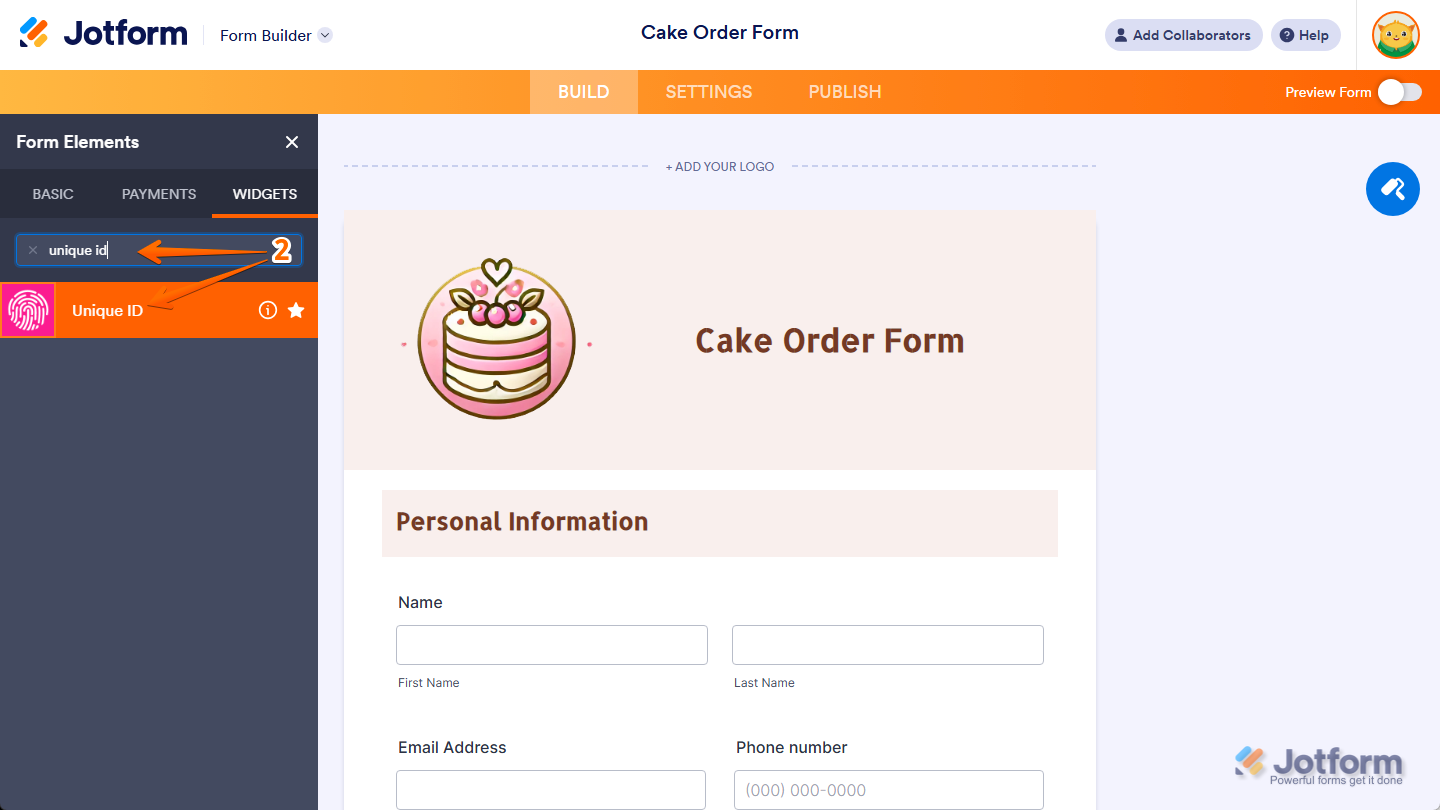
- Form Elemanları menüsünde Widget’lar sekmesine geçin, Benzersiz Kimlik widget’ını aratıp seçin. Dilerseniz onu sürükle-bırak ile formda görünmesini istediğiniz yere de taşıyabilirsiniz.
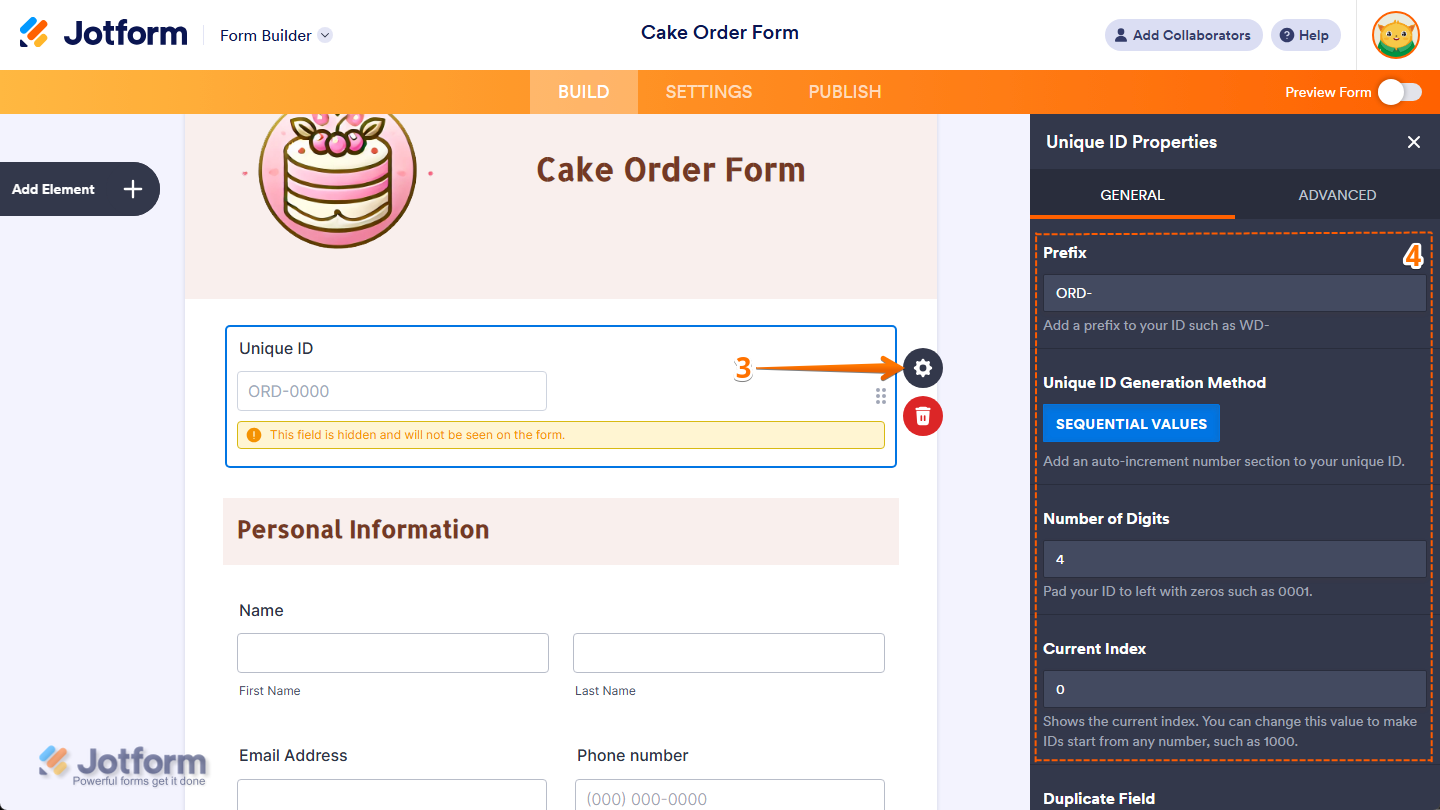
- Benzersiz Kimlik widget’ının sağ tarafındaki Dişli simgesine tıklayın.
- Açılan Benzersiz Kimlik Özellikleri penceresinde aşağıdaki ayarları yapın.
- Önek ayarı, her benzersiz kimliğin başına sabit birkaç karakter ekler. Örneğin önek olarak ORD- yazarsanız kimlikler ORD-0001, ORD-0002 şeklinde devam eder.
- Her yanıtın numarası, Benzersiz Kimlik Oluşturma Yöntemi ayarı sayesinde sıralı sayma yöntemiyle otomatik olarak üretilir. Bu ayar her zaman sıralı değerler kullanır ve değiştirilemez.
- Kimliğin sayı kısmının kaç haneden oluşacağını Basamak Sayısı ile belirlersiniz. Gerekirse sayının başına sıfır eklenir. Mesela dört seçerseniz 0001, 0002 gibi numaralar elde edersiniz.
- Sıradaki güncel değeri Geçerli Dizin alanında görebilirsiniz. Bu değeri değiştirerek kimliklerinizi istediğiniz sayıdan başlatabilirsiniz. Örneğin 1000 girerseniz sonraki kimlik 1000 olur, ardından 1001 gelir.
Benzersiz kod eklemeyle ilgili daha fazla bilgiyi buradan edinebilirsiniz.
Otomatik kimlik oluşturmak için en uygun aracı seçmek
Google Formlar varsayılan olarak özel benzersiz kimlik üretmiyor ama güvenilir alternatifler mevcut. Google’ın Form Publisher eklentisi ve Google E-Tablolar formülleri gibi araçlarla kimlikleri esnek bir şekilde oluşturup yönetebilirsiniz.
Peki en basit, kodlama gerektirmeyen çözümü arayan işletmeler ne yapmalı? Jotform benzersiz kimlik oluşturmayı ek araç, kurulum veya formül gerektirmeden hazır olarak sunuyor. Böylece yanıtları hemen takip etmeye ve düzenlemeye başlayabilirsiniz.
Pro Tip
Daha az ayarla daha kapsamlı bir form platformu istiyorsanız Jotform’un Benzersiz Kimlik Widget’ını bugün deneyin. Sadeliği ve yerleşik özellikleri sayesinde işinizi diğer yöntemlerden çok daha kolay ve hızlı hâle getirdiğini kendiniz göreceksiniz.
Benzersiz Kimlik hakkında sık sorulan sorular
Google Formlar, bir formun içine özel kod (HTML, CSS veya JavaScript) yerleştirmenize izin vermez. Neyi amaçladığınıza bağlı olarak iki seçeneğiniz var:
- Bir Google Formu web sitenize yerleştirebilirsiniz.
- Kod kullanmadan sınırlı düzeyde “mantık” ekleyebilirsiniz.
Formun içinde gerçek anlamda özel kod, gelişmiş mantık veya özel kimlikler gerekiyorsa Jotform gibi platformlar ihtiyaçlarınızı çok daha iyi karşılar.
Google Formlar, soruları veya düzeni oluşturmak için HTML, CSS ya da JavaScript kullanmanıza izin vermez. Bu yüzden HTML kodundan gerçek bir Google Form oluşturamazsınız. Google Formlar’da benzersiz kod oluşturmak için değerlendirebileceğiniz üç alternatif var.
- HTML ile bir form hazırlayıp yanıtları Google E-Tablolar’a gönderebilirsiniz.
- Bir Google Formu HTML sayfasına yerleştirebilirsiniz.
- Google Forms API’yi kullanabilirsiniz. (Bu yöntemde HTML kodu yerine yapılandırılmış istekler gönderilir.)
Bu yazı, Google Formlar kullanan herkes için hazırlandı. İş akışlarınız ve yanıt sayınız arttıkça yanıtları güvenilir şekilde takip etmenin, mükerrer kayıtları önlemenin ve form yanıtlarını ödemelere, e-postalara veya şirket içi kayıtlara bağlamanın basit bir yolunu arıyorsanız doğru yerdesiniz.













Yorum Gönder: