
Google E-Tablolar'ta yanıtları sıralama adımları
- Google Formunuzda Yanıtlar sekmesine tıklayın
- Sağ üst köşedeki E-Tablolarda Görüntüle seçeneğine tıklayın
- Verilerinizi alfabetik olarak, tarihe göre veya kronolojik sırada düzenleyin
Form yanıtlarında biriken verileri yönetmekte zorlanıyor musunuz? Eğer Google Formlar’da yanıtları sıralamanın doğru yolunu bilmiyorsanız öğrencilere quiz uygulamak, bir etkinlik için misafir kaydı almak veya müşteri geri bildirimi toplamak için Google Formlar kullanıyor olmanız fark etmeksizin, gelen verileri düzenlemek zor olabilir.
Ham Google Formlar verileri nadiren düzenli olur çünkü yanıtlar gönderildikleri sırayla görünür. Ödev yanıtları, etkinlik katılım onayları veya müşteri şikayetlerine bakıyor olsanız da eğilimleri tespit etmek, belirli bilgileri bulmak veya performans ve ilerlemeyi takip etmek zor olabilir. Tüm bunları anlamlandırmaya çalışırken gereksiz yere yukarı aşağı kaydırmaktan kaçınmak için dağınık verileri kullanılabilir ve eyleme dönüştürülebilir bir veri setine dönüştürmek en iyisidir. Bu şekilde içgörülerinize daha hızlı ulaşabilirsiniz.
Bu makalede, topladığınız bilgilerin ilerisinde olmanız için Google Formlar’da yanıtları nasıl sıralayacağınızı gösteriyoruz. Ayrıca sizi veri sıralamayı bir üst seviyeye taşıyan bir araçla da tanıştıracağız: Jotform.


Google Formlar yanıtları nasıl toplar ve saklar
Yanıtları sıralamak için Google Formlar’ı nasıl kullanacağınızı öğrenmeden önce, aracın bunları nasıl topladığını ve sakladığını anlamak önemlidir. Ayrıca bu yanıtların Google ürün ekosisteminin bir parçası olan Google E-Tablolar içinde nasıl kullanılabileceğini bilmek isteyeceksiniz.
Birisi bir Google Form gönderdiğinde, yanıtları otomatik olarak aracın veri tabanına kaydedilir. Sizin (veya form yöneticisinin) tarafınızda herhangi bir depolama ayarlamanıza gerek kalmaz çünkü Google Formlar bununla ilgilenir. Varsayılan olarak, tüm yanıt gönderimleri alındıkları sırayla Yanıtlar sekmesine yerleştirilir.
Google Formlar, yanıtların temel bir özetini gösteren basit bir yerleşik kontrol paneli sunar ve ayrıca Bireysel görünüm seçeneğine tıklayarak her yanıtı okumanızı sağlar. Google Formlar’da yanıtları görebilir ve yanıtların bir bütün olarak görsel özetlerini görüntüleyebilirsiniz, ancak verileri sıralama veya filtreleme seçeneğiniz yoktur.
Google Formlar yanıtlarını düzenlemek için yanıtları Google E-Tablolar içinde görüntülemeniz gerekir. Google E-Tablolar’da tam elektronik tablo işlevselliğine sahip olursunuz, böylece yanıtları alana göre sıralayabilir, verilerden grafikler oluşturabilir ve metrikleri hesaplamak için formüller kullanabilirsiniz.
Google Formlar kullanıyorsanız, gerçekten ham yanıtları yönetmeyi ve verileri analiz etmeyi içeren herhangi bir görev için Google E-Tablolar, sıralama ve filtreleme konusunda olmazsa olmaz hale gelir.
Adım adım: Google E-Tablolar’da yanıtları sıralama
Google Formlar verilerini isme, tarihe veya başka bir alana göre sıralamak istiyorsanız, önce Google Formunuzu bir Google E-Tablosuna bağlamanız gerekir. Google Formlar’ın Google E-Tablolar ile yerleşik bağlantısı bunu fazla güçlük çekmeden yapmanızı sağlar.
İşte nasıl yapılacağı:
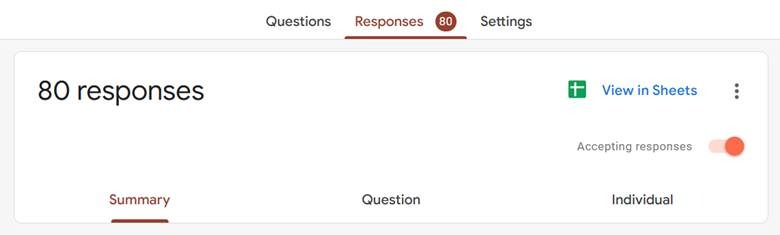
- Google Formunuzda Yanıtlar sekmesine tıklayın.
- Sağ üst köşede bulunan yeşil Google E-Tablolar simgesine (E-Tablolarda Görüntüle) tıklayın. Tüm form yanıtlarını içeren bir Google E-Tablosu oluşturacak veya açacaksınız.
- Form yanıtlarını Google E-Tablosuna aldıktan sonra, sıralamak istediğiniz sütunu vurgulayabilir ve verileri alfabetik veya tarihe göre gibi farklı şekillerde sıralayabilirsiniz. Verileri kronolojik olarak düzenlemek için zaman damgasına göre de sıralayabilirsiniz.
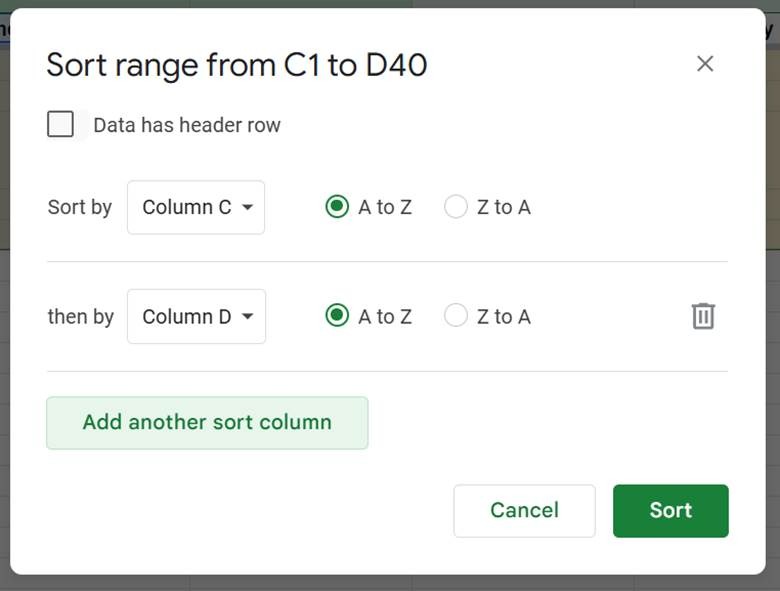
Google E-Tablolar ayrıca çok seviyeli sıralama yapmanızı sağlar, yani verileri birden fazla kritere göre sıralayabilirsiniz. Örneğin önce tarihe, sonra isme göre. Sadece sıralamak istediğiniz tüm veri sütunlarını seçin, Veri > Aralığı sırala > Gelişmiş aralık sıralama seçenekleri‘ne tıklayın. Ardından, verilerinize dayalı birden fazla sıralama seviyesi oluşturmak için Başka bir sıralama sütunu ekle seçeneğine tıklayın.
Daha iyi içgörüler için yanıtları filtreleme
Yanıtları sıralayarak verilerinizi yeniden düzenleyebilir, filtreleme özelliğini kullanarak ise gereksiz bilgileri ayıklayıp daha anlamlı içgörüler elde edebilirsiniz. Filtreleme, belirli kategori koşullarını karşılamayan veri satırlarını geçici olarak gizlemeyi içerir, böylece yalnızca odaklanmak istediğiniz verileri görürsünüz.
Diyelim ki etkinlik katılım onaylarını toplamak için bir Google Formu oluşturuyorsunuz. Yanıtlar “Evet” ve “hayır” seçeneklerinden oluşacak. Google E-Tablolar’da, tüm “Hayır” yanıtlarını filtreleyebilirsiniz, böylece yalnızca katılmak isteyen kişiler tarafından sağlanan bilgileri görürsünüz. Şirket adı veya diyet gereksinimleri gibi farklı bir kategoriye göre de filtreleyebilirsiniz. Filtreleme, özellikle büyük veri setleri için Google Formlar yanıtlarını yönetmenin alternatif bir yoludur.
Filtre oluşturma
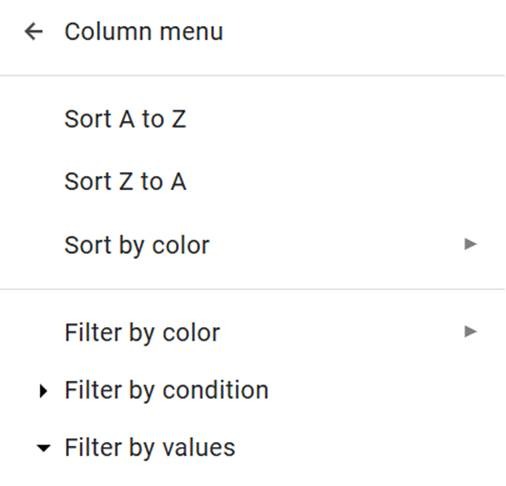
Google E-Tablolar’da filtre ayarlamak için başlık satırını ve filtrelemek istediğiniz veri aralığını seçin. Veri > Filtre oluştur seçeneğine tıklayın.
Ardından, filtre koşullarını seçmek için her sütundaki açılır oku kullanın. Değerlere göre (her satırdaki metin veya sayılar gibi), koşula göre (“büyüktür” gibi) veya renge göre (metin veya dolgu rengi) filtreleyebilirsiniz.
Google Formlar’da bazı yanıtların doğru girilmesini sağlamak istiyorsanız (telefon numaraları veya e-posta adresleri gibi), yanıt doğrulama da ayarlayabileceğinizi unutmayın.
Filtre görünümü oluşturma
Birden fazla ekip üyesi verileri görüntülemek, yönetmek ve filtrelemek için aynı Google E-Tablosunu kullanıyorsa, farklı filtre görünümleri oluşturabilirsiniz. Her görünüm, ana verileri korurken yanıtları özel bir filtre aracılığıyla görmenizi sağlar. Ayrıca bu, başkalarının verileri nasıl gördüğünü etkilemez.
Filtre görünümü oluşturmak için verilerinizi seçin ve ardından Veri > Filtre görünümü oluştur seçeneğine tıklayın.
İpucu
Yanıtlarınız sıralandıktan sonra, daha derin analiz veya raporlama için Google Formlar yanıtlarınızı Excel’e de aktarabilirsiniz.
Yanıtları yönetmek için eklentiler ve otomasyon araçları kullanma
Google Formlar temel bir form oluşturucu olmasına rağmen, Google E-Tablolar ile bağlantısı onu daha güçlü bir araç haline getirir. Ancak bazen, özellikle form verilerini daha etkili bir şekilde sıralamak istediğinizde hem Google Formlar hem de Google E-Tablolar’ın işlevselliğini genişletmek için eklentiler kullanmanız gerekir.
Popüler Google Formlar eklentileri arasında Form Publisher, Form Ranger ve Autocrat bulunur. Bu araçlar, form yanıtlarınızı farklı şekillerde analiz etmenize, görselleştirmenize ve yeniden düzenlemenize yardımcı olur.
Ayrıca Google E-Tablolar formülleriyle veri sıralamayı otomatikleştirebilirsiniz, böylece her yeni yanıttan sonra verileri yeniden düzenlemenize gerek kalmaz. Örneğin, ARRAYFORMULA veya QUERY gibi formüller, form yanıtlarını otomatik olarak sıralanmış tablolar halinde düzenlemenizi sağlar.
Ancak Google Formlar ve Google E-Tablolar bazı sınıflar ve işletmeler için iyi çalışsa da, daha fazla işlevselliğe sahip daha kullanıcı dostu bir form aracına ihtiyaç duyduğunuzu görebilirsiniz. Büyük bir veri setiniz varsa ve karmaşık raporlama, gelişmiş filtreleme veya özel kontrol panelleri arıyorsanız ya da belki ödeme toplama gibi ek işlevsellik istiyorsanız, Jotform gibi üçüncü taraf platformlar ihtiyaçlarınızı daha iyi karşılayacaktır.
Jotform: Form verilerini düzenlemenin daha iyi bir yolu
Google Formlar’da yanıtları nasıl sıralayacağınızı biliyorsanız ancak daha gelişmiş bir araç arıyorsanız, Jotform’dan başka bir yere bakmanıza gerek yok.
Jotform; form yanıtlarınızı düzenlemek, yönetmek, sıralamak ve filtrelemek için kapsamlı işlevsellik sunan eksiksiz bir form oluşturucudur. İster büyük veri setleriyle, ister küçük hedef kitlelerle veya ikisi arasında bir şeyle çalışıyor olun, Jotform verilerinizi anlamlandırmanıza yardımcı olabilir.
İşletmeler ve eğitimciler neden Jotform’u seçiyor:
- Daha akıllı yanıt düzenleme: Jotform ile form yanıtlarını geldikçe otomatik olarak etiketleyebilir ve düzenleyebilir, hatta kategoriye göre gruplayabilirsiniz. Jotform Tablolar, güçlü bir veri tabanı olarak yanıtları anında yönetmenize, aramanıza, filtrelemenize ve etiketlemenize olanak tanır.
- Zaman kazandıran otomasyonlar: Jotform formları, Jotform İş Akışları ile otomatik iş akışlarını tetikleyebilir. Bir form gönderildiğinde otomatik eylemler gerçekleştirmek için iş akışları ayarlamanız yeterlidir. Örneğin, form yanıtları otomatik olarak özelleştirilmiş e-postaları veya ekip üyesi bildirimlerini tetikleyebilir veya verileri proje yönetimi aracınıza aktarabilir.
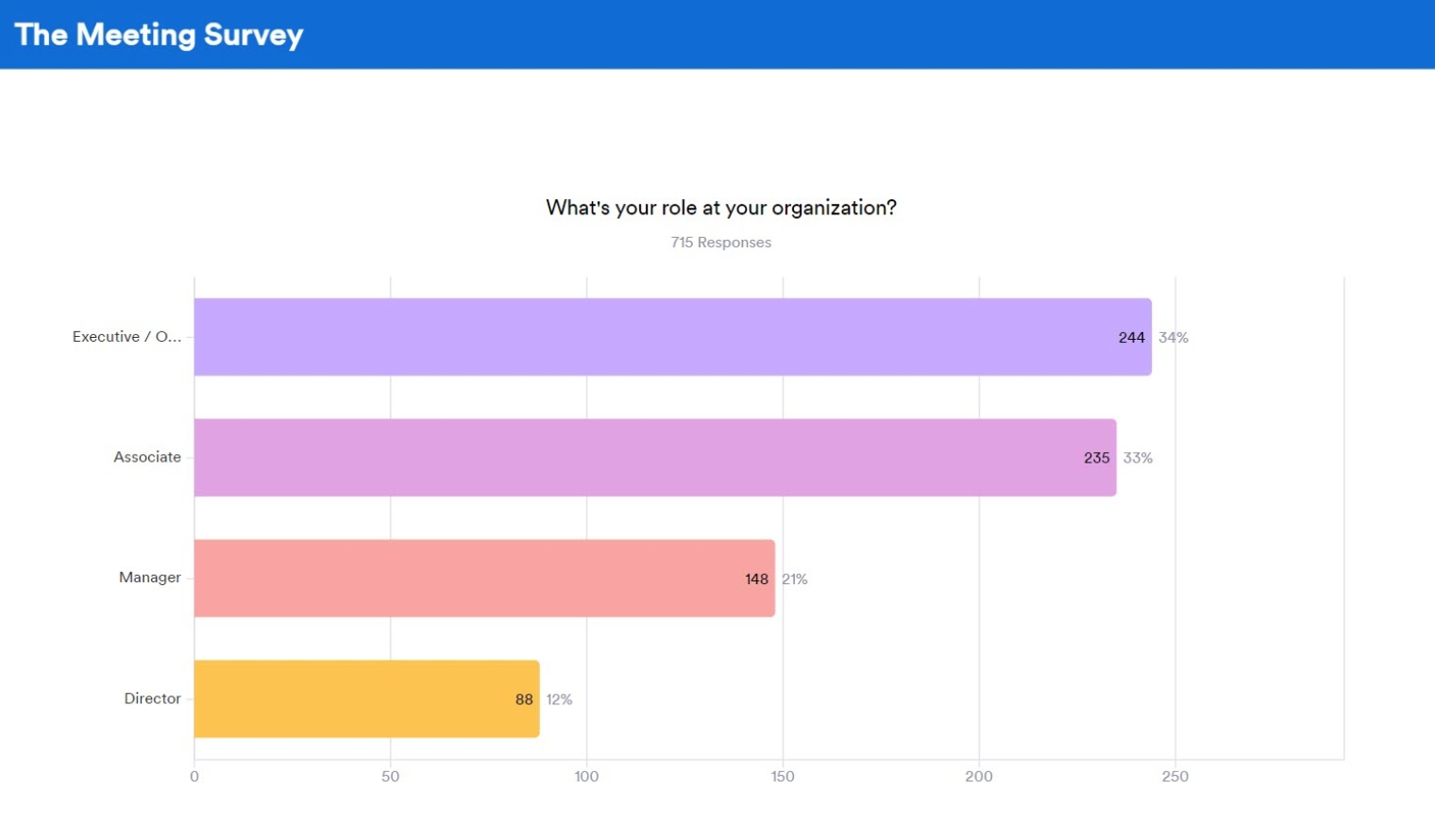
- Güçlü raporlama araçları: Ham verileri aydınlatıcı, görsel olarak çarpıcı raporlara dönüştürmek için Rapor Oluşturucu‘yu kullanın. Meslektaşlarınızla paylaşabileceğiniz sunuma hazır raporları otomatik olarak oluşturur, böylece topladığınız bilgiler üzerinde harekete geçmek kolaylaşır.
Öğrencilerden ödev toplayan bir öğretmen, bordro için zaman çizelgelerini yönlendiren bir İK departmanı, müşteri geri bildirimi toplayan bir işletme olmanız fark etmez, Jotform verilerinizden en iyi şekilde yararlanmanıza yardımcı olabilir.
Jotform ile yanıtları eyleme dönüştürülebilir içgörülere çevirin
Google Formlar yanıtlarını doğrudan Google Formlar içinde düzenlemenin bir yolu olmasa da, verileriniz üzerinde daha fazla kontrol kazanmak için aracı her zaman Google E-Tablolar’a bağlayabilirsiniz. Ancak, sadece yanıt toplamaktan daha fazlasını yapan daha güçlü bir form oluşturucu arıyorsanız, Jotform doğru seçimdir.
Jotform ile yanıtları veri tabanı araçlarıyla daha etkili bir şekilde sıralayabilir, form yanıtlarından iş akışı otomasyonları kurabilir ve otomatik olarak aydınlatıcı raporlar oluşturabilirsiniz. Temel bir form oluşturma aracının ötesine geçin, bugün Jotform’u ücretsiz deneyin ve form yanıtlarınızı eyleme dönüştürülebilir içgörülere çevirmenin ne kadar kolay olduğunu görün.
SSS: Google Formlar'da yanıtları sıralama
Google Formlar’da Yanıtlar sekmesine tıklayın. Ardından, sağ üst köşedeki yeşil Google E-Tablolar simgesine tıklayın. Yeni bir Google E-Tablosu oluşturmayı veya verileri mevcut bir Google E-Tablosuna eklemeyi seçin. Veriler elektronik tabloya eklendikten sonra sıralayabilirsiniz.
Sıralama, verileri belirli kriterlere göre düzenlediğiniz zamandır. Filtreleme ise belirli kriterleri karşılayan veri noktalarını görüntüleyebilmeniz için belirli verileri geçici olarak gizlemeyi içerir.
Evet, Google Formlar yanıtlarını düzenlemek için eklentileri kullanabilirsiniz. Eklentiler; verileri sıralamak, analiz etmek ve görselleştirmek için genişletilmiş işlevsellik sağlar.
Bu makale, veri toplamak için Google Formlar kullanan ve yanıtları verimli bir şekilde düzenlemek, sıralamak ve analiz etmek isteyen eğitimcilere, etkinlik organizatörlerine, küçük işletme sahiplerine ve herkese yöneliktir.













Yorum Gönder: