
Google Formlar verilerini analiz etmenin yolları
- Google Formlar Özet sekmesini kullanmak
- Daha ayrıntılı inceleme için verileri Google E-Tablolar’a aktarmak
- Sunum için verileri Looker Studio ile görselleştirmek
Formunuzu yayınlamak ve yanıt toplamak, sürecin yalnızca ilk adımıdır. Kullanıcıların Google Formlar üzerinden gönderdiği içeriğin asıl değeri, eğilimleri ortaya çıkarmak, sorularınızı yanıtlamak ve bilinçli kararlar almak için verilerinizi analiz ettiğinizde ortaya çıkar. İster quiz sonuçlarını inceleyen bir öğretmen, ister kampanya geri bildirimlerini ölçen bir pazarlamacı olun, seçtiğiniz araç yanıtları ne kadar hızlı ve net bir şekilde harekete geçirilebilir bilgilere dönüştürebileceğinizi doğrudan etkiler.
Google Formlar, yanıtları analiz etmek için çeşitli yollar sunar; ancak en iyi yöntem, neyi başarmak istediğinize bağlıdır. Hızlı bir genel bakış için yerleşik Özet sekmesiyle başlayabilir, daha ayrıntılı analiz için formunuzu Google E-Tablolar’a bağlayabilir veya içgörülerinizi başkalarıyla paylaşmak için Looker Studio’da etkileşimli kontrol panelleri oluşturabilirsiniz.
Bu google form anket analizi rehberinde, ihtiyaçlarınıza uygun aracı seçebilmeniz için temelden ileri seviyeye kadar her yaklaşımı adım adım ele alacağız. Henüz formunuzu oluşturmadıysanız, yanıt analizine geçmeden önce Google Formlar’ın nasıl kullanılacağına dair rehberimize göz atın.
1. Google Formlar Özet sekmesini kullanmak
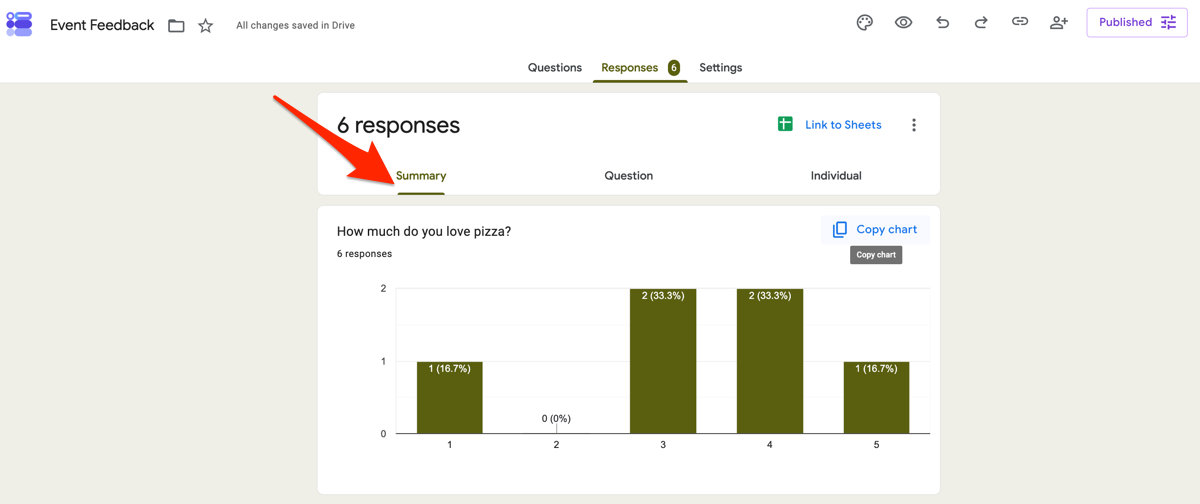
Halihazırda yanıt topladıysanız, bu yanıtları analiz etmeye başlamak için en kolay yer Özet sekmesidir. Yanıtlarınızı nerede bulacağınızdan veya nasıl yöneteceğinizden emin değilseniz, Google Formlar’da yanıtları görme rehberimiz, Yanıtlar sekmesini ve görüntüleme seçeneklerini adım adım açıklıyor.
Özet sekmesine erişmek için Google Formunuzu açın ve sayfanın üst kısmındaki Yanıtlar seçeneğini seçin. Ardından tüm yanıtlara genel bir bakış için Özet‘e tıklayın. Soru türlerinize bağlı olarak çubuk grafikler, pasta grafikler ve yanıt toplamları gibi görselleştirmeler göreceksiniz. Açık uçlu sorularda ise Google Formlar, metin yanıtlarını tek tek gösterir.
Özet sekmesi; anket katılımını kontrol etmek, müşteri memnuniyeti puanlarını incelemek veya çoktan seçmeli bir sorunun en yaygın yanıtını belirlemek gibi basit görevler için idealdir. Yeni yanıtlar geldikçe grafikler otomatik olarak güncellendiğinden, sonuçları gerçek zamanlı takip etmenin de pratik bir yoludur.
Ancak Özet sekmesinin dezavantajı, yalnızca temel düzeyde analiz sunmasıdır. Birden fazla sorudaki yanıtları kolayca karşılaştıramaz, gelişmiş filtreler uygulayamaz veya verilerinizdeki daha derin ilişkileri ortaya çıkaramazsınız. Bunun için yanıtlarınızı Google E-Tablolar’a aktarmanız gerekir.
Pro Tip
Platformun raporlama özelliklerine daha kapsamlı bir bakış için Google Form analizleri rehberimize göz atın.
2. Daha ayrıntılı inceleme için verileri Google E-Tablolar’a aktarmak
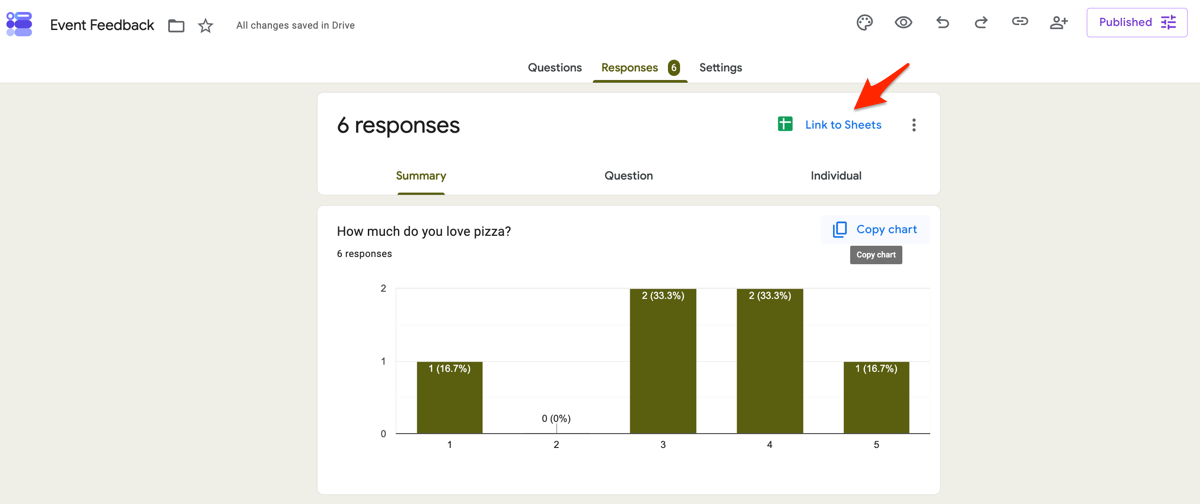
Google Formlar Özet sekmesi hızlı bir genel bakış için faydalıdır; ancak elektronik tablolar çok daha güçlü bir google form anket analizi yapmanızı sağlar. Formunuzu Google E-Tablolar’a bağlayarak verilerinizi temizleyebilir, sorular arasında yanıtları karşılaştırabilir, eğilimleri belirleyebilir ve özel raporlar oluşturabilirsiniz.
Pro Tip
Özellikle form yanıtları için tasarlanmış, elektronik tablo tarzında bir çalışma alanı arıyorsanız, Jotform Tablolar yanıt verilerini düzenlemek ve analiz etmek için farklı bir yol sunar.
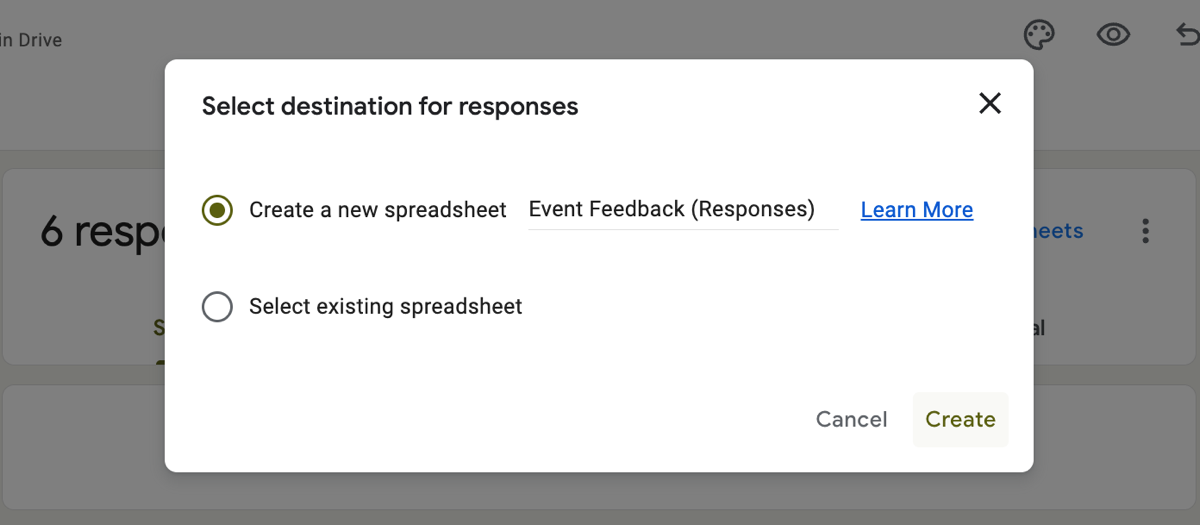
Bir elektronik tablo oluşturmak veya bağlamak için formunuzu açın ve Yanıtlar sekmesini seçin. Yeşil Google E-Tablolar simgesine tıklayın, ardından yeni bir elektronik tablo oluşturmayı ya da mevcut bir tabloyu seçmeyi tercih edin. Google Formlar, yeni yanıtları otomatik olarak bağlı tabloya gönderir ve böylece analiz edebileceğiniz canlı bir veri kümesine sahip olursunuz. Google Form yanıtlarından tablo oluşturma rehberimiz bu kurulumu adım adım açıklıyor.
Veri temizleme ve filtreleme
Yanıtları analiz etmeye başlamadan önce birkaç dakikanızı verilerinizi temizlemeye ayırın. Eksik veya alakasız kayıtları kaldırmak, vardığınız sonuçların doğru bilgilere dayanmasını sağlar.
Kaydırma yaparken sütun başlıklarınızın görünür kalması için önce başlık satırını sabitleyin:
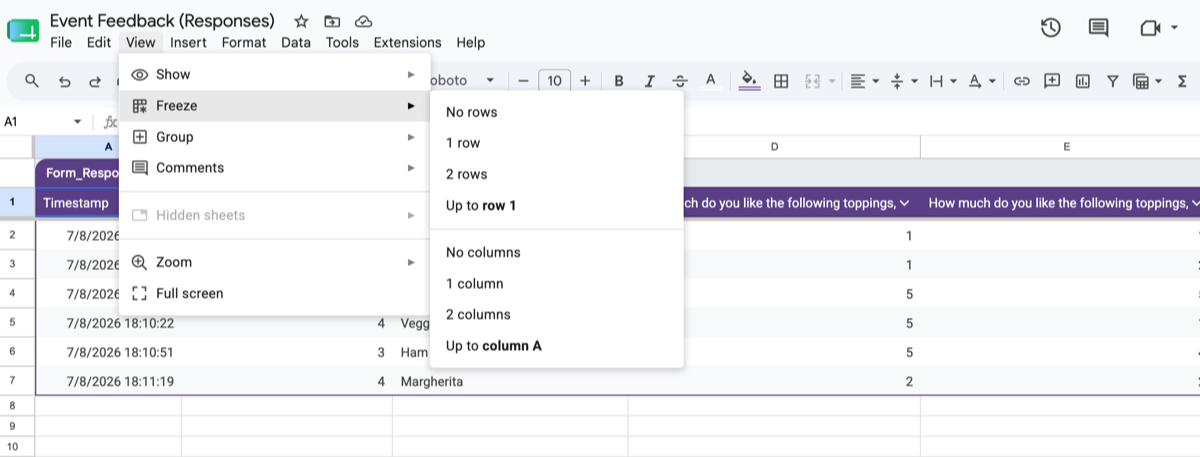
- Bağlı Google E-Tablolar dosyasını açın. Görünüm > Sabitle > 1 satır seçeneğini seçin.
- Kaydırma yaparken sütun başlıklarının yerinde kaldığından emin olun.
Ardından, orijinal sıralamayı değiştirmeden verilerinizi sıralayıp daraltabilmek için filtreler ekleyin:
- Başlık satırını seçin. Veri > Filtre oluştur seçeneğini seçin.
- Yalnızca incelemek istediğiniz yanıtları görüntülemek için filtre oklarını kullanın.
Örneğin boş yanıtları filtreleyebilir, eksik yanıtları hariç tutabilir veya belirli bir tarih aralığındaki yanıtları inceleyebilirsiniz. Açıkça spam olduğunu tespit ettiğiniz yanıtlar varsa, analize devam etmeden önce bu satırları silebilirsiniz.
Filtreler, yanıtlar toplandıktan sonra verileri temizlemenize yardımcı olsa da iyi bir form tasarımı, temizlik ihtiyacını en baştan azaltabilir. Koşullu mantık gibi özellikler yalnızca ilgili soruları göstererek katılımcıların formları daha doğru doldurmasına yardımcı olur ve gereksiz ya da eksik verileri azaltır.
Koşullu biçimlendirme
Koşullu biçimlendirme, belirlediğiniz kurallara uyan değerleri otomatik olarak vurgular ve böylece örüntüleri bir bakışta tespit etmenizi kolaylaştırır.
Sayısal veriler için yüksek ve düşük değerleri göstermek amacıyla bir renk skalası uygulayabilirsiniz:
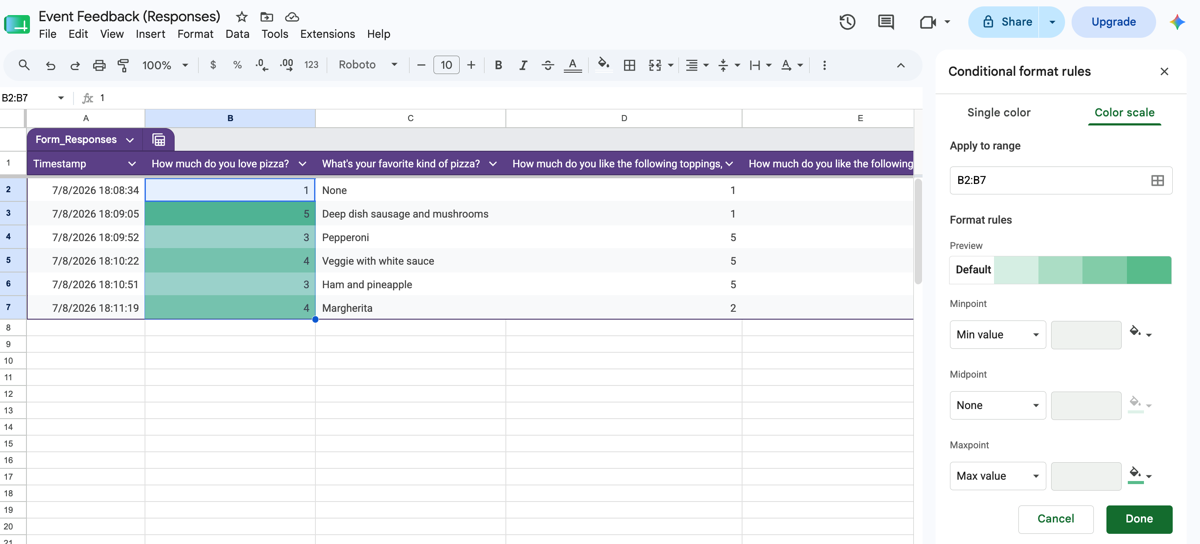
- Analiz etmek istediğiniz hücreleri seçin.
- Biçim > Koşullu biçimlendirme seçeneğine tıklayın.
- Renk skalası seçeneğini seçin. Hazır bir renk skalası seçin veya renkleri ihtiyaçlarınıza göre özelleştirin.
Belirli metinleri vurgulayan kurallar da oluşturabilirsiniz. Örneğin müşteri geri bildirimlerini inceliyorsanız, “mükemmel”, “iade” veya “destek” gibi kelimeler içeren yanıtları vurgulayabilirsiniz. Bu sayede her yanıtı tek tek okumadan tekrar eden temaları çok daha hızlı fark edebilirsiniz.
Pivot tablolarla çapraz tablolama
Pivot tablolar, büyük veri kümelerini kolay okunur bir formatta özetleyerek birden fazla soru arasındaki ilişkileri keşfetmenize yardımcı olur. En ilginç içgörüler genellikle bu aşamada ortaya çıkar. Genel olarak durağan görünen bir memnuniyet puanı, bölgeye veya yaş grubuna göre çapraz tablolama yaptığınızda belirgin bir ayrışma gösterebilir ve takip çalışmalarınızı tam olarak nereye odaklamanız gerektiğini ortaya koyabilir.
Örneğin müşteri memnuniyeti puanlarını konuma göre karşılaştırabilir, etkinlik kayıtlarını departmana göre analiz edebilir veya farklı yaş gruplarının aynı anket sorusunu nasıl yanıtladığını görebilirsiniz.
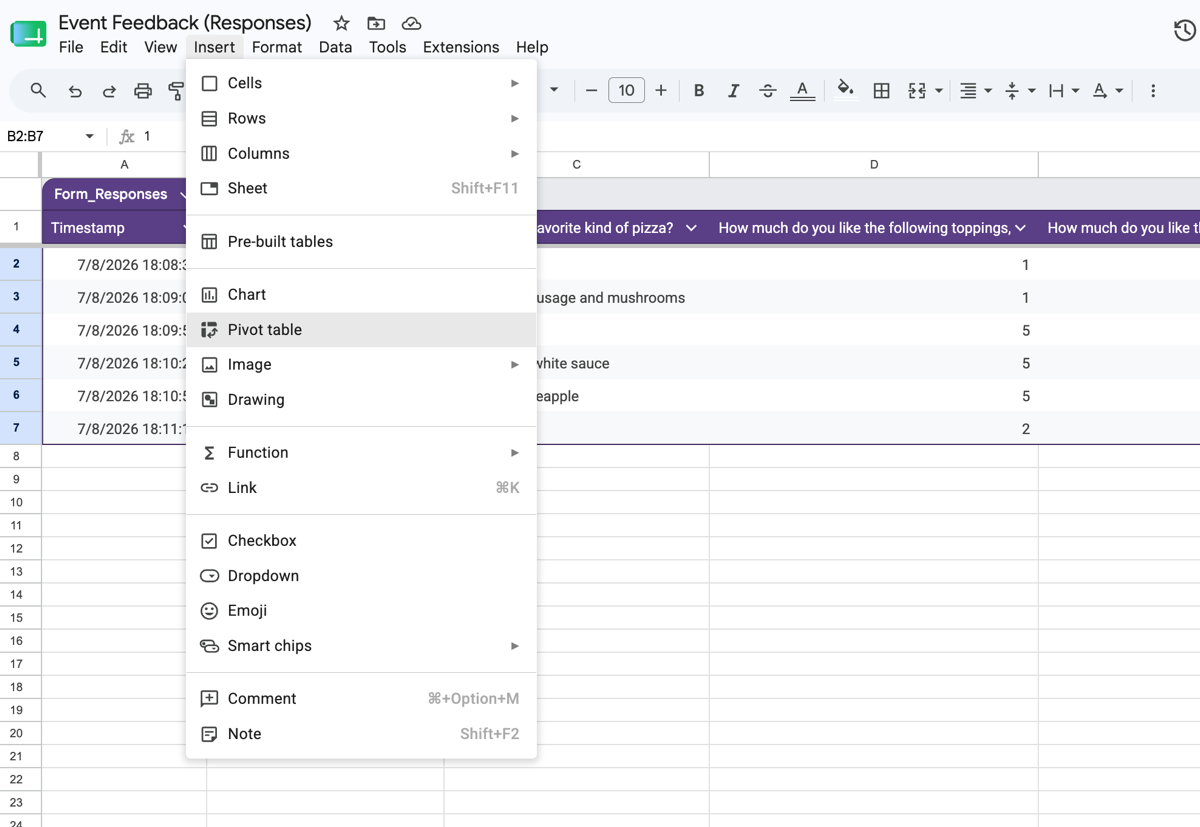
Pivot tablo oluşturmak için:
- Veri kümenizi seçin.
- Ekle > Pivot tablo seçeneğine tıklayın.
- Pivot tabloyu yeni bir sayfaya mı yoksa mevcut bir sayfaya mı yerleştireceğinizi seçin.
- Verilerinizi özetlemek için Satırlar, Sütunlar ve Değerler bölümlerine alanlar ekleyin.
Tek bir “doğru” pivot tablo yoktur; tablonuzun yapısı, yanıtlamaya çalıştığınız sorulara göre şekillenmelidir. Daha ayrıntılı bir anlatım isterseniz, Google Formlar’da pivot tablo oluşturma rehberimize göz atın.
Verilerinizi yapay zeka ile analiz edin
Açık uçlu yanıtlar genellikle en değerli geri bildirimlerinizi içerir; ancak manuel olarak incelenmesi en çok zaman alan yanıtlar da bunlardır.
Google Workspace planınız Gemini özelliklerini içeriyorsa, Google Formlar açık uçlu yanıtları özetleyebilir ve ortak temaları otomatik olarak belirleyebilir. Bu, her yanıtı tek tek okumadan nitel geri bildirimleri anlamanın hızlı bir yoludur.
Daha gelişmiş bir analiz için yanıtlarınızı CSV dosyası olarak dışa aktarıp bir yapay zeka aracına da yükleyebilirsiniz. Günümüzün yapay zeka asistanları benzer yorumları temalar altında gruplayabilir, sık sorulan soruları veya endişeleri belirleyebilir, genel duyguyu özetleyebilir ve öne çıkan çıkarımlar önerebilir. Bu yaklaşım, özellikle yüzlerce hatta binlerce serbest metin yanıtını analiz ederken oldukça faydalıdır.
Örneğin “Etkinlik hakkında ne düşündünüz?” gibi açık uçlu bir soruya yüzlerce yanıt topladığınızı varsayalım. Bir yapay zeka aracı benzer şikâyetleri veya övgüleri bir araya toplayabilir, tekrar eden sorunlu noktaları işaretleyebilir ve hatta doğrudan paydaş raporunuza ekleyebileceğiniz bir özet paragraf taslağı hazırlayabilir. Böylece saatlerce manuel okuma gerektirebilecek bir iş, birkaç dakikalık bir incelemeye dönüşür.
3. Sunum için verileri Looker Studio ile görselleştirmek
Pivot tablolarla dolu bir elektronik tablo, bulgularınızı paylaşmanın her zaman en iyi yolu değildir. Sonuçları ekibinize, bir müşterinize veya yöneticilerinize sunmanız gerekiyorsa Google’ın bu ihtiyaca yanıtı Looker Studio’dur.
Looker Studio, elektronik tablo verilerinizi otomatik olarak güncellenen grafikler, çizelgeler ve filtreler içeren etkileşimli kontrol panellerine dönüştüren ücretsiz ve yerleşik bir Google aracıdır. Birine statik bir elektronik tablo göndermek yerine, yeni form yanıtları geldikçe güncellenen canlı bir rapor paylaşabilirsiniz.
Başlamak için formunuza bağlı Google E-Tablolar dosyasını Looker Studio’da veri kaynağı olarak bağlayın, ardından hangi sütunları grafik, tablo veya puan kartı olarak görselleştireceğinizi seçin. Kontrol paneli verileri doğrudan tablonuzdan çektiği için, güncel bir görünüm istediğiniz her seferde verileri manuel olarak yenilemenize veya yeniden dışa aktarmanıza gerek kalmaz.
Bununla birlikte, Looker Studio’yu öğrenmek oldukça zaman alabilir. Her grafik için boyutları ve metrikleri manuel olarak eşlemeniz, veri kaynağı bağlantılarını yapılandırmanız ve ilk kez kullananlar için her zaman sezgisel olmayan biçimlendirme sorunlarını gidermeniz gerekir. Tek seferlik bir anket için bu kurulum süresi, etkileşimli bir kontrol panelinin sağladığı faydanın önüne geçebilir; özellikle de tek istediğiniz paylaşılabilir ve sunuma hazır bir raporsa.
Google form anket analizinizi Jotform Rapor Oluşturucu ile otomatikleştirin
Az önce ana hatlarını çizdiğimiz iş akışına bir kez daha bakın: Bir form yayınlayın, E-Tablolar’a bağlayın, verileri temizleyip filtreleyin, pivot tablolar oluşturun ve sunulabilir bir sonuç elde etmek için hepsini Looker Studio’da baştan kurun. Yanıtları gerçekten paylaşabileceğiniz bir rapora dönüştürmek için, her birinin kendine özgü bir öğrenme süreci olan üç ayrı Google aracını bir araya getirmeniz gerekiyor.
Jotform Rapor Oluşturucu, bu iş akışının tamamını tek bir adıma indirir. Verilerinizi dışa aktarıp başka bir yerde yeniden oluşturmak yerine Jotform, ham form yanıtlarınızı anında şık ve sunuma hazır slayt destelerine veya kontrol panellerine dönüştürür; elektronik tablolarla uğraşmanıza gerek kalmaz.
Herhangi bir dışa aktarma işlemi gerekmediği için “E-Tablolar’a Bağla” seçeneğine tıklamanıza, pivot tablo yapılandırmasıyla uğraşmanıza veya Looker Studio’nun veri kaynağı ayarlarını öğrenmenize gerek yoktur. Form verileri, bir yanıt geldiği anda doğrudan görsel grafiklere aktarılır.
Raporlar ayrıca canlıdır ve kolayca paylaşılabilir. Kontrol paneliniz hazır olduğunda onu basit bir bağlantıyla paylaşabilirsiniz; yeni yanıtlar geldikçe panel gerçek zamanlı olarak güncellenir. Böylece paydaşlar her zaman geçen haftadan kalma bir anlık görüntü yerine güncel verileri görür.
Üstelik Özet sekmesindeki basit grafiklerin aksine, Jotform raporları gerçek anlamda etkileşim sunar. Dinamik filtreleri anında uygulayabilir; böylece siz veya raporu paylaştığınız herkes, temeldeki forma dokunmadan verileri tarihe, kategoriye veya yanıt değerine göre ayrıştırabilir. Örneğin memnuniyet puanlarının konuma göre nasıl dağıldığını görmek istiyorsanız, bunu doğrudan rapor içinde saniyeler içinde yapabilirsiniz; bir formülü düzenlemenize veya bir grafiği yeniden oluşturmanıza gerek kalmaz.


En güzeli de Google Formlar’ı zaten kullanıyorsanız sıfırdan başlamanıza gerek olmamasıdır. Google Formlar’ınızı tek tıkla Jotform’a taşıyabilir, ardından Rapor Oluşturucu ile yanıtlarınızı anında uygulanabilir içgörülere dönüştürerek google form anket analizi sürecinizi kolaylaştırabilirsiniz. Hemen bugün ücretsiz deneyin.
Bu makale, veri toplama sürecini tamamlamış ve Google’ın varsayılan grafikleriyle anlamlı içgörüler elde etmekte zorlanan araştırmacılar, pazarlamacılar, eğitimciler ve operasyon yöneticileri için hazırlandı.













Yorum Gönder: