

Form Yanıtlarını Excel'e Aktarma
- Google Form’unuzu açın ve Yanıtlar sekmesine gidin.
- Yanıtları bir elektronik tabloya bağlamak için Google E-Tablolar simgesine tıklayın.
- Açılan bağlantılı Google E-Tablosunu açın.
- Ardından Dosya > İndir > Microsoft Excel (.xlsx) seçeneğine tıklayın.
Google Formlar, anketler yürütmek, geri bildirim toplamak veya etkinlik kayıtları almak için verileri hızlı ve verimli şekilde toplamanıza yardımcı olan popüler bir araçtır. Ancak bu verileri analiz etme veya daha ileri düzeyde işleme söz konusu olduğunda birçok kullanıcı Microsoft Excel’in sunduğu güçlü özellikleri tercih eder.
Bu yazıda, Google Form yanıtlarını Excel’e aktarmanın neden faydalı olduğunu inceleyecek ve bunu adım adım nasıl yapacağınızı göstereceğiz.

Neden Excel’e Aktarmalısınız?
Google Formlar yanıt toplama ve saklama konusunda oldukça başarılıdır. Ancak Excel, veri analizi ve raporlama tarafında çok daha güçlü imkanlar sunar. Verilerinizi Excel’e aktarmak için bazı önemli nedenler şunlardır:
- Gelişmiş analiz: Excel, pivot tablolar, grafikler, koşullu biçimlendirme ve formüller gibi gelişmiş analitik özellikler sunar.
- Daha iyi özelleştirme: Excel, verilerinizi işlemeyi, detaylı raporlar oluşturmayı ve karmaşık hesaplamalar yapmayı kolaylaştırır.
- Çevrim dışı erişilebilirlik: Kullanıcılar Excel dosyalarına çevrim dışı erişebilir, böylece internet bağlantısı olmadan verileriniz üzerinde çalışabilirsiniz.
- Entegrasyon: Excel verileri, iş süreçlerinizde kullanılan diğer yazılımlar veya araçlarla sorunsuz bir şekilde entegre olabilir.
Google Form Veri Toplama Teknikleri
Google Formlar, farklı ihtiyaçlara uygun basit ve etkili veri toplama yöntemleri sunar. En yaygın kullanım senaryoları şunlardır:
- İletişim bilgisi toplama: E-posta, telefon numarası veya adres gibi bilgileri toplamak için formları web sitenize veya sosyal medya kanallarınıza yerleştirebilirsiniz.
- Oylama ve anket: Tek soruluk anketler veya hızlı oylamalar oluşturarak anlık sonuçlar toplayabilirsiniz.
- Geri bildirim formları: Müşteri geri bildirimleri, çalışan değerlendirmeleri veya kullanıcı deneyimi içgörüleri kolayca toplanabilir.
İpucu
Yapay zeka ile Google Form oluşturmak, dışa aktarmak ve Google Formları içe aktarmak için Yapay Zeka Form Oluşturucu aracını deneyin! Eklentiyi Google Workspace Marketplace’ten yükleyin ve herhangi bir kopyala-yapıştır işlemi olmadan Google Dokümanlar, E-Tablolar, Slaytlar veya diğer kaynaklardan alanları doğrudan Google Formlara taşıyın.

Google Form Yanıtları Excel’e Nasıl Aktarılır?
Google Form yanıtlarınızı Excel’e aktarmak için önce formunuzu Google E-Tablolar’a bağlamanız, ardından verileri dışa aktarmanız gerekir. Aşağıdaki adımları takip edebilirsiniz:
Adım 1: Google Formları Google E-Tablolar’a bağlayın
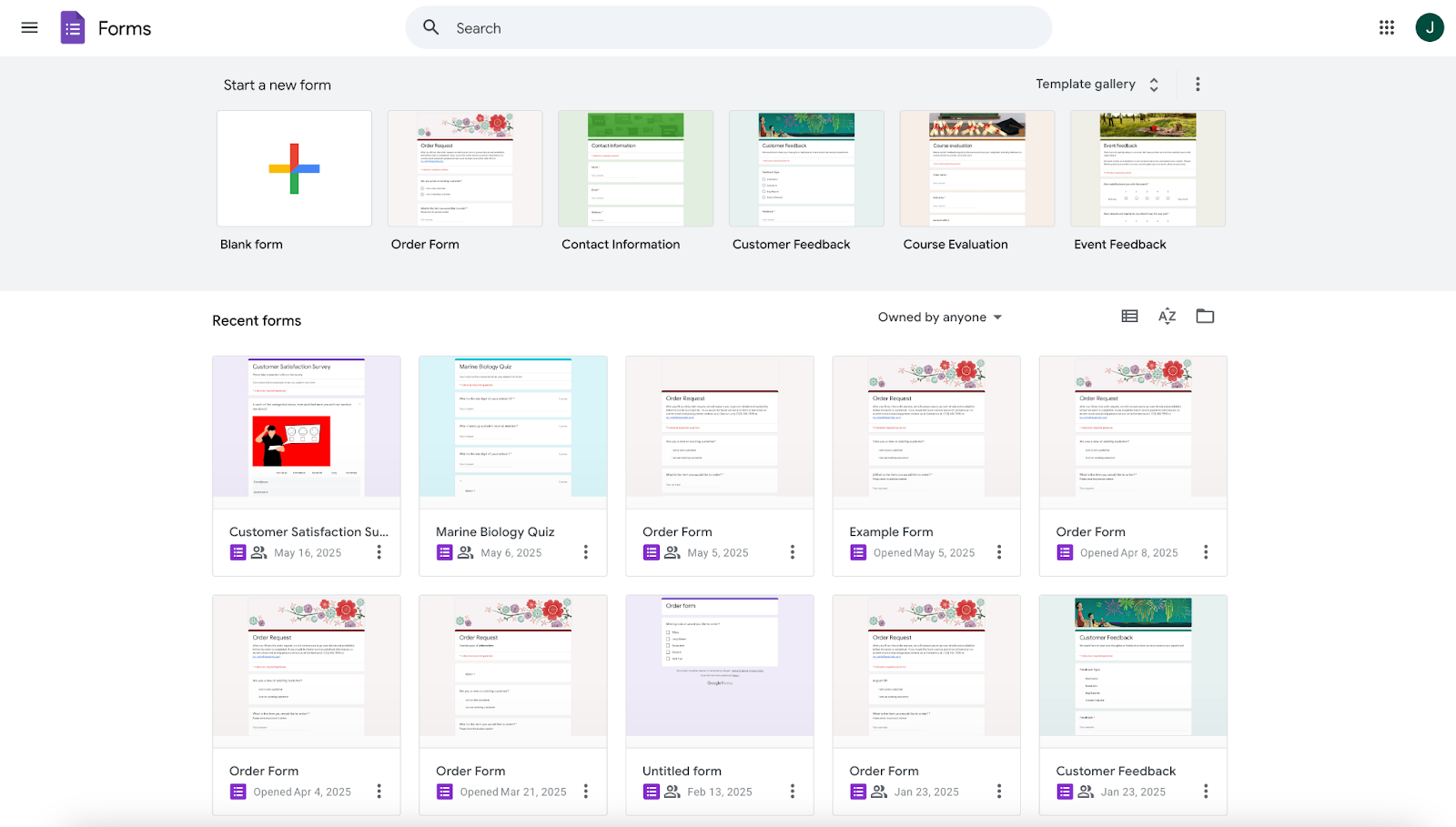
- Google Formunuzu açın.
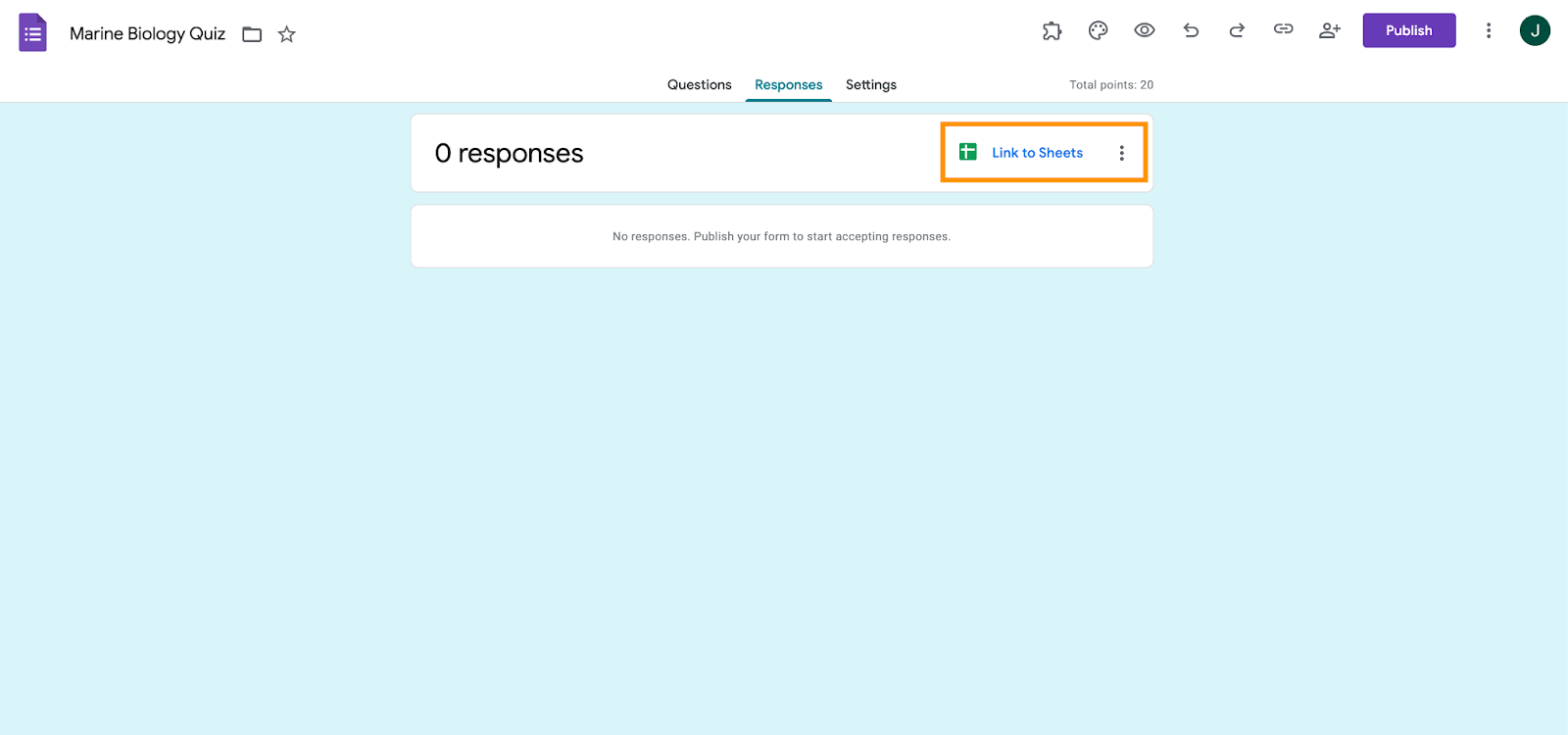
- Yanıtlar sekmesine tıklayın.

- E-Tablolara Bağla etiketli Google E-Tablolar simgesine tıklayın.
- Yeni elektronik tablo oluştur seçeneğini seçin veya mevcut bir tabloyu seçin. Ardından Oluştur‘a tıklayın.
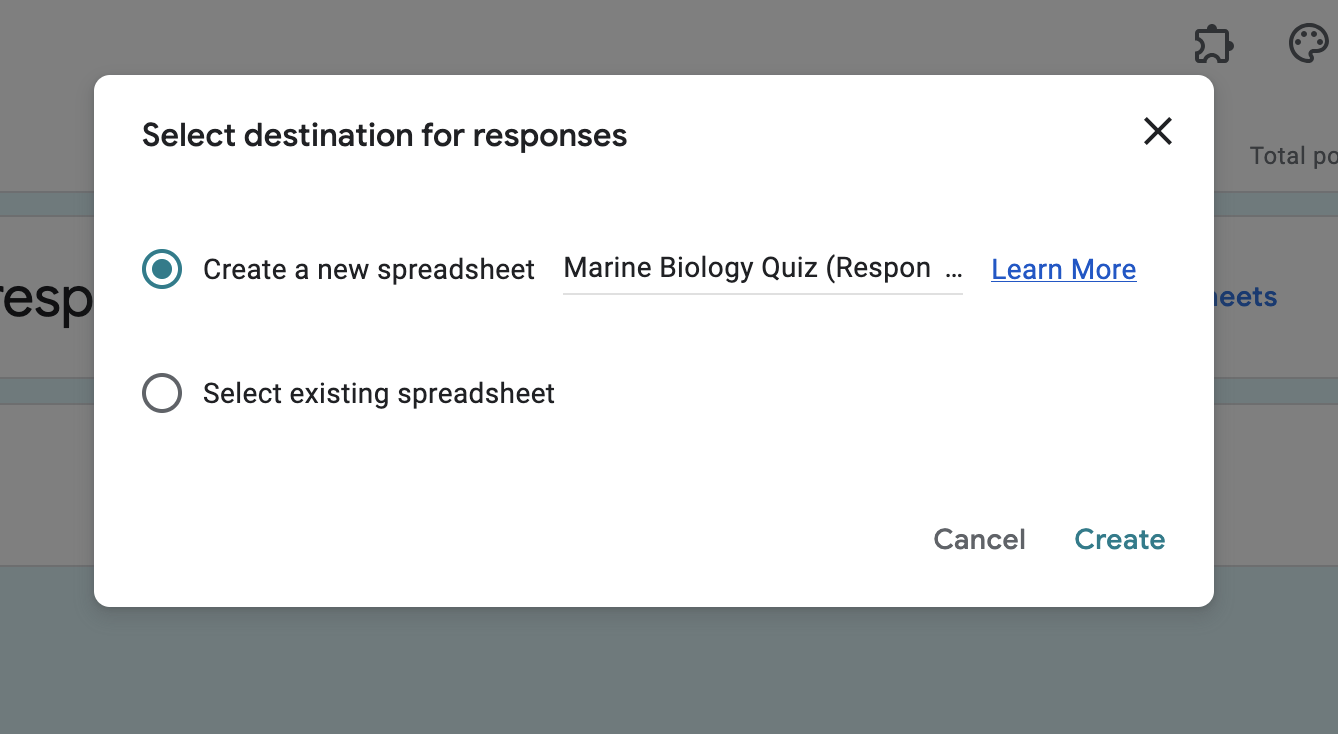
Bu işlemin ardından Google Form yanıtlarınız otomatik olarak bir Google E-Tablosuna aktarılmaya başlar.
Adım 2: Verileri Excel’e aktarın
- Google E-Tablonuzu açın.
- Üst menüden Dosya > İndir seçeneğine tıklayın.
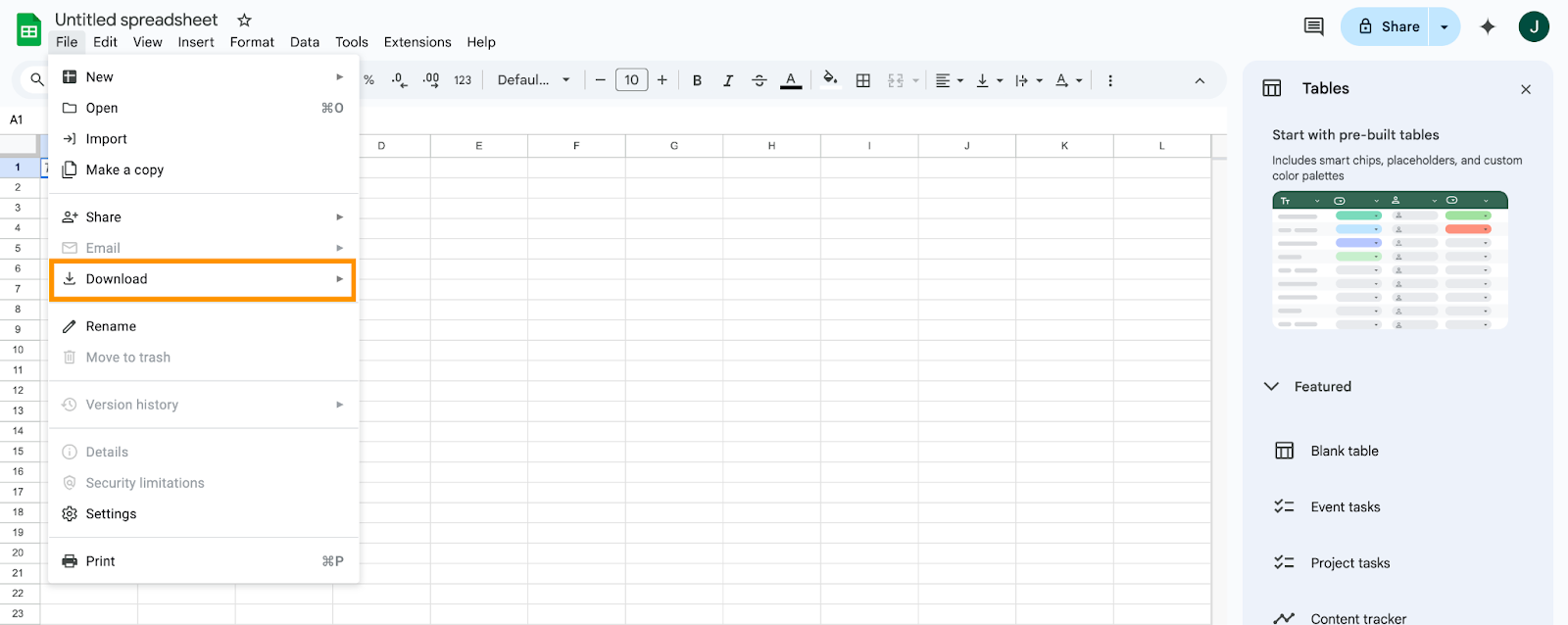
- Açılır menüden Microsoft Excel (.xlsx) seçeneğini seçin.
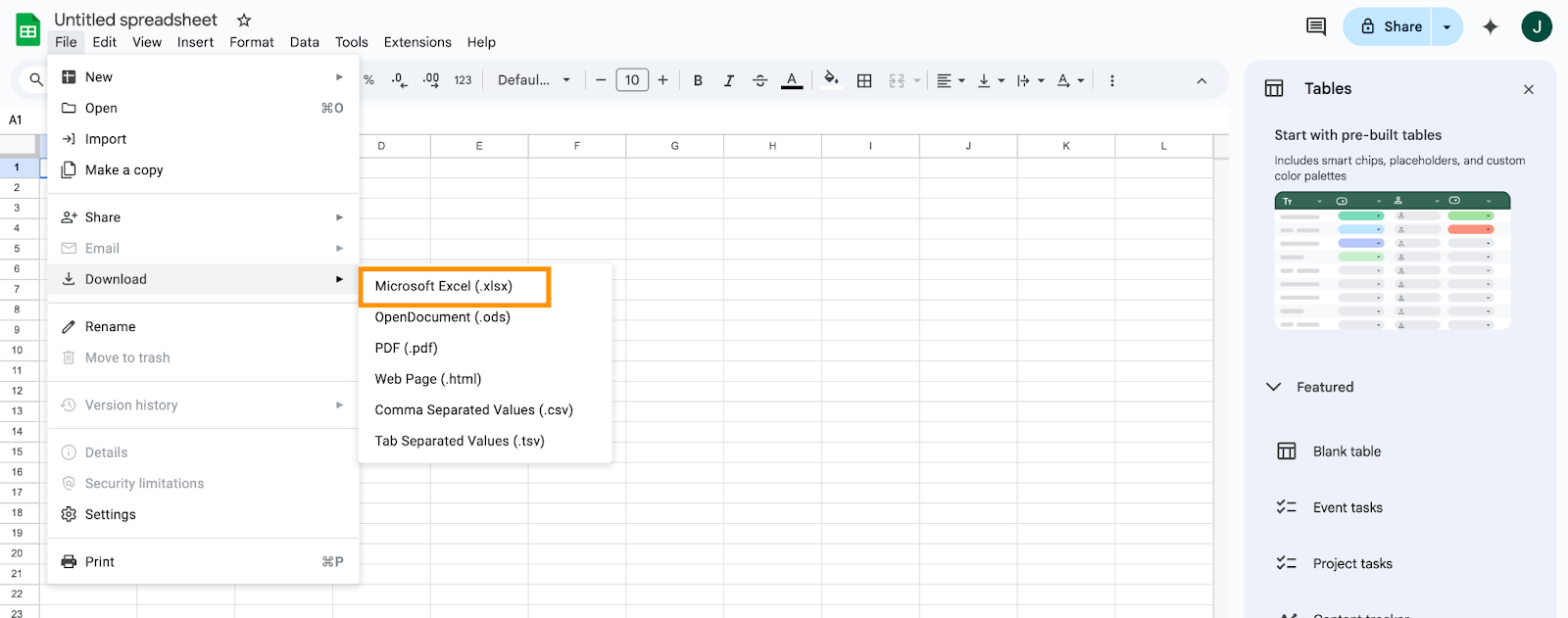
Yanıtlarınız artık doğrudan cihazınıza bir Excel dosyası olarak indirilecektir.
Jotform’da Form Yanıtları Excel’e Nasıl Aktarılır?
Jotform, form verilerini Excel’e aktarmak için daha hızlı ve otomatik bir çözüm sunar. Basit bir dışa aktarma işlemi için yanıtları birkaç tıklamayla indirebilirsiniz. Ancak daha gelişmiş kullanım senaryolarında Jotform’un Microsoft Excel entegrasyonu süreci tamamen otomatik hale getirir.
Bu entegrasyon sayesinde yeni form yanıtları doğrudan Excel’e aktarılır ve verileriniz elle işlem gerektirmeden sürekli güncel kalır. Bu da özellikle ekipler için daha verimli bir veri yönetimi süreci sağlar.
Entegrasyon, ekibinizin çalışma şekline uygun üç esnek eylem sunar:
- Yeni Çalışma Sayfasına Satır Ekle: Otomatik olarak yeni bir çalışma sayfası oluşturun ve her yanıtı yeni bir satır olarak ekleyin.
- Mevcut Tabloya Satır Ekle: Sorunsuz kayıt tutma için her yeni yanıtı mevcut bir Excel tablosuna gönderin.
- Tablo Oluştur ve Yanıtları Ekle: Mevcut yanıtlarınızı kullanarak yeni bir tablo oluşturun ve gelecekteki yanıtları otomatik olarak senkronize etmeye devam edin.
Jotform içinde Microsoft Excel entegrasyonunu kurduktan sonra süreç tamamen otomatik çalışır.
İş akışlarını yönetmek, aktiviteyi izlemek veya güncellemeleri paylaşmak için elektronik tablolara güvenen ekipler için, Microsoft Excel entegrasyonu daha ölçeklenebilir ve elle müdahale gerektirmeyen bir çalışma yolu sunar.
Yalnızca tek seferlik bir dışa aktarmaya ihtiyacınız varsa, yanıtlarınızı doğrudan Jotform Tablolar‘dan hızlıca Excel dosyası olarak indirebilirsiniz. Şu adımları takip edebilirsiniz:
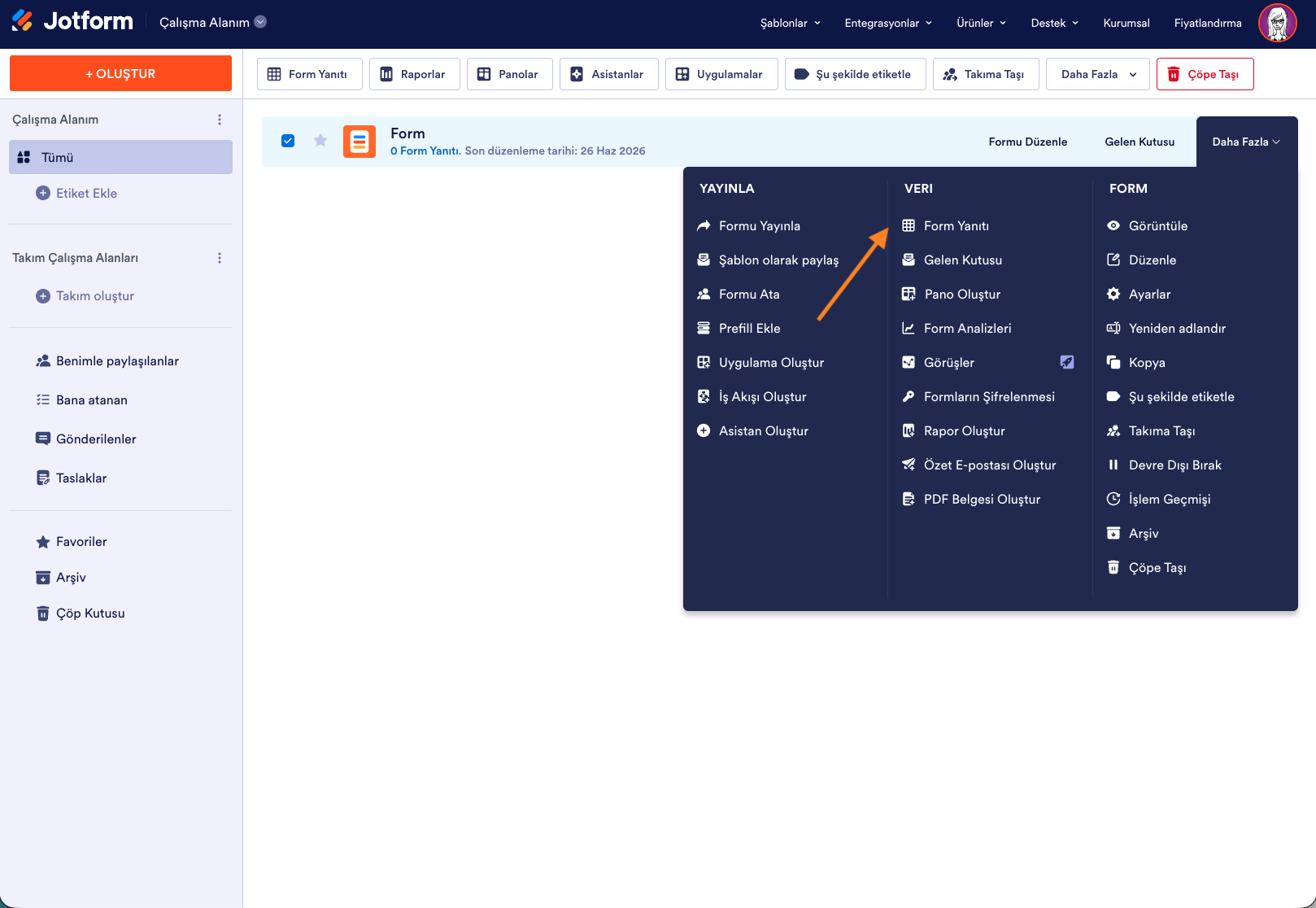
- Jotform hesabınıza giriş yapın ve Çalışma Alanım‘a gidin.
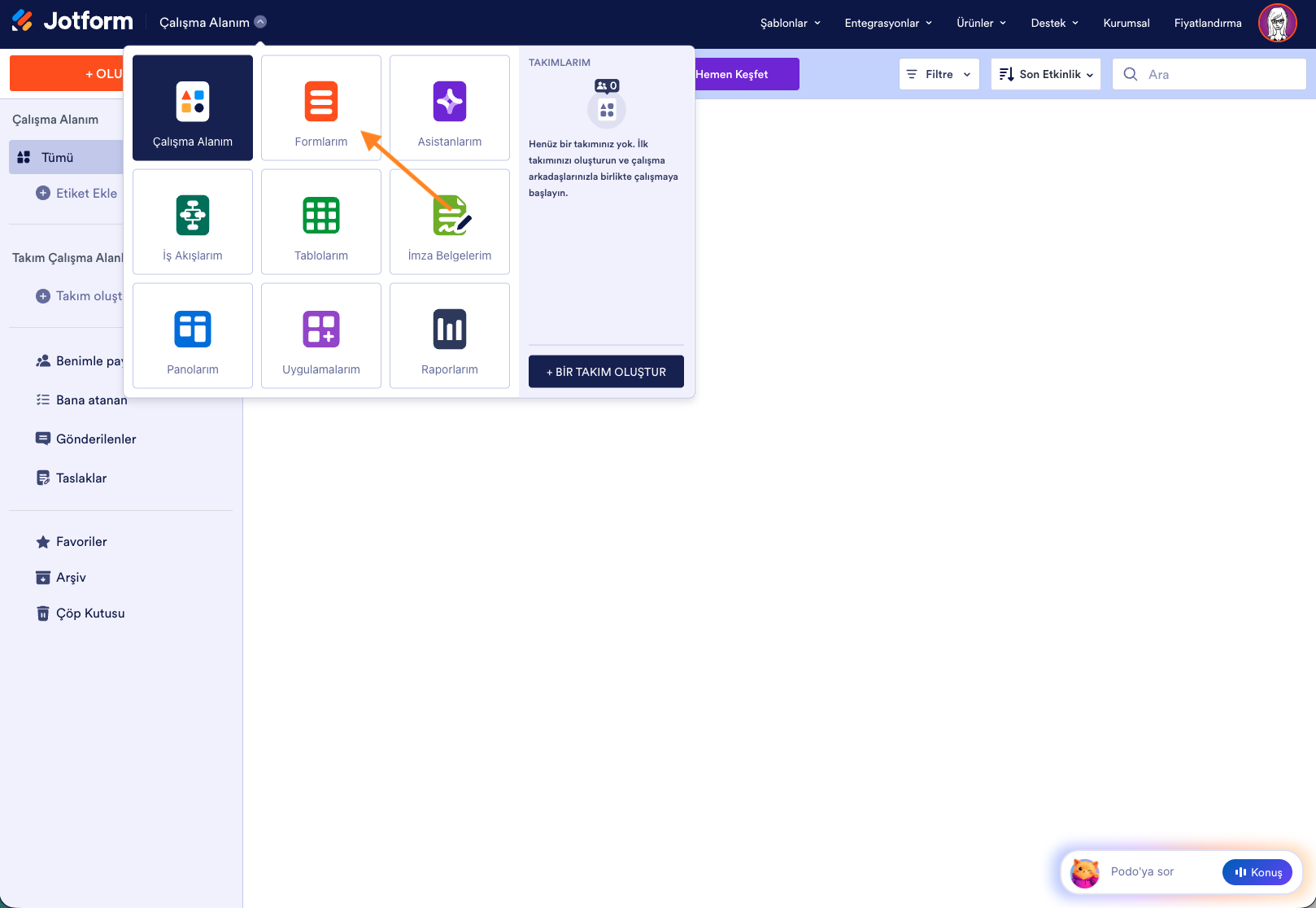
- Dışa aktarmak istediğiniz yanıtları içeren formu seçin.
- Veri sütununun üst kısmındaki Yanıtlar‘a tıklayın.
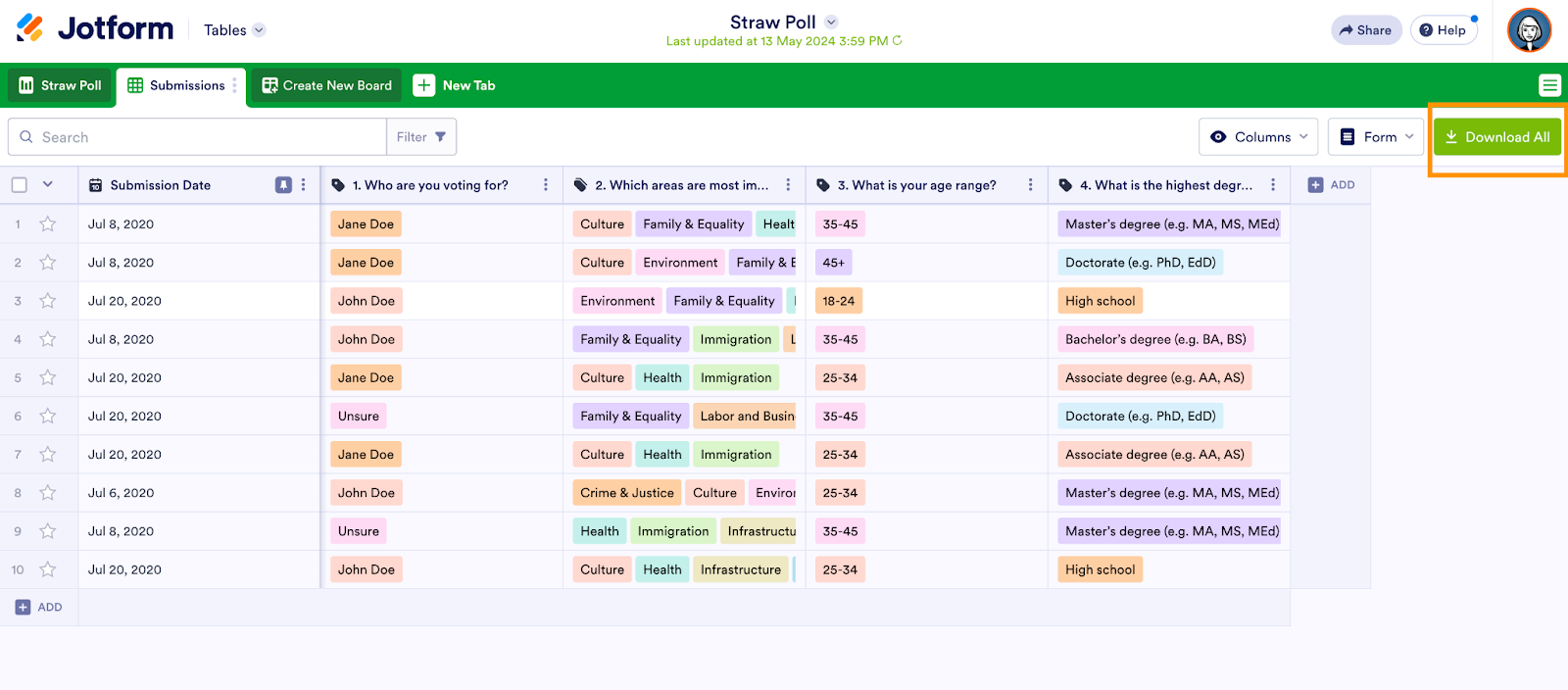
- Sağ üst köşedeki Tümünü İndir‘e tıklayın.
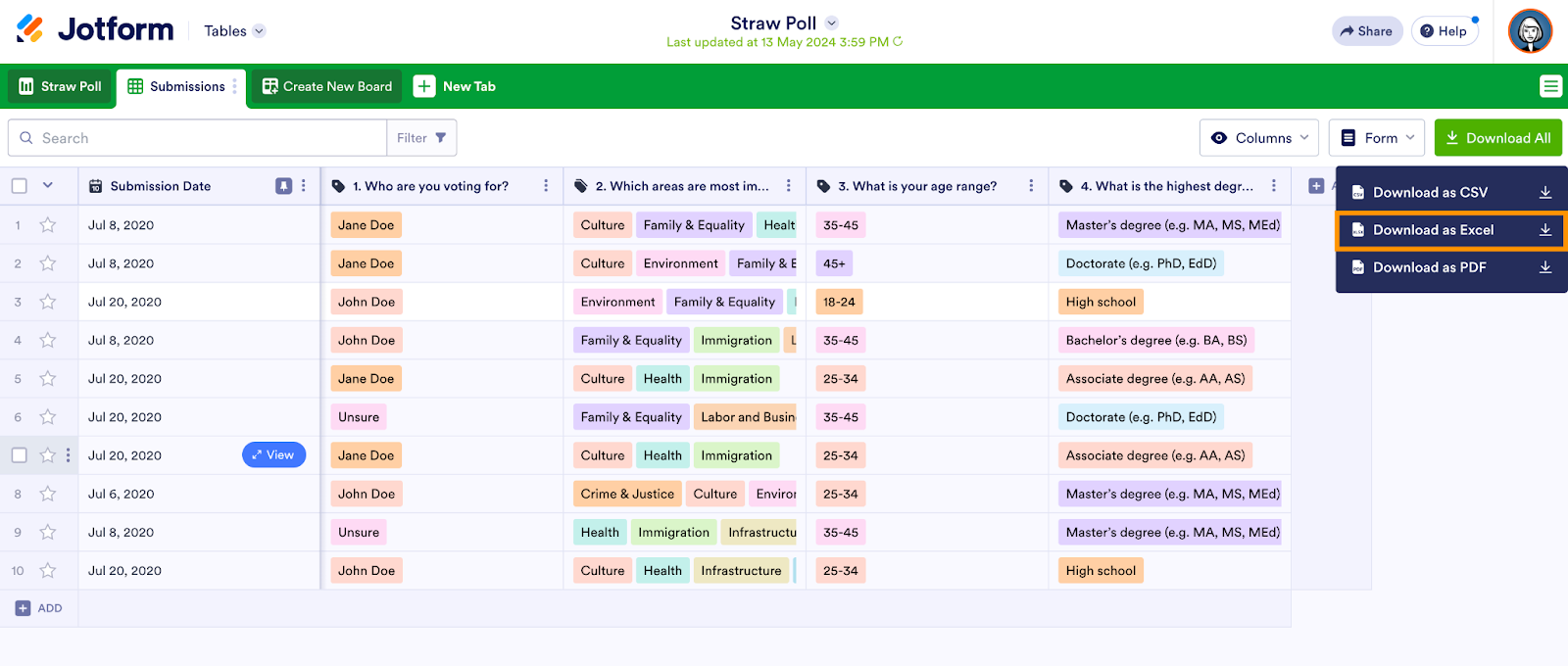
- Excel olarak indir‘i seçin.
Jotform: Google Formlar’a Güçlü Bir Alternatif
Google Formlar basit veri toplama ihtiyaçları için kullanışlı bir araçtır. Ancak Jotform, daha gelişmiş özelleştirme seçenekleri, geniş entegrasyon kapasitesi ve güçlü otomasyon özellikleri ile farklı iş senaryolarına daha kapsamlı çözümler sunar. Jotform’un öne çıkan avantajları şunlardır:
- Farklı sektörler için 20,000 üzerinde özelleştirilebilir form şablonu
- Gelişmiş form alanları, widget’lar ve koşullu mantık seçenekleri
- 240’tan fazla yerel entegrasyon ve üçüncü taraf araçlar satesinde 7.000’den fazla entegrasyon imkanı
Daha fazla esneklik, güçlü entegrasyonlar ve sorunsuz veri aktarımı arıyorsanız Jotform’a geçiş yapmayı düşünebilirsiniz. Jotform’un neden güçlü bir Google Formlar alternatifi olduğunu daha yakından incelemek faydalı olacaktır.
Verilerinizi Excel’e aktarmak, analiz ve raporlama süreçlerinde size daha fazla kontrol ve esneklik sağlar. Bu nedenle ister Google Formlar kullanmaya devam edin ister Jotform’a geçin, Excel’i iş akışınıza dahil etmek veri yönetimi kapasitenizi önemli ölçüde artırır.
Bu makale, müşteri geri bildirimi, etkinlik kaydı, dahili anketler veya iletişim toplama gibi görevler için online formlar kullanan ve bu verileri Excel’de daha etkili bir şekilde analiz etmesi gereken profesyoneller için hazırlanmıştır.
Fotoğraf: Campaign Creators, Unsplash












Yorum Gönder: