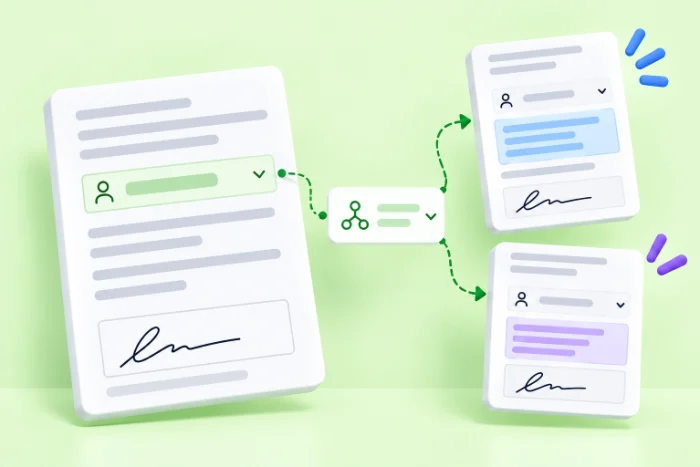
Önemli bir belge gönderdiğinizde isteyeceğiniz son şey, imzalayanların kendileri için geçerli olmayan fiyatlandırma alanları veya koşullar arasında boğulmasıdır. İşte sözleşmenizde dinamik alanlar kullanmanın güzelliği de burada: Bu alanlar yalnızca geçerli olduklarında görünür ve bu da imzalama sürecini daha anlaşılır, daha hızlı ve hataya daha az açık hale getirir.
Docusign dinamik alanları destekler ancak bunları, yeni bir belge oluşturmanıza veya mevcut bir PDF’i değiştirmenize bağlı olarak farklı şekilde ele alır. Her iki durumda da Docusign’ın koşullu mantık kurallarını bilmeniz gerekir. Bu makalede, Docusign dinamik alanlarını içeren bir sözleşme oluşturmaya yönelik iki sürece genel bir bakış sunacağız. Ayrıca bu alanları bir PDF’e nasıl ekleyeceğinizi de göstereceğiz.
Daha basit bir iş akışı ve imzalayanlar için daha iyi bir PDF deneyimi umuyorsanız, bunun yerine Jotform İmza’yı değerlendirin. Jotform’un basit koşullu mantık süreci hakkında daha fazla bilgiyi bu makalenin sonunda okuyabilirsiniz.
Pro Tip
Docusign ile ilgili temel bilgilere mi ihtiyacınız var? Docusign nedir ve nasıl çalışır? başlıklı makalemizi okuyun
1. Microsoft Word yer tutucularını kullanma
Yeni bir sözleşme yazıyorsanız, koşullu mantık uygulamanın bir yolu, Microsoft Word belgenize doğrudan özel kodlar ve alan etiketleri yazmaktır. Bunlar, değişken bilgiler için “yer tutucu” görevi görür.
Docusign bu özel söz dizimini okur ve halihazırda girilmiş bilgilerden alanları doldurmak da dahil olmak üzere pek çok işlevi yerine getirebilen özelleştirilmiş sözleşmeler oluşturmak için kullanır. İmzalayan kişi bu kodları asla görmez; bunlar yalnızca arka planda çalışır.
İşin püf noktası, kullanılacak doğru söz dizimini bilmektir. Etiketler, Agreement Preparation, Docusign Gen veya CLM gibi Docusign ürününe ve kurulumuna göre değişir.
Bu yöntemin, imzalama sırasında imzalayanın eylemlerine göre değişen sözleşmeler oluşturmadığını belirtmek önemlidir. Yalnızca bir belgenin ilgili sürümünü oluşturmanıza olanak tanır; daha sonra bunu imza için gönderebilirsiniz.
Örneğin, yeni bir sözleşme Kaliforniya’daki bir tarafla yapılıyorsa, Docusign’ın yalnızca o eyaletle ilgili belirli koşulları, açıklamaları veya maddeleri içeren bir belge oluşturmasını sağlamak için Microsoft yer tutucularını kullanabilirsiniz. Docusign’a bu tür bir mantık eklemek nasıl faydalı olur? Birden fazla belge oluşturmak zorunda kalmak yerine tek bir belge oluşturabilir ve bunu mevcut gereksinimlere göre sürekli olarak ayarlayabilirsiniz.
Kaliforniya’ya özgü bir madde söz konusu olduğunda, Docusign kullanabileceğiniz söz dizimi için bu örneği sunar:
{{ if StateOfResidence = ‘California’ }}
Kaliforniyalılar için madde.
{{ end if }}
Bu durumda, siz (gönderen) “State of Residence” alanına Kaliforniya yazarsanız, oluşturulan sözleşme Kaliforniyalılar için özel maddeyi içerir.
Tahmin edebileceğiniz gibi, Microsoft yer tutucularını kullanmak dinamik alanları ele almanın en kolay yolu değildir. Bir sonraki seçenek, manuel yazım işleminden kurtulmanıza ve bunun yerine otomatik bir çözümden yararlanmanıza olanak tanır.
2. Docusign Template Assistant’ı kullanma
Docusign Template Assistant for Word, dinamik belge şablonları oluşturmak için kullanabileceğiniz bir Microsoft Word eklentisidir. Microsoft Marketplace’ten satın alınabilir.
Eklentiyi yükledikten sonra (yalnızca tarayıcı sürümü değil, masaüstü Microsoft Word gerektirir), belgeyi Word’de hazırlayabilir ve Docusign’a yükleyebilirsiniz. Yine, bu yöntem imzalayan kişi imza atarken dinamik olarak değişen bir belge oluşturmaz; yalnızca belgeyi ilgili bilgilerle ayarlamanıza ve buna göre oluşturmanıza olanak tanır.
Pro Tip
Şablonları ilk kez mi kullanıyorsunuz? Kısaca Docusign şablonlarını nasıl kullanacağınızı öğrenin.
Docusign Template Assistant ile sürecin nasıl göründüğüne dair genel bir bakış:
- Orijinal belgeyi Word’de oluşturun. Olası tüm varyasyonları belgeye dahil edin ve her alternatif sürüm bölümünü kendi benzersiz başlığına sahip ayrı bir paragraf yapın.
- Docusign Template Assistant’ı açın.
- Gönderen alanları oluşturun. Bu alanlar, bu şablondan her yeni sözleşme oluşturulduğunda ilgili bilgileri toplamak için kullanılır. Faturalandırma sıklığı, aylık/yıllık tutar, ikamet eyaleti gibi kullanılmasını öngördüğünüz tüm varyasyonlar için alanlar ekleyin.
- Koşullu mantık kuralları ekleyin. Belirli koşullarda içeriği gösterme veya gizleme gibi uygulamak istediğiniz kuralları eklemek için Template Assistant’ın koşullu içerik/kural aracını kullanın. Assistant tüm söz dizimini sizin için halleder, bu nedenle sizin tarafınızdan hiçbir kodlama gerekmez.
- Gerekirse dinamik tablolar ekleyin. Alternatif sürümlerin farklı sayıda seçenek gerektirdiği durumlar olacaksa — örneğin, her birinin kendi ödeme planı olan aylık ve üç aylık faturalandırma bölümleri gibi — her duruma göre verilere otomatik olarak uyum sağlayan dinamik tablolar oluşturmanız gerekir.
- En az iki sürümü önizleyin. Birkaç sürümü kontrol etmek, doğru bilgilerin göründüğünü ve boş başlık, yanlış yerleştirilmiş imza bloğu veya başka sorunların olmadığını doğrulamak için Template Assistant önizleme özelliğini kullanın.
- Şablonu Docusign’a yükleyin. Yüklendikten sonra, ileride kullanmak üzere bunu basitçe bir şablon olarak kaydedebilirsiniz. O şablondan yeni bir sözleşme başlattığınızda, Docusign doğru bilgileri içeren bir sözleşme oluşturabilmesi için sizden otomatik olarak gönderen alanlarını doldurmanızı ister.
Pro Tip
Docusign dinamik alanlarını kullanmak bir belgenin uzunluğunu değiştirebilir ve bazen önemli alanlar yer değiştirebilir. Belirli alanların doğru metin işaretleyicileriyle her zaman eşleşmesini sağlamak için — imza blokları ve tarihler gibi temel sözleşme unsurları — Autoplace özelliğini kullanın. Bu özellik, yeni oluşturulan belgelerde nerede görünürlerse görünsünler alanları eşleşen metinleriyle otomatik olarak sabitler.
Docusign’da yüklenmiş bir PDF’e koşullu alanlar nasıl eklenir
Bu noktada, halihazırda yüklenmiş bir PDF ile çalışıyorsanız Docusign’a nasıl mantık ekleyeceğinizi merak ediyor olabilirsiniz. Evet, alanların imzalama sırasında değişmesi için bir PDF’in üzerine etkileşimli alanlar yerleştirmek mümkündür. Ancak, PDF’in temel metninin gerçek zamanlı olarak değiştirilemeyeceğini unutmayın; yalnızca doldurulabilir alanlar değişebilir.
Örneğin, imzalayan kişi satın aldığı ürünün teslim edilmesini istediğini belirttiğinde bir teslimat adresi alanını şöyle gösterebilirsiniz:
- Belgenizde, imzalayan kişi tarafından istenen bilgiler için etiketler ekleyin. Bu durumda şunları eklersiniz:
Teslimat Yöntemi: _________
Teslimat Adresi: ____________
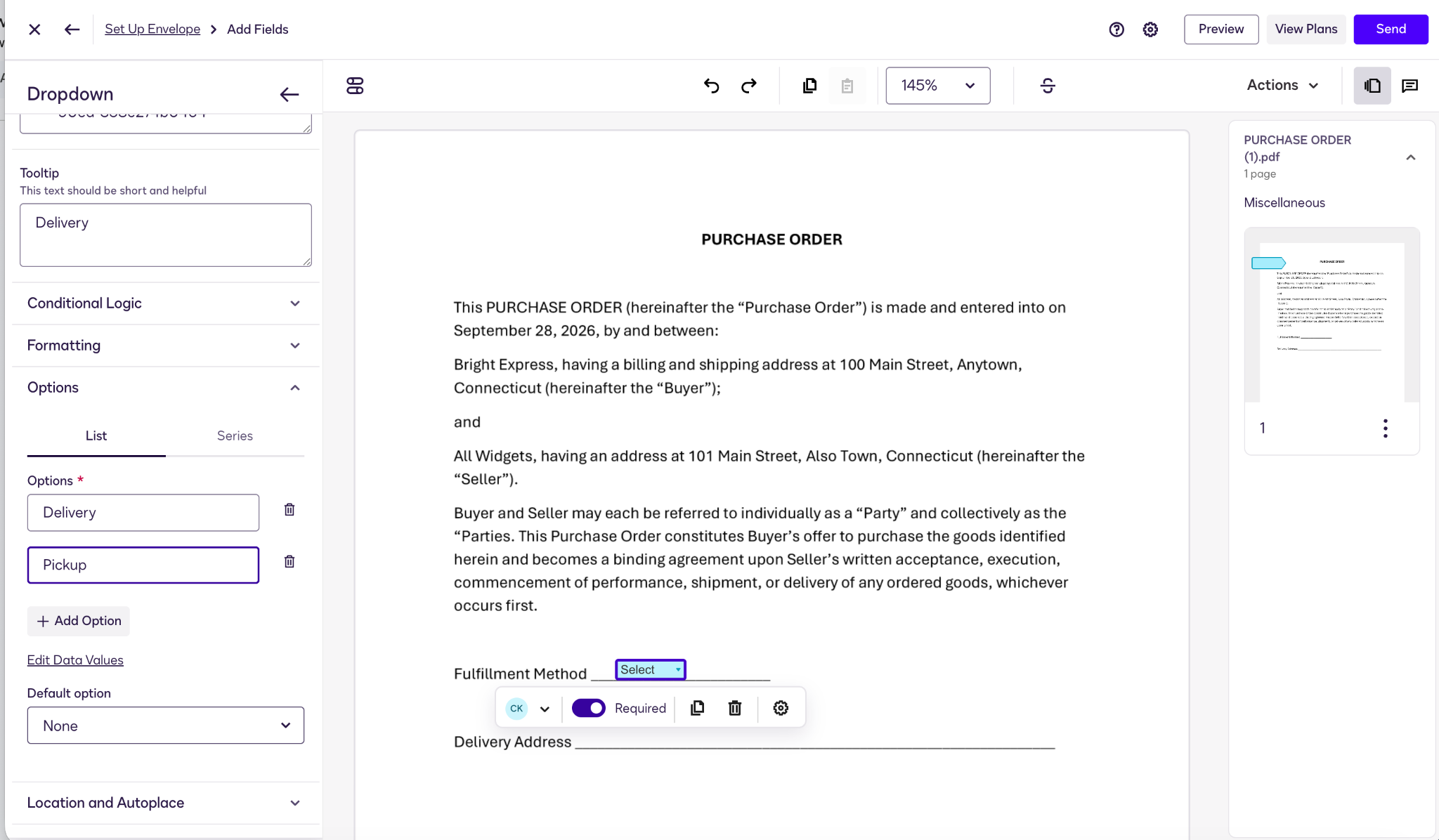
- Docusign’da yeni bir zarf başlatın. PDF’i yükleyin, alıcıları ekleyin ve Alan Ekle ekranına devam edin. Yukarıdaki koşullu soru için, “Teslimat Yöntemi” yanındaki alana bir açılır menü alanı sürükleyin ve bunu uygun imzalayana atayın. “Teslimat” ve “Teslim Alma” seçeneklerini ekleyin.
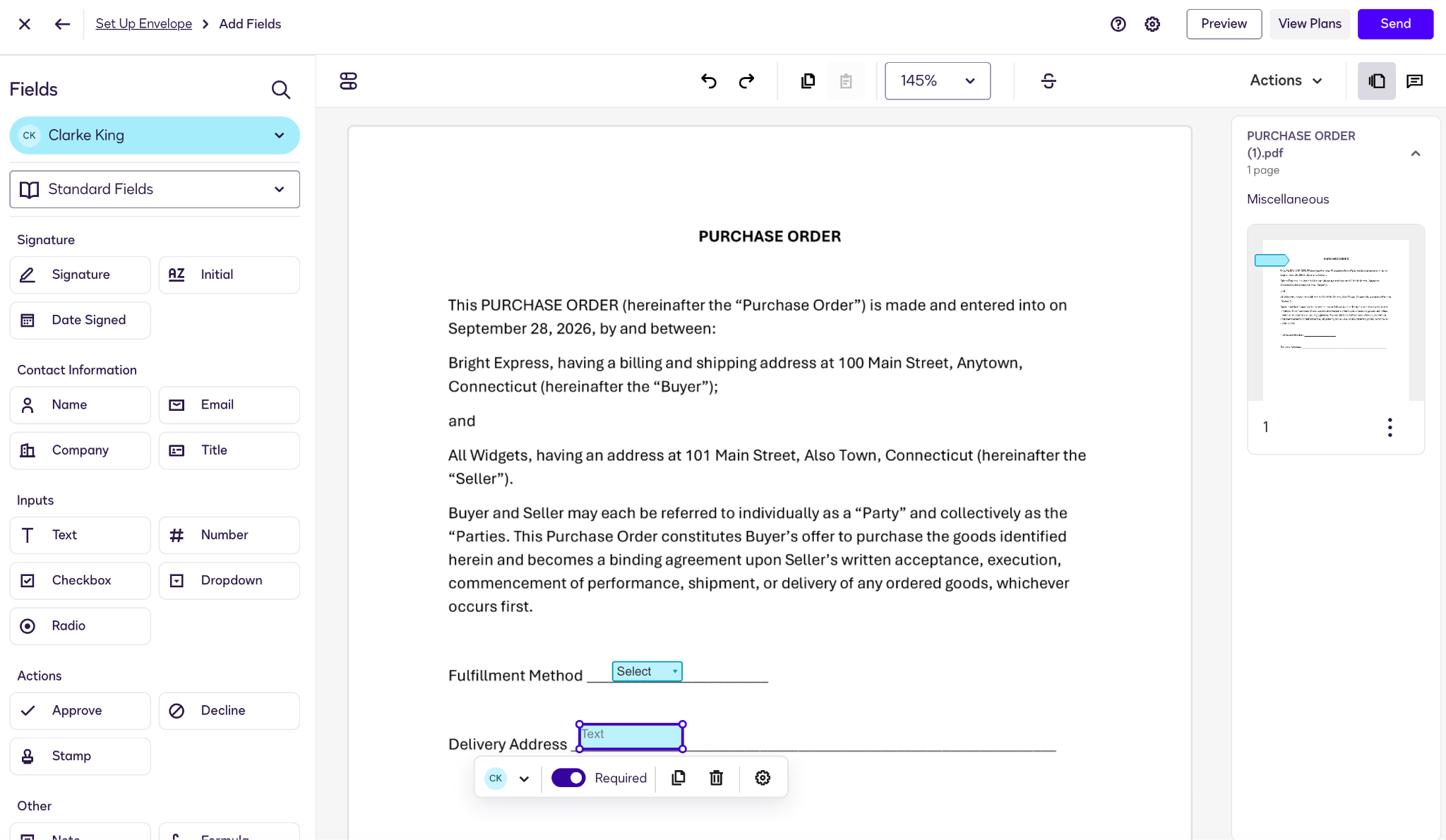
- “Teslimat Adresi” yanındaki boş alana bir metin alanı sürükleyin ve bunu yukarıdakiyle aynı imzalayana atayın.
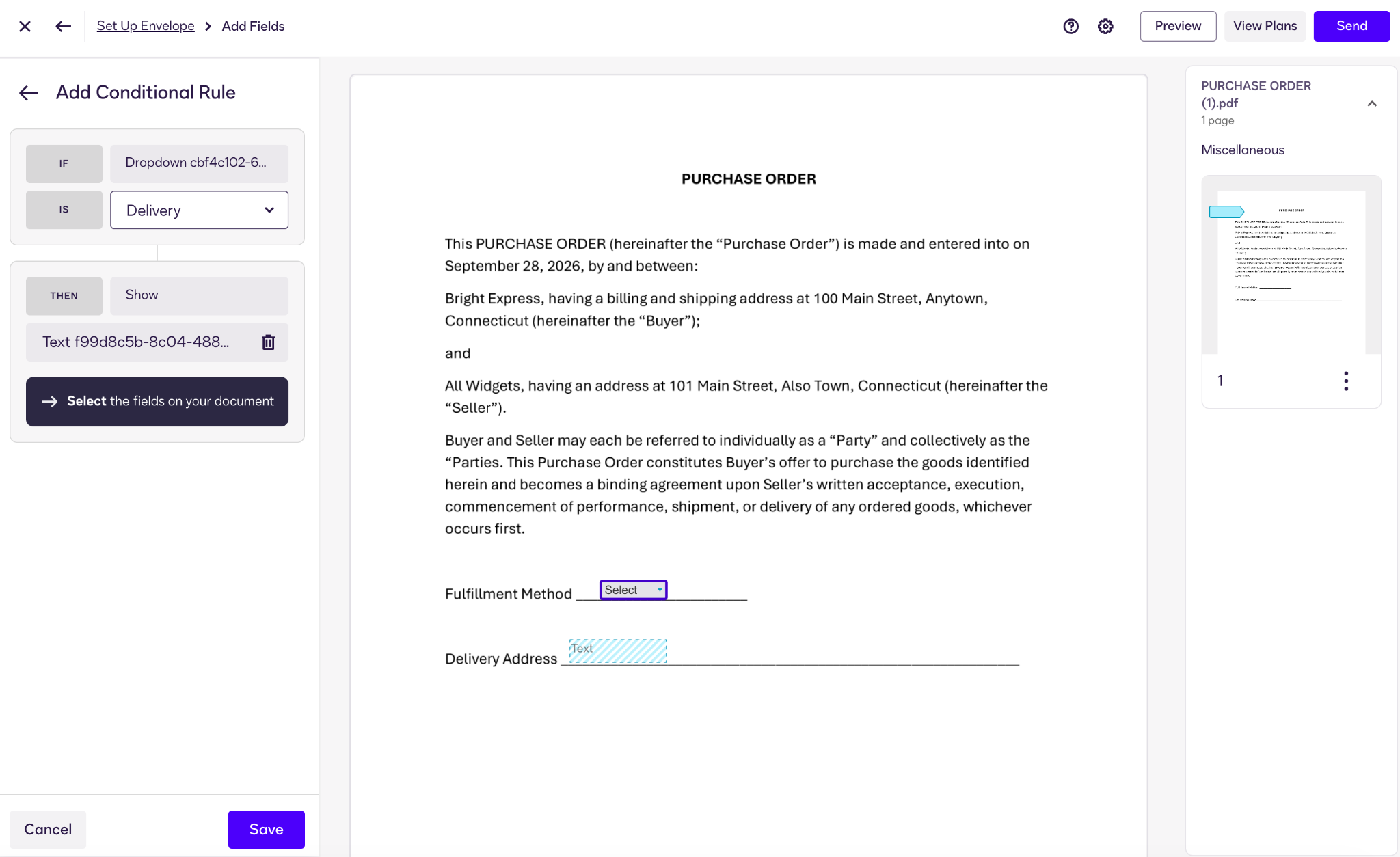
- Koşullu kuralı oluşturun. Teslimat/Teslim Alma tetikleyici alanına tıklayın ve alan özellikleri panelinde Koşullu Mantık’ı açın. Kural Oluştur’u seçin ve teslimat yöntemi “Teslimat” ise etkileşimli adres alanının gösterileceği şekilde yapılandırın.
- Belgeyi önizleyerek koşullu kuralları doğru şekilde uyguladığından emin olun.
Unutmayın, temel PDF metni değiştirilemediği için, imzalayan kişi açılır menüde “Teslim Alma” seçeneğini seçtiğinde “Teslimat Adresi” metnini yine de görür ancak doldurulacak bir alan olmaz.
Pro Tip
Bir PDF’de (yönetici onayı gibi) ek bir imza gerekebilecekse, dinamik alanları kullanmak yerine Docusign’da koşullu yönlendirme ayarlamanız gerekir. Bu özellik, orijinal belgede toplanan verilere yanıt olarak yönlendirmeyi otomatik olarak değiştirir.
PDF’lere yama yapmayı bırakın — sözleşmelerinizi Jotform İmza ile otomatikleştirin
Koşullu mantığı sonradan — zaten PDF aşamasındayken — uygulamak, özellikle sözleşmeler söz konusu olduğunda ideal değildir. PDF’lerin cazibesinin büyük bir kısmı, her zaman orijinal biçimlendirmelerini korumaları ve kolayca değiştirilememeleridir. İmzalanmak üzere olan bir PDF’e etkileşimli alanlar yerleştirmek, değişikliklere davetiye çıkarır ve sözleşme hakkında son dakika soruları gündeme getirebilir.
Yukarıdaki talimat setlerinden anlayabileceğiniz gibi, Docusign dinamik verilerden sözleşme oluşturmayı kolaylaştırmaz. Daha iyi bir alternatif, Jotform İmza kullanmaktır. Jotform, halihazırda oluşturulmuş PDF’leri gelen verilerle yamalamak yerine, ihtiyacınız olan imzalayan verilerini oluşturmadan önce toplamanıza ve bunu kusursuz, imzaya hazır bir PDF’e dönüştürmenize olanak tanıyan sorunsuz bir iş akışı sunar.
Jotform İmza’nın yaklaşımının — ön uçta formlar ve arka uçta imzalar — neden daha iyi bir deneyim sunduğu:
- Veri toplama ve sözleşme oluşturma ayrı ayrı ele alınır: Gerektiğinde hesaplamalar yapmak veya yanıtları doğrulamak için koşullu mantık kullanan bir Jotform akıllı formunda tüm değişken sözleşme bilgilerini toplarsınız. Ardından, Jotform İmza bu sonuçları mevcut sözleşmenize otomatik olarak eşleştirerek imzaya hazır, cilalı bir PDF oluşturur. PDF’lere yama yapılmaz ve iş akışı basit ve otomatiktir.
- İmzalayanlara kusursuz bir mobil deneyim sunar: İmzalayanlardan mobil cihazlarında etkileşimli alanları bulmak için bir PDF içinde parmaklarını kıstırmalarını, kaydırmalarını ve yakınlaştırmalarını istemek yerine, Jotform onların basit ve dinamik bir web arayüzü (Jotform İmza Mobil) kullanmalarına olanak tanır. Bilgilerini hızlı ve kolay bir şekilde ekleyebilir ve ardından tüm ayrıntıları kapsayan tamamlanmış bir PDF alabilirler.
Sözleşmeler söz konusu olduğunda, Jotform’un sunacağı daha çok şey var. Bu online sözleşme oluşturucu, neredeyse her kullanım durumunu kapsayan yüzlerce ücretsiz sözleşme şablonuna ve profesyonel sözleşmeleri dakikalar içinde oluşturmanıza yardımcı olan bir yapay zeka sözleşme oluşturucuya sahiptir. Ayrıca, imzalama sürecini hızlandırmak ve yolunda tutmak için Jotform’un sözleşme yönetim yazılımından da yararlanabilirsiniz. Otomatik e-posta bildirimleri, son tarih hatırlatıcıları, paylaşılan çalışma alanları ve onay akışları, sözleşmeleri her aşamada kontrol altında tutmanıza yardımcı olur.

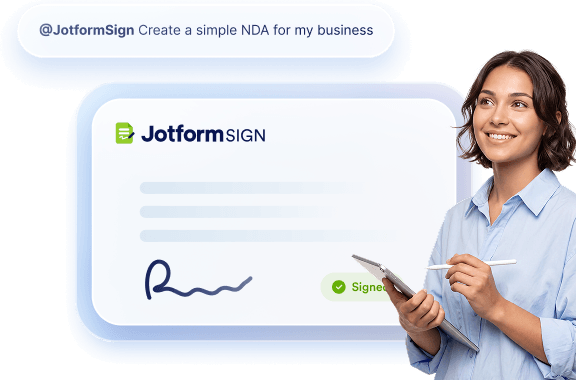


İlginizi çekti mi? Jotform ile sürecin ne kadar kolay olduğunu görmek için okumaya devam edin.
Jotform İmza ile dinamik sözleşmeler nasıl otomatikleştirilir
Bu örnekte, bir teslimat sözleşmesi oluşturacağız.
- Jotform Form Oluşturucu’da, sözleşmenizdeki değişken öğeler için tüm soruları içeren normal bir online form oluşturun.
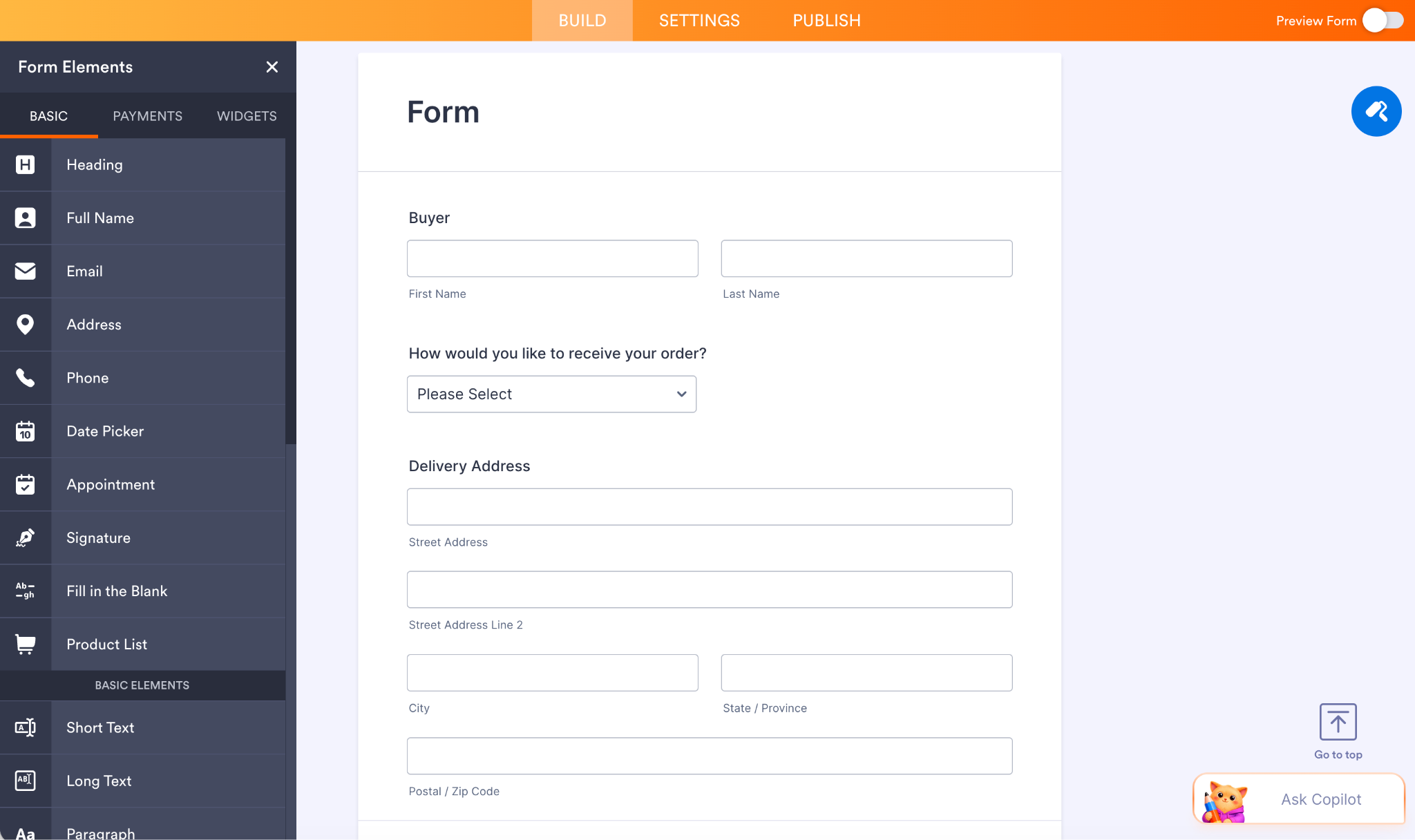
- Sonraki adım, özel ihtiyaçlarınıza bağlıdır:
- Sözleşmenin satın alma miktarına dayalı toplam bir dolar tutarını yansıtmasını istiyorsanız, sol menüdeki Widget’lar sekmesine gidin ve Form Hesaplama Widget’ını ekleyin.
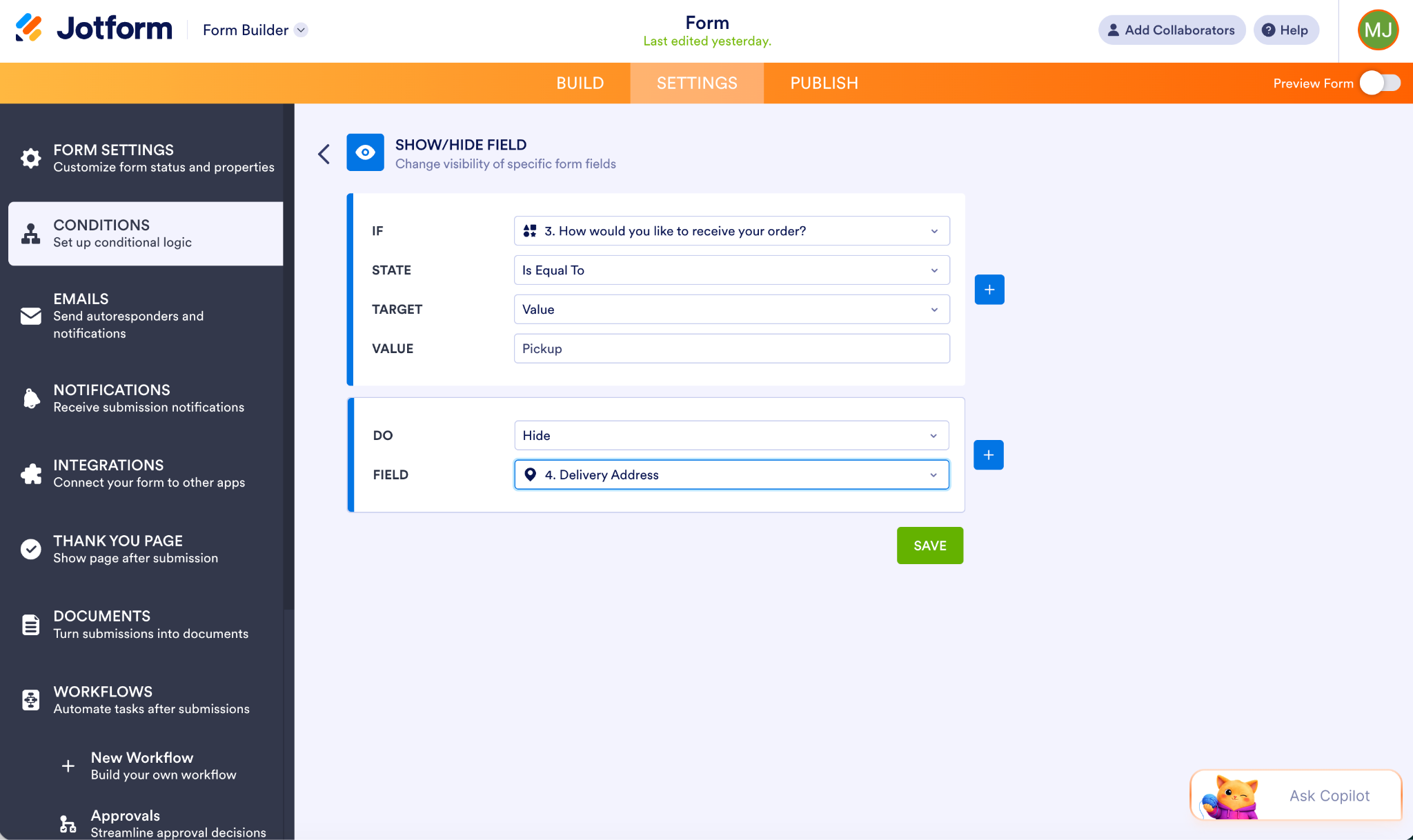
- Sözleşmenin, kullanıcının yanıtlarına bağlı olarak belirli alanları gizlemesini veya göstermesini istiyorsanız (bu durumda olduğu gibi), üstteki Ayarlar sekmesine gidin ve soldaki Koşullar’a tıklayın. Teslimat Adresi alanını, teslimat yöntemi olarak Teslimat seçilmedikçe gizlemek için Alan Göster/Gizle’yi seçin. Kuralları gerektiği gibi yapılandırın.
Formunuzda kullanabileceğiniz diğer koşullu mantık türleri de vardır.
- Kuralların doğru çalıştığından emin olmak için sağ üstteki Formu Önizle’ye tıklayın.
- Formun Ayarlar bölümünde form için Jotform İmza’yı etkinleştirin. Jotform İmza otomasyonunuzu, belgeyi gönderdiğiniz kişinin imzalanacak belgeyi alacağı şekilde ayarlayın (örneğin, bir E-posta alanı kullanarak veya doğrudan atayarak).
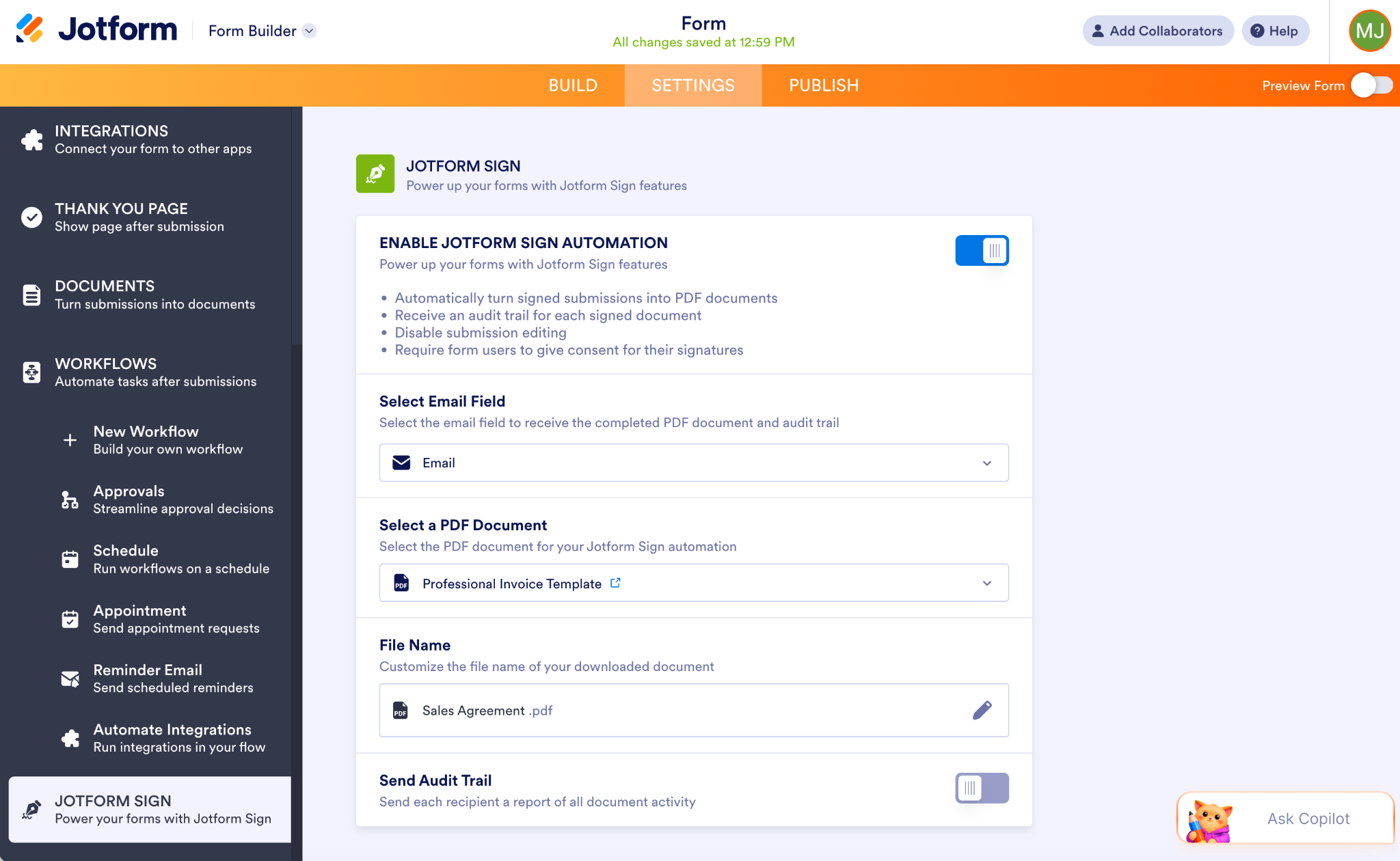
- Form bağlantısını veya İmza isteğini o belirli kişiye gönderin. Soruları yanıtladıklarında, form belirtildiği şekilde ayarlanacak ve ardından imzalama adımına geçecektir.
Jotform İmza, mevcut en basit Docusign alternatiflerinden biri olarak öne çıkar ve binlerce kullanıcıdan sürekli olarak G2’de yüksek puanlar alır. Jotform İmza ile Docusign’ın özelliklerini buradan karşılaştırabilirsiniz.
Başlamak ücretsizdir, bu nedenle sizinle ilk sözleşmeniz arasında hiçbir engel yoktur. Geniş Jotform İmza şablonları kütüphanesine göz atın ve bugün Jotform İmza’yı deneyin.
Docusign dinamik alanları hakkında SSS
Evet, Docusign’da diğer sayı veya veri alanlarından gelen girdilere göre değerleri hesaplayabilirsiniz. Hesaplamaları otomatik olarak yapan Formül Alanları adlı yerleşik bir araca sahiptir.
Koşullu alanlarınızın çalışmamasının birçok nedeni olabilir. Kural yanlış tetikleyici alana bağlı olabilir, ilgili alanlar iki farklı kişiye atanmış olabilir veya kullandığınız mantık çakışıyor olabilir. Ayrıca istediğiniz eylemin koşullu yönlendirme gibi farklı bir özellik gerektirmesi de mümkündür.
Bu makale, katı PDF sınırlamalarından bunalmış, karmaşık sözleşmeler (belirli maddelerin veya alanların yalnızca belirli kişiler için geçerli olduğu) oluşturmaya çalışan operasyon yöneticileri ve İK profesyonelleri içindir.
BU SAYFADA YER ALAN BİLGİLERE DAYANARAK HAREKET ETMEDEN ÖNCE, HER ZAMAN OLDUĞU GİBİ BİR HUKUK MÜŞAVİRİNİN GÖRÜŞÜNE BAŞVURMANIZ GEREKMEKTEDİR. YUKARIDA SUNULAN İÇERİK YALNIZCA GENEL BİLGİLENDİRME AMAÇLIDIR. JOTFORM TARAFINDAN SUNULAN HİÇBİR İÇERİK HUKUKİ, FİNANSAL VEYA HERHANGİ BİR ALANDA TAVSİYE NİTELİĞİ TAŞIMAMAKTADIR.













Yorum Gönder: