يُعد ChatGPT مكاناً رائعاً للعصف الذهني، وإنشاء النصوص التسويقية، وتحرير كتاباتك. ومع تطبيق Canva في ChatGPT، يمكنك أخذ تلك الأفكار والنصوص وتحويلها إلى رسومات لوسائل التواصل الاجتماعي، أو ملصقات، أو العروض التقديمية، وكل ذلك دون مغادرة محادثتك في ChatGPT. إنها ميزة قوية للغاية، فلنتعرف على كيفية البدء.
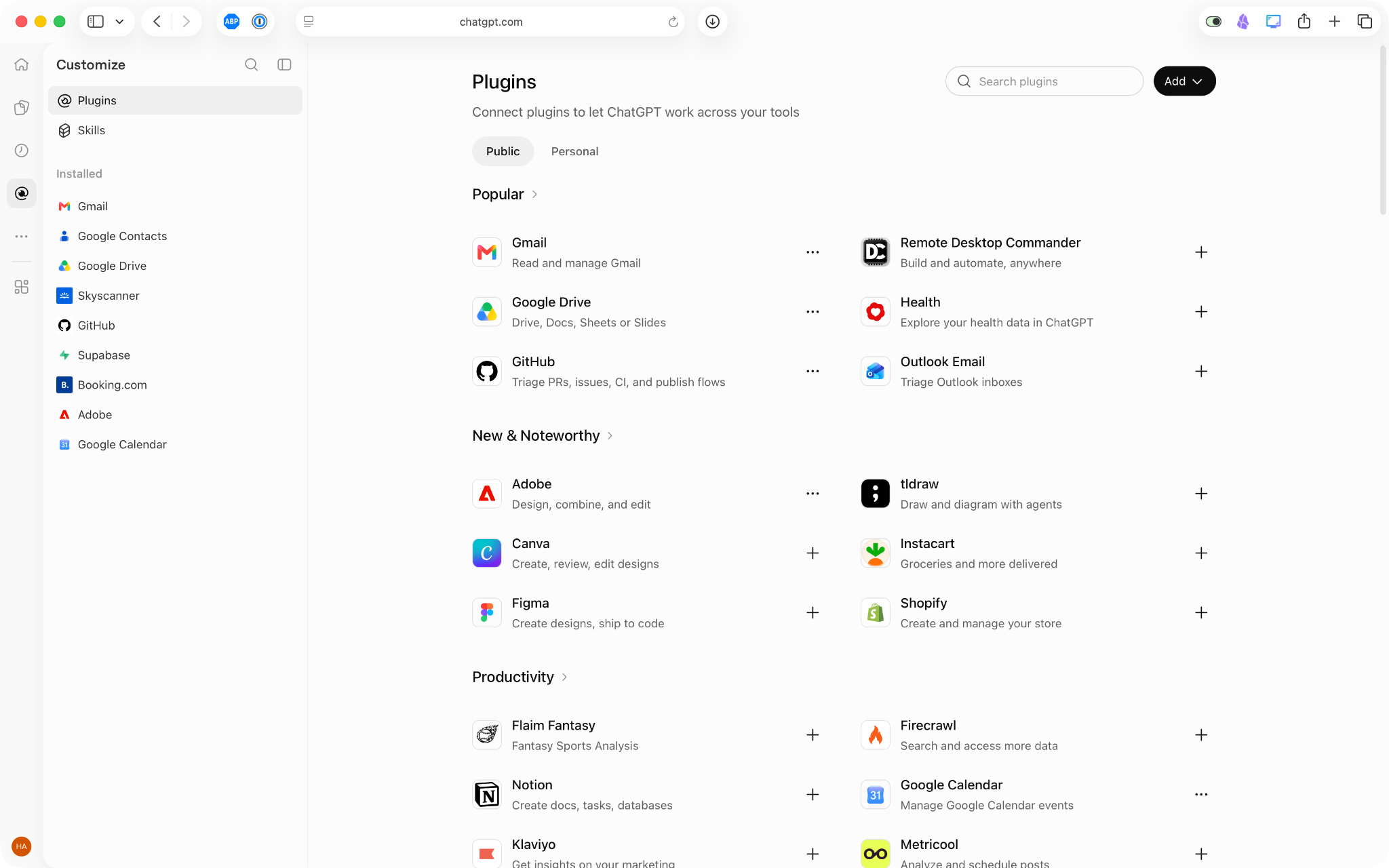
لربط Canva بـ ChatGPT، افتح تبويب الإضافات (Plugins) في الشريط الجانبي، وابحث عن Canva، ثم انقر على Install Plugin (تثبيت الإضافة)، وسجّل الدخول باستخدام حساب Canva الخاص بك. ينبغي أن يكون الأمر بهذه السهولة. إذا كنت بحاجة إلى المزيد من الإرشادات، فتابع القراءة للحصول على دليل توضيحي كامل. سألقي الضوء أيضاً على بعض المطالبات (Prompts) لمساعدتك على البدء وطرق استكشاف أي مشكلات وإصلاحها.
1. افتح الإضافات (Plugins) في ChatGPT
سجّل الدخول إلى ChatGPT وحدد أيقونة الإضافات (Plugins) من الشريط الجانبي. أقوم باستعراض هذا عبر تطبيق الويب، ولكن هذا يعمل أيضاً في تطبيقات سطح المكتب والهواتف المحمولة. إنها الأيقونة التي تشبه القابس.
2. ابحث عن إضافة Canva
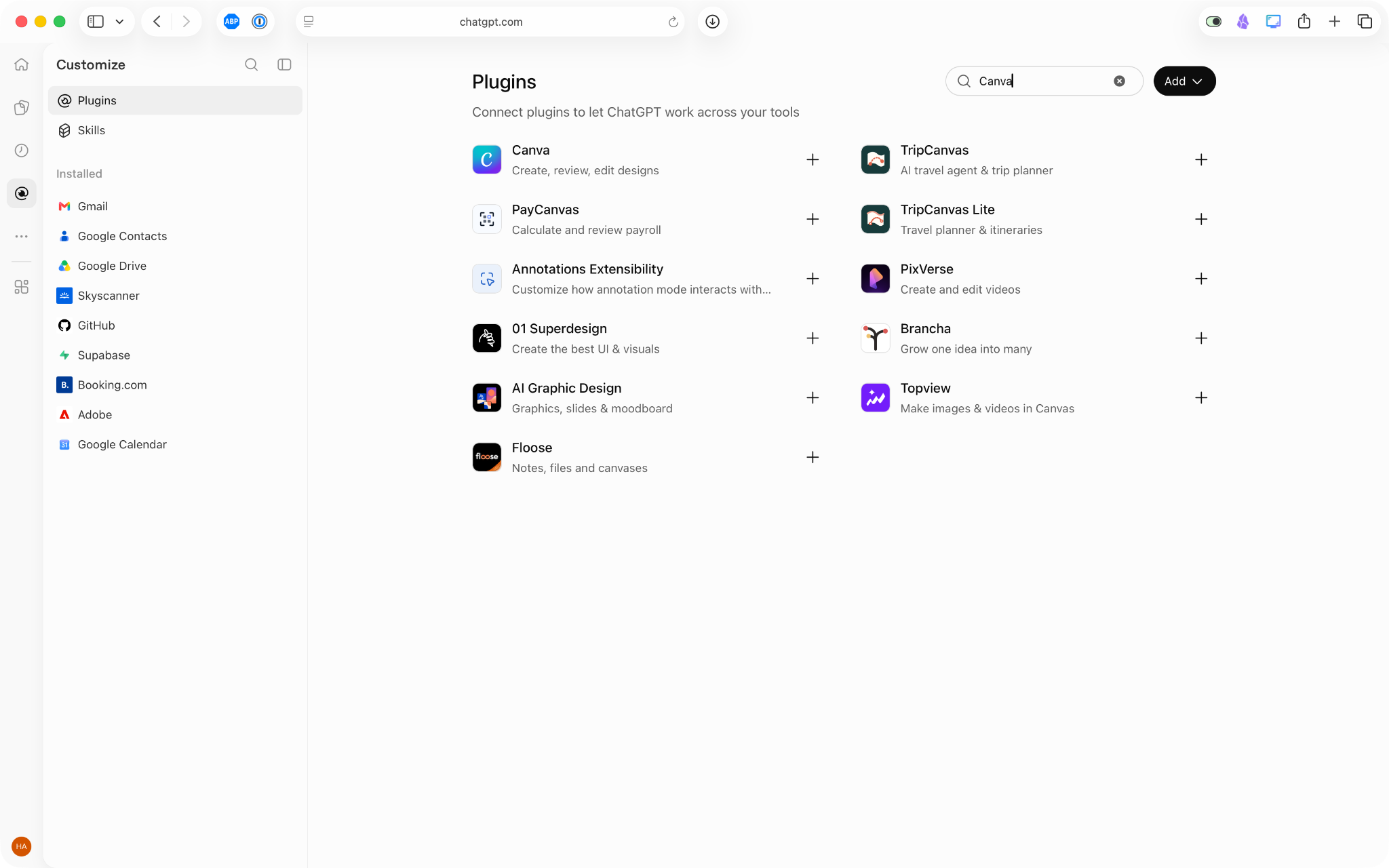
ابحث عن إضافة Canva. في الوقت الحالي، هي مدرجة تحت قسم Small Business (الأعمال الصغيرة)، ولكن قد لا يكون هذا هو الحال عند ربطها بـ ChatGPT. استخدم ميزة البحث (Search) للعثور عليها إذا كنت بحاجة إلى ذلك.
3. اربط Canva بـ ChatGPT
انقر على Install Plugin (تثبيت الإضافة)، ثم Continue with ChatGPT (المتابعة باستخدام ChatGPT).
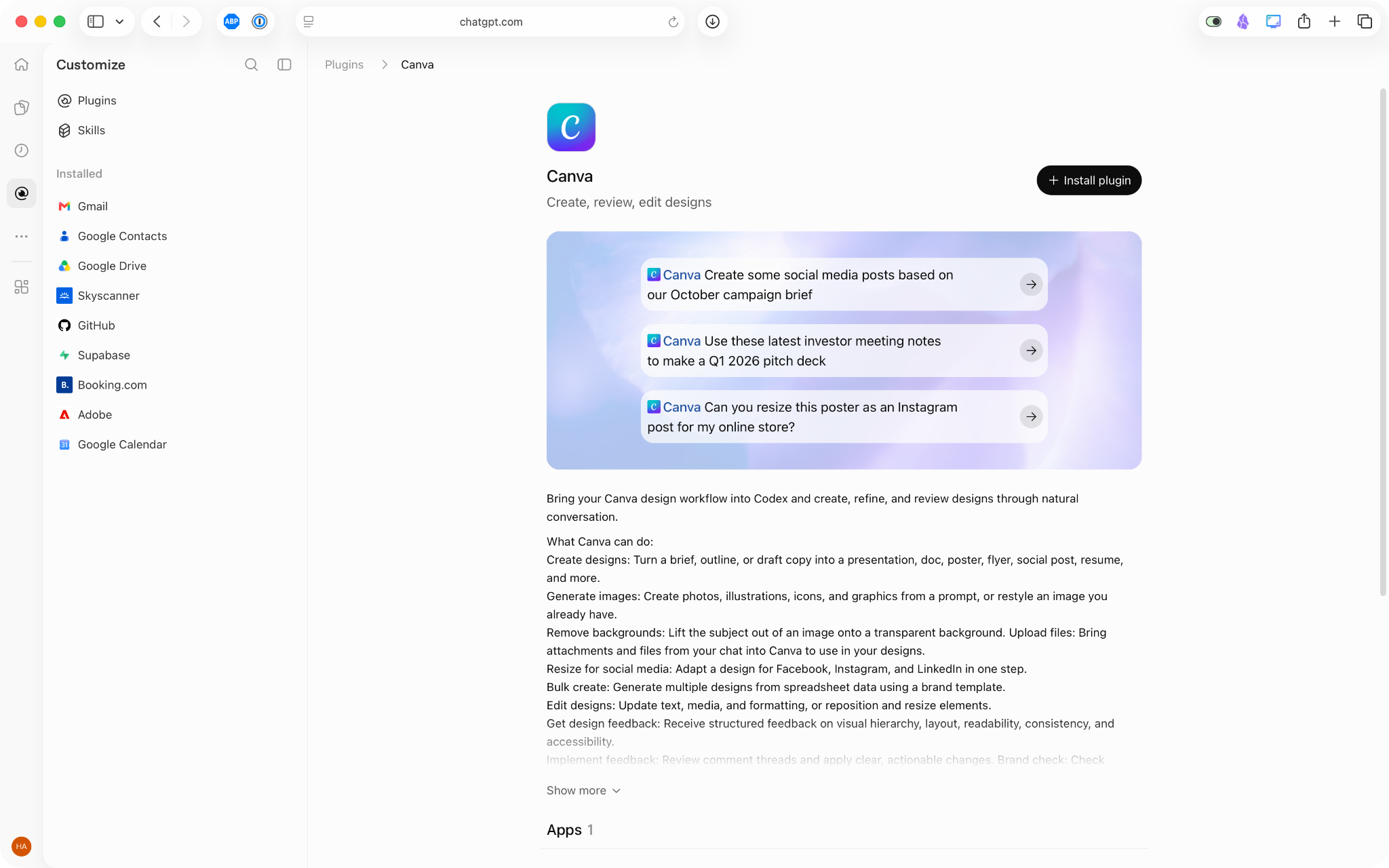
سجّل الدخول إلى حسابك في Canva ثم انقر على Allow (السماح) لربط Canva بـ ChatGPT.
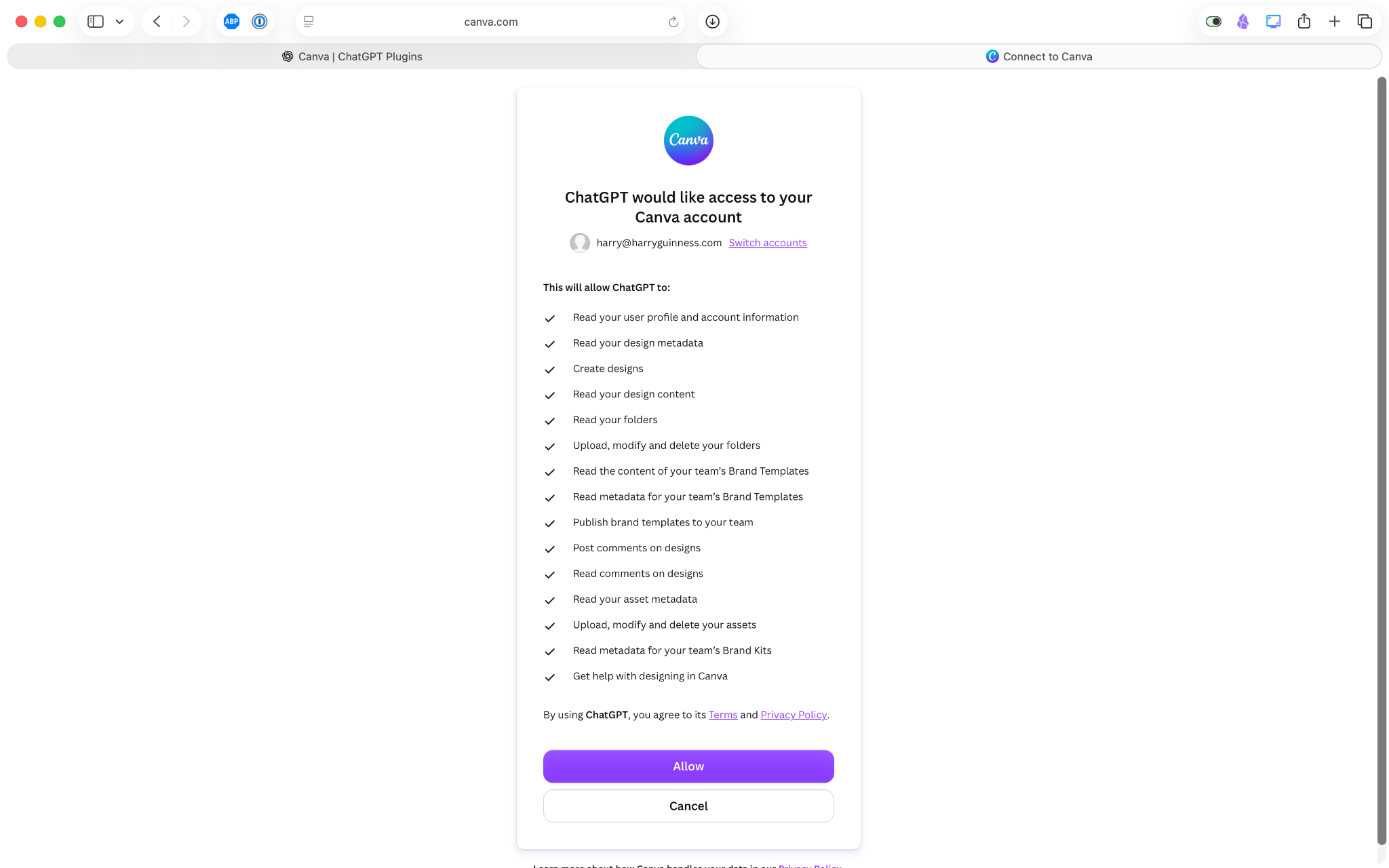
4. ابدأ الإبداع مع Canva في ChatGPT
الآن بعد أن قمت بربط ChatGPT وCanva، حان الوقت للبدء في استخدامهما. يمكنك استدعاء Canva من أي محادثة عن طريق إشارة @Canva. يمكنك أيضاً تحديد الإضافة من الشريط الجانبي والعمل معها مباشرةً.
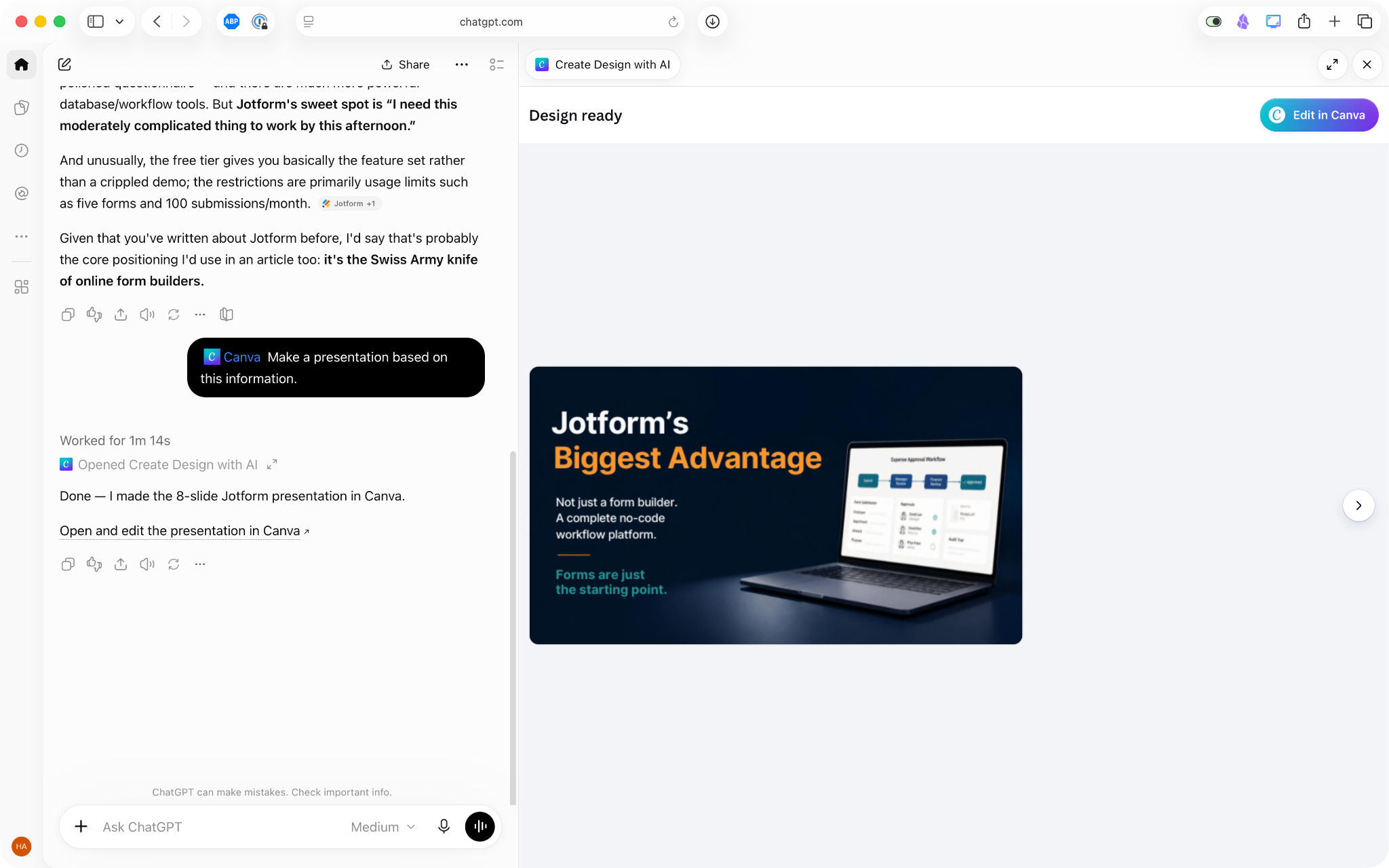
سيقوم بعد ذلك بإنشاء تصميم بناءً على محادثتك. يمكنك إجراء التغييرات من خلال طلبها من Canva داخل ChatGPT.
5. أنهِ تصميمك في Canva
إذا كنت تريد تحكماً مباشرًا أكبر في تصميمك أو ترغب في الحصول على النطاق الكامل لخيارات التصدير، فانقر على Edit in Canva (تعديل في Canva) أو Open in Canva (فتح في Canva) (يعتمد ذلك على الشاشة التي تتواجد فيها) لفتح تصميمك في تطبيق Canva الكامل. هناك، يمكنك استخدام أي من أدوات Canva المتاحة لك عادةً لإكمال تصميمك.
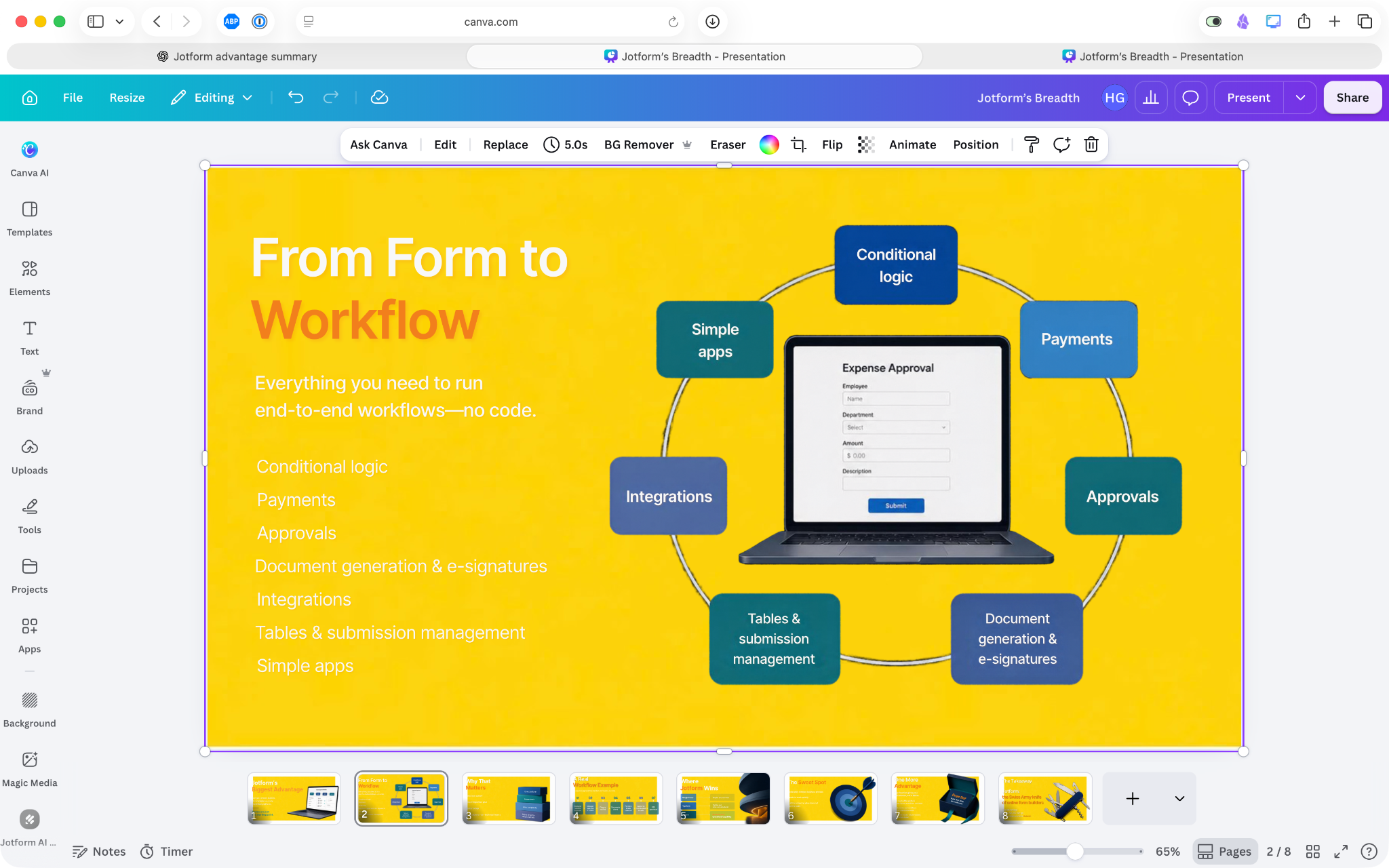
كيفية استخدام Canva في ChatGPT
إليك بضع حيل لاستخدام Canva لمساعدتك على البدء. كلما قدمت معلومات أكثر لـ Canva، زاد احتمال إنشائه لما تحتاجه بالضبط. يمكنك تحديد جمهورك، والتنسيق الذي تريده، والرسائل الرئيسية المراد تضمينها، ونمطك البصري المفضل. يمكنك أيضاً إجراء التعديلات والمراجعات باستخدام ChatGPT. على سبيل المثال، يمكنك قول أشياء مثل:
- حوّل خطة العمل هذه إلى عرض تقديمي (pitch deck) مكون من 10 شرائح للمستثمرين. الرسالة الرئيسية هي أننا نمونا بمقدار 10 أضعاف خلال الـ 18 شهراً الماضية. اجعله بسيطاً ومنظماً. استخدم ألوان علامتنا التجارية.
- أنشئ منشورات إنستغرام للاحتفال بالذكرى السنوية الأولى لمطعمي، Harry’s House.
- اجعل العنوان الرئيسي أصغر واضبط التاريخ ليكون هذا السبت.
لسوء الحظ، وأثناء تجاربي، لا تزال إضافة Canva لـ ChatGPT تحتوي على بعض الأخطاء البرمجية. عندما طلبت منشور إنستغرام مربعاً، أنشأت إضافة Canva شيئاً يشبه الملصق. وبالمثل، في بعض الأحيان عندما كنت أطلب تعديلات، لم تكن المعاينة تكتمل بالكامل داخل ChatGPT. لقد تمكنت من تجاوز معظم هذه المشكلات مع ChatGPT، ولكن نأمل أن يتم حل هذه الأخطاء خلال الأشهر القادمة.
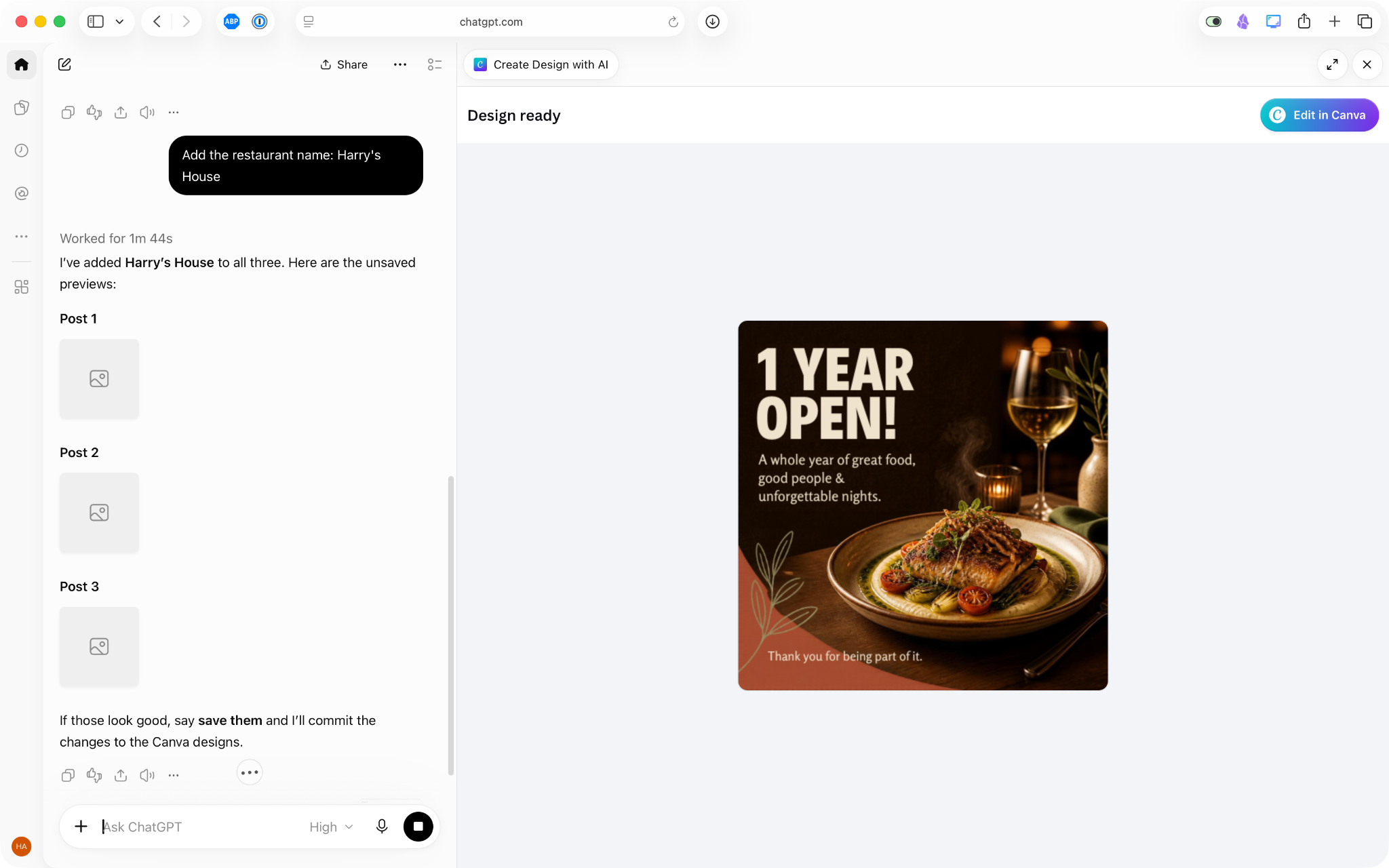
ملاحظة هامة: لا يمنحك ChatGPT إمكانية الوصول إلى ميزات Canva المدفوعة. على سبيل المثال، إذا كنت مشتركاً بحساب مدفوع، يمكنك استخدام قوالب علامتك التجارية عبر ChatGPT. أما إذا حاولت استخدامها وأنت على خطة مجانية، فستتلقى رسالة خطأ وإشعاراً بالترقية.
أنشئ النماذج وحللها داخل ChatGPT باستخدام Jotform
تُعد Canva أداة رائعة لإنشاء المواد الترويجية مثل منشورات وسائل التواصل الاجتماعي والعروض التقديمية، ولكن كيف تجمع الاستجابات من الحاضرين في الفعاليات، والعملاء المحتملين، والعملاء الجدد؟ هنا يأتي دور تطبيق Jotform لـ ChatGPT. إنه واحد من أفضل تطبيقات النماذج لـ ChatGPT.
على سبيل المثال، إذا أنشأت تصميماً لفعالية في Canva، فإن المهمة المنطقية التالية هي إنشاء نموذج تسجيل لجمع المعلومات من الحاضرين، ويحتوي تطبيق Jotform لـ ChatGPT على جميع الميزات التي تحتاجها. إليك كيفية القيام بذلك تماماً.
انتقل إلى الشريط الجانبي للإضافات وابحث عن تطبيق Jotform لـ ChatGPT. انقر على Install Plugin (تثبيت الإضافة) وسجّل الدخول إلى حساب Jotform الخاص بك. الآن أصبح Jotform متاحاً في حساب ChatGPT الخاص بك. فقط قم بالإشارة إليه باستخدام @Jotform.
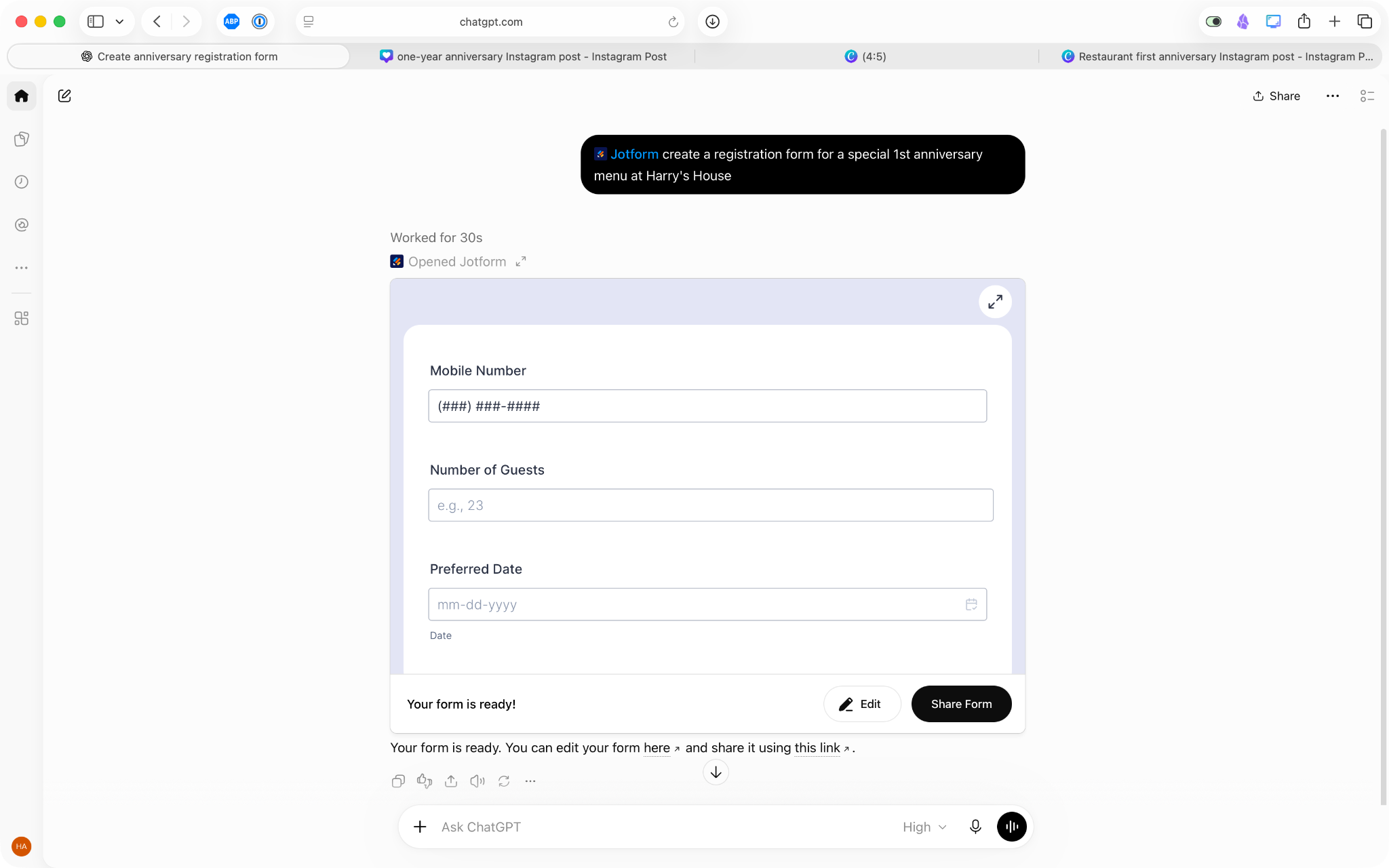
باستخدام تطبيق Jotform لـ ChatGPT، يمكنك القيام بأشياء مثل:
- إنشاء نموذج في ChatGPT: على سبيل المثال، نموذج حجز لقائمة طعام خاصة بعشاء الذكرى السنوية الأولى لـ مطعمي، Harry’s House.
- تعديل النموذج: على سبيل المثال، إضافة سؤال عن مناسبة خاصة أو إزالة خيار التاريخ والوقت.
- تصفية الاستجابات وتحليلها: على سبيل المثال، يمكنك جعل Jotform وChatGPT ينشئان قائمة بجميع المتطلبات الغذائية الخاصة بالفعالية أو بالحاضرين الذين طلبوا إضافتهم إلى قائمتك البريدية.
يوفر كل من Canva وJotform تطبيقات ChatGPT قوية. فمن خلال ربط Canva، يمكنك إنشاء منشورات لوسائل التواصل الاجتماعي، وملصقات، وعروض تقديمية، ومواد ترويجية أخرى. ومن خلال ربط Jotform، يمكنك إنشاء نموذج تسجيل سهل الاستخدام يكمل تلك التصاميم. إن استخدام Canva مع Jotform أفضل من استخدام Canva بمفرده، كما يمكن لأي شخص جرب Jotform لـ Canva أن يشهد بذلك.
إن البدء مجاني تماماً، فلماذا لا تقوم بـ ربط Jotform بـ ChatGPT اليوم؟
الأسئلة الشائعة حول ربط Canva بـ ChatGPT
هناك بضعة أسباب قد تجعل Canva لا يعمل في ChatGPT. إذا كان لديك حساب للأعمال أو للتعليم، فقد يكون المسؤول (Admin) قد قام بتعطيل اتصالات Canva مع الأطراف الخارجية. من الجيد أيضاً التحقق من أنك مسجّل الدخول إلى حساب Canva نفسه؛ إذا كان لديك حسابان، فإنه يمكن ربط حساب واحد فقط بـ ChatGPT في كل مرة.
لا، أنت لا تحتاج إلى حساب Canva Pro لاستخدام تطبيق Canva لـ ChatGPT. يمكنك إنشاء التصاميم وتعديلها في ChatGPT باستخدام حساب Canva مجاني. ومع ذلك، يمنحك حساب Pro أو حساب الأعمال إمكانية الوصول إلى المزيد من ميزات Canva، تماماً كما هو الحال مع تطبيق Canva المباشر.
أثناء اختباري، وجدت أن Canva في ChatGPT يحتوي على بعض الأخطاء البرمجية أحياناً. إذا كان لا يعمل في الوقت الحالي، قم بتحديث المتصفح (أو إعادة تشغيل تطبيق ChatGPT) ومعرفة ما إذا كان ذلك سيصلح الأمر. بدلاً من ذلك، حاول استخدام Canva في محادثة جديدة. وإذا فشلت كل المحاولات الأخرى، فلا يزال بإمكانك الوصول إلى تصاميمك في Canva مباشرةً.
يمكنك إجراء بعض التعديلات على تصاميم Canva الخاصة بك في ChatGPT، لكن لن تتمكن من الوصول إلى المجموع الكلية لأدوات التصميم. يمكنك طلب تغييرات بسيطة، مثل نصوص جديدة، أو تغيير الألوان، أو اختيار تنسيق مختلف، ومعاينة النتائج. ولكن بالنسبة للتعديلات الكبيرة، فمن الأفضل لك استخدام تطبيق Canva المباشر.
هذا المقال موجه للمسوّقين، وأصحاب الأعمال الصغيرة، ومُنشئي المحتوى الذين يستخدمون ChatGPT لتطوير الأفكار والنصوص ويريدون تحويل ذلك المحتوى إلى عروض تقديمية في Canva، ورسوم بيانية لوسائل التواصل الاجتماعي، ومواد ترويجية عبر المحادثة.













كتابة تعليق: