
إذا كنت مالك موقع ووردبريس، أو مطوراً، أو عضواً في فريق العمليات وتستخدم Gravity Forms، فقد تبحث عن طريقة لنقل بيانات إرسالات النماذج إلى Microsoft Excel. للأسف، لا يحتوي Gravity Forms على تكامل مباشر مع Excel، مما يعني أنك ستضطر إلى استخدام أدوات خارجية إذا كنت تريد تدفق البيانات مباشرة من أداة إلى أخرى.
الخيار الآخر هو استخدام ميزة تصدير البيانات المدمجة في Gravity Forms. يتطلب هذا الأمر بعض العمل اليدوي من جانبك لأنه ينتج فقط ملف CSV سيتعين عليك بعد ذلك نقله إلى Excel.
في هذا المقال، سأوضح لك كيفية تصدير بيانات Gravity Forms إلى Excel باستخدام كلتا الطريقتين. وإذا كنت تبحث عن خيار أفضل يزامن إرسالات النماذج مع Microsoft Excel تلقائياً — دون أي خطوات يدوية أو أدوات خارجية — فسأعرفك أيضاً على Jotform، وهو بديل رائد لـ Gravity Forms.

Migrate existing forms instantly
ليست هناك حاجة لإعادة بناء النماذج الخاصة بك عبر الإنترنت من البداية. بدلاً من ذلك، قم بترحيل النماذج الحالية وبيانات الإرسال إلى حساب Jotform الخاص بك بنقرة واحدة - حتى تتمكن من جمع البيانات دون تخطي أي خطوة.
Your form can not be migrated.
Please ensure that your form URL is correct and that your form is set to “public” before attempting to migrate it again.
تصدير بيانات Gravity Forms إلى Excel باستخدام أداة التصدير المدمجة
في ظل عدم وجود تكامل بين Gravity Forms وMicrosoft Excel، فإن الطريقة الأكثر وضوحاً لإجراء تصدير بيانات Gravity Forms إلى Excel هي استخدام ميزة التصدير المدمجة في Gravity Forms. تنتج هذه الطريقة ملف CSV يمكنك بعد ذلك فتحه يدوياً في Excel.
لاحظ أن هذا الحل لا يقوم بتحديث ملف CSV في الوقت الفعلي عند وصول إرسالات جديدة — بل يقوم فقط بتصدير الإرسالات التي تحددها في لحظة زمنية معينة. وهذا يعني أنك ستضطر إلى تكرار هذه العملية بانتظام لإبقاء ملف Excel الخاص بك محدثاً.
اتبع هذه الخطوات لتصدير إرسالات Gravity Forms الخاصة بك إلى ملف CSV باستخدام أداته المدمجة:
- قم بتسجيل الدخول إلى لوحة تحكم مسؤول ووردبريس الخاصة بك.
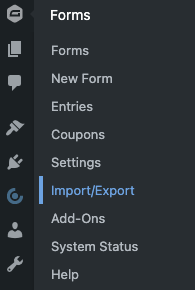
- مرر مؤشر الماوس فوق Forms (النماذج). انقر على Import/Export (استيراد/تصدير).
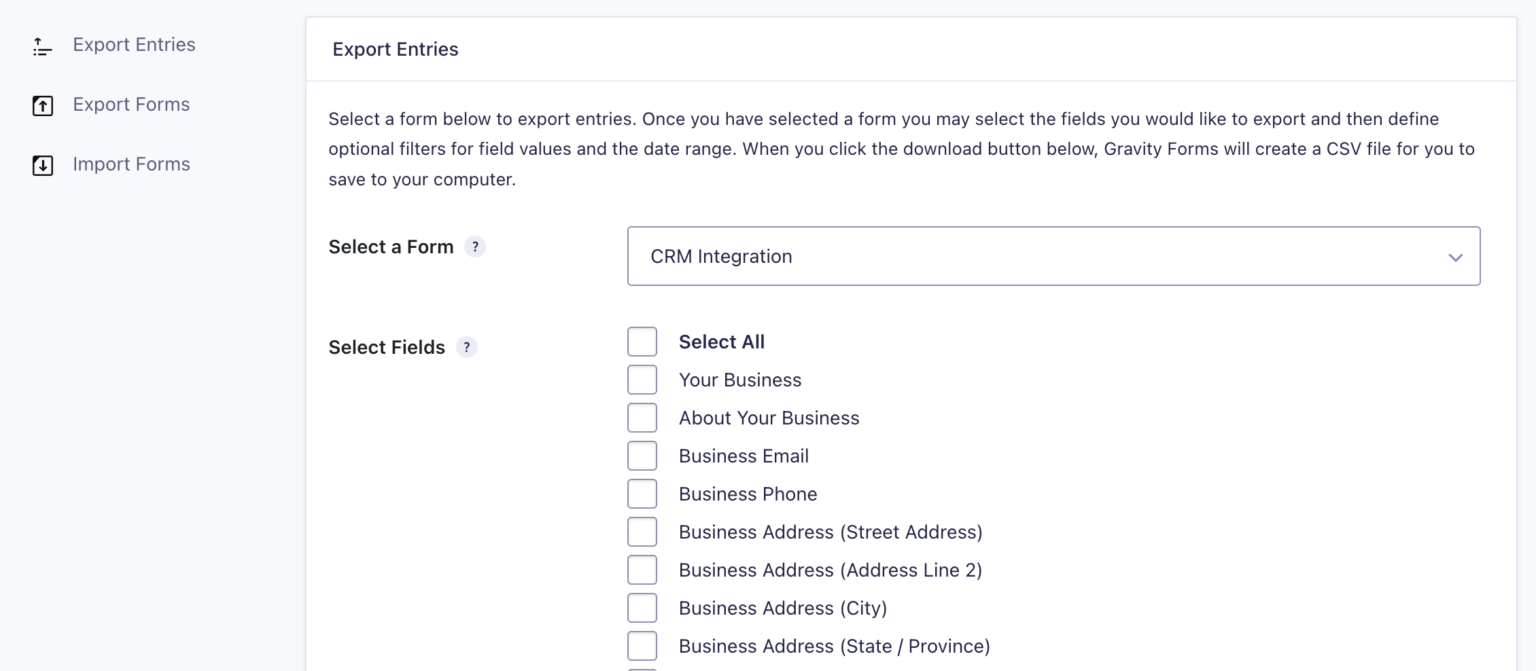
- ستفتح علامة التبويب Export Entries (تصدير المدخلات). حدد النموذج الذي تريد تصدير الإرسالات منه.
- ضمن Select Fields (تحديد الحقول)، حدد مربعات الاختيار لحقول النموذج المحددة التي تريد تصديرها.
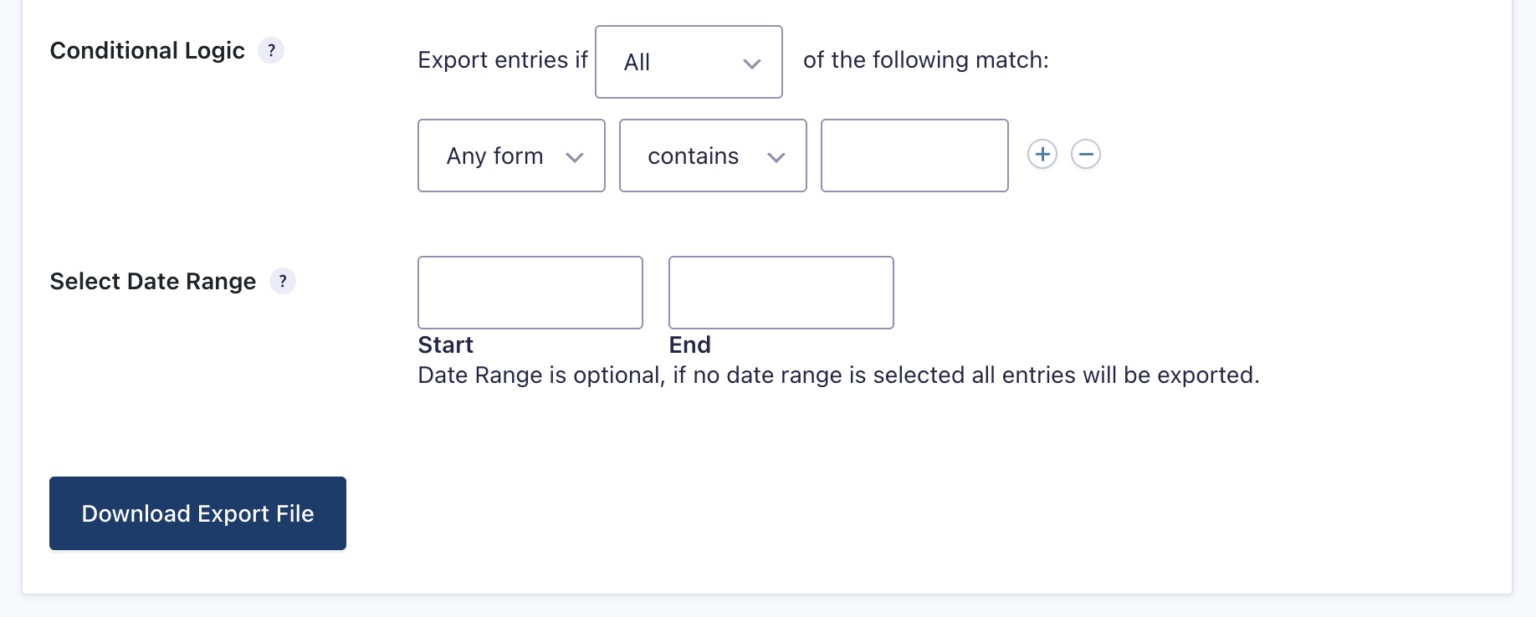
- ضمن Conditional Logic (المنطق الشرطي)، لديك خيار تصفية الإرسالات بناءً على معايير محددة، مثل الموقع أو حجم العمل. لاحظ أنه لاستخدام هذه الميزة، يجب أن تكون قد قمت مسبقاً بتمكين المنطق الشرطي وتكوين القواعد.
- ضمن Select Date Range (تحديد النطاق الزمني)، حدد تاريخي البدء والانتهاء لنطاق الإرسالات التي ستقوم بتصديرها.
- انقر على Download Export File (تنزيل ملف التصدير).
- احفظ ملف CSV على جهازك.
- افتح Microsoft Excel.
- انتقل إلى File (ملف) > Open (فتح)، وانتقل إلى المجلد الذي يوجد به ملف CSV الخاص بك.
- حدد Text Files (ملفات نصية) في القائمة المنسدلة لنوع الملف في مربع الحوار Open (فتح).
- انقر نقراً مزدوجاً على الملف الذي تريد فتحه. سيقوم Excel تلقائياً بفتح ملف CSV وعرض البيانات في مصنف جديد.
تصدير بيانات Gravity Forms مباشرة إلى Excel باستخدام إضافات خارجية
إذا كنت تريد إجراء تصدير بيانات Gravity Forms إلى Excel بشكل فعلي للمدخلات بتنسيق XLSX أو كنت ترغب في تخطي خطوة ملف CSV اليدوية بالكامل، يمكنك استخدام أدوات خارجية.

تعد أداة GravityExport من GravityKit إضافة معتمدة لـ Gravity Forms تقوم بإنشاء تقارير Excel في الوقت الفعلي عبر رابط تنزيل آمن وقابل للمشاركة — دون الحاجة إلى قيام أي شخص بتسجيل الدخول إلى ووردبريس. إنها واحدة من أفضل إضافات Gravity Forms المتاحة وتوفر طريقة ممتازة لمشاركة بياناتك وتحليلها في Microsoft Excel.
تتوفر أداة GravityExport في ثلاث خطط:
- نسخة خفيفة مجانية لـ Gravity Forms تتيح لك تصدير المدخلات إلى ملفات XLSX (Excel)
- خطة سنوية بقيمة 99 دولاراً تدعم تنسيقات التصدير الإضافية لملفات CSV وPDF
- خطة وصول شامل سنوية بقيمة 396 دولاراً تتضمن العديد من الأدوات الأخرى لاستخدامها مع Gravity Forms
على الرغم من أن أداة GravityExport تحل مشكلة إخراج ملفات Excel، إلا أنها لا تزال أداة خارجية تضيف تعقيداً غير ضروري إلى العملية. بالنسبة للفرق التي تريد تدفق بيانات إرسالات النماذج إلى Excel تلقائياً — وبشكل مدمج — في الوقت الفعلي، فإن الحل الأبسط هو التبديل إلى Jotform.
Pro Tip
إذا كنت تستخدم Gravity Forms بالفعل، فلن تحتاج إلى إعادة بناء نماذجك في Jotform. ما عليك سوى استخدام أداة النقل المجانية من Jotform لنقل نماذجك الحالية وبيانات الإرسالات إلى Jotform من Gravity Forms ببضع نقرات. لن تفقد أي نماذج، أو مدخلات، ولن تضطر إلى إعادة البناء من الصفر.
تخطَّ الحلول البديلة: يرسل Jotform إرسالات النماذج مباشرة إلى Excel
Jotform هو منشئ النماذج المجاني الذي لا يتطلب كتابة أكواد برمجية، ويتميز بوجود تكامل Microsoft Excel مدمج. ليست هناك حاجة لتثبيت إضافة أو استخدام ملف CSV كجزء من حل بديل يدوي ومرهق. يتم إرسال كل إرسال نموذج في Jotform تلقائياً إلى جدول بيانات Excel متصل في الوقت الفعلي.
باستخدام هذا التكامل، يمكنك
- إضافة صفوف إلى ورقة عمل Excel جديدة.
- إضافة صفوف إلى ورقة عمل Excel حالية.
- إضافة صفوف إلى جدول Excel جديد.
- إضافة صفوف إلى جدول Excel حالي.


إليك كيفية ربط نموذج Jotform مع Microsoft Excel:
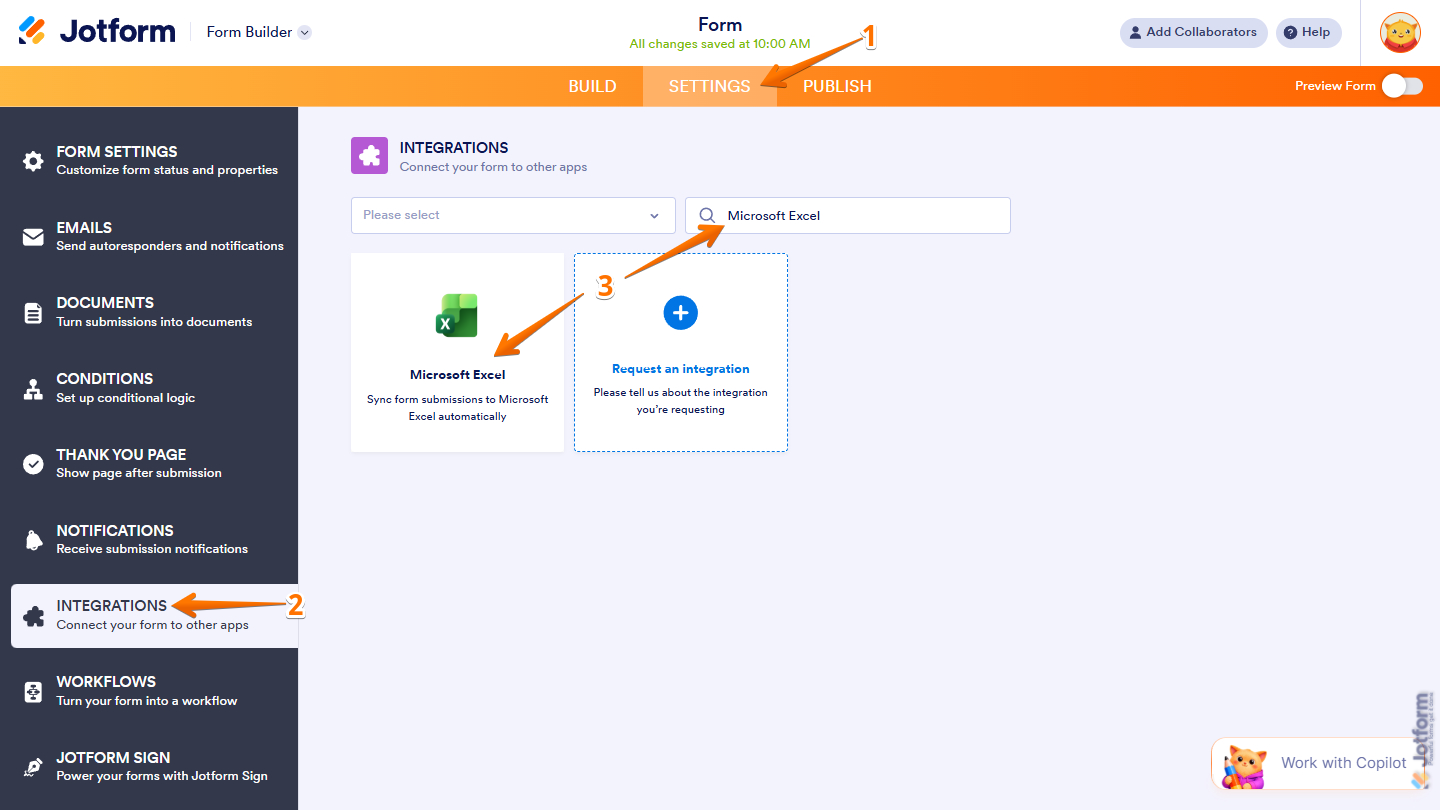
- في منشئ النماذج من Jotform، انقر على Settings (الإعدادات) في الأعلى.
- انقر على Integrations (التكاملات) في القائمة اليسرى.
- ابحث عن Microsoft Excel وانقر عليه.
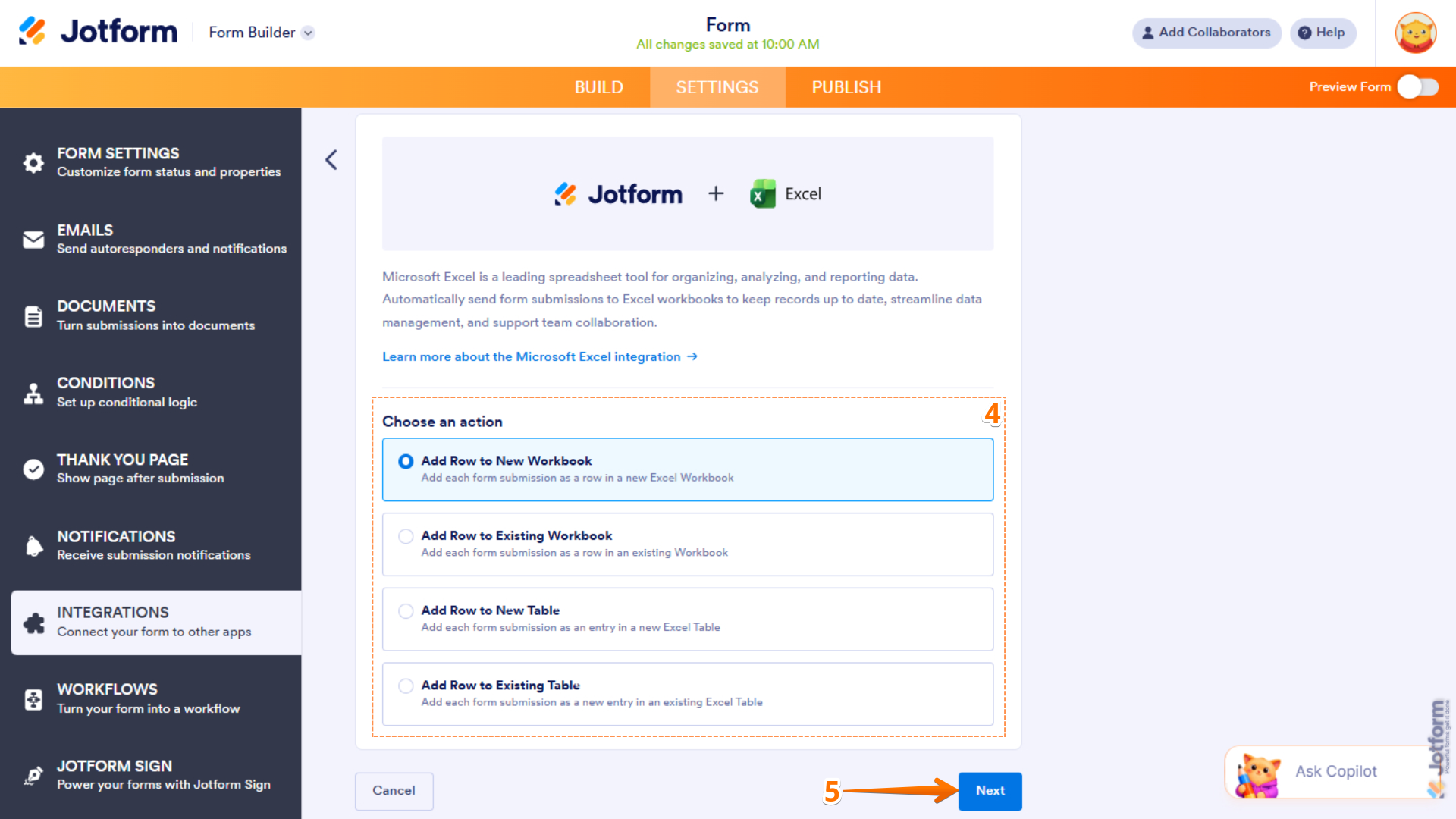
- ضمن Choose an Action (اختيار إجراء)، قم بالاختيار بناءً على ما تريد القيام به باستخدام التكامل:
- Add Row to New Workbook (إضافة صف إلى مصنف جديد): اختر هذا الخيار إذا كنت تريد إنشاء مصنف Excel جديد وتسجيل كل إرسال نموذج كصف جديد بداخله.
- Add Row to Existing Workbook (إضافة صف إلى مصنف حالي): اختر هذا الخيار إذا كنت تريد إضافة كل إرسال نموذج كصف جديد في مصنف حالي.
- Add Row to New Table (إضافة صف إلى جدول جديد): اختر هذا الخيار إذا كنت تريد إنشاء جدول Excel جديد وتسجيل كل إرسال نموذج كمدخل جديد فيه.
- Add Row to Existing Table (إضافة صف إلى جدول حالي): اختر هذا الخيار إذا كنت تريد إضافة كل إرسال نموذج كمدخل جديد في جدول Excel حالي.
- انقر على Next (التالي).
- انقر على Authenticate (مصادقة). قم بتسجيل الدخول إلى حساب Microsoft الخاص بك.
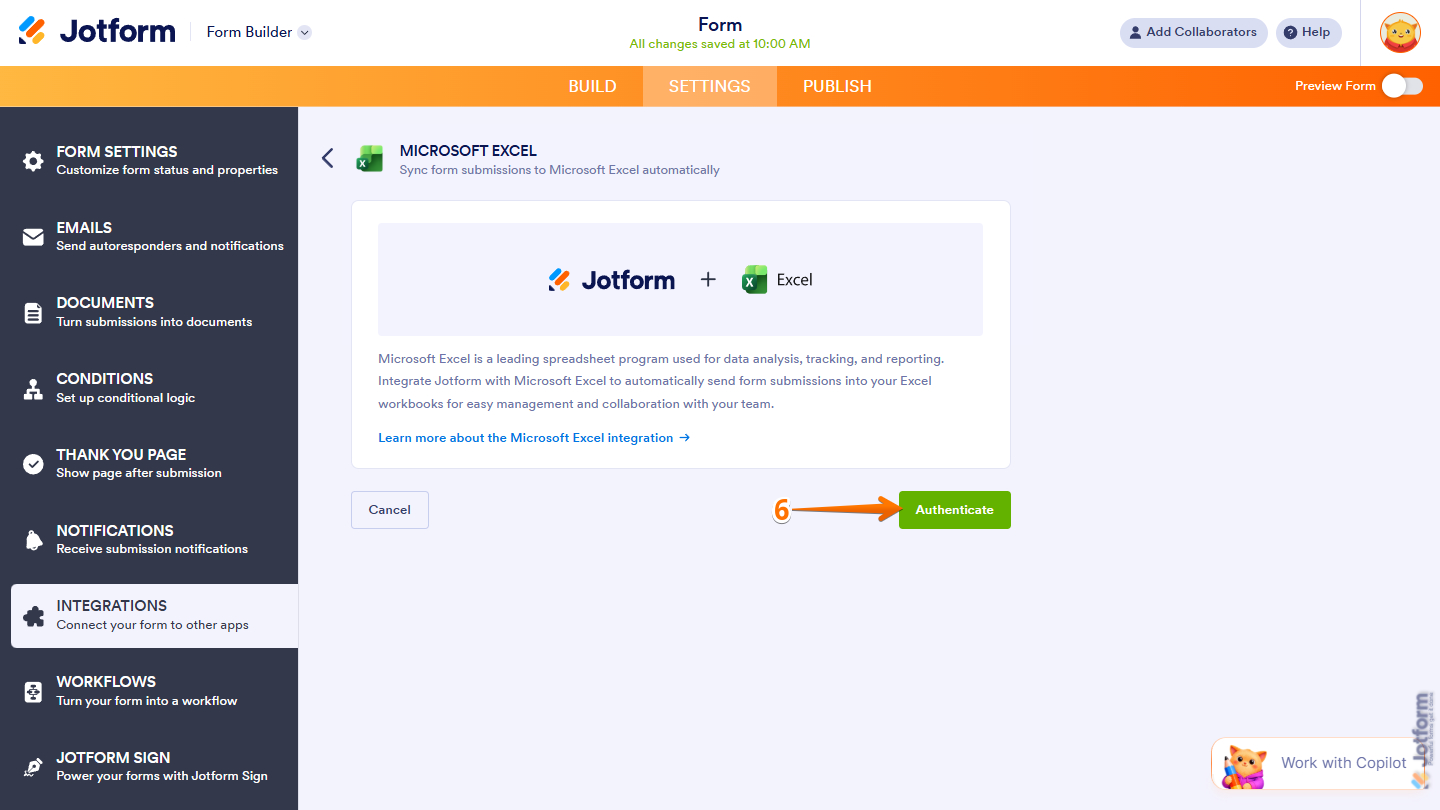
إن ربط Jotform مع Microsoft Excel بهذه السهولة. يمكنك الآن تحديد إعدادات الإجراء الذي اخترته في الخطوة 4 وستكون جاهزاً للبدء. ستظهر جميع إرسالات النماذج في Excel في الوقت الفعلي، وسيتم تخزينها تلقائياً داخل صندوق وارد الإرسالات في Jotform لسهولة الوصول إليها ومراجعتها.
Pro Tip
لست على دراية كبيرة ببرنامج Microsoft Excel؟ اطلع على الدليل التعليمي لبرنامج Microsoft Excel هذا أو تعرف على كيفية إنشاء نموذج في Excel (على الرغم من أن إنشاء النماذج أسهل في Jotform).
لماذا يعد Jotform أفضل بديل لـ Gravity Forms لمستخدمي Excel
لماذا ينتقل مستخدمو Gravity Forms إلى Jotform؟ إليك بعض الأسباب التي تدفعهم للانتقال:
 Jotform |  Gravity Forms | |
|---|---|---|
| تكامل مدمج مع Microsoft Excel | نعم، تلقائي وفي الوقت الفعلي | لا، تصدير بصيغة CSV فقط |
| تصدير مباشر بصيغة XLSX | يتطلب إضافة خارجية | |
| لا يتطلب مكوناً إضافياً أو إضافة | ||
| يعمل خارج ووردبريس | لا، على ووردبريس فقط | |
| رابط نموذج قابل للمشاركة | ||
| يعمل على الهاتف المحمول | ||
| أنواع الحقول | أكثر من 20 حقلاً، وأكثر من 100 عنصر واجهة مستخدم | مجموعة حقول قياسية |
| المنطق الشرطي | ||
| تكاملات الدفع | أكثر من 40 (بما في ذلك PayPal وStripe وSquare) | متاحة عبر الإضافات |
| تكاملات مع جهات خارجية | أكثر من 150 | متاحة عبر الإضافات |
| تكاملات إدارة البيانات | أكثر من 70 | محدودة |
| مجاني الاستخدام | نعم (تتوفر خطة مجانية) | يتطلب ترخيصاً مدفوعاً |
توقف عن التصدير يدوياً ودع Jotform يقوم بذلك نيابة عنك
لست بحاجة إلى تصدير بيانات Gravity Forms إلى Excel عندما يكون لديك Jotform. لا يقتصر دور منشئ النماذج الرائد هذا على توفير تكامل مباشر مع Microsoft Excel فحسب، بل يقدم أيضاً عدداً من المزايا التي لا تحصل عليها مع منشئي النماذج الآخرين:
- قوالب نماذج مذهلة: يأتي Jotform مع أكثر من 20,000 قالب نموذج تغطي مجموعة من حالات الاستخدام مثل نماذج الطلبات، ونماذج الاستقبال، واستبيانات الموارد البشرية، وغير ذلك الكثير. ما عليك سوى اختيار نموذج والبدء في تخصيصه في منشئ النماذج من Jotform.
- أدوات جداول البيانات التعاونية: تعد جداول Jotform مساحة عمل على غرار جداول البيانات تلتقط الإرسالات دون الحاجة إلى تصدير أو مزامنة أي شيء. يمكنك استخدامها لتتبع بياناتك وإدارتها وفهمها.
- حلول معالجة المدفوعات: هل تحتاج إلى تحصيل الأموال من خلال النماذج؟ يأتي Jotform مع العشرات من تكاملات معالجات الدفع، بما في ذلك الربط بأدوات مثل PayPal وStripe وCash App.
- خيارات سير عمل إدارة البيانات: إذا كنت تريد توجيه إرسالات النماذج إلى أدوات أخرى غير Microsoft Excel، فإن Jotform يوفر أكثر من 70 تكاملاً لإدارة البيانات. تواصل مع أدوات مثل Airtable وOneNote وOneDrive بكل سهولة.
إن البدء في استخدام Jotform ليس سهلاً فحسب — بل هو مجاني أيضاً. ما عليك سوى اختيار قالب نموذج، وتخصيصه، وربطه ببرنامج Microsoft Excel. استكشف Jotform اليوم.
الأسئلة الشائعة حول تصدير بيانات Gravity Forms إلى Excel
إليك نظرة عامة سريعة حول كيفية تصدير المدخلات من Gravity Forms إلى برامج جداول البيانات مثل Excel:
- استخدم أداة التصدير المدمجة في Gravity Forms لتصدير إرسالاتك كملف CSV.
- في لوحة تحكم مسؤول ووردبريس، انتقل إلى Forms > Import/Export (النماذج > استيراد/تصدير).
- في علامة تبويب Export Entries (تصدير المدخلات)، حدد النموذج والحقول المحددة التي تريد تصديرها.
- انقر على Download Export File (تنزيل ملف التصدير). يمكنك بعد ذلك فتح ملف CSV يدوياً في Microsoft Excel أو أداة أخرى.
يعتمد تحويل النموذج إلى Excel على نوع النموذج الذي تستخدمه. بالنسبة لـ Jotform، يمكنك إعداد تكامل مدمج بحيث تنتقل جميع إرسالات النماذج تلقائياً إلى Microsoft Excel.
هذا المقال مخصص لأصحاب مواقع ووردبريس، والمطورين، ومديري التسويق، وفرق العمليات الذين يستخدمون Gravity Forms والذين يحتاجون إلى نقل بيانات إرسالات النماذج الخاصة بهم إلى Microsoft Excel، سواء لإعداد التقارير، أو التحليل، أو المشاركة مع أصحاب المصلحة الذين ليس لديهم صلاحية وصول إلى لوحة تحكم ووردبريس.













كتابة تعليق: