
متجرك على Shopify جاهز الآن لاستقبال العملاء، ولكن النجاح الحقيقي يتطلب أكثر من مجرد عرض المنتجات وتوفير صفحة للدفع. يحتاج عملاؤك إلى طريقة سهلة لطرح استفساراتهم ومشاركة آرائهم وإخبارك بما يبحثون عنه تحديدًا.
وهنا يأتي دور تطبيق Jotform لمتاجر Shopify ليساعدك على بناء هذا التواصل عبر نماذج واستطلاعات قابلة للتخصيص تُدمج مباشرة في واجهة متجرك. يمكنك من خلاله جمع بيانات العملاء المحتملين والطلبات والاستفسارات دون الحاجة لكتابة أي كود برمجي، مع إدارة جميع الردود المرسلة من مكان واحد.
تساعدك Jotform أيضًا على أتمتة الخطوات التي تلي إرسال النموذج، مما يوفر عليك عناء العمل اليدوي في متابعة طلبات العملاء وإدارتها.
من خلال تطبيق Jotform لمتاجر Shopify، يمكنك القيام بما يلي:
- تخصيص النماذج بمرونة باستخدام المنطق الشرطي والحقول المملوءة مسبقًا
- استلام المدفوعات ورفع الملفات مباشرة عبر نماذجك
- أتمتة رسائل المتابعة وتوجيه الطلبات للموافقة عليها
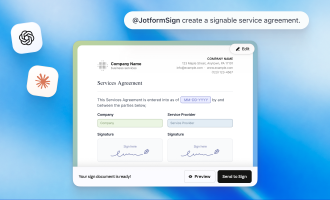
- إنشاء المستندات وجمع التوقيعات الإلكترونية بسهولة
- الاعتماد على وكلاء الذكاء الاصطناعي للإجابة عن الأسئلة وجمع البيانات ودعم سير العمل الخاص بالعملاء
إليك خطوات ربط Jotform بمتجرك على Shopify، وإنشاء نموذج، ثم نشره مباشرة على واجهة متجرك.
تثبيت تطبيق Jotform لمتاجر Shopify
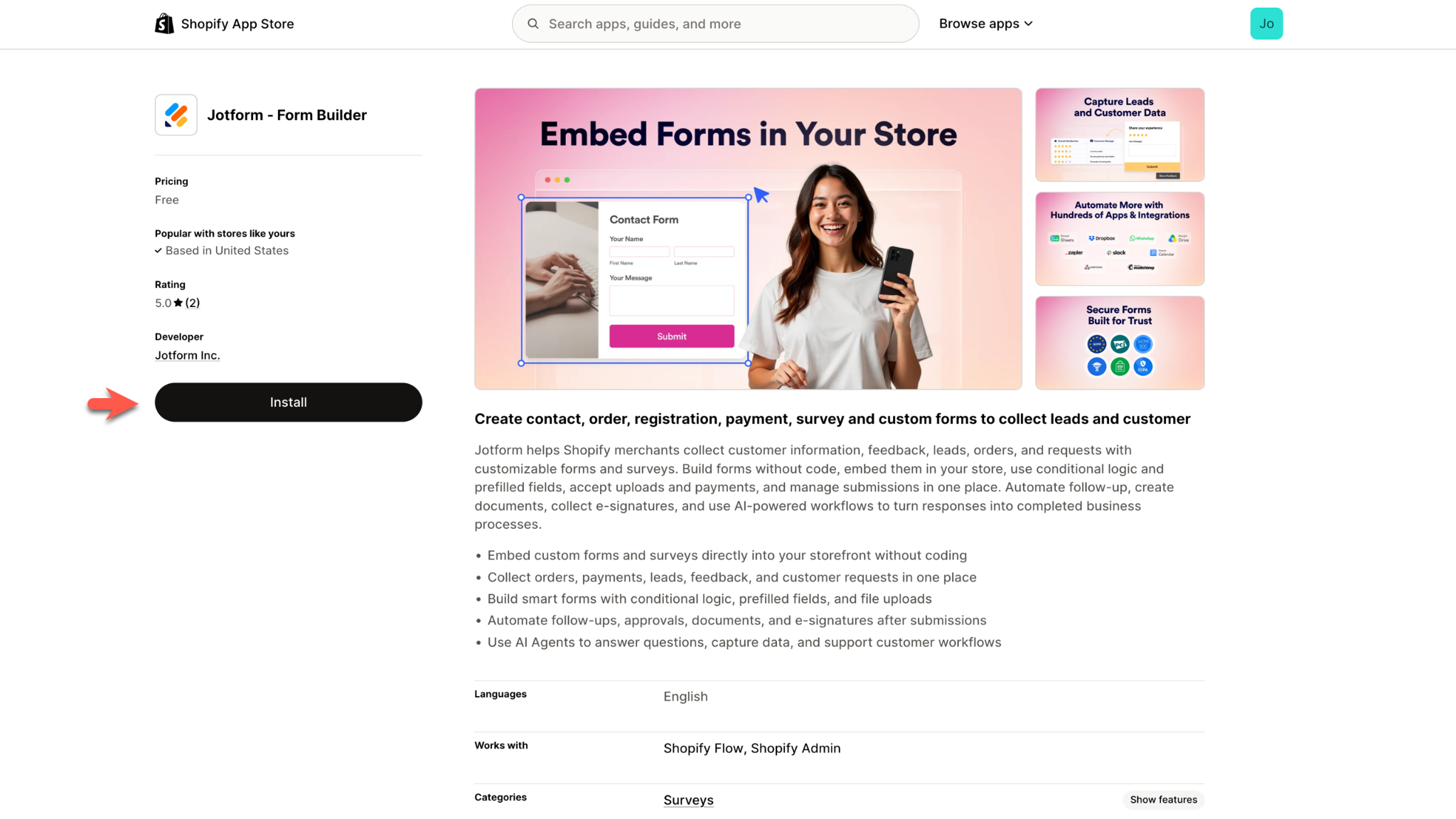
لإضافة Jotform إلى حسابك، ابدأ بتسجيل الدخول إلى Shopify، ثم ابحث في متجر تطبيقات Shopify عن منشئ النماذج Jotform Form Builder واضغط على Install (تثبيت).
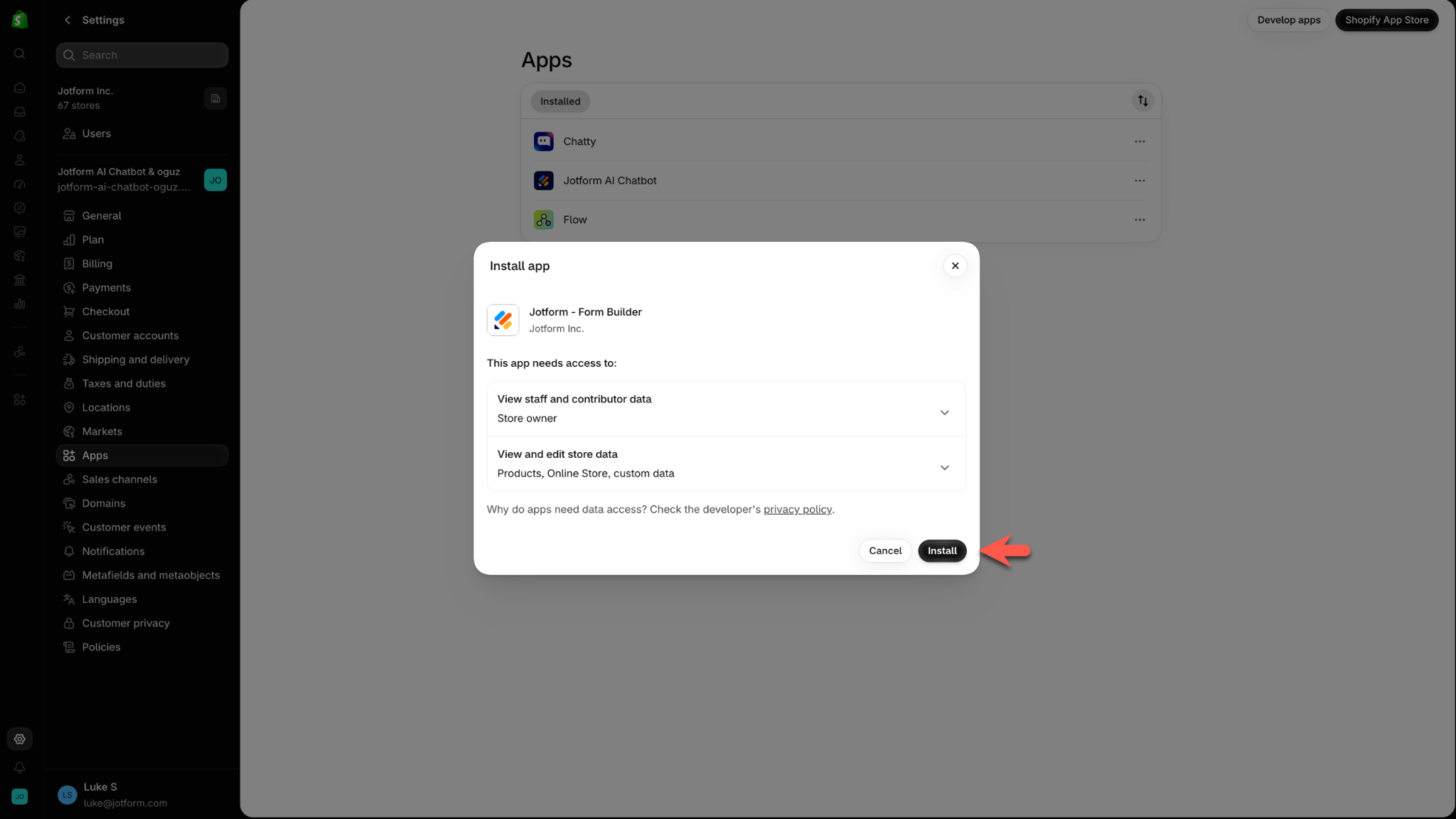
اضغط على Install (تثبيت) مرة أخرى في النافذة المنبثقة التي ستظهر لك لتأكيد رغبتك في إضافة Jotform إلى حسابك على Shopify.
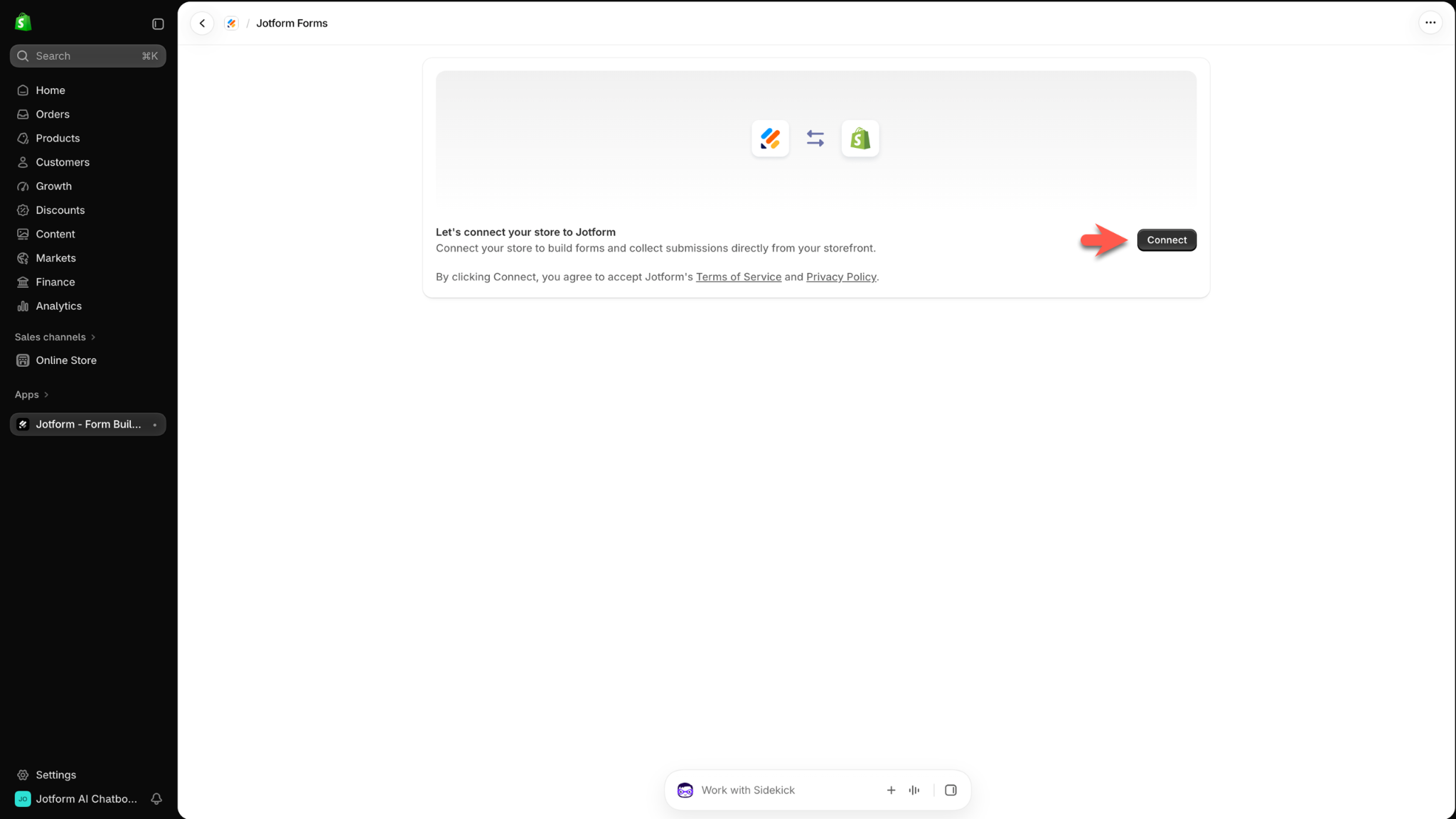
في الشاشة التالية، اضغط على Connect (ربط).
إذا لم تكن قد سجّلت الدخول إلى حسابك في Jotform بعد، فسيُطلب منك القيام بذلك الآن. بعدها اضغط على Allow (سماح) لمنح تطبيق Jotform لمتاجر Shopify صلاحية الوصول إلى حسابك.
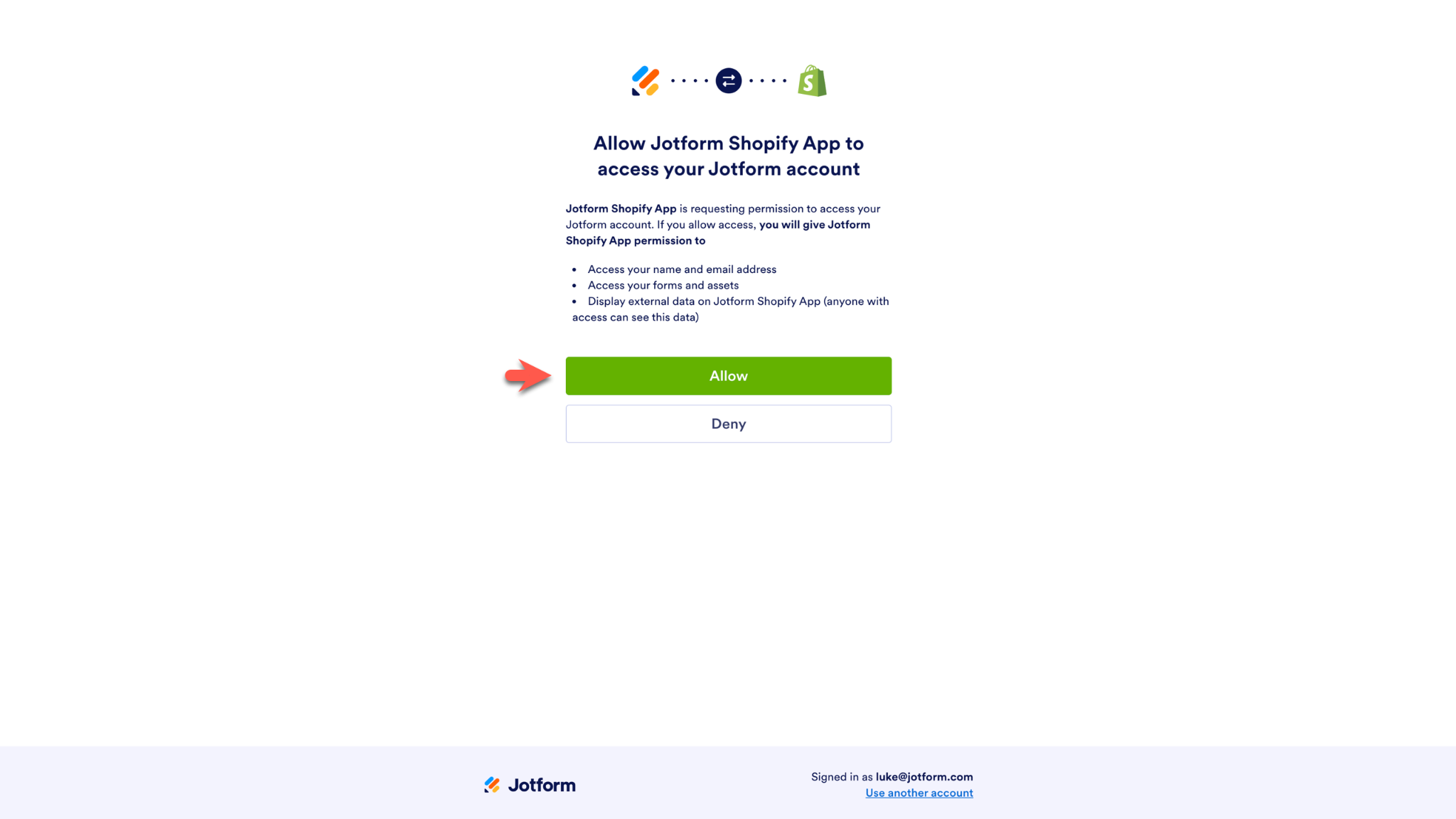
بهذه البساطة تكتمل عملية التثبيت، والآن حان الوقت لإنشاء نموذجك الأول باستخدام Shopify وJotform.
إنشاء نموذجك الأول
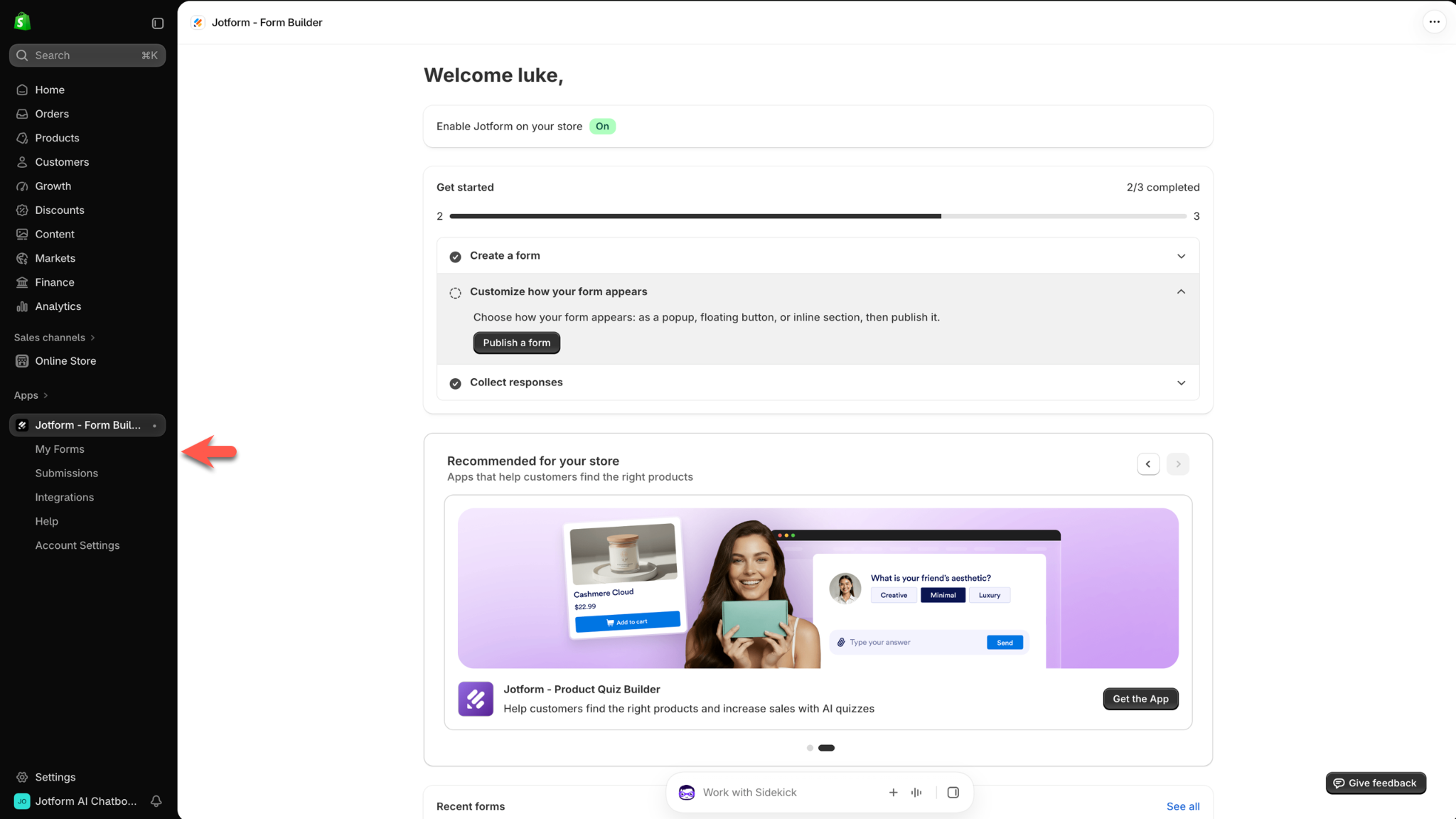
من صفحة تطبيق نماذج Jotform على Shopify، اختر My Forms (نماذجي) من القائمة الجانبية اليسرى.
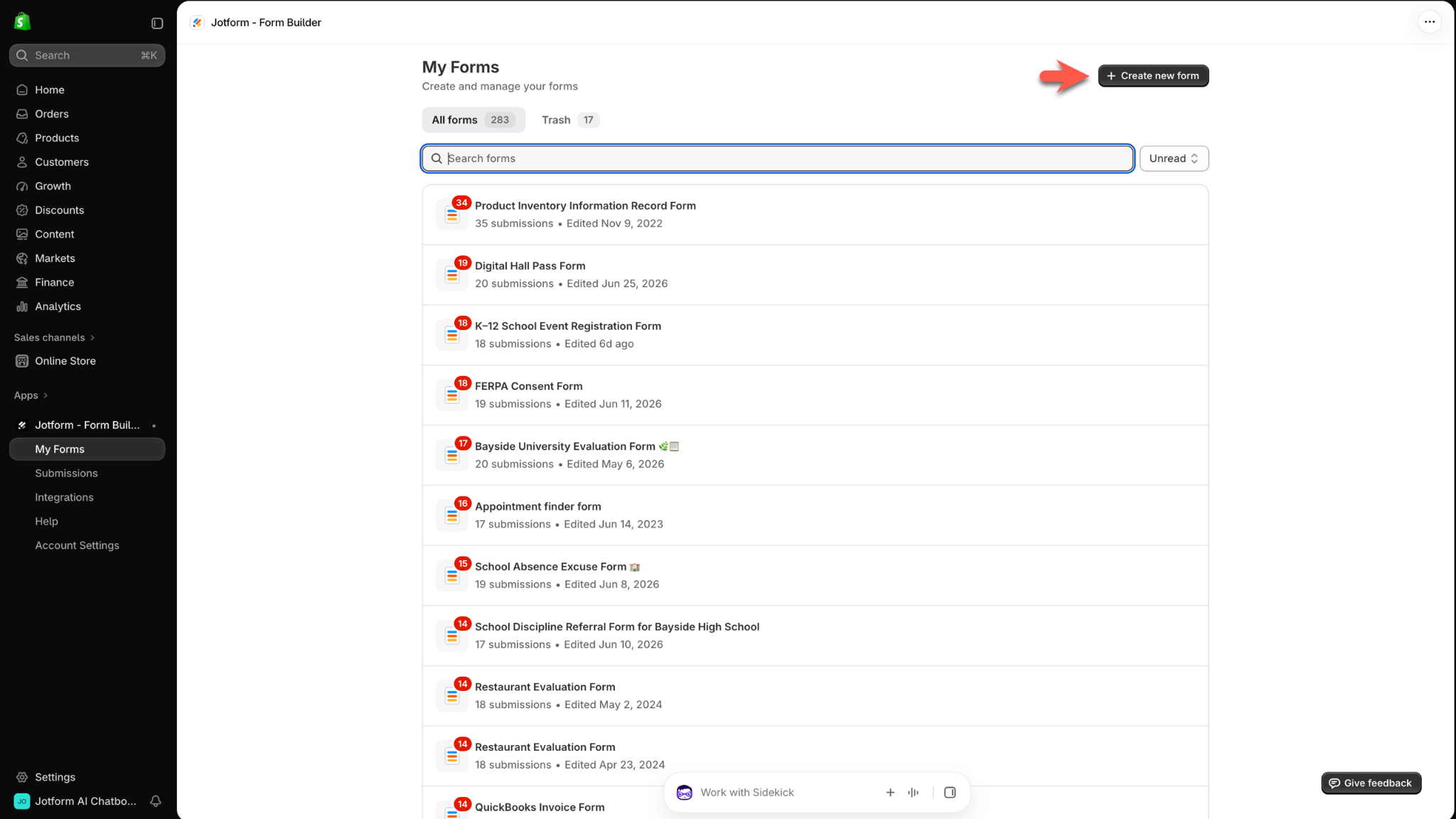
بعد ذلك، اضغط على زر Create new form (إنشاء نموذج جديد). وإذا لم يكن لديك أي نماذج سابقة في حسابك على Jotform، فسيظهر لك هذا الزر في منتصف الصفحة.
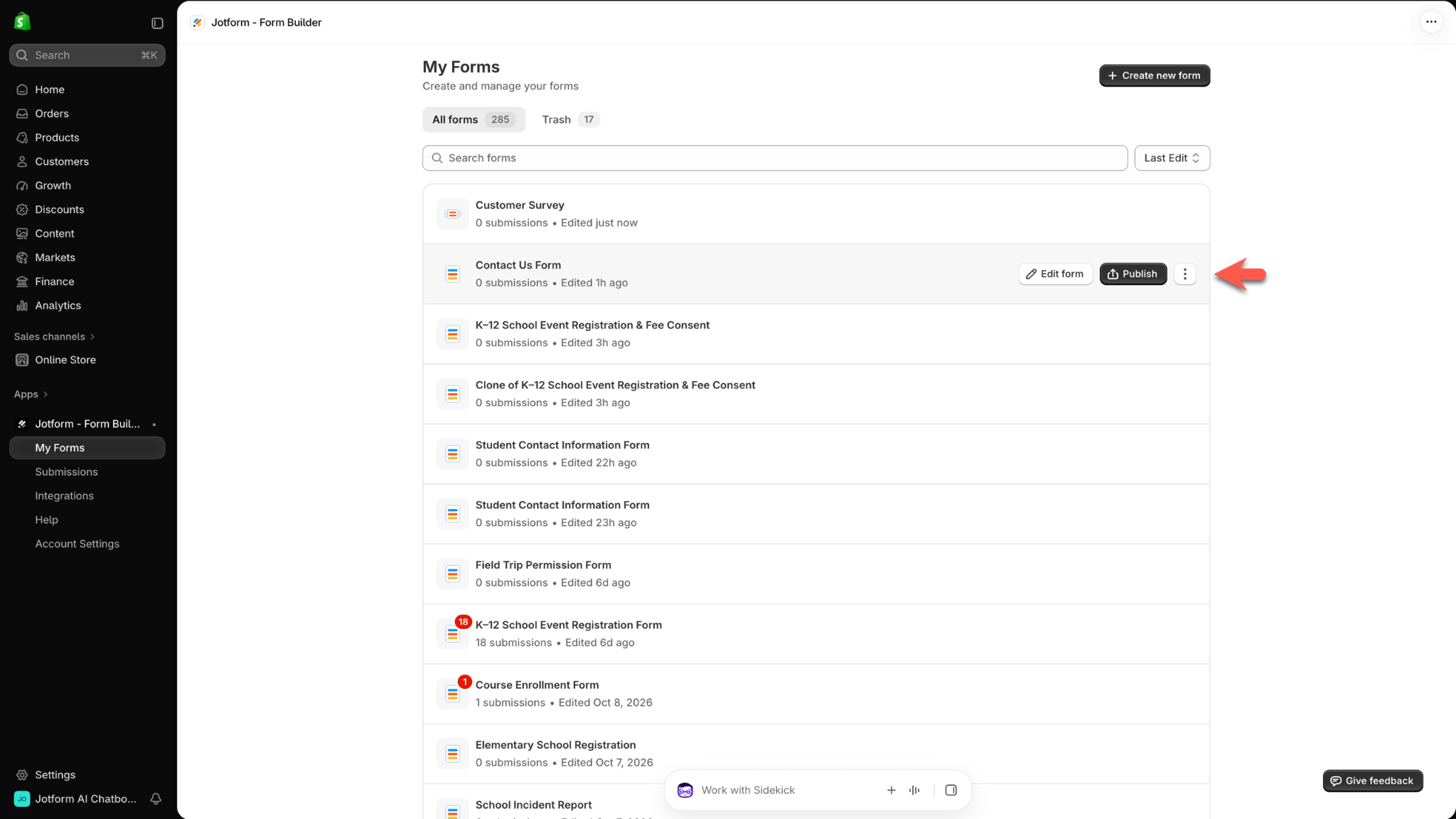
Pro Tip
إذا كان لديك نموذج جاهز للنشر بالفعل، مرّر مؤشر الفأرة فوقه في صفحة My Forms (نماذجي) واضغط على Publish (نشر). ستجد في القسم التالي من هذا المقال تفاصيل أوفى حول خطوات نشر النموذج.
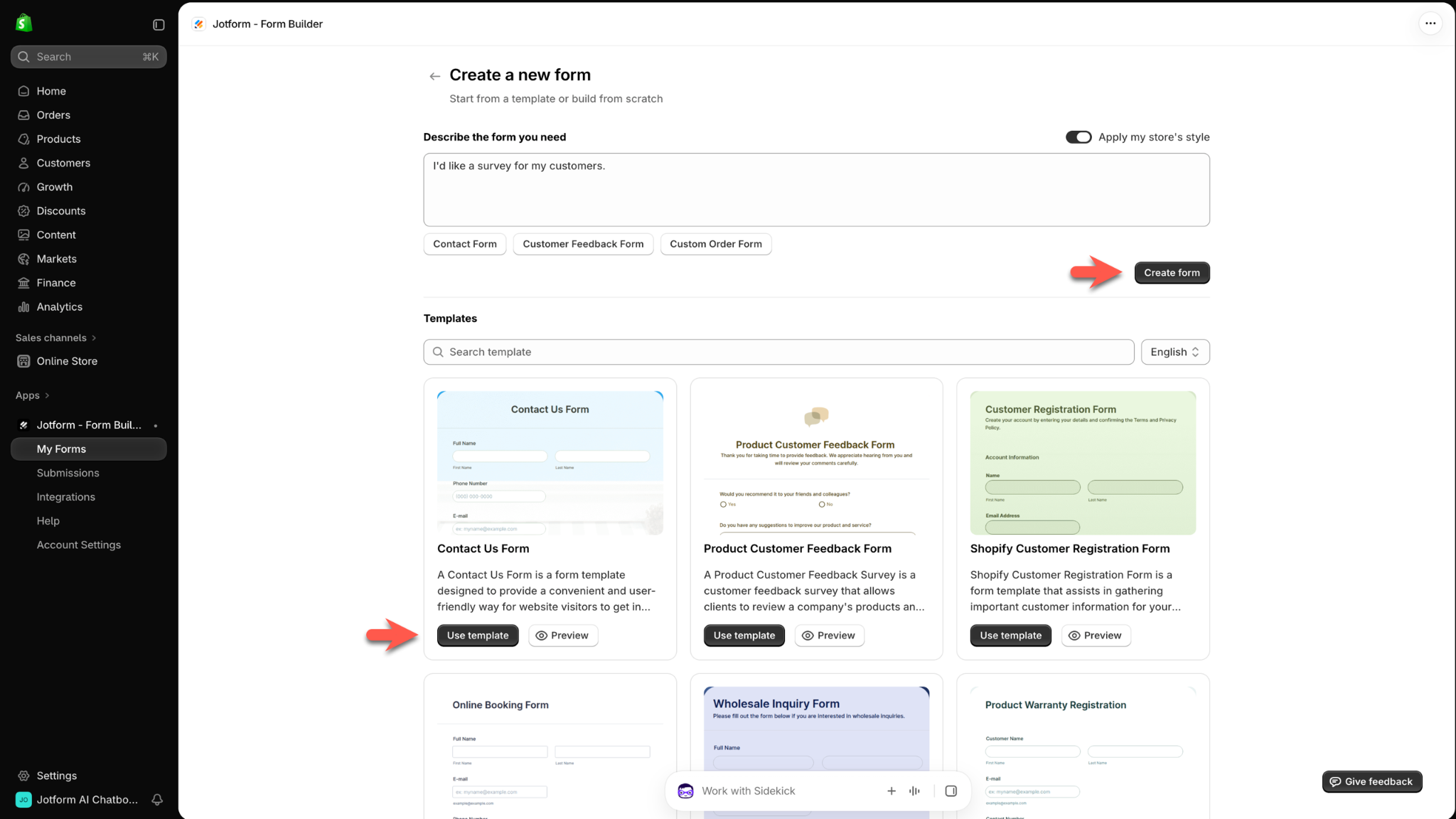
اكتب وصفًا للنموذج الذي تريده في خانة الأوامر، ثم اضغط على Create form (إنشاء نموذج). أما إذا كنت تفضل البدء بنموذج جاهز قابل للتخصيص، فاختر ما يناسبك من قسم Templates (القوالب) ثم اضغط على Use template (استخدام القالب).
نشر النموذج
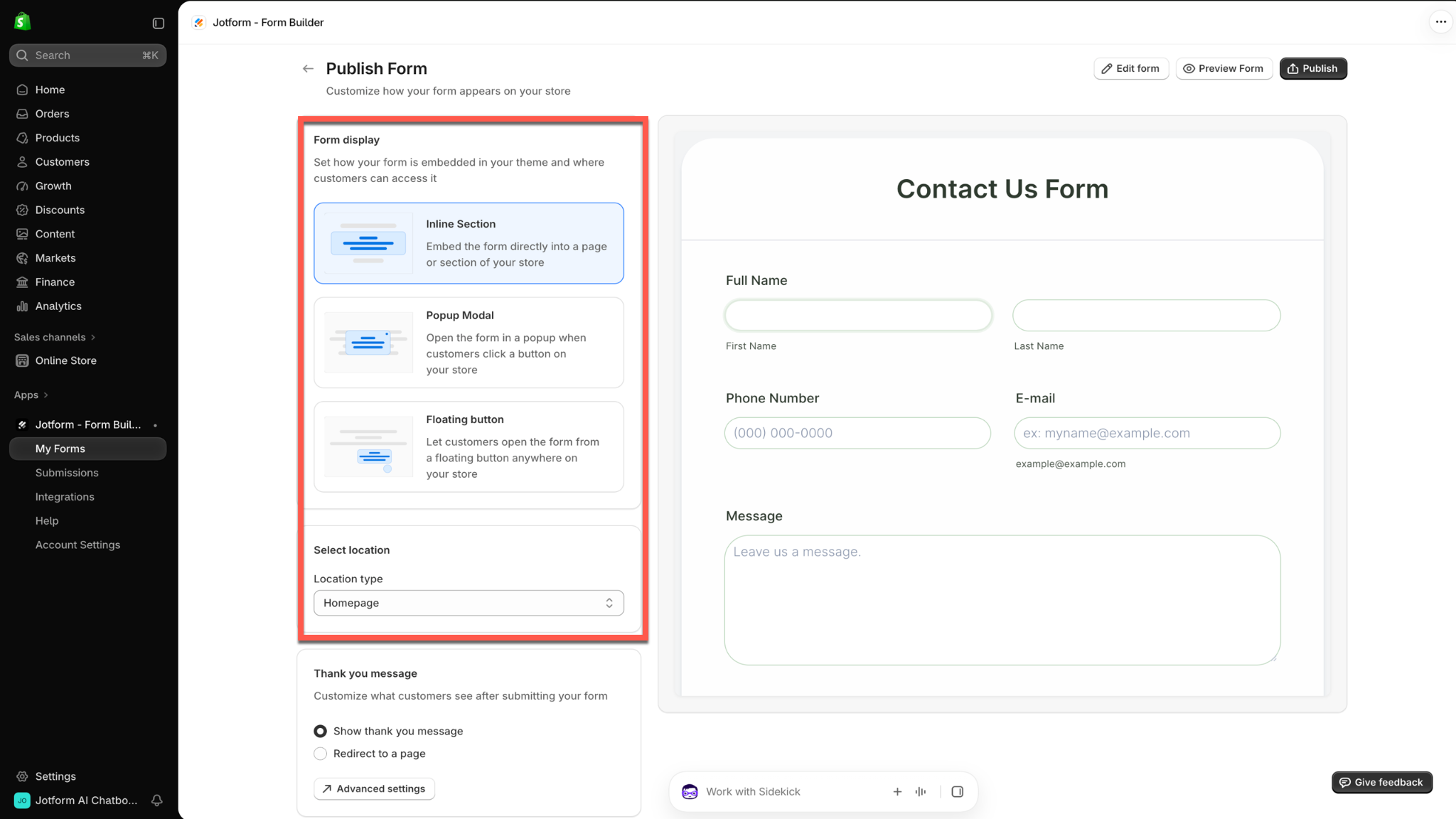
بعد إنشاء النموذج أو اختيار القالب، ستُفتح لك صفحة Publish Form (نشر النموذج). من هنا يمكنك تحديد طريقة ومكان ظهور النموذج على متجرك في Shopify، إلى جانب إعدادات أخرى.
في قسم Form display (طريقة عرض النموذج)، اختر Inline Section (قسم مدمج) لتضمين النموذج مباشرة داخل صفحة أو قسم معين في متجرك. كما يمكنك اختيار Popup Modal (نافذة منبثقة) ليظهر النموذج في نافذة منبثقة عند ضغط العميل على زر مخصص، أو Floating button (زر عائم) لإتاحة الوصول إلى النموذج عبر زر عائم يظهر في متجرك.
بعد ذلك، انتقل إلى قسم Select location (تحديد الموقع) واضغط على القائمة المنسدلة Location type (نوع الموقع) لاختيار نوع الصفحة التي تريد عرض النموذج فيها داخل المتجر، مثل الصفحة الرئيسية، أو صفحة منتج، أو صفحة مقال في المدونة.
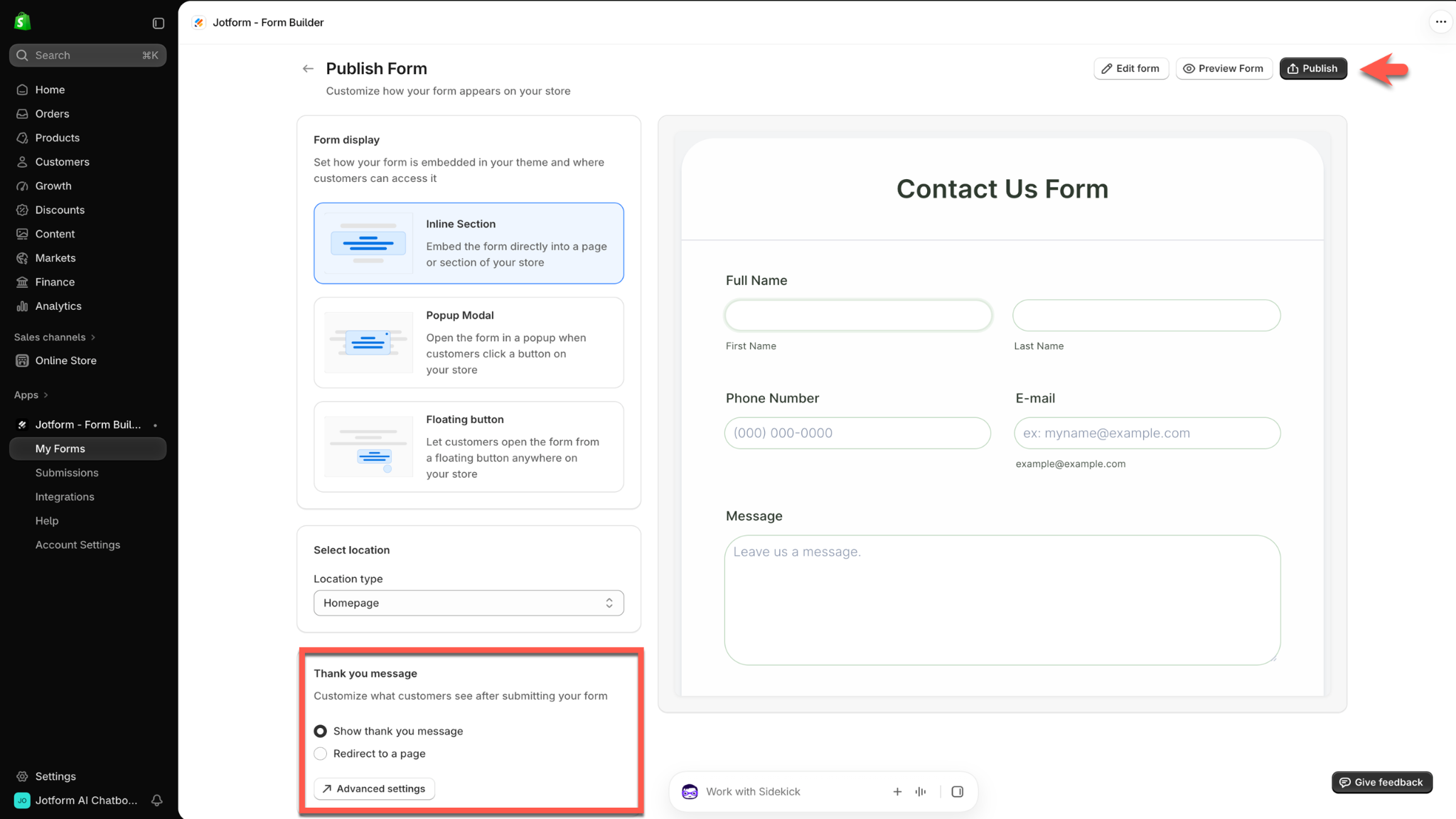
عند التمرير لأسفل في صفحة نشر النموذج، ستجد قسم Thank You message (رسالة الشكر) الذي يتيح لك تخصيص ما يراه العملاء بعد إرسال النموذج. اختر Show thank you message (إظهار رسالة شكر) لعرض رسالة تأكيد للعميل، أو اضغط على Redirect to a page (إعادة التوجيه إلى صفحة) لنقل العملاء تلقائيًا إلى صفحة أخرى بعد الإرسال.
أسفل خيارات رسالة الشكر مباشرة، ستجد زر Advanced settings (الإعدادات المتقدمة).
استخدم الأزرار الموجودة أعلى يمين الصفحة لمواصلة تعديل النموذج أو معاينته أو نشره مباشرة.
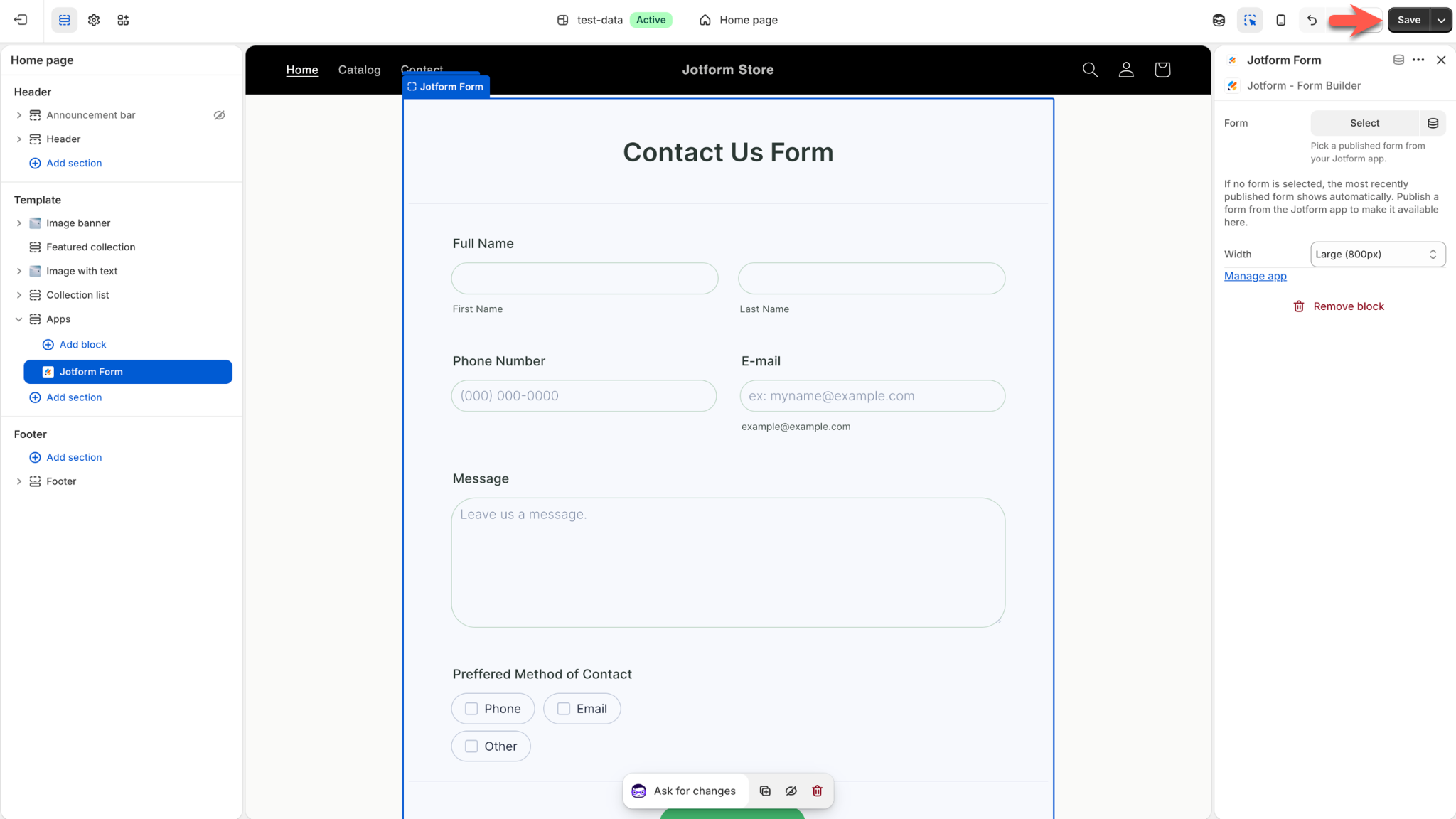
بمجرد نشر النموذج، سيُفتح متجرك على Shopify في وضع التعديل. ألقِ نظرة أخيرة على النموذج وتأكد من مكانه داخل المتجر، ثم اضغط على Save (حفظ) عند الانتهاء.
تعديل النموذج
لإجراء أي تعديلات على نموذج موجود، انتقل إلى صفحة My Forms (نماذجي) من قائمة منشئ النماذج Jotform – Form Builder داخل Shopify.
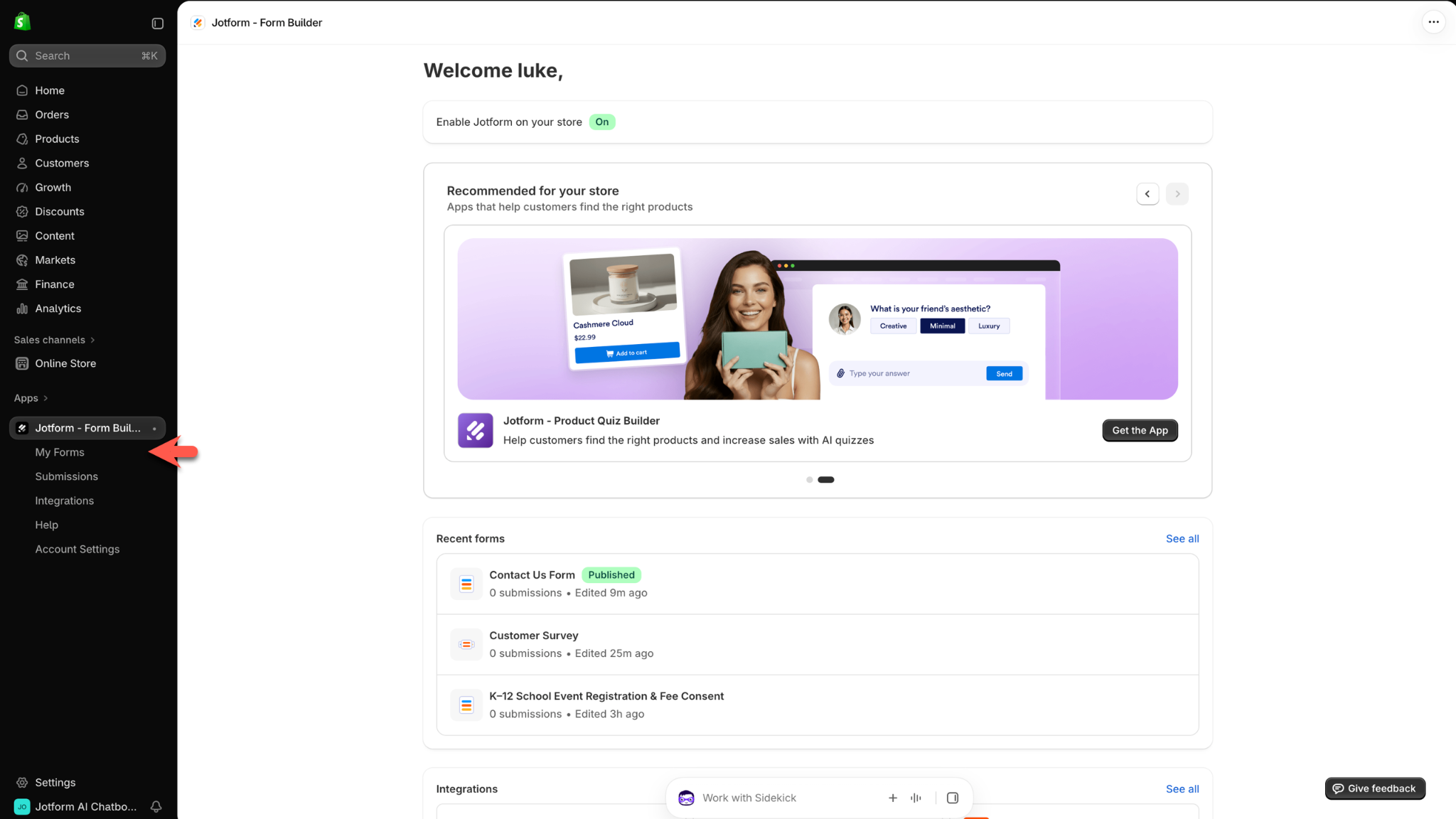
مرّر مؤشر الفأرة فوق النموذج الذي تريد تعديله، ثم اضغط على Edit form (تعديل النموذج).
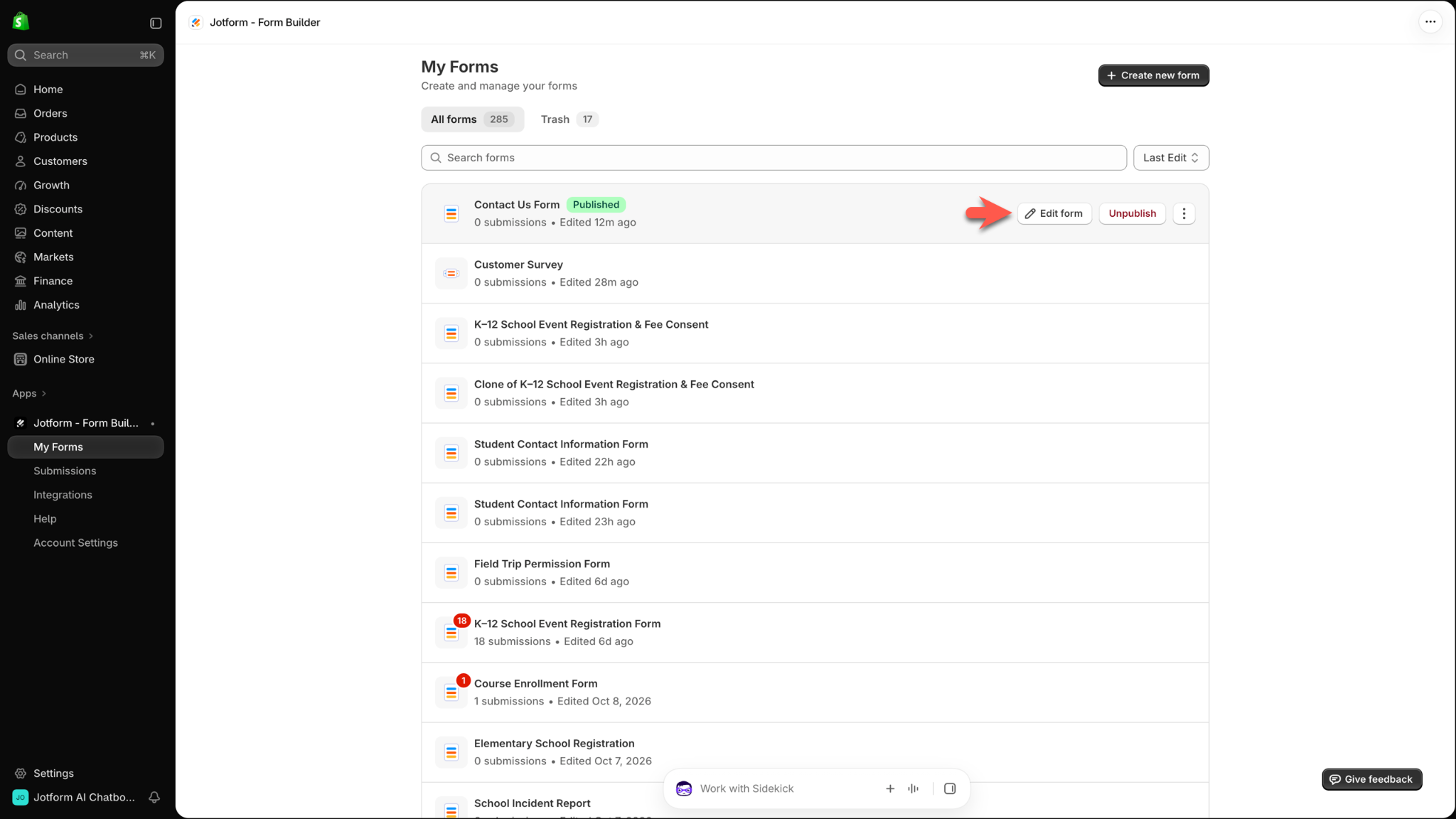
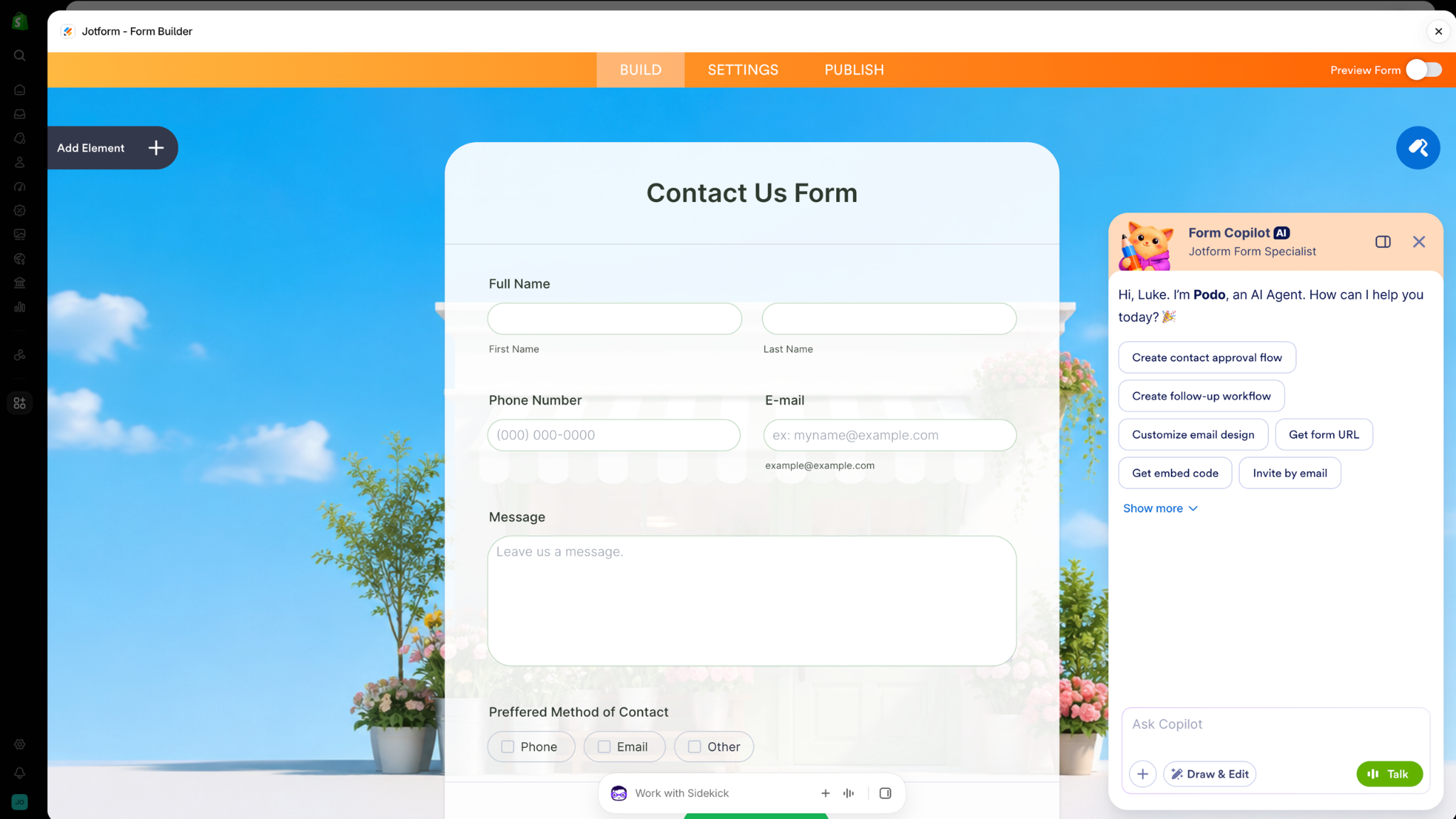
سيُفتح منشئ النماذج من Jotform مباشرة داخل حسابك على Shopify.
أصبح بإمكانك الآن تعديل نماذجك ونشرها من مكان واحد، دون الحاجة للتنقل بين منصتي Shopify وJotform.
إدارة النماذج
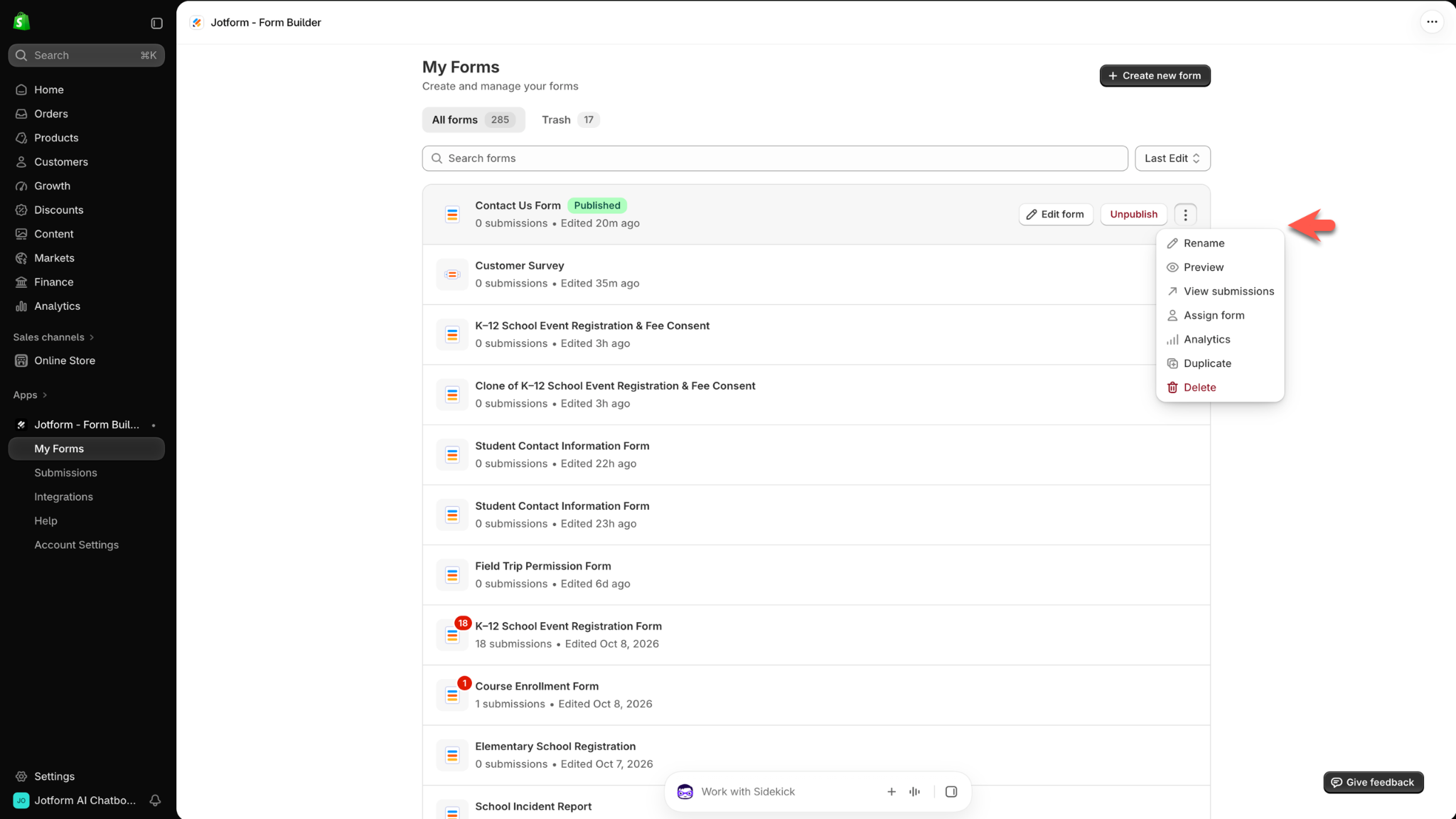
يسهل عليك أيضًا إدارة نماذجك مباشرة من مساحة عملك في Shopify. للوصول إلى خيارات الإدارة، انتقل إلى صفحة My Forms (نماذجي) في Shopify، ومرّر مؤشر الفأرة فوق النموذج المطلوب، ثم اضغط على أيقونة النقاط الثلاث.
توفر لك هذه القائمة طريقة سريعة لإعادة تسمية النموذج، أو معاينته، أو الاطلاع على الردود المستلمة، وغيرها من المهام دون مغادرة Shopify.
اجعل تواصل العملاء معك أكثر سهولة
سواء كان الأمر استفسارًا من عميل، أو طلبًا مخصصًا، أو حتى ملاحظة عابرة، فكل منها يمثل فرصة لتحسين تجربة التسوق أو تحقيق مبيعات إضافية. وبمجرد وصول الردود عبر النماذج، تمنحك أدوات Jotform المتكاملة التي لا تتطلب أي برمجة كل ما تحتاجه لتنظيم استجابات العملاء وأتمتة الخطوات التالية، مما يوفر عليك وعلى فريقك الكثير من المهام الروتينية.
للبدء، ثبّت تطبيق Jotform لـ Shopify مجانًا، وأنشئ نماذج تساعدك في خدمة عملائك وتنمية أعمالك.










كتابة تعليق: