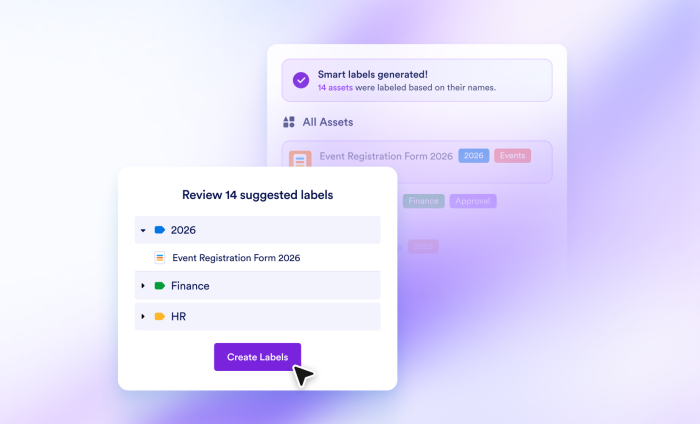
كلما توسّع فريقك، اتسعت معه مساحة عملك على Jotform. ومع مرور الوقت، قد تشعر أن إدارة عشرات النماذج والجداول والملفات الأخرى أصبحت مهمة شاقة تستغرق يومك بالكامل.
ولتسهيل ترتيب كل ملفاتك على Jotform دون أي عناء، أطلقنا ميزة التصنيفات الذكية (Smart Labels).
تعتمد هذه الميزة على الذكاء الاصطناعي لتحليل أسماء ملفاتك الحالية على Jotform، واكتشاف الأنماط المشتركة بينها مثل التواريخ أو المواقع الجغرافية أو أنواع النماذج، ثم تقترح عليك هيكلاً منظماً للتصنيفات يناسب أسلوب عملك.
سواء كنت تبدأ من الصفر أو تحاول ترتيب مساحة عمل مزدحمة، إليك كيف تساعدك التصنيفات الذكية على تنظيم كل شيء في ثوانٍ معدودة.
ما هي التصنيفات الذكية؟
تختصر عليك التصنيفات الذكية الكثير من الوقت والجهد؛ فبدلاً من إنشاء الوسوم وتطبيقها يدوياً واحداً تلو الآخر، سيتولى الذكاء الاصطناعي فحص محتوى مساحة عملك واقتراح فئات منظمة وجاهزة للاستخدام.
وستميز بسهولة التصنيفات التي أنشأها الذكاء الاصطناعي من خلال أيقونة البريق التي تظهر بجانبها، لتتمكن من التفريق بينها وبين الوسوم التي أضفتها بنفسك.
خطوة بخطوة: كيف تستخدم التصنيفات الذكية
تتوفر التصنيفات الذكية الآن لجميع عملاء باقات الأعمال (Enterprise)، بالإضافة إلى مشتركي الباقات البرونزية والفضية والذهبية. اتبع هذه الخطوات البسيطة لتصنيف ملفات مساحة عملك تلقائياً.
1. إنشاء التصنيفات
يمكنك الوصول إلى ميزة التصنيفات الذكية بطريقتين، وذلك حسب نوع باقتك الحالية.
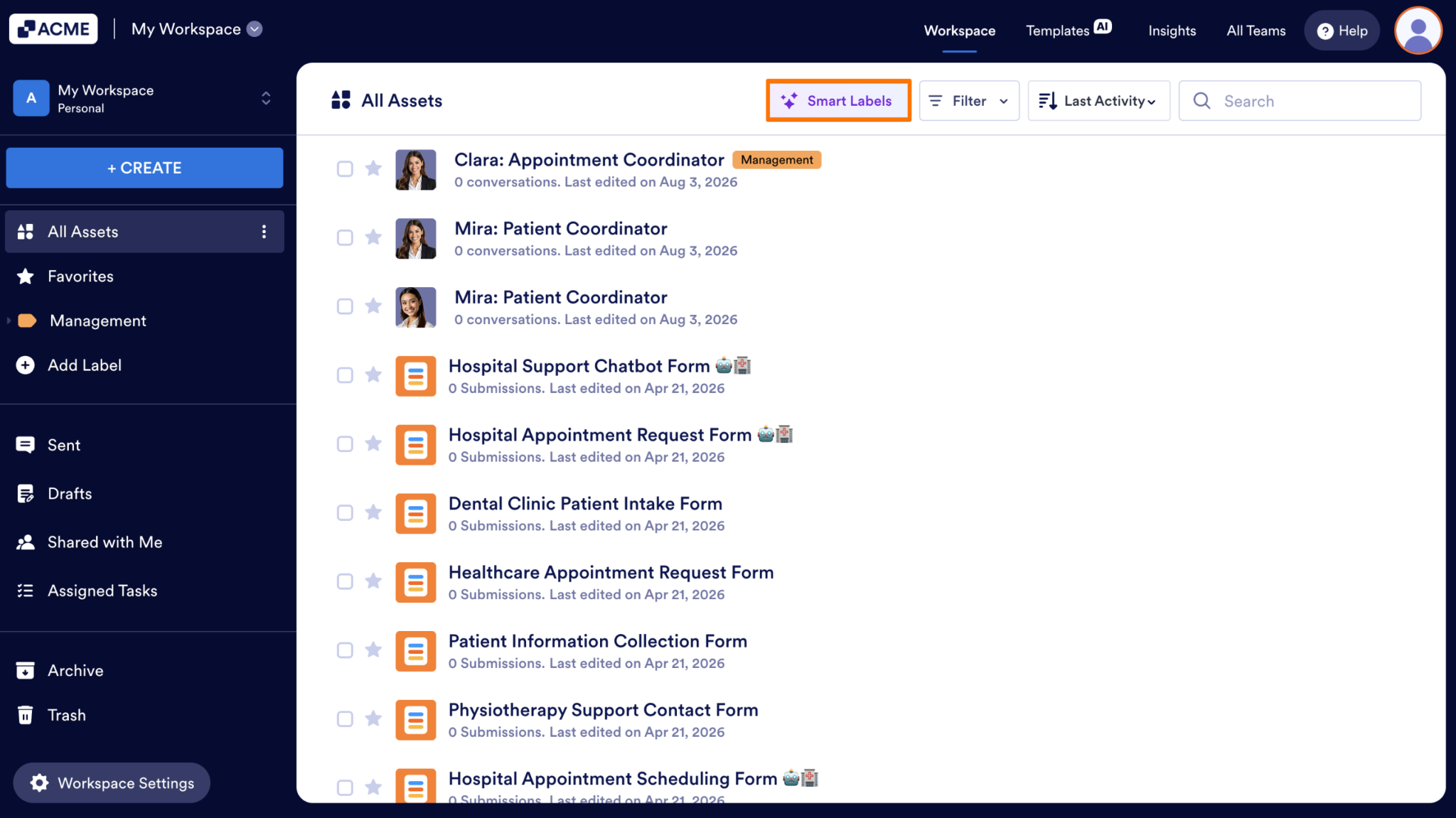
- يمكن لمشتركي باقات الأعمال اختيار التصنيفات الذكية (Smart Labels) مباشرة من شريط الأدوات العلوي داخل مساحة عملي (My Workspace).
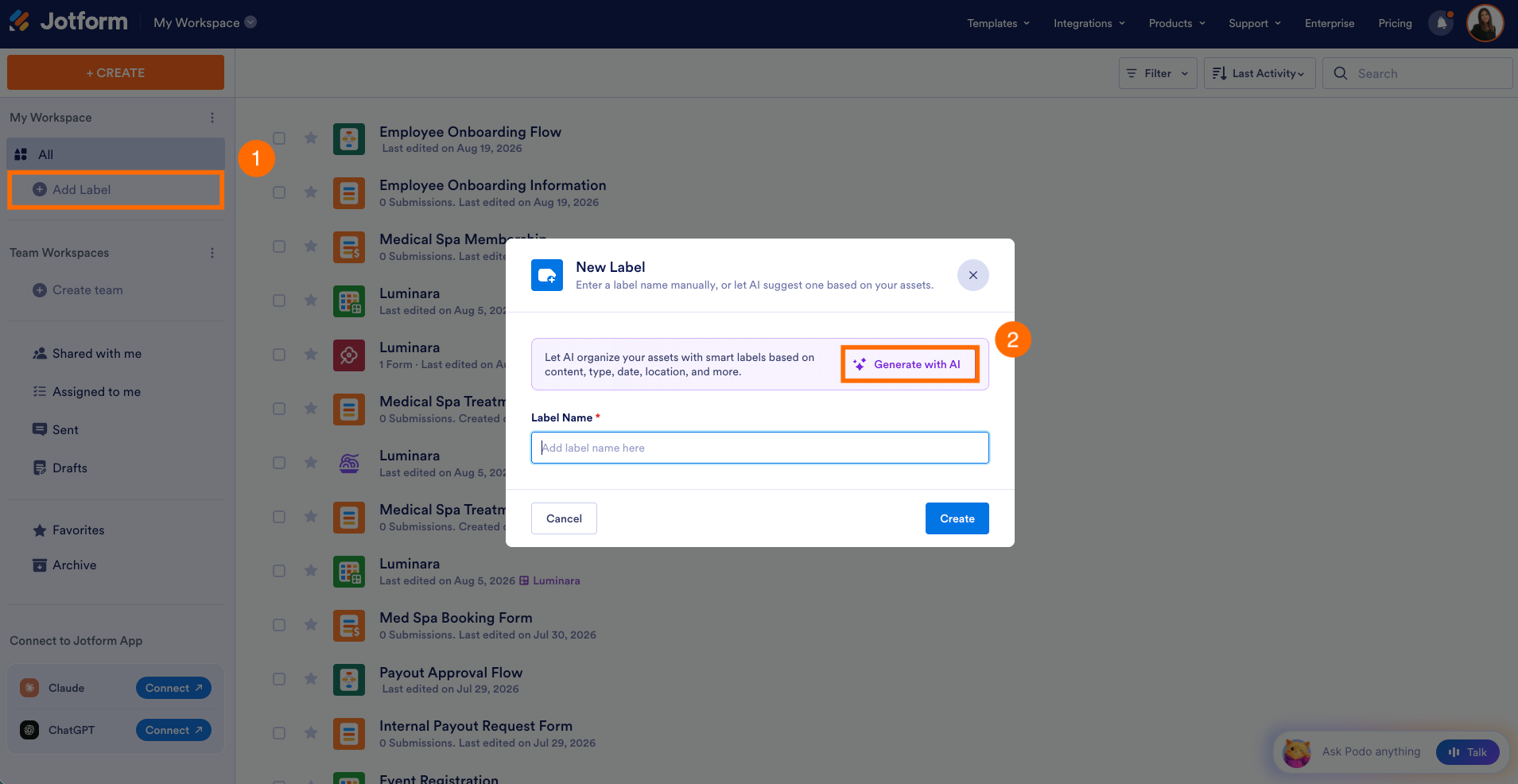
- أما بالنسبة لجميع المستخدمين، فتوجه إلى مساحة عملي (My Workspace)، واضغط على + إضافة تصنيف (+ Add Label) من القائمة الجانبية، ثم اختر الإنشاء بالذكاء الاصطناعي (Generate with AI).
2. المراجعة والتخصيص
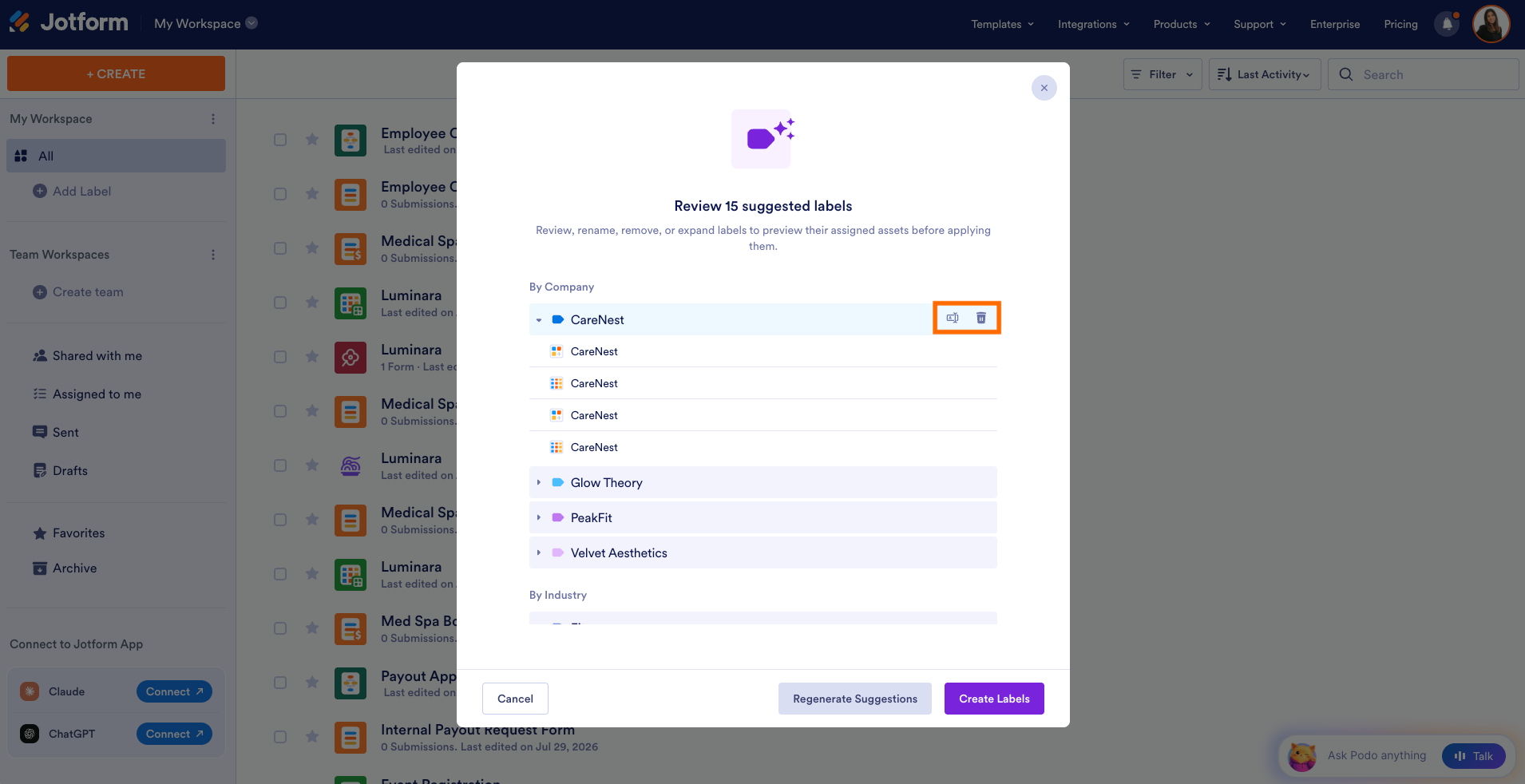
يمنحك الذكاء الاصطناعي نقطة انطلاق ممتازة لترتيب مساحة عملك، لكن القرار النهائي يبقى بين يديك دائماً. فبمجرد انتهاء عملية التحليل، ستظهر لك نافذة منبثقة تعرض الفئات المقترحة، وقبل اعتمادها يمكنك القيام بما يلي:
- مراجعة المقترحات للتأكد من أنها تناسب طريقة عملك
- تغيير اسم أي تصنيف أو حذف التصنيفات التي لا تحتاج إليها
- طلب مقترحات جديدة لاستكشاف طريقة مختلفة لترتيب ملفاتك
3. التطبيق والتنظيم
ما إن تستقر على هيكل التصنيفات المناسب لك، أكّد اختياراتك. ستظهر التصنيفات الذكية الجديدة فوراً بجانب تصنيفاتك الحالية في القائمة الجانبية، وستجد أيقونة البريق بجانبها لتمييزها.
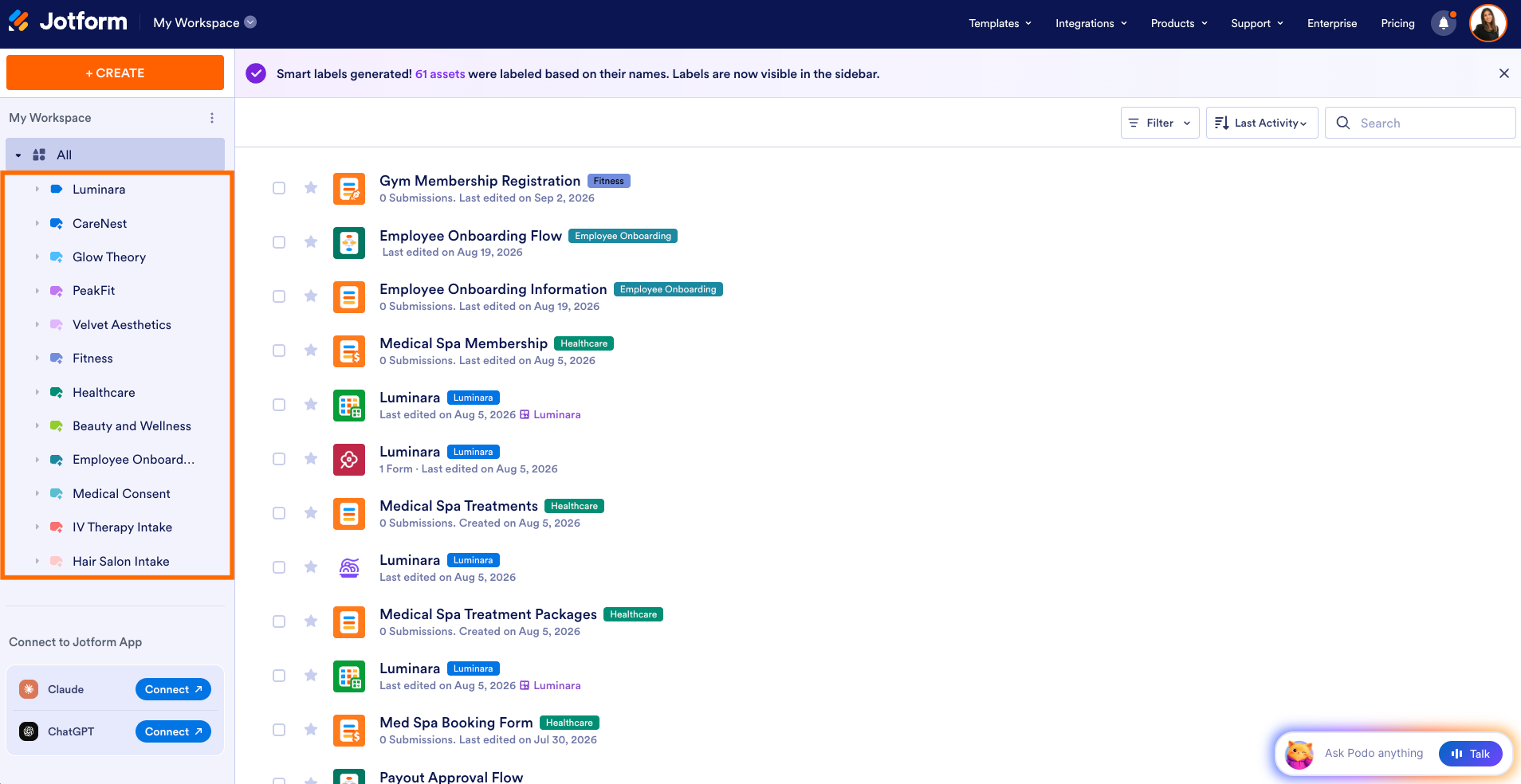
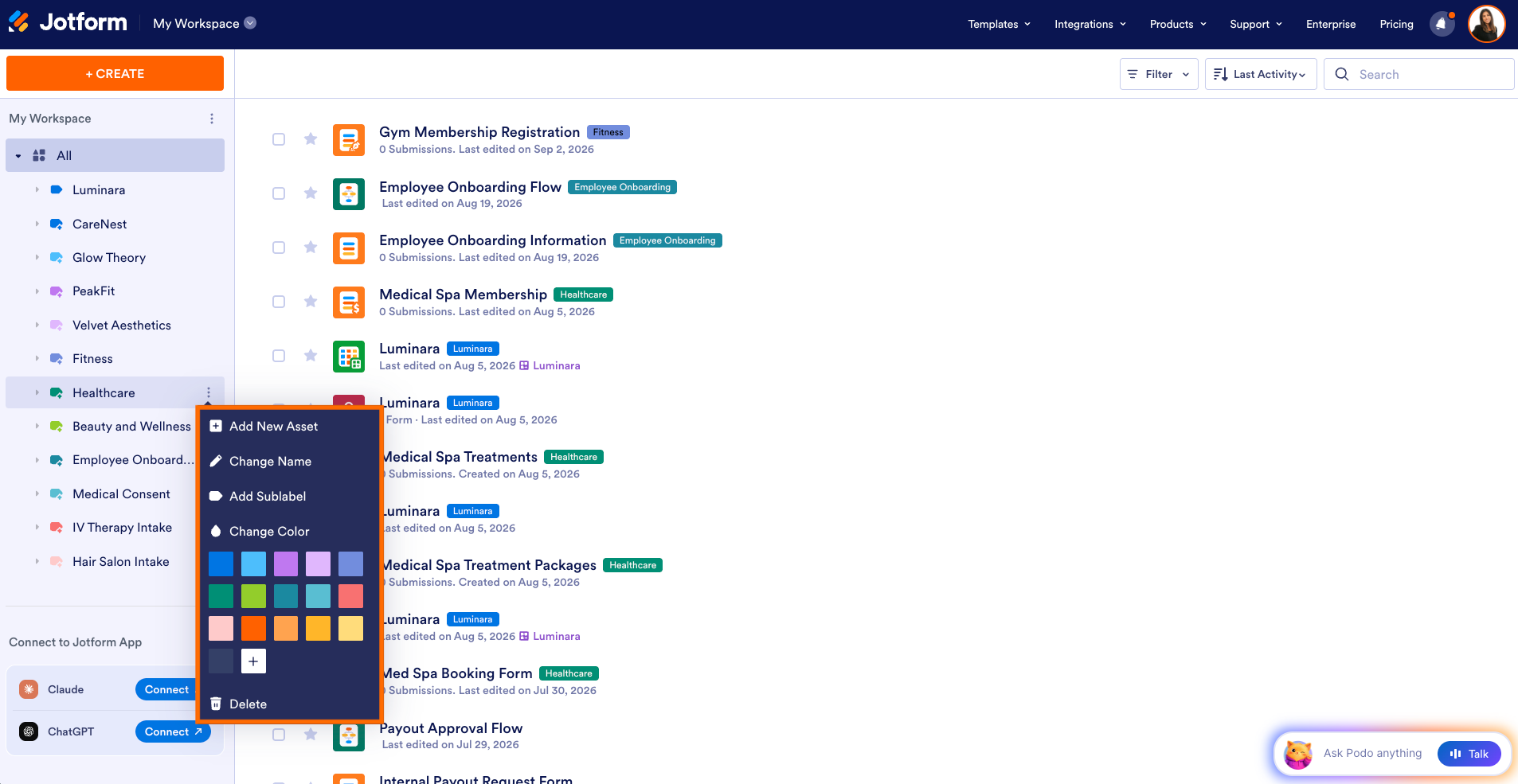
هل ترغب في تغيير اسم أحد التصنيفات أو لونه؟ كل ما عليك فعله هو التوجه إلى قائمة التصنيفات الجانبية، والضغط على النقاط الثلاث بجانب التصنيف لتخصيصه كما تحب.
نصيحة إضافية لتنظيف التصنيفات دفعة واحدة بسهولة
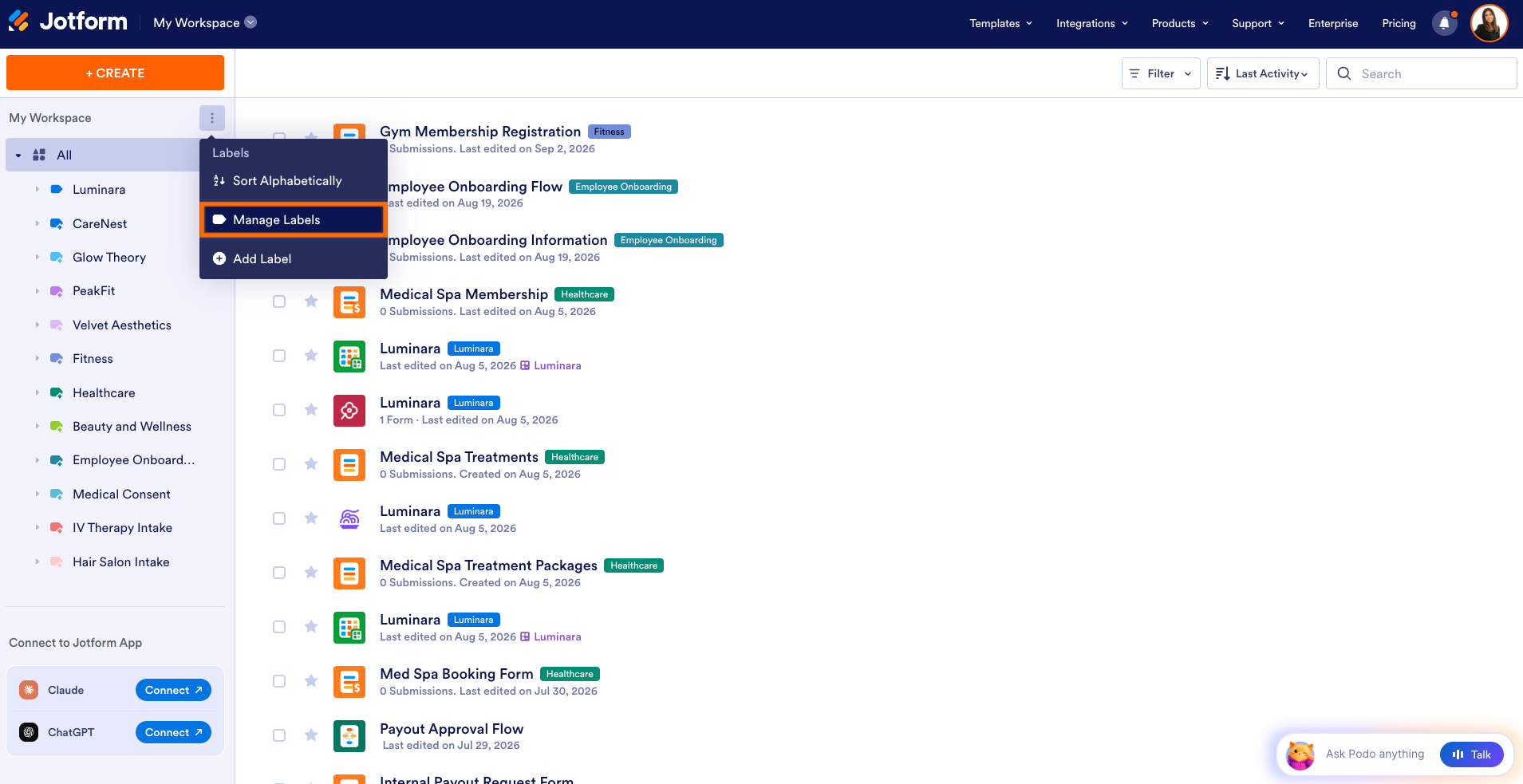
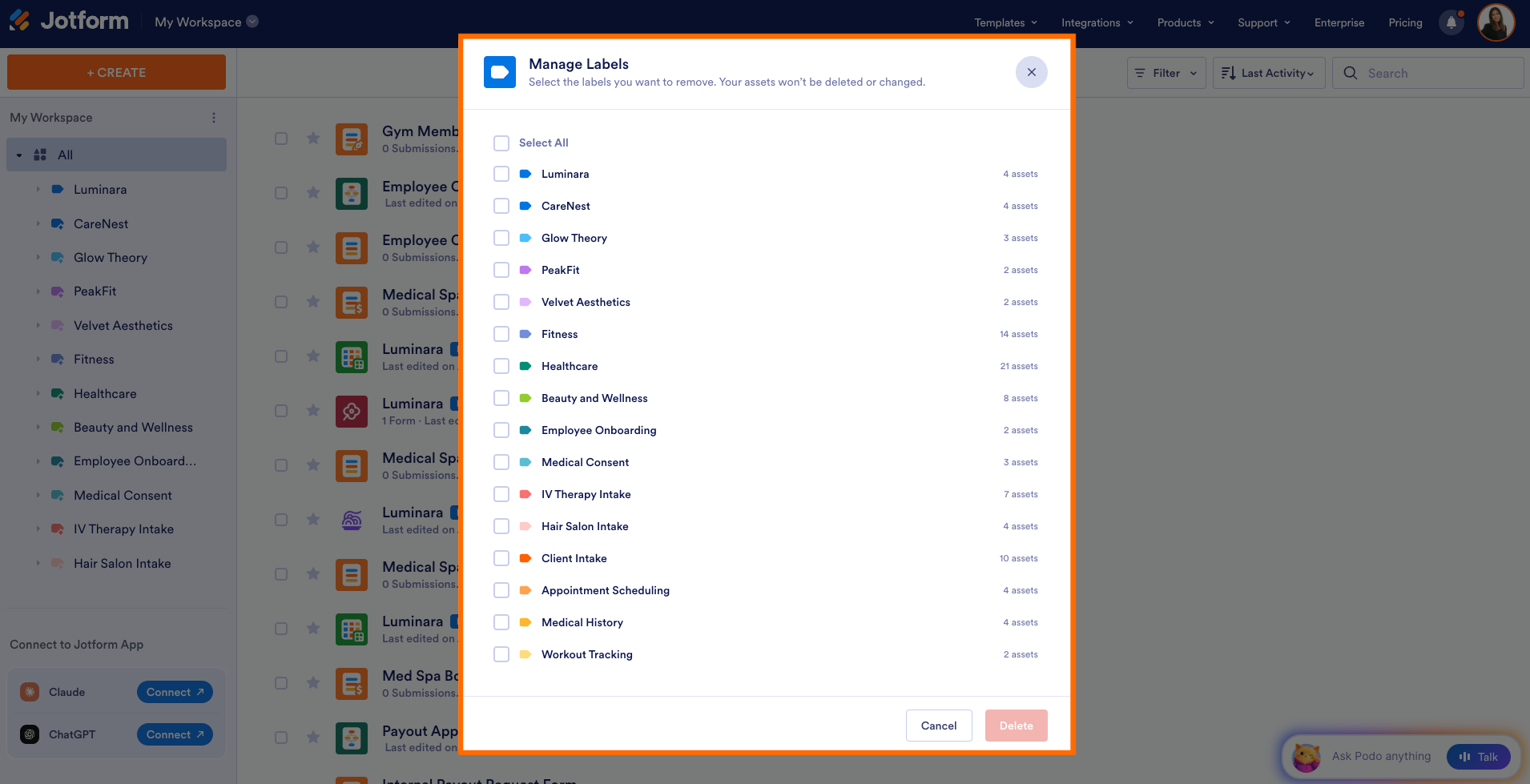
هل تحتاج إلى البدء من جديد أو التخلص من فوضى التصنيفات القديمة؟ يمكنك ترتيب مساحة عملك بالكامل بخطوة واحدة؛ فقط اضغط على النقاط الثلاث بجانب مساحة عملي (My Workspace) في القائمة الجانبية، واختر إدارة التصنيفات (Manage Labels)، ثم حدد عدة تصنيفات واحذفها معاً في نفس اللحظة.
هل أنت مستعد لترتيب مساحة عملك؟
وداعاً لعناء البحث وسط الملفات المبعثرة أو إضاعة الوقت في التصنيف اليدوي. توجه إلى مساحة عملك على Jotform اليوم لتجربة التصنيفات الذكية، واترك مهمة التنظيم للذكاء الاصطناعي.











كتابة تعليق: