
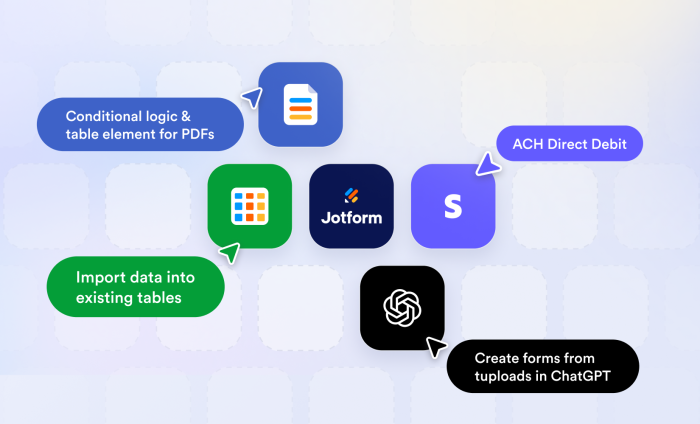
إذا كنت تتابع أخبارنا مؤخرًا، فلا بد أنك سمعت عن التحديثات الضخمة التي أطلقناها هذا العام، بدءًا من ذكاء Jotform الاصطناعي والتكامل مع ChatGPT وClaude، وصولًا إلى مساعد البيانات المدعوم بالذكاء الاصطناعي.
ورغم أن هذه الإطلاقات والميزات الكبرى تستحوذ عن جدارة على النصيب الأكبر من الأضواء، إلا أن هناك تحسينات أخرى أضفناها بهدوء لا تقل أهمية عنها أبدًا عندما يتعلق الأمر برفع إنتاجيتك وتسهيل عملك.
إذا كنت تعتمد في عملك مع Jotform على ملفات PDF أو إدارة البيانات أو تحصيل المدفوعات، فسيسعدك أن تعرف أن هذه الميزات الخمس الجديدة صُممت خصيصًا لتلبي احتياجاتك.
نظرة سريعة على الميزات الجديدة
| الميزة الجديدة | الأداة المرتبطة | ماذا تقدم لك |
|---|---|---|
المنطق الشرطي لملفات PDF |
تسهيل عرض المعلومات المنظمة وقراءتها السريعة ومقارنتها مباشرة داخل ملف PDF. |
|
استيراد البيانات إلى الجداول الحالية |
سحب البيانات الخارجية، مثل ملفات Google Sheets، وإضافتها مباشرة إلى جدول موجود لديك بالفعل على Jotform. |
|
الخصم المباشر عبر ACH |
ربط الحسابات البنكية للعملاء بأمان، وتسهيل عملية إتمام الشراء والتحقق من البيانات. |
|
إنشاء نماذج من الملفات المرفوعة في ChatGPT |
تحويل الصور داخل ChatGPT إلى نماذج قابلة للتعديل والمشاركة أو إلى نماذج pdf الذكية. |
1. المنطق الشرطي لملفات PDF
لطالما كان المنطق الشرطي في النماذج من الركائز الأساسية في Jotform، فهو يتيح لك جمع بيانات معقدة داخل نموذج واحد، وجاء هذا التحديث الجديد ليقدم لك الإمكانية نفسها عند إنشاء ملفات PDF.
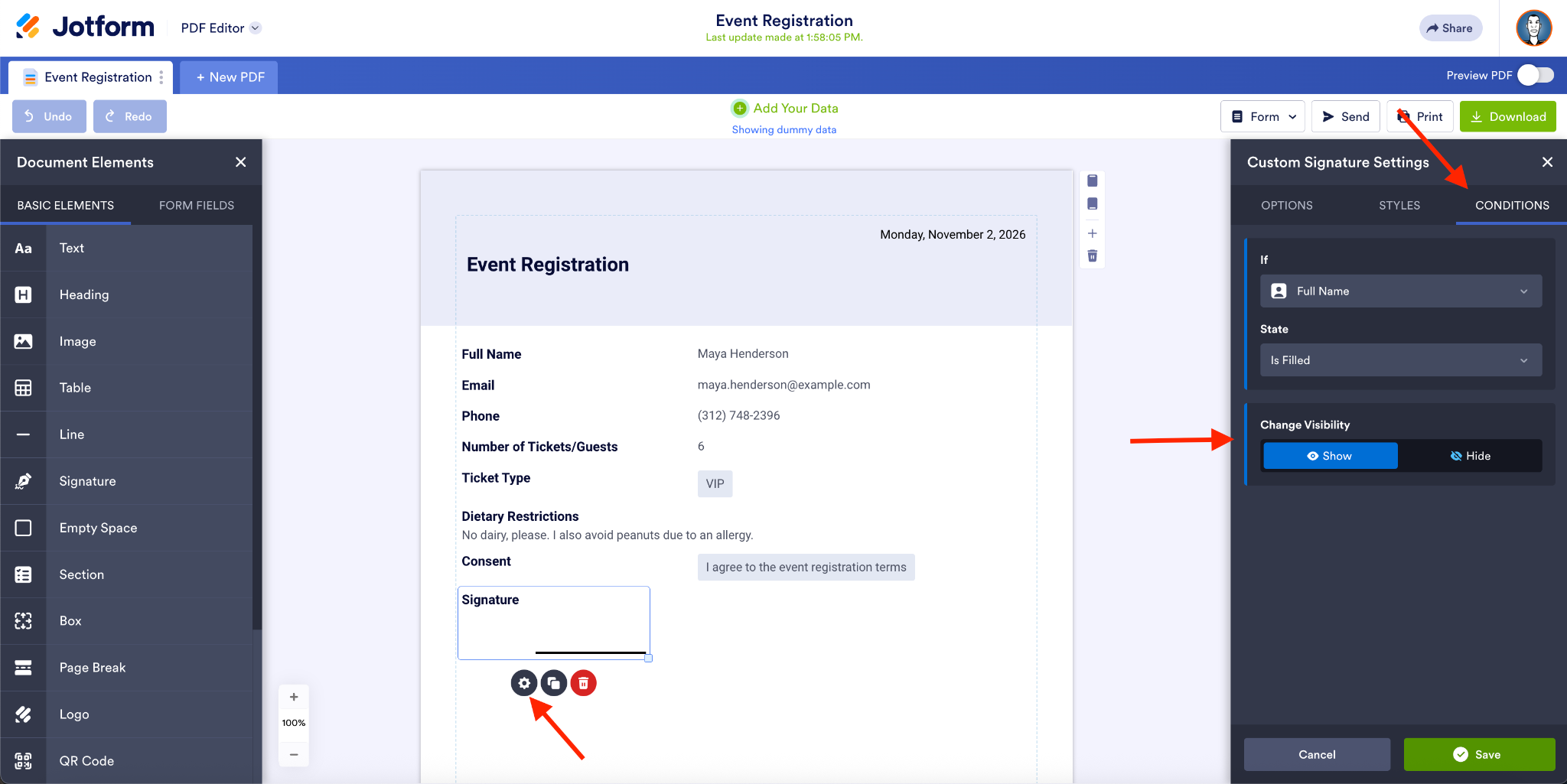
أصبح بإمكانك الآن ربط كل عنصر داخل ملف PDF بشروط خاصة به. كل ما عليك فعله هو تحديد العنصر، ثم فتح قائمة الإعدادات بالضغط على أيقونة الترس، والانتقال إلى تبويب الشروط الجديد، ثم النقر على زر إضافة شرط لضبط القاعدة التي تريدها.
عندما تضبط شرطًا لإظهار عنصر معين، فلن يظهر هذا العنصر في ملف PDF إلا إذا تحقق الشرط الذي حددته. ففي المثال التالي مثلًا، لن يظهر قسم التوقيع إلا عندما يملأ المستخدم الحقل المقابل له في النموذج، وهو حقل الاسم الكامل.
بهذه الطريقة، يمكنك التحكم في ظهور أو إخفاء أجزاء مختلفة من المستند بشكل مستقل تمامًا. ويغنيك المنطق الشرطي عن عناء إدارة عدة ملفات PDF منفصلة، إذ يتيح لك الاعتماد على مستند واحد يتكيف تلقائيًا مع مختلف الردود والأغراض.
Pro Tip
عاين المستندات المشروطة باستخدام بيانات الردود الفعلية للتأكد من العناصر التي ستظهر في النسخة النهائية من ملف PDF قبل تنزيله أو إرساله أو مشاركته.
وهذا مجرد مثال واحد لما يمكنك فعله؛ إذ بإمكانك تطبيق الفكرة نفسها لإظهار رموز QR، أو نصوص إضافية، أو حتى أقسام كاملة داخل ملف PDF.
2. عنصر الجدول في ملفات PDF
وبما أننا نتحدث عن ملفات PDF، يمنحك عنصر الجدول الجديد مرونة كبيرة لترتيب محتوى مستندك في صفوف وأعمدة منظمة بدلًا من تكديسه في فقرات نصية.
يمكنك تعبئة خلايا الجدول مباشرة بالبيانات القادمة من حقول النموذج، أو تخصيص المعلومات بداخلها يدويًا بما يناسب احتياجاتك.
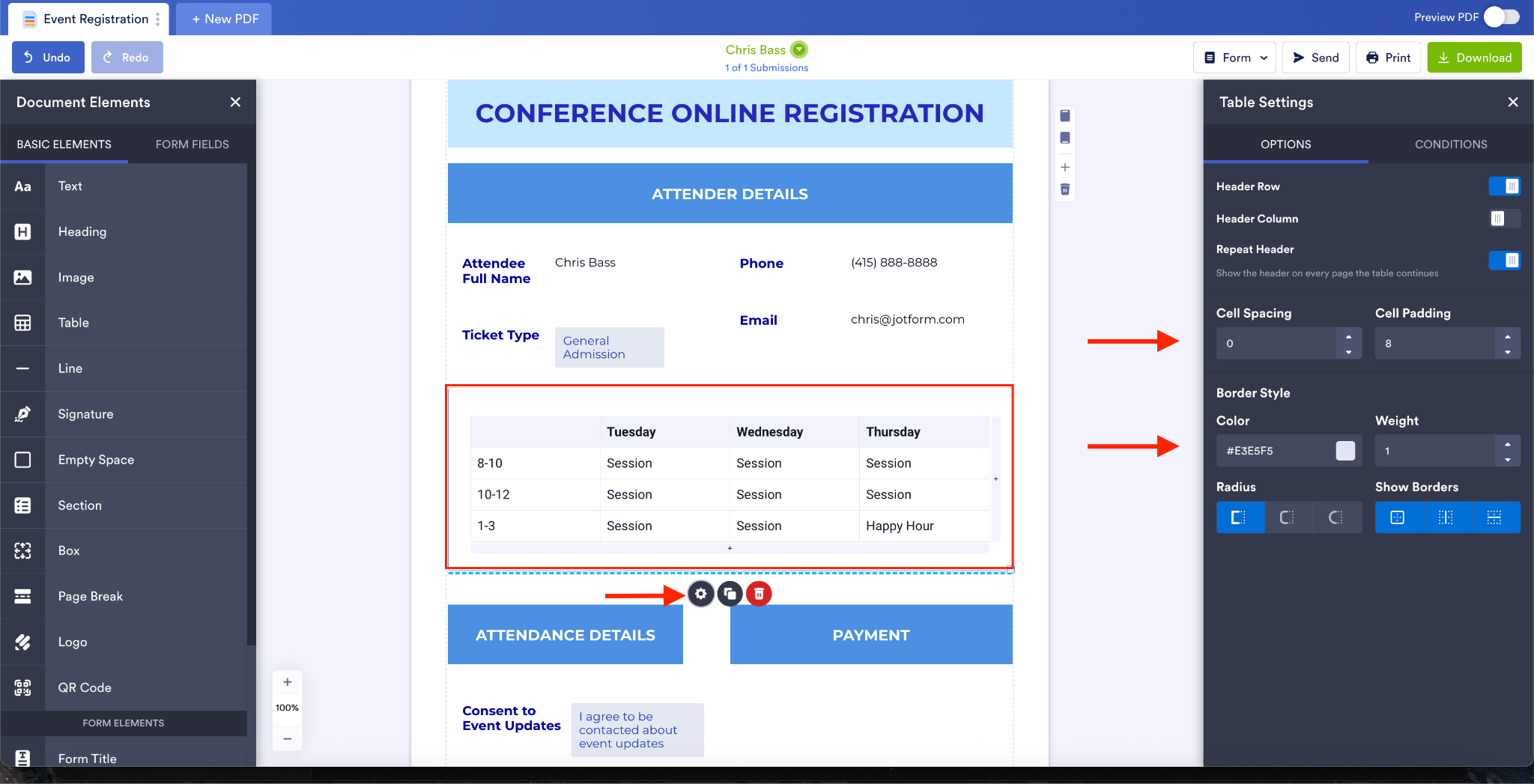
ومن خلال إعدادات الجدول، يمكنك التحكم في المسافات بين الخلايا والهوامش الداخلية لها، وتغيير لون الحدود وسُمكها، إلى جانب العديد من خيارات التنسيق الأخرى.
يضمن لك عنصر الجدول عرض البيانات المنظمة بشكل متناسق وأنيق داخل مستندك. ومثله مثل باقي عناصر ملف PDF، يمكنك إظهار الجدول أو إخفاؤه تلقائيًا باستخدام المنطق الشرطي.
3. استيراد البيانات إلى الجداول الحالية
يسعدنا أن نعلن أنه بات بإمكانك الآن استيراد البيانات وإضافتها مباشرة إلى جدول موجود لديك بالفعل، بما في ذلك سحب البيانات من ملفات Google Sheets.
من المعتاد جدًا الاعتماد على أدوات خارجية أو جداول بيانات لإدارة المعلومات المرتبطة بسير عملك على Jotform، ولهذا تأتي هذه الإضافة في وقتها تمامًا لمستخدمي جداول jotform.
وإلى جانب استيراد البيانات الخارجية إلى جدولك الحالي، تتيح لك هذه الميزة أيضًا ما يلي:
- إدراج البيانات في الأعمدة المرتبطة بحقول النموذج وكذلك الأعمدة التي أضفتها يدويًا داخل الجداول
- معاينة شكل البيانات المستوردة وكيف ستظهر داخل جدولك الحالي بمجرد رفع الملف
- تعديل ربط الأعمدة الذي يقترحه نظام المطابقة التلقائية قبل إتمام عملية الاستيراد
يمكنك بدء خطوات الاستيراد مباشرة من قائمة الخيارات الخاصة بالتبويب. (علمًا أنك قد تحتاج إلى توثيق حساب Google الخاص بك عند استيراد ملفات من Google Sheets).
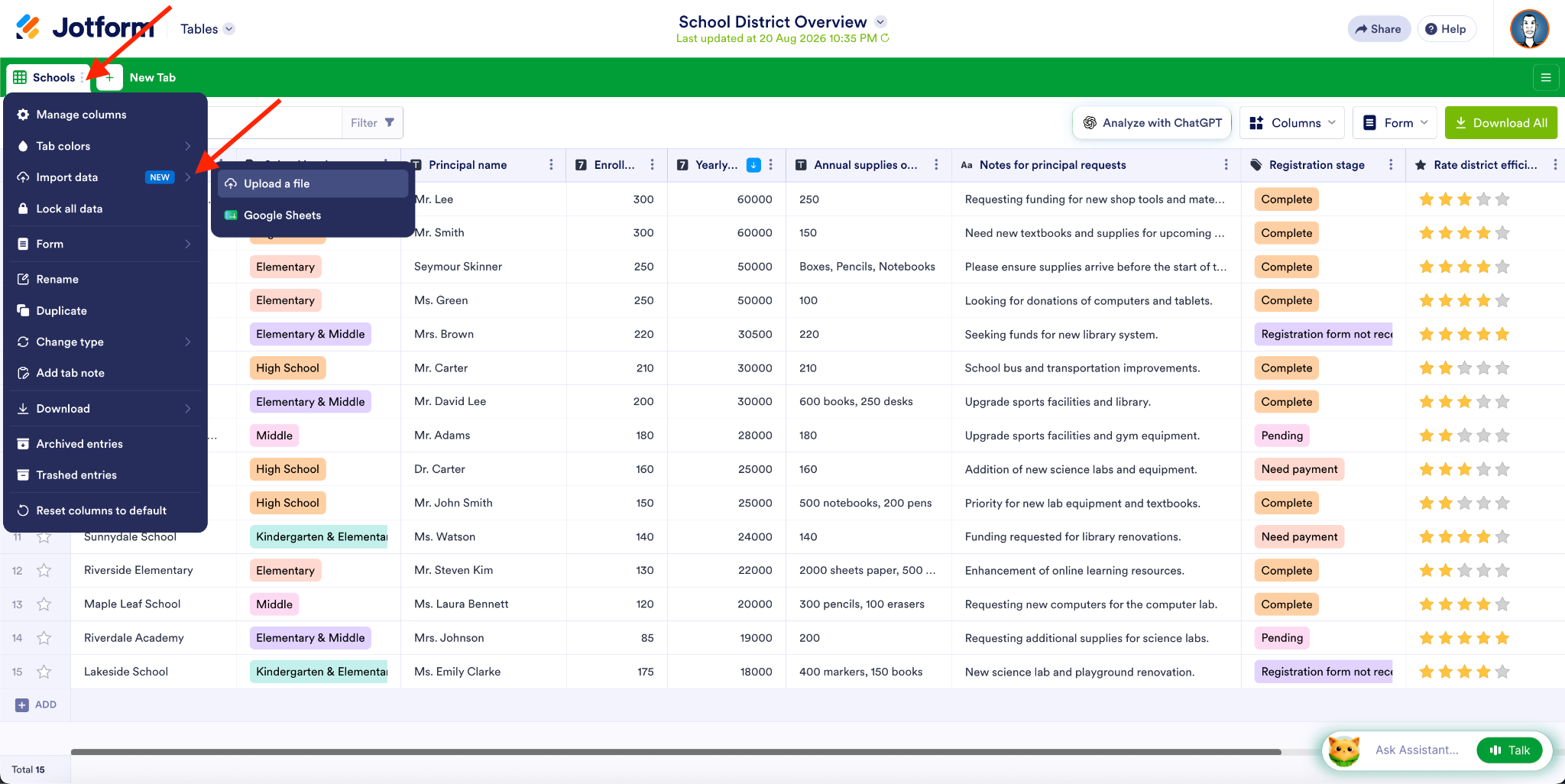
وبعد رفع الملف، ستظهر أمامك معاينة توضح كيف ستبدو البيانات المستوردة عند دمجها في جدولك الحالي.
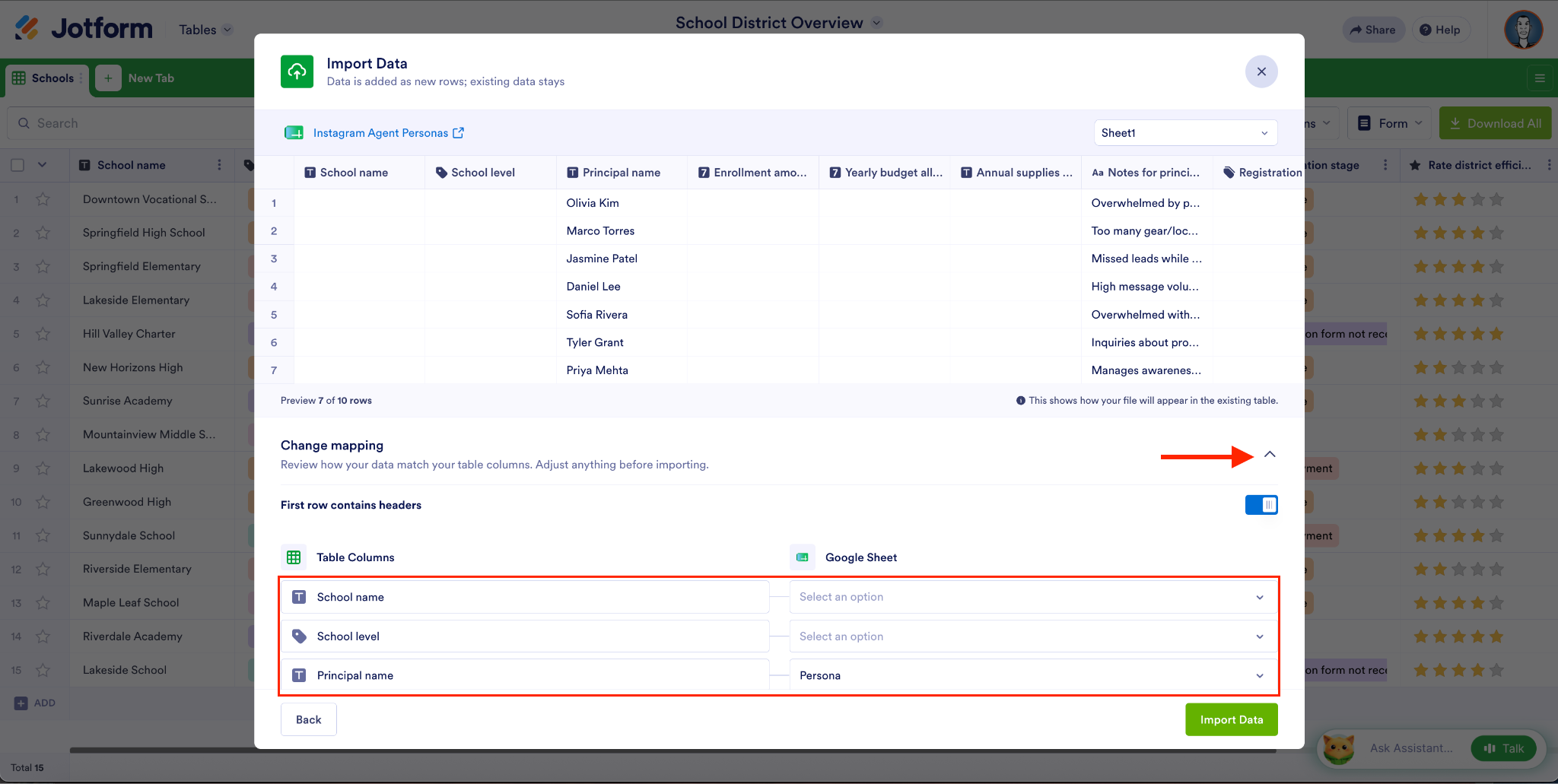
سيعمل نظامنا تلقائيًا على ربط أعمدة الجدول بالبيانات المقابلة لها داخل خلايا الملف الذي استوردته.
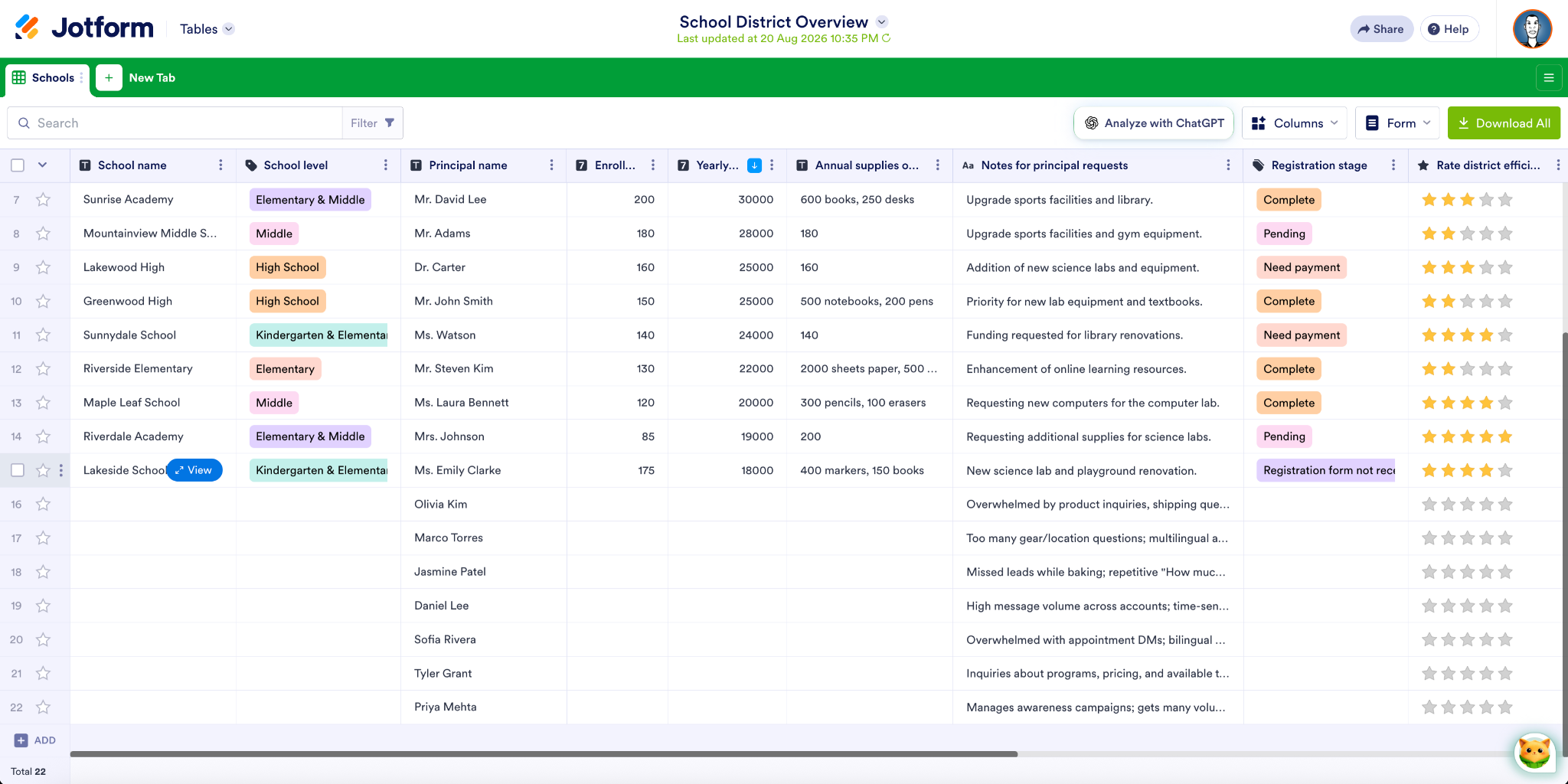
اضغط على زر استيراد البيانات لدمج الجدولين معًا.
في المثال السابق، دمجتُ جدولين لا يربطهما الكثير في الواقع، وذلك لأنني أردت تسليط الضوء تحديدًا على مرونة تعديل ربط الأعمدة. فقد غيّرتُ إعدادات الربط لعمودَي Principal name وNotes بحيث تتطابق البيانات التي أستوردها تمامًا مع تقسيمة جدولي الحالي.
4. الخصم المباشر عبر ACH من Stripe (مع ميزة Financial Connections)
تعد منصة Stripe الركيزة الأساسية لمعالجة المدفوعات في الكثير من النماذج والتطبيقات. والآن، أصبح بإمكانك توفير وسيلة آمنة ومريحة لعملائك تتيح لهم الدفع مباشرة من حساباتهم البنكية عبر خدمة الخصم المباشر ACH من Stripe.
ما الذي سيجعلك تفضل استخدام ACH كوسيلة دفع:
- إمكانية ربط الحساب البنكي بأمان تام من خلال Stripe.
- نظرًا لارتباطه المباشر بالحساب البنكي، يعد نظام ACH وسيلة دفع أكثر موثوقية واستقرارًا من البطاقات الائتمانية.
- يعد خيارًا مثاليًا للمدفوعات المتكررة — مثل الاشتراكات والتبرعات ورسوم العضوية — لأن الحسابات البنكية نادرًا ما تتغير أو تنتهي صلاحيتها كما يحدث مع البطاقات الائتمانية.
- إعفاؤك من الرسوم الإضافية المفروضة على معاملات البطاقات الائتمانية.
لتوفير الدفع عبر ACH لعملائك من خلال Stripe، كل ما عليك فعله هو إضافة تكامل الدفع مع Stripe إلى نموذجك أو تحديثه، ثم تفعيل خيار الخصم المباشر عبر ACH.
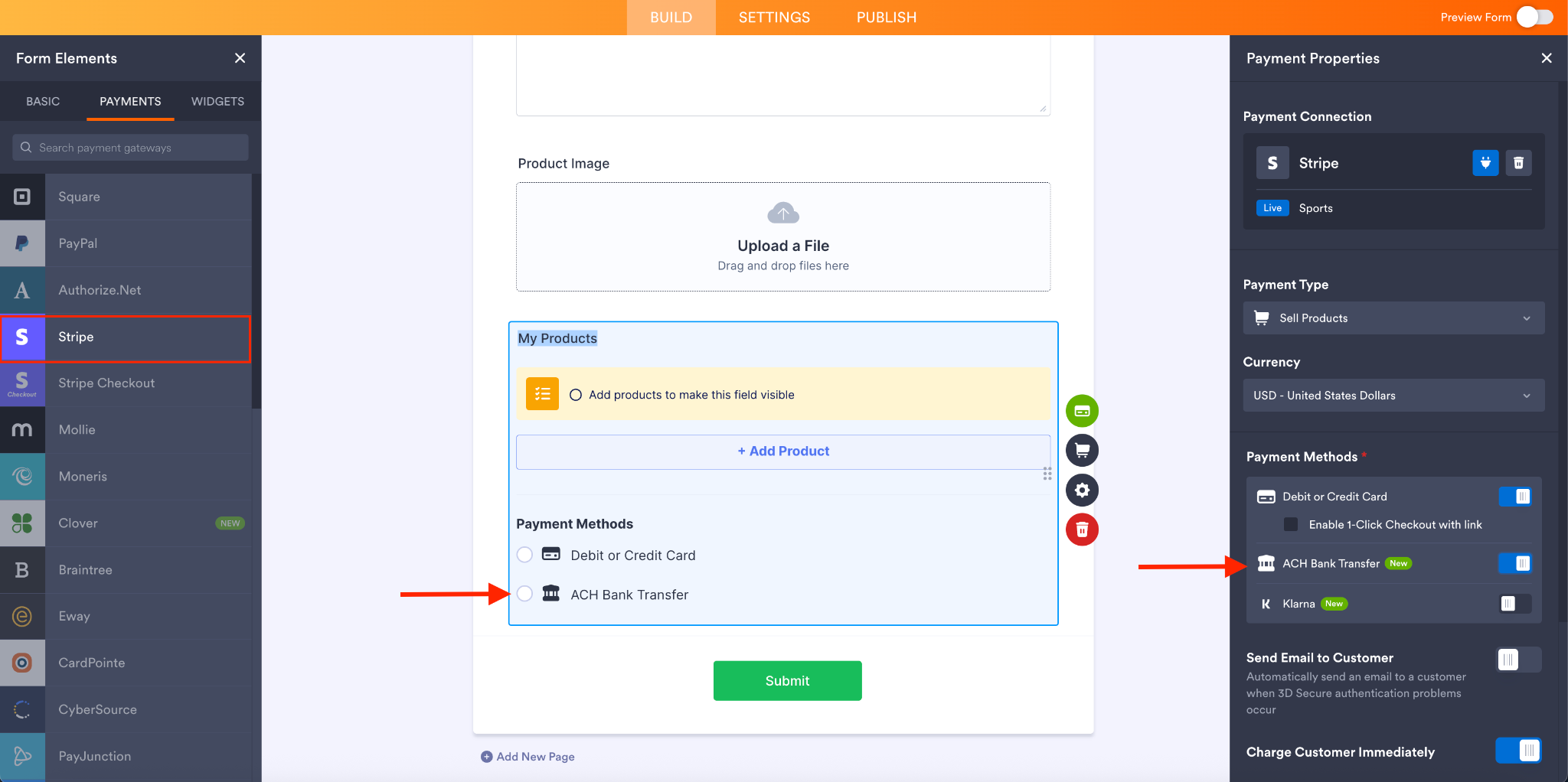
وبمجرد الانتهاء من هذا الإعداد، ستتمكن من استقبال مدفوعات الخصم المباشر عبر ACH من الحسابات البنكية الأمريكية المؤهلة، مما يمنح عملاءك بديلًا عمليًا ومريحًا للدفع بالبطاقات.
ابدأ باستقبال المدفوعات البنكية اليوم!
5. إنشاء النماذج من الملفات المرفوعة في ChatGPT
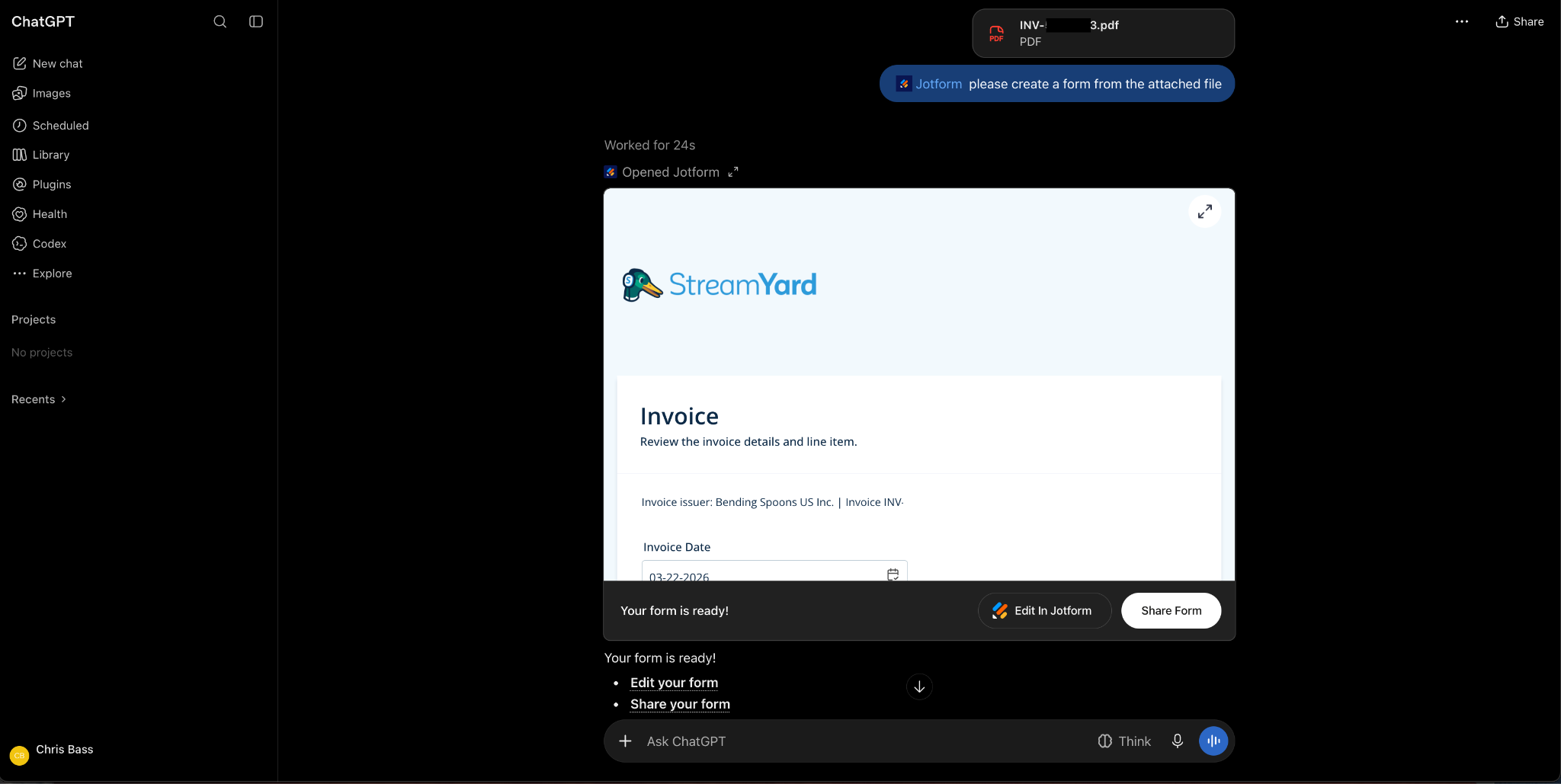
أصبح إنشاء النماذج — أو حتى نماذج pdf الذكية — مباشرة من داخل ChatGPT أسهل من أي وقت مضى. فبفضل هذه الميزة الجديدة، يمكنك رفع صورة إلى مساحة العمل الخاصة بك في أداة الذكاء الاصطناعي، ثم طلب تحويلها إلى نموذج أو ملف PDF من ChatGPT. وفي غضون ثوانٍ معدودة، ستحصل على مستند جاهز للعمل يمكنك تعديله أو مشاركته أو تخصيصه أكثر داخل مساحة عملك على Jotform.
إنشاء النماذج من الملفات المرفوعة يختصر وقتك ويسرّع وتيرة عملك، كما يغير تمامًا من طريقة تحويل السجلات الورقية إلى نماذج رقمية. كل ما عليك فعله هو اتباع هذه الخطوات البسيطة:
- اكتب الأمر التالي في المحادثة: “@jotform please create a form from the attached file.” (يرجى إنشاء نموذج من الملف المرفق).
- أرفق ملف الصورة المطلوب.
- استلم نموذجك الرقمي الجاهز.
سنحرص بالتأكيد على إطلاعك دائمًا على المزيد من الميزات الخفية والمفيدة في المستقبل (فلا يزال في جعبتنا الكثير منها). وإذا كنت ترغب في معرفة المزيد عن منتجات أو خصائص معينة، أو كان لديك اقتراح لميزة جديدة تود رؤيتها، فلا تتردد في مشاركتنا رأيك في التعليقات.









كتابة تعليق: