
تتيح لك جداول Jotform مشاركة الجداول حتى يتمكن زملاء العمل أو الآخرون داخل مؤسستك من التعاون والمساعدة في إدارة بيانات نموذجك. يمكن أن تكون الجداول عامة، أو خاصة، أو متاحة فقط لمن هم داخل الشركة. كما يمكنك تعيين الأذونات كعرض فقط أو كمتعاون. ويمكنك أيضًا السماح للمتعاونين بطباعة الإرسالات أو تنزيلها أو القيام بالأمرين معًا.


مشاركة المتعاونين أو دعوتهم
سيؤدي النقر على زر المشاركة الموجود في الجانب العلوي الأيمن من جداول Jotform إلى فتح نافذة مشاركة الجدول. ستجد خيارين أساسيين: رابط الدعوة والدعوة عبر البريد الإلكتروني.
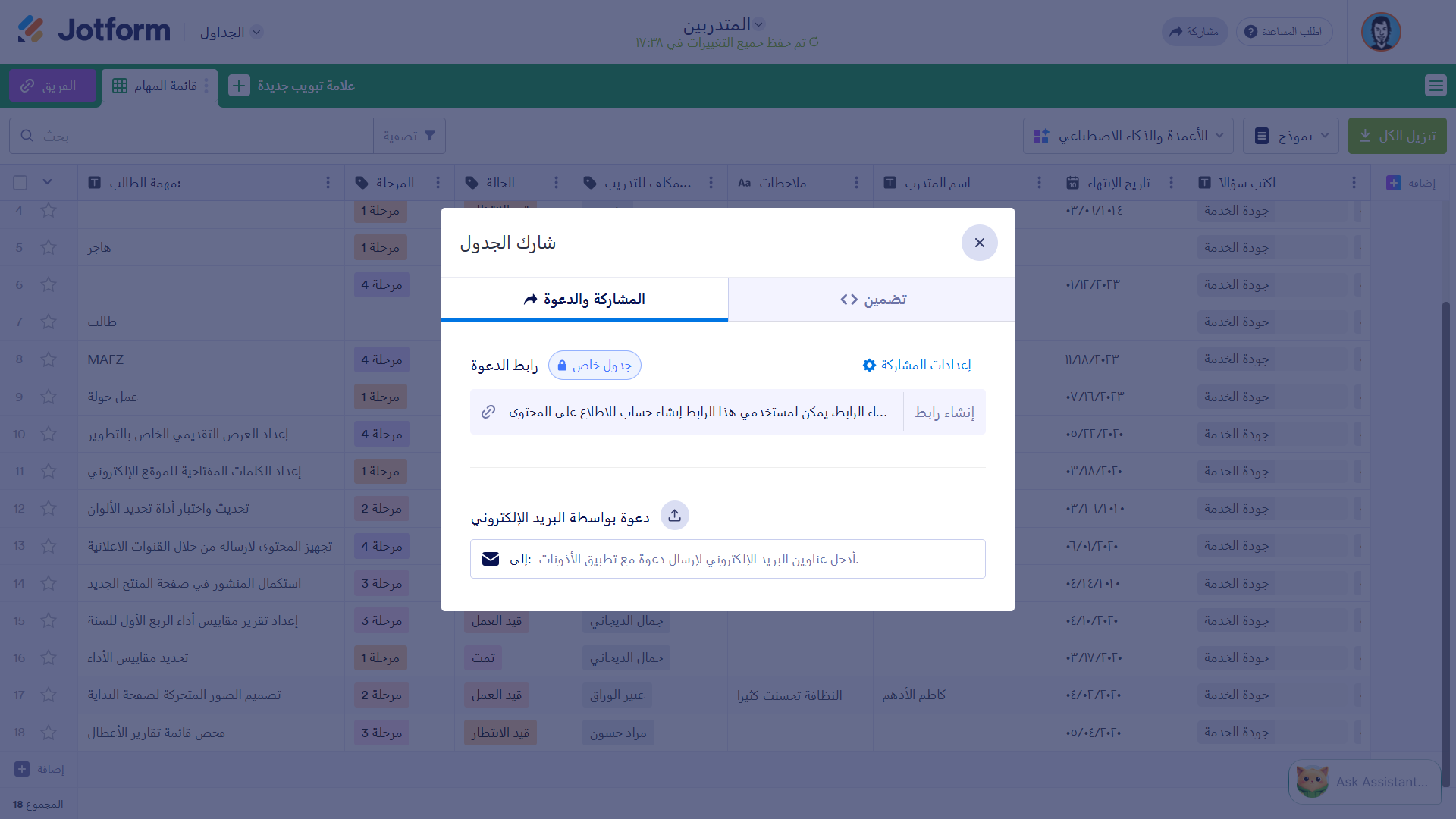
يعتبر رابط الدعوة أمرًا بسيطًا نسبيًا. انسخ الرابط وشاركه عبر الوسائل الأخرى. ولكن يتم ضبط خيارات الخصوصية في جداول Jotform افتراضيًا على جدول خاص، مما يعني أن المتعاونين يمكنهم فقط قراءة بيانات نموذجك. إذا كنت ترغب في منح المتعاونين أذونات إضافية، فيمكنك القيام بذلك من خلال لوحة إعدادات المشاركة الموضحة بالتفصيل أدناه.
ضمن قسم الدعوة عبر البريد الإلكتروني، أضف عناوين البريد الإلكتروني للمتعاونين لدعوتهم مباشرة. ويمكنك تغيير الإذن أو الدور قبل إرسال الدعوة.
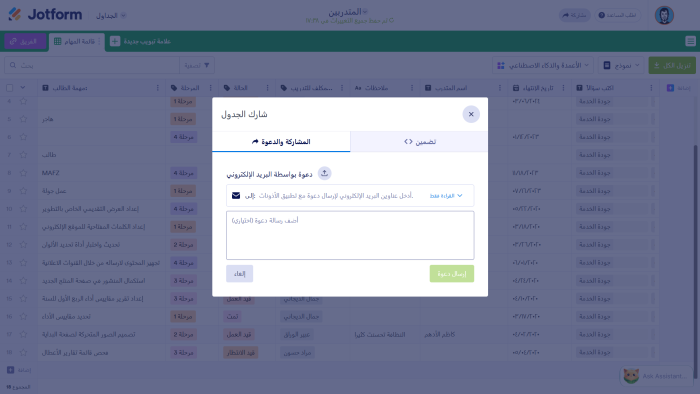
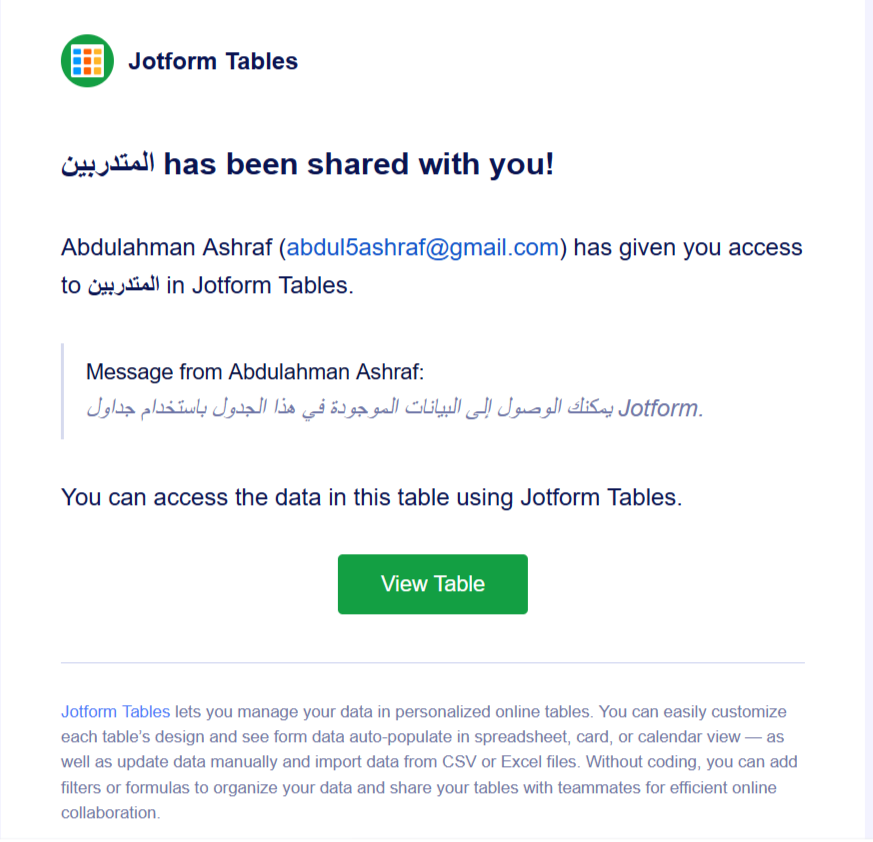
عند إرسال دعوة، سيتلقى المستلم رسالة البريد الإلكتروني التالية:
الوصول إلى إعدادات المشاركة
سيؤدي النقر على رابط إعدادات المشاركة من نافذة مشاركة الجدول إلى فتح لوحة الإعدادات.
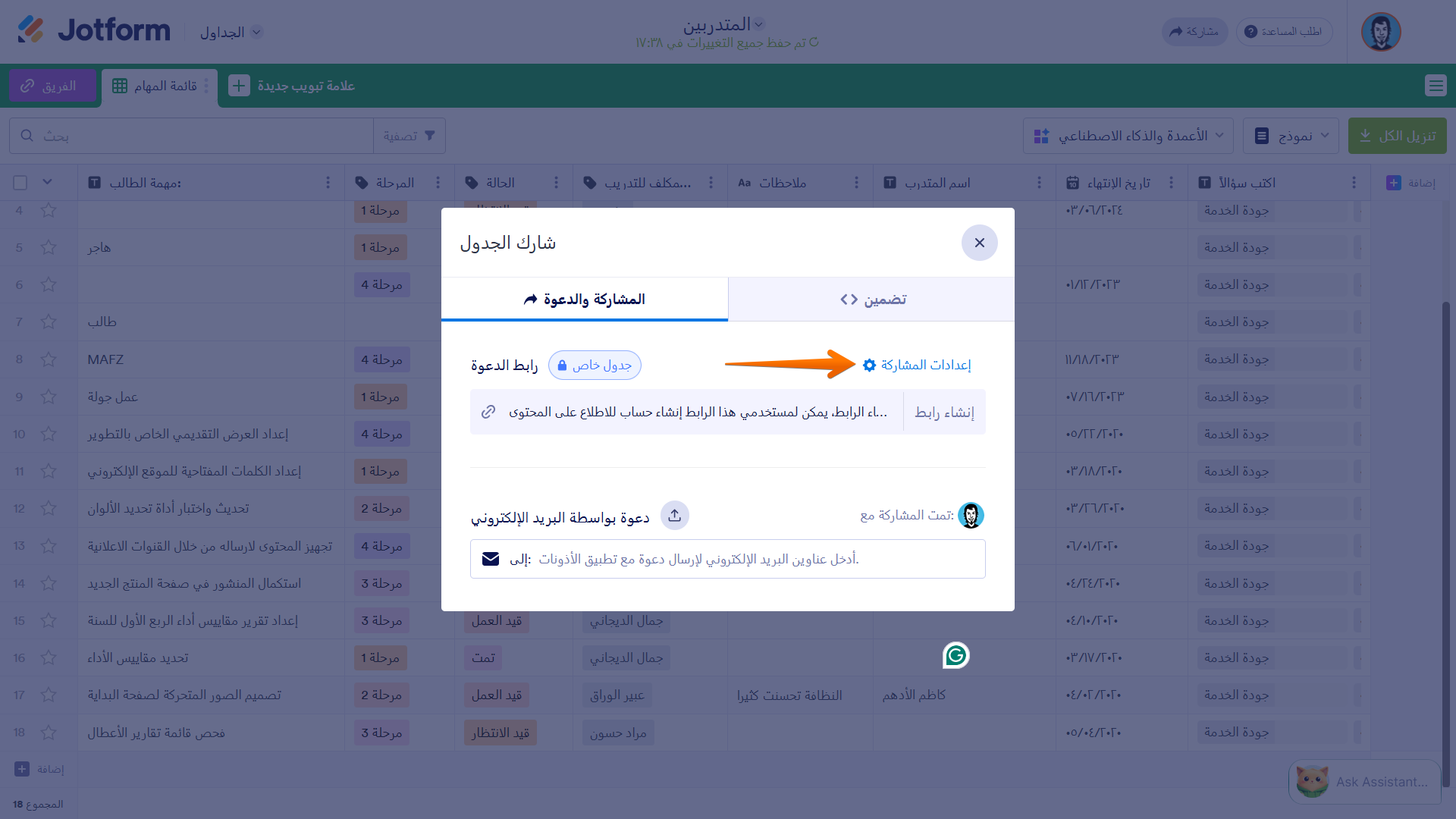
يمكنك في هذه اللوحة تغيير ما يلي:
- خيارات الخصوصية — هناك ثلاثة خيارات: جدول خاص، وجدول عام، ووصول الشركة.
- الدور الافتراضي لرابط الدعوة — هناك ثلاثة خيارات: للقراءة فقط، ومعلق، ومتعاون.
- قيود التطبيق — يمكنك تحديد ما إذا كنت تريد عرض أزرار الطباعة والتنزيل أم لا، وتعيين تاريخ انتهاء الصلاحية.
فهم خيارات الخصوصية المختلفة
تستطيع من خلال خيارات الخصوصية تغيير من يمكنه الوصول إلى جداول Jotform الخاصة بك. لديك ثلاثة خيارات:
- جدول خاص — تعني خاصية “جدول خاص” أن الجدول متاح فقط للأشخاص الذين تمت دعوتهم.
- جدول عام — تعني خاصية “جدول عام” أن الجميع يمكنهم الوصول إلى إرسالات النموذج وقراءتها.
- وصول الشركة — تعني خاصية “وصول الشركة” أن جداول Jotform متاحة للأشخاص المسجلين تحت اسم نطاق مؤسستك.
الجدول الخاص (Private Table)
يكون الجدول خاصًا بشكل افتراضي. إذا أبقيته على هذا الوضع، فستتوفر أدوار للقراءة فقط، والمُعلّق، والمتعاون ضمن إعدادات “الدور الافتراضي لرابط الدعوة”. كما يمكنك أيضًا تفعيل زري الطباعة والتنزيل وتحديد تاريخ انتهاء الصلاحية ضمن قسم “تطبيق القيود“.
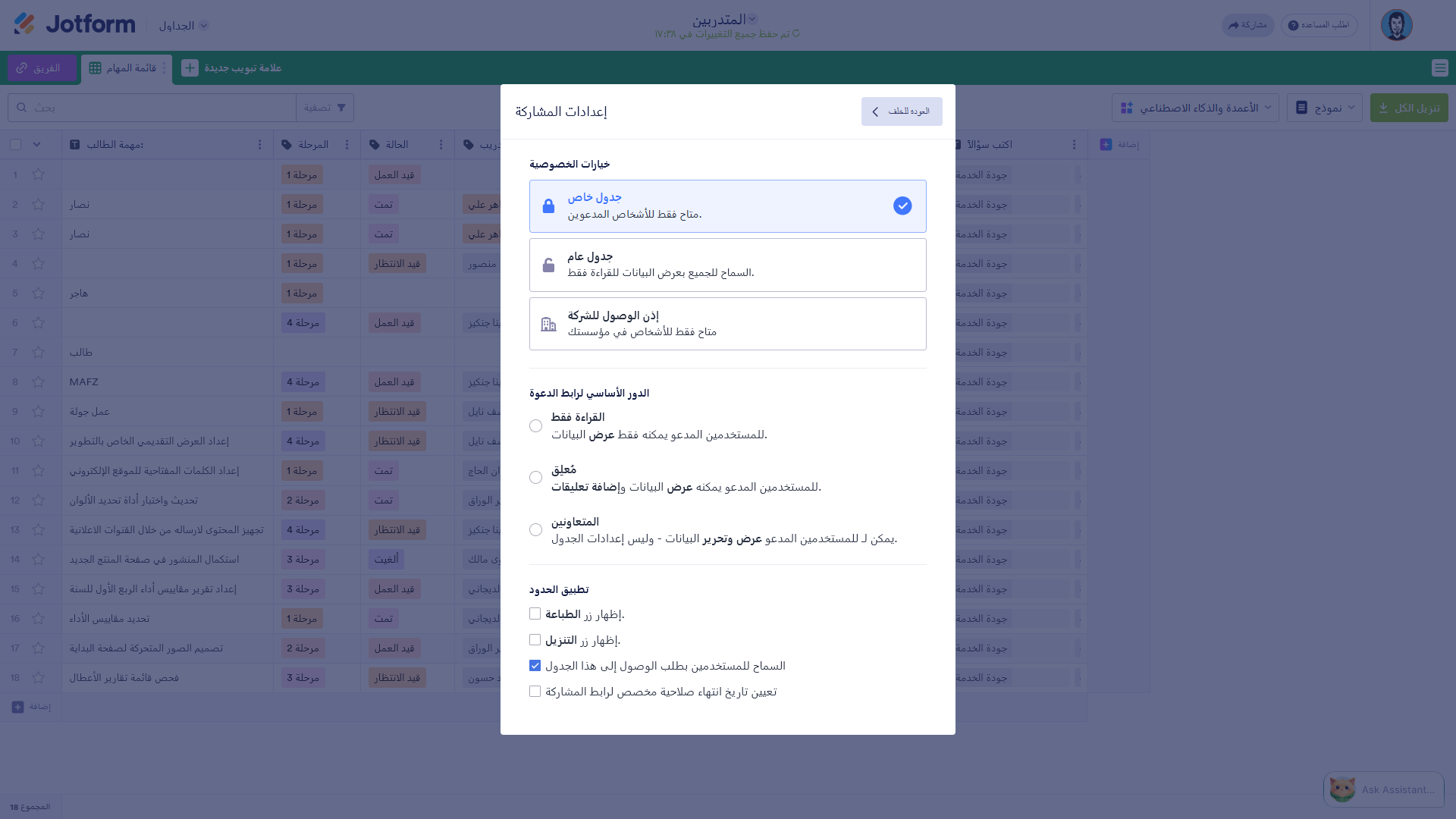
سيحتوي رابط الدعوة الخاص بالجدول الخاص على مفتاح فريد في عنوان URL. تأكد من نسخ عنوان URL بالكامل عند مشاركة الجدول. وإذا حدث، لأي سبب كان، أن حاول شخص ما الوصول إلى جدول خاص باستخدام الرابط العام، فستظهر له شاشة طلب الإذن التالية.
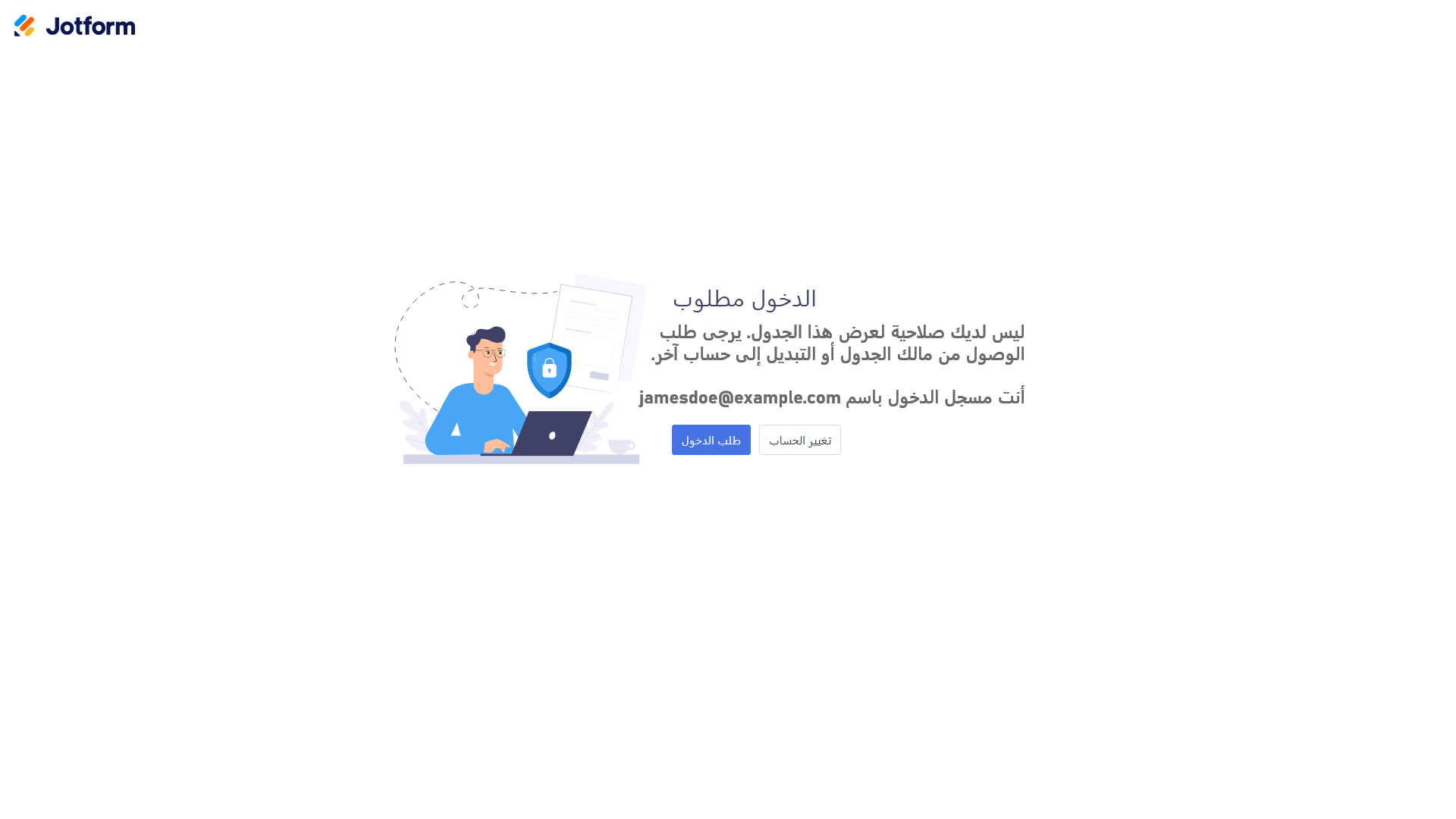
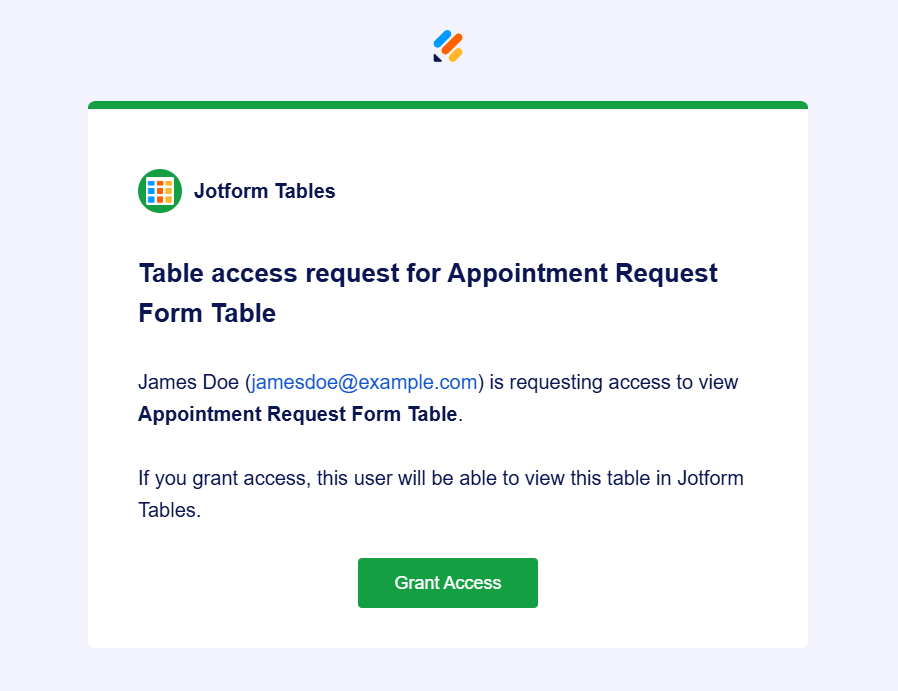
إذا نقر شخص ما على زر طلب الوصول (Request Access)، فسترسل لك Jotform بريدًا إلكترونيًا يفيد بأن شخصًا ما قد طلب الوصول إلى الجدول. ولن يتمكنوا من الدخول إليه ما لم تمنحهم الإذن بذلك.
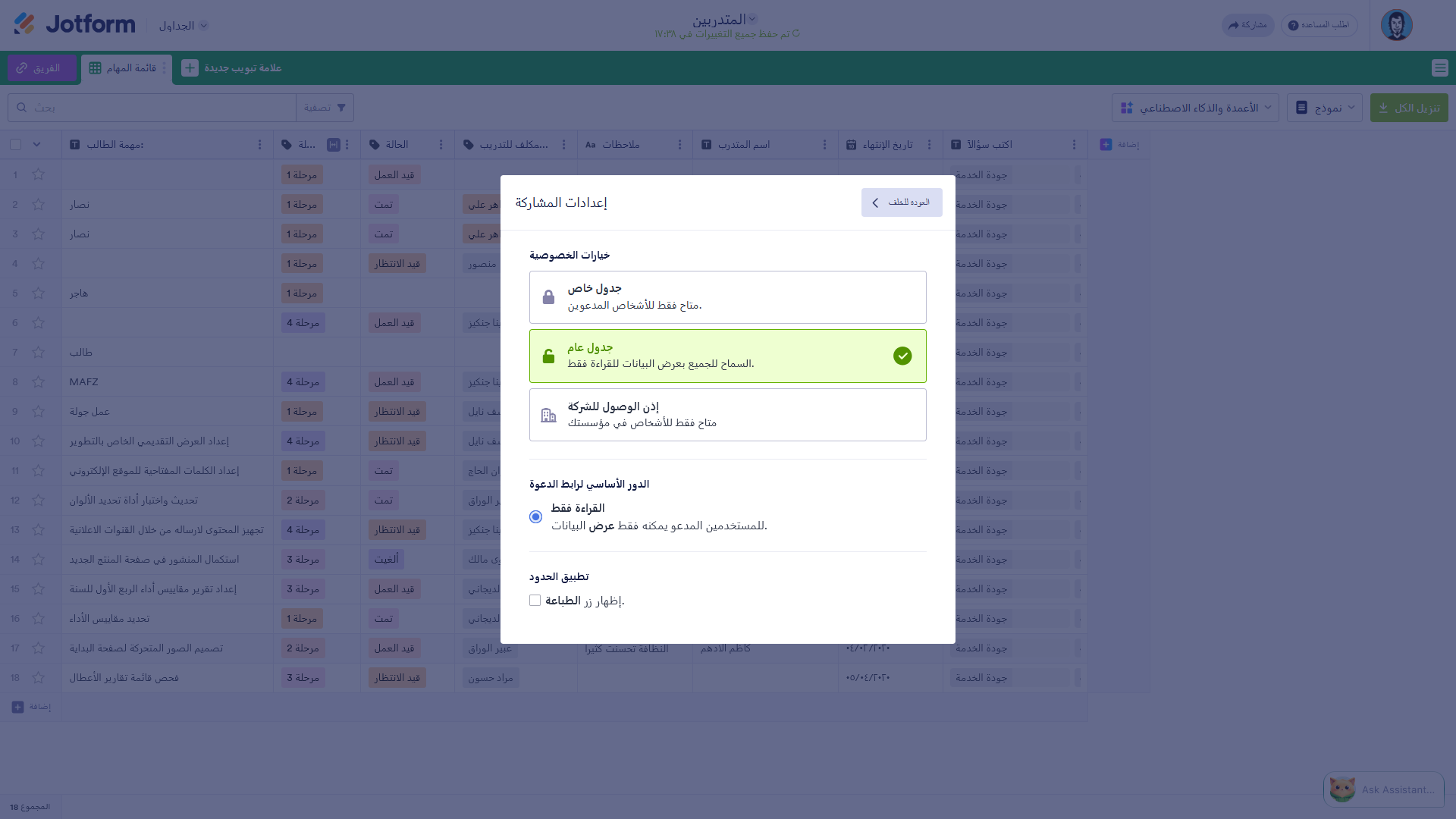
الجدول العام (Public Table)
عند اختيار جدول عام، سيكون دور للقراءة فقط هو الخيار الوحيد المتاح. وضمن قسم تطبيق القيود، يمكنك فقط تفعيل زر الطباعة، بينما لن تتمكن من تفعيل زر التنزيل أو تعيين تاريخ انتهاء الصلاحية.
وصول الشركة (Company Access)
عند اختيار وصول الشركة، يجب عليك إدخال اسم نطاق شركتك في مربع إذن وصول الشركة. لا ننصح باستخدام هذا الخيار مع نطاقات البريد الإلكتروني المجانية (مثل Gmail أو Yahoo أو غيرها).
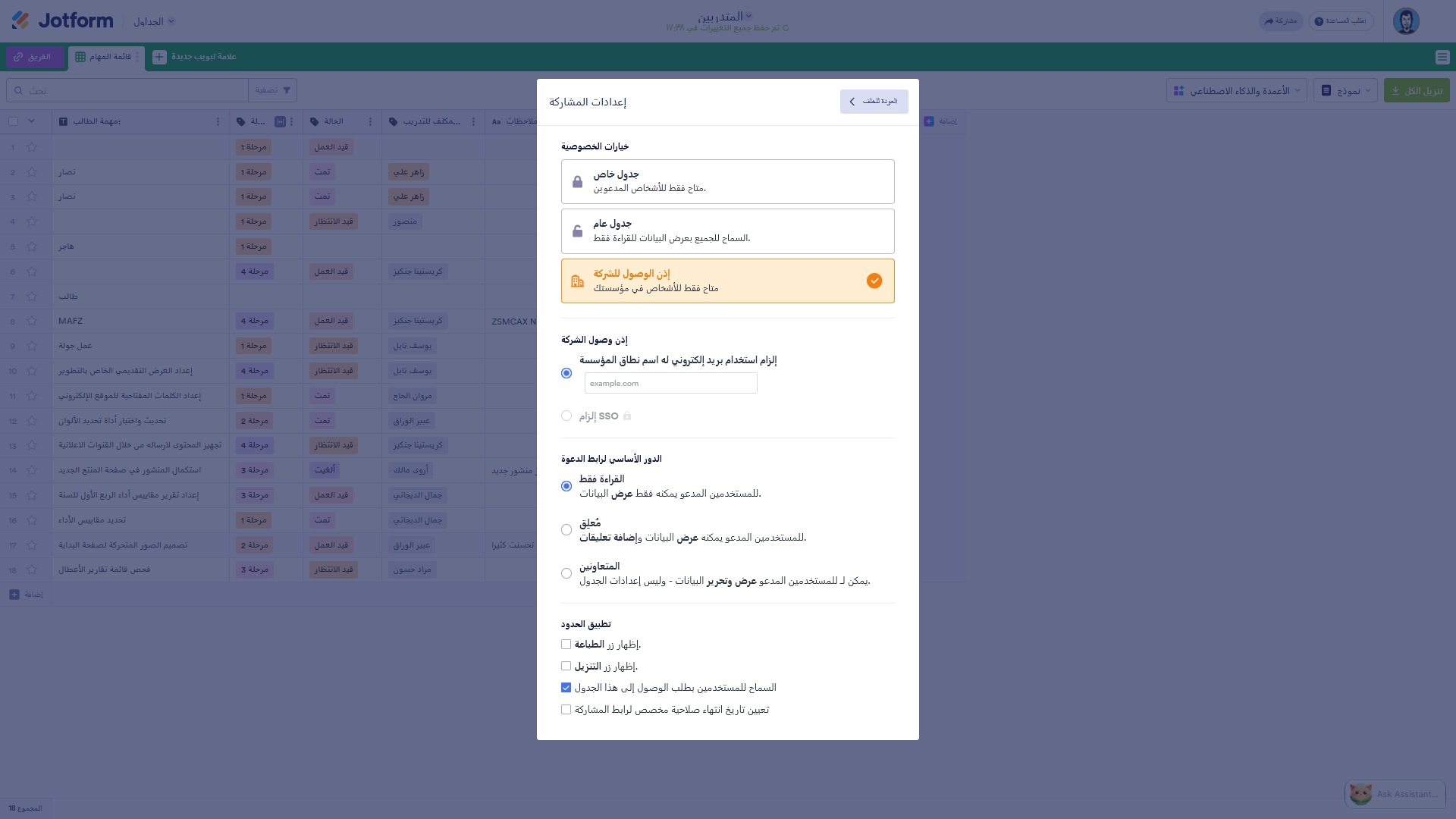
تتوفر جميع الأدوار ضمن الدور الافتراضي لرابط الدعوة عند اختيار “وصول الشركة”. كما تتوفر أيضاً خيارات الطباعة، والتنزيل، وتحديد تاريخ انتهاء الصلاحية.
ملاحظة
يتم تفعيل خيار السماح للمستخدمين بطلب الوصول إلى هذا الجدول افتراضيًا في الجداول ذات إعدادات “وصول خاص” أو “وصول الشركة”. تتيح هذه الميزة للمستخدمين الذين قاموا بتسجيل الدخول طلب الإذن للوصول إلى جدولك. يمكنك إلغاء تحديد المربع الموجود بجانبه لتعطيل هذا الخيار. لمزيد من التفاصيل، راجع دليل كيفية تعطيل طلب الوصول للأصول الخاصة وأصول الشركة.
إعداد الدور الافتراضي لرابط الدعوة
يتحكم الدور الافتراضي لرابط الدعوة في كيفية تفاعل المستخدمين المدعوين مع جداول Jotform المشتركة. وبما أنه “افتراضي”، فسيتم تطبيقه على كل مستخدم جديد تتم دعوته. يمكنك الاختيار من بين الخيارات التالية:
- للقراءة فقط (Read Only): يمكن للمستخدمين المدعوين عرض بيانات النموذج فقط.
- مُعلّق (Commenter): يمكن للمستخدمين المدعوين عرض بيانات النموذج وإضافة تعليقات.
- متعاون (Collaborator): يمكن للمستخدمين المدعوين عرض بيانات النموذج وتعديلها.
بغض النظر عن الدور الافتراضي، يمكنك تغيير دور أي فرد بشكل مستقل إذا أردت ذلك. كما يمكنك تحديد الدور الافتراضي للمستخدم عند دعوته عبر البريد الإلكتروني. أما بالنسبة للمستخدمين الموجودين مسبقاً، فيمكنك تغيير أدوارهم باتباع الخطوات التالية:
- انقر على خيار تمت المشاركة مع (Shared With) الموجود أسفل قسم “الدعوة عبر البريد الإلكتروني” في نافذة مشاركة الجدول الرئيسية.
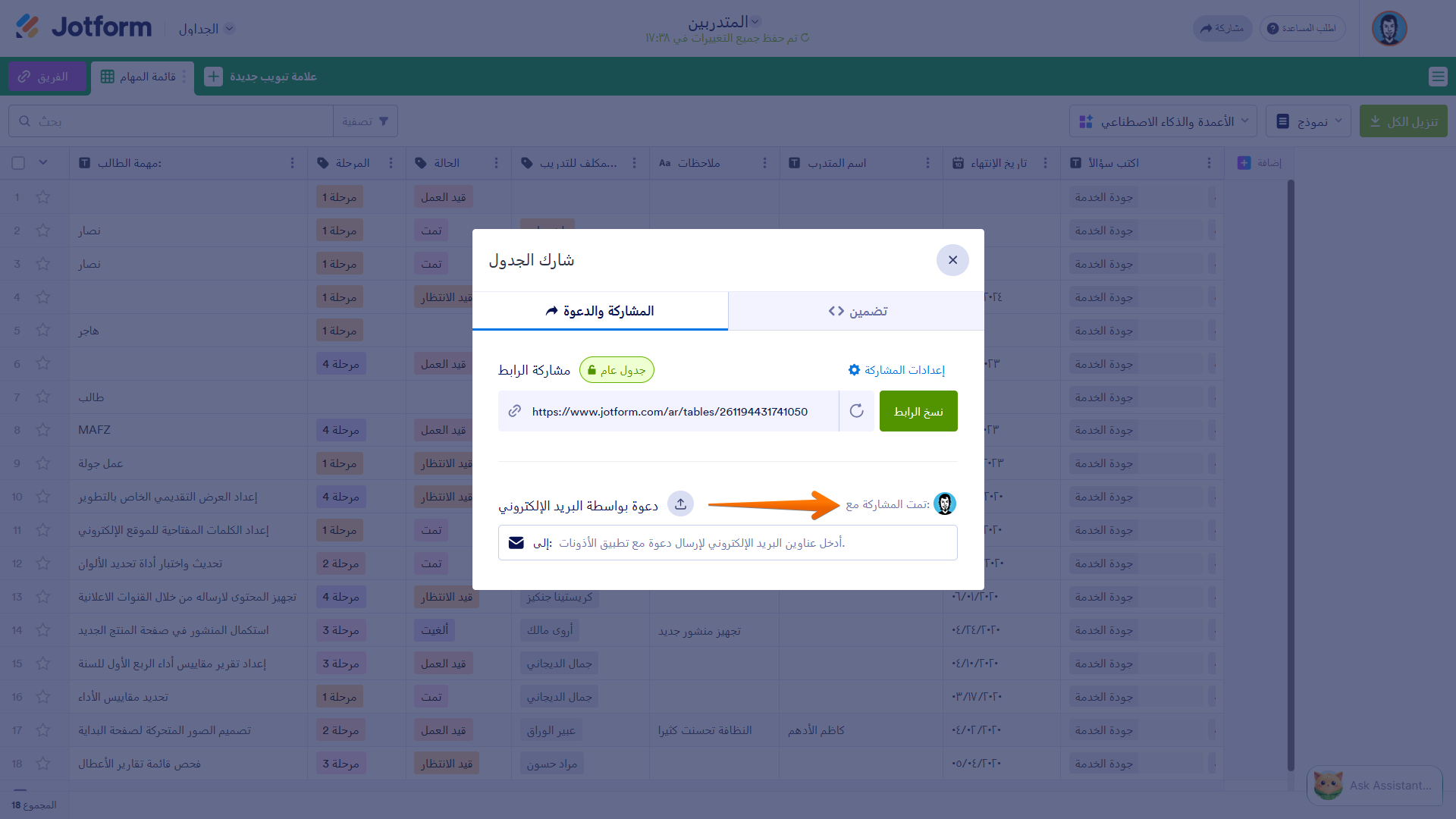
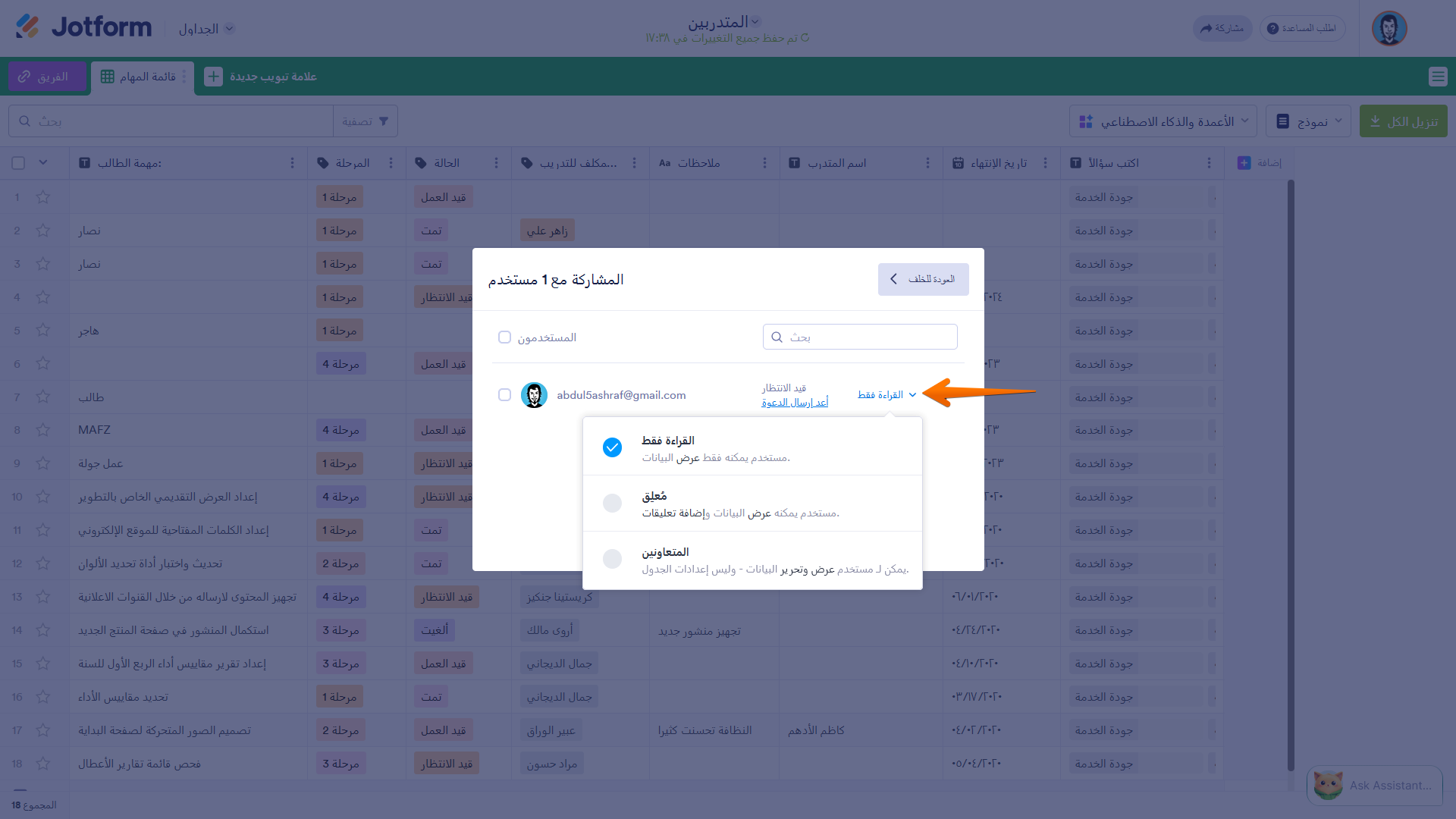
- انقر على صلاحية المستخدم الحالية، كما هو موضح في الصورة أدناه.
- اختر الدور الجديد للمستخدم، وهذا كل شيء.
إلغاء وصول المستخدم
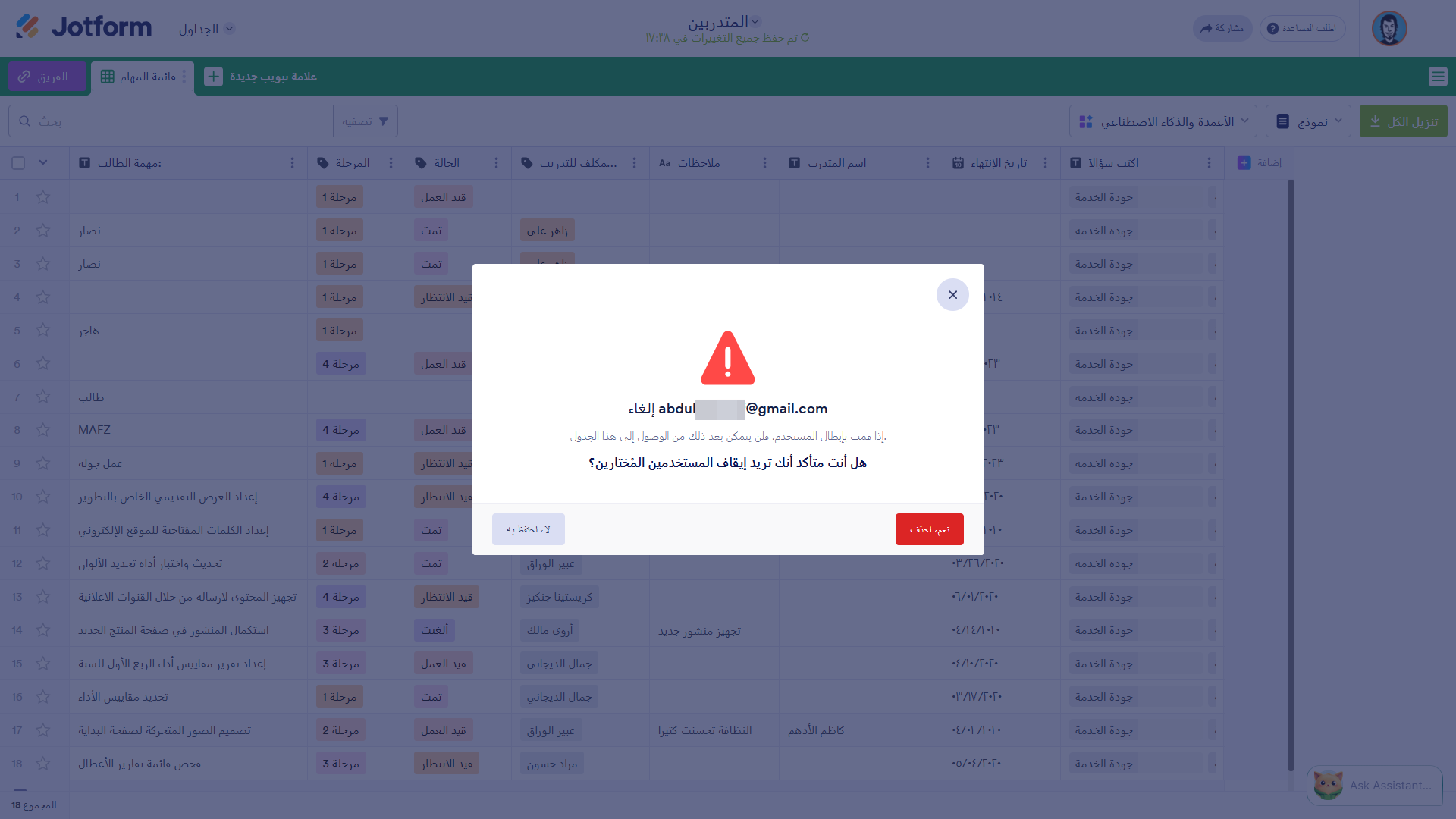
يمكنك أيضًا إلغاء الوصول عن طريق النقر على أيقونة النقاط الثلاث واختيار خيار إلغاء مستخدم (Revoke User).
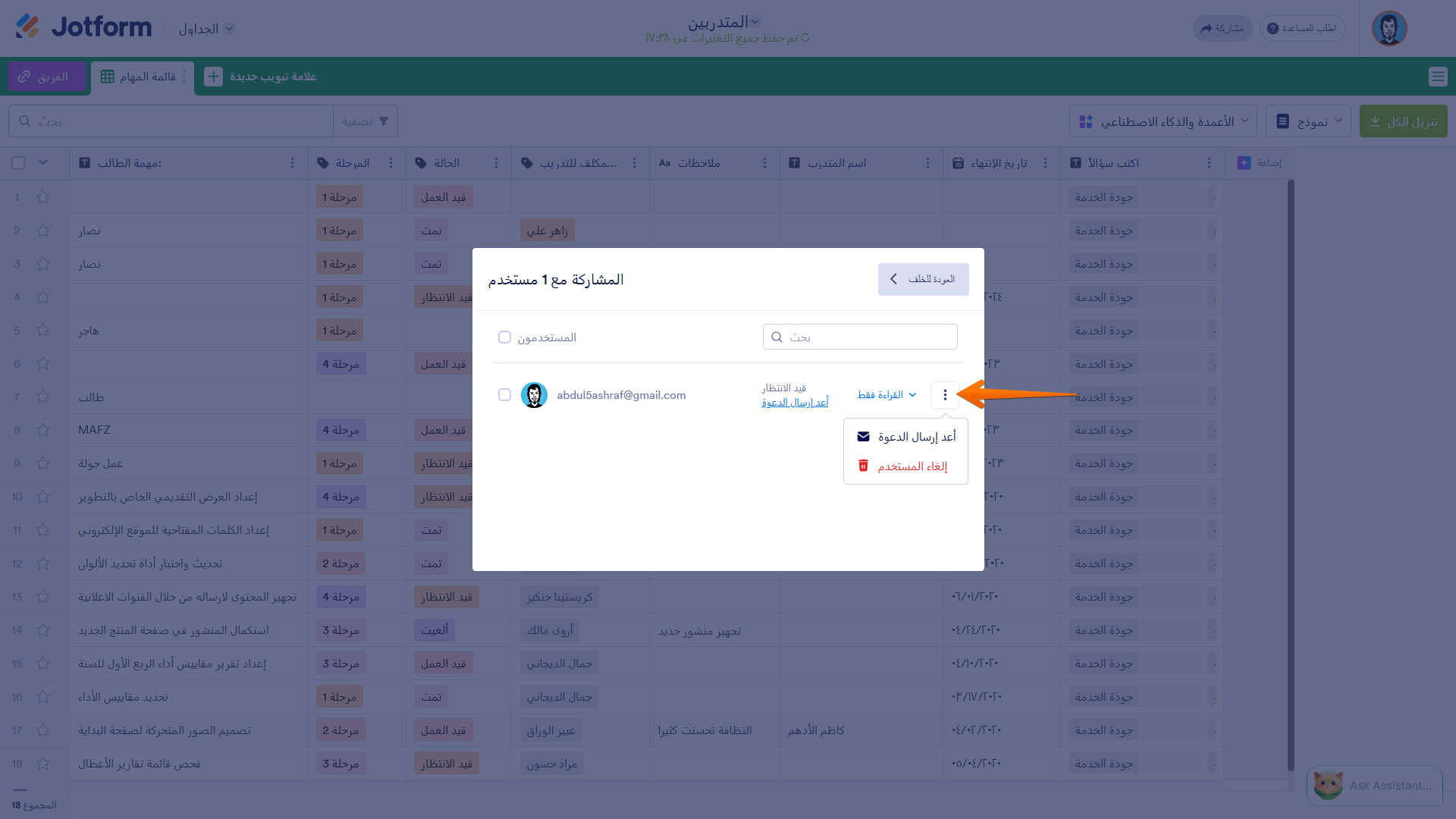
في نافذة التأكيد التي تظهر، انقر على نعم، حذف (Yes, Delete) للمتابعة في إلغاء وصول المستخدم.
تستطيع جميع الأدوار تصفية (فلترة) الإرسالات. لمعرفة المزيد حول الفلاتر، تفضل بزيارة كيفية استخدام الفلاتر المختلفة لإدارة بياناتك بسهولة في جداول Jotform.
تطبيق القيود
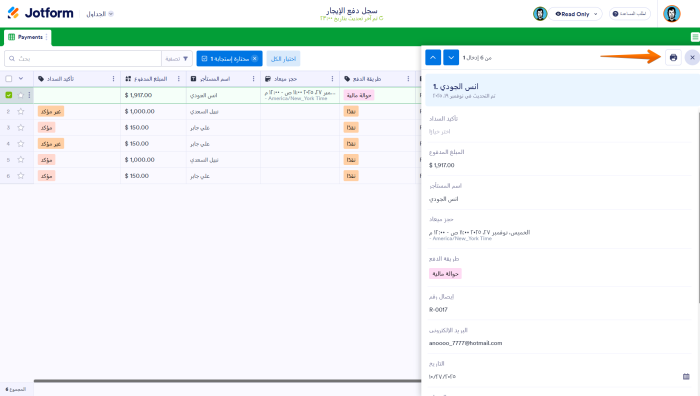
يسمح تحديد خيار إظهار زر الطباعة (Show print button) في قسم تطبيق القيود للمستخدمين بطباعة كل استجابة (Submission) على حدة من نافذة العرض:
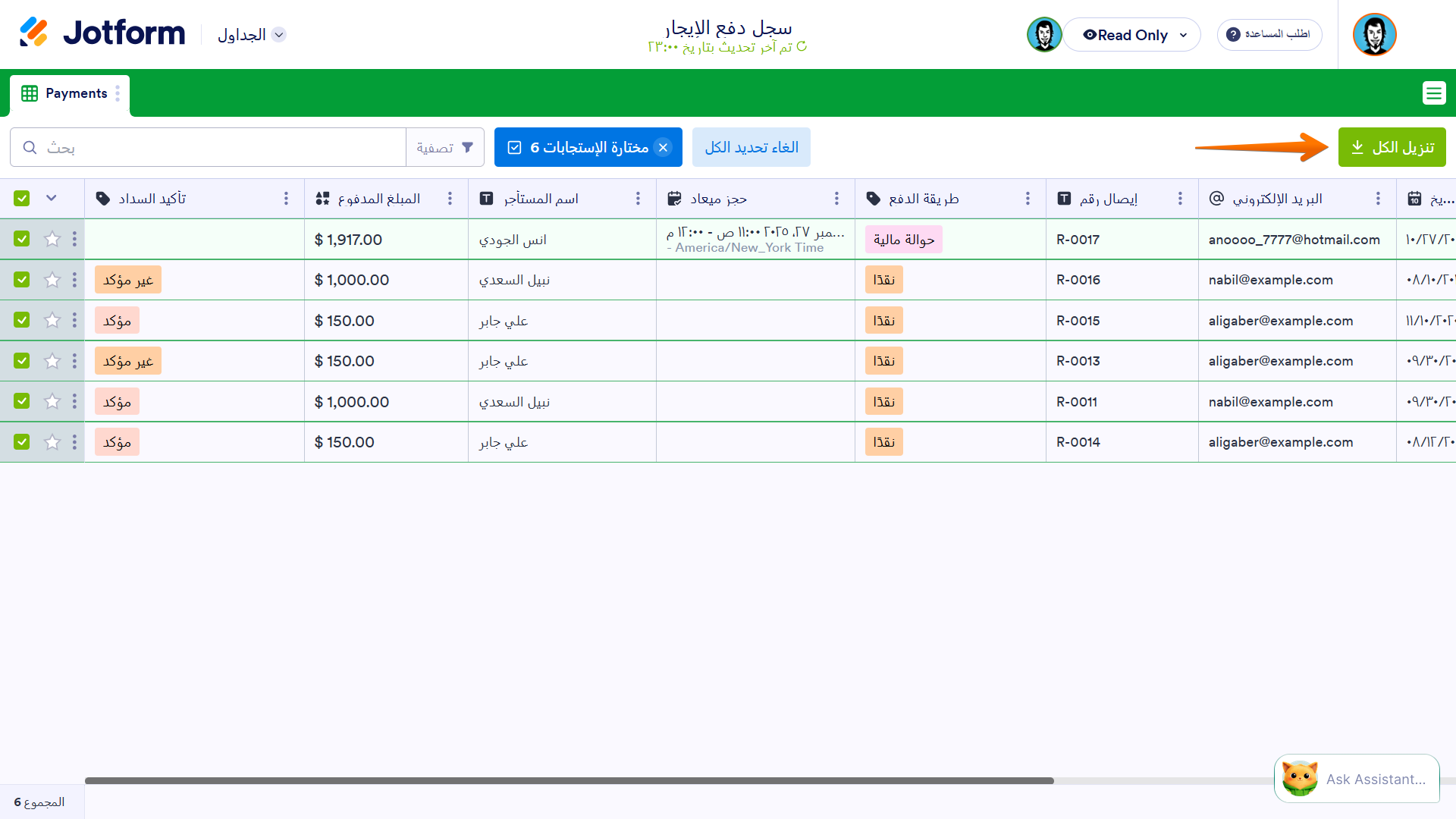
يسمح تحديد خيار إظهار زر التنزيل (Show download button) للمستخدمين بتنزيل الاستجابات المحددة أو جميع الاستجابات دفعة واحدة:
راجع أيضًا:
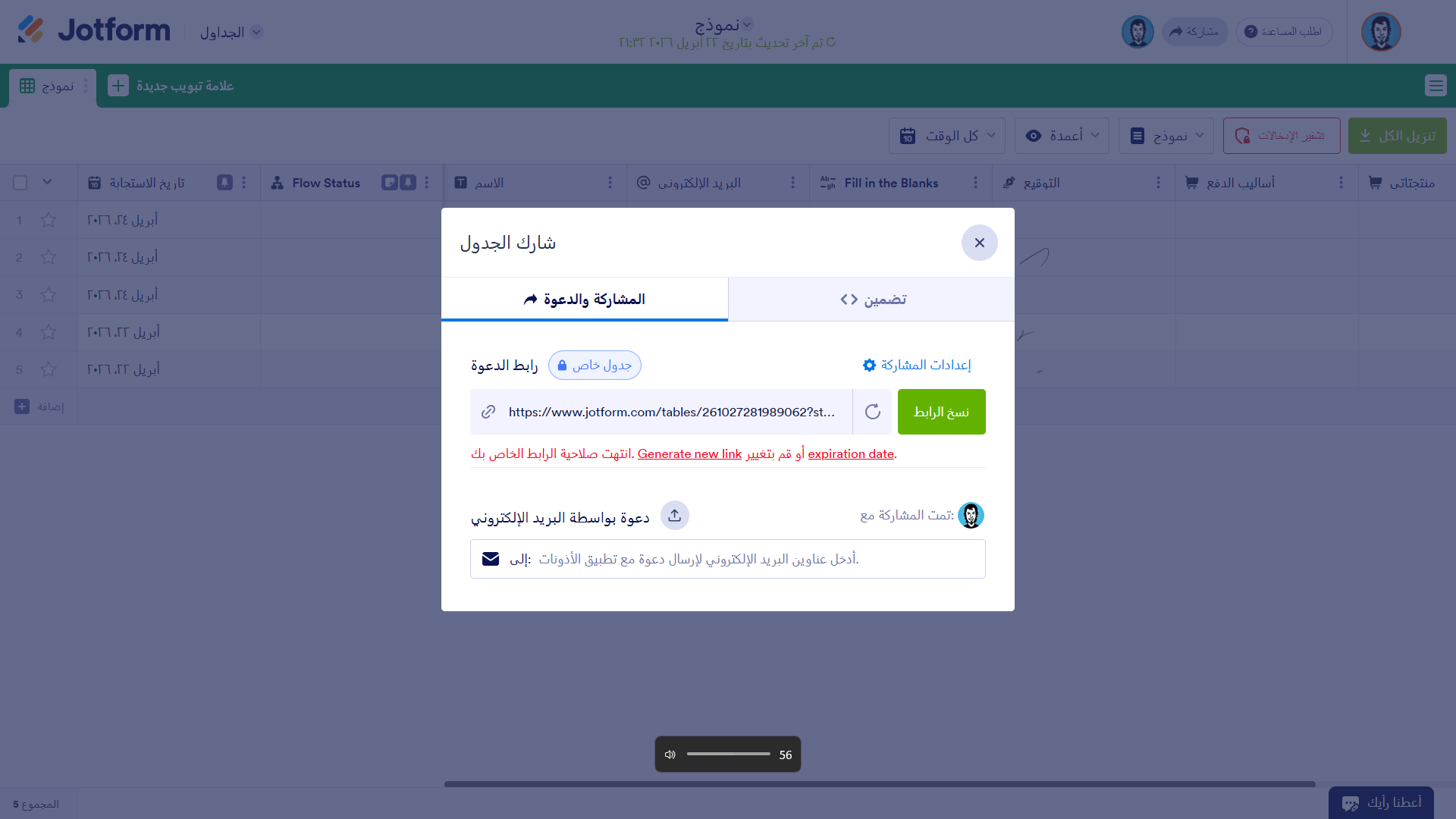
خيار تعيين تاريخ انتهاء مخصص (Set custom expiration date) بسيط ومباشر. فإذا كنت ترغب في تقييد الوصول إلى جدولك لفترة معينة، يمكنك تحديد تاريخ انتهاء لصلاحية رابط الدعوة في النافذة الرئيسية.
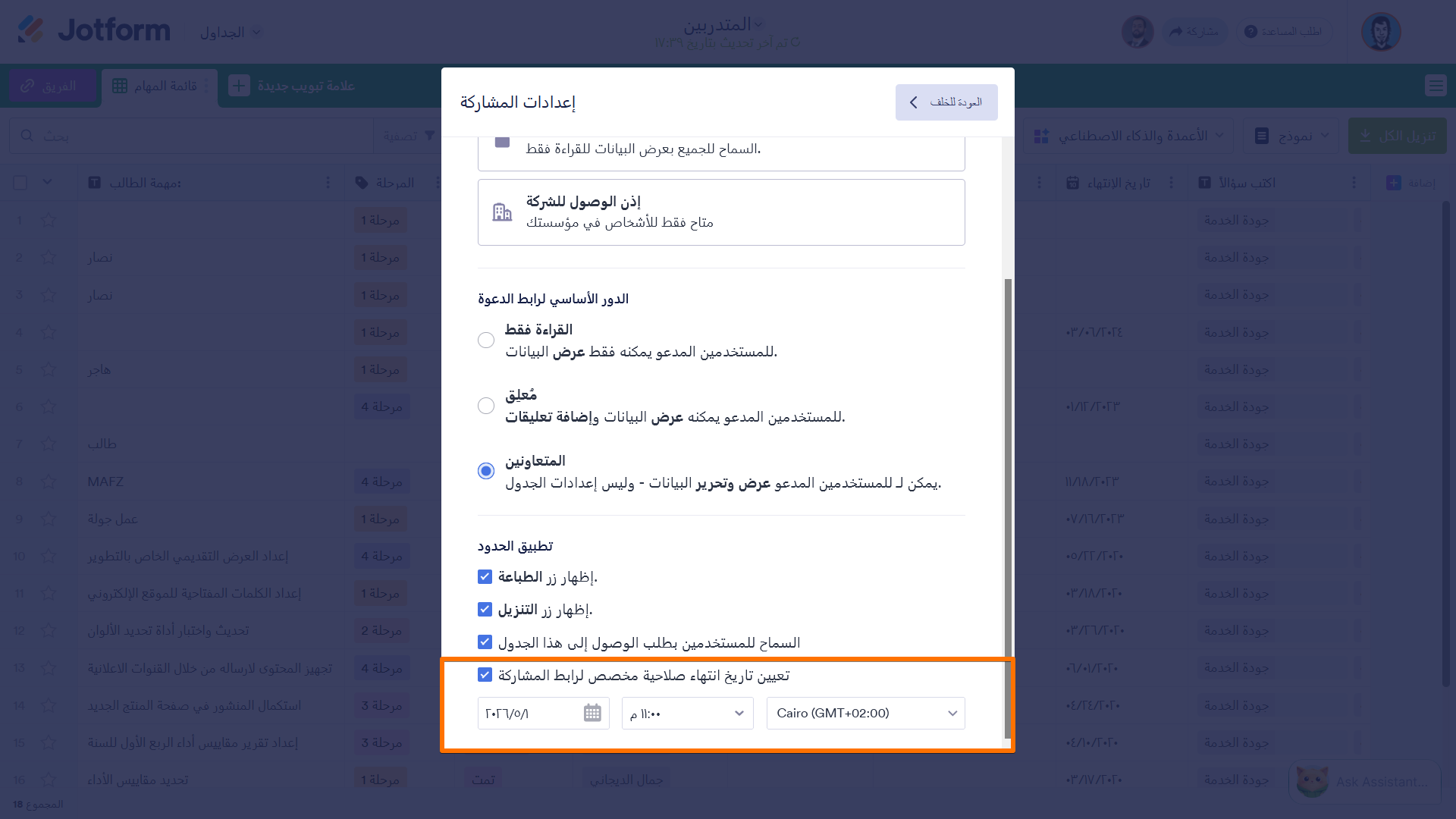
عند انتهاء صلاحية رابط المشاركة (Share Link) الخاص بك، ستظهر للمستخدمين رسالة عند محاولة الوصول إليه، تطلب منهم التواصل معك بصفتك الشخص الذي شارك الرابط معهم.
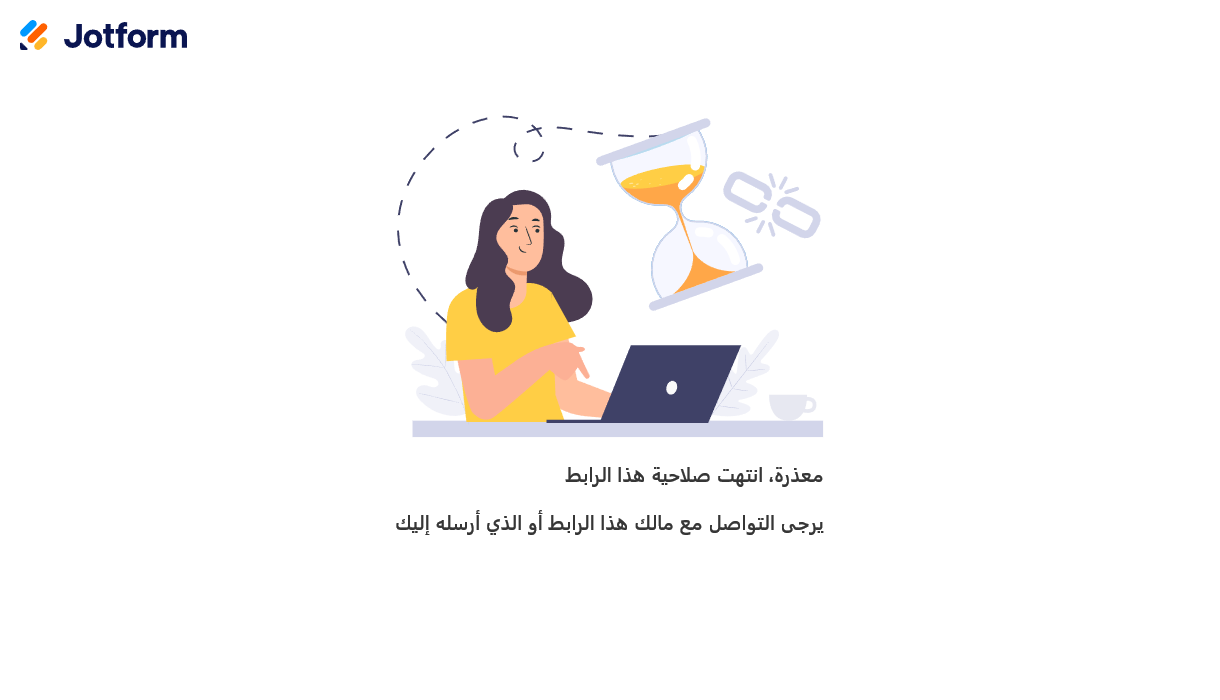
يمكنك دائمًا تعديل تاريخ انتهاء الصلاحية أو إنشاء رابط جديد في إعدادات المشاركة الخاصة بجدولك إذا كنت ترغب في إعادة تفعيل الرابط في المستقبل.
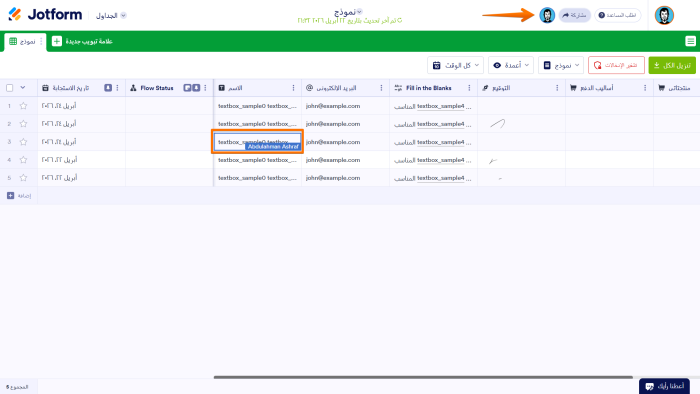
يظهر المتعاونون النشطون في جداول Jotform في الزاوية العلوية اليمنى بجانب قائمة حسابك. كما يمكنك رؤية أسماء المستخدمين الخاصة بهم عندما يعملون على خلية محددة.
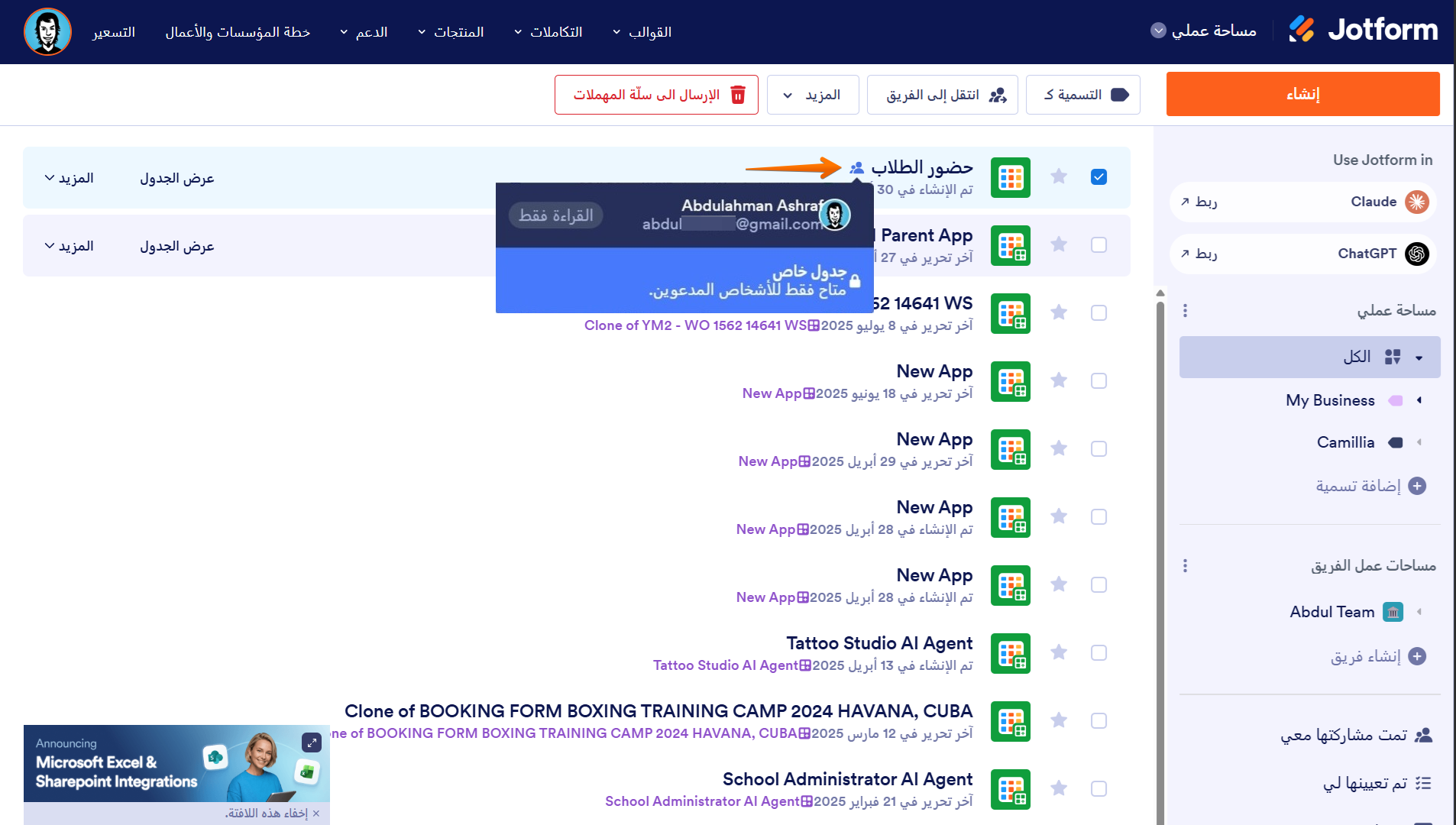
في قسم جداولي (My Tables) في حسابك، يمكنك أيضًا الحصول على نظرة شاملة حول من يملك صلاحية الوصول إلى جداول Jotform الخاصة بك.
بهذه الطريقة يمكنك مشاركة جداول Jotform. إذا واجهتك أي مشكلات، أو كان لديك استفسارات أو اقتراحات، يرجى التواصل معنا عبر إحدى قنوات الدعم الموضحة أدناه.











كتابة تعليق: