إذا كنت قد أنشأت للتو موقعًا إلكترونيًا على Wix وأصبحت جاهزًا لجمع بيانات المسجلين — ربما للفعاليات أو الفصول الدراسية أو العضويات — فأنت بحاجة إلى إضافة نموذج تسجيل إليه قبل النقر على زر النشر.
توفر منصة Wix منشئ نماذج أصليًا وبسيطًا يتيح لك إضافة نماذج أساسية إلى موقعك الإلكتروني. ومع ذلك، يأتي هذا الأسلوب أيضًا مع العديد من القيود التي قد تقف في طريق أهداف التسجيل الخاصة بك.


في هذه المقالة، سنوضح لك كيفية إنشاء نموذج تسجيل في Wix باستخدام منشئ النماذج الأصلي الخاص بها بالإضافة إلى خيار آخر: Jotform. سترى لماذا يعد استخدام منشئ نماذج خارجي مثل Jotform خيارًا أفضل عندما تريد إضافة نموذج متطور إلى موقعك الإلكتروني للتسجيلات، والمدفوعات، والمزيد — كل ذلك دون كتابة سطر برمجيات واحد.
كيفية إنشاء نموذج تسجيل في Wix باستخدام منشئ النماذج الأصلي
استخدام Wix لإنشاء نموذج تسجيل باستخدام منشئ النماذج الأصلي هي عملية بسيطة إلى حد ما. اتبع هذه الخطوات:
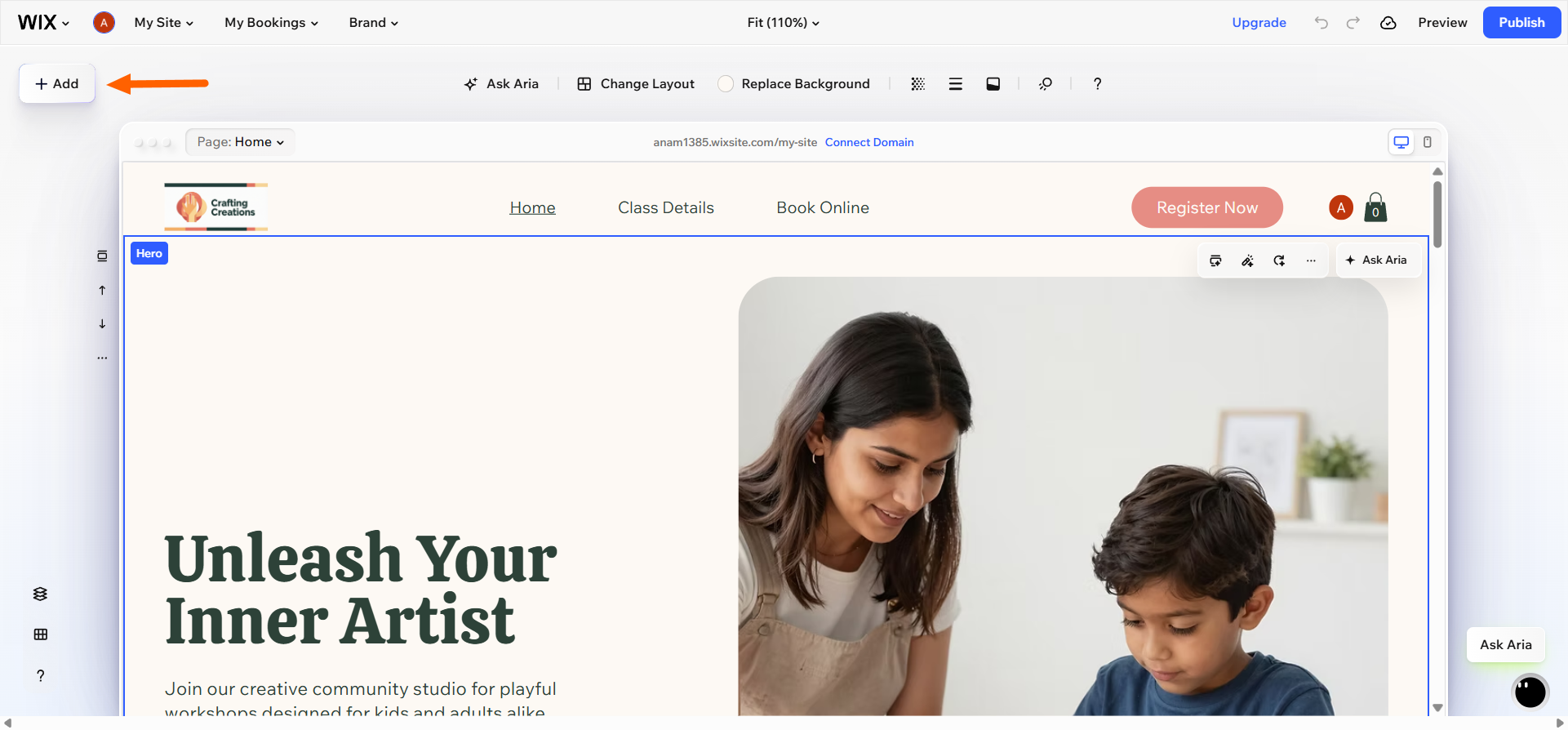
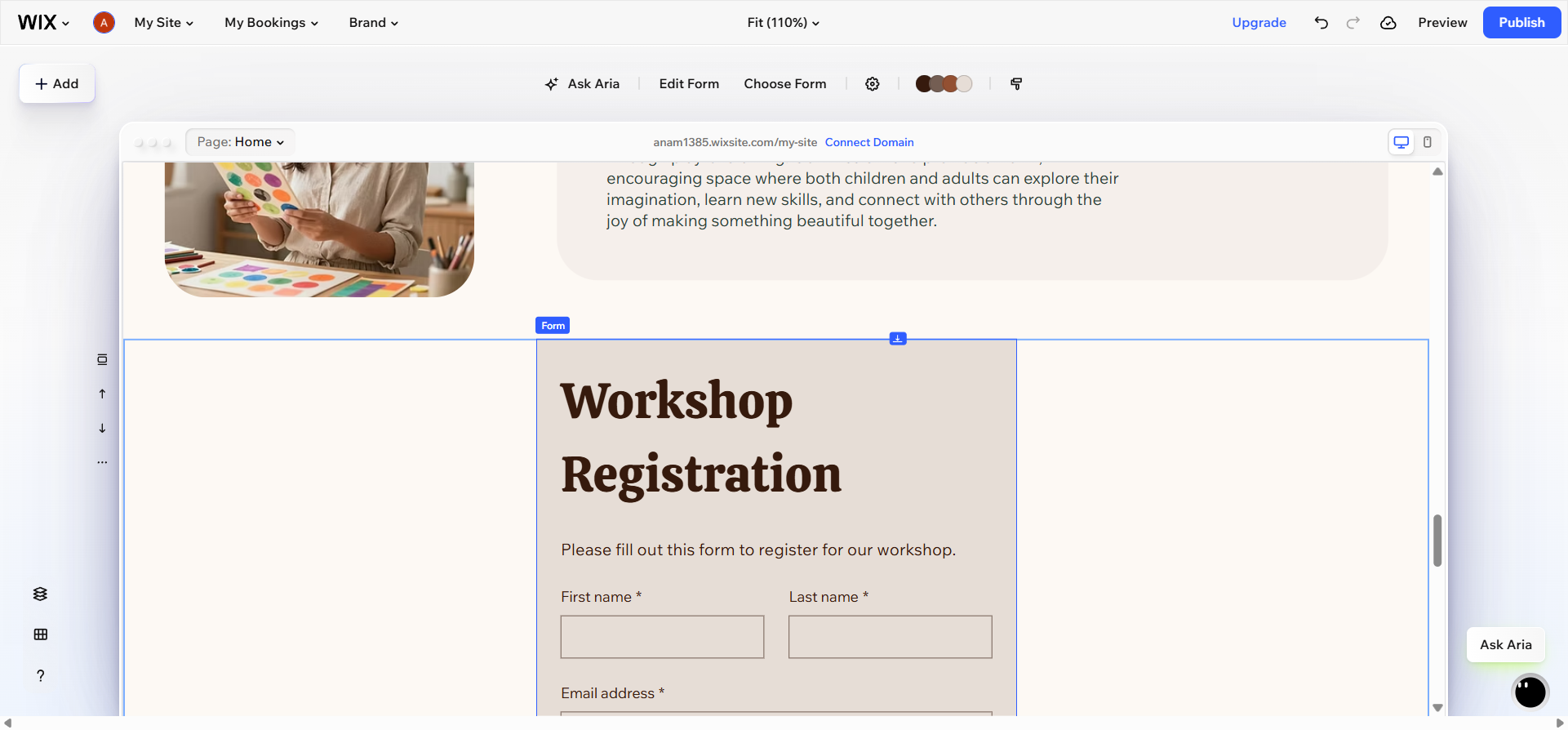
- افتح محرّر Wix لموقعك الإلكتروني. انقر فوق زر + إضافة الموجود على اليسار للوصول إلى لوحة إضافة عناصر، ثم انقر فوق العناصر لفتح اللوحة.
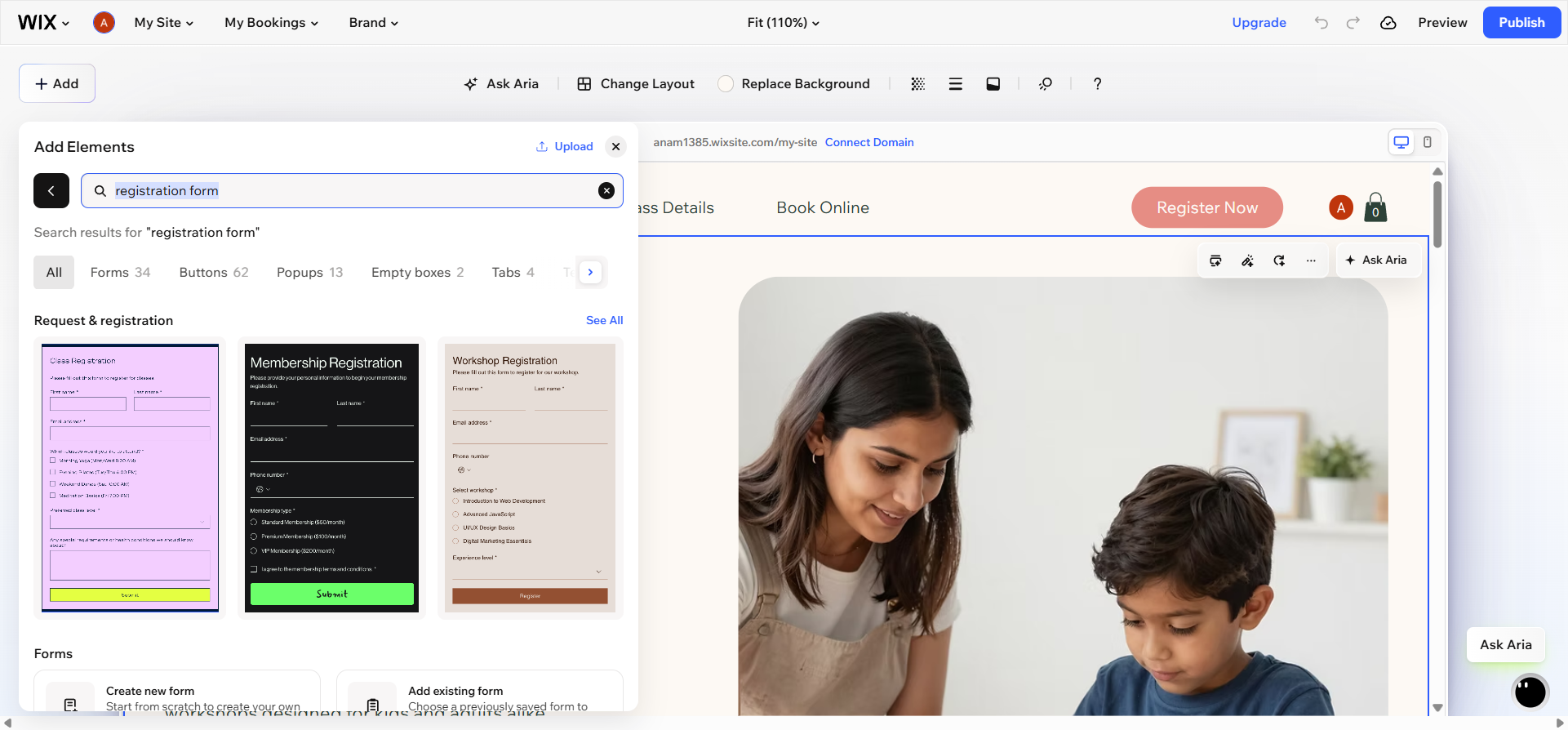
- ابحث عن قالب نموذج التسجيل وحدده. يرجى ملاحظة أن Wix يوفر أنواعًا مختلفة من النماذج، مثل نموذج اتصال Wix أو نموذج تسجيل Wix. أضف النموذج إلى موقعك الإلكتروني بالنقر عليه.
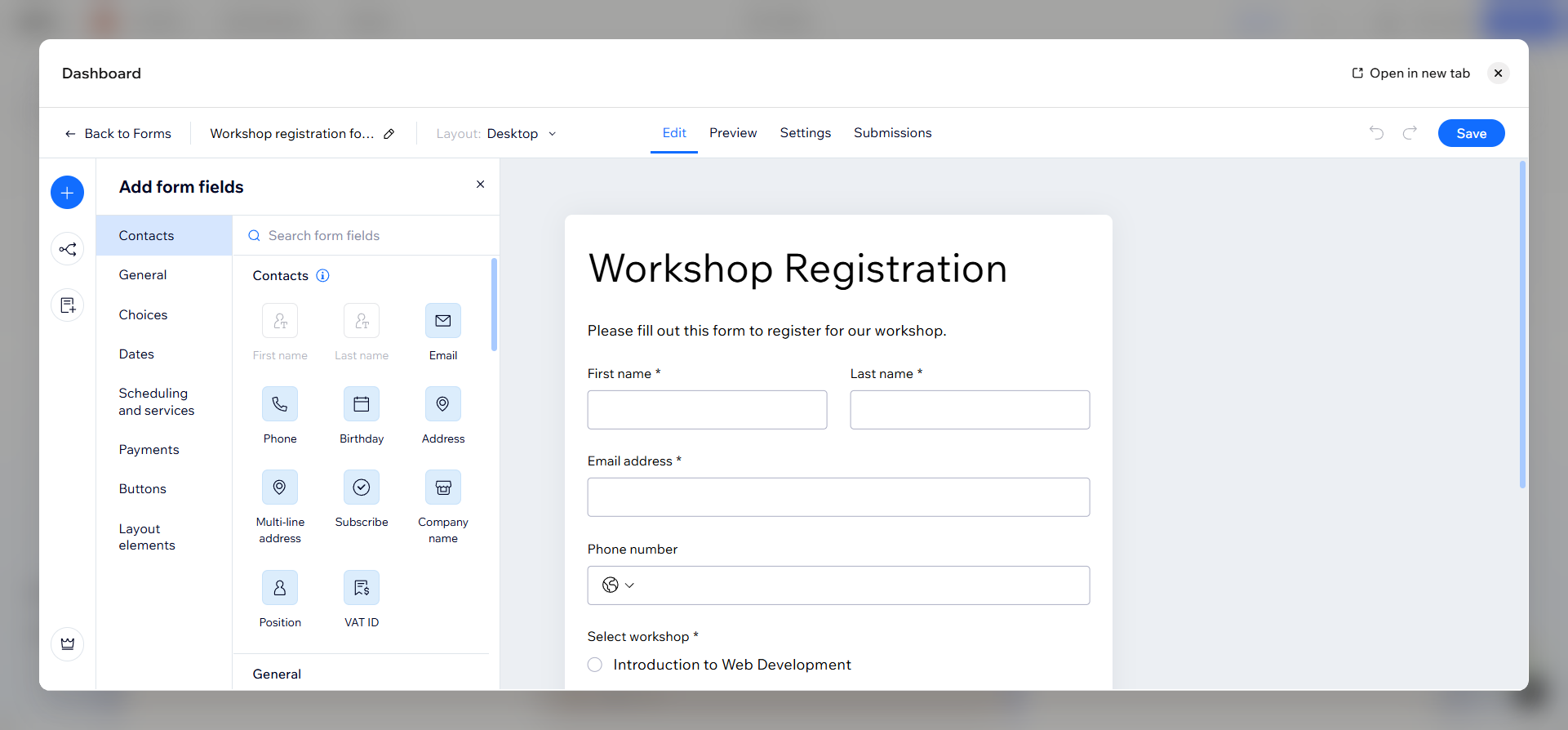
- انقر نقرًا مزدوجًا على النموذج، ثم انقر فوق الحقول التي تريد تعديلها وتخصيصها بما يتناسب مع احتياجاتك.
- انقر فوق علامة تبويب الإعدادات والتمرير لأسفل إلى الإشعارات والأتمتة. حدد الإعدادات التي تحتاجها لهذا النموذج. يمكنك أيضًا تهيئة تفاصيل الدفع في هذه المرحلة وإضافة سعر ثابت أو مخصص.
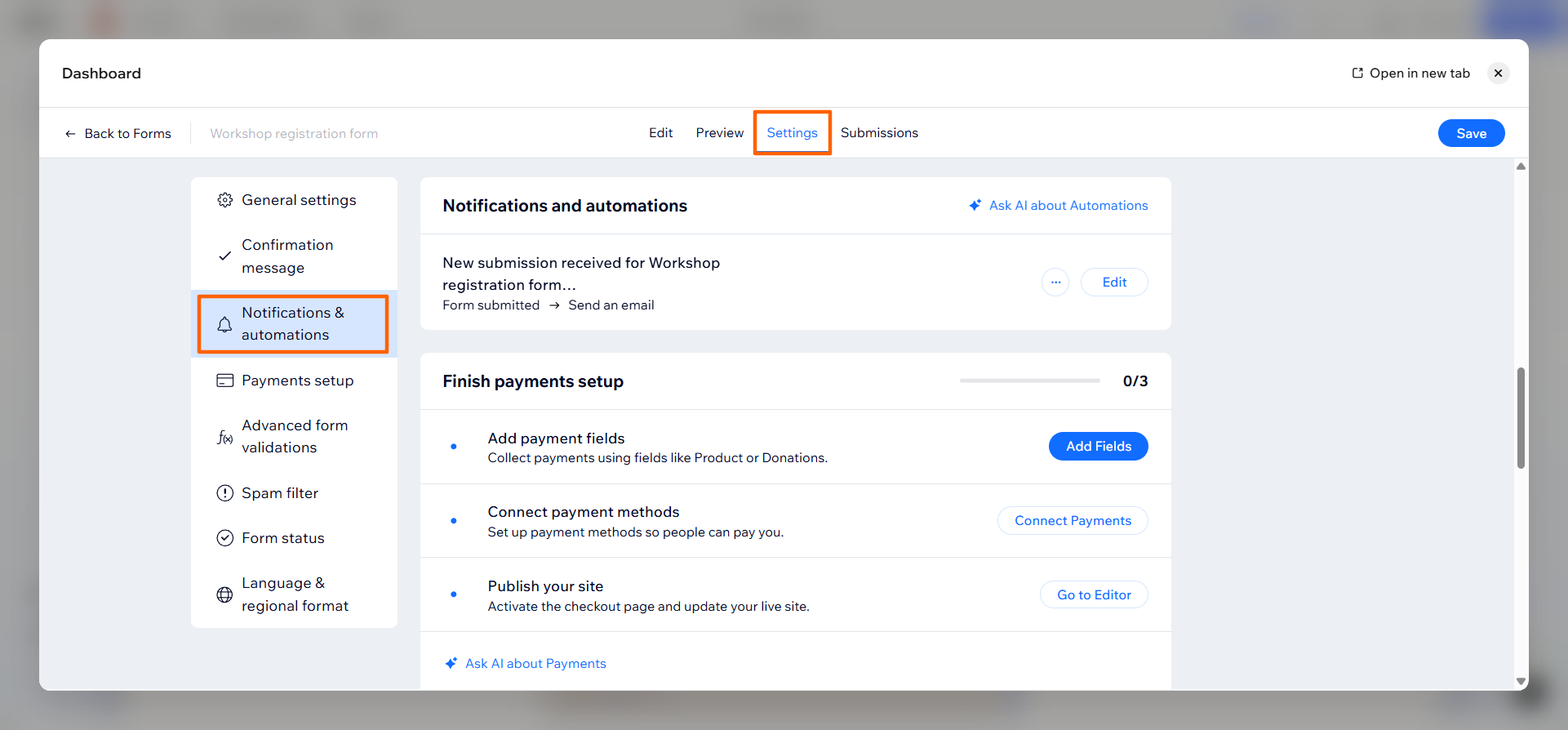
- أيضًا في الإعدادات، انقر فوق رسالة التأكيد وقم بتعديل الرسالة التي تريد أن يراها المستجيبون بعد إرسال النموذج.
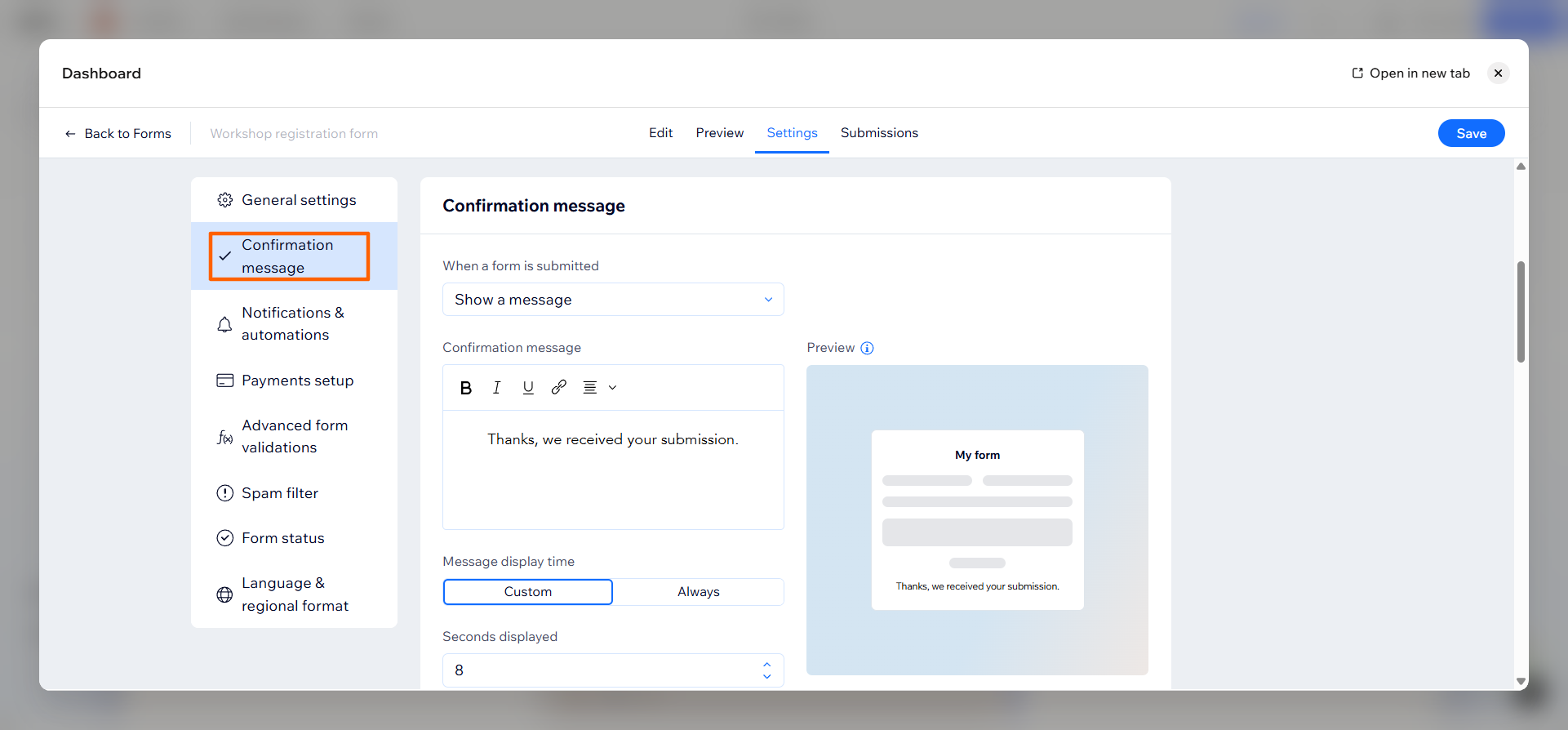
- انقر فوق حفظ. ثم أكمل بقية موقعك الإلكتروني حسب الحاجة.
4 قيود جديرة بالذكر في منشئ نماذج Wix الأصلي
يعد منشئ النماذج الأصلي من Wix خيارًا جيدًا إذا كنت بحاجة إلى شيء بسيط — فأنت لا تحتاج إلى القيام بأي برمجة أو امتلاك خبرة في بناء النماذج لاستخدامه. ولكن بساطة منشئ النماذج هذا هي أيضًا نقطة ضعفه. فإذا كنت تريد أي وظائف متقدمة — مثل المزيد من خيارات الدفع أو الأسئلة القابلة للتكيف، على سبيل المثال — فستلاحظ سريعًا بعض القيود الرئيسية مع Wix:
- خيارات دفع مقيدة: بينما يمكنك جمع المدفوعات عبر Wix Payments في نماذجها، فإن منشئي النماذج الآخرين مثل Jotform يوفرون مرونة أكبر مع إمكانيات دفع واسعة النطاق داخل النماذج وسير العمل القائم على النماذج، بالإضافة إلى أكثر من 40 تكاملًا للدفع.
- المنطق الشرطي مبسط للغاية: تتمتع Wix بالقدرة على إضافة قواعد “إذا، إذن” أساسية إلى نماذجك، وهو أمر قد يكون مفيدًا عندما تريد جعل نماذجك أكثر ملاءمة للمستجيبين. ومع ذلك، إذا كنت تبحث عن منطق شرطي أكثر دقة وتفصيلاً، فعليك التوجه إلى منشئ نماذج متطور مثل Jotform.
- دعم التوقيع الإلكتروني المدمج محدود: يمكنك إضافة حقل توقيع أساسي إلى نموذج Wix الخاص بك عبر الإنترنت، لكن لا يمكنك إنشاء سير عمل يتضمن التوقيعات والموافقات أو جمع التواقيع الإلكترونية عبر الهاتف المحمول. لهذا الغرض، ستحتاج إلى Jotform، الذي يوفر طرقًا متعددة لدمج التواقيع في نماذجك.
- إدارة التقديمات ضعيفة: في Wix، يمكنك عرض وإدارة التقديمات الخاصة بك في جدول بسيط. ولكن باستخدام أداة مثل Jotform، يمكنك تتبع بيانات التقديمات وتصفيتها وتنظيمها في مساحة عمل تعاونية وهي (جداول jotform).
إذا كنت ترغب في إنشاء نموذج تسجيل مجاني في Wix، فإن الأداة المدمجة تعمل بشكل جيد. ولكن إذا كنت بحاجة إلى أي شيء أكثر تعقيدًا — مثل القدرة على اختيار معالج الدفع الخاص بك، أو إضافة منطق شرطي متقدم، أو تتبع التقديمات في مساحة عمل قوية — فجرّب Jotform بدلاً من ذلك.
كيفية إضافة نموذج تسجيل Jotform إلى موقع Wix الخاص بك
يعد Jotform أحد أفضل منشئي النماذج عبر الإنترنت، وهو خيار ممتاز لإنشاء نماذج التسجيل في Wix.
تأتي المنصة مع أكثر من 20,000 قالب نموذج مجاني (بما في ذلك العديد من قوالب نماذج التسجيل المجانية والنماذج المخصصة لموقع Wix الإلكتروني الخاص بك)، بحيث يمكنك بسهولة العثور على نموذج تسجيل وتخصيصه ليلبي احتياجاتك. بالإضافة إلى ذلك، يحتوي Jotform على أكثر من 150 تكاملاً للنماذج، مما يجعله يعمل بسلاسة مع الأدوات الأخرى في مجموعتك التقنية للأعمال، مثل Wix.
إليك كيفية إنشاء نموذج تسجيل باستخدام Jotform وإضافته إلى موقع Wix الإلكتروني الخاص بك.
1. إنشاء نموذج تسجيل في Jotform
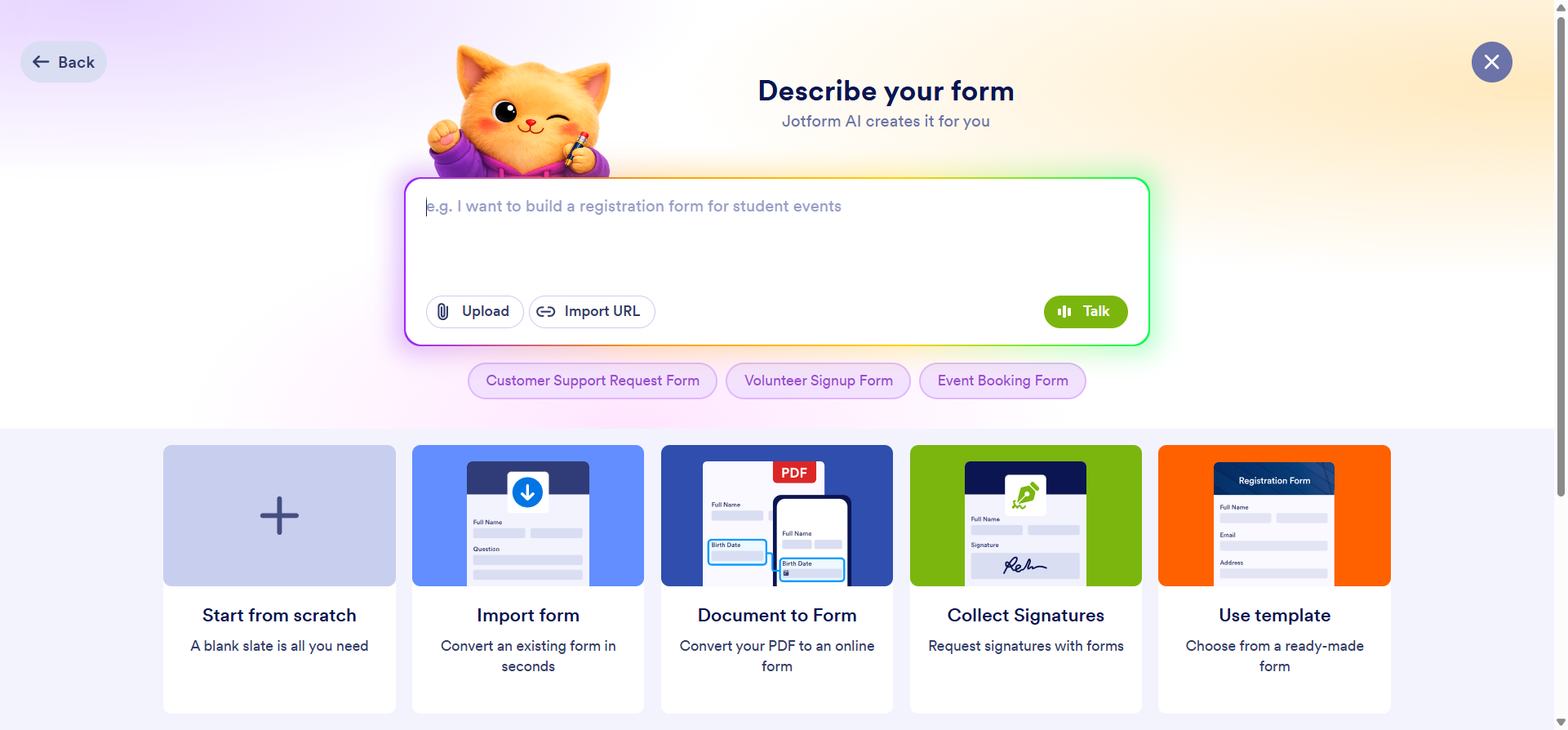
من قائمة منشئ نماذج Jotform الرئيسية، انقر فوق + إنشاء وحدد نموذج. يمكنك البدء من الصفر، أو استيراد نموذج، أو الاختيار من بين أحد قوالب نماذج التسجيل العديدة المتاحة. يمكنك أيضًا استخدام منشئ نماذج Jotform بالذكاء الاصطناعي لإنشاء نموذج التسجيل الخاص بك عبر إدخال نصي بسيط.
2. تخصيص النموذج ليتناسب مع العلامة التجارية لموقع Wix الخاص بك
استخدم قائمتي عناصر النموذج ومصمم النموذج في Jotform لتعديل النموذج. يمكنك تخصيص الألوان والصور والنصوص والهيكل لتلبية احتياجاتك المحددة، مما يضمن توافق النموذج تمامًا مع موقع Wix الإلكتروني الخاص بك. من هنا، يمكنك أيضًا إضافة منطق شرطي، وتواقيع إلكترونية، وتفاصيل الدفع.
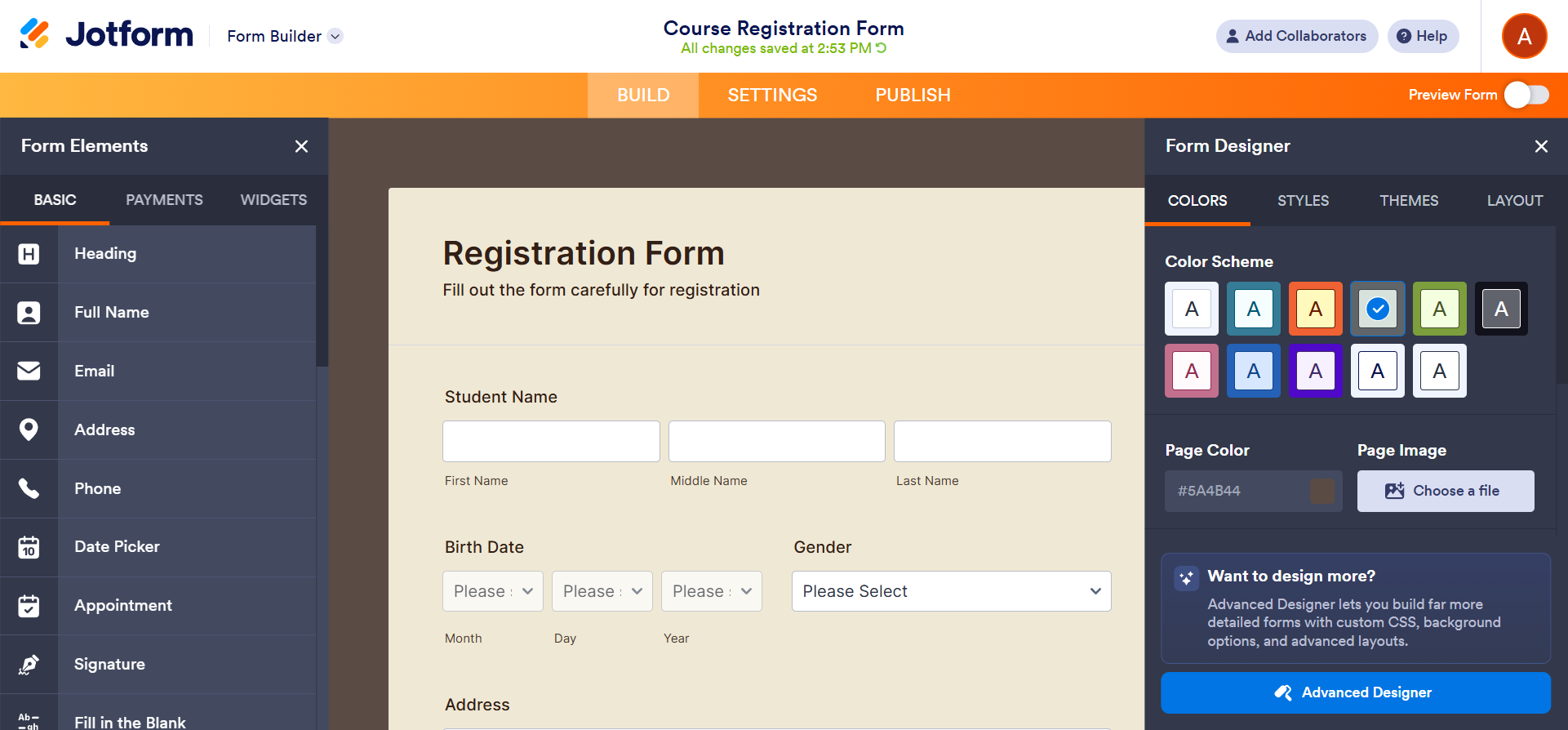
3. إنشاء رمز التضمين من لوحة النشر في Jotform
انقر فوق نشر من اللوحة العلوية، ثم انقر فوق تضمين. انقر فوق نسخ الرمز.
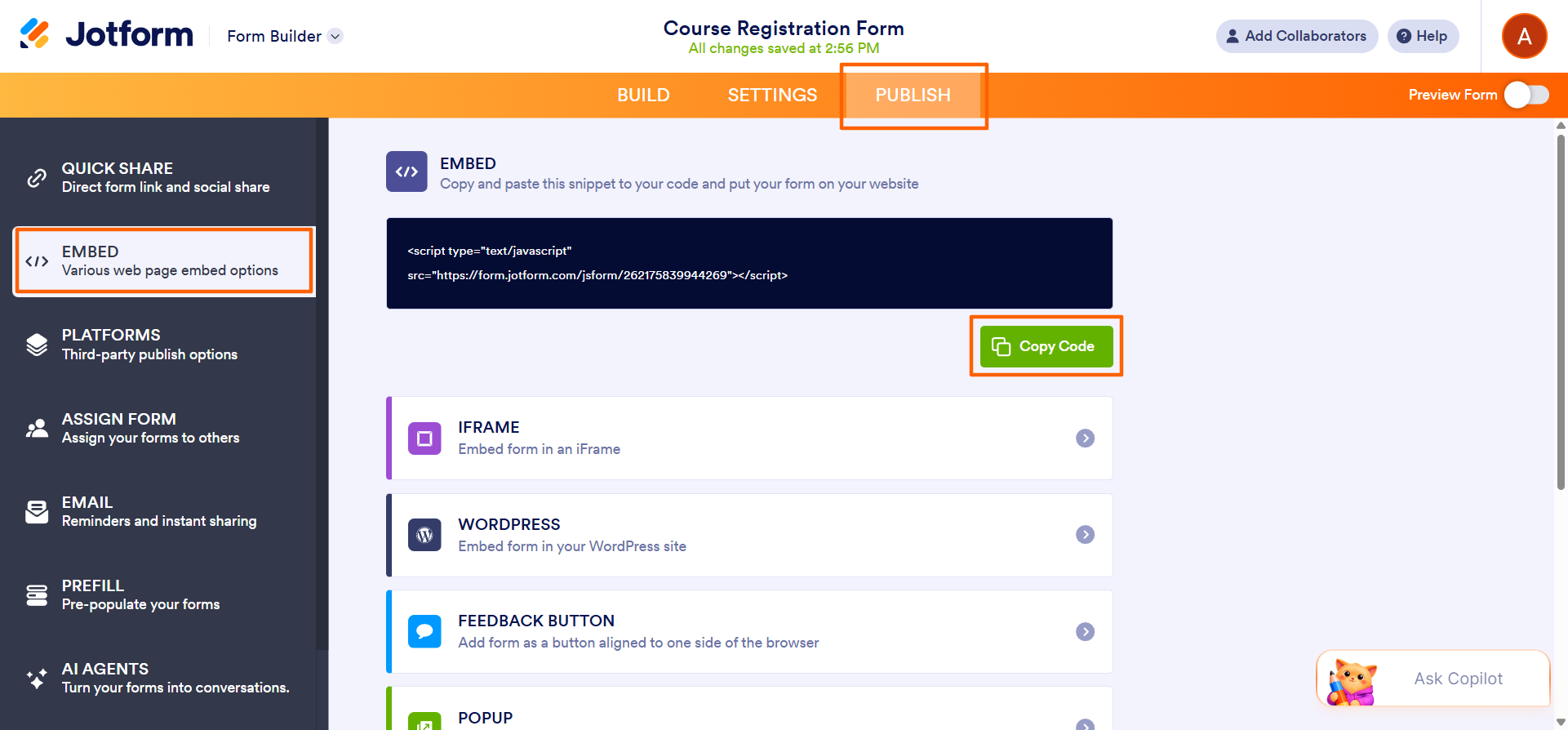
4. إضافة رمز HTML إلى موقع Wix الإلكتروني الخاص بك
عد إلى محرر Wix وانقر فوق تضمين من لوحة العناصر. الصق الرمز في صندوق التضمين وانقر فوق تطبيق. سيظهر الآن نموذج Jotform الخاص بك على موقع Wix الإلكتروني الخاص بك.
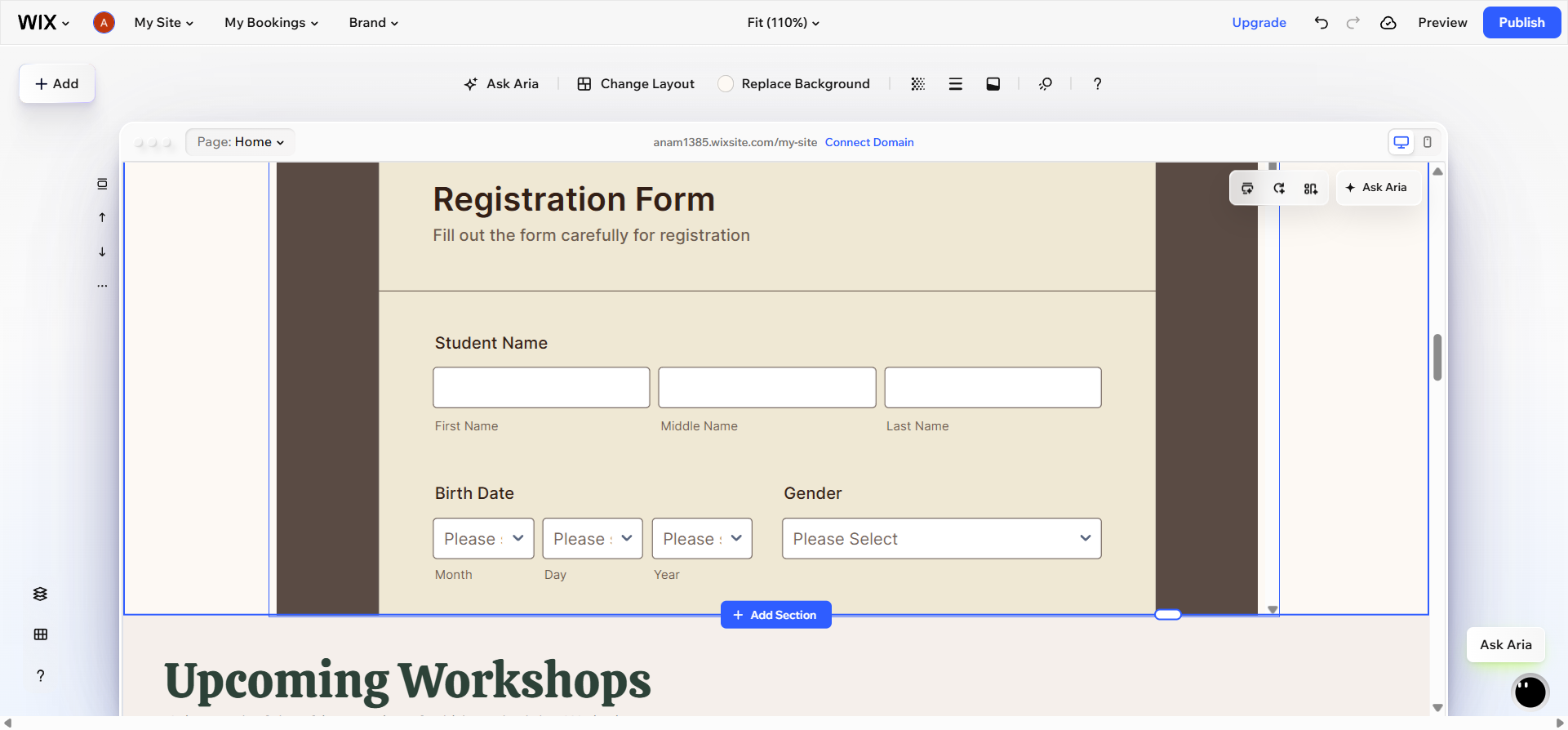
إن إنشاء نموذج التسجيل الخاص بك في Jotform وإضافته إلى موقع Wix الإلكتروني الخاص بك أمر بسيط للغاية. لا يستغرق الأمر سوى بضع دقائق ولا يتطلب أي معرفة برمجية.
بالإضافة إلى وجود آلاف قوالب النماذج وميزات التخصيص المتقدمة، يقدم Jotform أيضًا تدفقات عمل مرنة للدفع، ومنطقًا شرطيًا دقيقًا، وتواقيع إلكترونية، وغير ذلك الكثير. وعندما تبدأ الاستجابات في التدفق، يمكنك تتبعها وتنظيمها واتخاذ الإجراءات بناءً عليها من خلال جداول jotform، وهي قاعدة بيانات تعاونية قوية.
Jotform مقابل Wix Forms — أيهما مناسب لك؟
يمكن لكل من Jotform وWix التعامل مع نماذج التسجيل البسيطة. ولكن ماذا يحدث بعد إرسال النموذج، ومقدار التحكم الذي تمتلكه في تجربة ملء النموذج؟ ألقِ نظرة على المقارنة بين Wix وJotform جنبًا إلى جنب أدناه.
 نماذج Wix |  Jotform | |
|---|---|---|
| قوالب النماذج | مجموعة محدودة | أكثر من 20,000 قالب جاهز، بما في ذلك مئات قوالب نماذج التسجيل |
| تكاملات الدفع | نعم (Wix Payments) | إمكانيات واسعة لجمع المدفوعات مع أكثر من 40 بوابة، بما في ذلك Stripe وPayPal وSquare وغيرها |
| المنطق الشرطي | أساسي (منطق "إذا، إذن") | متقدم (إظهار/إخفاء الحقول، التفريع) |
| تكاملات التطبيقات | محدودة | أكثر من 150 (Google Drive، Mailchimp، Dropbox، إلخ.) |
| التواقيع الإلكترونية | نعم (حقل توقيع إلكتروني أساسي) | نعم (ميزات متقدمة عبر تواقيع jotform) |
| إدارة التقديمات | أساسية (جهات اتصال Wix) | جداول jotform — التصفية، الفرز، التعاون |
| نماذج متعددة الخطوات | ||
| تحميل الملفات | محدود | |
| علامة تجارية مخصصة | محدود | تحكم كامل (الألوان، الخطوط، الشعار) |
| التجاوب مع الهواتف المحمولة | ||
| خطة مجانية | نعم (محدودة) | نعم (ما يصل إلى 5 نماذج و100 تقديم شهريًا) |
| التضمين على Wix | أصلي | نعم، عبر تضمين HTML — دون الحاجة لبرمجة |
| تعرف على المزيد | جربه الآن! |
سواء اخترت Wix أو Jotform، ستتمكن من جمع البيانات من المسجلين لديك. ولكن إذا كنت تريد مزيدًا من التحكم في نموذج التسجيل الخاص بك والبيانات الناتجة عنه، فإن Jotform هو الخيار الأمثل.
يقدم Jotform خطة مجانية، لذا يمكنك الاستفادة من ميزاته اليوم. سجل في Jotform، وأنشئ نموذج التسجيل الخاص بك، وتعرف على مدى سهولة تضمينه في Wix.
الأسئلة الشائعة حول نماذج تسجيل Wix
نعم، يقدم Jotform خطة مجانية تتيح لك إنشاء ما يصل إلى خمسة نماذج وتلقي ما يصل إلى 100 تقديم كل شهر. يمكنك إنشاء حساب في Jotform، وبناء نموذج التسجيل الخاص بك باستخدام قالب تسجيل من Jotform، ثم تضمينه في Wix — كل ذلك مجانًا.
نعم، يمكن لنماذج تسجيل Wix جمع المدفوعات من خلال Wix Payments. ومع ذلك، إذا كنت تبحث عن إمكانيات دفع واسعة النطاق في النماذج وسير العمل القائم على النماذج، فاستخدم أداة مثل Jotform، التي تدعم أكثر من 40 معالج دفع، والمدفوعات لمرة واحدة والمدفوعات المتكررة، والتبرعات، وطلبات الشراء، والمزيد.
إذا قمت بإنشاء نموذج في منشئ نماذج آخر وتريد تضمينه في Wix، فستحتاج إلى نسخ رمز التضمين الخاص بهذا النموذج. بعد ذلك، في محرر Wix، ابحث عن وظيفة التضمين وانقر عليها. يمكنك بعد ذلك لصق رمز التضمين وتطبيقه على موقع الويب الخاص بك. سيؤدي هذا إلى تضمين النموذج في Wix.
هذا المقال مخصص للمبتدئين في Wix والمستخدمين غير التقنيين الذين يرغبون في جمع التسجيلات على موقع Wix الخاص بهم — مثل منظمي الفعاليات، وأصحاب المشاريع الصغيرة، والمعلمين، ومديري المجتمعات الذين يحتاجون إلى نموذج يعمل دون لمس سطر برمجى واحد.













كتابة تعليق: