أبرز النقاط الرئيسية
- تُسهّل طلبات الملفات في Dropbox جمع الملفات من أي شخص، حتى لو لم يكن لديه حساب على Dropbox.
- لطلب ملف، املأ حقول العنوان والوصف ومجلد الوجهة. يمكنك أيضًا تعيين كلمة مرور أو موعد نهائي إذا كانت لديك خطة Dropbox مدفوعة.
- توجد قيود ملحوظة على التخزين والحد الأقصى لحجم التحميل، والتي تختلف بناءً على خطة Dropbox الخاصة بك.
- إذا كنت بحاجة إلى نموذج كامل لاستلام الملفات بدلاً من رابط تحميل بسيط، فإن استخدام Jotform مع Dropbox هو الحل الأفضل. يمكنك إنشاء تجربة نموذج تحمل علامتك التجارية وإرسال الملفات المرفوعة إلى مجلد Dropbox الخاص بك تلقائيًا.
إذا كنت تتطلع إلى جمع ملفات مثل الصور والعروض التقديمية والنماذج من مستخدمين متعددين عبر Dropbox، فإن أحد الحلول هو استخدام ميزة طلب الملفات. إعدادها بسيط وتتيح للمستخدمين الذين ليس لديهم حساب Dropbox إمكانية رفع الملفات.
إليك شرح خطوة بخطوة لكيفية إنشاء طلب ملف في Dropbox وكيفية مشاركة طلبات الملفات وإدارتها. سنشاركك أيضًا بعض قيود Dropbox ونوضح لك لماذا يُعد Jotform المدمج مع Dropbox الخيار الأفضل إذا كنت بحاجة إلى ميزات أكثر تقدمًا.
كيفية إنشاء طلب ملف في Dropbox
تُعد ميزة طلب الملفات في Dropbox مثالية لجمع الملفات بشكل مباشر وسهل. إذا لم تكن قد استخدمت Dropbox من قبل، فستحتاج إلى إنشاء حساب. يقدم Dropbox ثلاث خطط مدفوعة وخطة مجانية. ميزة طلب الملفات متاحة في جميع الخطط.
اتبع هذه الإرشادات لإنشاء طلب ملف في Dropbox:
- قم بتسجيل الدخول إلى Dropbox.
- انقر على طلبات الملفات (File Requests) من القائمة الجانبية اليسرى.
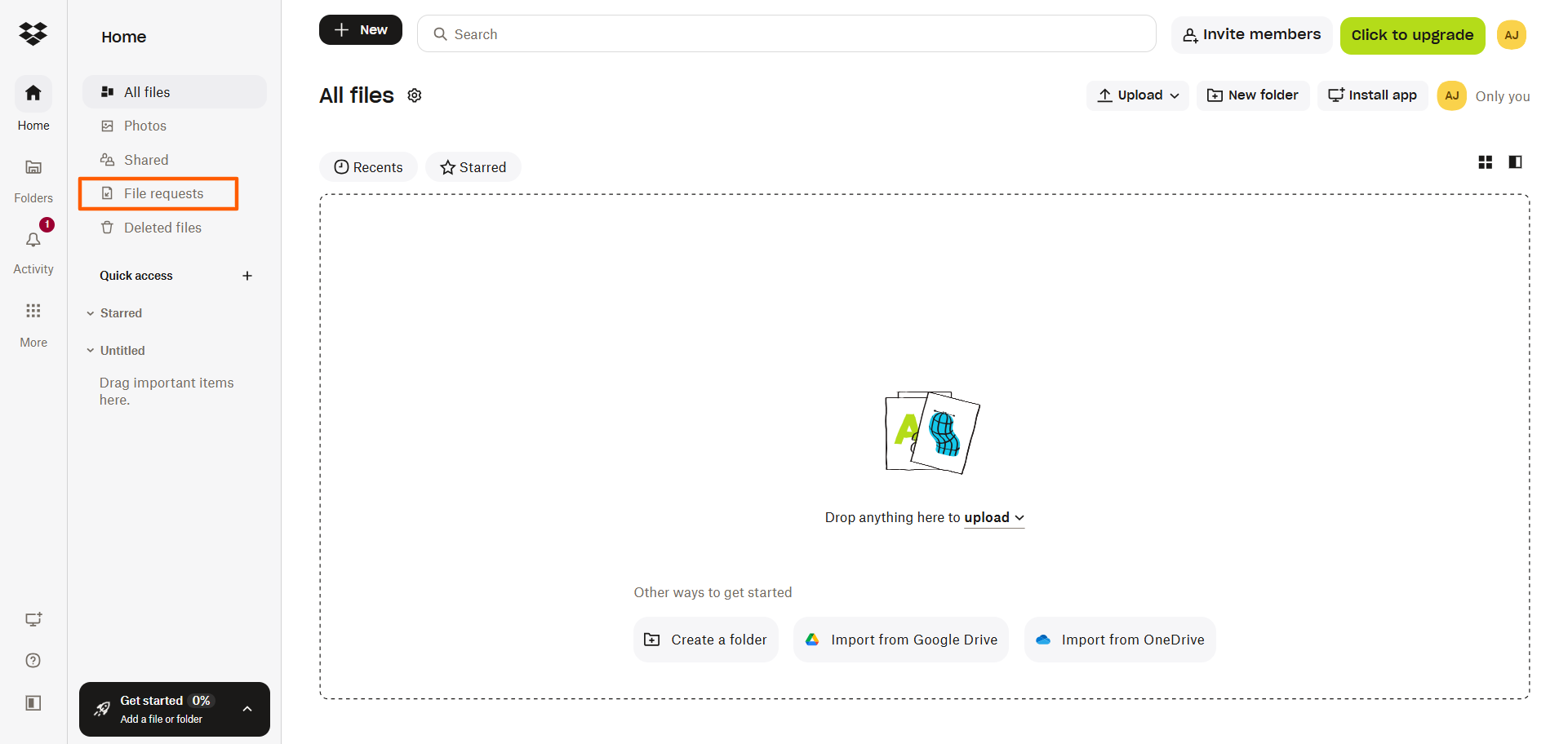
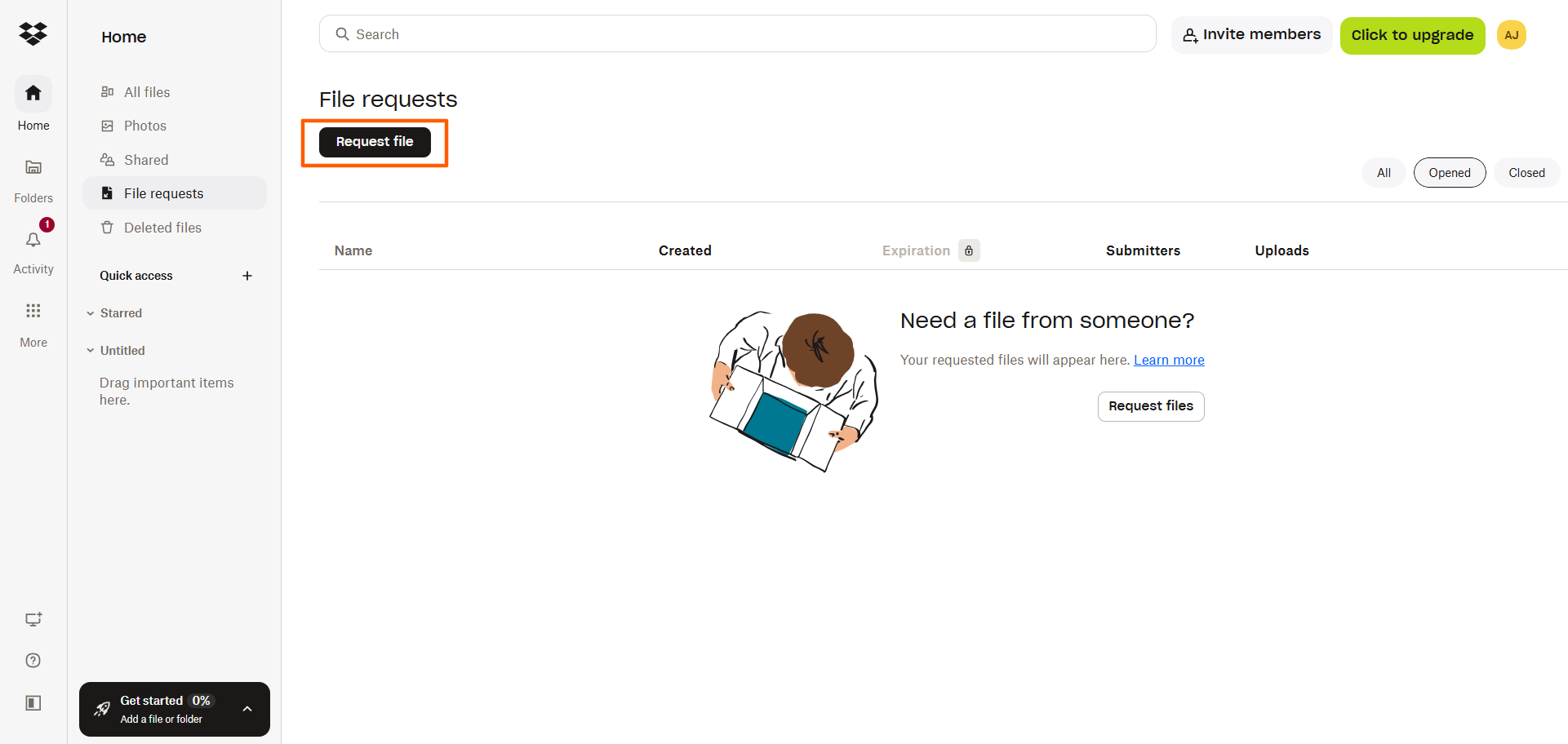
- انقر على طلب ملف (Request File).
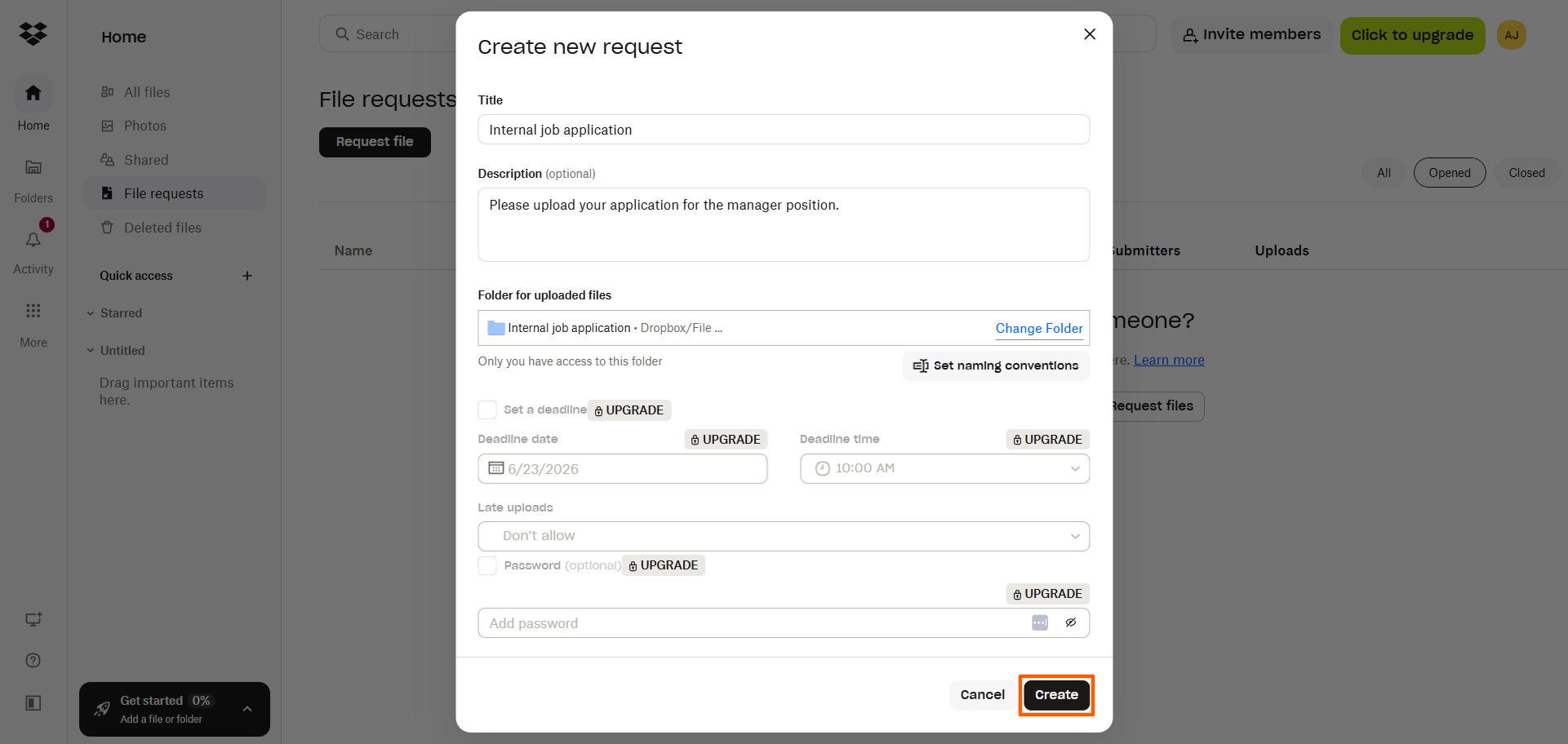
- املأ حقول العنوان والوصف والمجلد. يمكنك أيضًا تعيين قواعد تسمية الملفات الواردة.
إذا كانت لديك خطة مدفوعة، يمكنك أيضًا تحديد تاريخ ووقت الموعد النهائي، وتحديد كيفية التعامل مع التحميلات المتأخرة، وتعيين كلمة مرور لرفع الملفات.
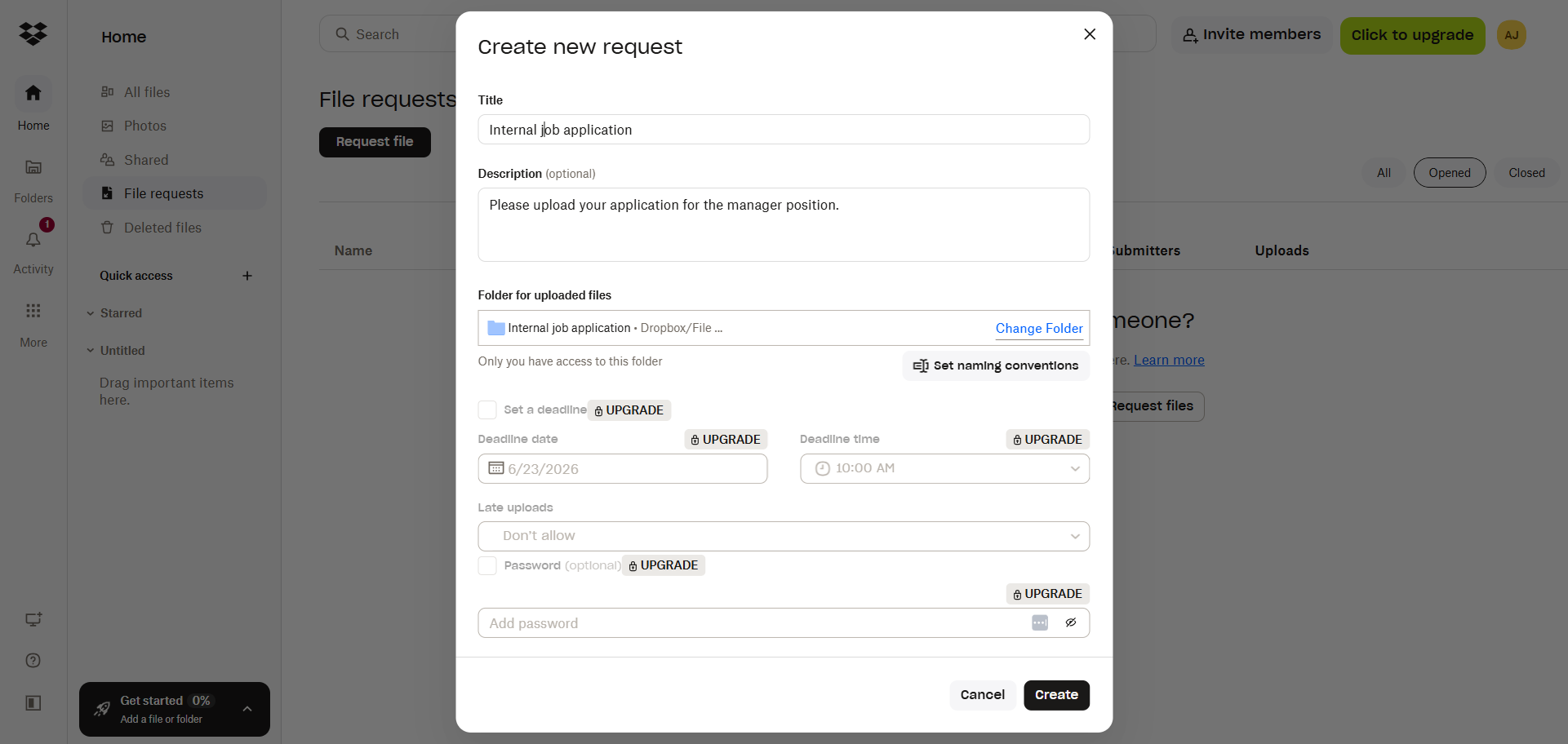
- انقر على إنشاء (Create).
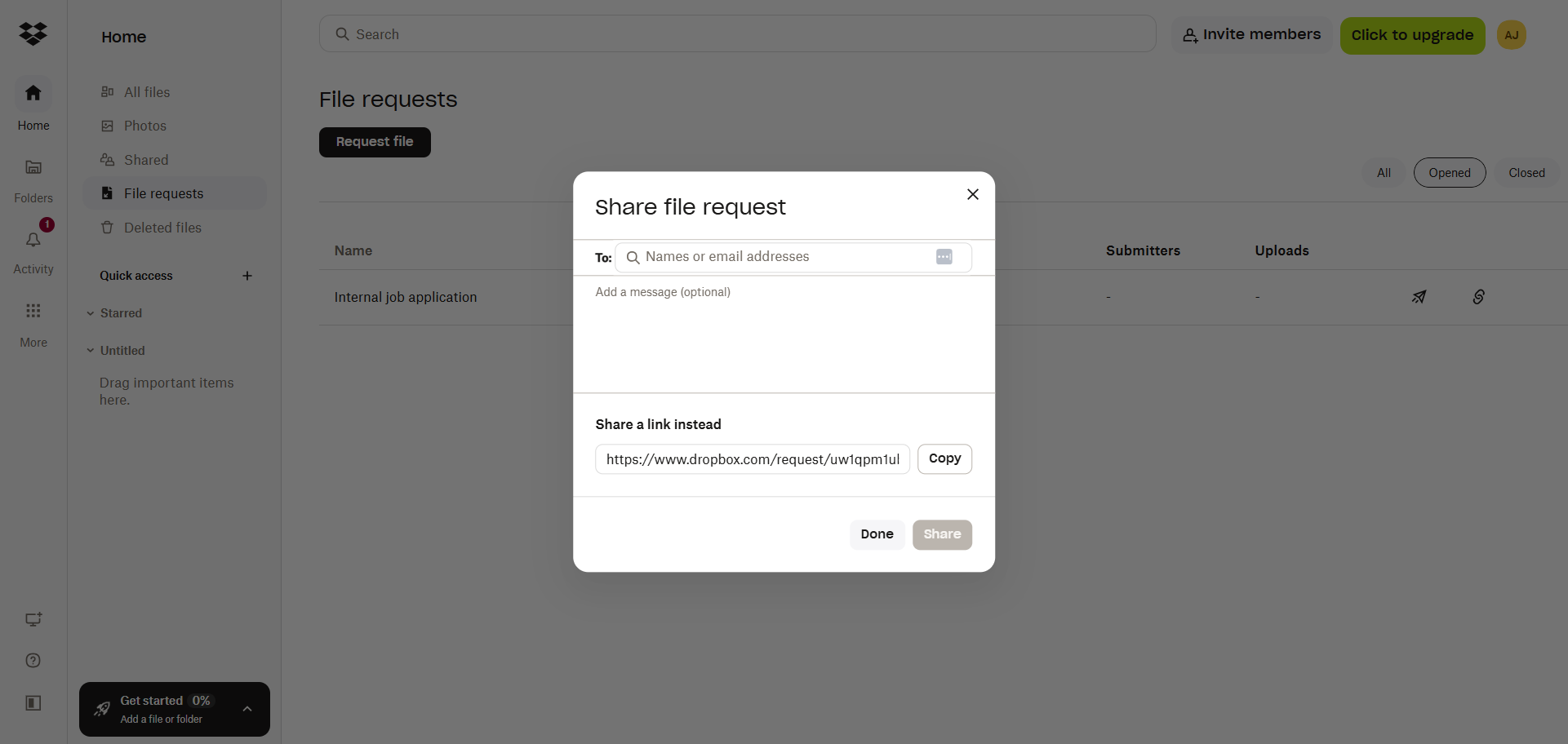
- سيفتح Dropbox مربع حوار مشاركة طلب الملف (Share File Request). اكتب الأسماء أو عناوين البريد الإلكتروني في حقل إلى (To) لإرسال طلب الملف إلى المستخدمين. يمكنك أيضًا نسخ رابط طلب الملف ولصقه في مكان آخر، مثل موقع إلكتروني أو على وسائل التواصل الاجتماعي. انقر على مشاركة (Share) لإرسال بريد إلكتروني أو تم (Done) عند الانتهاء.
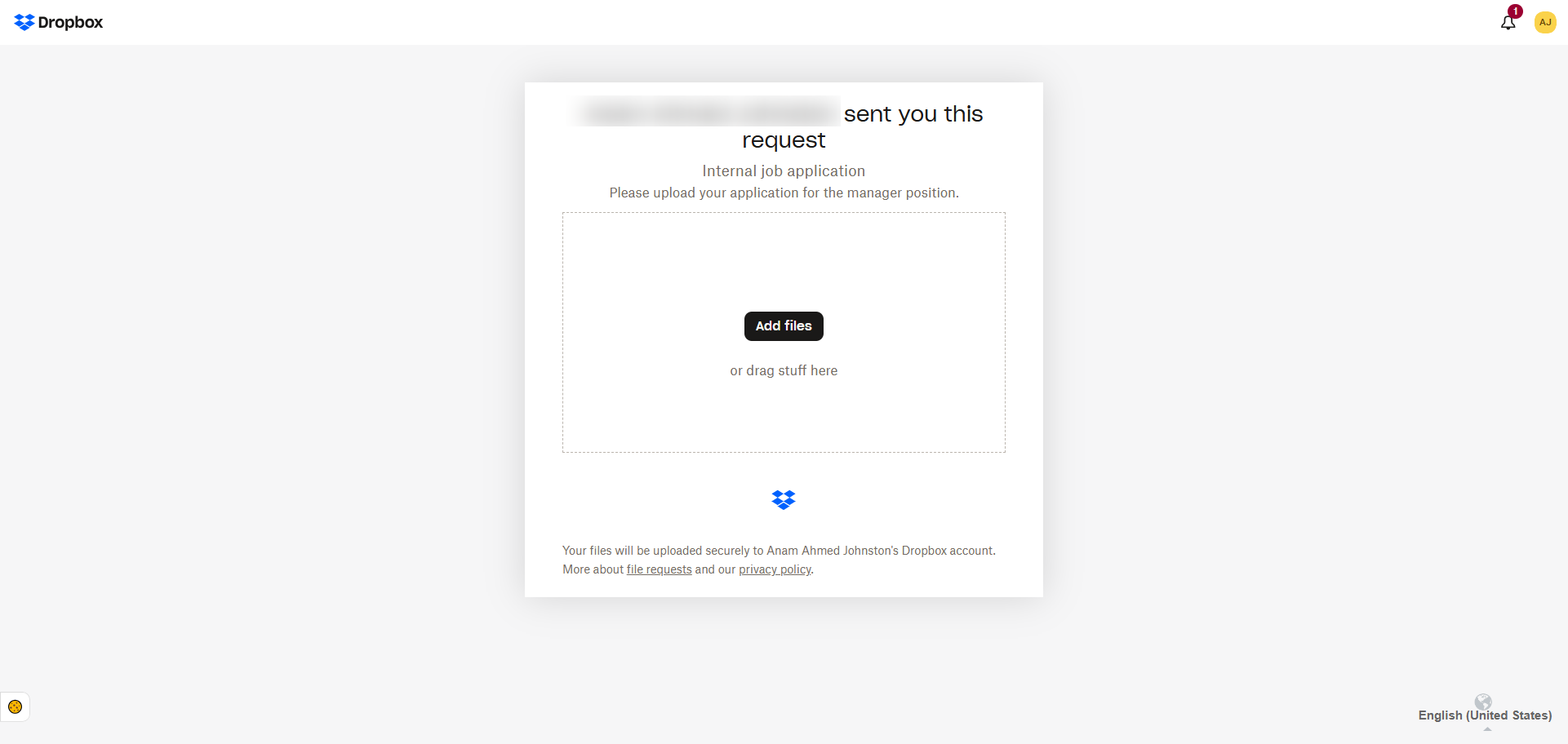
عندما ينقر المستخدمون على رابط تحميل الملف، سيشاهدون حقل التحميل الأساسي. وستنتقل الملفات التي يرفعونها تلقائيًا إلى المجلد الذي حددته. لا يحتاج المستخدمون إلى امتلاك حساب Dropbox لرفع ملف.
Pro Tip
قد لا يعرف بعض المستخدمين كيفية التحميل إلى طلب ملف Dropbox إذا لم يسبق لهم استخدام Dropbox أو أداة مماثلة. إذا كنت تعتقد أنه قد يكون مفيدًا، يمكنك تقديم إرشادات في حقل الوصف، مثل “انقر على ‘إضافة ملفات’ أدناه لرفع مستندك.”
كيفية مشاركة وإدارة طلب ملف في Dropbox
يُعد إعداد طلب التحميل في Dropbox أمرًا سهلاً، ولكن العملية لا تنتهي عند هذا الحد. يتعين عليك أيضًا إدارة الطلب لضمان استلام الملفات التي تحتاجها.
مشاركة الطلب عبر البريد الإلكتروني أو الرابط
لديك الخيار لإرسال رابط طلب ملف Dropbox عبر البريد الإلكتروني. يعمل هذا الخيار بشكل جيد عندما تطلب ملفات من عدد محدود من الأشخاص، مثل الأصدقاء أو الزملاء، وتعرف عناوين بريدهم الإلكتروني.
يمكنك أيضًا نسخ رابط طلب ملف Dropbox ولصقه في مكان آخر، مثل Slack أو بوابة العملاء أو على موقع إلكتروني أو ضمن منشور على وسائل التواصل الاجتماعي. هذه الطريقة هي الأفضل عندما لا تتوفر لديك جميع عناوين البريد الإلكتروني للأشخاص الذين ترغب في استجابتهم أو إذا كنت بحاجة إلى إتاحة رابط طلب الملف لمجموعة كبيرة من الأشخاص.
تعديل الطلب بعد إرساله
حتى بعد إرسال طلب التحميل في Dropbox، يمكنك تعديله من صفحة طلب الملفات. انقر على طلب الملف الذي تريد تعديله وانقر على أيقونة القلم بالقرب من الحقل الذي تريد تعديله. يمكنك مراجعة العنوان والوصف ومجلد الوجهة والموعد النهائي وكلمة المرور حسب الحاجة. ضع في اعتبارك أن إجراء الكثير من التعديلات بعد إرسال طلب الملف بالفعل قد يسبب ارتباكًا للمستخدمين.
إغلاق الطلب أو إعادة فتحه أو حذفه
يمنحك Dropbox عدة خيارات لإدارة طلب الملف من صفحة طلب الملفات الرئيسية. انقر على طلب الملف وابحث عن الإجراء الذي تريد إكماله.
إذا كنت تريد التوقف عن استلام التحميلات، انقر على إغلاق الطلب (Close Request). يمكنك أيضًا النقر على إعادة فتح الطلب (Reopen Request) إذا كنت تريد استئناف استلام الملفات. استخدم خيار حذف (Delete) إذا لم تعد بحاجة إلى طلب الملف.
تذكير سريع: طلبات الملفات في Dropbox لها قيود
على الرغم من أن ميزة طلب الملفات في Dropbox سهلة الاستخدام، إلا أنها ليست مثالية لجميع حالات الاستخدام. حيث تحتوي على قيود، لذلك قد لا يلبي Dropbox وحده جميع احتياجاتك. ضع هذه العقبات المحتملة في الاعتبار:
- الميزات الأساسية: يوفر Dropbox نموذج تحميل أساسيًا للغاية، مما يجعل من الصعب إنشاء تجربة تحميل ملفات تحمل علامتك التجارية أو نموذج استلام احترافي. كما لا يمكنك تقديم المزيد من السياق للمستخدمين بشأن طلب الملف الخاص بك.
- استخدام التخزين: تُحسب جميع الملفات المرفوعة التي تصل عبر طلب الملف ضمن حد التخزين الخاص بك في Dropbox. وقد يشكل هذا مشكلة إذا كنت تطلب ملفات كبيرة الحجم.
- الحد الأقصى لحجم طلب الملف في Dropbox: تحدد خطة Dropbox الخاصة بك حجم الملفات التي يمكنك طلبها. ويمكن للخطط الأعلى طلب ملفات بأحجام أكبر مقارنة بالخطط المجانية أو الأدنى.
- الموعد النهائي لطلب الملف في Dropbox: لا تتوفر في الخطة المجانية إمكانية تعيين مواعيد نهائية؛ حيث تقتصر هذه الميزة على الخطط المدفوعة.
- المناطق الزمنية: ترتبط أوقات الموعد النهائي بمنطقتك الزمنية، وليس بالمنطقة الزمنية للمستخدمين.
- كلمات المرور: يمكنك إضافة كلمة مرور فقط في الخطة المدفوعة، وستحتاج إلى مشاركة كلمة المرور مع المستخدمين بشكل منفصل.
- مجلد الوجهة الخاص: تكون الملفات المرفوعة خاصة بشكل افتراضي. تحتاج إلى مشاركة المجلدات أو الملفات مع الآخرين الذين يحتاجون إلى الوصول إليها.
- التحميلات الخاطئة: إذا قام مستخدم برفع ملف غير صحيح، فيمكنه إرسال الملف الصحيح باستخدام رابط التحميل نفسه. ومع ذلك، سيظهر كلا الملفين في مجلد Dropbox الخاص بك، مما قد يسبب ارتباكًا.
يمتلك Dropbox العديد من المزايا لتخزين الملفات ومشاركتها، ولكنه يفتقر إلى بعض الميزات المحددة. يمكنك توسيع قدراته باستخدام Dropbox جنبًا إلى جنب مع أداة أخرى: Jotform.
هل تحتاج إلى سير عمل تحميلي أكثر اكتمالاً؟ استخدم Jotform مع Dropbox
إذا كان هدفك الرئيسي هو تجميع الملفات بشكل أساسي، فإن طلبات الملفات في Dropbox ستكون كافية. ومع ذلك، إذا كنت ترغب في تحسين تجربة طلب الملفات للمستخدمين مع الاستمرار في استخدام Dropbox للتخزين، فإن Jotform يمكنه المساعدة.
يُعد Jotform منشئ النماذج الرائد الذي يسهل تجميع الملفات والإرسالات في مكان واحد عبر نماذج تحمل علامتك التجارية. إنه يعمل بسلاسة مع Dropbox، مما يتيح لك تخزين الملفات التي تجمعها في مجلدات Dropbox الخاصة بك.
إليك كيفية إنشاء نماذج Dropbox باستخدام Jotform:
- إنشاء نماذج تحميل ملفات مخصصة تحمل علامتك التجارية: يتيح لك منشئ السحب والإفلات من Jotform إنشاء نموذج طلب ملفات بسهولة ودون الحاجة إلى البرمجة. لا يتعين عليك بناء النماذج من الصفر؛ حيث يمتلك Jotform العديد من قوالب نماذج تحميل الملفات ونماذج Dropbox، بما في ذلك نموذج أرسل ملفاتك إلينا. يمكنك تحديد قالب وتعديله بناءً على احتياجات طلب الملفات الخاصة بك، ويمكنك إضافة علامتك التجارية الخاصة لإنشاء تجربة سلسة للمستخدمين.
- ربط Jotform مع Dropbox: تتيح تكاملية Jotform المباشرة مع Dropbox ربط الأداتين بسهولة. وبمجرد إعداد التكاملية، سينتقل كل ملف تجمعه عبر نموذج تحميل الملفات تلقائيًا إلى مجلد Dropbox الخاص بك.
- مشاركة نموذج تحميل الملفات مع المستخدمين في أي مكان: يمكنك مشاركة نموذج تحميل الملفات عبر البريد الإلكتروني أو الموقع الإلكتروني أو الرسائل النصية أو وسائل التواصل الاجتماعي، أو يمكنك تقديم رابط مباشر.
- تجميع كافة التحميلات في Dropbox: عندما يرفع المستخدمون الملفات عبر النموذج، سيتم تخزين كل ملف تلقائيًا في مجلد Dropbox الخاص بك. يمكن للمستخدمين حتى تحميل الملفات من أجهزتهم المحمولة.
تُعد طلبات الملفات في Dropbox مثالية للاحتياجات البسيطة، ولكن عندما تريد تجربة أكثر قوة، مثل نموذج تحميل ملفات يحمل علامتك التجارية أو إمكانية التحميل من الأجهزة المحمولة، فإن استخدام Jotform مع Dropbox هو الخيار الأمثل. يمكنك تجميع الملفات في مكان آمن واحد مع تحسين العملية لك وللمستخدمين على حد سواء.
استكشف Jotform اليوم وشاهد مدى سهولة إنشاء نموذج استلام ملفات وربطه بـ Dropbox.
الأسئلة الشائعة حول طلبات الملفات في Dropbox
إذا كنت ترغب في تلقي إشعار عندما يضيف المستخدمون ملفًا إلى Dropbox عبر رابط طلب الملف الخاص بك، يمكنك ضبط الإشعارات من خلال الانتقال إلى المجلد الذي ترغب في تلقي إشعارات عنه والنقر على أيقونة الإعدادات (Settings). يقدم Dropbox دليلاً إرشاديًا حول هذه العملية.
تنتهي صلاحية طلبات الملفات في Dropbox فقط إذا قمت بتعيين موعد نهائي للطلب. إذا لم تقم بتعيين موعد نهائي، فلن تنتهي صلاحية طلب الملف ويمكن للمستخدمين مواصلة رفع الملفات لأجل غير مسمى.
يمكنك طلب ملف من شخص ما في Dropbox باستخدام ميزة طلبات الملفات. ومع ذلك، لا يوفر Dropbox نموذج تحميل ملفات قويًا؛ بل يوفر فقط رابط تحميل ملفات بسيطًا يؤدي إلى صفحة تحميل أساسية. للحصول على نموذج استلام ملفات احترافي، استخدم Jotform مع Dropbox.
لا، لا يحتاج المستخدمون إلى امتلاك حساب Dropbox لرفع الملفات. يمكن لأي شخص رفع ملف ما لم يقم طالب الملف بتعيين كلمة مرور للحد من الوصول.
يعتمد حد الحجم للملف المطلوب في Dropbox على مستوى خطة Dropbox الخاصة بك. وتتراوح حدود حجم الملفات من 2 جيجابايت إلى 250 جيجابايت. كما يُحسب كل ملف يتم رفعه إلى مجلد Dropbox الخاص بك ضمن إجمالي حد التخزين لديك.
نعم، يمكنك تحديد موعد نهائي وكلمة مرور لطلب ملفات في Dropbox. ومع ذلك، فإن هذه الميزة غير متوفرة في الخطة المجانية، وستحتاج إلى الترقية إلى خطة مدفوعة.
نعم، يمكنك تعديل طلب ملفات في Dropbox وإغلاقه بعد إرساله إلى المستخدمين. للتعديل، انتقل إلى صفحة طلب الملفات الرئيسية، وانقر على طلب الملف الذي تريد تعديله، ثم انقر على أيقونة القلم بالقرب من كل حقل تريد تعديله. وللإغلاق، انتقل إلى صفحة طلب الملفات الرئيسية، وانقر على طلب الملف الذي تريد تعديله، ثم انقر على إغلاق الطلب (Close Request).













كتابة تعليق: