هل أصبحت طرق تقديم طلبات الإجازة لديك قديمة؟ إذا كنت تطلب من الموظفين إرسالها عبر البريد الإلكتروني، أو تركها على مكتبك، أو حتى إبلاغك بها شفهياً في أرجاء المكتب، فالإجابة هي نعم بالتأكيد. تُعد النماذج عبر الإنترنت أكثر كفاءة في حفظ السجلات وأسهل للموظفين عند التقديم.
إذا كانت مؤسستك تستخدم بالفعل Microsoft 365، فإن أداة Microsoft Forms تُعد نقطة انطلاق طبيعية لتحديث عملياتك. يتناول هذا الدليل كيفية إنشاء نموذج طلب إجازة في Microsoft Forms من الصفر وباستخدام قالب قابل للتخصيص. سنستعرض أيضاً كيفية القيام بالشيء نفسه في Jotform، في حال كانت أداة Microsoft Forms بسيطة للغاية ولا تلبي احتياجاتك بالكامل.
مقدمة سريعة حول Microsoft Forms
Microsoft Forms هي أداة خفيفة لإجراء الاستبيانات وبناء النماذج تأتي مدمجة مع معظم خطط Microsoft 365. وهي مصممة لاستطلاعات الرأي السريعة، والاختبارات القصيرة، وعمليات التسجيل، وجمع البيانات الأساسية مثل طلبات الإجازة. للتعمق أكثر في هذه المنصة، اطلع على دليلنا حول كيفية استخدام Microsoft Forms.
كيفية إنشاء نموذج طلب إجازة في Microsoft Forms من الصفر
لا يستغرق بناء نموذج طلب إجازة من الصفر سوى بضع دقائق.
- انتقل إلى forms.office.com وسجل الدخول باستخدام حساب Microsoft 365 الخاص بك.
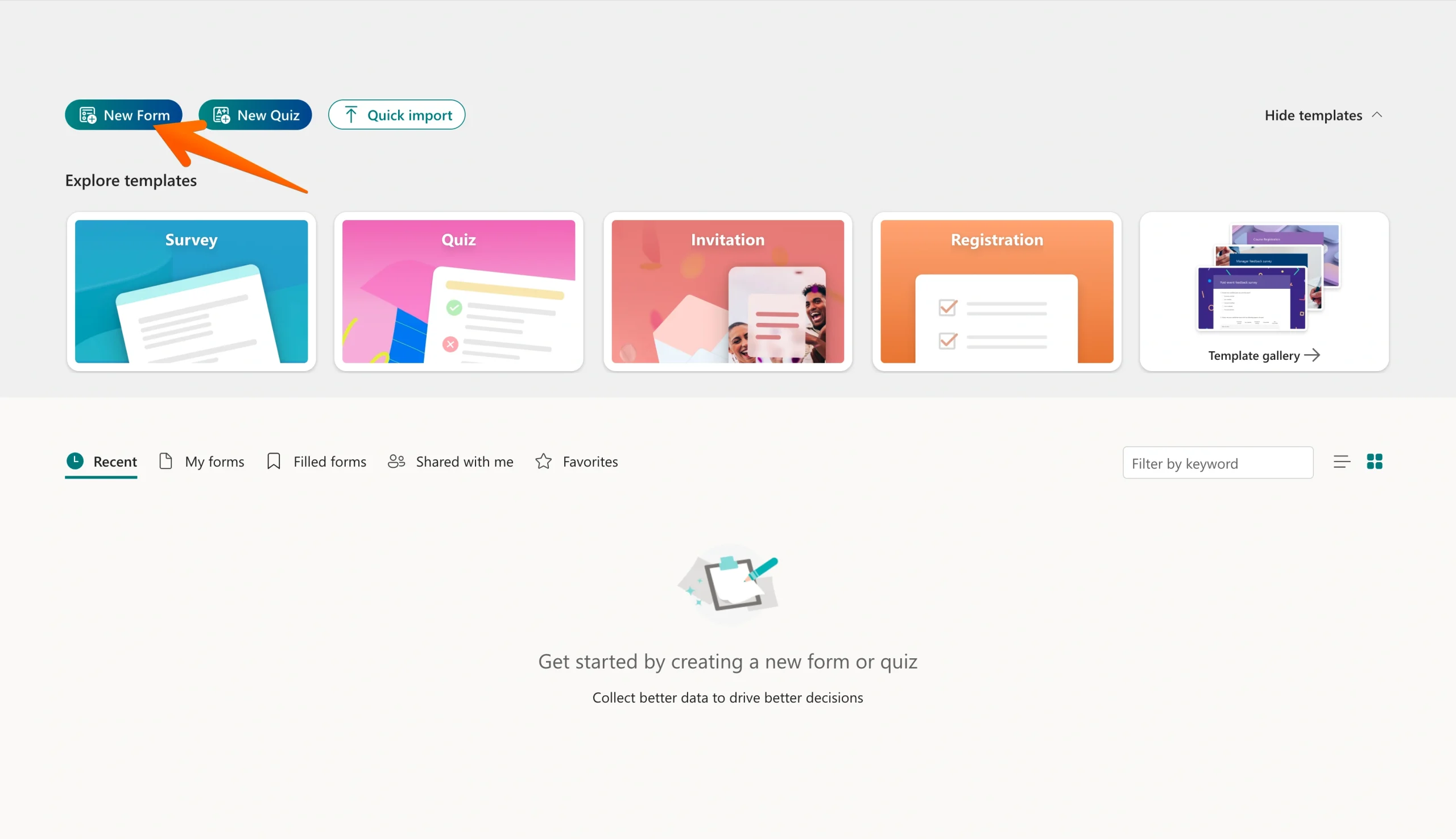
- في الصفحة الرئيسية، انقر فوق نموذج جديد (New Form).
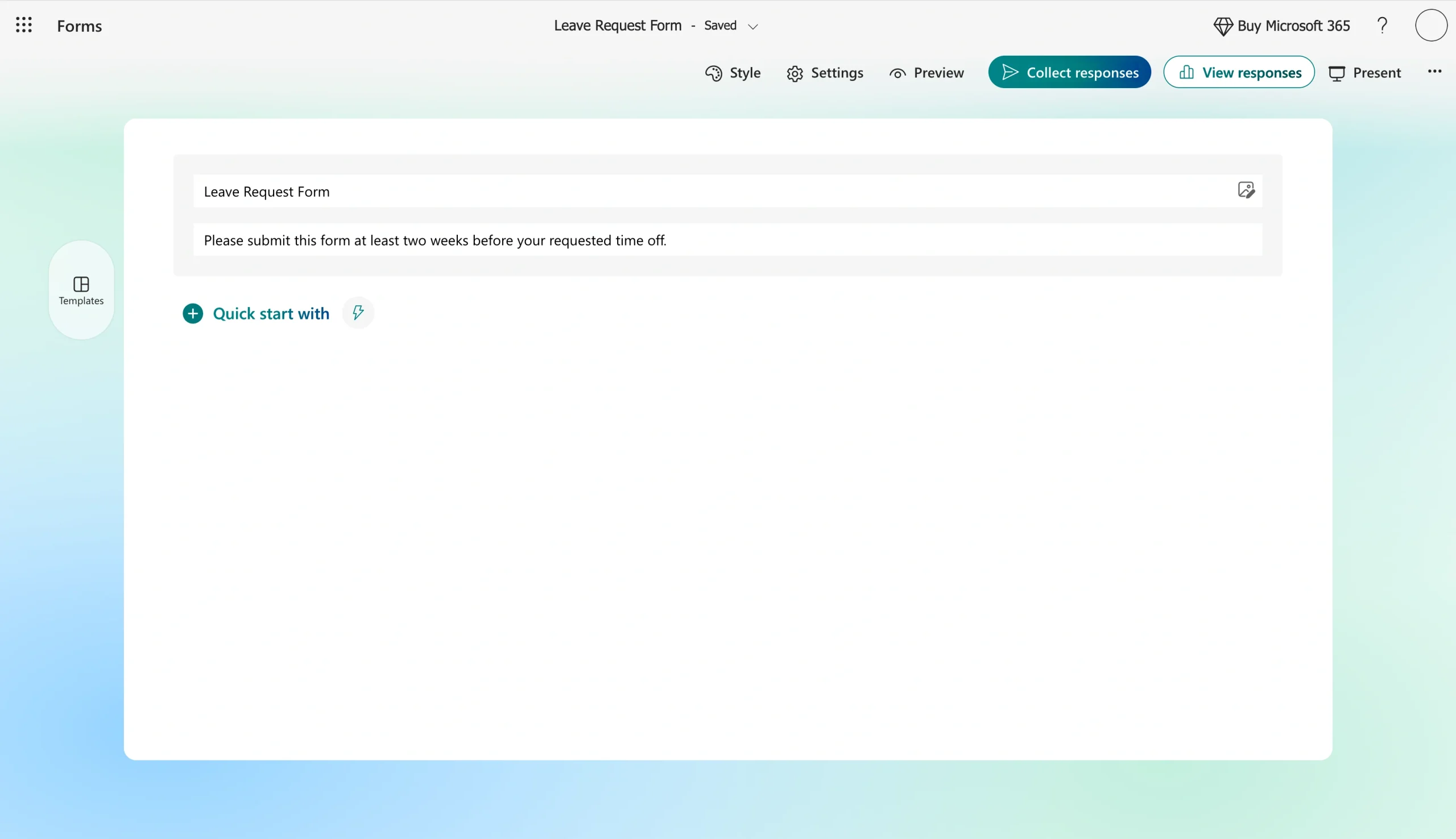
- انقر فوق نموذج بدون عنوان (Untitled form) في أعلى الصفحة واستبدله بعنوان مثل “نموذج طلب إجازة”، ثم أضف وصفاً قصيراً أسفله يوضح الغرض من النموذج (على سبيل المثال: “يُرجى تقديم هذا النموذج قبل أسبوعين على الأقل من موعد الإجازة المطلوبة.”).
- انقر فوق إضافة جديد (Add new) للبدء في إضافة الأسئلة إلى النموذج. يتيح لك Microsoft Forms الاختيار من بين ثمانية أنواع من الأسئلة: اختيار (Choice)، نص (Text)، تقييم (Rating)، تاريخ (Date)، تصنيف (Ranking)، مقياس ليكرت (Likert)، تحميل ملف (File upload)، وصافي نقاط الترويج (Net Promoter Score). وبالنسبة لنموذج طلب الإجازة، ستحتاج على الأرجح إلى الحقول التالية:
- اسم الموظف (نص)
- معرّف الموظف أو بريده الإلكتروني (نص)
- القسم (اختيار)
- نوع الإجازة — اعتيادية، مرضية، شخصية، إلخ (اختيار)
- تاريخ البدء (تاريخ)
- تاريخ الانتهاء (تاريخ)
- سبب الإجازة (نص — إجابة طويلة)
- اسم المدير (نص)
- ملاحظات إضافية (نص — إجابة طويلة)
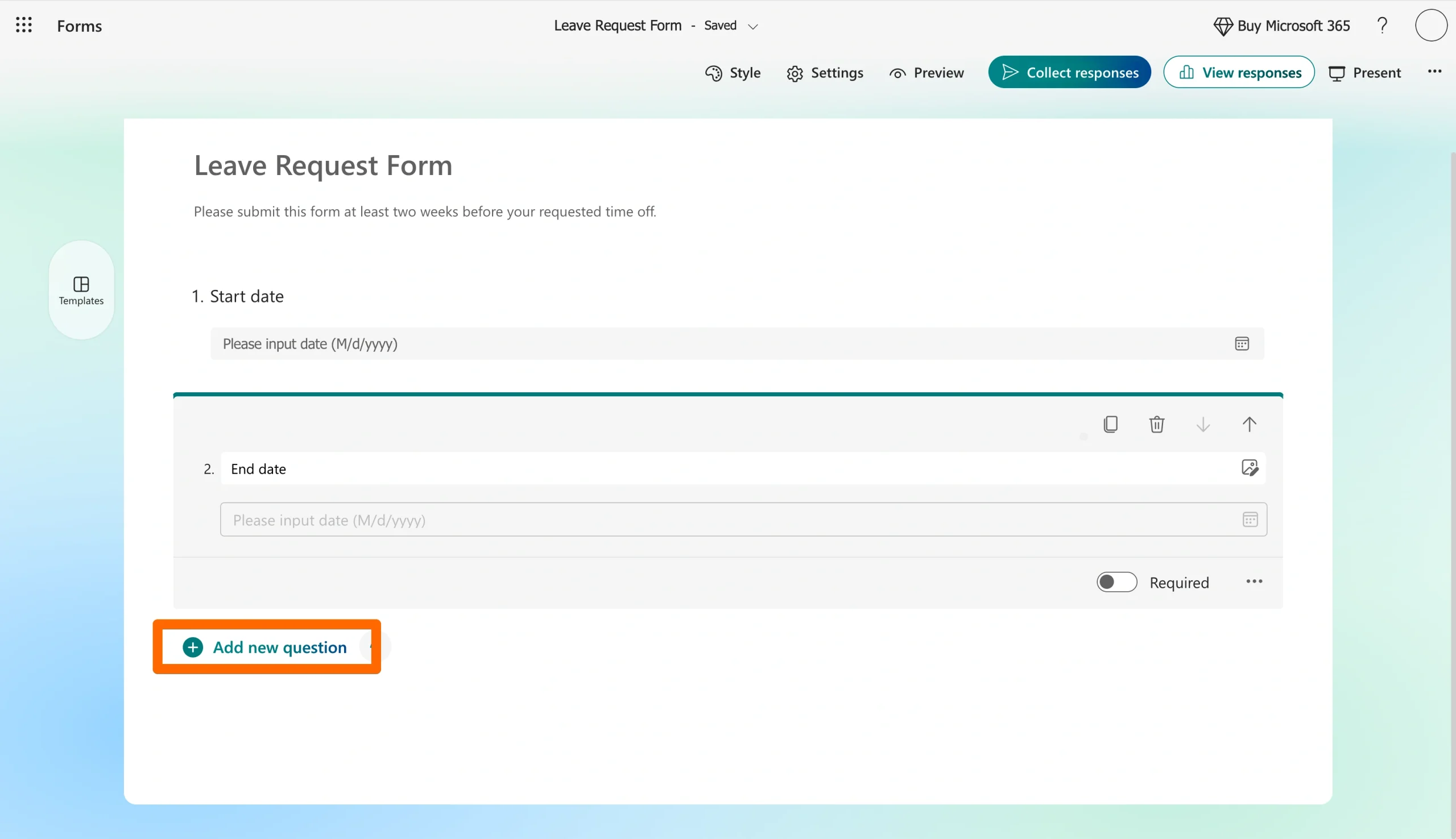
- قم بتفعيل مفتاح مطلوب (Required) لأي حقول يجب ملؤها بشكل إلزامي، مثل التواريخ ونوع الإجازة.
- انقر فوق معاينة (Preview) في الزاوية العلوية اليسرى (أو اليمنى حسب لغة الواجهة) لرؤية كيف يبدو نموذجك على أجهزة الكمبيوتر المكتبية والهواتف المحمولة.
- عندما يبدو كل شيء جاهزاً وصحيحاً، انقر فوق جمع الاستجابات (Collect responses) وانسخ الرابط لمشاركته مع فريقك. يمكنك أيضاً إرساله عبر البريد الإلكتروني أو إدراجه في SharePoint أو Teams.
هذه هي العملية الكاملة لتصميم نموذج طلب إجازة أساسي في Microsoft Forms. في هذه المرحلة، يكون نموذجك جاهزاً ومفعلاً لاستقبال الطلبات. ولكنه قد لا يلبي احتياجاتك بالضبط، حيث توفر الخيارات الأخرى مزايا إضافية.
كيفية إنشاء طلب إجازة باستخدام قالب من Microsoft Forms
إذا لم تكن تفضل البدء من صفحة فارغة، فإن Microsoft Forms يحتوي على معرض قوالب يمكنك تصفحه. ولكن العقبة الرئيسية هنا هي عدم توفر تشكيلة واسعة من قوالب طلبات الإجازة للاختيار من بينها.
أقرب خيار متاح هو قالب يُسمى نموذج الإجازات الاعتيادية والمرضية (Vacation and Sick Leave Form). قد لا يكون مثالياً لكل حالات الاستخدام، ولكنه يمثل نقطة انطلاق جيدة. إليك كيفية استخدامه:
- تفضل بزيارة معرض قوالب Microsoft Forms.
- مرر عبر القوالب المتاحة حتى تعثر عليه.
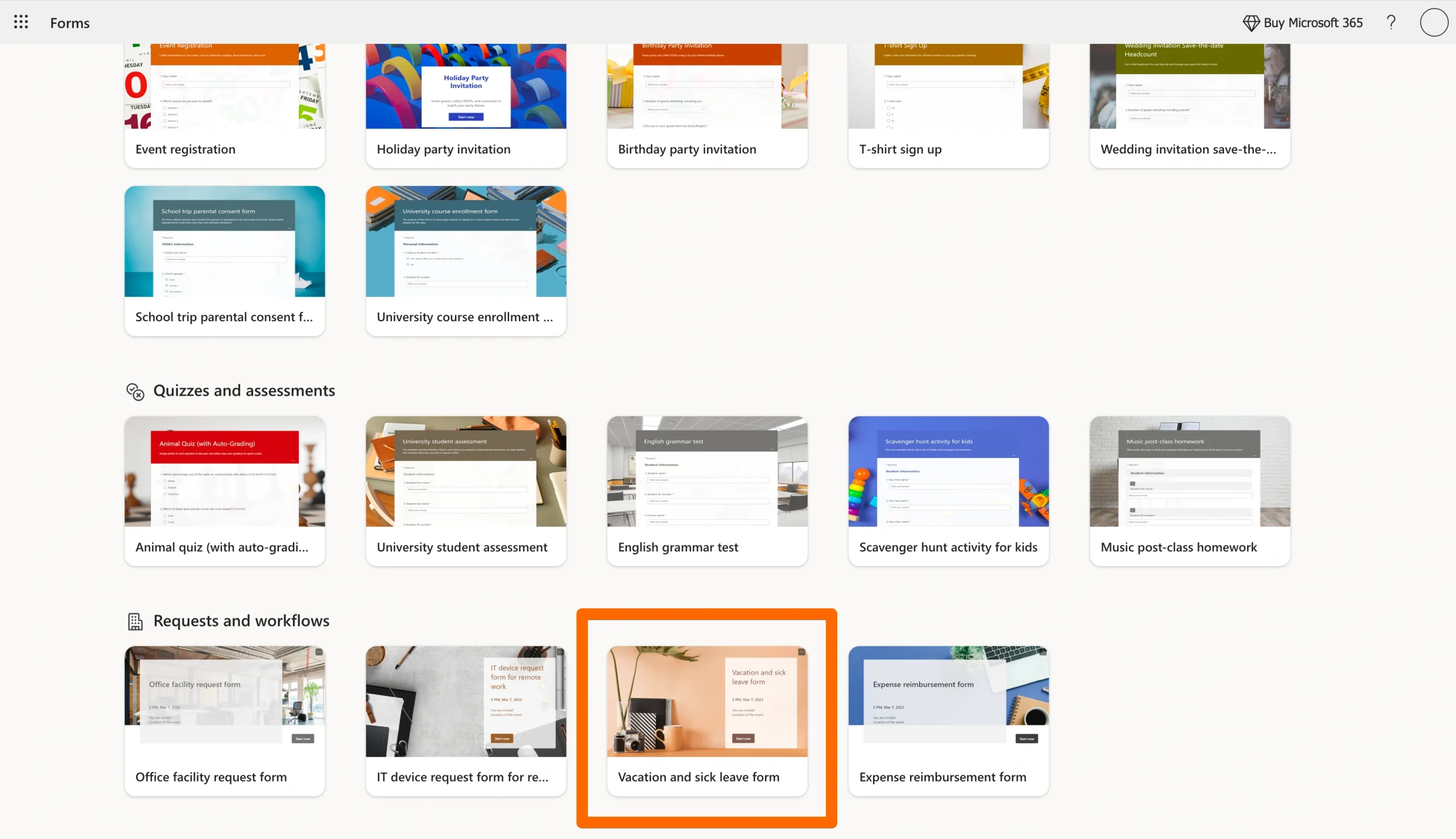
- انقر فوق القالب، ثم انقر فوق استخدام القالب (Use template) لفتحه في المحرر.
- قم بتخصيص العنوان، والأسئلة، وخيارات الإجابة لتتوافق مع سياسات مؤسستك.
- بمجرد أن تصبح راضياً عن النموذج، انقر فوق جمع الاستجابات (Collect responses) وشارك الرابط.
Jotform: خيار أكثر قوة لبناء نموذج طلب الإجازة الخاص بك
تفتقر أداة Microsoft Forms إلى العديد من الميزات التي تستخدمها الشركات لتخصيص نماذجها. على سبيل المثال، لن تجد تصميماً يعتمد على السحب والإفلات، أو المرونة العالية، أو المنطق الشرطي، أو حقول الدفع، أو التكاملات الأعمق مع أدوات الموارد البشرية.
إذا كنت بحاجة إلى أي من هذه الميزات أو كنت ترغب فقط في مزيد من التحكم في نماذجك، فإن Jotform يُعد بديلاً لـ Microsoft Forms يستحق التجربة. يقدم Jotform خطة مجانية وأداة منشئ النماذج بدون برمجة تضم أكثر من 20,000 قالب جاهز. كما أنه يعمل دون الحاجة إلى اشتراك في Microsoft 365، مما يساعدك إذا كان فريقك يستخدم مزيجاً من الأدوات المختلفة.

Migrate existing forms instantly
ليست هناك حاجة لإعادة بناء النماذج الخاصة بك عبر الإنترنت من البداية. بدلاً من ذلك، قم بترحيل النماذج الحالية وبيانات الإرسال إلى حساب Jotform الخاص بك بنقرة واحدة - حتى تتمكن من جمع البيانات دون تخطي أي خطوة.
Your form can not be migrated.
Please ensure that your form URL is correct and that your form is set to “public” before attempting to migrate it again.
كيفية إنشاء نموذج طلب إجازة باستخدام Jotform
هناك طريقتان لإنشاء نموذج طلب إجازة باستخدام Jotform. يمكنك إما استخدام قالب جاهز أو إنشاء نموذج من الصفر.
يمكنك التصميم من الصفر من خلال الانتقال إلى علامة تبويب مساحة عملي (My Workspace) والنقر فوق زر إنشاء + (Create +). سيتم نقلك إلى شاشة حيث يمكنك إخبار الذكاء الاصطناعي بما تريده، وتحميل أمثلة، وإضافة عناصر إضافية حسب الحاجة.
إليك كيفية التصميم انطلاقاً من قالب موجود مسبقاً:
- سجل للحصول على حساب Jotform مجاني عبر jotform.com، أو سجل الدخول إذا كان لديك حساب بالفعل.
- مرر مؤشر الماوس فوق القوالب (Templates) لإظهار القائمة المنسدلة في أعلى الشاشة.
- اختر قوالب النماذج (Form Templates).
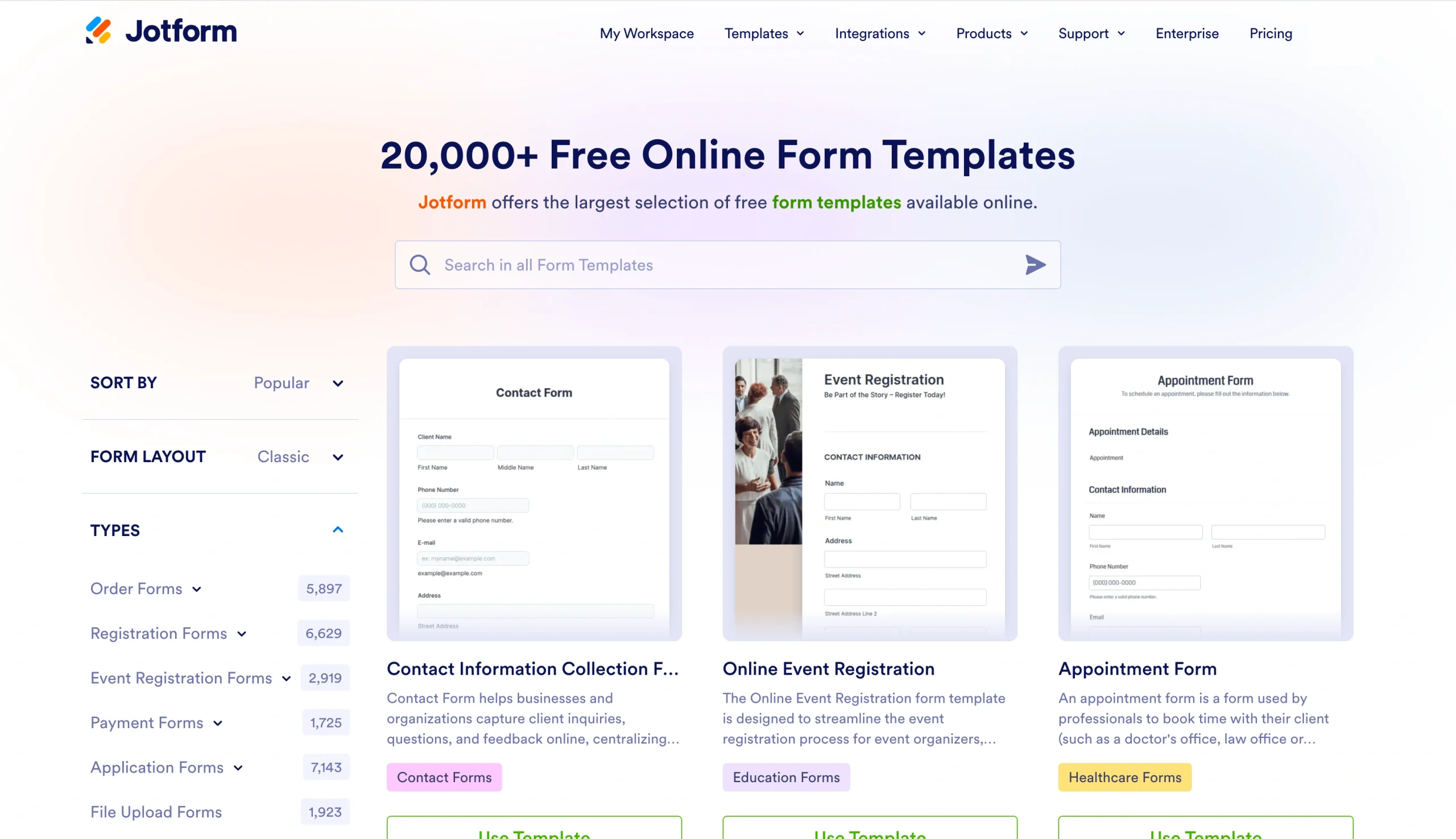
- ابحث عن “نموذج طلب إجازة” (Leave Request Form) واختر القالب المفضل لديك.
- انقر فوق أي حقل لتعديل تسميته، أو تحديده كحقل مطلوب، أو إضافة قواعد التحقق من الصحة.
- استخدم مصمم النماذج (Form Designer) (أيقونة أسطوانة الطلاء) لتغيير الألوان والخطوط والتخطيط بما يتناسب مع الهوية التجارية لشركتك.
- أضف شعارك إلى أعلى النموذج عن طريق النقر فوق العنوان الأول.
- انقر فوق نشر (Publish) في أعلى الشاشة وانسخ رابط النموذج، أو كود التضمين، أو رمز الاستجابة السريعة (QR code) لمشاركته مع فريقك.
إن جمع طلبات الإجازة لا يمثل سوى نصف المهمة؛ فتتبعها لا يقل أهمية عن ذلك. ولهذا السبب، يتم إرسال كل نموذج تتلقاه في Jotform تلقائياً إلى جداول jotform، وهي أداة تجمع بين مزايا جداول البيانات وقواعد البيانات. يمكنك استخدامها لفرز كل طلب وتصفيته وترميزه بالألوان وإضافة ملاحظات إليه بسهولة. كما يمكنك إنشاء طرق عرض للتقويم لاكتشاف تعارضات المواعيد قبل أن تتحول إلى مشكلات في نقص الموظفين.
تخطَّ مرحلة البناء مع قوالب طلبات الإجازة من Jotform
حتى لو كان التصميم بالسحب والإفلات يبدو وكأنه يتطلب الكثير من الجهد، فإن Jotform يوفر لك طريقاً مختصراً. يمكنك الاختيار من بين أكثر من 200 قالب لطلبات الإجازة الجاهزة للنسخ والتخصيص ببضع نقرات فقط. ومن بين القوالب المفضلة ما يلي:
- قالب طلب إجازة (Request for Leave): هو نموذج بسيط ومباشر لتقديم طلبات الإجازة يتضمن تواريخ البدء والانتهاء، ونوع الإجازة، وحقول موافقة المدير.
- قالب نموذج طلب إجازة زمنية (Time Off Request Form): هو خيار أكثر تفصيلاً قليلاً يحتوي على أقسام لجهات الاتصال في حالات الطوارئ وملاحظات تسليم المهام.
اختر القالب الأقرب إلى احتياجاتك، وبدّل الأسئلة، وأضف شعارك، وستكون جاهزاً للانطلاق.
صمم نموذجك القادم باستخدام Jotform
يُعد نموذج طلب الإجازة واحداً من مسارات العمل اليومية التي تؤثر بهدوء على مدى سلاسة عمل فريقك. وعندما تصممه بالشكل الصحيح، تصبح إدارة الإجازات عملية سلسة للغاية تعمل تلقائياً في الخلفية دون أي تعقيد.
تُعتبر أداة Microsoft Forms نقطة انطلاق جيدة، ولكن جودة نماذجك تؤثر بشكل مباشر على جودة بياناتك. لذا، فإن الأمر يستحق استخدام أفضل خيار متاح، وهو ما قد يختلف باختلاف تطور احتياجاتك.
ولهذا السبب، تسهل عليك قوالب Jotform المجانية تصميم نماذج مخصصة تجمع دائماً المعلومات التي تحتاجها بالضبط. ابدأ اليوم من خلال زيارة قاعدة بيانات قوالب النماذج الخاصة بنا.
هذا المقال مخصص لفرق الموارد البشرية، ومديري العمليات، وأصحاب الأعمال، ومستخدمي Microsoft 365، وكل من يرغب في تحديث مسارات عمل طلبات الإجازة باستخدام نماذج بسيطة عبر الإنترنت وبدائل أكثر مرونة مثل Jotform.













كتابة تعليق: