كيفية إنشاء قائمة منسدلة في نماذج Google
- قم بفتح نموذج فارغ أو اختر أحد القوالب الجاهزة.
- انقر على سؤال بلا عنوان واكتب سؤالك.
- من مربع نوع السؤال الموجود على اليمين، اختر قائمة المنسدلة.
- اكتب خيارات الإجابة في الأسطر المخصصة لكل خيار.
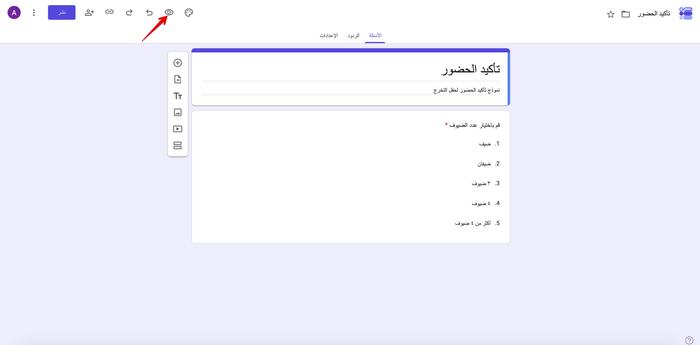
- قم بمعاينة النموذج بالنقر على رمز العين في الأعلى.
- شارك النموذج مع الآخرين بالنقر على نشر في أعلى اليسار.
هل تنشئ نموذجًا يحتوي على سؤال واحد أو أكثر مع عدد كبير من خيارات الإجابة؟ قد يؤدي عرض جميع الخيارات مباشرةً إلى استهلاك مساحة كبيرة وجعل النموذج مزدحمًا، مما قد يربك المشاركين ويزعجهم. هنا تأتي أهمية القوائم المنسدلة. فهي تشبه أسئلة الاختيار من متعدد، لكنها تُخفي قائمة الخيارات الطويلة حتى يقوم المشارك باختيارها. وبذلك، يمكنك إضافة عدد كبير من الخيارات مع الحفاظ على تصميم النموذج بسيطًا ومنظمًا.
في هذه المقالة، سنوضح لك كيفية إنشاء قائمة منسدلة في نماذج Google. لكن انتبه إلى أن هذه الأداة لها بعض القيود! في الأقسام التالية، ستتعرف على هذه القيود والبدائل التي يمكنك استخدامها إذا لم تكن القوائم المنسدلة في نماذج Google مناسبة لاحتياجاتك.


ما هو حقل القائمة المنسدلة في نماذج Google؟
القائمة المنسدلة هي قائمة قابلة للطي، تظل خياراتها مخفية حتى ينقر المستخدم عليها. توفر القوائم المنسدلة فائدتين أساسيتين: فهي تجعل النموذج أكثر تنظيمًا وجاذبية من خلال إخفاء قوائم الإجابات الطويلة، كما تحسّن تجربة المستخدم، خاصةً على الهواتف المحمولة، لأنها تقلل من إرهاق التمرير المستمر بين الخيارات.
لاحظ أن نماذج Google تسمح للمشاركين باختيار خيار واحد فقط من القائمة المنسدلة. وقد يمثل ذلك مشكلة في بعض الحالات، مثل جمع معلومات تفصيلية عن التفضيلات أو طلب تحديد نطاق زمني.
إذا كنت تريد إتاحة اختيار أكثر من إجابة من القائمة المنسدلة، فيمكنك استخدام Jotform لجمع البيانات بدلًا من ذلك. فهو يوفر قوائم منسدلة تقليدية تسمح باختيار إجابة واحدة، إلى جانب خيارات متقدمة، مثل اختيار إجابات متعددة وإنشاء قوائم منسدلة متداخلة ومتعددة المستويات.


كيفية إنشاء قائمة منسدلة في نماذج Google
اتبع الخطوات التالية لإنشاء أول قائمة منسدلة لك في نماذج Google. وإذا كنت تريد معرفة كيفية تنفيذ مهام أخرى باستخدام هذه الأداة، فراجع مقالتنا: كيفية استخدام نماذج Google.
1. افتح نماذج Google، ثم انقر على نموذج فارغ في أعلى اليسار، أو اختر أحد القوالب من معرض القوالب.
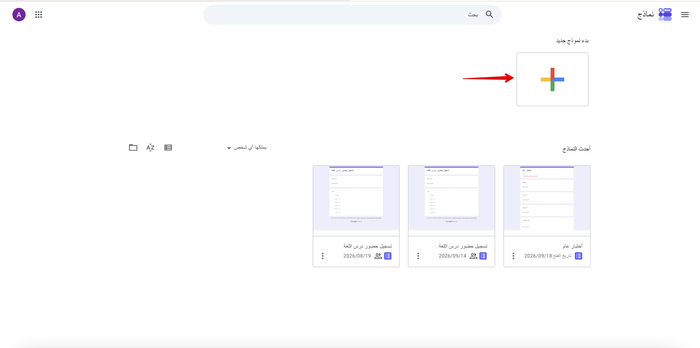
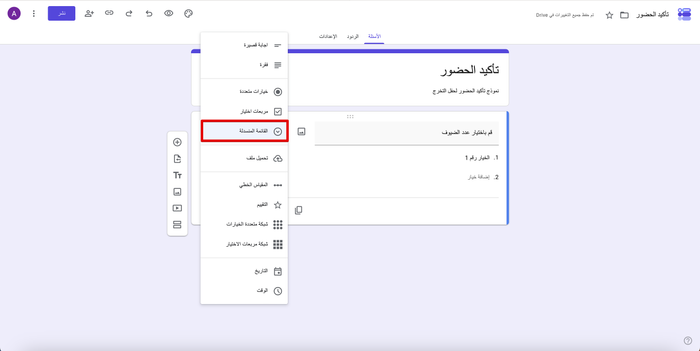
2. أضف عنوان النموذج ووصفه. انقر على سؤال بلا عنوان واكتب السؤال الذي سيظهر قبل القائمة المنسدلة. بعد ذلك، انقر على مربع نوع السؤال الموجود على اليمين، ثم اختر القائمة المنسدلة.
3. اكتب خيارات الإجابة في الأسطر المخصصة لنص الخيار، ثم فعّل زر مطلوب لجعل الإجابة عن السؤال إلزامية. إذا كانت الخيارات مكتوبة بالفعل في جدول بيانات، فيمكنك توفير الوقت عن طريق نسخ القائمة كاملةً ولصقها مباشرةً في حقل “الخيار 1“. ستُضاف جميع الخيارات إلى القائمة المنسدلة تلقائيًا.
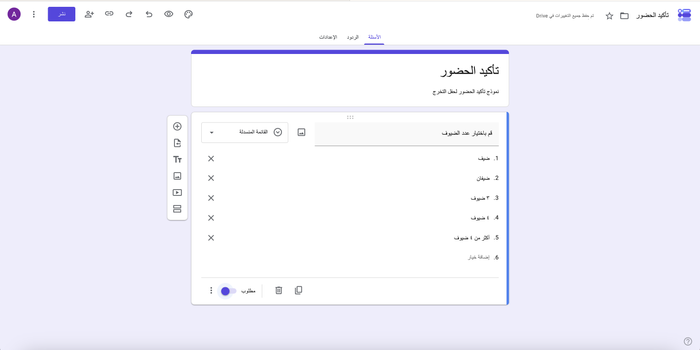
هل تريد تغيير ترتيب الخيارات؟ ضع المؤشر على يسار أي خيار حتى تظهر ست نقاط، ثم اسحب الخيار إلى الموضع الجديد.
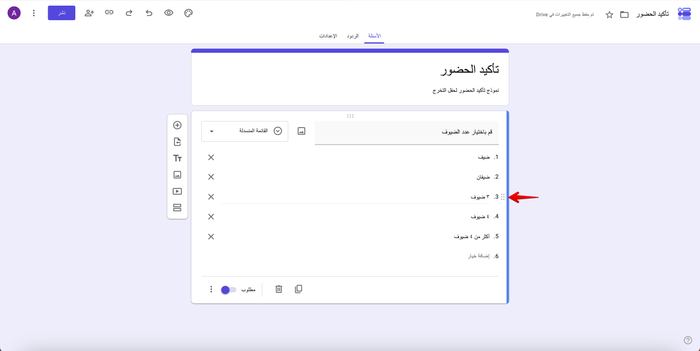
4. أضف أي أسئلة أخرى تحتاج إليها. عند الانتهاء، انقر على رمز العين في الأعلى لمعاينة النموذج، وأجرِ التعديلات اللازمة.
5. بعد الانتهاء من إعداد النموذج، انقر على نشر في أعلى اليسار لمشاركته مع الآخرين.
انقر على إدارة لتحديد الأشخاص الذين يمكنهم الوصول إلى النموذج. بعد ذلك، يمكنك نسخ رابط المشاركة وإرساله إلى أشخاص محددين، أو نسخ رمز التضمين لإضافة النموذج إلى موقعك الإلكتروني.
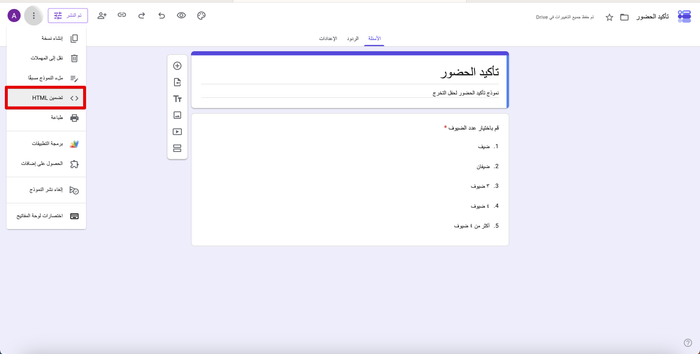
إذا كنت تريد طرح أسئلة إضافية بناءً على إجابة المشارك عن سؤال سابق، فيمكنك استخدام المنطق الشرطي مع القوائم المنسدلة في نماذج Google. على سبيل المثال، في هذا النموذج، قد ترغب في سؤال الأشخاص الذين يختارون نشاط البيكل بول عن مستوى مهاراتهم أو ما إذا كانوا بحاجة إلى درس لتعلّم اللعبة.
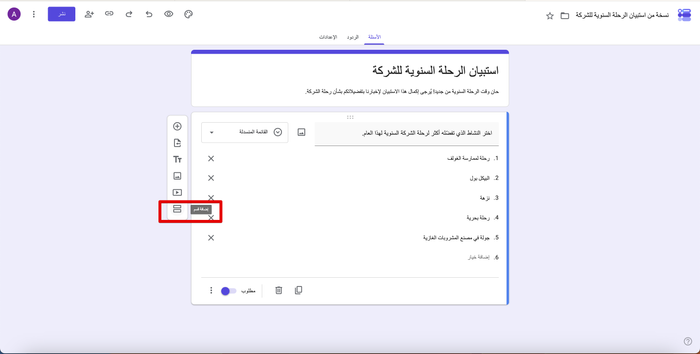
لإجراء ذلك، ستحتاج أولًا إلى إنشاء أقسام في النموذج للأسئلة الإضافية. في آخر سؤال من القسم الأول، انقر على رمز إضافة قسم الموجود على اليسار، والذي يشبه مستطيلين متداخلين.
أضف عنوانًا للقسم التالي، واكتب وصفًا إذا لزم الأمر، ثم انقر على رمز (+) الموجود على اليسار لإضافة سؤال. اكتب أسئلتك الإضافية في هذا القسم.
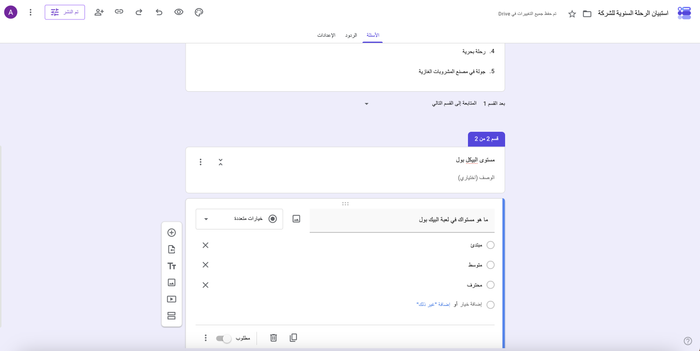
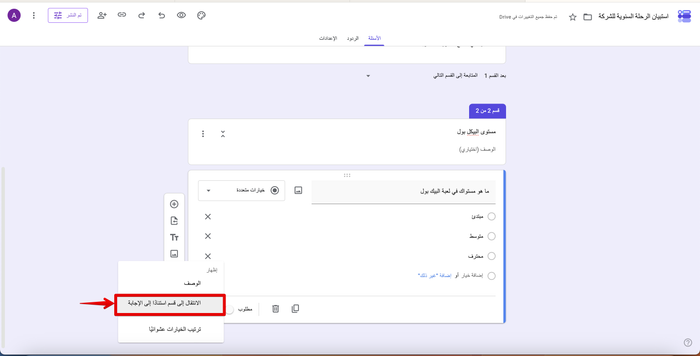
ارجع إلى السؤال الذي تريد ربطه بالأسئلة الإضافية، ثم انقر داخل مربعه لتظهر ثلاث نقاط في أسفل اليسار بجوار زر مطلوب. انقر على النقاط، ثم اختر الانتقال إلى القسم استنادًا على الإجابة.
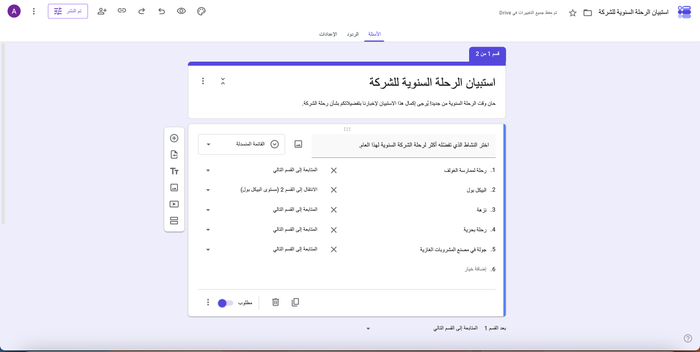
لكل إجابة، استخدم القائمة المنسدلة الموجودة على اليسار لتحديد الإجراء التالي. على سبيل المثال، إذا اختار أحد المشاركين “نشاط الغولف” ولم تكن هناك أسئلة إضافية، فستكون الخطوة التالية هي إرسال النموذج. أما إذا اختار “البيكل بول”، فستكون الخطوة التالية هي الانتقال إلى القسم التالي، حيث سيُطلب من المشارك تحديد مستوى مهاراته. حدّد القسم المناسب لكل إجابة، وكرّر الخطوات نفسها مع بقية الإجابات.
تأكد من أن النموذج يعمل بشكل صحيح بالنقر على رمز العين في أعلى الصفحة لمعاينة النموذج.
القائمة المنسدلة أم الاختيار من متعدد: أيهما تستخدم؟

في نماذج Google، لا يوجد فرق كبير بين القوائم المنسدلة وأسئلة الاختيار من متعدد من حيث سهولة الإنشاء، فكلاهما سهل الإعداد. لكن الاختلاف الأساسي يتعلق بطريقة العرض: أيهما يوفر تجربة أفضل للمشاركين؟ هذا الأمر مهم، لأن تجربة الاستخدام السيئة قد تدفع الأشخاص إلى ترك النموذج قبل إكماله، مما يقلل كمية البيانات التي يمكنك جمعها.
يمكنك ملاحظة الفرق في الصور أعلاه. النموذج الموجود على اليمين يستخدم قائمة منسدلة، مما يجعله أكثر تنظيمًا وأقصر طولًا. وتكون القوائم المنسدلة خيارًا مناسبًا، خاصةً إذا كان لديك أكثر من سؤال يحتوي على عدد كبير من خيارات الإجابة.
لا توجد قاعدة ثابتة تحدد متى يجب استخدام القائمة المنسدلة أو الاختيار من متعدد، لكن يمكنك الاسترشاد بالقاعدة التالية:
- ✅ استخدم الاختيار من متعدد عندما يكون لديك 5 خيارات أو أقل، حتى يتمكن المشاركون من رؤية جميع الخيارات مباشرةً دون الحاجة إلى النقر.
- ✅ استخدم القائمة المنسدلة عندما يكون لديك 6 خيارات أو أكثر، لتجنب جعل النموذج طويلًا ومزدحمًا.
يوفر Jotform كلا الخيارين، بالإضافة إلى أدوات تجمع بين مزايا الطريقتين، مثل القوائم المنسدلة متعددة الاختيارات، مما يمنحك مرونة أكبر عند إنشاء النماذج.
قيود القوائم المنسدلة في نماذج Google
يعد إنشاء قائمة منسدلة بسيطة في نماذج Google أمر سهل، لكن إذا كنت تستخدم هذه القوائم باستمرار أو تعتمد عليها بشكل أساسي في إدارة أعمالك، فستلاحظ مع الوقت بعض القيود.
أولًا، لا يمكنك إتاحة اختيار عدة خيارات من القائمة المنسدلة. وهذا قد يمنعك من استخدامها، على سبيل المثال، لسؤال العملاء عن عدة ميزات يفضلونها في منتج معين، أو لتحديد أعراض أو أنواع حساسية متعددة من قائمة واحدة.
ومن القيود الأخرى صعوبة إدارة حقول القوائم المنسدلة المستخدمة في عدة نماذج. فإذا كنت تستخدم القائمة نفسها في أكثر من نموذج، فستحتاج إلى تعديلها يدويًا في كل نموذج على حدة.
وأخيرًا، فكّر في تجربة المستخدمين. لا يمكنهم تصفية الخيارات أو البحث بسرعة داخل القوائم الطويلة. قد تلاحظ هذه الإمكانية أثناء معاينة النموذج، لكن المشاركين لا يستطيعون استخدامها بالطريقة نفسها. إن عدم توفر خاصية البحث داخل القوائم المنسدلة في نموذج Google قد يجعل تجربة تعبئة النموذج أقل سهولة، خاصةً عندما تحتوي القائمة على عدد كبير من الخيارات.
هل تحتاج إلى قوائم منسدلة أكثر تطورًا؟ انتقل إلى Jotform
إذا كنت صاحب مشروع صغير، أو مدير مشاريع، أو معلمًا، أو تستخدم النماذج بانتظام في عملك، فقد تحتاج إلى إنشاء قوائم منسدلة أكثر تطورًا. وهذا يعني الانتقال من نماذج Google إلى أداة توفر لك إمكانات أكبر. ويُعد Jotform بديلًا لنماذج Google سهل الاستخدام مثل نماذج Google، مع مجموعة أكبر بكثير من الميزات والإمكانات.
تتميز القوائم المنسدلة في Jotform بميزات أكثر تطورًا من القوائم المنسدلة في نماذج Google، إذ يوفر Jotform إمكانية مدمجة للتعامل مع قوائم البيانات المعقدة. وهذا يعني أنه يمكنك تنفيذ المزيد باستخدام نماذجك، والاستفادة من إمكانات متقدمة للقوائم المنسدلة، ومنها:













كتابة تعليق: