
تم تصميم Slack للتواصل السريع، ولكن قد تصبح القنوات ممتلئة بالفوضى بسرعة عندما يتعين التعامل مع كل تحديث وطلب وتذكير يدوياً. بمجرد فهمك لأساسيات كيفية استخدام Slack، يمكن لسير العمل (slack workflow) مساعدتك في أتمتة المهام الروتينية مباشرةً داخل قنواتك.
ما هو سير العمل (slack workflow) في قناة Slack؟
يتيح لك سير العمل في Slack أتمتة المهام المتكررة داخل القناة، مثل الترحيب بالأعضاء الجدد وإرسال التذكيرات. وبدلاً من تكليف شخص ما بتذكر هذه المهام الروتينية، يعمل سير العمل المؤتمت على إبقاء العملية مستمرة دون انقطاع.
على سبيل المثال، يمكنك إنشاء سير عمل يقوم بما يلي:
- إرسال رسالة ترحيب عندما ينضم شخص ما إلى قناة المشروع
- جمع طلبات الدعم من زملاء الفريق
- نشر تذكيرات يومية أو أسبوعية
- توجيه طلبات الموافقة إلى الشخص المناسب
- مشاركة إجابات النموذج في قناة معينة
- بدء قائمة التحقق الخاصة بالتأهيل والتهيئة للموظفين الجدد
تُعد مسارات العمل مفيدة بشكل خاص في القنوات المزدحمة لأنها تحافظ على تنظيم المعلومات واتساقها.


كيفية إضافة سير عمل إلى قناة Slack
يتم إنشاء مسارات العمل في Slack باستخدام أداة إنشاء سير العمل (Workflow Builder). تختلف الخيارات التي تراها وفقاً لأذونات مساحة العمل وخطة Slack الخاصة بك، لكن العملية تظل كما هي.
الخطوة 1: فتح أداة إنشاء سير العمل (Workflow Builder)
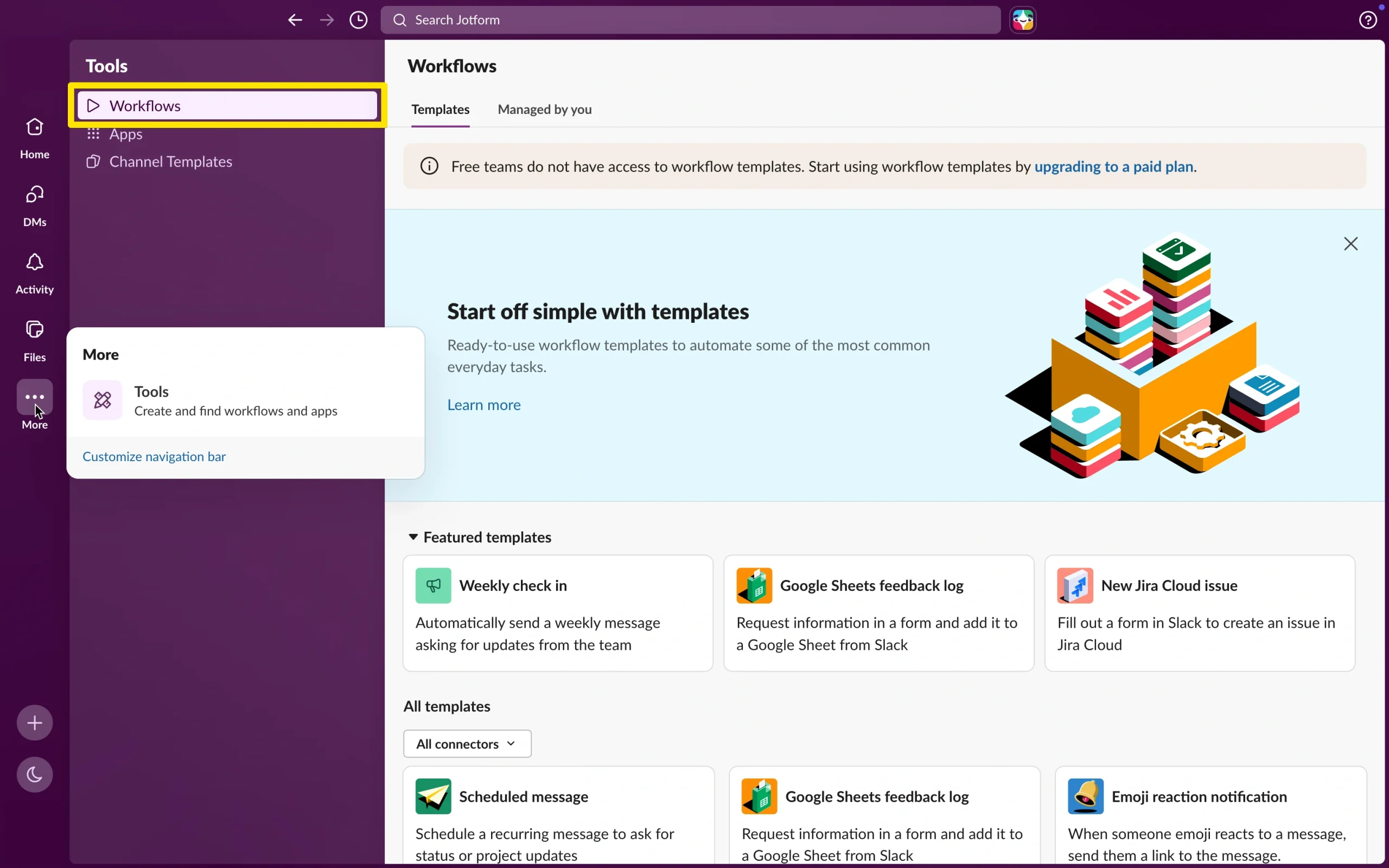
من تطبيق Slack للسطح المكتب، انقر فوق الأدوات (Tools) في الشريط الجانبي. إذا لم تظهر لك، انقر فوق المزيد (More) أولاً. ثم حدد مسارات العمل (Workflows).
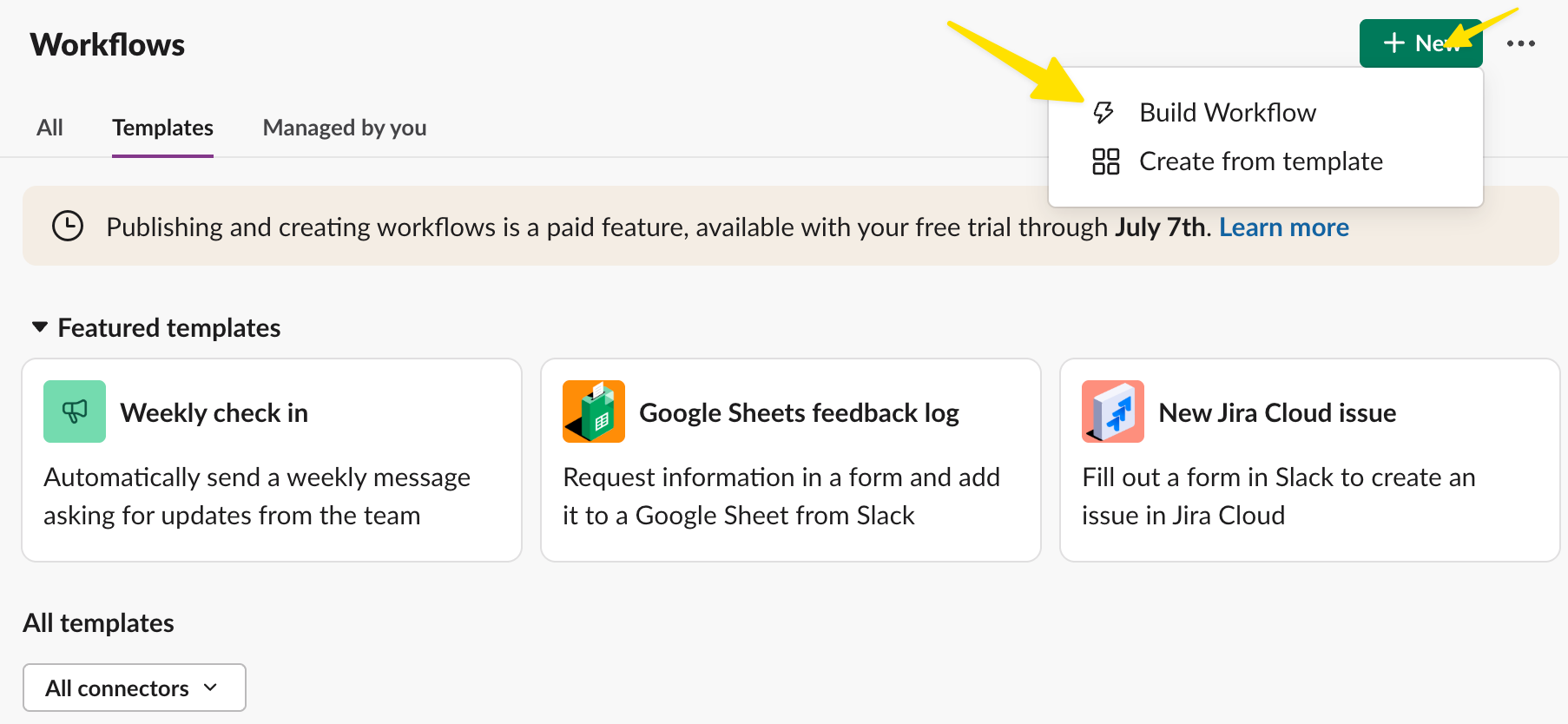
من هناك، انقر فوق جديد (New)، ثم انقر فوق بناء سير عمل (Build Workflow) أو إنشاء من قالب (Create from Template) للبدء في إنشاء أتمتة جديدة.
الخطوة 2: اختيار كيفية بناء سير العمل
يوفر لك Slack بضع طرق للبدء. يمكنك البناء من الصفر، أو استخدام قالب، أو استخدام إنشاء سير العمل بمساعدة الذكاء الاصطناعي إذا كان ذلك متاحاً في مساحة العمل الخاصة بك.
إذا كنت جديداً في استخدام slack workflow، فإن القوالب غالباً ما تكون الخيار الأسهل. فهي توفر لك هيكلاً جاهزاً لحالات الاستخدام الشائعة، مثل إرسال متابعة أسبوعية.
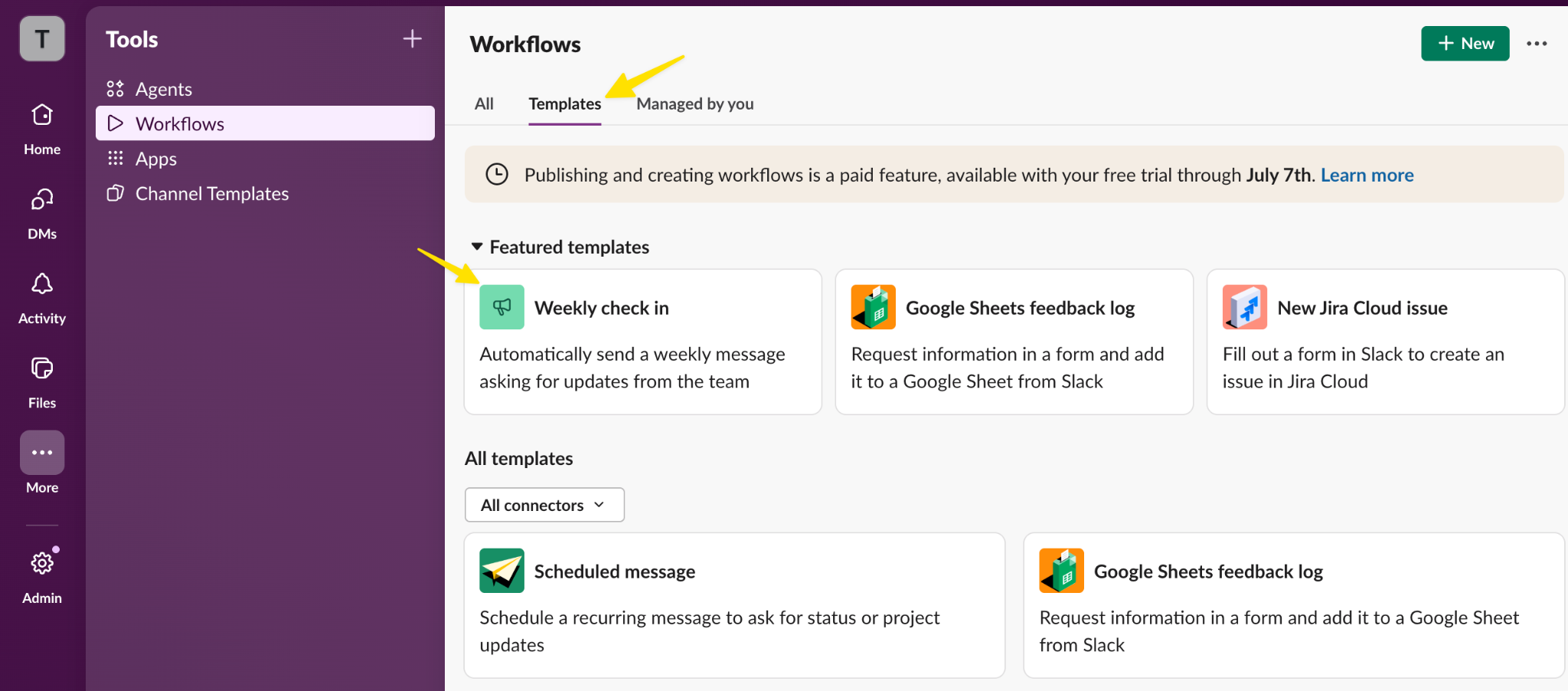
للحصول على سير عمل أكثر تخصيصاً، اختر جديد (New) وحدد بناء سير عمل (Build Workflow).
الخطوة 3: تحديد مُشغِّل سير العمل (Trigger)
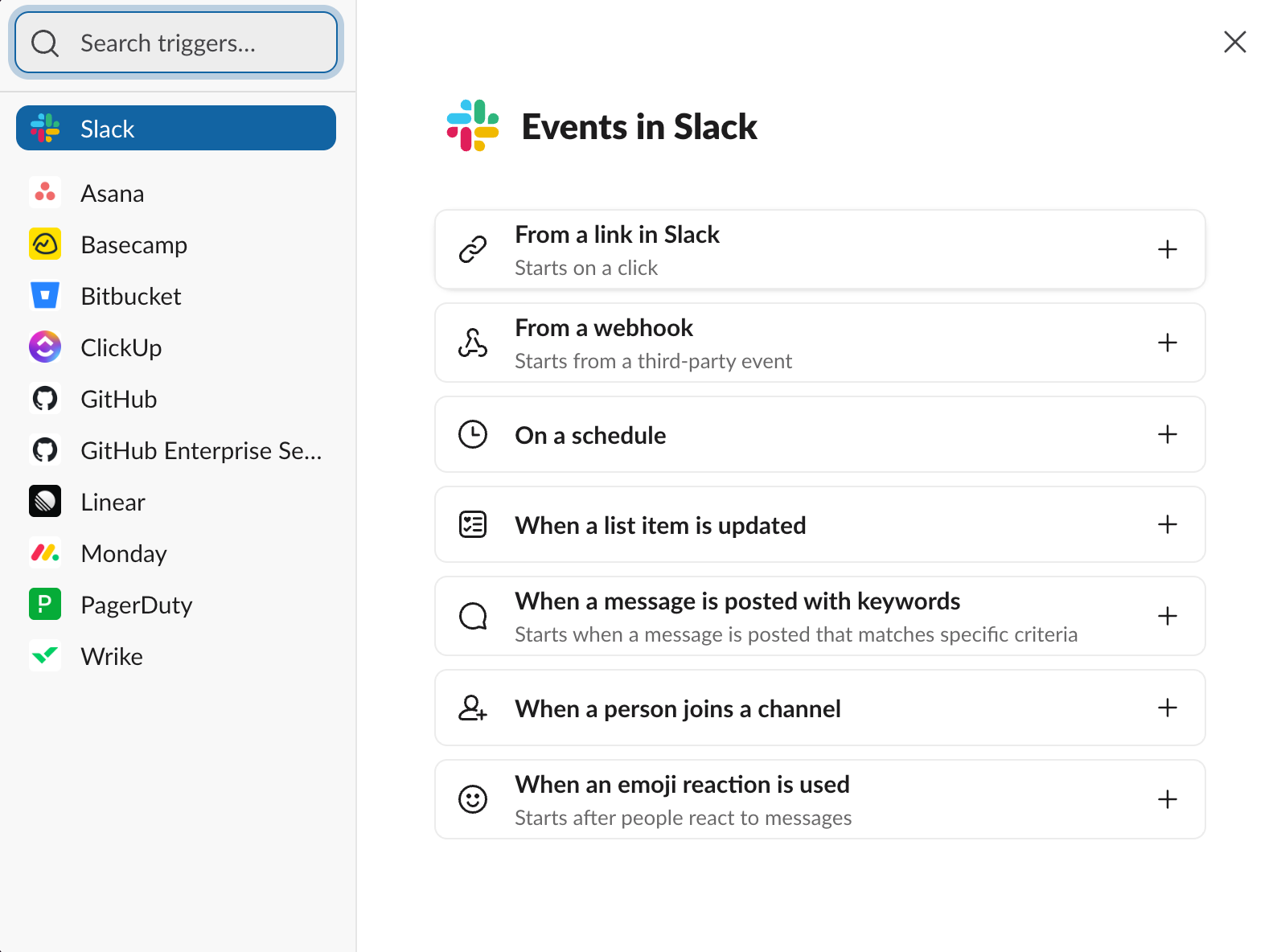
بعد ذلك، اختر كيف ينبغي أن يبدأ سير العمل. المُشغِّل (الحدث) هو الإجراء الذي يطلق سير العمل.
تتضمن أحداث slack workflow الشائعة ما يلي:
- انضمام شخص إلى القناة.
- نقر شخص ما على رابط سير العمل.
- حلول تاريخ أو وقت مجدول.
- إرسال webhook أو تطبيق متصل لمعلومات إلى Slack.
بالنسبة لسير العمل الخاص بـ قناة معينة، اختر حدثاً يكون منطقياً لهذه القناة. على سبيل المثال، إذا كنت تنشئ سير عمل للتأهيل والتهيئة، فقد تبدأ سير العمل عندما ينضم شخص ما إلى القناة.
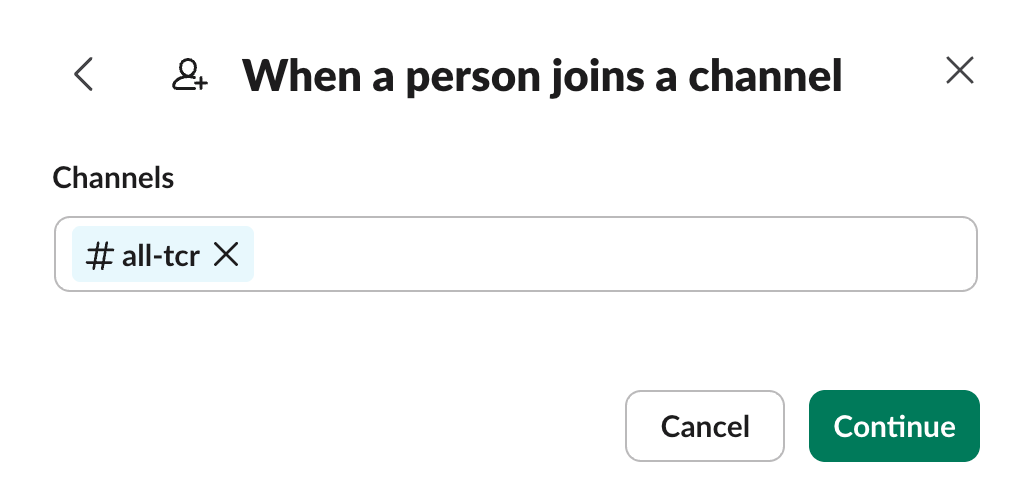
الخطوة 4: اختيار قناة Slack
بعد اختيار المُشغِّل، حدد القناة التي يجب أن يعمل فيها سير العمل أو ينشر التحديثات عبرها.
هذه هي الخطوة التي تربط سير العمل بقناة Slack محددة. على سبيل المثال، يمكنك اختيار واحدة مما يلي:
- #support لطلبات الدعم الداخلي أو دعم العملاء
- #hr للأسئلة المتعلقة بالإجازات أو السياسات
- #marketing لطلبات المحتوى
اختر القناة التي ستكون مخرجات سير العمل فيها أكثر فائدة. إذا نشر سير العمل التحديثات في المكان الخاطئ، فقد يفوت فريقك معلومات مهمة أو قد يتسبب الإشعار في إزعاج غير ضروري.
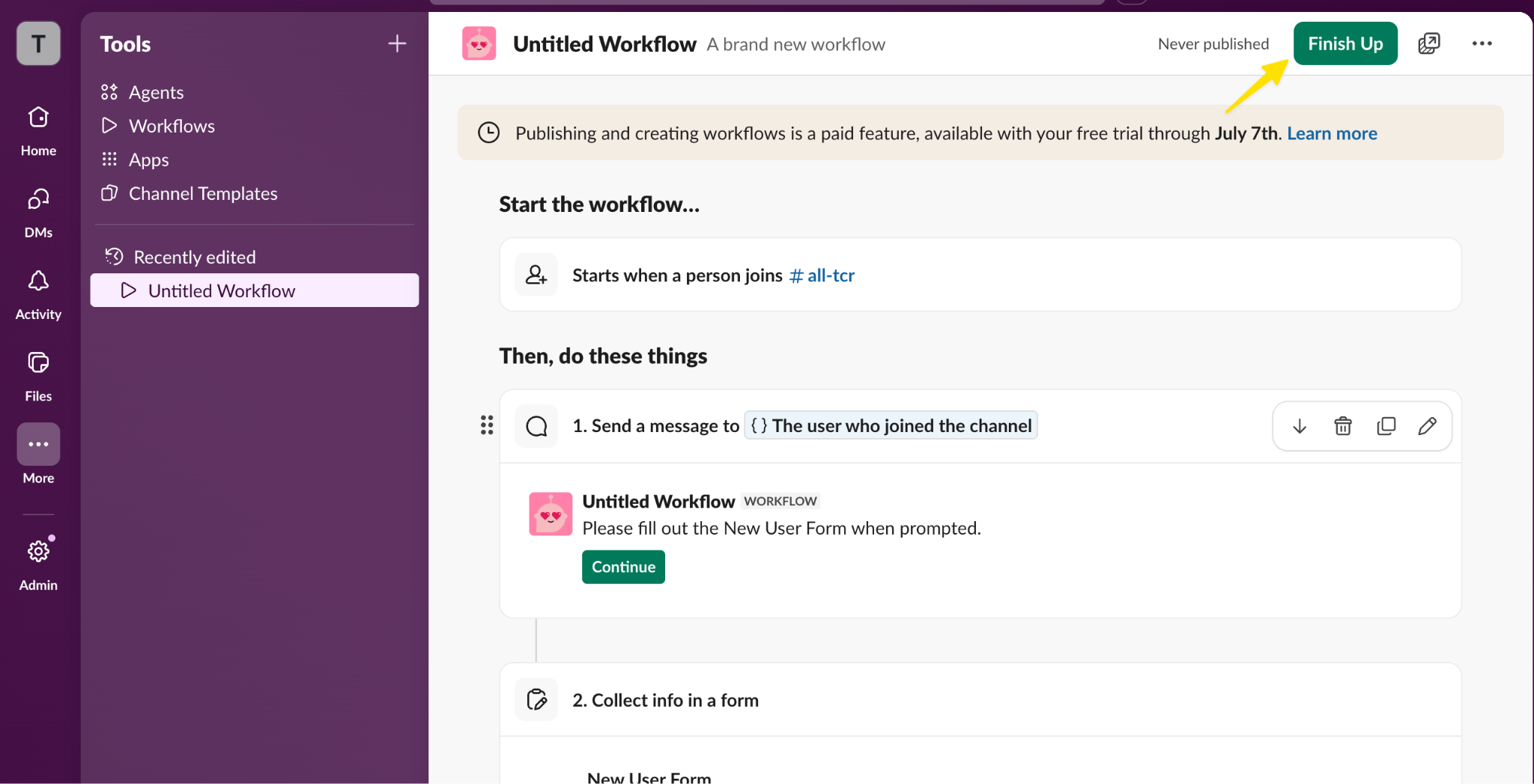
الخطوة 5: إضافة خطوات إلى سير العمل
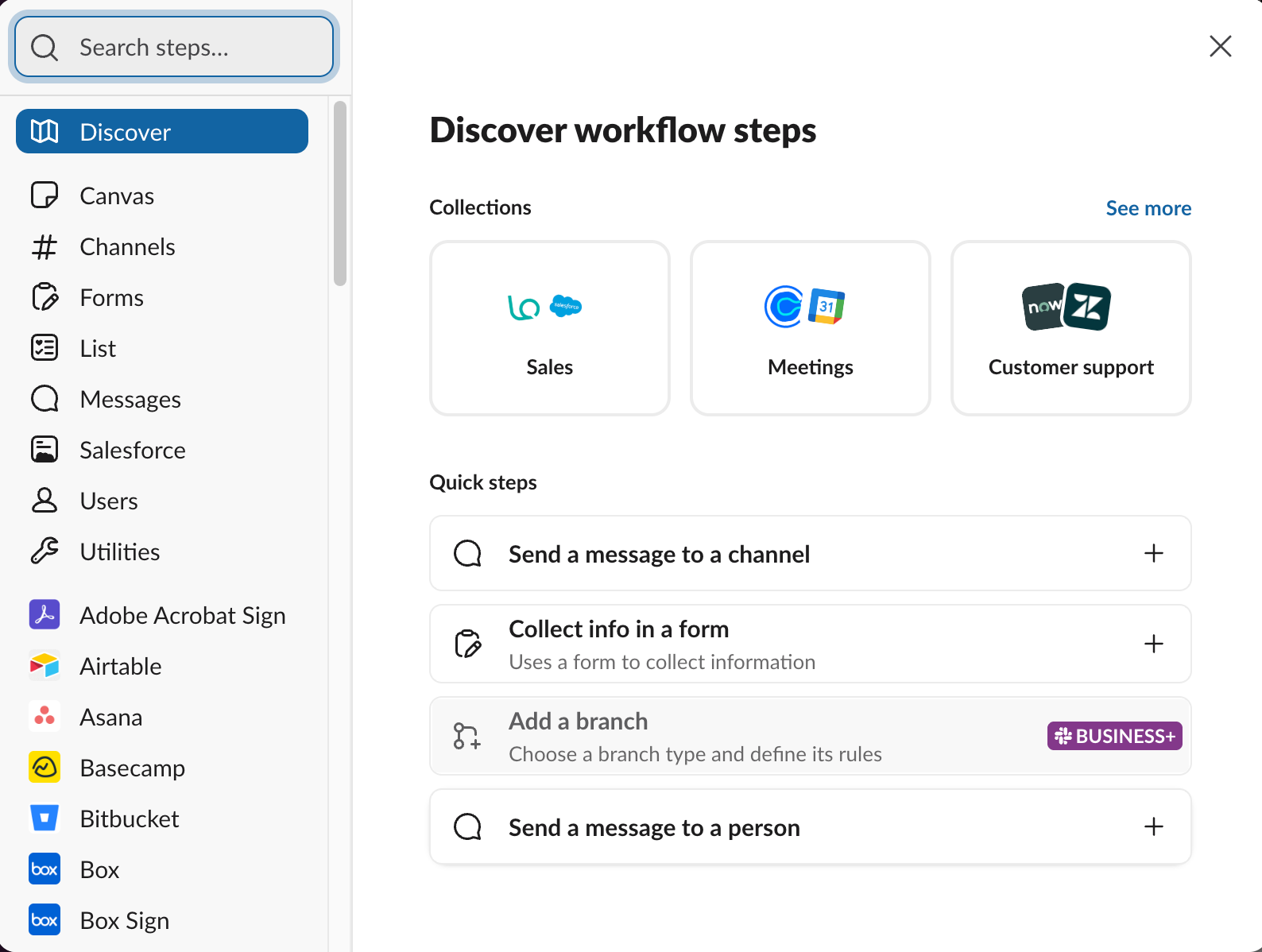
بمجرد ضبط المُشغِّل والقناة، أضف الخطوات (الإجراءات) التي تريد أن ينفذها سير العمل.
على سبيل المثال، قد يتضمن سير عمل الطلبات البسيط هذه الخطوات:
- طلب ملء نموذج قصير من المستخدم.
- نشر إجابة النموذج في قناة محددة.
- الإشارة (Tag) إلى الشخص المسؤول عن مراجعته.
- إرسال رسالة تأكيد إلى مقدم الطلب.
Pro Tip
حافظ على بساطة سير العمل الأول الخاص بك. ابدأ بالخطوات الأكثر أهمية، ثم أضف المزيد من التعقيد بمجرد أن تتأكد من أن slack workflow يساعد فريقك بالفعل.
الخطوة 6: تخصيص الرسائل والحقول
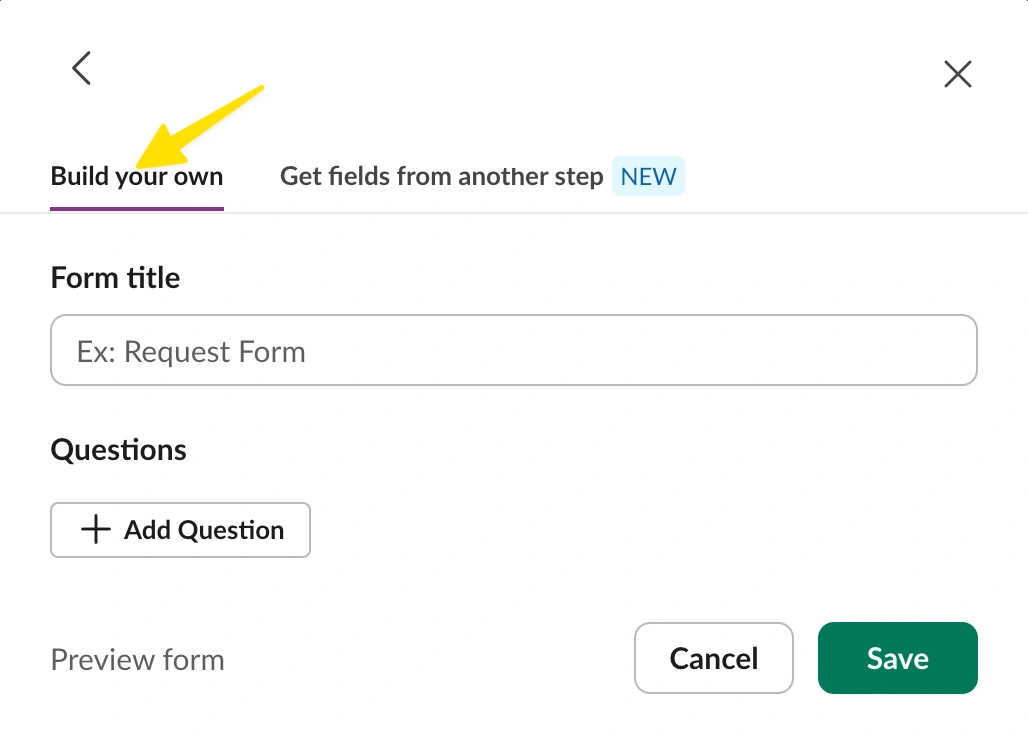
بعد ذلك، قم بتعديل محتوى سير العمل ليتناسب مع آلية عمل فريقك.
إذا كان سير العمل يتضمن نموذجاً، فسيُطلب منك إنشاء النموذج بعد إضافة الخطوة. من الممكن أيضاً جمع الحقول من خطوات أخرى عن طريق اختيار التبويب المقابل.
الخطوة 7: مراجعة الأذونات وتفاصيل سير العمل
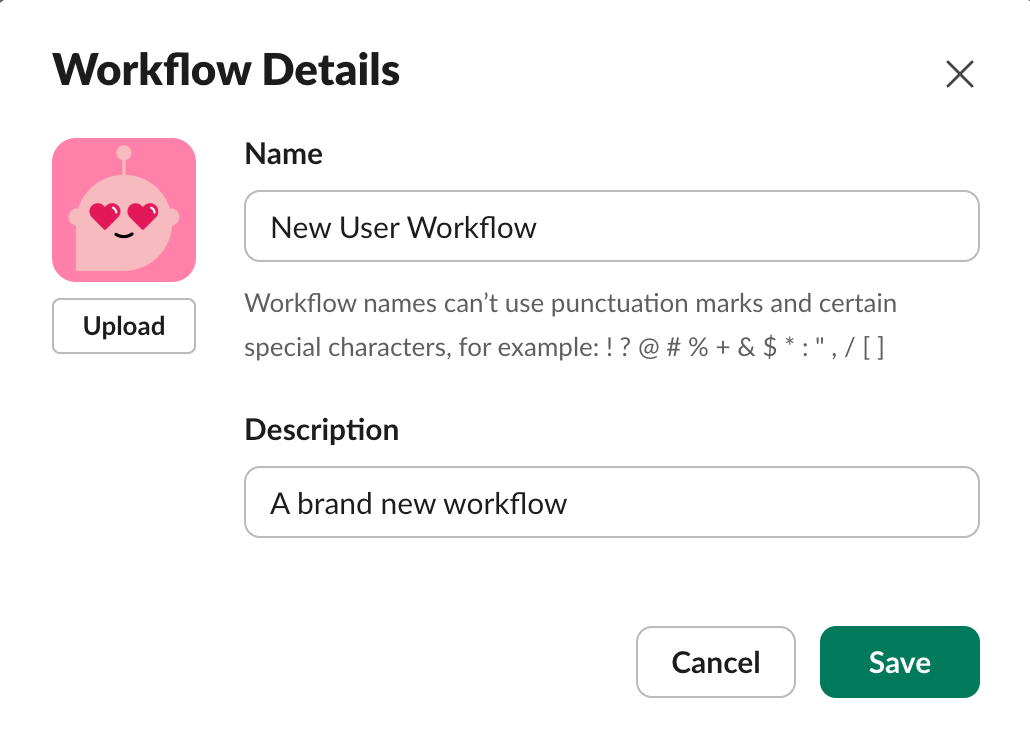
قبل النشر، راجع اسم سير العمل، ووصفه، وأذوناته، وإعدادات القناة.
امنح سير العمل اسماً واضحاً، مثل “تقديم طلب تسويق” أو “ترحيب بعضو القناة الجديد”. هذا يسهل على أعضاء الفريق والمسؤولين فهم ما يفعله سير العمل.
يجب عليك أيضاً التأكد من الأشخاص الذين يمكنهم استخدام سير العمل أو تعديله أو إدارته. بناءً على إعدادات مساحة العمل في Slack، قد يتم التحكم في بعض خيارات سير العمل بواسطة مالكي مساحة العمل أو المسؤولين (Admins).
الخطوة 8: نشر سير العمل
عندما يبدو كل شيء صحيحاً، انقر فوق إنهاء (Finish Up) للنشر.
إذا كان هناك شيء مفقود، يمكنك العودة إلى أداة إنشاء سير العمل (Workflow Builder) لتعديل سير العمل، أو إضافة خطوات، أو تغيير الأذونات، أو إلغاء نشره.
فوائد استخدام مسارات العمل (slack workflow) في قنوات Slack
يمكن أن تساعد إضافة مسارات العمل إلى قنوات Slack الفرق على الإنجاز بشكل أسرع دون الحاجة إلى اجتماعات إضافية، أو متابعات يدوية، أو رسائل تفتقر إلى السياق الواضح. يمكنك استخدام مسارات العمل من أجل:
- الحد من الأعمال المتكررة: إذا كان فريقك ينشر باستمرار نفس التذكيرات، أو يطرح نفس أسئلة جمع البيانات، أو يوجه نفس النوع من الطلبات، فإن سير العمل يمكنه التعامل مع هذه الخطوات تلقائياً.
- الحفاظ على اتساق تحديثات القناة: تساعد مسارات العمل على توحيد طريقة جمع المعلومات ومشاركتها. فبدلاً من استلام طلبات غير مكتملة بتنسيقات مختلفة، تجمع الفرق التفاصيل نفسها في كل مرة.
- تحسين أوقات الاستجابة: عندما تُنشر الطلبات مباشرة في قناة Slack الصحيحة، يمكن للمجموعات المعنية رؤيتها والاستجابة لها بشكل أسرع.
- تسهيل متابعة العمليات: يمنح slack workflow أعضاء الفريق مساراً واضحاً لإكمال المهام. يمكنهم اتباع سير العمل بدلاً من التساؤل: “إلى من أرسل هذا؟” أو “ما هي المعلومات التي تحتاجهونها؟”
- دعم أتمتة سير العمل عبر الأدوات المختلفة: تعد مسارات عمل Slack مفيدة بمفردها، ولكنها تصبح أكثر فائدة عند ربطها بأدوات أخرى. على سبيل المثال، يمكن للفرق استخدام Slack مع النماذج، والتقويمات، وأدوات إدارة المشاريع، وأنظمة الموافقة من أجل أتمتة العمل اليومي.
كيفية تكامل Jotform مع Slack
إذا كان فريقك يستخدم النماذج لجمع الطلبات، أو التسجيلات، أو الآراء، أو الموافقات، فإن تكامل Slack من Jotform يمكنه إرسال تقديمات النماذج تلقائياً إلى قنواتك.
على سبيل المثال، يمكنك استخدام هذا التكامل للقيام بما يلي:
- إرسال تقديمات النماذج الجديدة إلى قناة Slack عامة
- إرسال التقديمات إلى قناة خاصة
- إرسال إجابات النموذج كرسائل Slack مباشرة
- إشعار فريق محدد عند وصول طلب، أو عميل محتمل، أو طلب شراء، أو تطبيق
إليك كيفية ربط Jotform مع Slack:
الخطوة 1: افتح نموذجك في Jotform
سجل الدخول إلى حسابك في Jotform وافتح النموذج الذي تريد ربطه بـ Slack. يمكنك أيضاً إنشاء نموذج جديد إذا كنت تبدأ من الصفر.
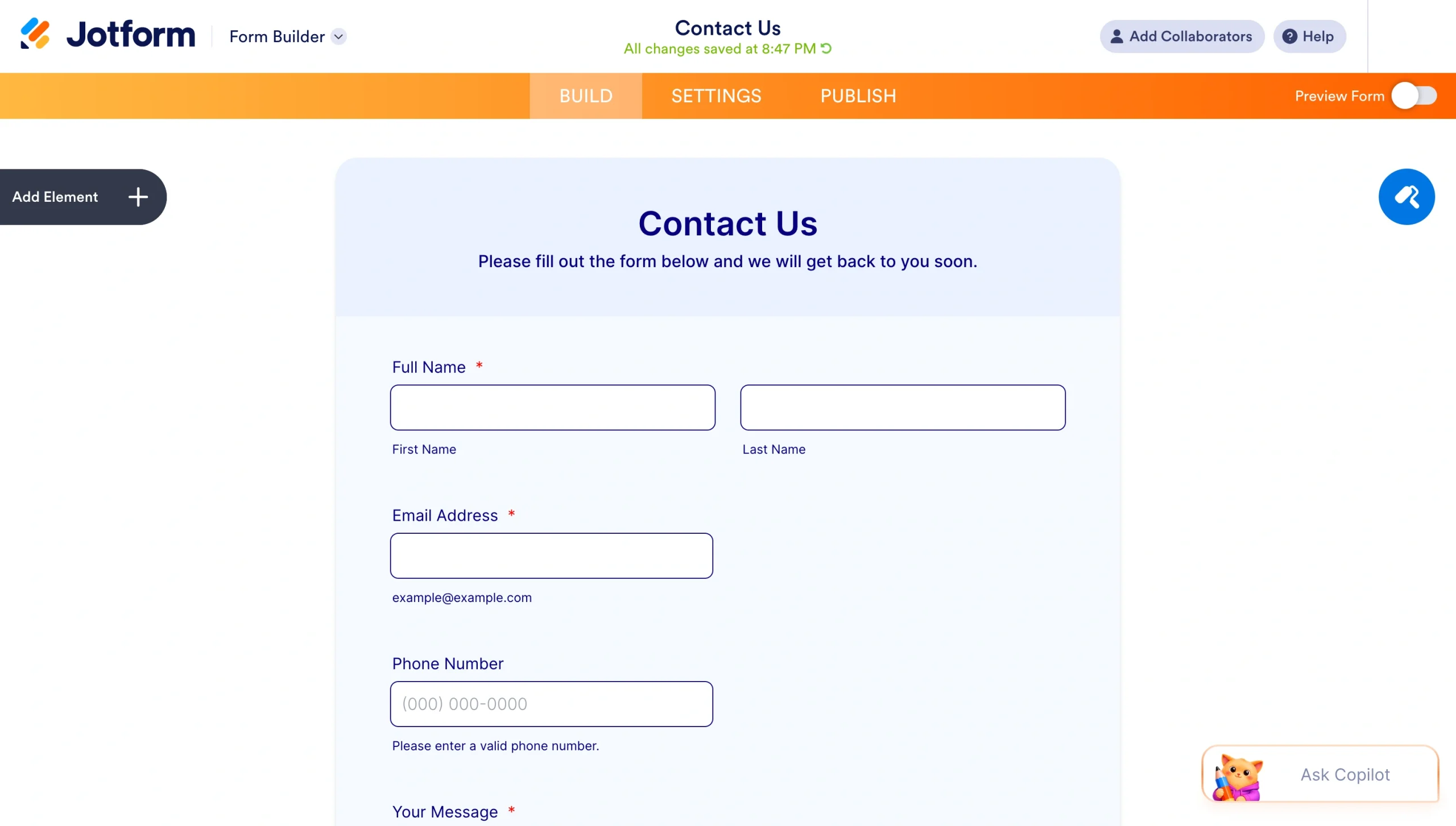
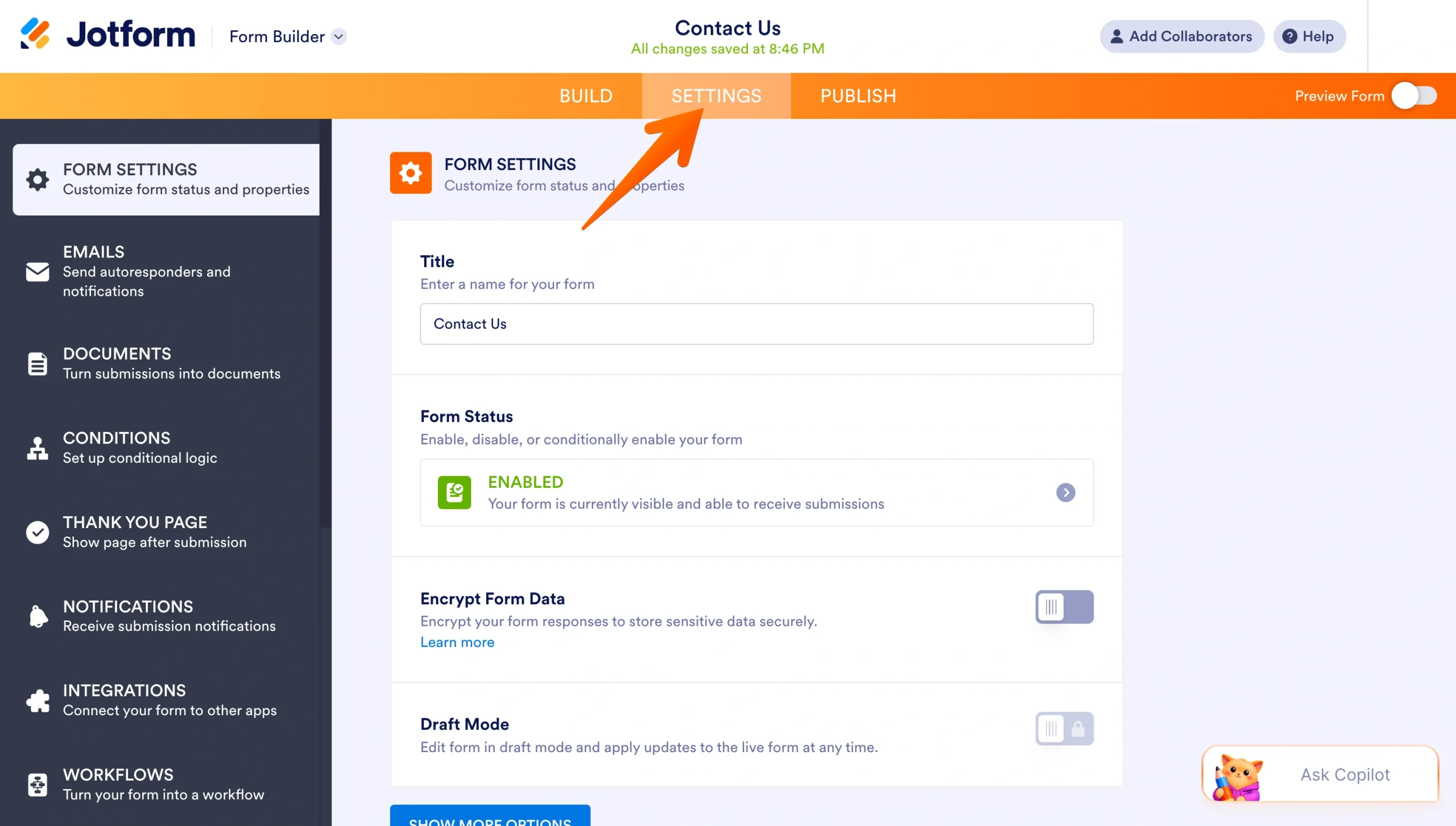
الخطوة 2: الانتقال إلى الإعدادات
في منشئ النماذج، انقر فوق الإعدادات (Settings) في شريط التنقل العلوي.
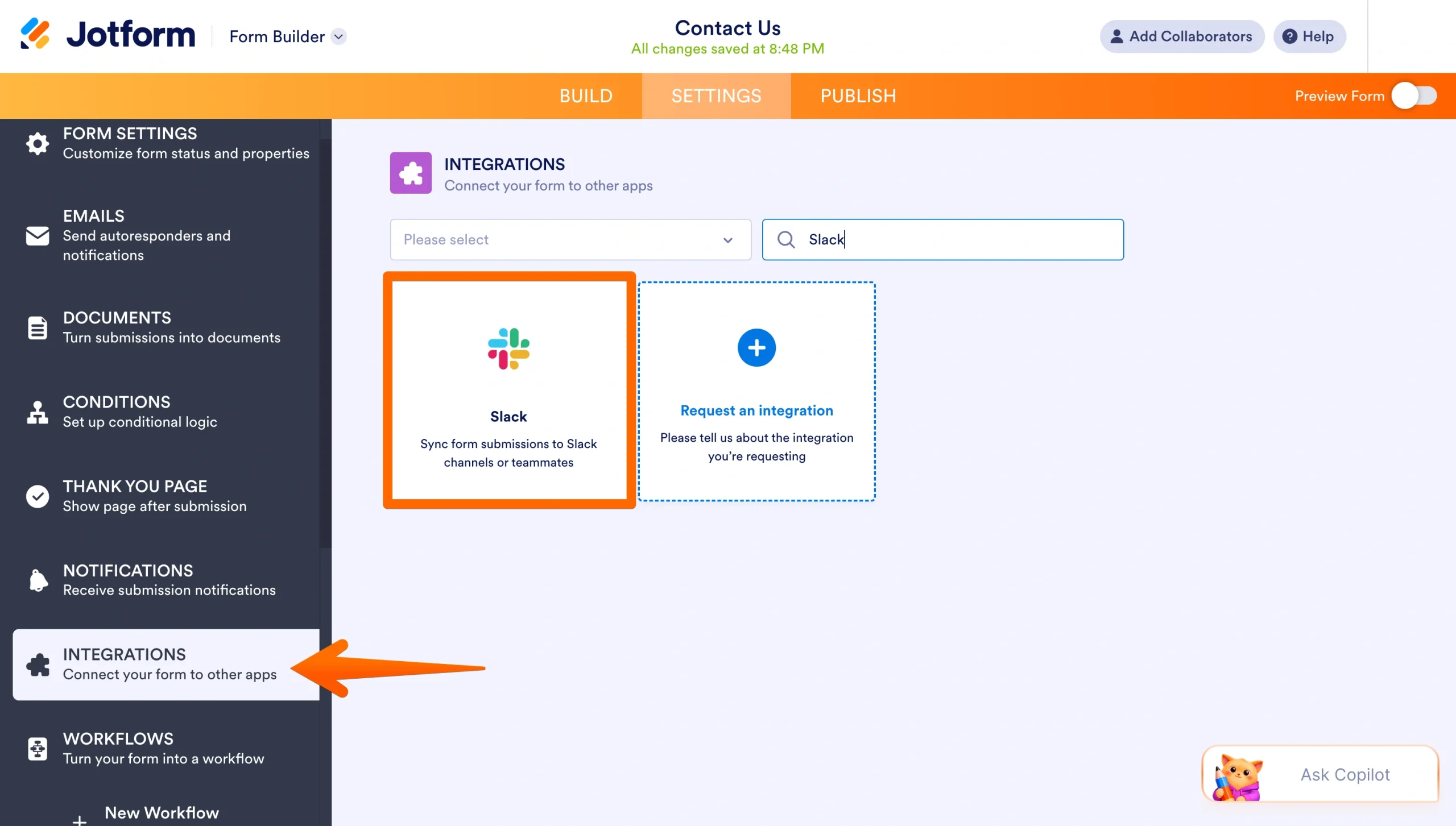
الخطوة 3: فتح عمليات التكامل
من القائمة الموجودة على الجانب الأيسر، حدد التكاملات (Integrations). ابحث عن Slack، ثم انقر فوق تكامل Slack.
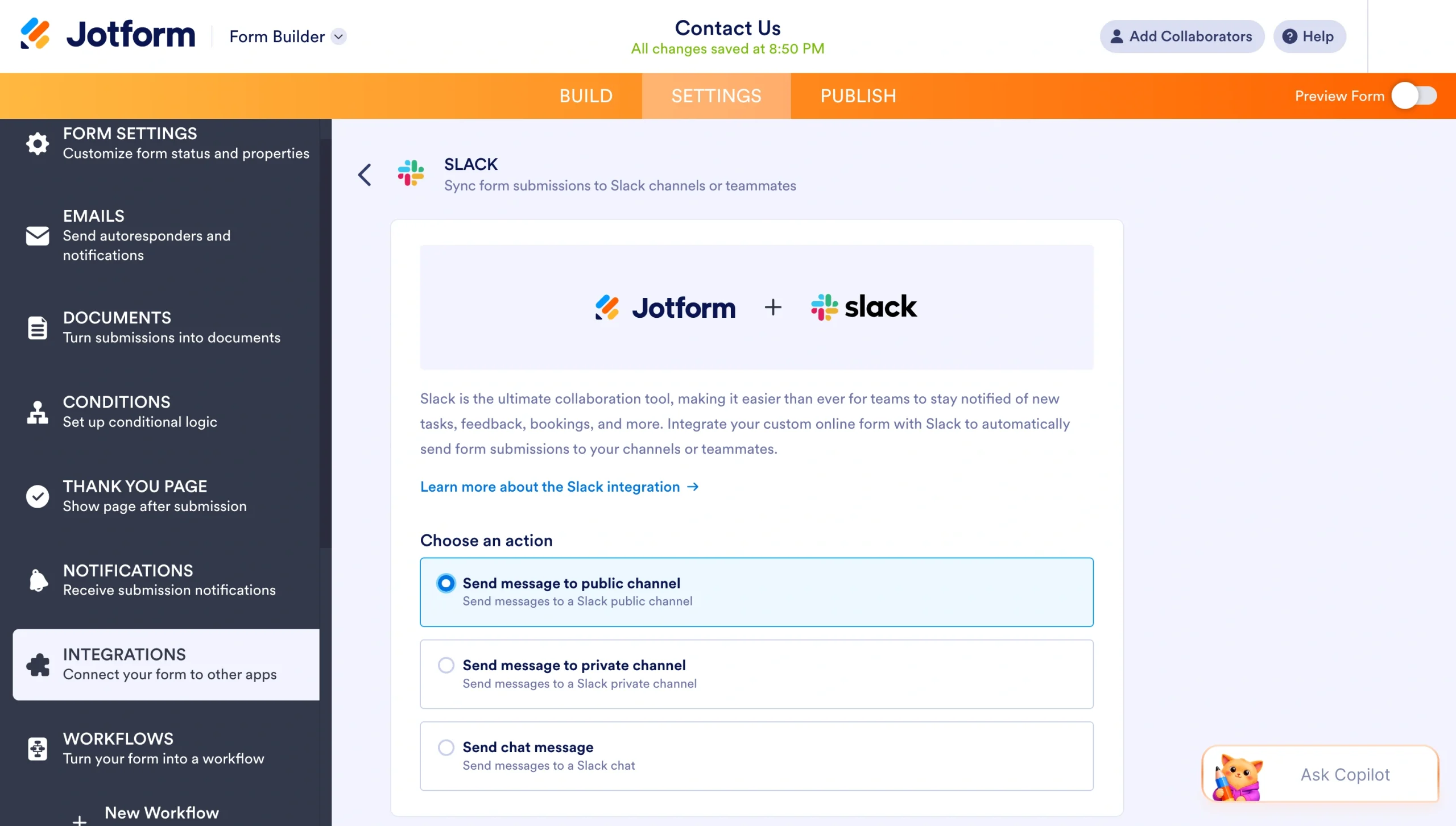
الخطوة 4: اختيار إجراء Slack
حدد ما تريد أن يفعله Jotform عندما يقوم شخص ما بإرسال النموذج. على سبيل المثال، يمكنك إرسال التقديم إلى قناة Slack أو كرسالة مباشرة.
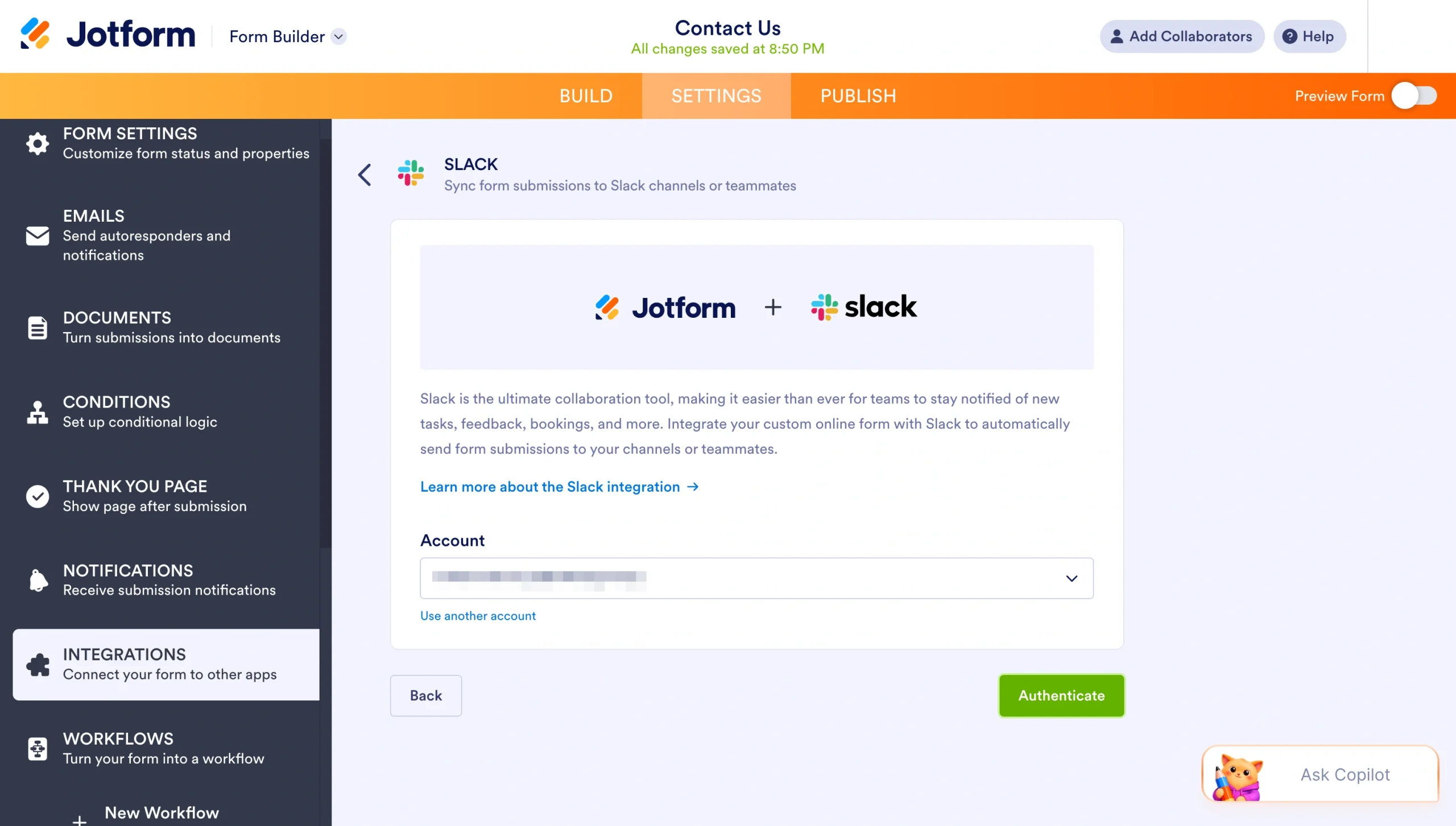
الخطوة 5: ربط حساب Slack الخاص بك
اتبع المطالبات للمصادقة على Slack وربط مساحة العمل الخاصة بك.
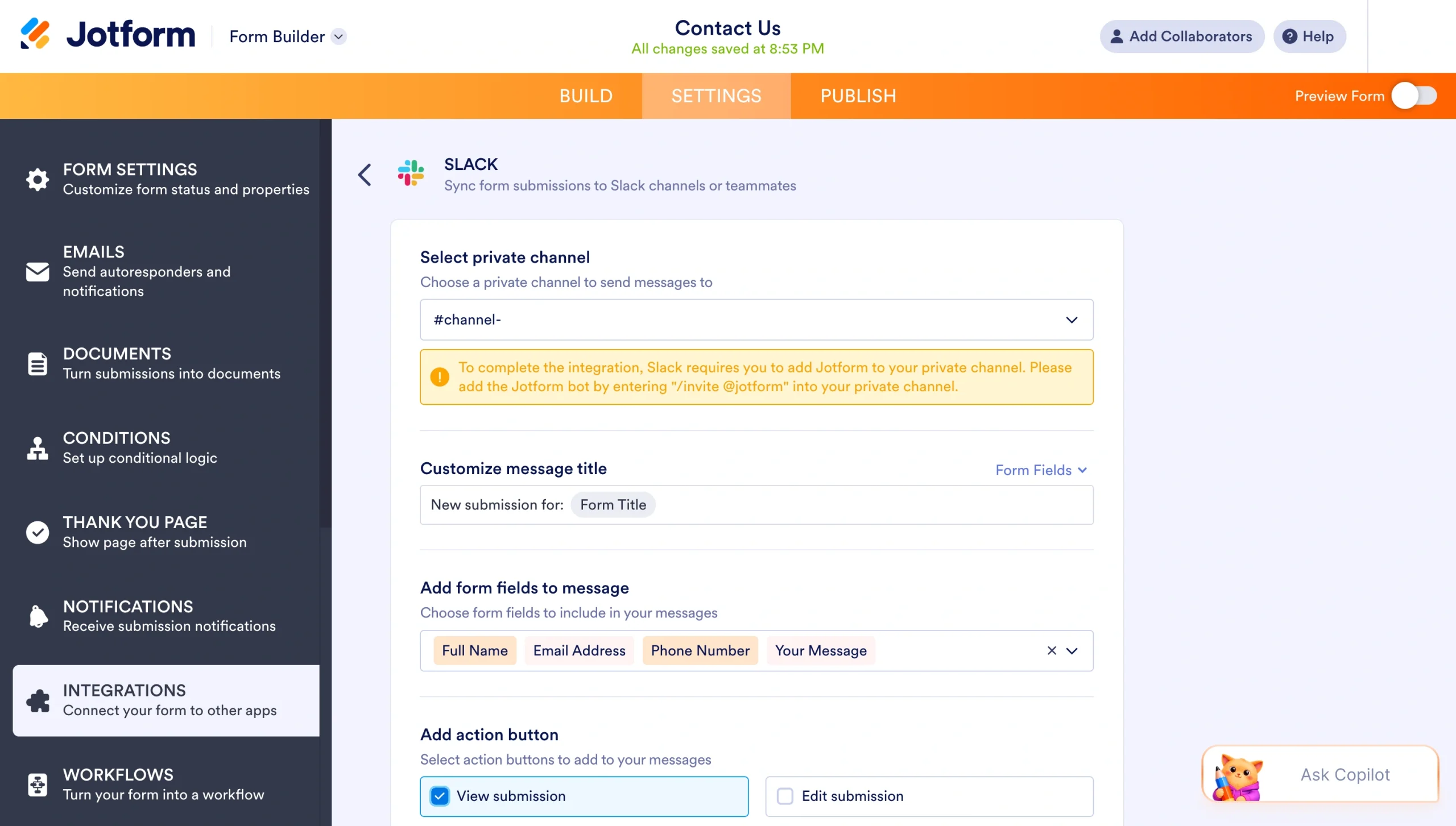
الخطوة 6: تخصيص الإجراء الخاص بك
خصص ما تريد أن يراه أعضاء القناة. على سبيل المثال، حدد القناة التي تريد أن يظهر فيها التقديم، وعنوان الرسالة، وحقول النموذج التي ترغب في تضمينها في الرسالة.
الخطوة 7: الإنهاء واختبار التكامل
بمجرد إعداد التكامل، قم بإرسال إجابة اختبارية على النموذج. ثم تحقق من Slack للتأكد من ظهور الرسالة في القناة الصحيحة مع تفاصيل التقديم المناسبة.
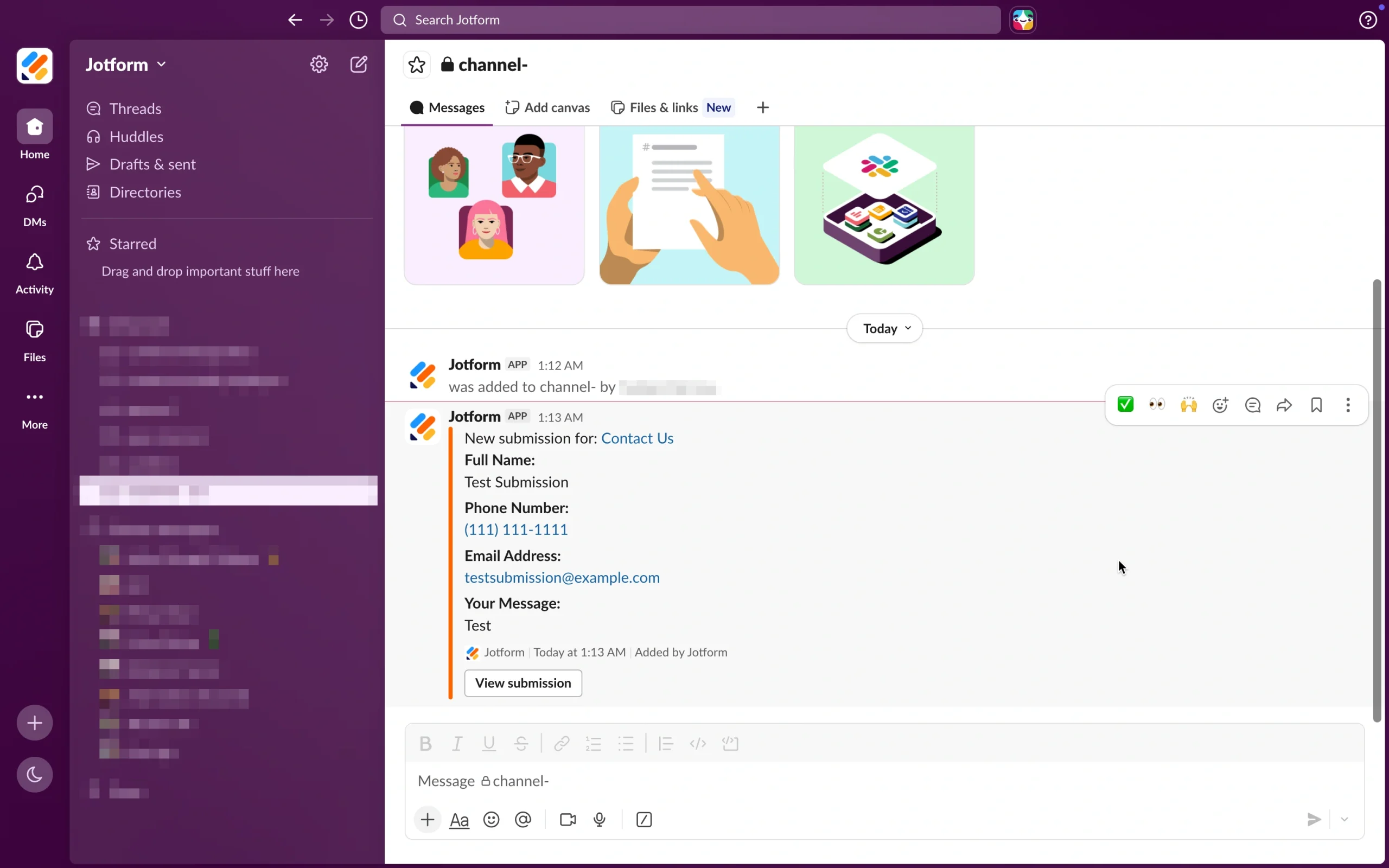
هذا كل شيء! لقد قمت الآن بإعداد أول أتمتة لك بين Jotform وSlack.
إدارة مسارات العمل الأكثر تعقيداً باستخدام مسارات عمل Jotform
تعد مسارات عمل Slack ممتازة لأتمتة المهام القائمة على القنوات، ولكن بعض العمليات تتطلب هيكلة أكبر. وهنا يأتي دور مسارات عمل Jotform للمساعدة.
تساعد مسارات عمل Jotform المستخدمين على بناء تدفقات موافقة متعددة الخطوات، وتعيين المعتمدين، وأتمتة تسليم المهام، ومتابعة تقدم الطلبات في الوقت الفعلي. ويمكن للفرق استخدامها للعديد من العمليات، بما في ذلك ما يلي:
- موافقات الشراء
- طلبات الإجازات
- نماذج الموارد البشرية
- استقبال العملاء
- دعم تصعيد المشكلات
- المراجعات الداخلية
عند الربط مع Slack، يساعد Jotform الفرق على جمع المعلومات من خلال النماذج، وإدارة الموافقات من خلال مسارات عمل Jotform، وإبقاء الجميع على اطلاع عبر إشعارات Slack التلقائية.
تبسيط قنوات Slack الخاصة بك باستخدام الأتمتة
تعمل قنوات Slack بأفضل شكل عندما تتدفق المعلومات إلى الأشخاص المناسبين في الوقت المناسب، دون أن يضطر أي شخص إلى المتابعة اليدوية للتحديثات. لا يستغرق إضافة سير عمل إلى قناة Slack سوى بضع دقائق، ويمكن أن يوفر على فريقك ساعات من العمل المتكرر كل أسبوع، سواء كنت ترحب بأعضاء جدد، أو توجه الطلبات، أو تنشر تذكيرات دورية.
لكن الأتمتة لا تتوقف داخل Slack فحسب. من خلال ربط Jotform مع Slack، يمكنك تحويل كل تقديم نموذج—بدءاً من تذاكر الدعم إلى طلبات التوظيف—إلى إشعار فوري في القناة حتى لا يفوت فريقك أي طلب أبداً. وعندما تتطلب عملياتك مزيداً من الهيكلة، تتيح لك مسارات عمل Jotform بناء تدفقات موافقة متعددة الخطوات تحافظ على استمرارية العمل وحركته.
ابدأ بخطوة صغيرة: اختر مهمة متكررة واحدة يتعامل معها فريقك كل أسبوع، وابنِ slack workflow بسيطاً حولها، ثم توسع من هناك. وبمجرد أن ترى كيف أصبحت قنواتك تعمل بسلاسة أكبر، ستتساءل كيف كان فريقك يعمل بدونها من قبل.
هل أنت مستعد لإدخال نماذجك في قلب المحادثات؟ جرب تكامل Slack من Jotform اليوم وحول التقديمات إلى إجراءات تنفيذية — تلقائياً.
هذا المقال موجه لقادة الفرق، ومديري العمليات، ومسؤولي مساحات عمل Slack، ومديري المحتوى، وفرق الموارد البشرية، وفرق الدعم، ولكل من يرغب في أتمتة مهام القنوات الروتينية، وتوجيه الطلبات بكفاءة أكبر، وربط Slack مع Jotform لتبسيط مسارات العمل في مكان العمل.













كتابة تعليق: