
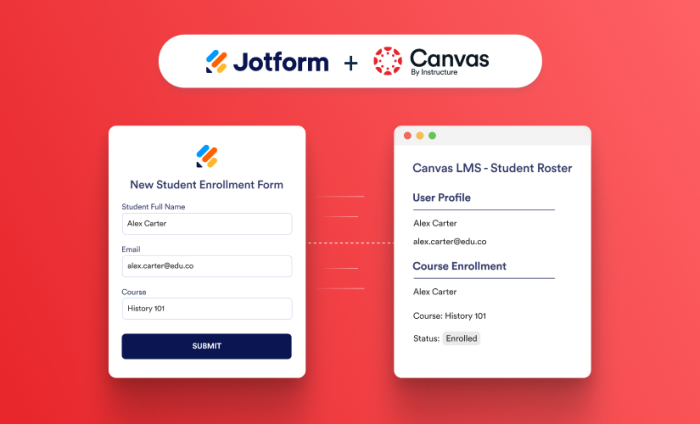
يتصل Jotform بمئات المنصات الأكثر شهرة في العالم، مما يساعد المؤسسات على أتمتة سير العمل دون الحاجة إلى التنقل بين الأنظمة. والآن، نضيف تكاملًا جديدًا مخصصًا للمعلمين.
يعتبر Canvas من Instructure الرائد في سوق التعليم العالي في أمريكا الشمالية، بحصة سوقية تبلغ 50 بالمائة من حيث تسجيل الطلاب. كما أنه يدعم أكثر من 11 مليون طالب ومعلم في المدارس من الروضة وحتى الصف الثاني عشر في الولايات المتحدة.
يعمل تكامل Jotform الجديد مع Canvas على أتمتة العمل الإداري الذي يتم قبل بدء عملية التعلم.
في كل فصل دراسي، تعالج المدارس مئات أو حتى آلاف عمليات التسجيل قبل بدء الفصول الدراسية. يقدم الطلاب الجدد طلبات الالتحاق. يسجل الموظفون في دورات التطوير المهني. ويشترك المشاركون في التعليم المستمر في المساقات.
في كثير من الأحيان، يضطر المعلمون والإداريون إلى إنشاء حسابات Canvas يدويًا، وتسجيل المتعلمين، ونقل المعلومات بين الأنظمة. أما الآن، فيقوم Jotform بأتمتة هذا العمل. وهذا يساعد المدارس على توسيع نطاق برامجها مع منح المعلمين مزيدًا من الوقت للتركيز على الأهم: التعليم والتعلم.
إجراءات التكامل المتاحة
يعمل التكامل على أتمتة اثنتين من أكثر المهام الإدارية شيوعًا التي يجب إنجازها قبل بدء الفصول الدراسية.
- إنشاء طلاب جدد: إنشاء حسابات طلابية جديدة تلقائيًا في Canvas فور إرسال النموذج.
لم يعد الإداريون بحاجة إلى تقديم تذكرة دعم فني، وانتظار الموافقة، وإنشاء حسابات للطلاب يدويًا في Canvas. يقوم التكامل بإنشاء مستخدم جديد في Canvas بشكل آمن في اللحظة التي يرسل فيها شخص ما نموذج تسجيل عبر الإنترنت متاح للعامة. يحصل الطلاب على وصول فوري، بينما يقضي الموظفون وقتًا أقل في العمل الإداري.
- تسجيل المستخدمين في مساق: تسجيل مستخدمي Canvas الحاليين تلقائيًا في مساقات محددة بناءً على اختياراتهم في النموذج.
إذا قام شخص لديه حساب Canvas حالي بالتسجيل في مساق معين عبر نموذج على الإنترنت، فإن التكامل يضعه تلقائيًا في مساق Canvas المناسب، مما يلغي الحاجة إلى تحديث القوائم يدويًا ويمنح الجميع وصولًا أسرع إلى التدريب أو المواد الدراسية التي يحتاجونها.
حالات الاستخدام والفوائد
يساعد تكامل Jotform مع Canvas المدارس والجامعات على أتمتة المهام الإدارية التي تحافظ على مسار التعلم. سواء كان ذلك لدعم الطلاب أو أعضاء هيئة التدريس أو الموظفين، فإن التكامل يبسط سير العمل ويقلل من العمل اليدوي في جميع مراحل التجربة التعليمية. إليك بعض الطرق الشائعة التي يمكن للمؤسسات استخدامها بها.
| السيناريو | كيف يعمل | الفائدة |
|---|---|---|
| إعداد المستخدمين الجدد | يقدم الطلاب الجدد أو المشاركون في التعليم المستمر أو المتعلمون الضيوف نموذج تسجيل. يقوم التكامل تلقائيًا بإنشاء حساب Canvas لهم، مما يلغي الحاجة إلى إعداد الحساب يدويًا. | وصول أسرع إلى Canvas |
| التسجيل في المساق | يختار مستخدمو Canvas الحاليون مساقًا عبر نموذج على الإنترنت. عند إرسال النموذج، يقوم التكامل بتسجيلهم تلقائيًا في مساق Canvas المناسب. | وصول أسرع إلى المساقات |
| تدريب أعضاء هيئة التدريس والموظفين | يسجل الموظفون في تدريب التطوير المهني أو الامتثال باستخدام نموذج على الإنترنت. يتم تسجيل مستخدمي Canvas الحاليين تلقائيًا في مساق Canvas المناسب. | إدارة تدريب مبسطة |
| برامج الشهادات والتعليم المستمر | عمليات الإرسال عبر نماذج التسجيل العامة تنشئ حسابات Canvas للمشاركين لأول مرة وتسجل المستخدمين العائدين في المساقات التي يختارونها. | تقليل العبء الإداري |
| إدارة التسجيلات ذات الحجم الكبير | سواء كان ذلك للتوجيه، أو التسجيل الفصلي، أو مبادرة تدريب على مستوى الحرم الجامعي، فإن كل إرسال للنموذج ينشئ تلقائيًا حسابًا جديدًا في Canvas أو يسجل مستخدمًا حاليًا في المساق المناسب. | توسيع النطاق بسهولة أكبر خلال فترات التسجيل القصوى |
كيف أقوم بإعداد تكامل Jotform مع Canvas؟
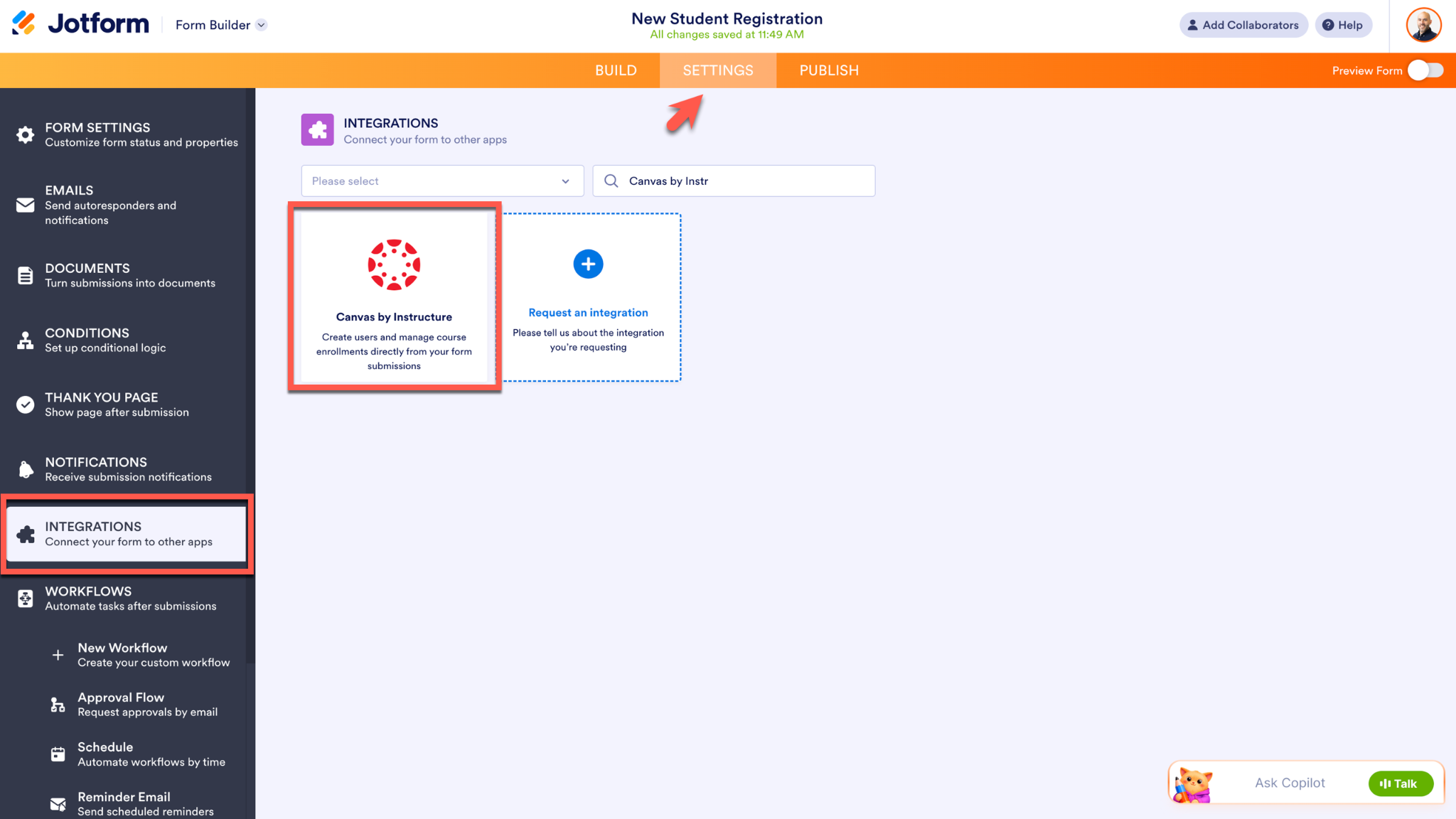
لدمج Jotform وCanvas، انتقل إلى الإعدادات في منشئ النماذج، وانقر على التكاملات من القائمة على اليسار، وابحث عن Canvas by Instructure.
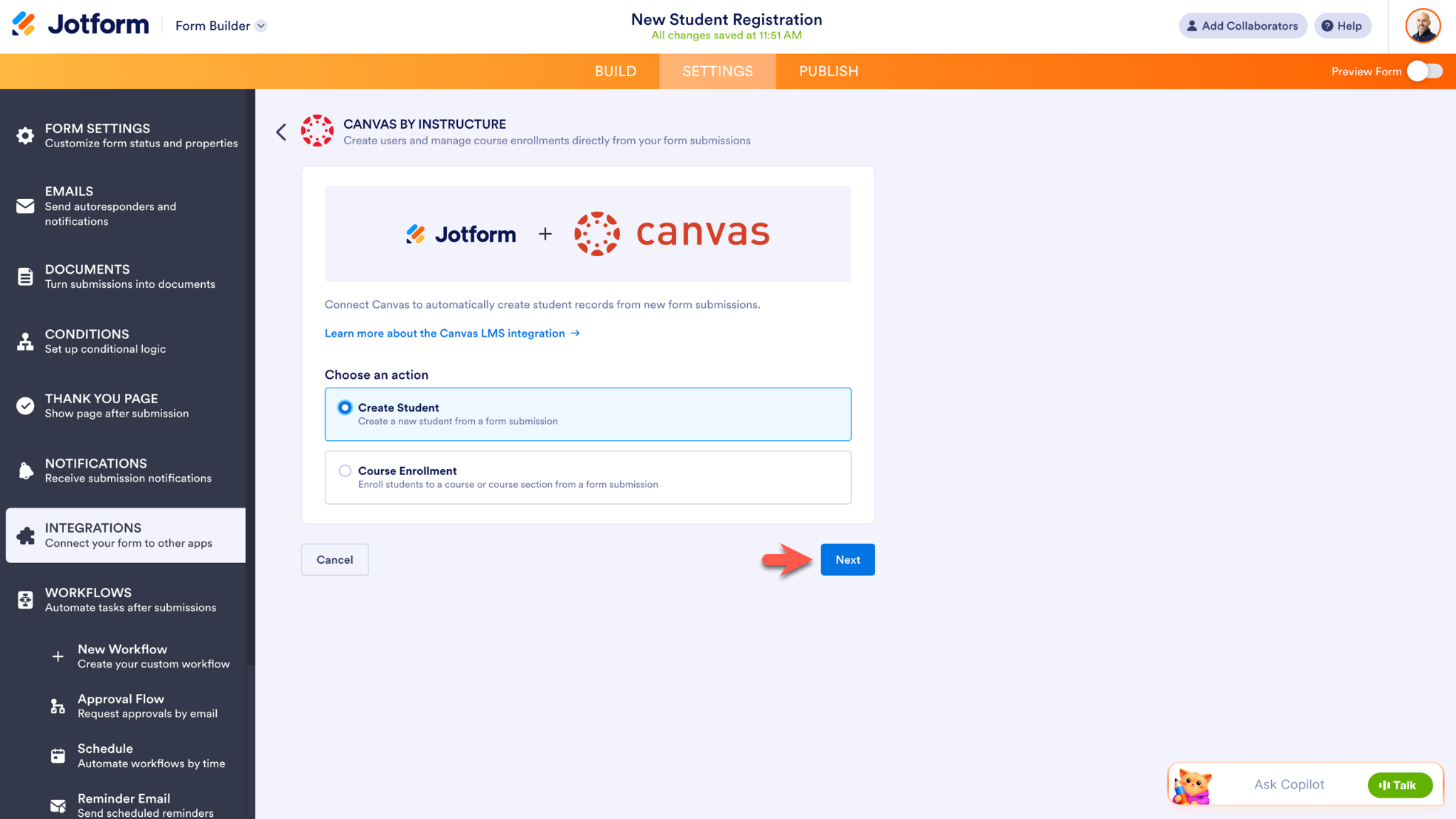
اختر الإجراء الذي سيقوم به التكامل: إنشاء طالب أو التسجيل في المساق. انقر على زر التالي لمتابعة عملية الإعداد.
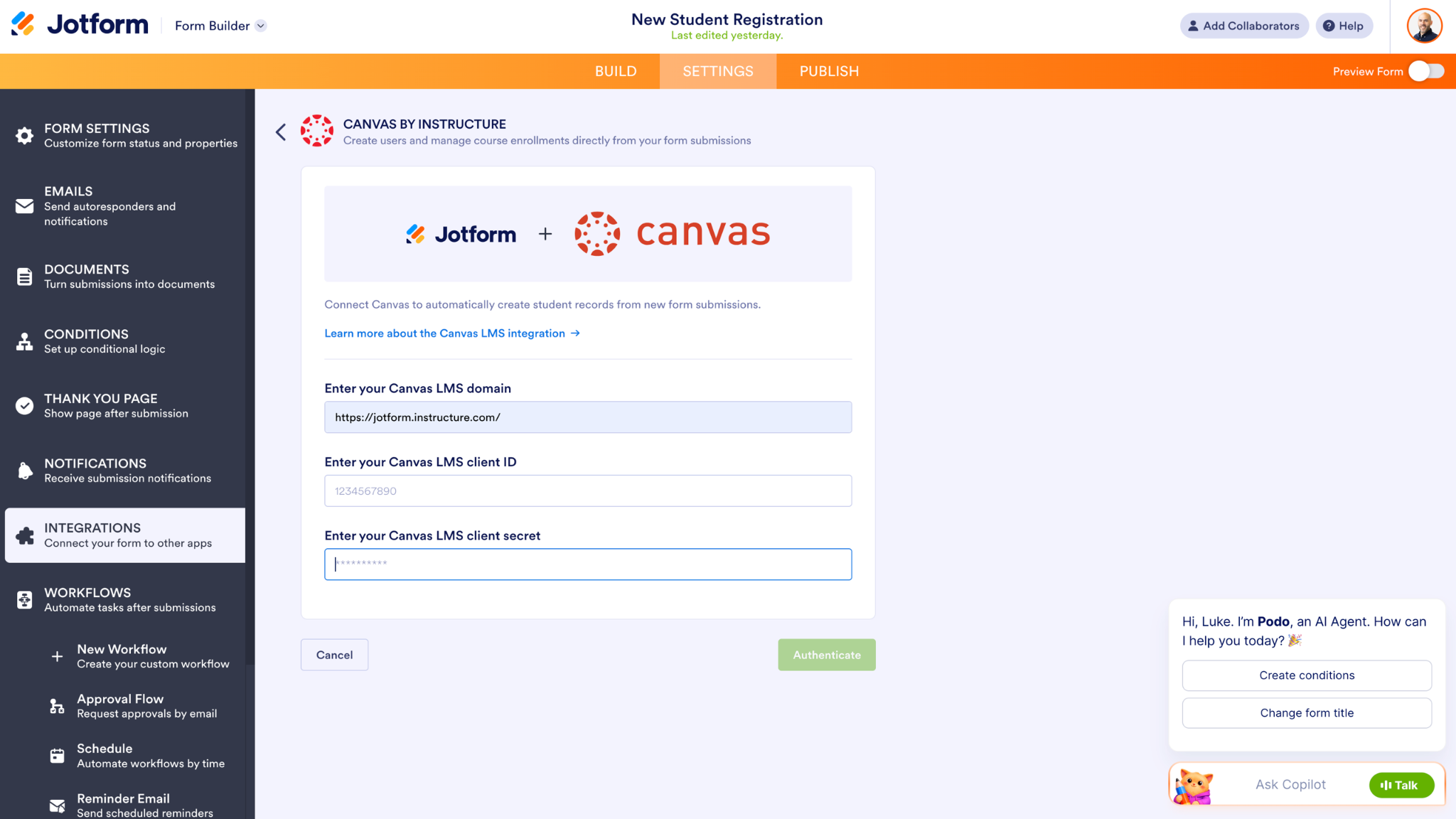
ستطلب منك الشاشة التالية معلومات محددة عن حساب Canvas: نطاق Canvas LMS الخاص بمدرستك، ومعرف عميل Canvas LMS الخاص بك، ومفتاح عميل Canvas LMS السري الخاص بك. أدخل نطاق Canvas LMS الخاص بك قبل جمع المعلومات المتبقية من حساب Canvas الخاص بك.
للوصول إلى مفتاح عميل Canvas LMS السري ومعرف عميل Canvas LMS، قم بتسجيل الدخول إلى حساب Canvas الخاص بك كمسؤول وانتقل إلى قائمة المسؤول. حدد حسابك، وانقر على مفتاح المطور، ثم حدد مفتاح API من القائمة المنسدلة.
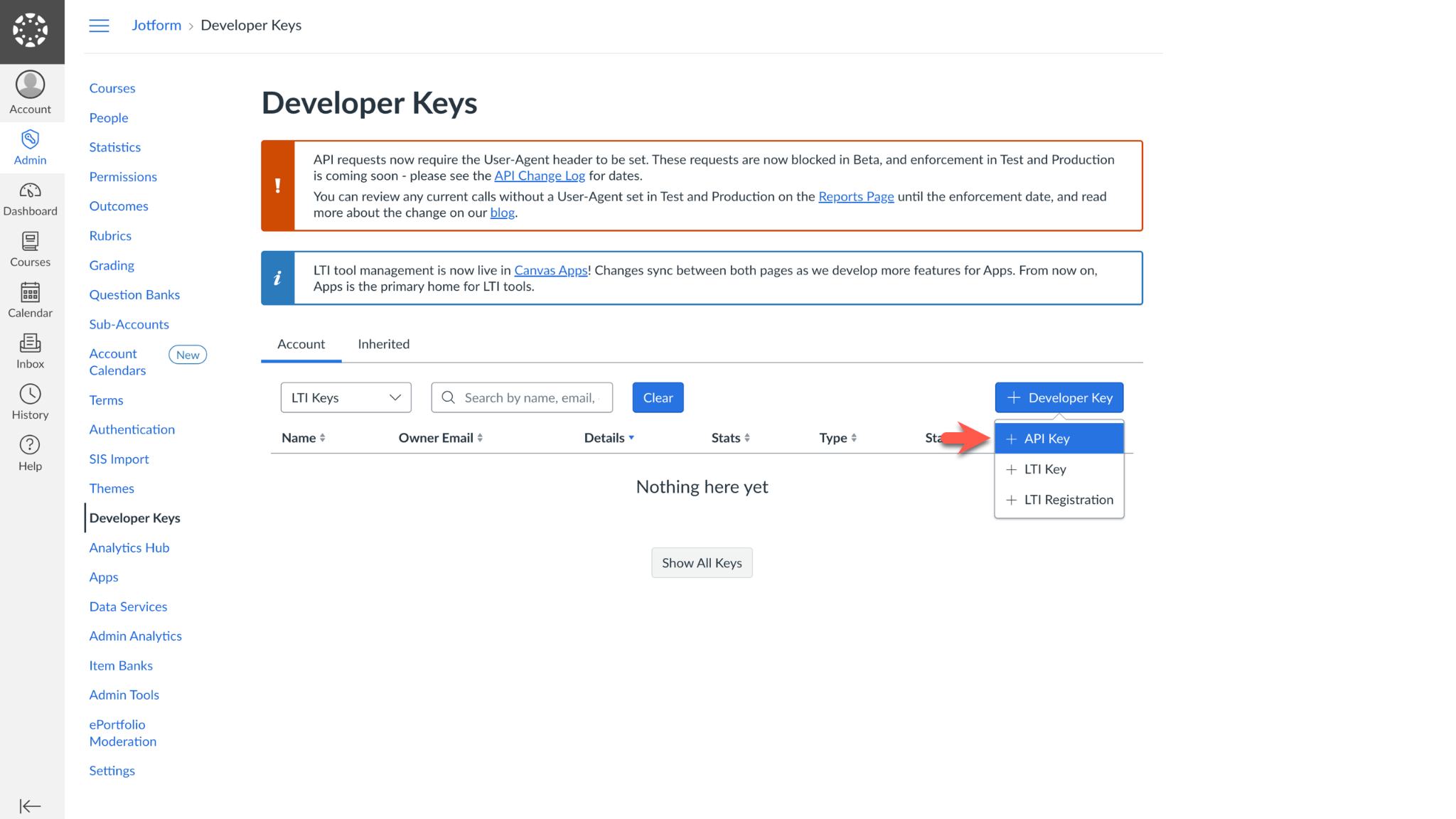
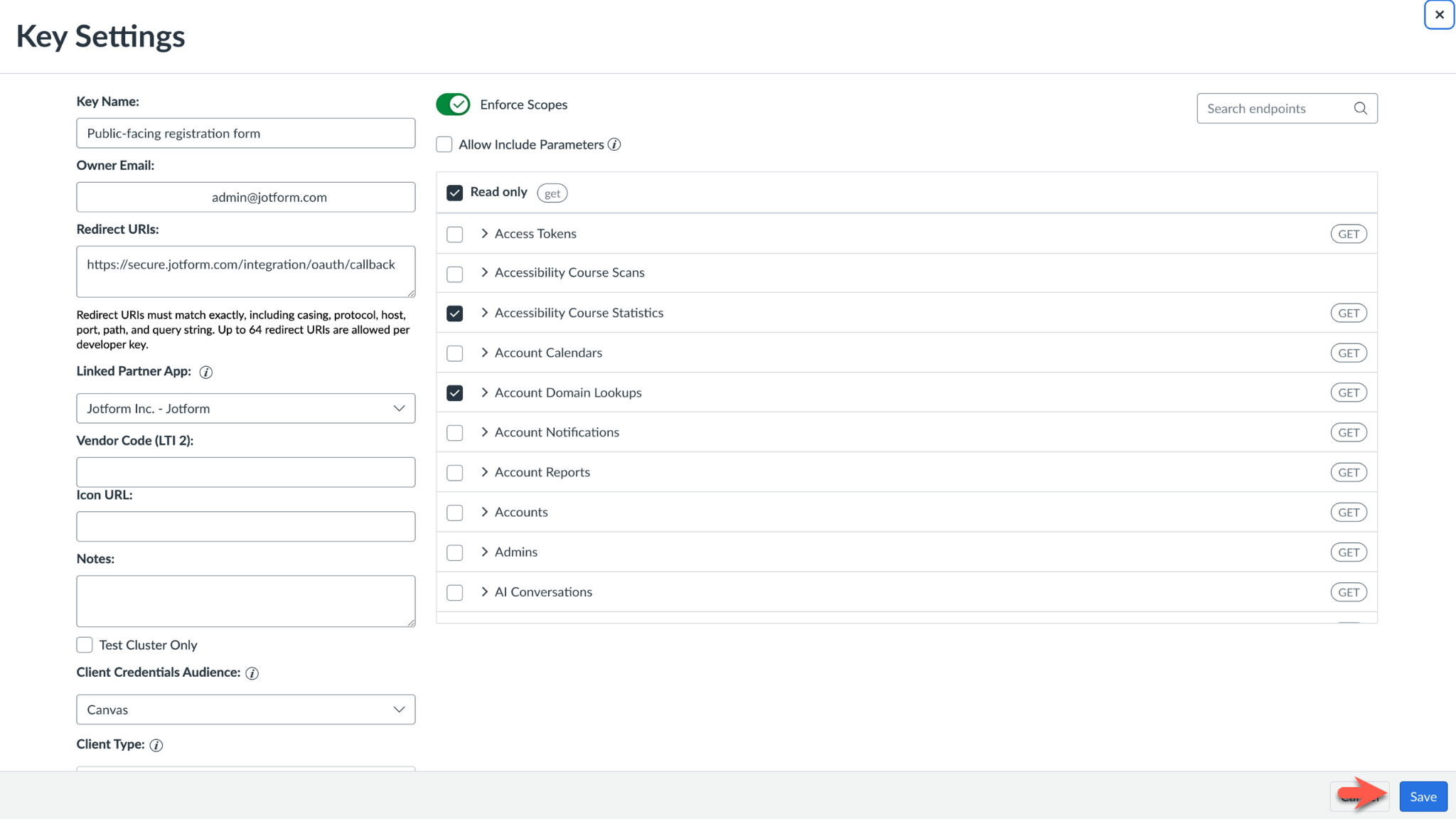
بعد ذلك، املأ إعدادات المفتاح. أعطِ تكاملك اسمًا يسهل تذكره. في قسم عناوين URL لإعادة التوجيه، أدخل https://secure.jotform.com/integration/oauth/callback. أدخل عنوان البريد الإلكتروني المرتبط بحساب Canvas الخاص بك في حقل البريد الإلكتروني للمالك.
أثناء ملء إعداداتك لمفتاح المطور الجديد، يمكنك تحديد نطاقات Scopes المتعلقة بهذا المفتاح. عند تعيين نطاقات Scopes الخاصة بك، انقر فوق حفظ.
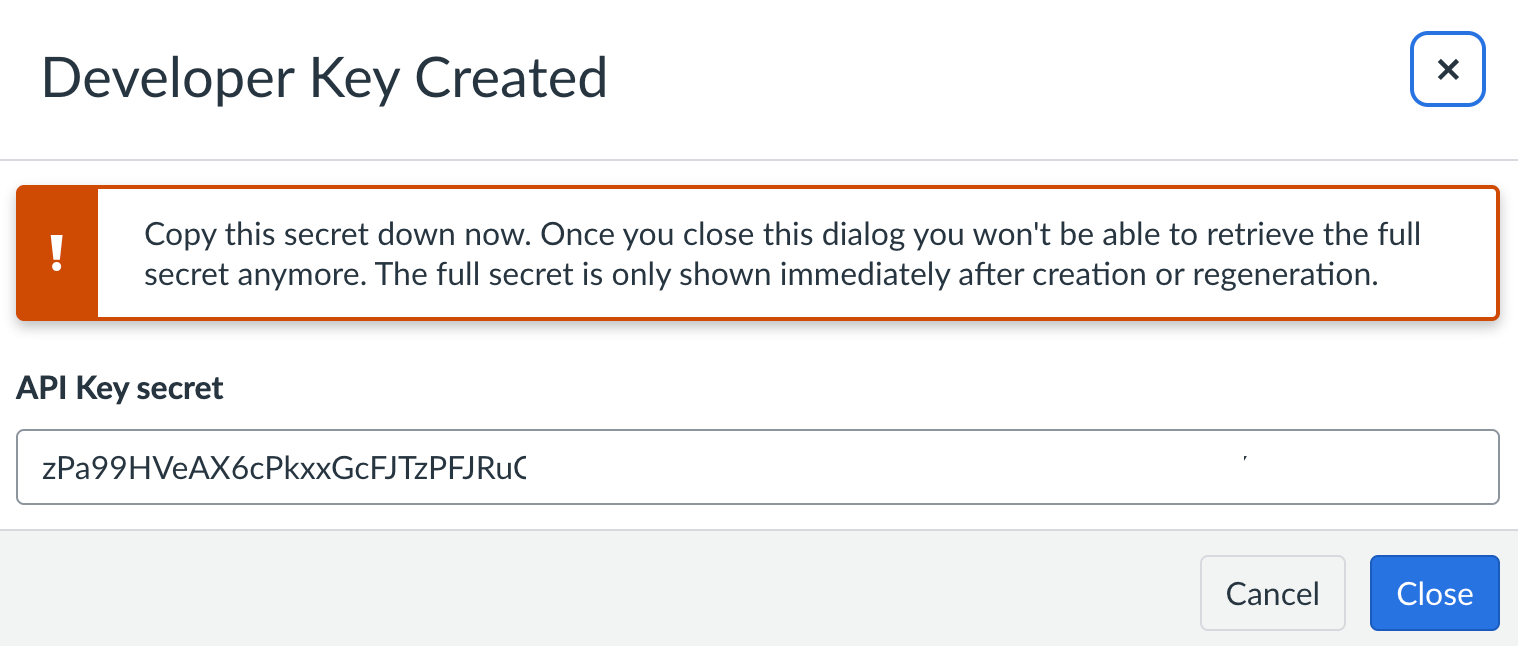
ستشير الشاشة التالية إلى أنه تم إنشاء مفتاح المطور وستكشف عن مفتاح عميل Canvas LMS السري الخاص بك. يمكنك نسخ مفتاح العميل السري ولصقه في صفحة إعداد تكامل Jotform مع Canvas فورًا أو إنشاء مفتاح سري جديد عند استرداد معرف عميل Canvas LMS خلال الخطوة التالية.
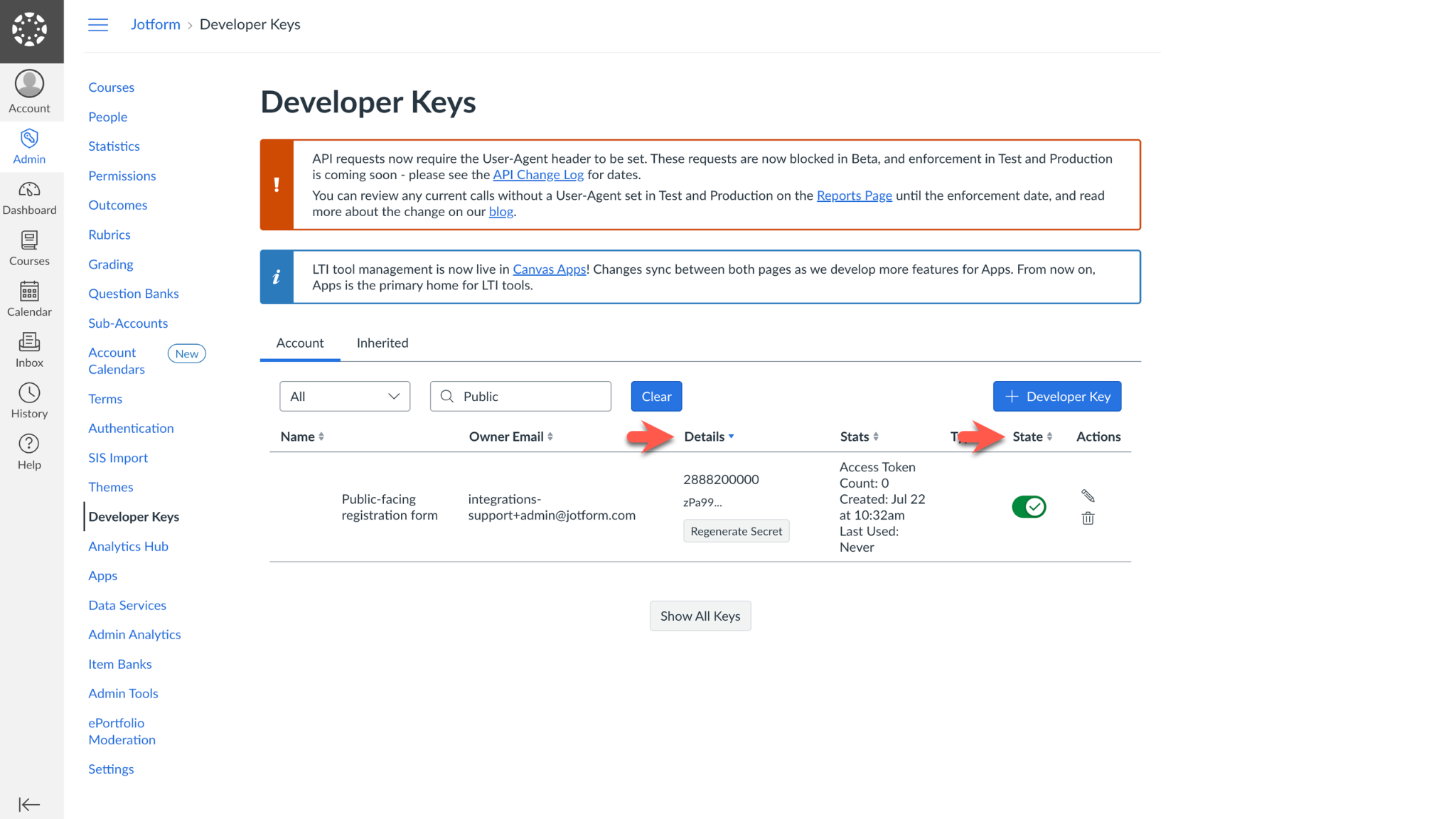
بمجرد إغلاق النافذة المنبثقة التي تقول “تم إنشاء مفتاح المطور”، ستتم إعادتك إلى صفحة مفاتيح المطور. معرف عميل Canvas LMS، وهو آخر جزء من المعلومات المطلوبة لإعداد التكامل، هو الرقم المدرج في عمود التفاصيل.
إذا كنت لا تزال بحاجة إلى نسخ ولصق مفتاح عميل Canvas LMS السري، انقر فوق زر إعادة إنشاء المفتاح السري قبل العودة إلى صفحة إعداد تكامل Jotform. يوجد الزر أسفل معرف عميل Canvas LMS في عمود التفاصيل. قبل المتابعة، حرك زر الحالة إلى وضع التشغيل.
الصق كلا من بيانات الاعتماد في إعدادات تكامل Jotform أسفل نطاق Canvas LMS الخاص بك، وانقر فوق توثيق لإكمال الاتصال.
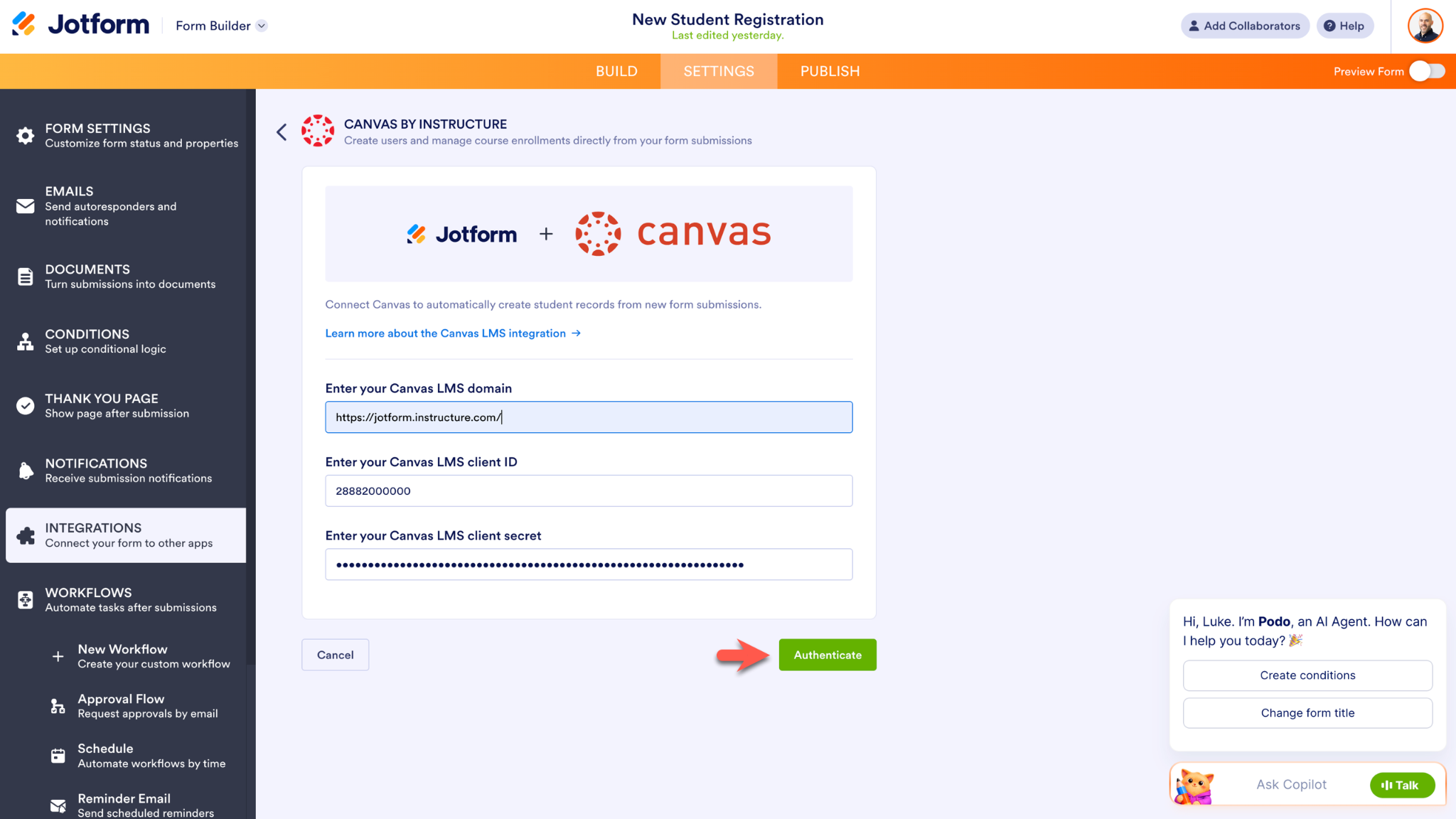
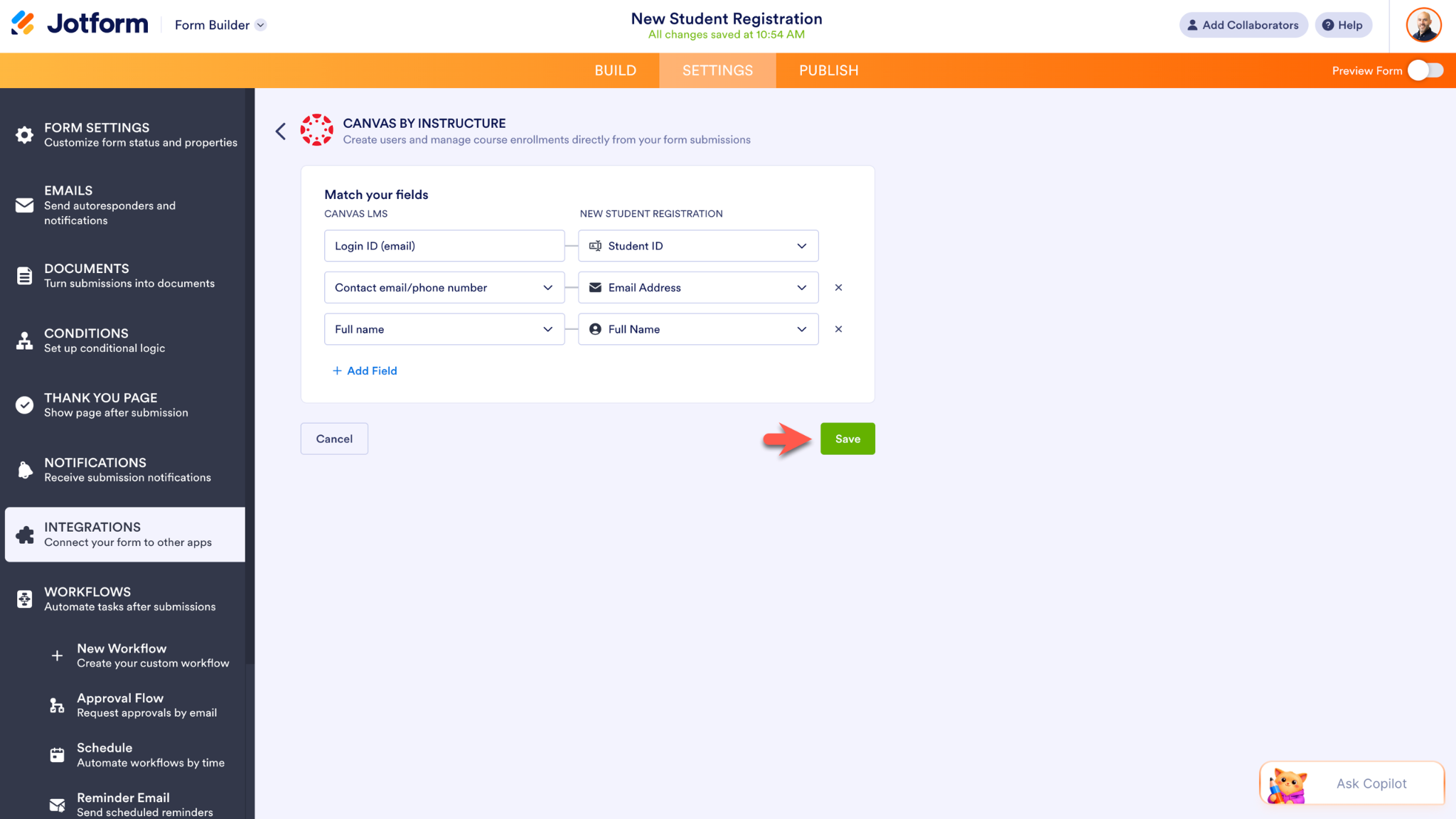
ستطالبك شاشة منبثقة من Canvas بالتفويض. بعد تفويض التكامل، يمكنك مطابقة حقول النموذج الخاص بك مع حقول Canvas الخاصة بك في منشئ نماذج Jotform. انقر على حفظ لتمكين التكامل.
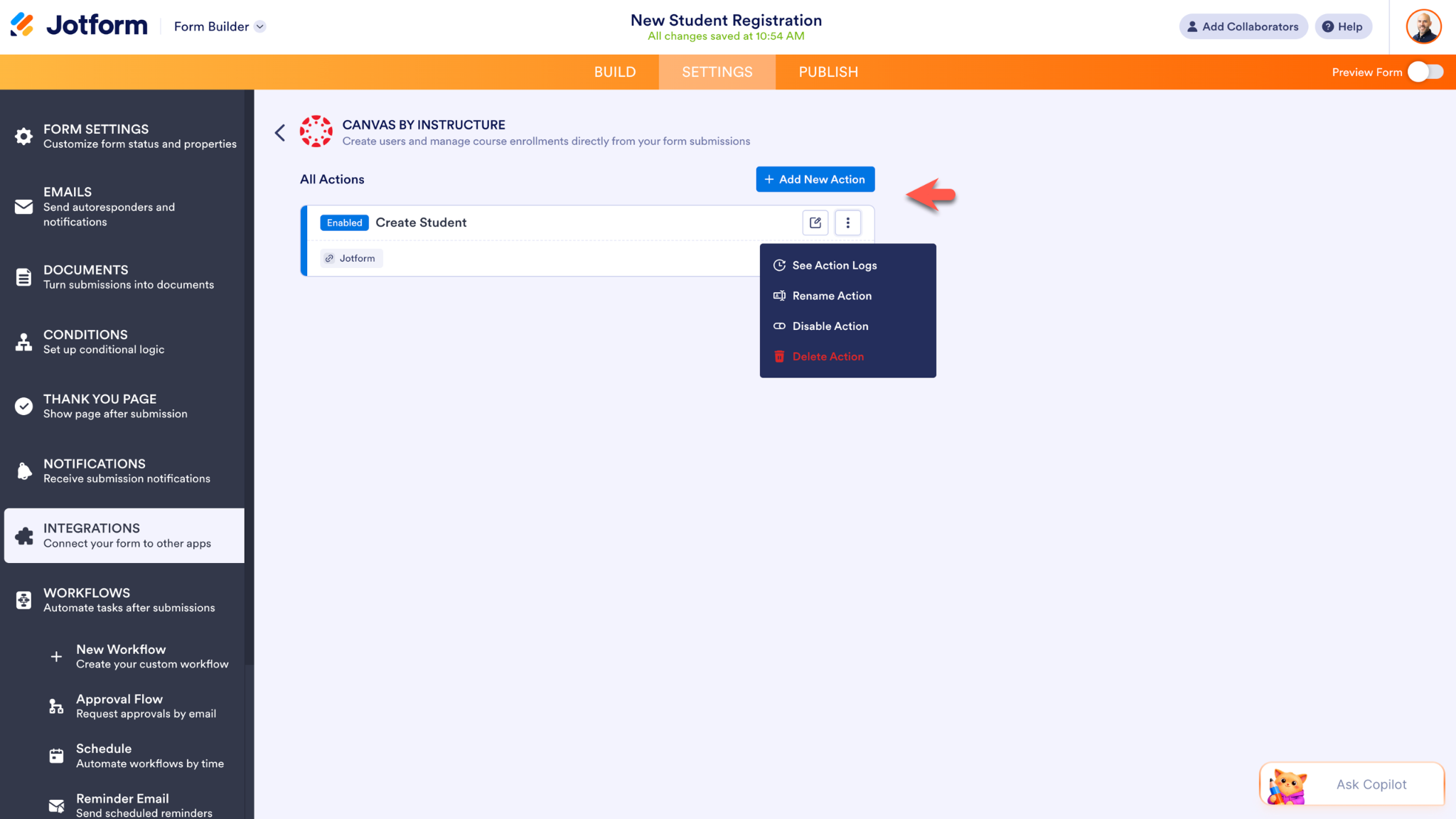
لإضافة إجراء آخر إلى نموذجك، انقر على زر إضافة إجراء جديد في الشاشة التالية. لتحرير تكاملك، انقر على أيقونة القلم. يمكن الوصول إلى خيارات إضافية عبر قائمة الخيارات الإضافية (الأيقونة التي تحتوي على ثلاث نقاط رأسية).
من التسجيل إلى التعلم
بالنسبة للعديد من المؤسسات التعليمية، يعتبر Canvas أساسيًا. يرسل Jotform تلقائيًا المعلومات من النماذج التي يملؤها المتعلمون — سواء كان طلب برنامج أو تسجيل في حدث أو نموذج تسجيل — إلى Canvas.
معًا، يزيل Jotform وCanvas العقبات من مسار التعلم. بدلاً من قضاء الوقت في نقل المعلومات بين الأنظمة، يمكن للمعلمين قضاء المزيد من الوقت في دعم الطلاب، ويمكن للمتعلمين البدء في التفاعل مع المواد الدراسية بشكل أسرع.








كتابة تعليق: