لقد بذلت الكثير من الجهد في إنشاء موقعك على Wix، وتعد حركة المرور المستمرة علامة جيدة على أن جهودك تؤتي أكلها. ولكن حركة المرور لا تكون ذات قيمة إلا إذا اتخذ الزوار إجراءً، حيث يمكن التغاضي بسهولة عن نموذج الاتصال أو التسجيل القياسي. وعندما يغادر الزوار دون ملئه، فلن تكون لديك طريقة لإبقائهم متفاعلين.
\n\n\n\nيساعدك النموذج المنبثق على التقاط المزيد من تسجيلات النشرة الإخبارية، أو طلبات التواصل، أو عملاء العروض الخاصة المحتملين من خلال الظهور في الوقت المناسب، حتى تتمكن من تحويل الزوار السلبيين إلى جهات اتصال دون إعادة تصميم موقعك بالكامل.
\n\n\n\nإذا لم تكن متأكدًا من كيفية إعداد واحد، فسيأخذك هذا الدليل عبر طريقة Wix الأصلية (والتي تميل إلى القصور) ويقدم لك حلاً أفضل باستخدام Jotform، مما يمنحك خيارات أكثر ملاءمة للنوافذ المنبثقة.
\n\n\n\nكيفية إنشاء نموذج منبثق في Wix باستخدام أدوات Wix الأصلية
\n\n\n\nتتيح لك ميزة Lightbox المدمجة في Wix إضافة نموذج منبثق إلى موقعك دون تثبيت أي شيء إضافي.
\n\n\n\nلإعداد نموذج منبثق في Wix، اتبع الخطوات التالية:
\n\n\n\n- \n
- في محرر Wix، انقر على + إضافة على الجانب الأيسر من الشاشة وانقر على العناصر. يفتح هذا اللوحة التي تتيح لك اختيار ما تريد وضعه على صفحتك. \n\n\n\n

- \n
- مرر الماوس فوق أيقونة الرئيسية، ثم مرر لأسفل وانقر على نافذة منبثقة. يمكنك أيضًا كتابة \”نافذة منبثقة\” في شريط بحث العناصر. يفتح Wix مجموعة من القوالب الجاهزة، لذا اختر واحدًا وانقر عليه أو اسحبه إلى موقعك لإضافته. \n\n\n\n

- اختر تخطيط قالب يناسب هدف النافذة المنبثقة لديك. تخطيط الاشتراك مناسب للتسجيل في النشرات الإخبارية، وتخطيط التواصل يعمل بشكل ممتاز للاستفسارات، بينما تهدف تخطيطات العروض الترويجية إلى تقديم العروض الخاصة.
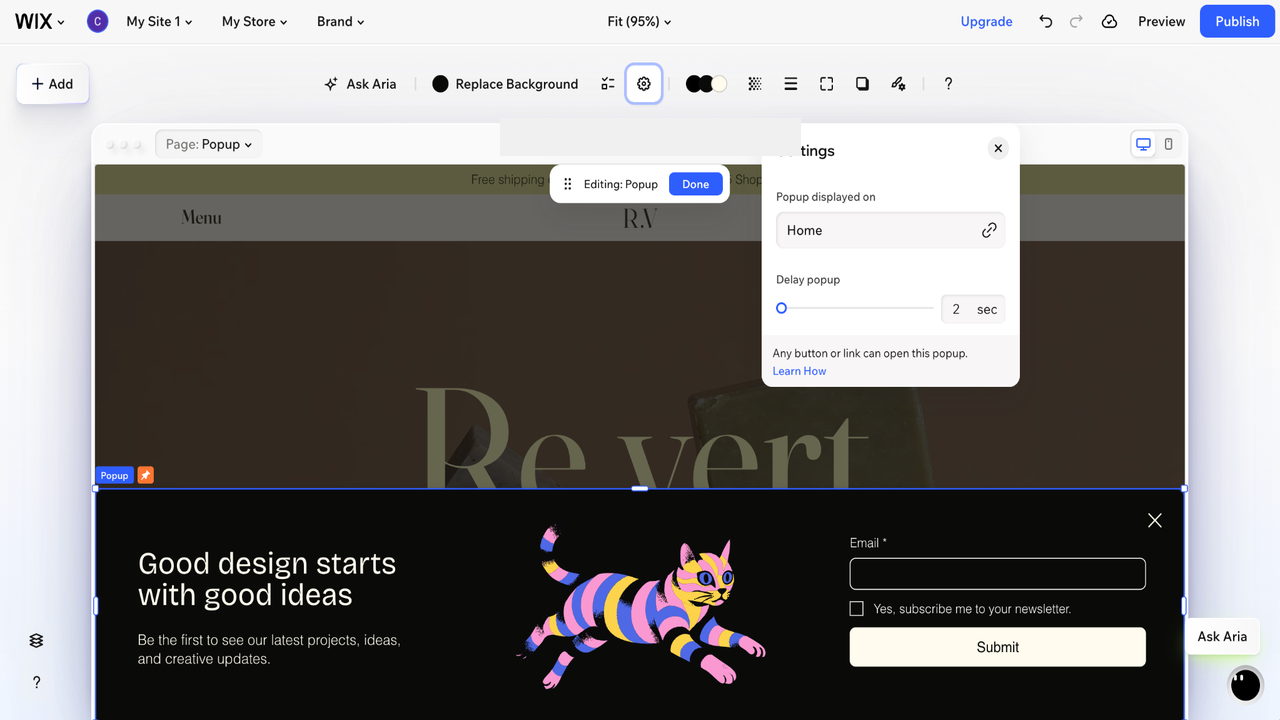
- قم بتعديل الخلفية والطبقة المضللة وحدد موقع النافذة المنبثقة لتتناسب مع هويتك التجارية باستخدام عناصر التصميم في الجزء العلوي من صفحة الويب التي تقوم بتصميمها. انقر على الإعدادات لتحديد متى وأين يتم عرض النافذة المنبثقة، والتي يمكن أن تتضمن تأخيراً زمنياً بعد تحميل الصفحة.
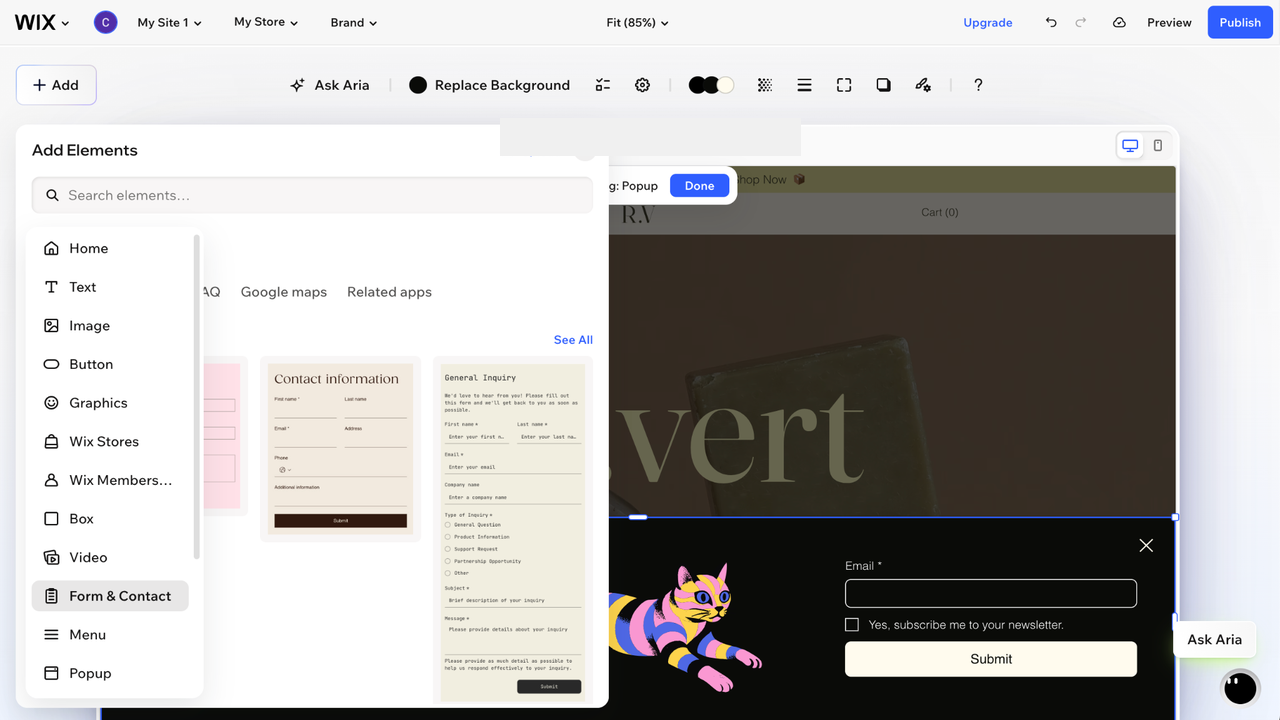
- تتضمن العديد من القوالب بالفعل نماذج. لإضافة نموذج خاص بك، اسحب عنصر النماذج (ضمن قسم النموذج وجهات الاتصال) من لوحة إضافة العناصر. قم بسحبه وإفلاته أثناء وجوده فوق النافذة المنبثقة ليبقى مثبتاً داخلها.
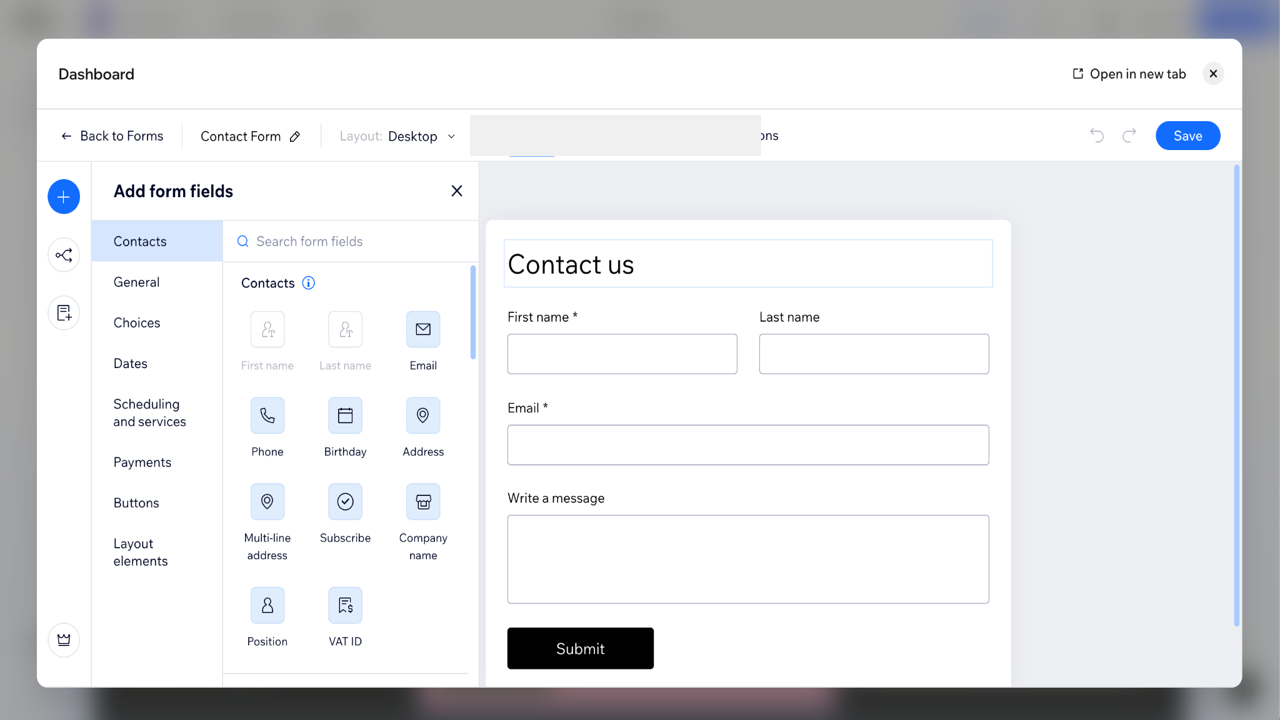
- إذا قمت بإضافة نموذج (فوق النافذة المنبثقة)، انقر على النموذج ثم حدد تعديل النموذج في الأعلى لإضافة حقول أو إزالتها. داخل المحرر، انقر على الإعدادات في الأعلى لكتابة رسالة الشكر التي سيراها الزوار بعد إرسال النموذج. انقر على زر حفظ في أعلى اليسار لحفظ أي تغييرات أجريتها على النموذج، ثم اخرج من محرر النماذج بالنقر على رمز X في أعلى اليسار.
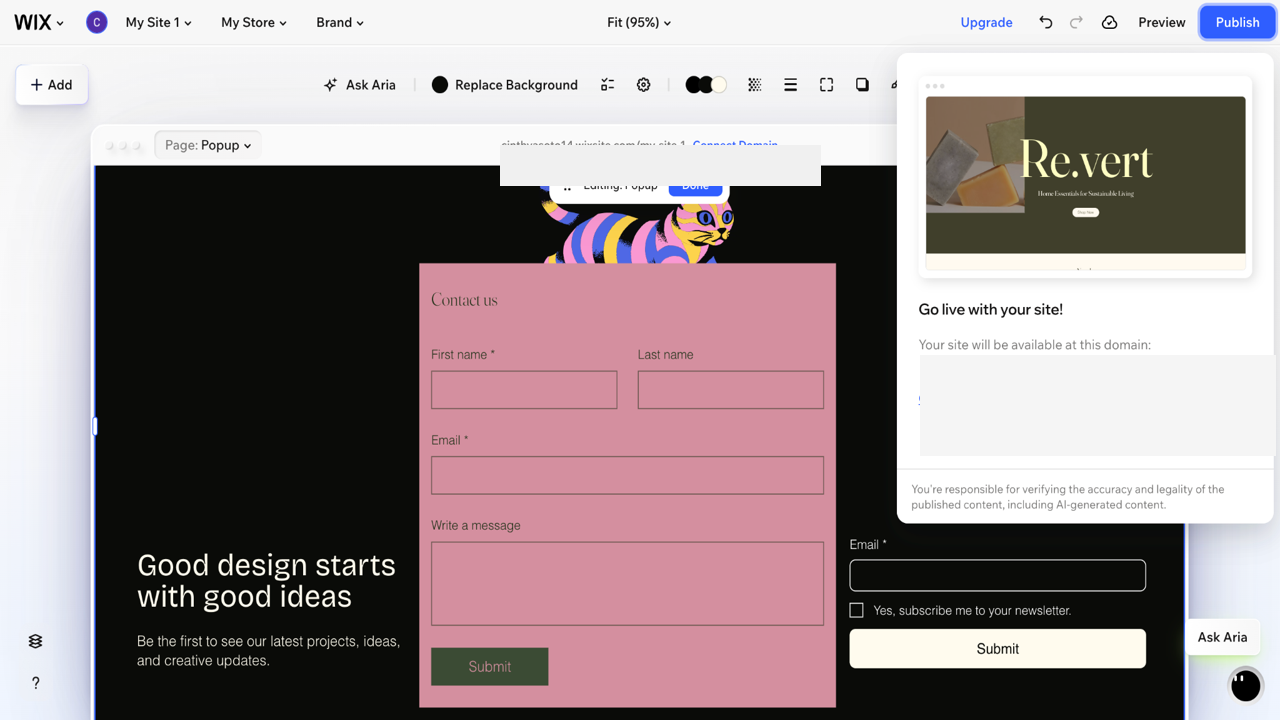
- انقر على نشر، ثم افتح موقعك المباشر للتحقق من النافذة المنبثقة. تظهر النوافذ المنبثقة التي تفتح تلقائيًا على الموقع المنشور فقط، وليس في المعاينة، لذا تأكد من اختبار كل من صفحات الويب الخاصة بأجهزة الكمبيوتر والهواتف المحمولة لتأكيد أن التوقيت والتخطيط يعملان بشكل صحيح في كل مكان.
5 قيود لإعداد نموذج النافذة المنبثقة (wix popup form) المدمج في Wix
أدوات النوافذ المنبثقة في Wix قادرة، وبالنسبة لنموذج التسجيل أو الاتصال البسيط، فإنها تغطي الأساسيات بشكل جيد. ولكن إذا كنت تستخدم نماذج Wix Lightbox، فمن المفيد معرفة أين يمكن أن يقصر الإعداد، خاصة إذا كان لديك نتيجة محددة في ذهنك.
إذا كنت تريد نموذج نافذة منبثقة (wix popup form) يمكنه مطابقة علامتك التجارية، أو الفتح استجابةً لإجراء معين من الزائر، أو العمل جنبًا إلى جنب مع نوافذ منبثقة أخرى على نفس الصفحة، فقد تحتاج إلى حل مختلف يمكنه تقديم أكثر من مجرد جمع الأسماء والبريد الإلكتروني.
فيما يلي بعض القيود التي يجب وضعها في الاعتبار قبل البدء في الإنشاء باستخدام Wix:
- النوافذ المنبثقة والنماذج ليست أدوات واحدة موحدة: مع Wix، يمكنك ضبط محفزات النوافذ المنبثقة وسلوك الإغلاق في لوحة واحدة، وإعدادات حقول النموذج وإرساله في لوحة أخرى. هذا يعمل، ولكنه يعني إدارة سلسلتين من الإعدادات بدلاً من سلسلة واحدة.
- عناصر التحكم في سلوك النافذة المنبثقة محدودة: يسمح Wix بنوافذ منبثقة تفتح تلقائيًا واحدة فقط لكل صفحة. لا تحصل النوافذ المنبثقة على روابط URL خاصة بها يمكن مشاركتها، ومؤقت التأخير ليس متاحًا في كل قالب. هذه القيود مهمة إذا كنت تخطط لأكثر من نافذة منبثقة تلقائية واحدة على صفحة ما أو تريد الربط بـ واحدة بشكل مباشر.
- مرونة التصميم محدودة: يمكنك تعديل الألوان والخلفيات والخطوط والتخطيط، لكنك تعمل داخل قالب النافذة المنبثقة ونظام تصميم Wix. إذا كنت تريد مظهرًا مخصصًا لعلامتك التجارية بدرجة عالية، فقد يبدو ذلك الهيكل مقيدًا. “`json { “translated_content”: “\n
- السلوك المتقدم يتطلب غالبًا Velo: تتعامل الإعدادات الافتراضية مع المحفزات وخيارات الإغلاق الشائعة. إذا كنت تريد شيئًا أكثر تخصيصًا، مثل نافذة منبثقة تتفاعل مع إجراء معين للزائر، فقد تحتاج إلى حل بديل. يمكنك أيضًا استخدام Velo، وهي منصة المطورين من Wix، والتي تتطلب بعض المعرفة بالبرمجة. \n\n\n\n
- لا يمكنك معاينة نافذة منبثقة تفتح تلقائيًا في المحرر: يعرض Wix النوافذ المنبثقة التلقائية فقط على موقعك المنشور، وليس في معاينة المحرر. للتحقق من التوقيت والتخطيط والمحفز للنافذة المنبثقة التلقائية، يتعين عليك النشر أولاً ومراجعتها مباشرة، مما يضيف خطوة في كل مرة تختبر فيها تغييرًا. \n
بالنسبة لنموذج نافذة منبثقة بسيط لجمع العملاء المحتملين أو النشرة الإخبارية، فإن إعداد Wix الأصلي يفي بالغرض. ولكن إذا كنت تريد مزيدًا من التحكم في النموذج، أو كيفية تصرف النافذة المنبثقة، أو شكل التجربة العامة، فمن الجدير بالذكر التفكير في خيار أكثر مرونة.
\n\n\n\nكيفية إضافة نموذج نافذة منبثقة من Jotform إلى موقع Wix الخاص بك
\n\n\n\nإذا كنت تريد مرونة أكبر مما يتيحه الإعداد الأصلي، فإن إنشاء نموذج النافذة المنبثقة الخاص بك في Jotform يوفر المزيد من خيارات تضمين النماذج، وتخصيصًا أكبر، وطريقًا أسرع للوصول إلى نموذج متقن، كل ذلك دون الحاجة إلى برمجة.
\n\n\n\nبدلاً من تقييدك بنموذج عادي واحد ضمن الصفحة، يدعم Jotform أنماط تضمين متعددة، بحيث يمكنك تجربة التنسيق والتجربة التي تريد تقديمها للزوار. على سبيل المثال، يمكنك تصميم نافذة منبثقة تفتح نموذجك في نافذة منفصلة عندما ينقر شخص ما على رابط أو زر، أو نافذة مضاءة (Lightbox) تعرض النموذج كطبقة فوق الصفحة.
\n\n\n\nإليك كيفية إنشاء نموذج نافذة منبثقة باستخدام Jotform أو إظهار نموذج Lightbox تلقائيًا كنافذة منبثقة، ثم إضافتهما إلى موقع Wix الخاص بك:
\n” } “`- ابدأ بإنشاء نموذج من الصفر أو اختر واحدًا من أكثر من 20,000 قالب نموذج مجاني تقدمها Jotform، مثل قالب نموذج جذب العملاء المحتملين أو أحد القوالب الكثيرة لـ نماذج الاشتراك في النشرة الإخبارية. تفتح القوالب في منشئ النماذج القائم على السحب والإفلات وتكون جاهزة للتعديل، حتى تتمكن من تخطي إعداد الحقول الشائعة يدويًا.
- قم بإضافة الحقول أو إزالتها أو إعادة ترتيبها، ثم اضبط السمة (Theme) والألوان والخطوط لتتناسب مع علامتك التجارية. هذا أيضًا هو المكان الذي يوجد فيه المنطق الشرطي، بحيث يمكن للنموذج إظهار الحقول أو إخفاؤها بناءً على اختيارات الزائر، مما يحافظ على اختصاره وملاءمته.
- عندما يكون النموذج جاهزًا، انقر على علامة التبويب نشر في الجزء العلوي من منشئ النماذج، ثم حدد تضمين من اللوحة اليسرى.
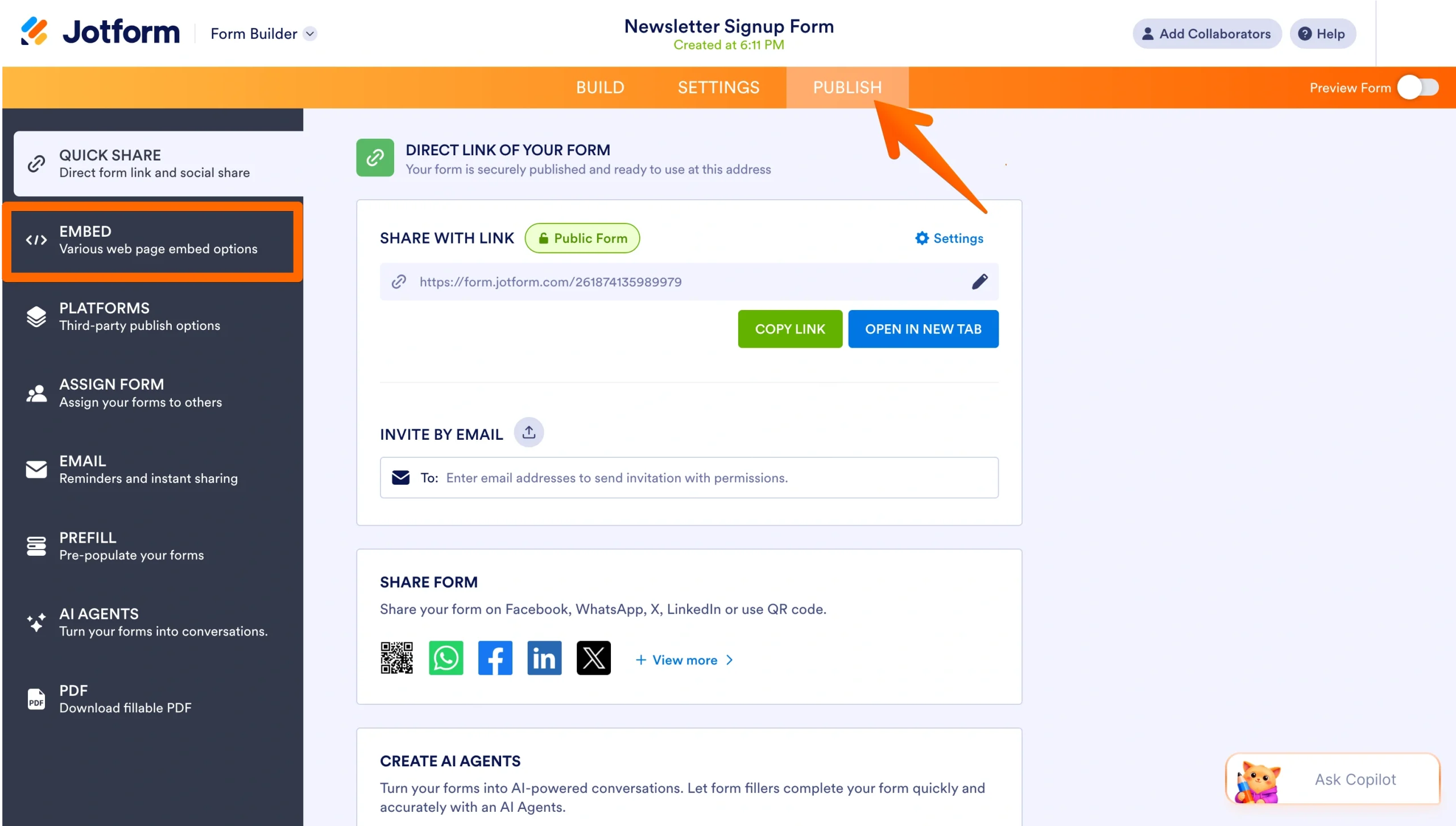
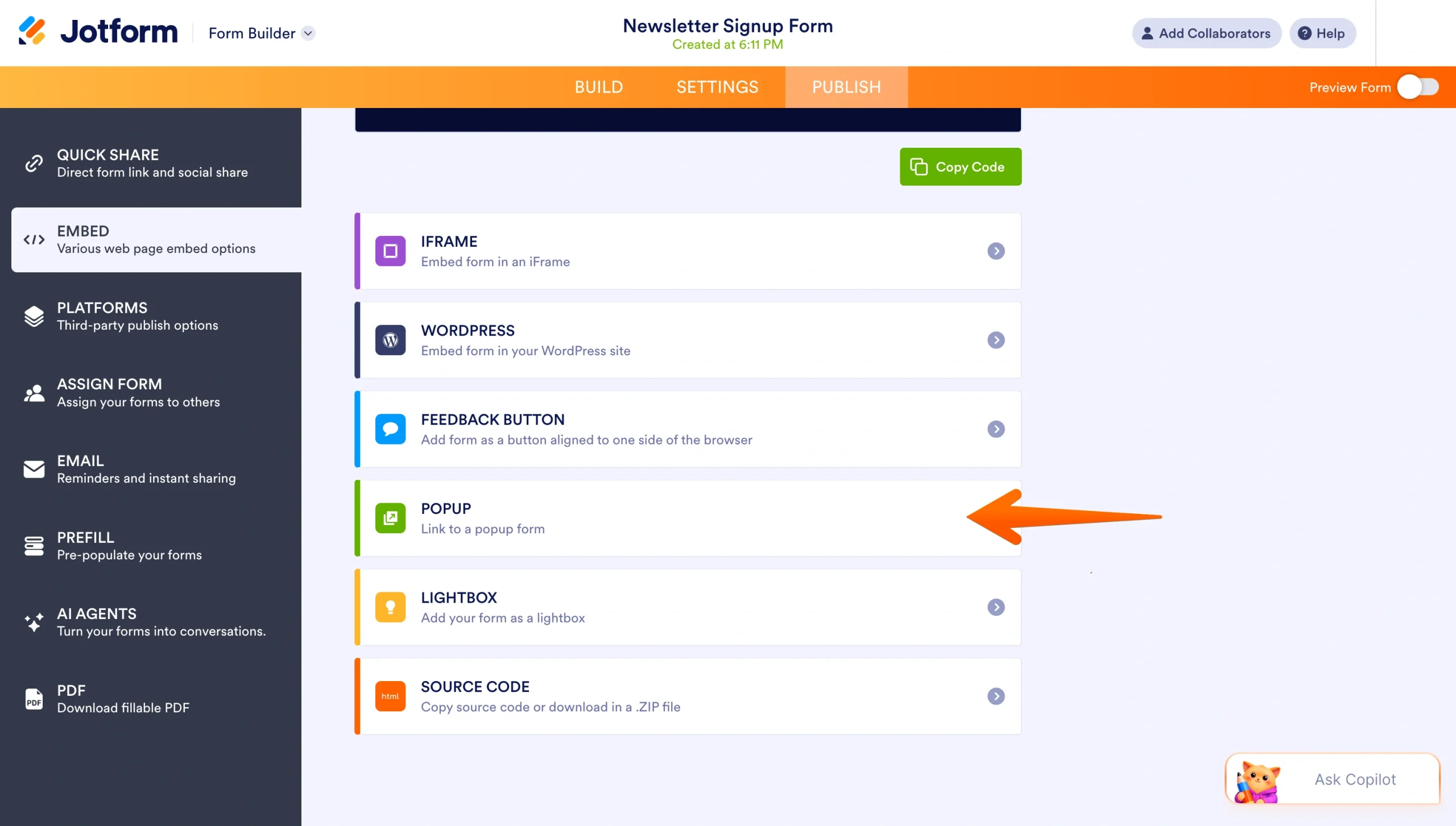
- اختر نافذة منبثقة لفتح النموذج في نافذته الخاصة عبر رابط أو زر، أو اختر Lightbox لعرضه كطبقة فوق الصفحة وفتحه تلقائيًا بعد تحميل الصفحة.
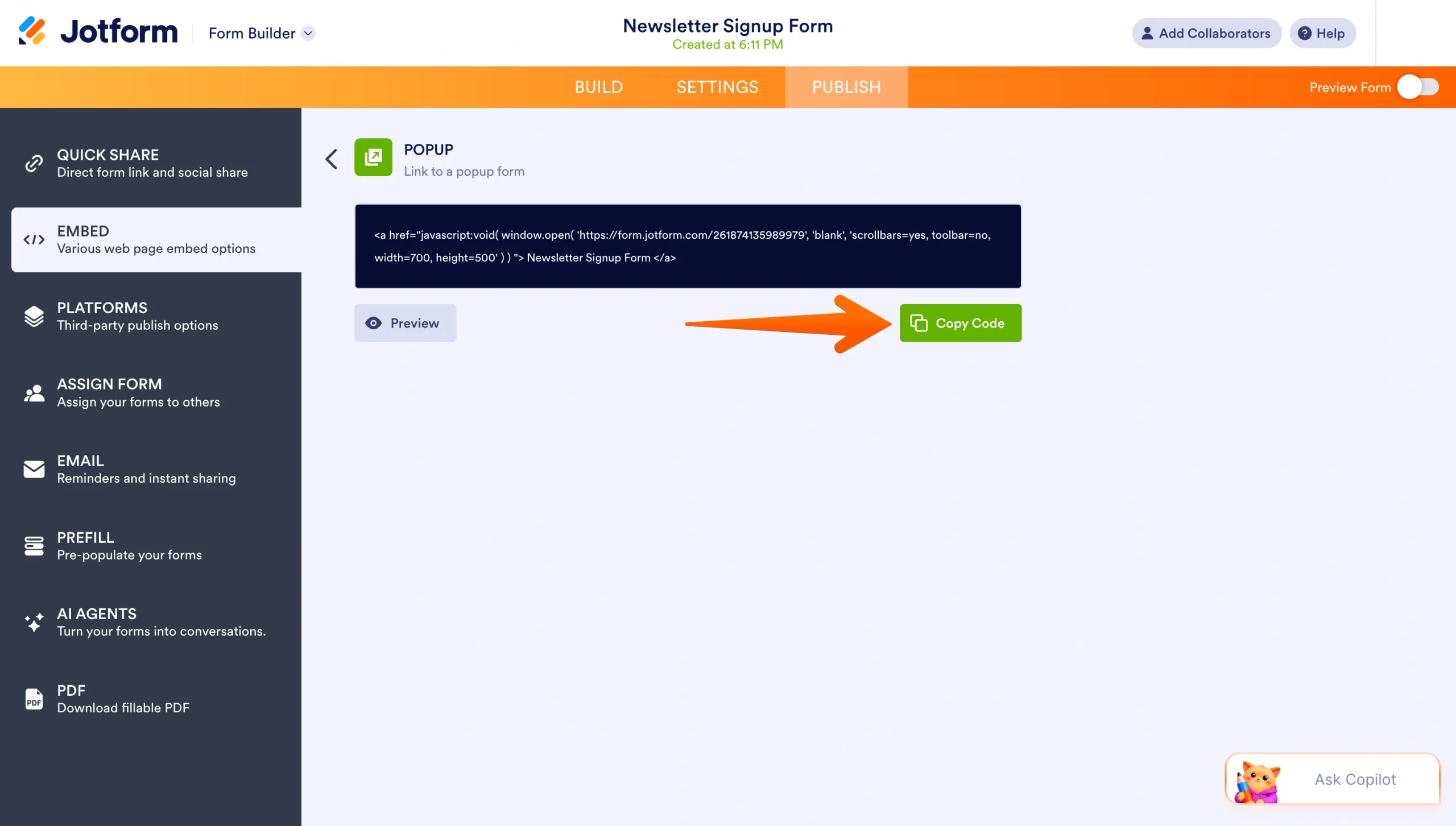
- سيقوم Jotform بإنشاء الكود لك. انقر على الزر الأخضر نسخ الكود أو اضغط على معاينة أولاً لرؤية كيفية عمل النافذة المنبثقة.
- في محرر Wix، أضف عنصر كود التضمين (من إضافة عناصر، اختر تضمين ووسائل التواصل الاجتماعي، ثم كود التضمين). ثم الصق كود Jotform الخاص بك في مربع HTML وانشر موقعك. ضع في اعتبارك أن رابط النافذة المنبثقة المستند إلى البرامج النصية (Script) لا يعمل دائمًا على أدوات الإنشاء التي تزيل البرامج النصية المخصصة، لذا تحقق منه على موقعك المباشر واستخدم تضمين Lightbox إذا لم تظهر النافذة المنبثقة.
إذا كنت تفضل تخطي منشئ النماذج، فإن صانع النوافذ المنبثقة من Jotform ينشئ نموذج نافذة منبثقة من صفحة واحدة. في كلتا الحالتين، ستحصل على نافذة منبثقة أكثر إتقانًا ومرونة من إعداد Wix الأساسي المدمج.
إنشاء نموذج نافذة منبثقة أفضل باستخدام Jotform
تعمل نماذج النوافذ المنبثقة في Wix بشكل جيد للتسجيل البسيط أو نماذج الاتصال، ولكن عندما تريد التحكم الكامل في التصميم والنموذج وكيفية سلوكه، فإن Jotform يوفر مرونة أكبر. ستحصل على منشئ بدون كود، ومنطق شرطي، وقوالب مصممة باحترافية، وطرق متعددة لـ تضمين النماذج، بحيث تتطابق النافذة المنبثقة مع التجربة التي تتخيلها بدلاً من أن تكون مقيدًا بأداة واحدة. والنتيجة هي نافذة منبثقة تبدو وكأنها جزء من موقعك وليست مجرد إضافة.
تصفح نماذج Wix من Jotform كنقطة بداية، أو سجل في Jotform مجانًا للحصول على نافذة منبثقة نشطة في دقائق.
هذه المقالة مخصصة لأصحاب مواقـع Wix، ومُشغلي الأعمال الصغيرة، والمسوقين، والمدونين، وأي شخص يرغب في إنشاء نموذج نافذة منبثقة يجمع المزيد من اشتراكات النشرات الإخبارية، واستفسارات الاتصال، والعملاء المحتملين مع استكشاف خيارات نماذج ونوافذ منبثقة أكثر مرونة مع Jotform.













كتابة تعليق: