إذا كنت تستخدم خدمات Google Workspace، فالأرجح أنك تعرف نماذج Google (Google Forms) وتعتمد عليها لجمع ردود الاستبيانات وآراء العملاء وغيرها من البيانات عبر الإنترنت. في المقابل، توفّر منصة التخزين السحابي Dropbox للأفراد والفرق مساحة آمنة لتنظيم الملفات وحفظها ومشاركتها. وعندما تجمع بين هاتين الأداتين، ستلاحظ فرقًا كبيرًا في سهولة عملك؛ إذ يمكنك نقل ردود النماذج والملفات المرفوعة تلقائيًا إلى حسابك في Dropbox، بدلًا من إضاعة الوقت في تحميلها وترتيبها يدويًا.
وسواء كنت تجمع مستندات من عملائك، أو تستلم ملفات لمشروع معين، أو تجري استطلاعات داخلية لفريقك، فإن ربط نماذج Google مع Dropbox يضمن لك بقاء كل شيء منظمًا في مكان واحد. سنستعرض معًا في هذا المقال عدة طرق لإعداد هذا الربط خطوة بخطوة، إلى جانب بديل عملي وقوي يستحق التجربة.
كيفية ربط نماذج Google مع Dropbox
للأسف، لا تتوفر ميزة مدمجة تربط نماذج Google مع Dropbox مباشرةً. هذا يعني أنك لن تجد في إعدادات نماذج Google خيارًا يوصلك بحسابك في Dropbox، وبالتالي لا يمكنك إرسال الردود أو الملفات المرفوعة إليه تلقائيًا بشكل مباشر.
للتغلب على هذه المشكلة، ستحتاج إلى الاستعانة بأداة أتمتة خارجية. تعمل أدوات الربط مثل Zapier وMake كحلقة وصل بين نماذج Google وDropbox، وتتيح لك بناء مسارات عمل تلقائية تنقل البيانات بين المنصتين بسلاسة. وتعتمد فكرتها ببساطة على رصد أي رد جديد يصل إلى النموذج، ثم تنفيذ إجراء محدد في حسابك على Dropbox، مثل إنشاء ملف جديد، أو رفع المرفقات، أو حتى فرز الردود وتوزيعها داخل مجلدات منظمة.
سنشرح في الأقسام التالية كيفية إعداد كل أداة منهما بالتفصيل.
كيفية ربط نماذج Google مع Dropbox عبر Zapier
تتيح لك منصة Zapier إنشاء مسارات عمل تلقائية تُعرف باسم “Zaps” لتوصيل نماذج Google بحساب Dropbox دون الحاجة إلى كتابة أي كود برمجي.
إليك كيفية استخدام نماذج Google مع Dropbox من خلال Zapier:
- انتقل إلى موقع Zapier.com وسجّل الدخول إلى حسابك.
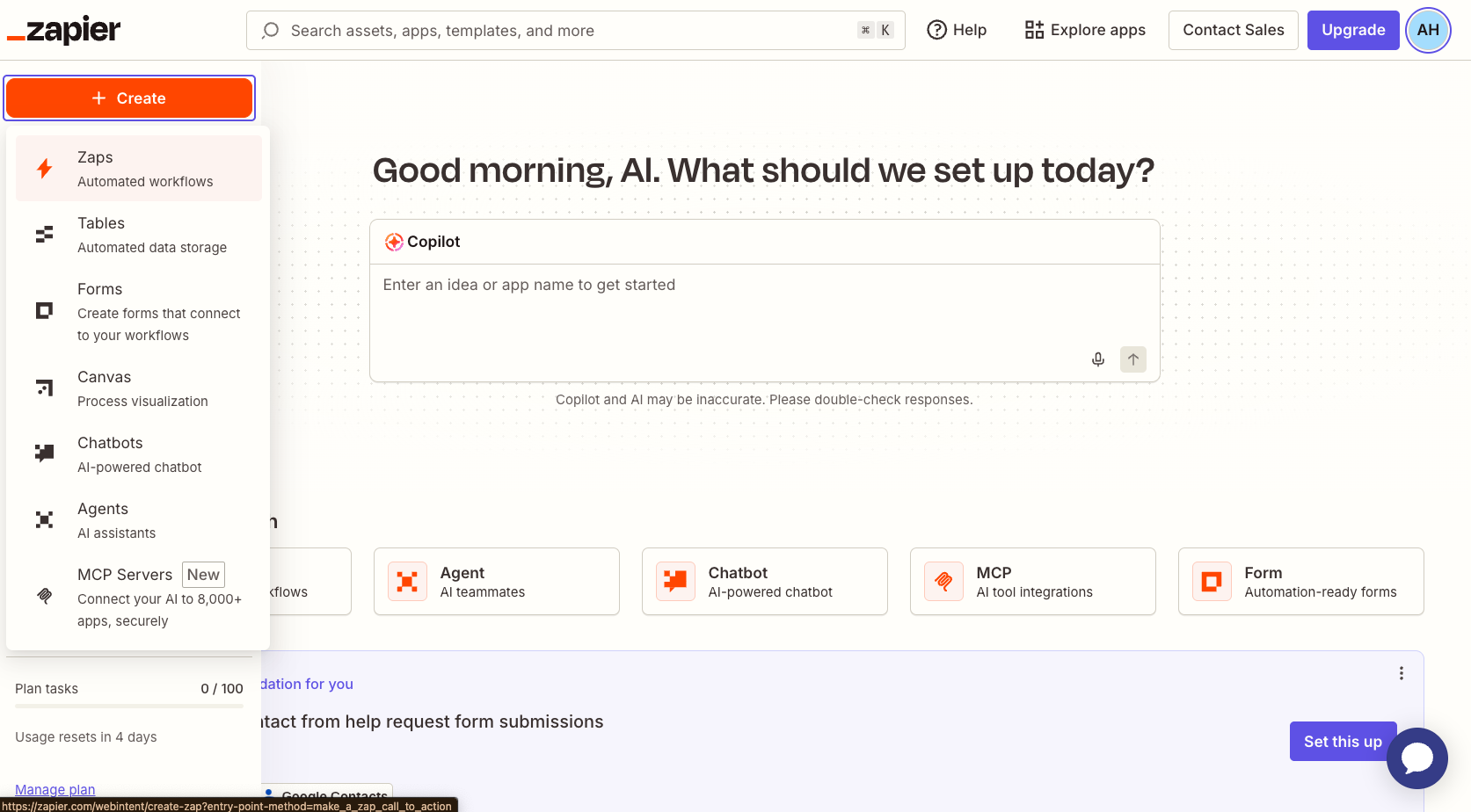
- مرّر مؤشر الماوس فوق زر + في أعلى يسار الصفحة، ثم انقر على Create (إنشاء)، وبعدها اختر Zaps.
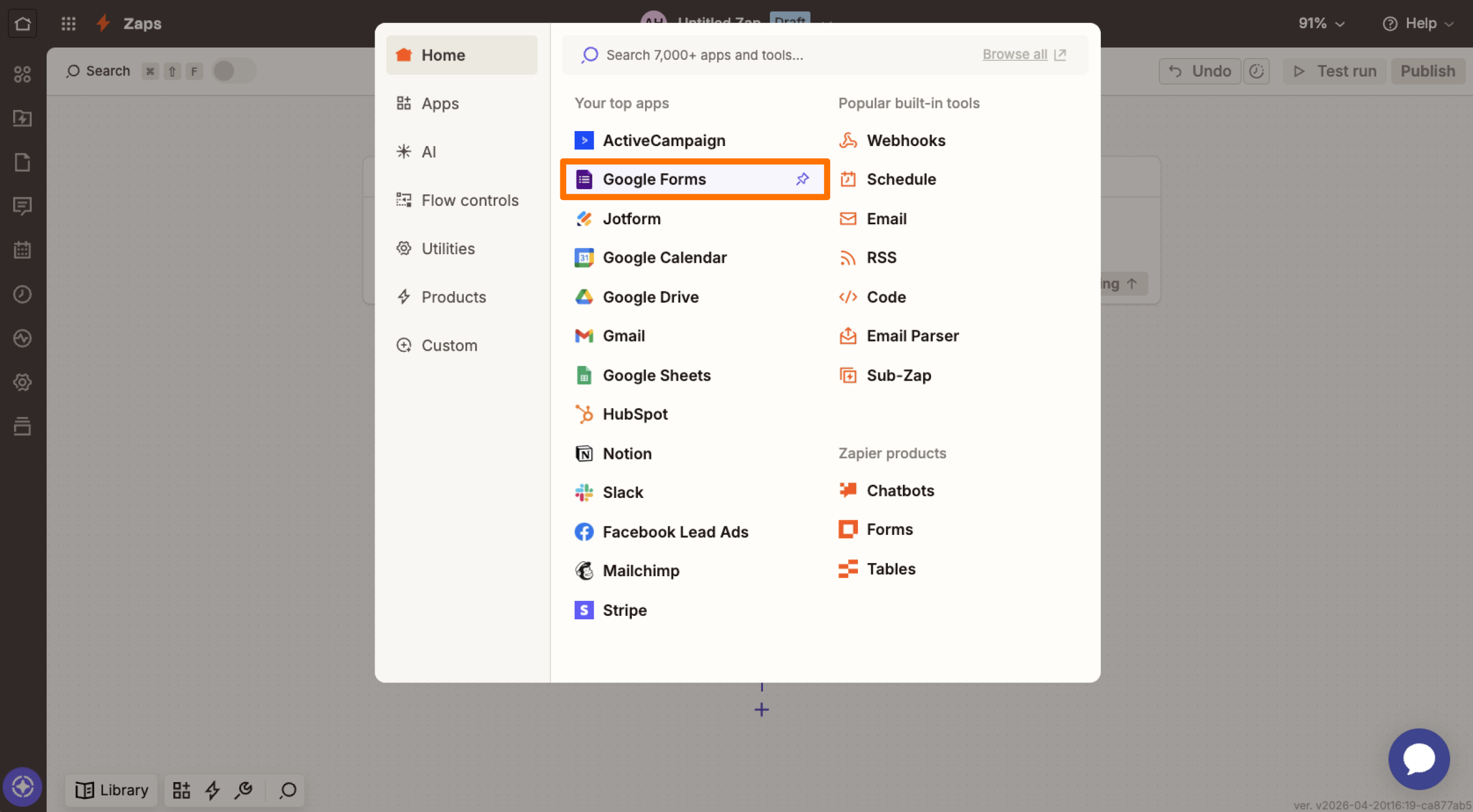
- انقر على Trigger (المُشغّل)، وفي مربع البحث الذي يظهر أمامك، اكتب “Google Forms” ثم اختر تطبيق نماذج Google.
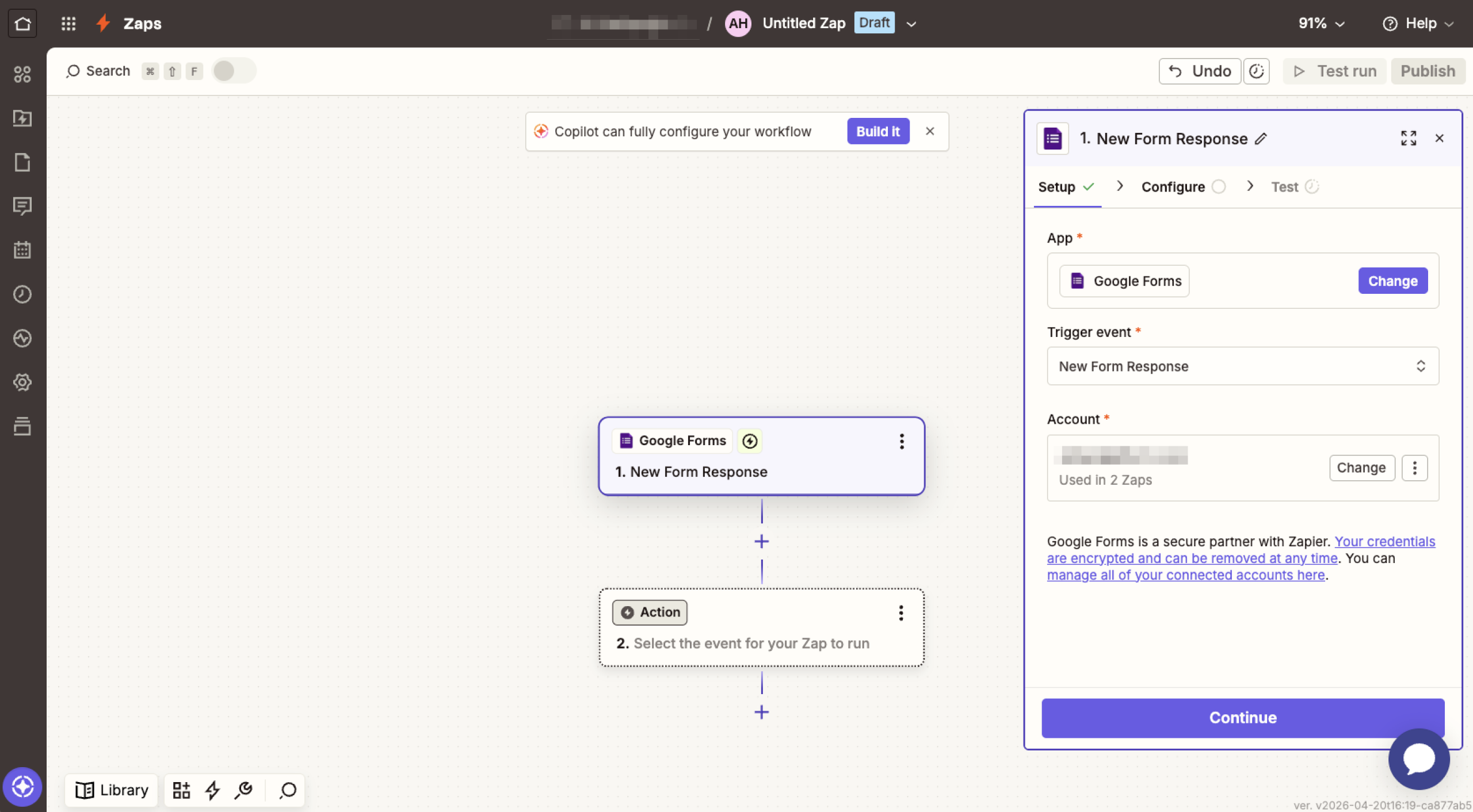
- افتح القائمة المنسدلة Event (الحدث)، واختر إما New Form Response (رد جديد على النموذج) أو New or Updated Form Response (رد جديد أو محدّث على النموذج)، ثم اضغط على Continue (متابعة).
- اضغط على Sign in (تسجيل الدخول) لربط حساب Google الخاص بك، ثم انقر على Continue (متابعة).
- افتح القائمة المنسدلة Form (النموذج)، وحدد النموذج الذي تريد ربطه، ثم انقر على Continue (متابعة).
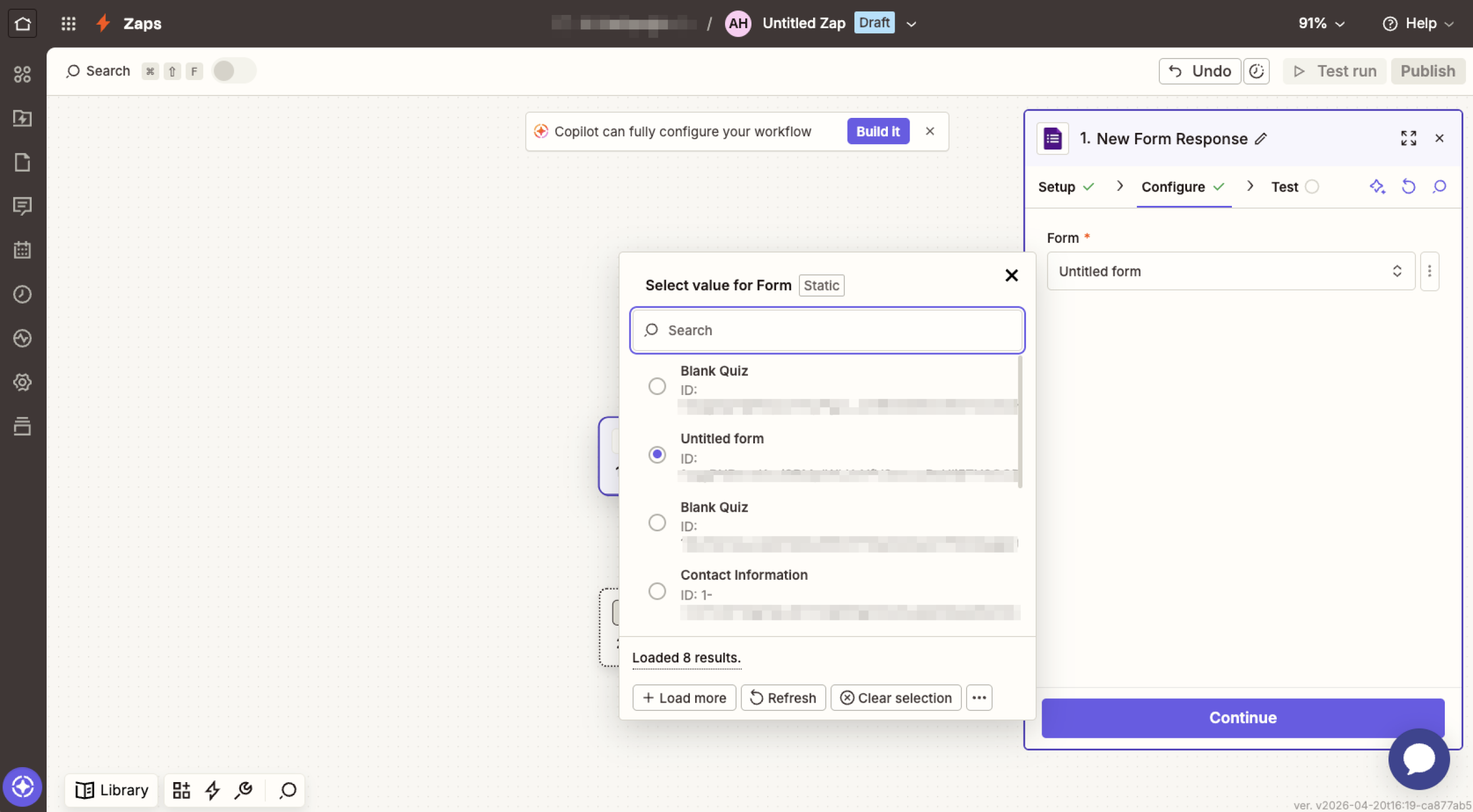
- انقر على Test trigger (اختبار المُشغّل) لسحب رد تجريبي والتأكد من عمل الربط، ثم اضغط على Continue (متابعة).
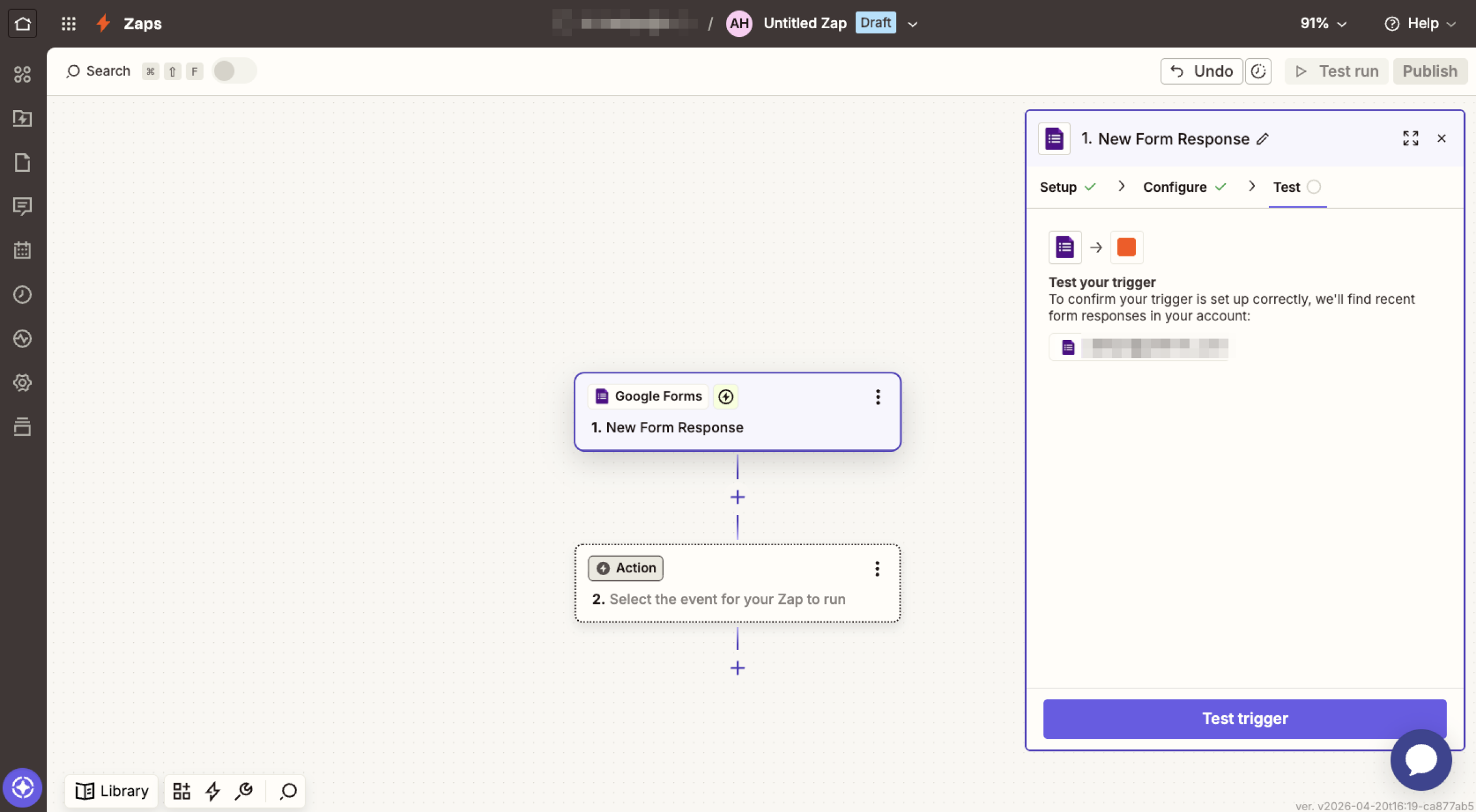
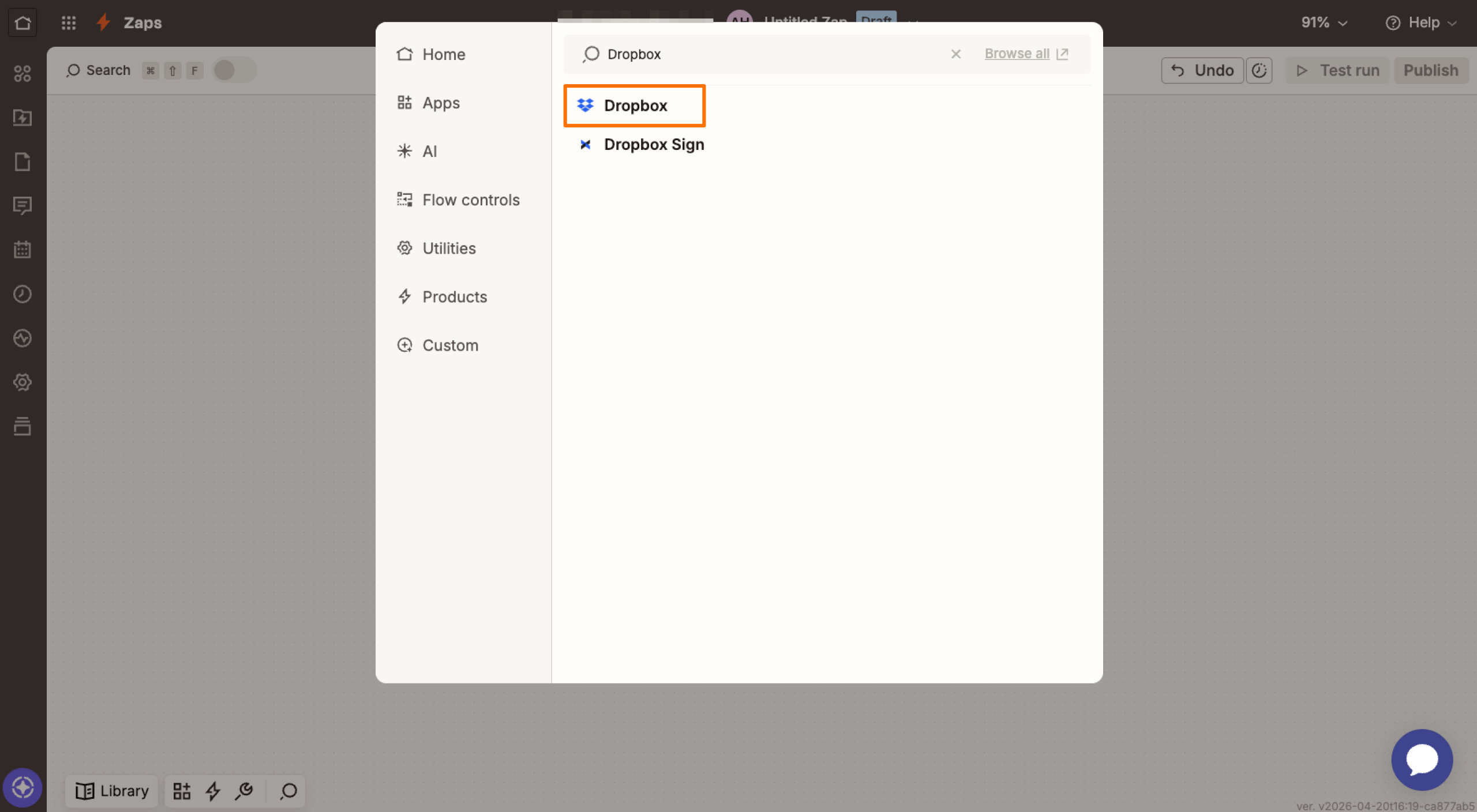
- انقر على Action (الإجراء)، وعندما يظهر مربع البحث، اكتب “Dropbox” ثم اختر تطبيق Dropbox.
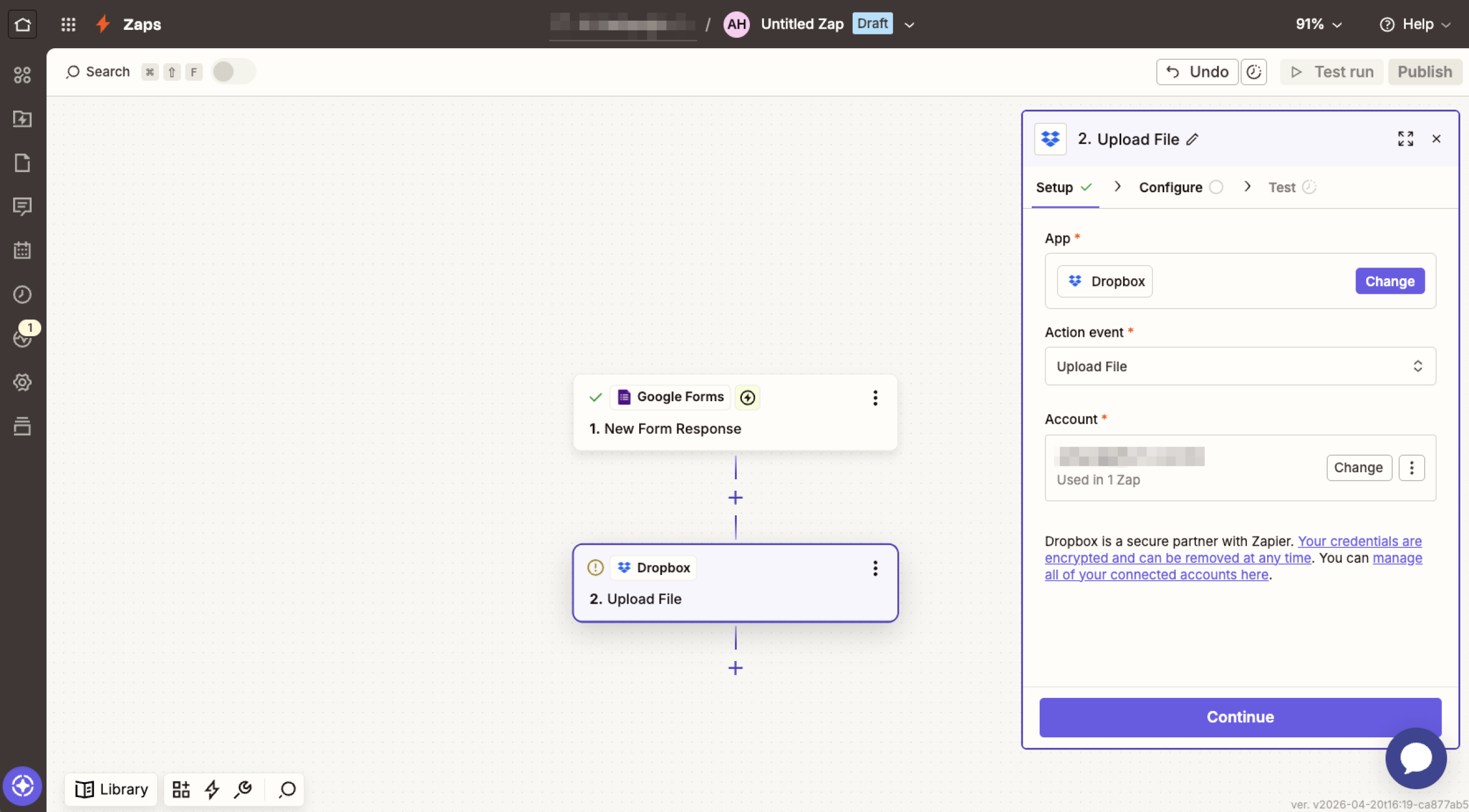
- من القائمة المنسدلة Event (الحدث)، اختر Upload File (رفع ملف) لأخذ الملف المرفق أو رابطه العام من رد النموذج ورفعه مباشرةً إلى المجلد الذي تحدده في Dropbox. يمكنك أيضًا اختيار Create Text File (إنشاء ملف نصي) إذا كنت تكتفي بحفظ ردود النموذج في ملف نصي بسيط، كما ستجد في القائمة خيارات أخرى متنوعة. بعد تحديد الخيار المناسب، اضغط على Continue (متابعة).
- انقر على Sign in (تسجيل الدخول) لربط حسابك في Dropbox، ثم اضغط على Continue (متابعة).
- انقر على حقل Folder (المجلد)، واختر أو اكتب اسم مجلد Dropbox الذي ترغب في حفظ الملفات بداخله.
- اضغط على حقل File (الملف)، وحدد من القائمة سؤال رفع الملف الموجود في نموذجك.
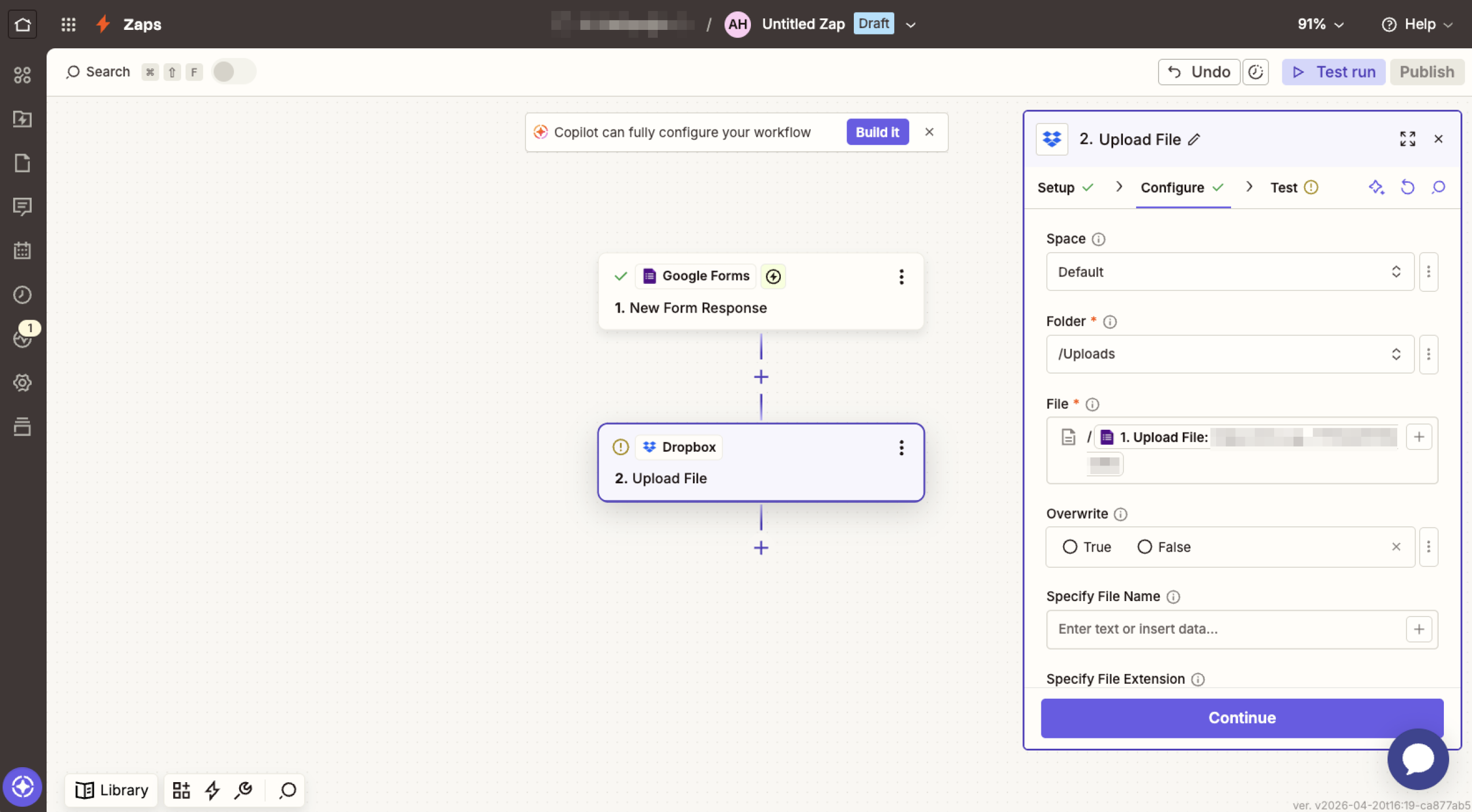
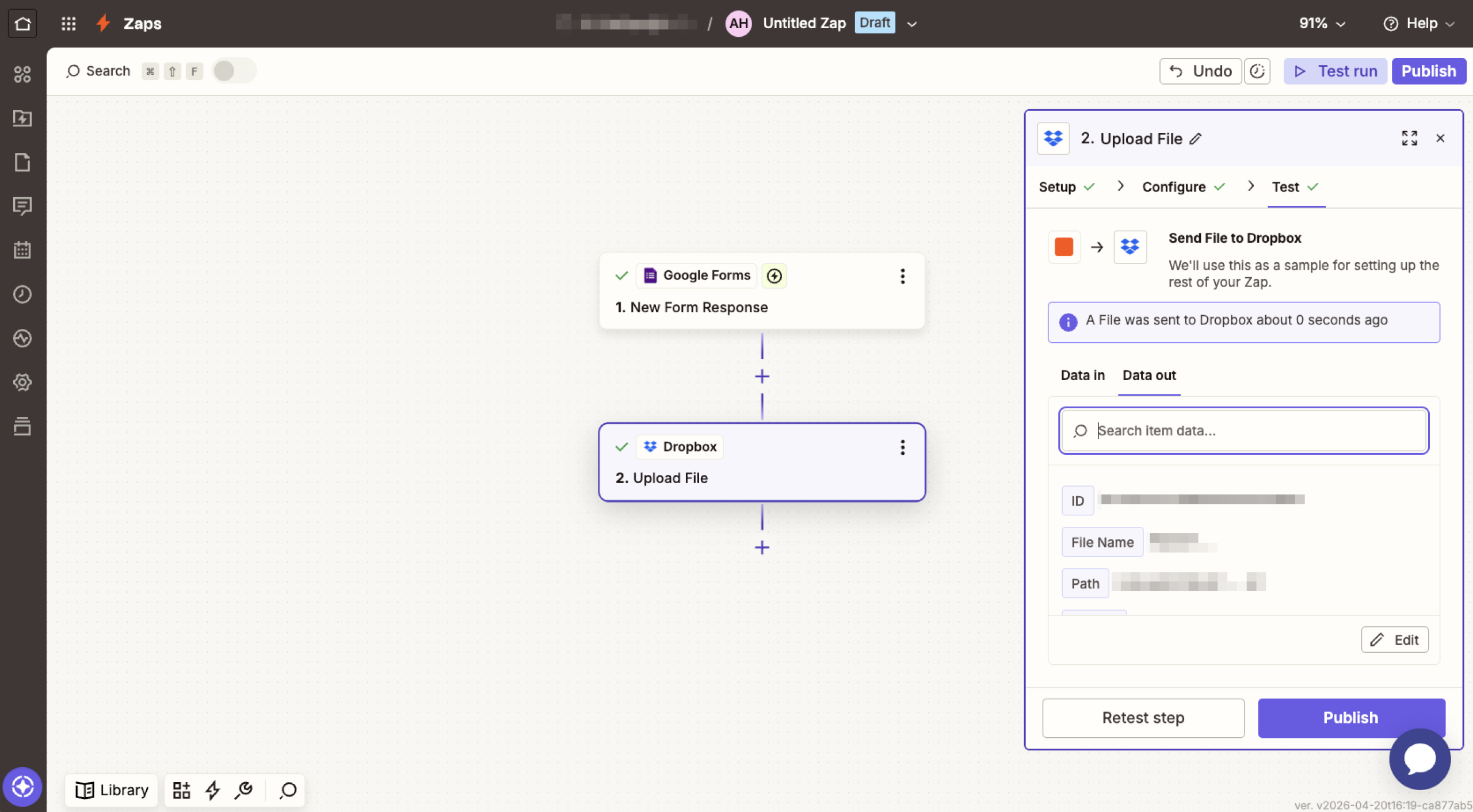
- انقر على Test step (اختبار الخطوة)، وتأكد من ظهور الملف داخل المجلد الصحيح في حساب Dropbox.
- اضغط على Publish (نشر) لتفعيل مسار العمل (Zap).
كيفية ربط نماذج Google مع Dropbox عبر Make
تعتمد منصة Make (المعروفة سابقًا باسم Integromat) على أداة مرئية لبناء السيناريوهات تتيح لك سحب الوحدات وإفلاتها لتصميم مسارات عمل تلقائية بكل سهولة.
إليك خطوات ربط نماذج Google مع Dropbox باستخدام Make:
- انتقل إلى موقع Make.com وسجّل الدخول إلى حسابك.
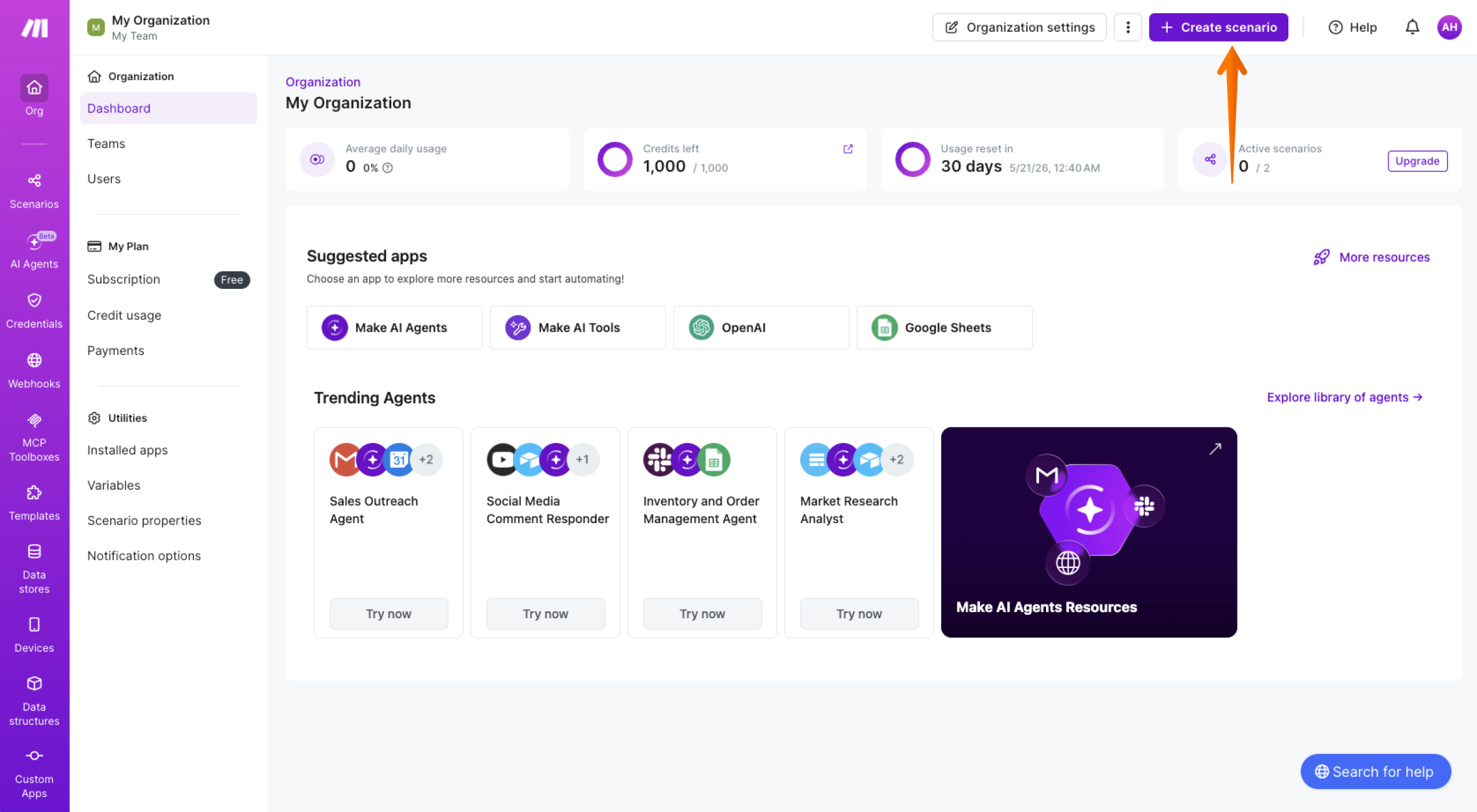
- انقر على زر Create scenario (إنشاء سيناريو).
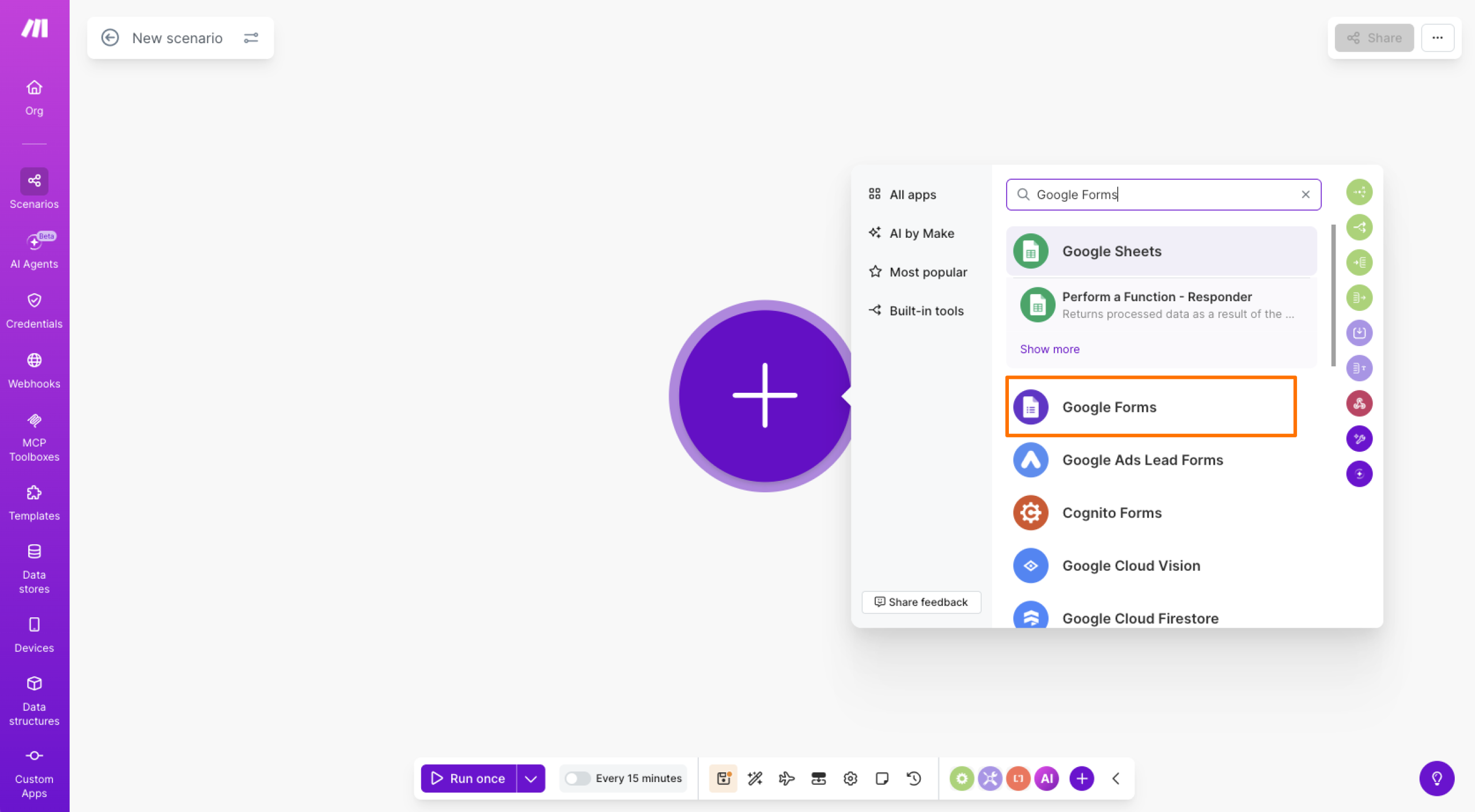
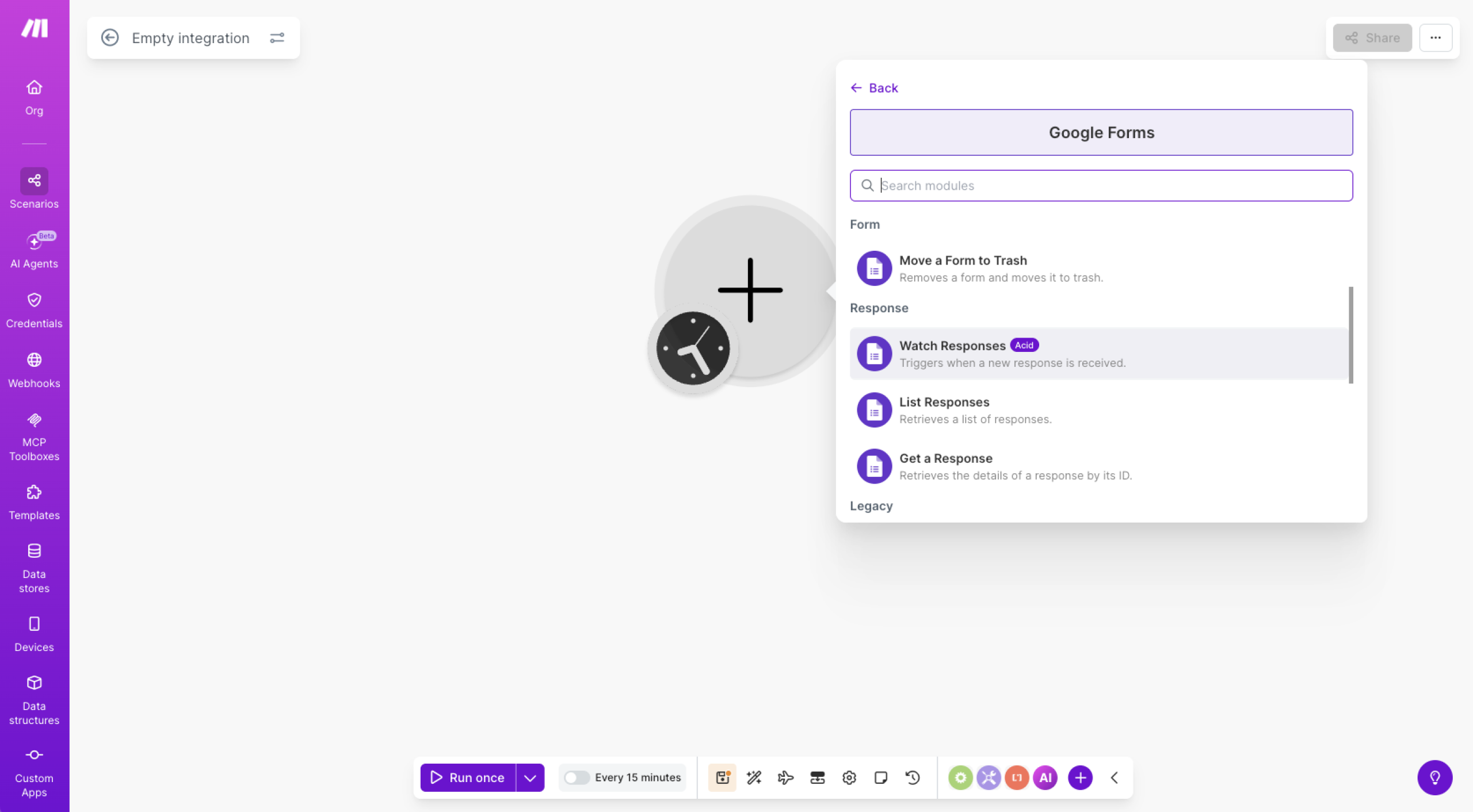
- ابحث عن “Google Forms” واضغط على وحدة نماذج Google.
- اختر مُشغّلًا مناسبًا مثل Watch Responses (مراقبة الردود)، ثم اربط حساب Google الخاص بك.
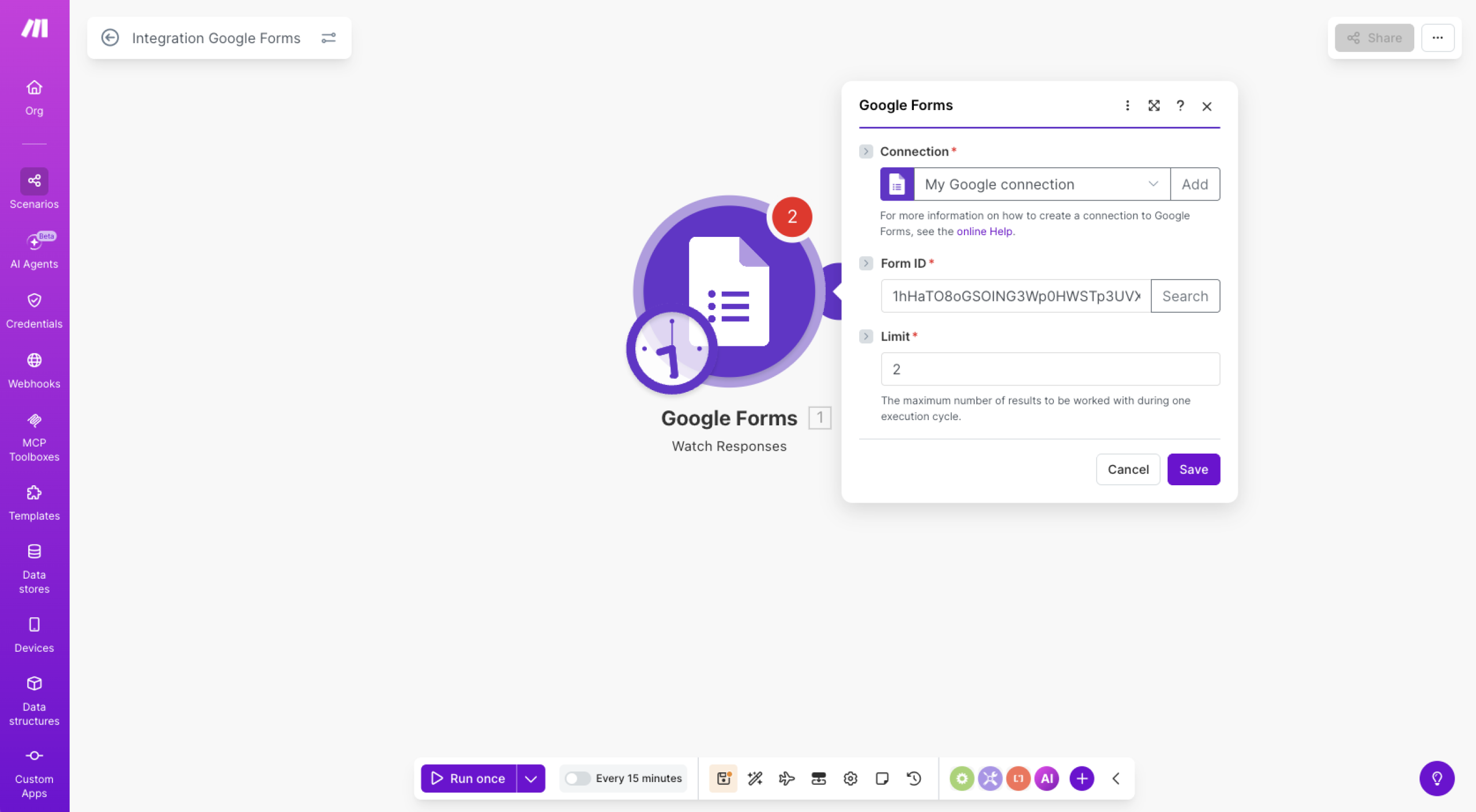
- املأ الحقول المطلوبة مثل Form ID (معرّف النموذج) وLimit (الحد الأقصى للنتائج)، وحدد النقطة التي تريد بدء معالجة البيانات منها بمجرد تشغيل السيناريو.
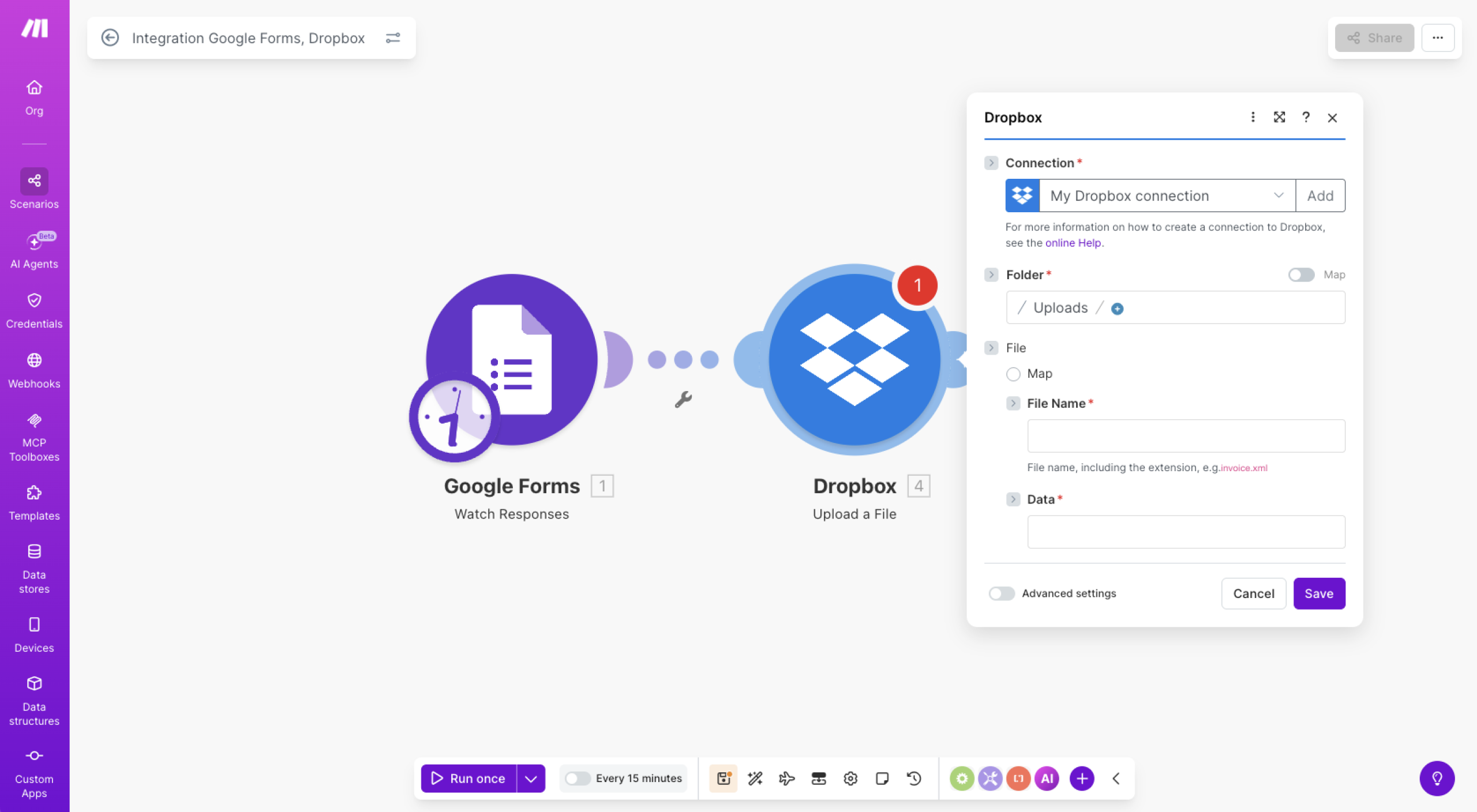
- انقر على زر +، وابحث عن “Dropbox”، ثم اختر وحدة Dropbox.
- اختر Upload a File (رفع ملف)، أو حدد Create/Overwrite a Text File (إنشاء/استبدال ملف نصي) إذا كنت تحتاج إلى حفظ نصوص فقط.
- اربط حسابك في Dropbox، وحدد المجلد الذي تريد الحفظ فيه، ثم طابق الحقول التي تظهر أمامك.
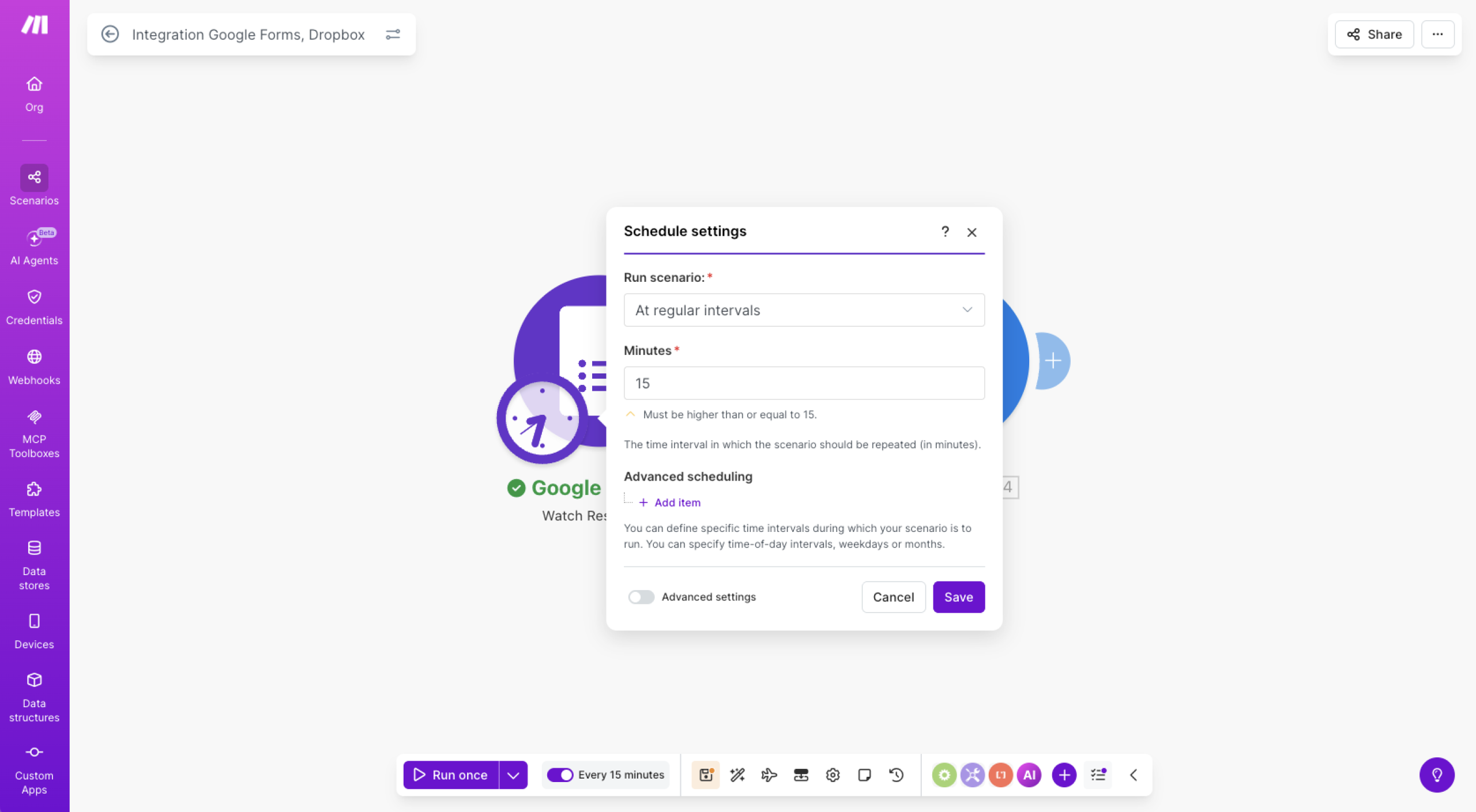
- اضغط على Save (حفظ)، ثم انقر على Run once (تشغيل لمرة واحدة) لاختبار السيناريو.
- إذا سار كل شيء بشكل صحيح، حرّك مفتاح التشغيل/الإيقاف (On/Off) لتفعيل السيناريو، واضبط إعدادات الجدولة في Schedule Settings لتحديد عدد مرات تشغيله تلقائيًا.
طريقة أبسط للربط المباشر مع Jotform
إذا كنت تبحث عن طريقة أكثر سلاسة لجمع الملفات وإرسالها مباشرةً إلى Dropbox، فإن Jotform يمثل بديلًا قويًا لنماذج Google. فبخلاف نماذج Google، يوفر Jotform تكاملًا مدمجًا مع Dropbox دون الحاجة إلى الاستعانة بأي أداة خارجية.
يقدم Jotform أكثر من 1,500 من قوالب نماذج رفع الملفات الجاهزة للاستخدام، والتي يمكنك تخصيصها عبر منشئ النماذج بالسحب والإفلات لتلبي احتياجاتك بدقة. وبمجرد أن يصبح نموذجك جاهزًا، يمكنك مشاركته بكل بساطة سواء بإرساله إلى جمهورك عبر البريد الإلكتروني، أو بمشاركة رابط مباشر، أو حتى بتضمينه في موقعك الإلكتروني.
وتمتاز إدارة الإرسالات بالسهولة نفسها؛ إذ تتيح لك أداة جداول jotform تتبّع كل رد وتنظيمه في طريقة عرض تشبه جداول البيانات، مما يسهّل عليك متابعة جميع البيانات الواردة أولًا بأول.
لا يقتصر تكامل Jotform مع Dropbox على رفع الملفات العادية فحسب؛ بل يمكنك إرسال ملفات PDF لردود النماذج تلقائيًا إلى Dropbox، وإنشاء مجلدات جديدة داخله بناءً على الإرسالات الواردة، إلى جانب إرسال المرفقات من ردود النماذج مباشرةً إلى حسابك في Dropbox. إنه حل متكامل ومريح لكل من يجمع الملفات بانتظام عبر النماذج الإلكترونية ويرغب في الاستفادة من كافة مزايا Dropbox.


كيفية ربط Jotform مع Dropbox
على عكس طريقتي Zapier وMake السابقتين، لا يستغرق ربط Jotform بحساب Dropbox سوى بضع نقرات. وتتم العملية بأكملها داخل منشئ النماذج، فلا داعي لإعداد سيناريوهات معقدة أو بناء مسارات أتمتة متعددة الخطوات في منصة منفصلة. وبمجرد تفعيل التكامل، ستنتقل إرسالات النماذج والملفات المرفوعة وملفات PDF تلقائيًا ومباشرةً إلى حسابك في Dropbox.
إليك كيفية استخدام Dropbox مع Jotform خطوة بخطوة:
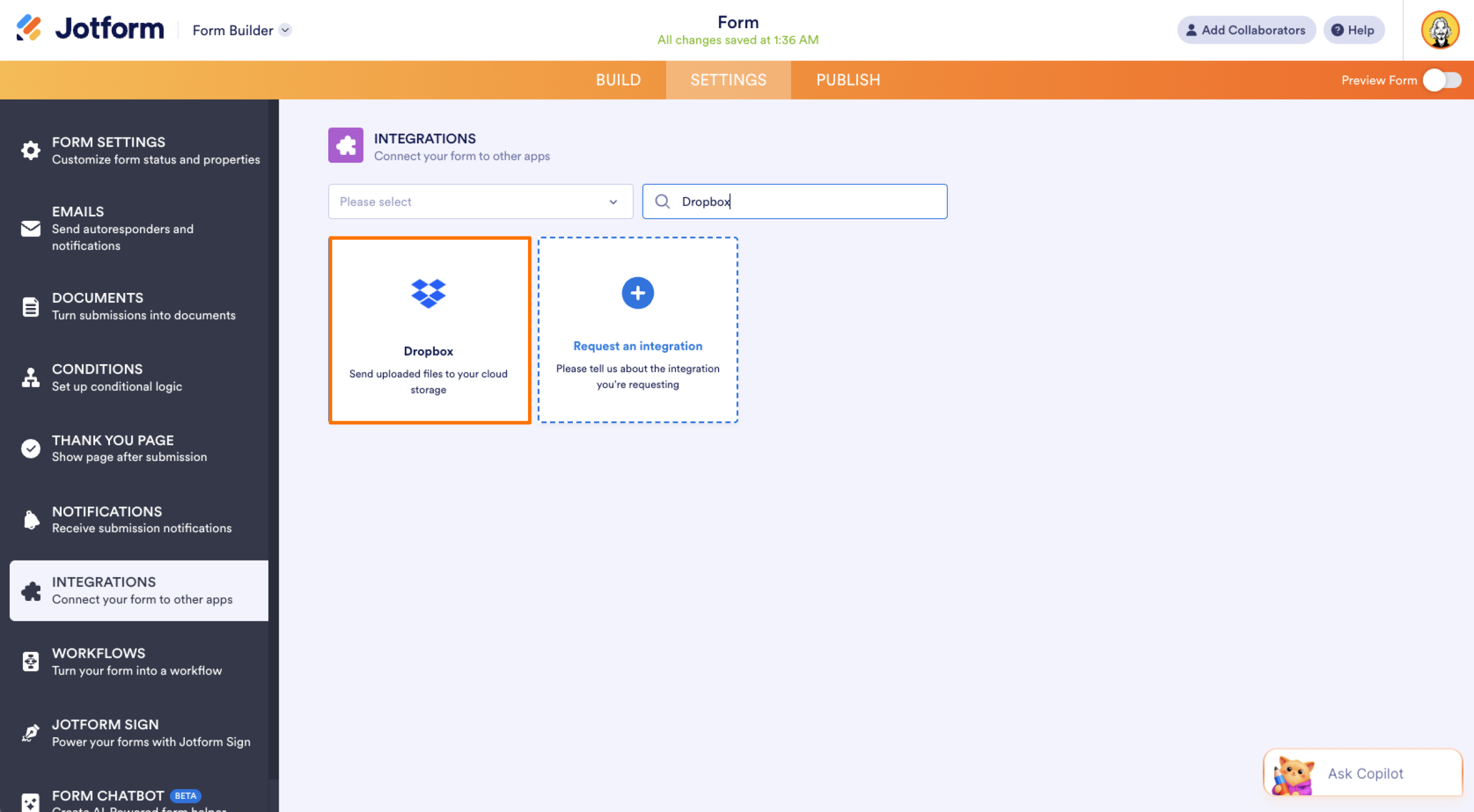
- داخل منشئ النماذج، انتقل إلى علامة التبويب Settings (الإعدادات).
- اختر Integrations (التكاملات) من القائمة الجانبية.
- ابحث عن Dropbox في قائمة التكاملات واضغط عليه.
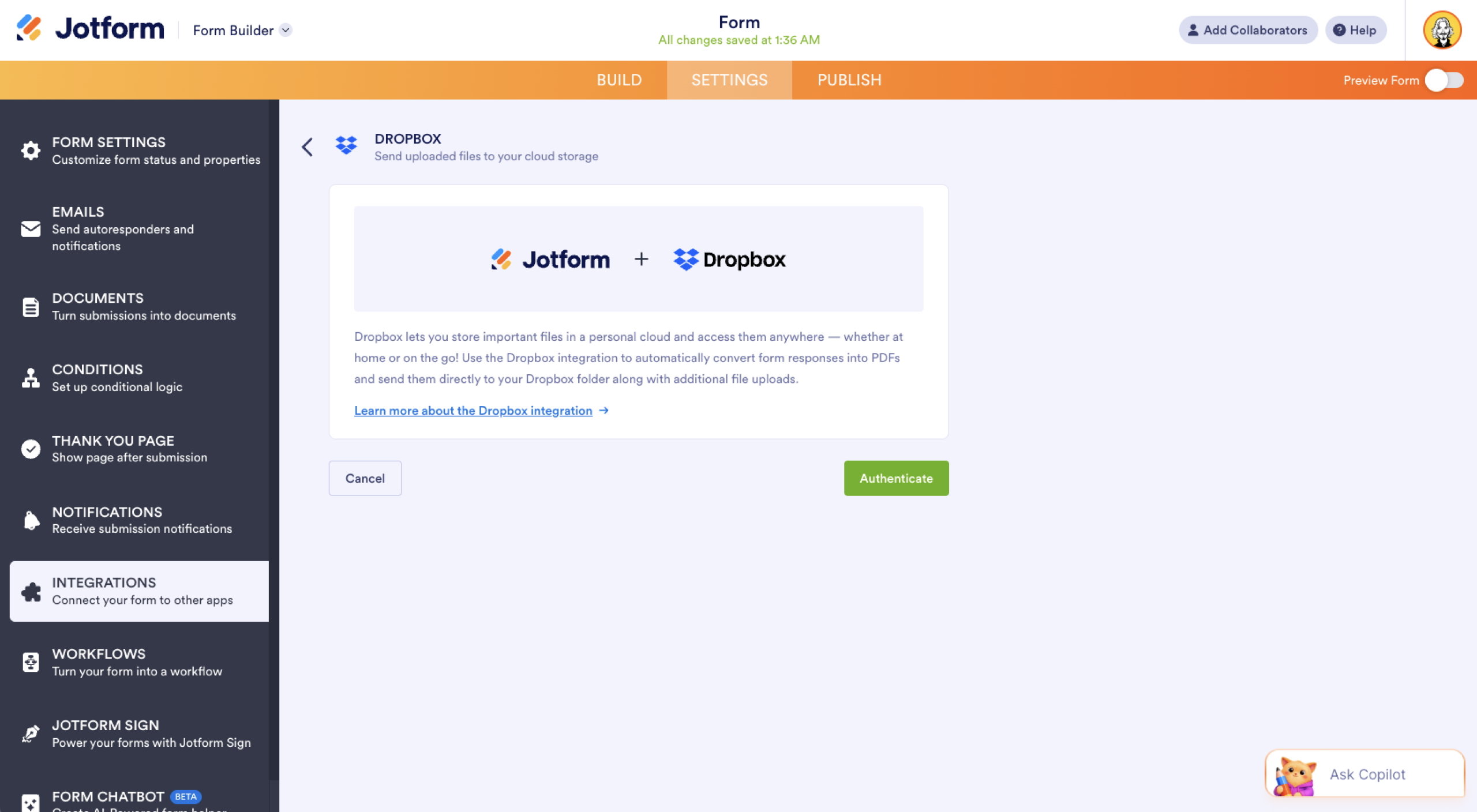
- انقر على زر Authenticate (مصادقة) لربط حسابك في Dropbox، وتأكد من منح Jotform أذونات الوصول اللازمة. أما إذا سبق لك ربط حسابك من قبل، فاكتفِ باختياره من القائمة المنسدلة ثم اضغط على Add Action (إضافة إجراء).
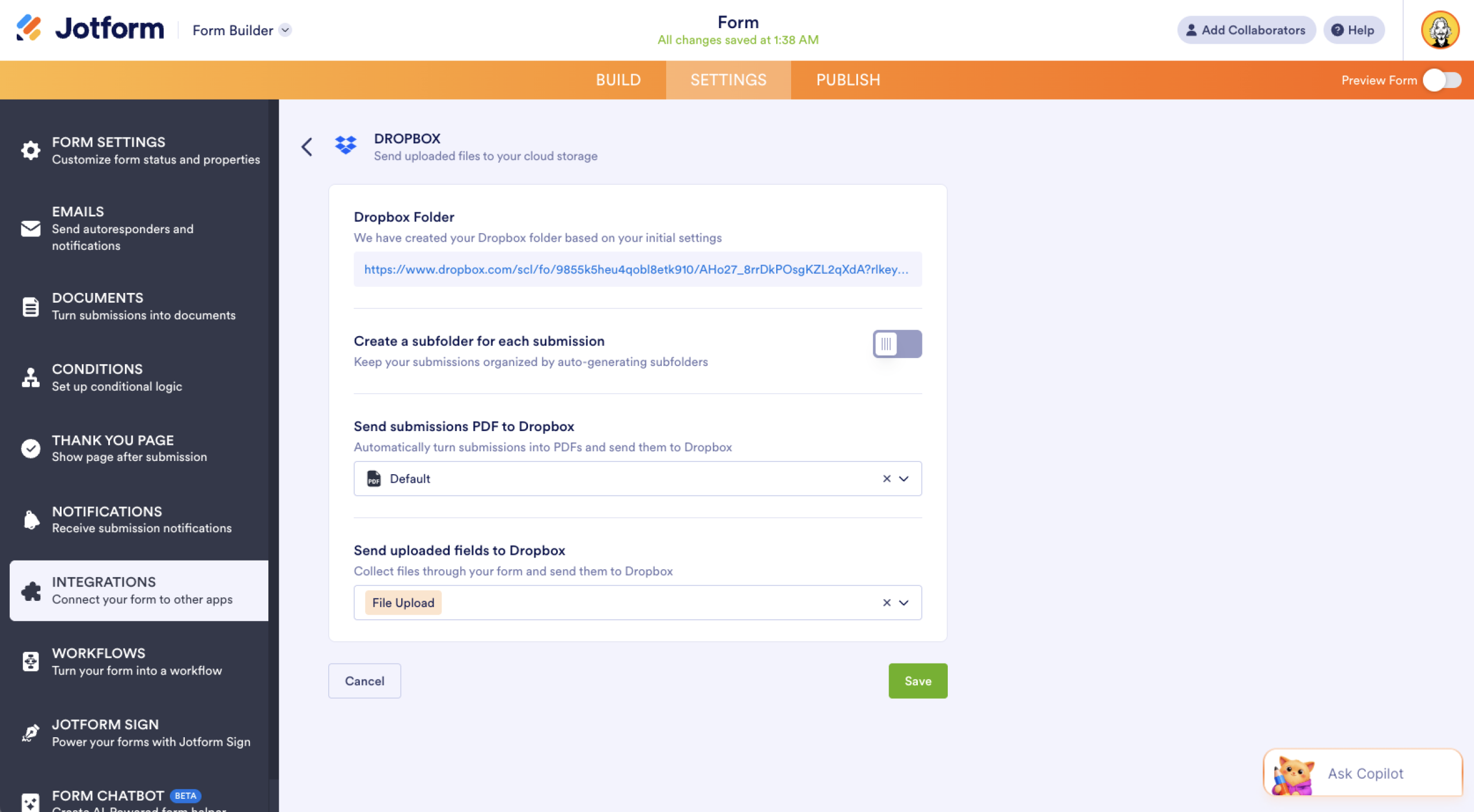
- بعد ذلك، جهّز إعدادات المجلدات الخاصة بك:
- اكتب اسم المجلد الرئيسي الذي ستُحفظ فيه جميع الإرسالات داخل حسابك في Dropbox.
- فعّل خيار إنشاء مجلد فرعي لكل إرسال إذا أردت تخصيص مجلد مستقل لكل رد جديد، ويمكنك تسميته يدويًا أو توليد اسمه تلقائيًا بناءً على إجابات حقول النموذج.
- اضبط إعدادات إرسال الملفات:
- حدد مستند PDF الذي ترغب في حفظه عند تفعيل إرسال ملفات PDF للإرسالات إلى Dropbox، وسيظهر لك الخيار الافتراضي “Default” إذا لم تكن قد صممت قالب PDF مخصصًا بعد.
- اختر حقول رفع الملفات التي تريد تحويل مرفقاتها عبر تفعيل إرسال الملفات المرفوعة إلى Dropbox، ويمكنك هنا تحديد أكثر من حقل في الوقت نفسه.
- انقر على Save (حفظ) لإتمام عملية الربط.
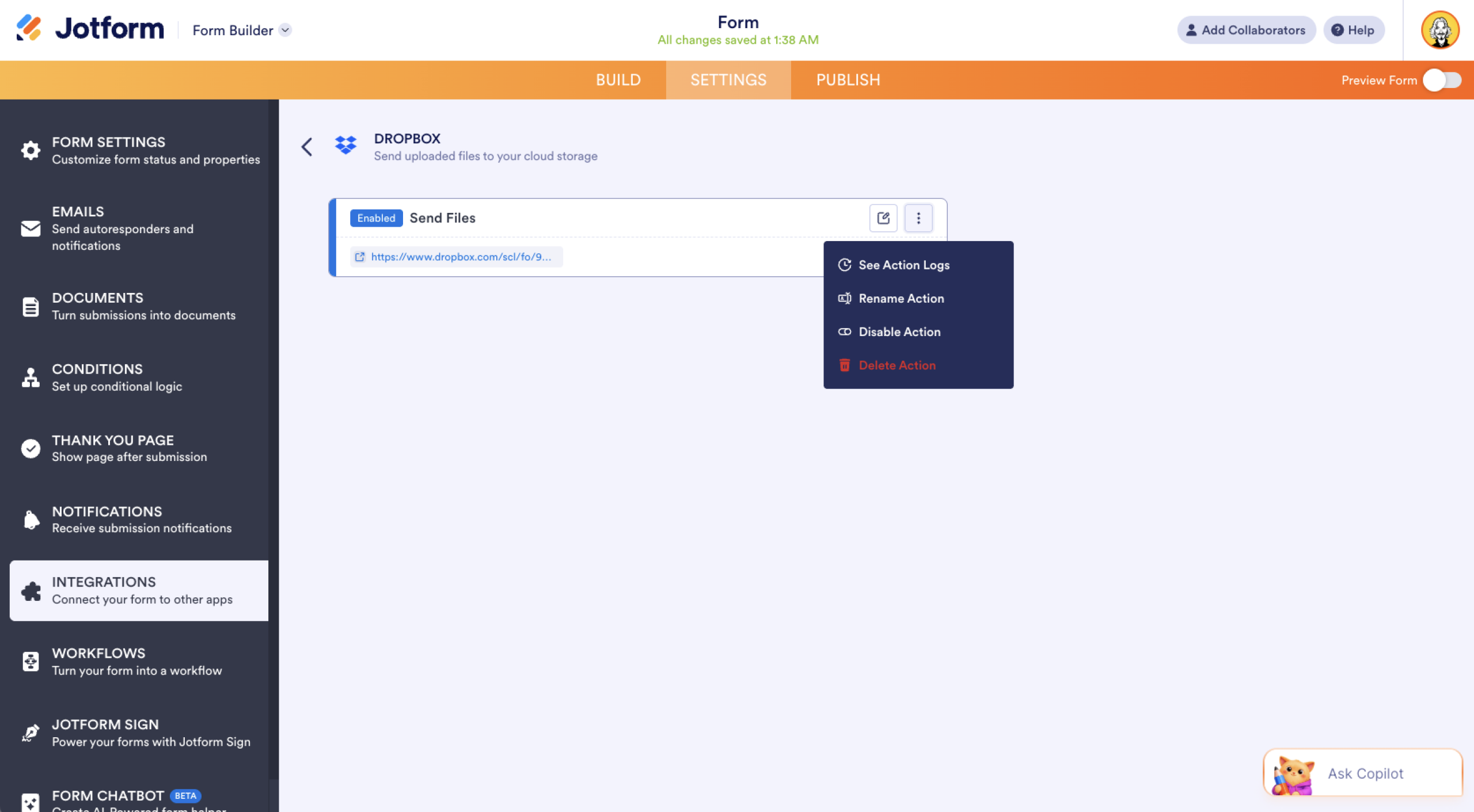
بمجرد الانتهاء من الإعداد، سيظهر لك رابط يوصلك مباشرةً إلى مجلد Dropbox الرئيسي الخاص بك. وإذا مررت مؤشر الفأرة فوق الإجراء الذي أنشأته، فستجد على الجانب خيار Edit Action (تعديل الإجراء، ويمثله رمز القلم) وخيار More (المزيد، ويمثله رمز النقاط الثلاث الرأسية) الذي يضم الخيارات التالية:
- يتيح لك خيار عرض سجلات الإجراء (See Action Logs) الاطلاع على محاولات الإرسال الناجحة والفاشلة في تكامل Dropbox، وهو أمر مفيد جدًا عند تشخيص أي مشكلة وحلها.
- بإمكانك تخصيص عنوان الإجراء وتغييره متى شئت عبر خيار إعادة تسمية الإجراء (Rename Action).
- يساعدك خيار تعطيل الإجراء (Disable Action) على إيقاف إرسال الملفات مؤقتًا دون الحاجة إلى حذف التكامل بالكامل.
- يؤدي الضغط على حذف الإجراء (Delete Action) إلى إزالة التكامل من نموذجك نهائيًا.
اربط نماذجك بحساب Dropbox بكل سهولة مع Jotform
صحيح أنه يمكنك ربط نماذج Google مع Dropbox بالاعتماد على أدوات وسيطة مثل Zapier وMake، لكن إذا كنت تبحث عن تجربة أكثر سلاسة وبساطة، فإن Jotform يختصر عليك الطريق. فبفضل التكامل المدمج مع Dropbox، ونماذج رفع الملفات المتطورة، وسهولة إدارة الإرسالات، ستجد بين يديك أبسط طريقة لجمع ملفاتك وتنظيمها تلقائيًا. ابدأ استخدام Jotform مجانًا ولاحظ الفرق بنفسك.
صُمم هذا المقال للمحترفين وفرق العمل وأصحاب الشركات الصغيرة الذين يعتمدون على النماذج الإلكترونية لجمع البيانات أو المستندات أو الملفات، ويبحثون عن طريقة أكثر كفاءة لإدارتها.













كتابة تعليق: