
إذا كنت تستخدم نماذج Google لحجز المواعيد والتسجيل، فقد ترغب في إضافة الأحداث تلقائيًا إلى تقويم Google بمجرد استلام أي رد جديد. ولكن للأسف، لا توفّر المنصة طريقة مباشرة ومُدمجة للقيام بذلك.
ومع ذلك، يمكنك تحقيق هذه الخطوة ببعض الحيل الذكية؛ فكل ما ستحتاجه هو الاستعانة بـ إضافات خارجية أو أدوات أتمتة مساعدة. ويكمن السر هنا في اختيار الأداة الأنسب ومعرفة كيفية ضبط إعداداتها بالشكل الصحيح.
سنشرح لك في هذا المقال خطوات ربط نماذج Google مع تقويم Google، لتتمكن من تحويل ردود النماذج إلى أحداث في تقويمك تلقائيًا. أما إذا كنت تفضل راحة البال وتجنب عناء الأدوات الخارجية، فسنعرّفك على منشئ نماذج بديل يدعم الربط المباشر مع تقويم Google، لتختصر خطوات الإعداد وتبدأ العمل في دقائق معدودة.


ربط نماذج Google بتقويم Google عبر إضافات Google Workspace
يُعدّ استخدام نماذج Google خيارًا سهلًا وبسيطًا عندما يتعلق الأمر بتصميم النماذج الأساسية. لكن الأمور تصبح أكثر تعقيدًا بمجرد أن تحاول تنفيذ مهام متقدمة، سواء في تصميم النموذج نفسه أو في إعداد مسارات العمل المرتبطة به. فافتقار نماذج Google للميزات المتقدمة يضطرك دائمًا إلى الاعتماد على الإضافات والأدوات الخارجية لإنجاز المهام الأكثر تعقيدًا.
ولكي تتمكن من إنشاء أحداث في التقويم تلقائيًا من الردود المستلمة، ستحتاج إلى أداة وسيطة تصل بين نماذج Google وتقويم Google. يضم متجر Google Workspace Marketplace عدة إضافات تفي بالغرض، مثل Form2Cal وCalendar Events Creator وForm Calendar Invites. وستغنيك أي من هذه الإضافات عن عناء نسخ التواريخ والتفاصيل يدويًا من كل نموذج ولصقها في تقويمك.
ستحتاج أولًا إلى حساب Google لإتمام هذه الخطوات. وتجدر الإشارة إلى أن معظم إضافات Google Workspace متاحة للاستخدام مجانًا، إلا أن بعضها يقدّم خططًا مدفوعة تتيح لك الوصول إلى ميزات إضافية متقدمة.
اتبع الخطوات التالية للبحث عن إضافة مناسبة من متجر Google Workspace وتثبيتها وضبط إعداداتها لتحويل ردود نماذج Google إلى أحداث في التقويم.
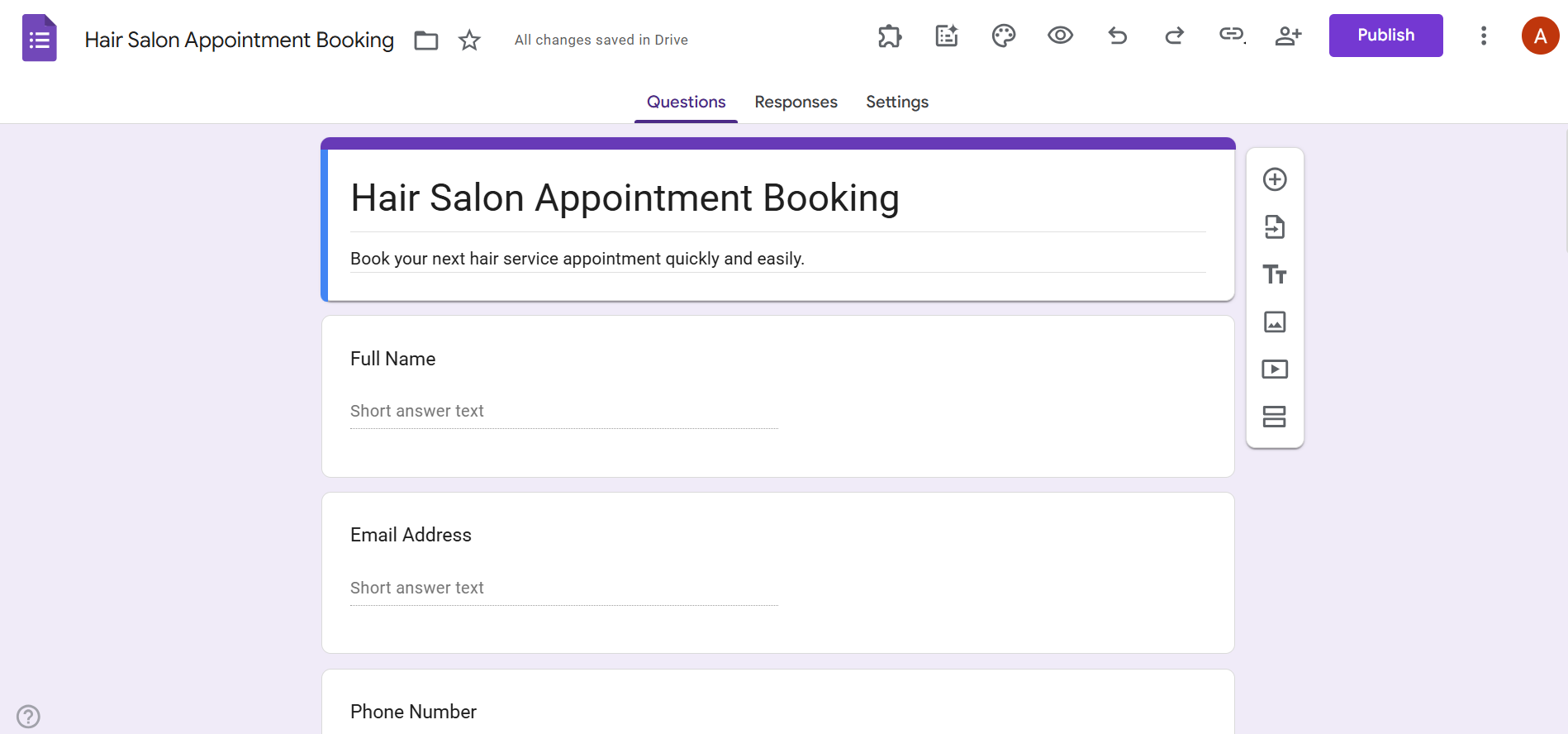
- افتح نموذج Google الذي ترغب في استخدامه لأتمتة إنشاء الأحداث.
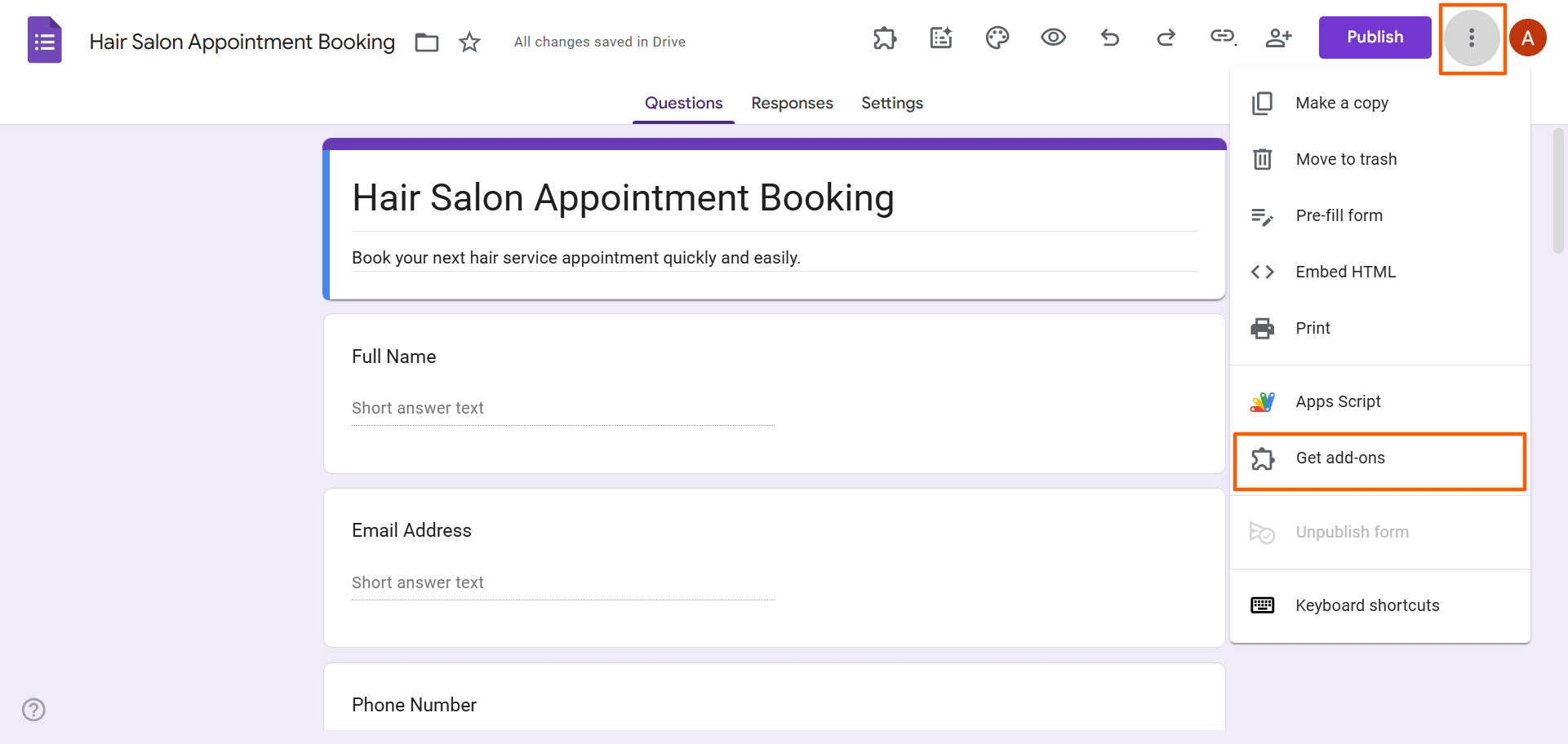
- انقر على أيقونة المزيد (More) المتمثلة في النقاط الثلاث، ثم اختر الحصول على إضافات (Get add-ons).
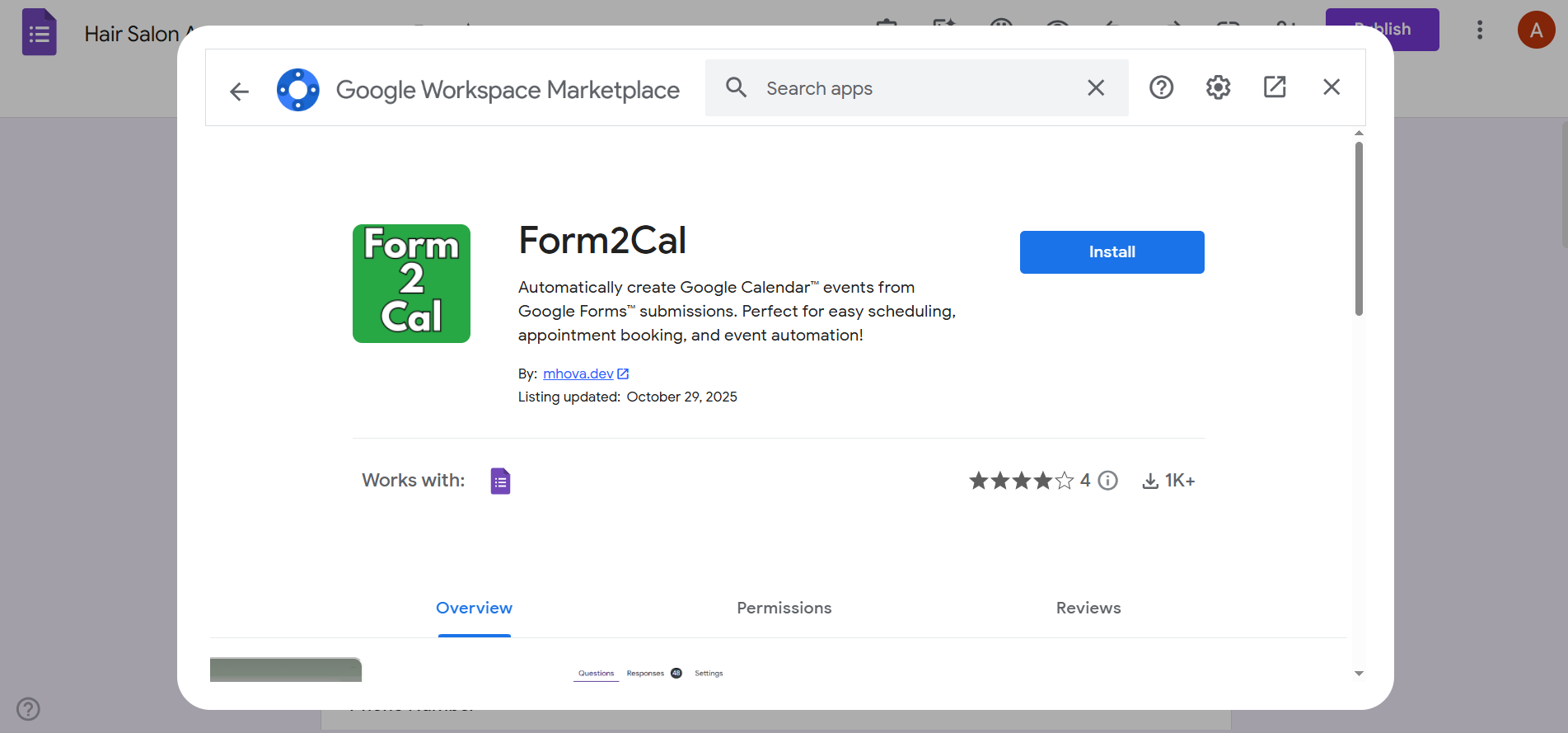
- ابحث عن الإضافة التي تود استخدامها من متجر Google Workspace؛ وفي هذا المثال، سنعتمد على إضافة Form2Cal.
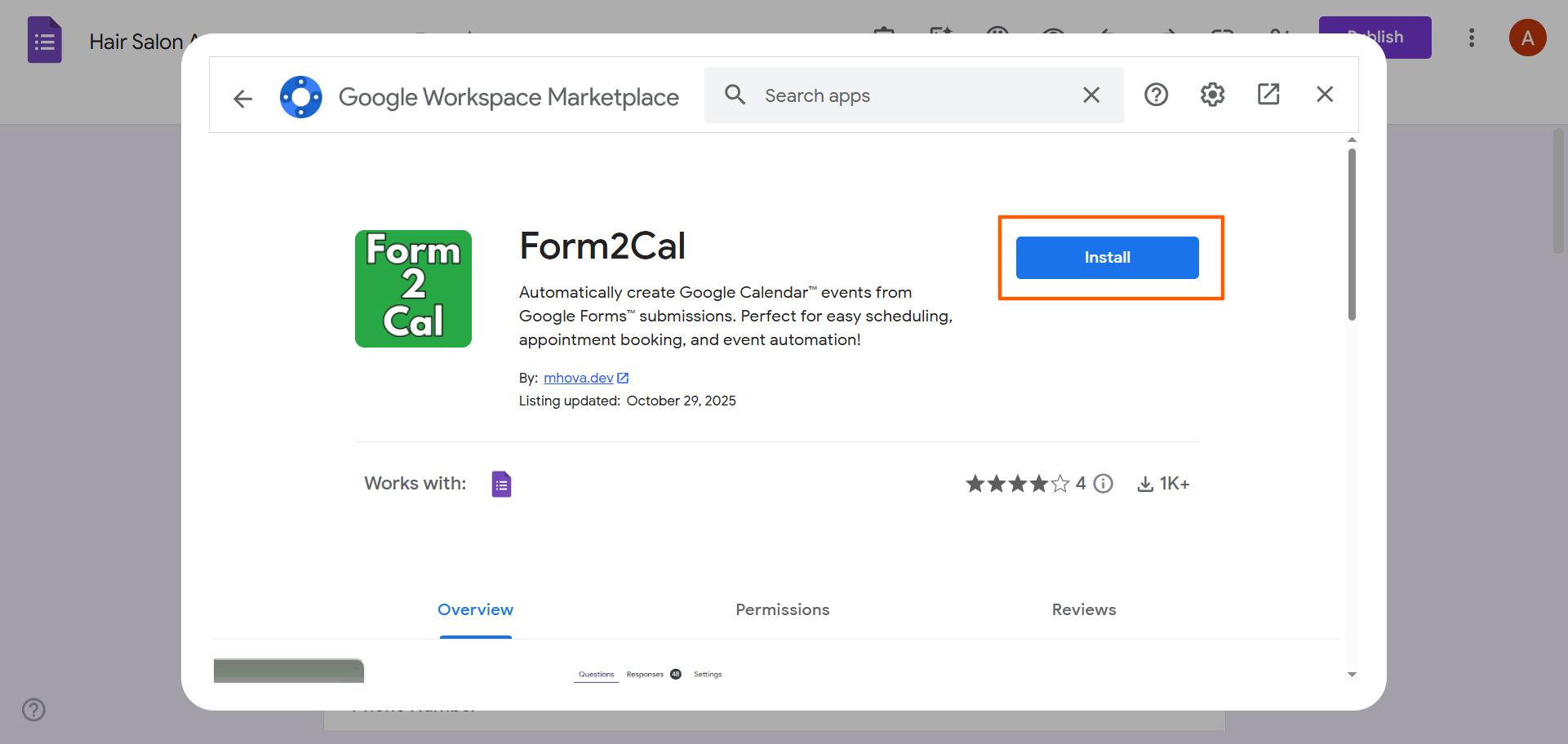
- انقر على زر تثبيت (Install)، ثم اتبع التعليمات التي تظهر على الشاشة لتثبيت الإضافة ومنحها الأذونات اللازمة.
- بعد اكتمال التثبيت، ارجع إلى نموذج Google وانقر على أيقونة الإضافات (Add-ons) التي تظهر على شكل قطعة أحجية في الأعلى، ثم اختر Form2Cal من القائمة المنسدلة.
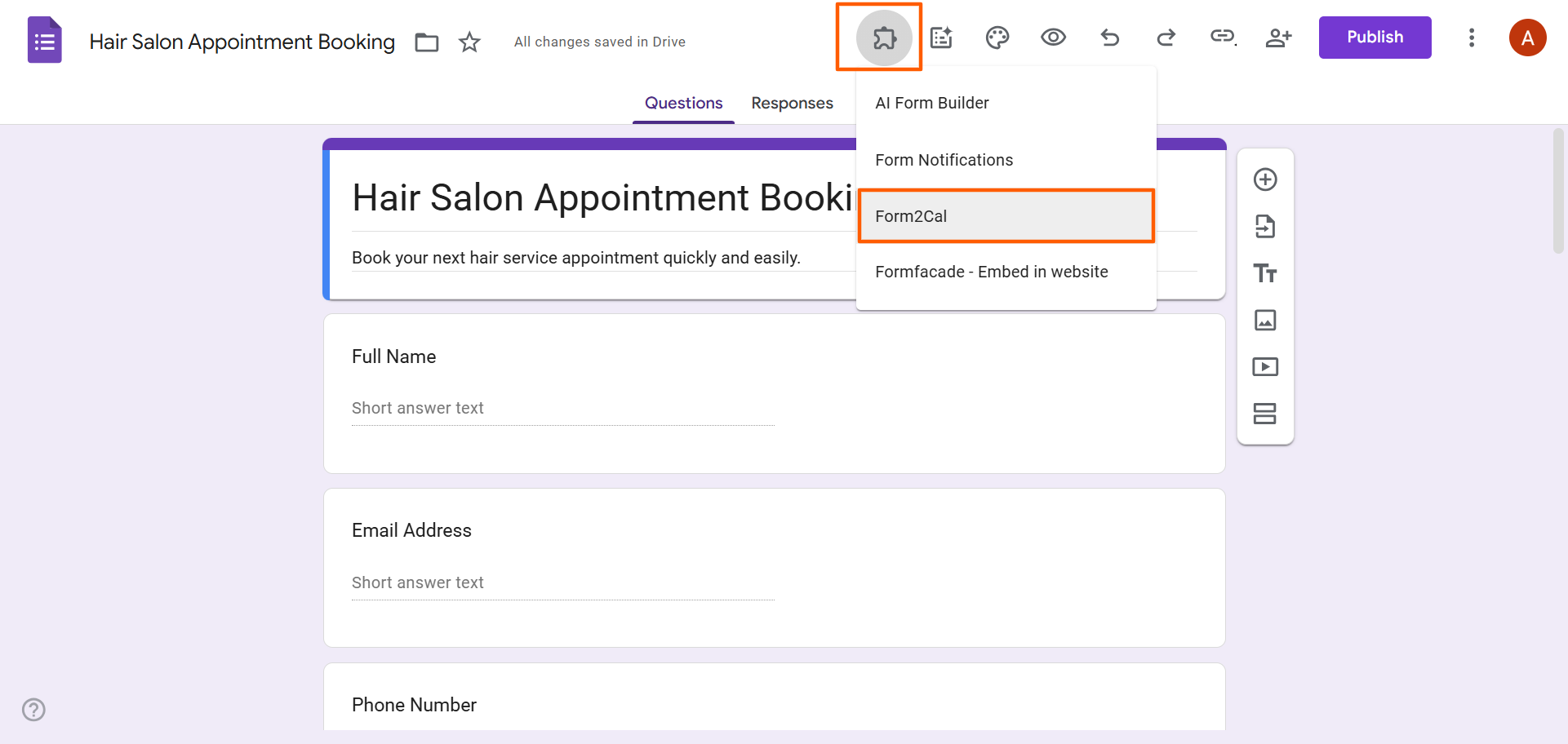
- انقر على القائمة الرئيسية (Main Menu).
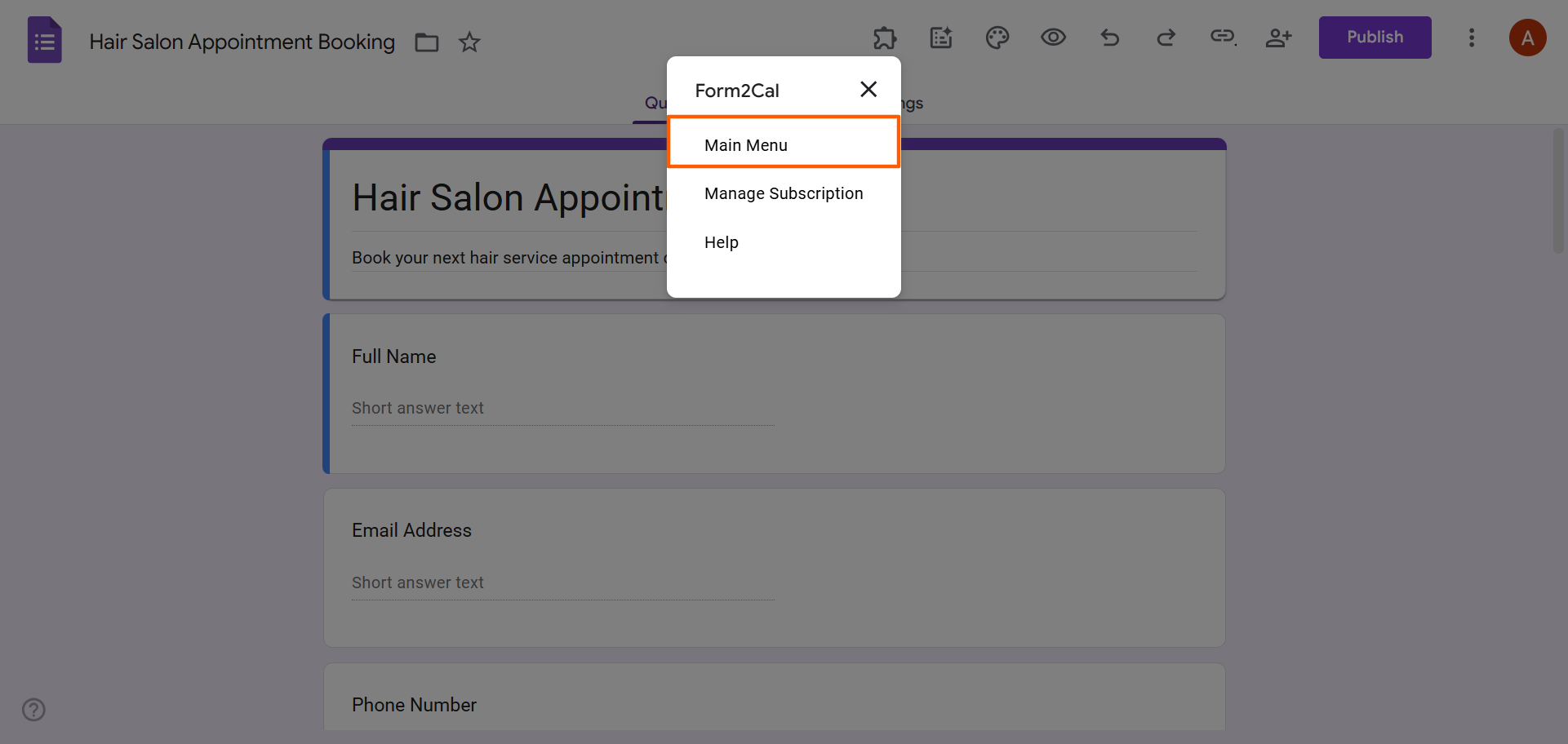
- ستظهر لك نافذة إعدادات Form2Cal في الزاوية السفلية من شاشة نموذج Google.
من خلال هذه النافذة، يمكنك ضبط إعدادات مسار العمل بما يناسبك، كاختيار تقويم Google الذي تود إضافة الأحداث إليه وتحديد موقع هذه الأحداث.
وبمجرد الانتهاء من تحديد الإعدادات المطلوبة، انقر على إرسال (Submit). والآن، سيتحول كل رد مكتمل على نموذج Google إلى حدث في تقويمك تلقائيًا فور إرساله.
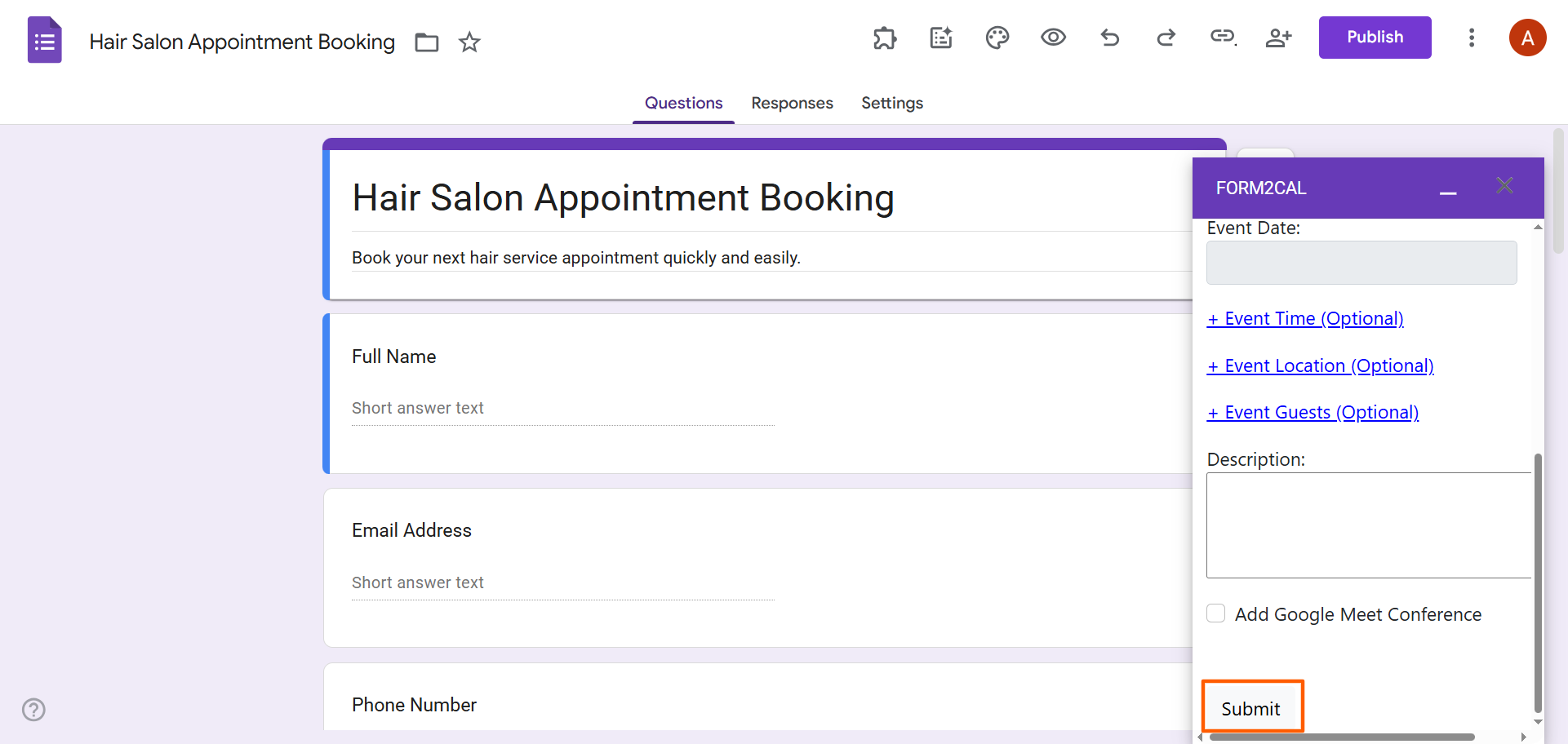
احرص على تجربة مسار العمل قبل مشاركة النموذج مع المستخدمين؛ ويمكنك القيام بذلك عبر نشر النموذج وتعبئته وإرساله بنفسك. فإذا ظهر الحدث في تقويم Google تلقائيًا، فهذا يعني أن الإضافة تعمل بنجاح. أما إذا واجهت أي مشكلة، فجرّب إلغاء تثبيت الإضافة ثم تثبيتها من جديد.
Pro Tip
إذا كنت لا تفضل استخدام إضافات Google Workspace، فيمكنك الاستعانة بأداة Zapier، وهي أداة لأتمتة مسارات العمل دون الحاجة إلى كتابة أكواد برمجية. تمنحك هذه الأداة إمكانيات متقدمة لإنشاء مسارات عمل مؤتمتة بين نماذج Google وتقويم Google، مع مرونة وخيارات تخصيص أوسع مقارنةً بإضافات Google Workspace، غير أن هذا الخيار يتطلب بعض الخبرة التقنية.
وإذا كان التعامل مع الإضافات وأدوات الأتمتة يسبب لك الصداع، فلست وحدك في ذلك؛ إذ يفضّل الكثيرون الاعتماد على أدوات توفّر ربطًا مباشرًا ومُدمجًا لأنها تجعل الأمور أسهل بكثير. وهنا تحديدًا يأتي دور Jotform؛ فميزة الربط المباشر بين Jotform وتقويم Google تختصر عليك الوقت، وتتيح لك الاستفادة من الميزات المتقدمة العديدة التي يقدّمها Jotform مع كل نموذج تنشئه.
تكامل مباشر ومُدمج بين Jotform وتقويم Google
يُعدّ Jotform أفضل بديل لنماذج Google على الإطلاق، بفضل ما يجمعه من إمكانيات متقدمة وواجهة استخدام سهلة وبديهية للغاية. والأجمل أن منشئ النماذج هذا يضم تكاملًا مدمجًا مع تقويم Google، ما يغنيك تمامًا عن تثبيت أي إضافات خارجية أو إضاعة الوقت في تعلّم أدوات أتمتة معقدة مثل Zapier.
تعرّف على خطوات ربط تقويم Google مع Jotform:
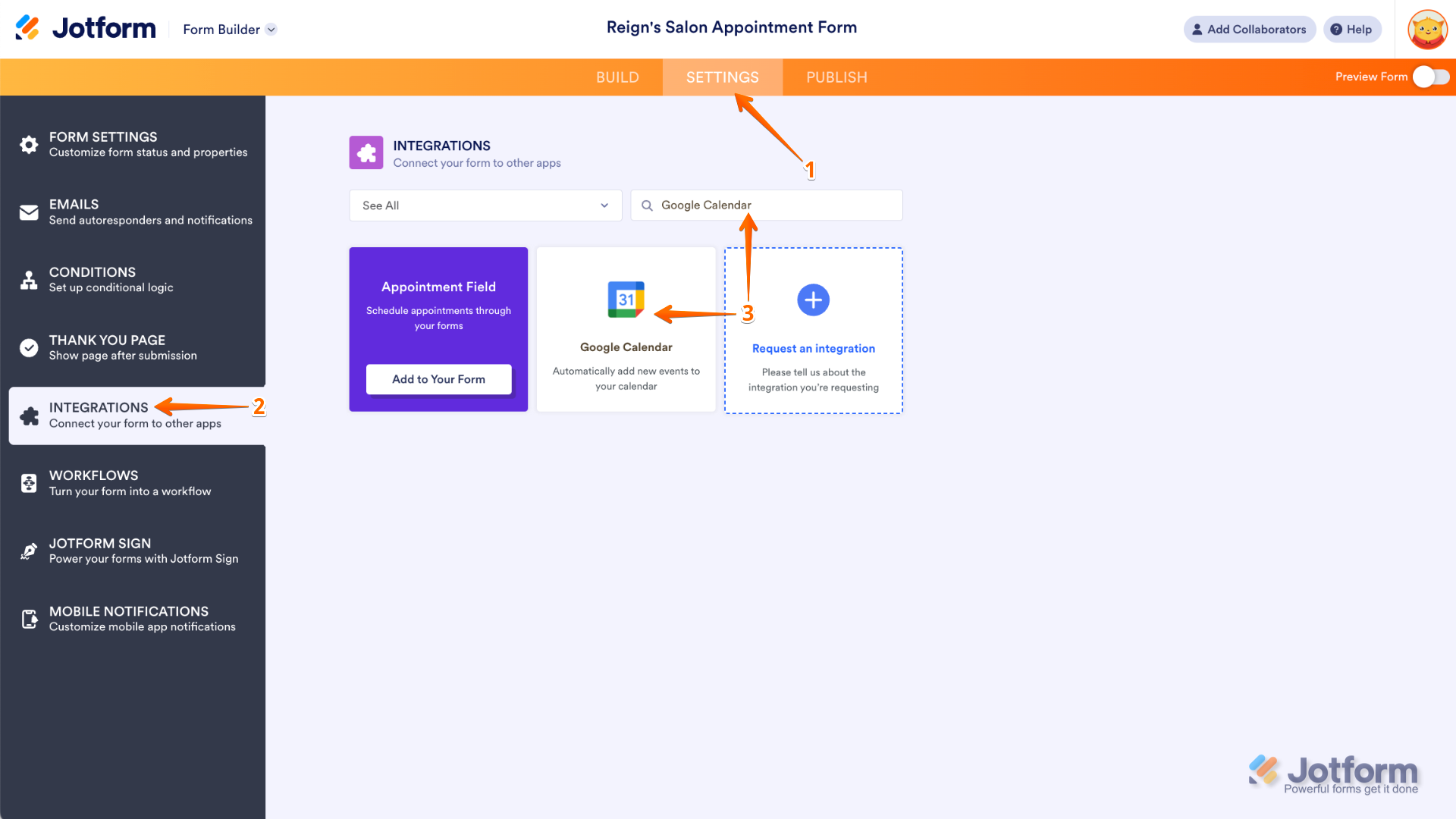
- افتح منشئ النماذج في Jotform، ثم انقر على الإعدادات (Settings) في شريط التنقل العلوي.
- انقر على التكاملات (Integrations) من القائمة الجانبية.
- اكتب Google Calendar في شريط البحث، ثم انقر على أيقونة Google Calendar.
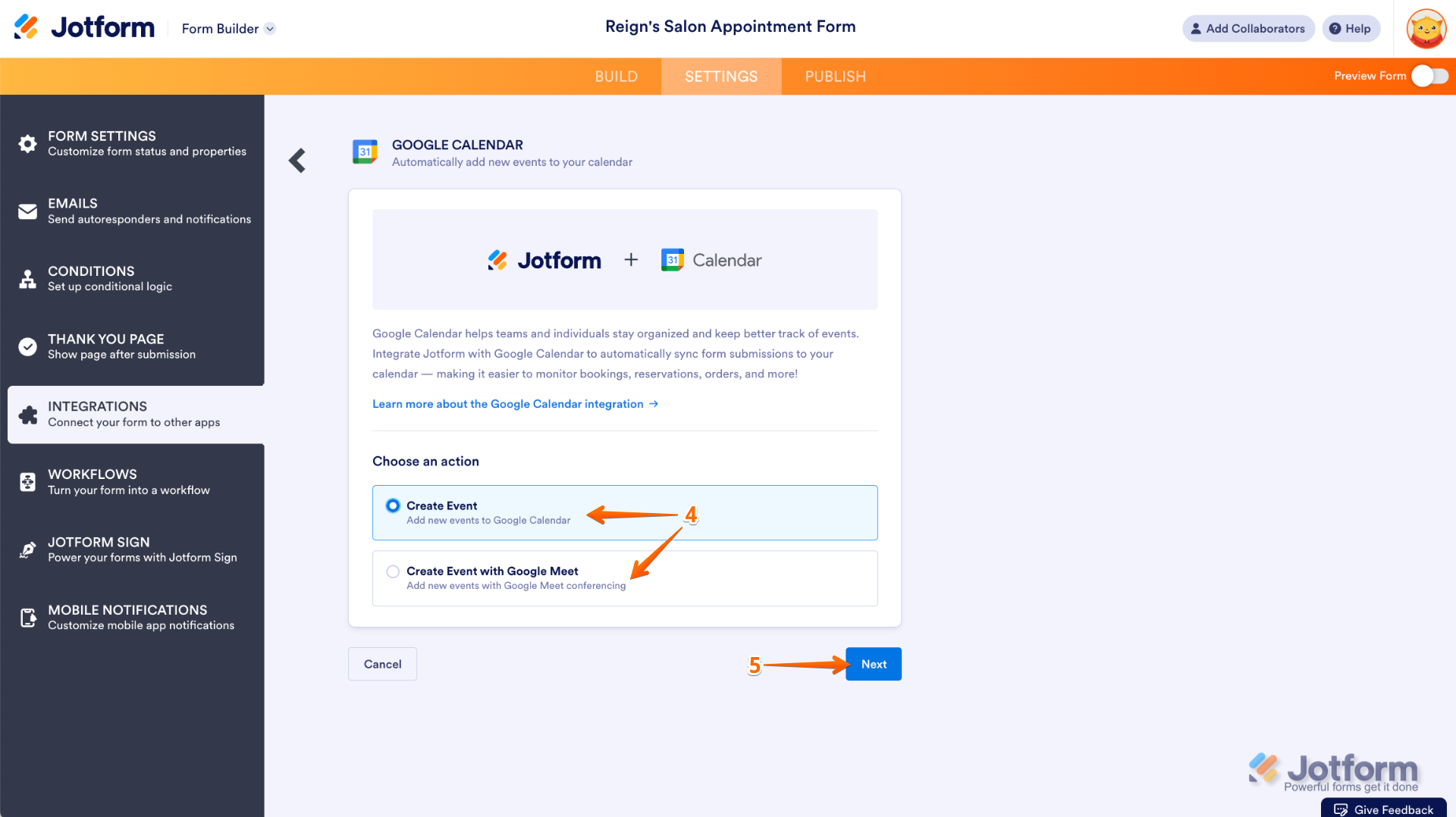
- اختر إما إنشاء حدث (Create Event) أو إنشاء حدث مع Google Meet (Create Event with Google Meet):
- اختر إنشاء حدث (Create Event) إذا كنت ترغب في تحويل ردود النموذج إلى أحداث عادية في تقويم Google.
- اختر إنشاء حدث مع Google Meet (Create Event with Google Meet) إذا كنت تفضل تحويل الردود الجديدة إلى اجتماعات مرئية عبر Google Meet.
- انقر على التالي (Next).
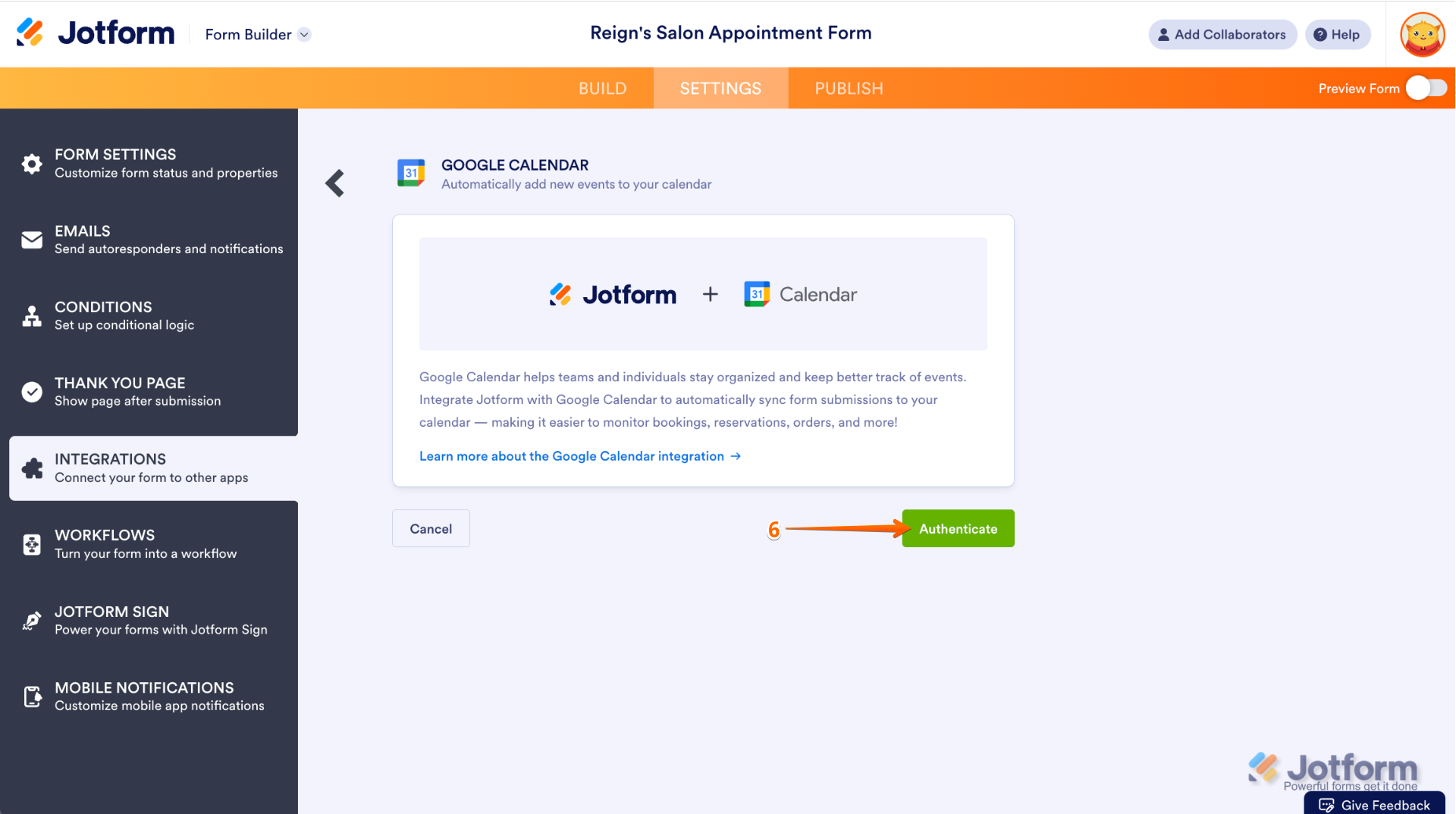
- انقر على مصادقة (Authenticate).
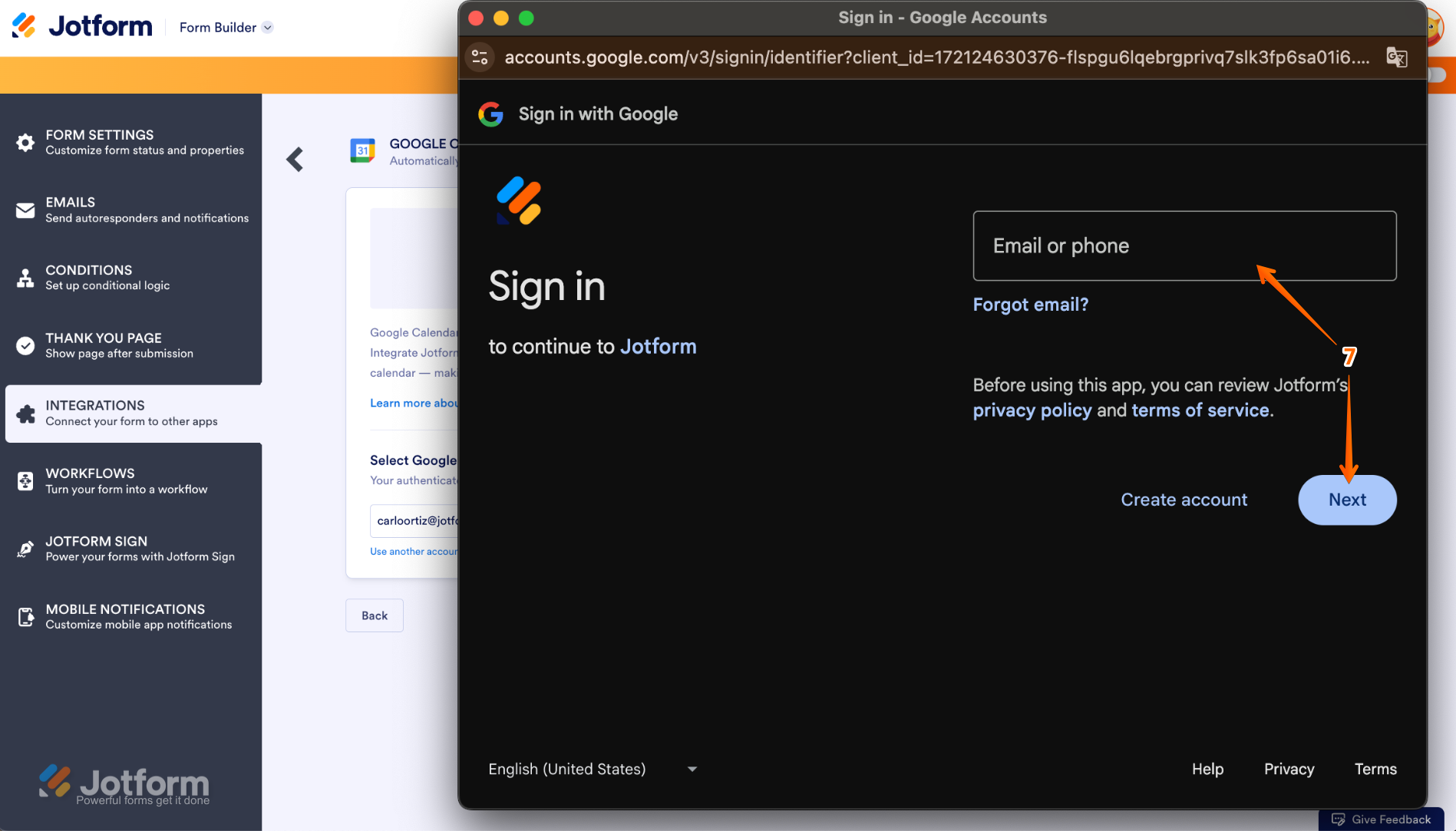
- ستظهر لك نافذة منبثقة؛ أدخل فيها عنوان بريدك الإلكتروني على Google ثم انقر على التالي (Next).
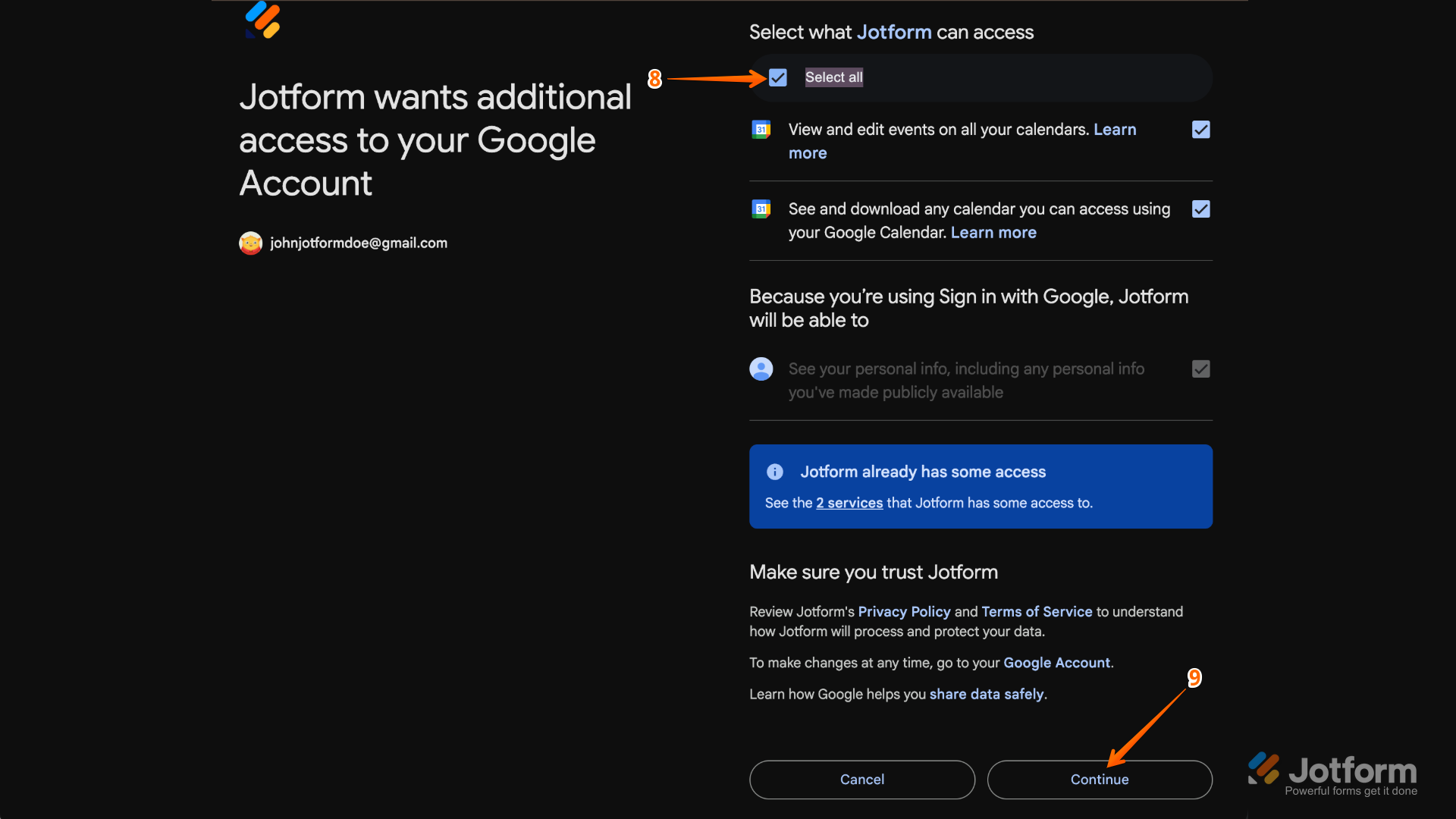
- ضع علامة في مربع الاختيار تحديد الكل (Select all).
- انقر على متابعة (Continue).
- حدد التقويم الذي تود ربطه من القائمة المنسدلة اختيار التقويم (Select Calendar).
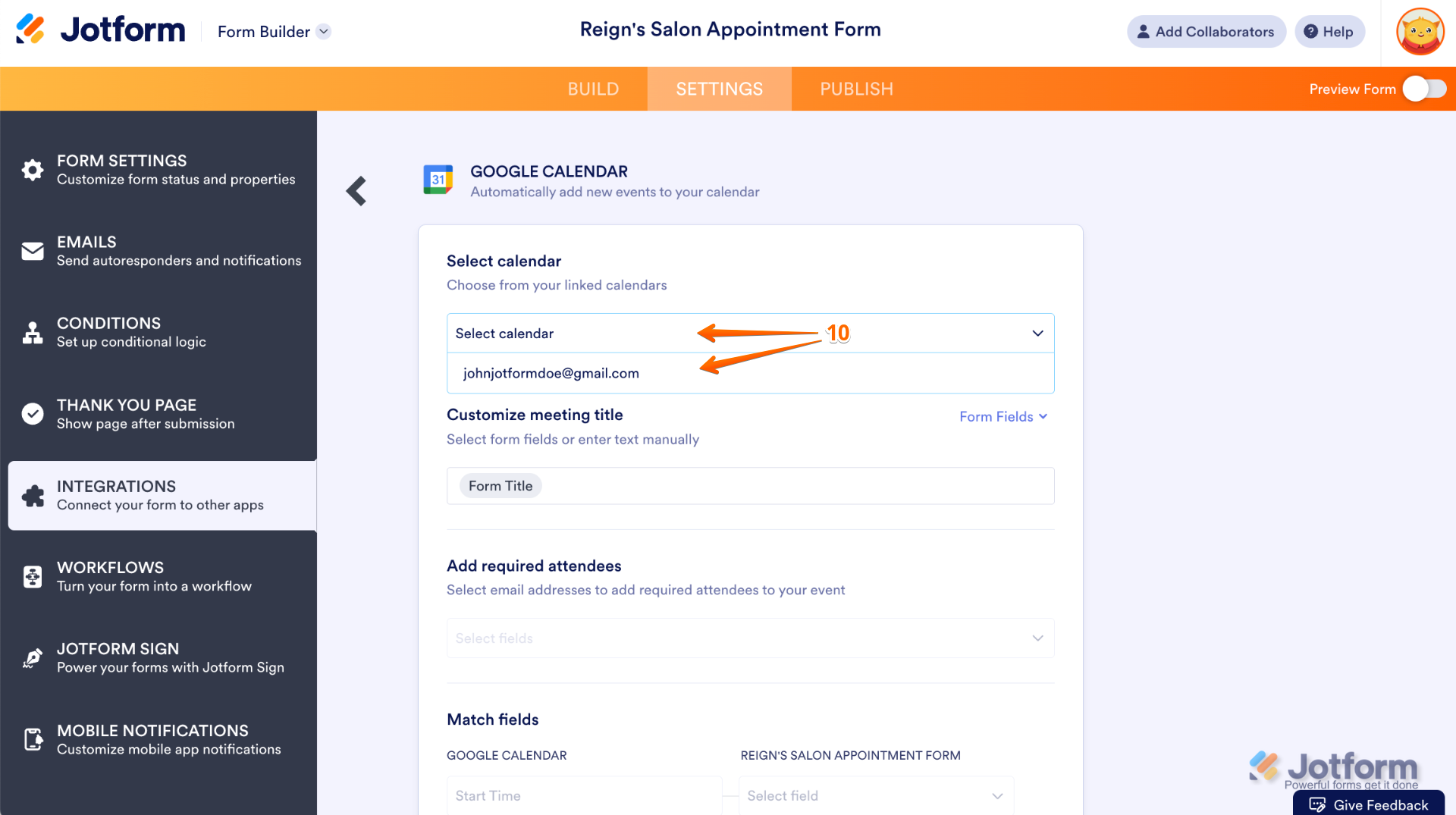
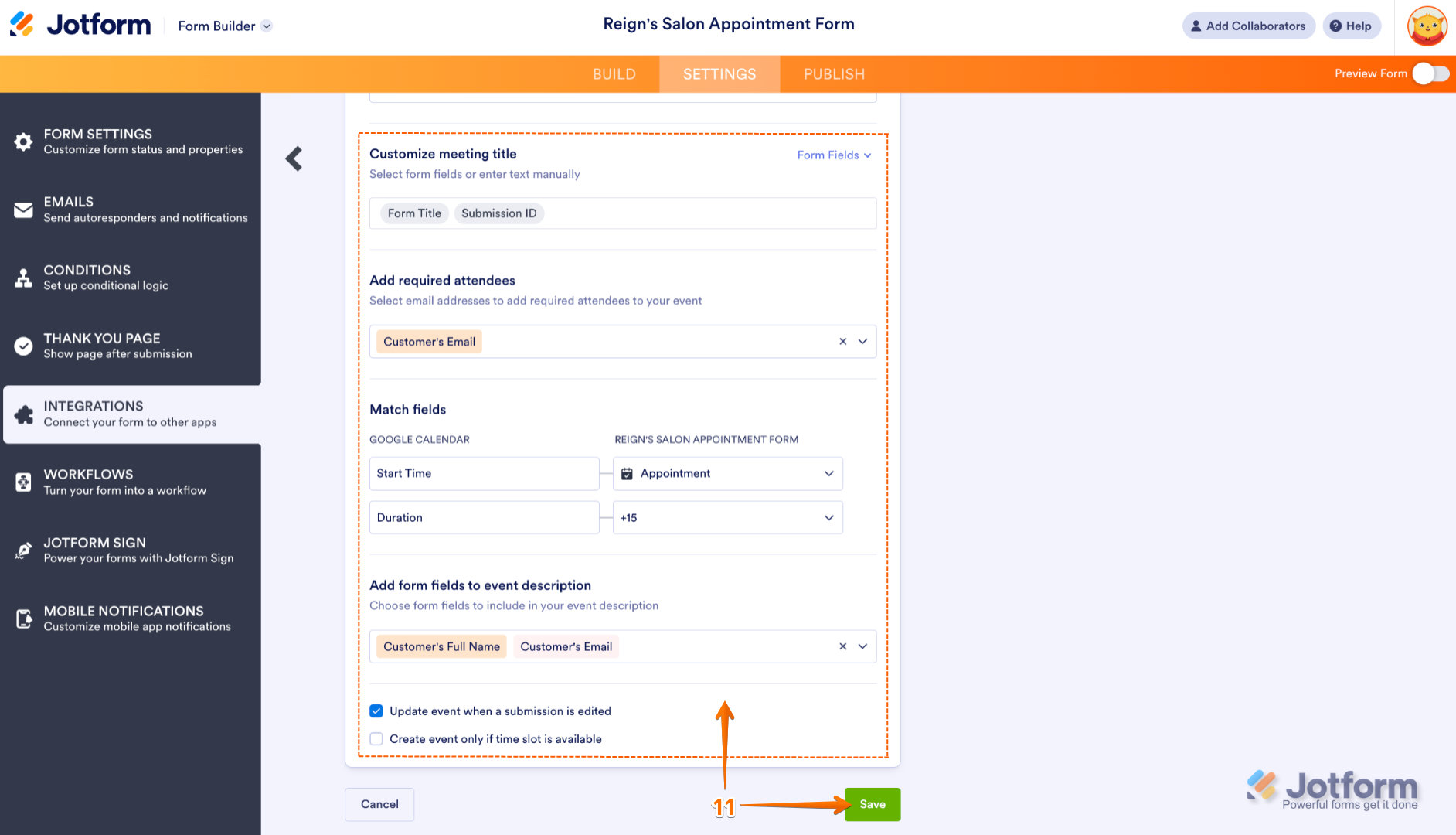
- عدّل الحقول التالية بما يناسب احتياجاتك:
- تخصيص عنوان الاجتماع
- إضافة الحضور المطلوبين
- مطابقة الحقول
- إضافة حقول النموذج إلى وصف الحدث
فعّل خيار تحديث الحدث عند تعديل الرد (Update event when a submission is edited)، ثم انقر على حفظ (Save).
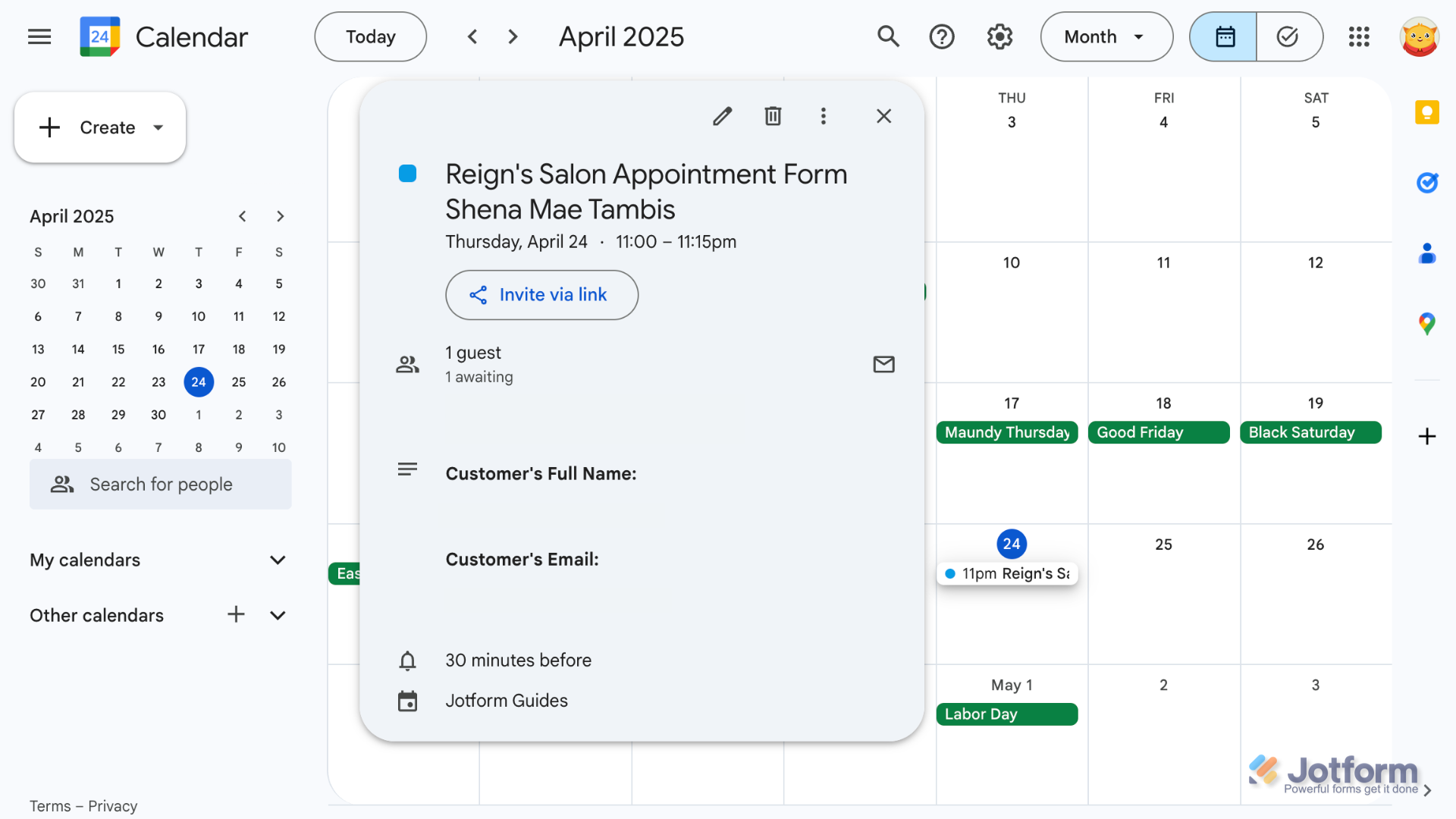
الأمر بهذه البساطة. فقد أصبح نموذج Jotform الخاص بك مرتبطًا الآن بتقويم Google الذي حددته، وسيتكفل مسار العمل بإنشاء حدث تلقائيًا مع كل رد جديد يُرسل عبر النموذج.
انتقل إلى Jotform للاستفادة من التكامل المباشر مع تقويم Google ومزايا أخرى كثيرة
قارن بنفسك بين Jotform ونماذج Google لتكتشف سر إقبال المستخدمين المستمر على Jotform:
 Jotform |  نماذج Google | |
|---|---|---|
| تكامل مباشر ومُدمج مع تقويم Google | ||
| الحقول والأدوات البرمجية (Widgets) | أكثر من 20 حقلًا أساسيًا وأكثر من 100 أداة برمجية | 12 نوعًا من الأسئلة |
| المنطق الشرطي | إمكانيات محدودة | |
| التكاملات | أكثر من 150 تكاملًا | يدعم الإضافات (Add-ons) |
| القوالب الجاهزة | أكثر من 20,000 قالب | 17 قالبًا |
| السمات والتصاميم | أكثر من 1,000 سمة جاهزة مع إمكانية تصميم سمات مخصصة | تخصيص محدود للسمات |
| إشعارات مخصصة ورسائل رد تلقائي عبر البريد الإلكتروني | ||
| ميزات إعداد التقارير | منشئ تقارير jotform وتحليلات نموذج jotform | رسوم بيانية محدودة |
| تطبيق للهواتف | تطبيق jotform للهواتف |
إذا كنت تبحث عن نموذج بسيط يقتصر على الوظائف الأساسية، فقد تفي نماذج Google بالغرض. أما إذا كنت تطمح إلى تحكم أوسع وإمكانيات أعلى، فأنت بحاجة إلى منشئ النماذج Jotform؛ فمع وجود آلاف القوالب الجاهزة، ومئات التكاملات البرمجية للنماذج (وعلى رأسها التكامل المباشر والمُدمج بين Jotform وتقويم Google)، فضلًا عن مئات الأدوات البرمجية، لا عجب أن يتفوق Jotform بجدارة.
يفضّل المستخدمون الميزات المتقدمة التي يوفرها Jotform، مثل المنطق الشرطي، وإمكانية تخصيص الإشعارات ورسائل الرد التلقائي، إلى جانب آلاف السمات الجاهزة. فمع Jotform، يمكنك تخصيص نموذجك بالكامل، وإضافة مسارات عمل مؤتمتة عبر التكاملات المدمجة، وفهم بياناتك بدقة أكبر من خلال التحليلات المتقدمة. أضف إلى ذلك أن تطبيق jotform للهواتف يتيح لك إدارة كل ذلك أثناء التنقل دون أن تظل مقيدًا بمكتبك.
ورغم كل هذه الإمكانيات الإضافية، يظل Jotform سهل الاستخدام تمامًا مثل نماذج Google. وسواء كنت خبيرًا بالتقنية أو مبتدئًا في عالم النماذج الإلكترونية، ستتعامل مع واجهة Jotform بكل سلاسة؛ وفي غضون دقائق معدودة، ستجد نفسك تستخدم الميزات المتقدمة، وتربط نماذجك بالأدوات الأخرى، وتضيف إليها سمات وتصاميم مخصصة.
انقل نماذج Google إلى Jotform بنقرة واحدة
في ظل غياب تكامل مباشر بين نماذج Google وتقويم Google، تجد نفسك مضطرًا للاعتماد على إضافات خارجية وأدوات أتمتة وسيطة. لذلك، إذا كنت تبحث عن منشئ النماذج الذي يوفر ربطًا مدمجًا ومباشرًا مع تقويم Google، فإن Jotform هو خيارك الأمثل.
هل تفكر في الانتقال؟ الأمر أسهل بكثير مما تتوقع؛ فلن تضطر إلى إعادة بناء أي شيء من الصفر، بل يكفي أن تنقل بياناتك إلى Jotform لاستيراد نماذج Google الحالية ببضع نقرات فقط، ثم الانطلاق في تطوير نماذجك والارتقاء بها إلى مستوى جديد.

والأجمل من ذلك كله أن Jotform يوفر باقة مجانية، مما يعني أنه لا يوجد ما يمنعك من التجربة. استكشف Jotform اليوم واختبر بنفسك مدى سهولة نقل نماذجك وتخصيصها، وإنشاء مسارات عمل مؤتمتة تتكامل مع مختلف أدوات عملك الأخرى.
هذا المقال موجه للمعلمين ومنظمي الفعاليات وفرق العمليات الذين يعتمدون على نماذج Google في التسجيل أو الحجوزات، ويرغبون في تحويل الردود المستلمة تلقائيًا إلى أحداث في تقويم Google دون عناء نسخ التواريخ والتفاصيل يدويًا.













كتابة تعليق: