
سواء كنت تجمع بيانات للعمل أو الدراسة أو أي مشروع آخر، يهمك طبعاً أن تعرف أين تُحفظ نماذجك والردود والملفات المرفوعة عليها. تنظيم الملفات بشكل واضح يوفّر عليك الوقت ويسهّل الوصول إلى أي معلومة وقت الحاجة. وهنا تحديداً تبرز أهمية التكامل بين نماذج Google وGoogle Drive؛ فهو يحفظ نماذجك والملفات المرفوعة تلقائياً في Google Drive، مما يجمع لك كل شيء في مكان واحد بكل سهولة.
ورغم أن هذا الربط التلقائي سهل الاستخدام، إلا أن له بعض القيود التي قد تعيق ترتيب ملفاتك، وقد يصبح الأمر مربكاً إذا كنت تدير عدداً كبيراً من النماذج والملفات المرفوعة.
في هذا المقال، سنتعرف معاً على آلية عمل التكامل بين نماذج Google وGoogle Drive، وأبرز القيود التي قد تواجهك، وكيف تمنحك أدوات مثل Jotform خيارات أوسع للأتمتة والتنظيم تناسب الفرق التي تبحث عن مرونة أكبر.
كيفية حفظ نموذج Google في Google Drive
يتم التكامل بين نماذج Google وGoogle Drive بشكل تلقائي تماماً، ما يعني أنك لن تحتاج إلى ربط الأداتين يدوياً. إليك خطوات حفظ نموذج Google داخل Google Drive:
- انتقل إلى نماذج Google.
- انقر على نموذج فارغ (Blank form) أو اختر قالباً جاهزاً.
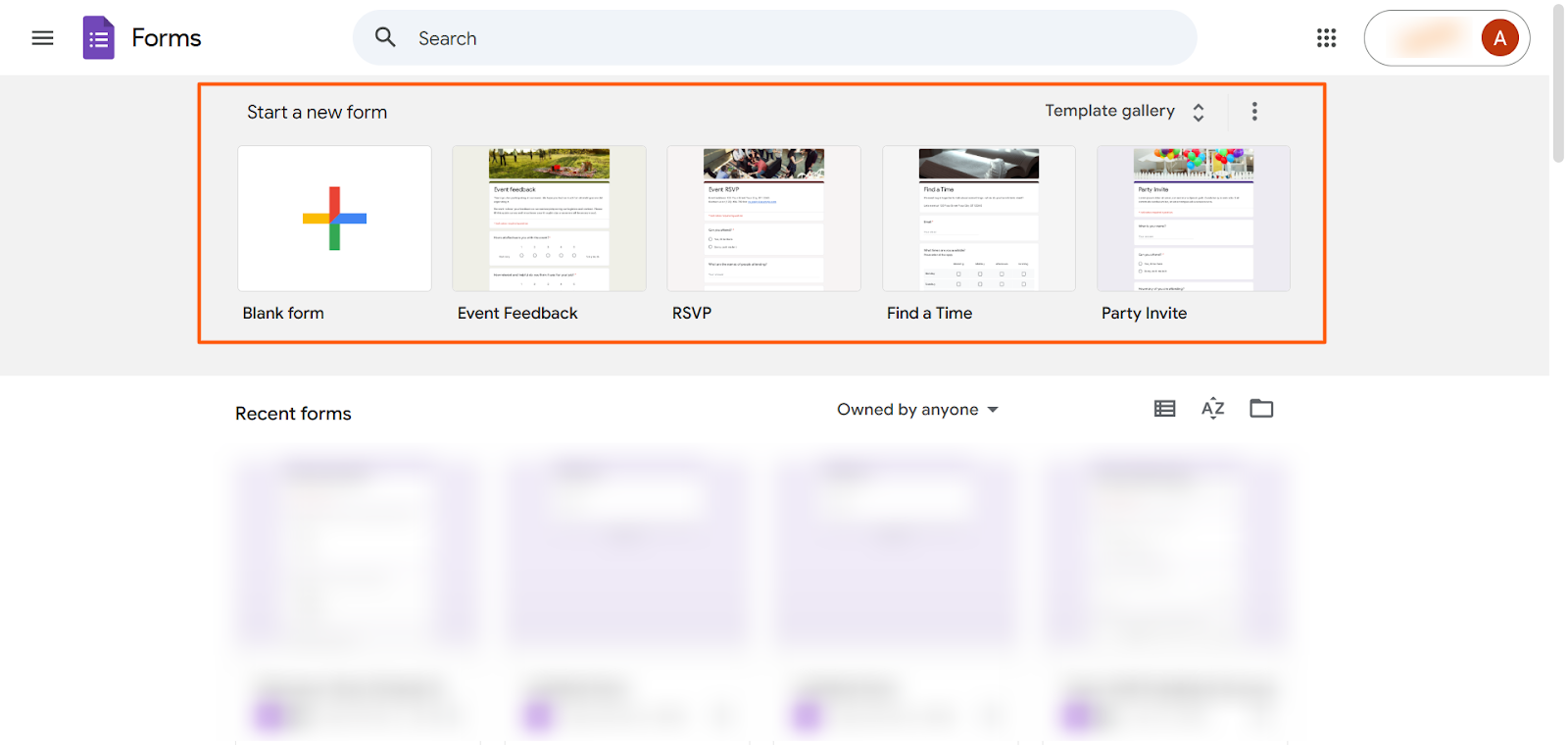
بمجرد إنشاء نموذج Google، سيظهر تلقائياً في حسابك على Google Drive، ولن تضطر للقيام بأي خطوة إضافية سوى تجهيز النموذج نفسه. (وإذا كنت تبحث عن شروحات لأشهر حالات الاستخدام، يمكنك الاطلاع على مقالنا حول كيفية استخدام نماذج Google.)
ومع ذلك، هناك عدة قيود يجب أن تضعها في اعتبارك عند الاعتماد على التكامل بين نماذج Google وGoogle Drive:
- تظهر النماذج الجديدة في Google Drive مباشرة، ولكنها لا تُنظَّم في مجلدات تلقائياً، مما يضطرك إلى نقل كل نموذج يدوياً إلى المجلد الخاص به.
- عند تصدير الردود إلى جدول بيانات، ينشئ نماذج Google ملفات جداول بيانات Google مرتبطة داخل Drive، غير أنها تبقى مبعثرة خارج المجلدات ما لم ترتبها بنفسك.
- إذا كان نموذجك يقبل رفع الملفات، فإن جميع المرفقات تُحفظ في مجلد عام واحد على Google Drive، كما يُشترط على المستخدمين تسجيل الدخول ليتمكنوا من رفع ملفاتهم.
- يفتقر هذا الربط إلى أي مسارات عمل متقدمة تتيح توجيه ملفات النماذج إلى مجلدات محددة مسبقاً.
يفي التكامل بين نماذج Google وGoogle Drive بالغرض عندما يتعلق الأمر بجمع البيانات وتخزينها بشكل بسيط. لكنه لا يرقى ليكون نظاماً متكاملاً لإدارة البيانات أو مسارات العمل، لأنه يفتقر إلى ميزات الأتمتة والتنظيم المتقدمة. هذا فضلاً عن أن نماذج Google هو منشئ النماذج الأساسي إلى حد كبير، ولا يوفر خيارات التصميم والتنسيق المتقدمة التي يحتاجها الكثيرون لإنشاء نماذج احترافية للأعمال أو التعليم. وهنا تحديداً يأتي دور Jotform.
Pro Tip
إذا كنت تستخدم منشئ النماذج آخر مثل Gravity Forms أو Cognito Forms وترغب في ربطه مع Google Drive، فكر في الانتقال إلى Jotform بدلاً منه. يوفر Jotform تكاملاً مباشراً وسلساً مع Google Drive يمكنك الاعتماد عليه، على عكس الكثير من منشئي النماذج الآخرين.
الطريقة الأذكى للربط بين نماذج Google وGoogle Drive عبر Jotform
إذا كنت تبحث عن مسار عمل سلس يربط نماذجك بحساب Google Drive، فإن الانتقال من نماذج Google إلى Jotform يعد خياراً ممتازاً.
بصفته أحد أبرز بدائل نماذج Google، يقدّم لك Jotform كل الميزات الموجودة في نماذج Google، إلى جانب إمكانات متقدمة مثل المنطق الشرطي وتكامل أعمق مع أدوات مثل Google Drive. ويُعد Jotform خياراً مثالياً لإنشاء وتنظيم مختلف أنواع النماذج، بما في ذلك نماذج تهيئة الموظفين الجدد، والطلبات الداخلية، وأوامر الشراء، وغيرها الكثير.
أمام مستخدمي نماذج Google الذين يرغبون في تبسيط سير عملهم خياران:
- نقل نماذج Google الحالية إلى Jotform والاستفادة من تكامله المباشر مع Google Drive.
- البقاء في نماذج Google وتثبيت إضافة منشئ النماذج بالذكاء الاصطناعي من Jotform لتسريع استيراد المحتوى وتصديره.
نقل نماذج Google إلى Jotform واستخدام التكامل مع Google Drive
إذا كنت قد أنشأت نماذجك بالفعل على نماذج Google، فلن تضطر للبدء من الصفر؛ إذ يمكنك استخدام أداة النقل من Jotform لتحويل نماذجك بسرعة ودون عناء النسخ واللصق.


تختار الكثير من الفرق نقل نماذج Google الخاصة بها إلى Jotform لعدة أسباب:
- تجمع واجهة Jotform السهلة بين ميزات النماذج المتطورة مثل المنطق الشرطي وأكثر من 10,000 قالب جاهز للاستخدام.
- يمنحك Jotform تحكماً متقدماً في الأتمتة ومسارات العمل بفضل مرونة التعامل مع الملفات وإنشاء المجلدات بهيكلية منظمة، لتبقى نماذجك مرتبة منذ البداية.
- على عكس نماذج Google الذي يشترط تسجيل الدخول قبل رفع الملفات، يتيح Jotform مرونة أكبر للمستخدمين برفع ملفاتهم دون أي قيود لتسجيل الدخول.
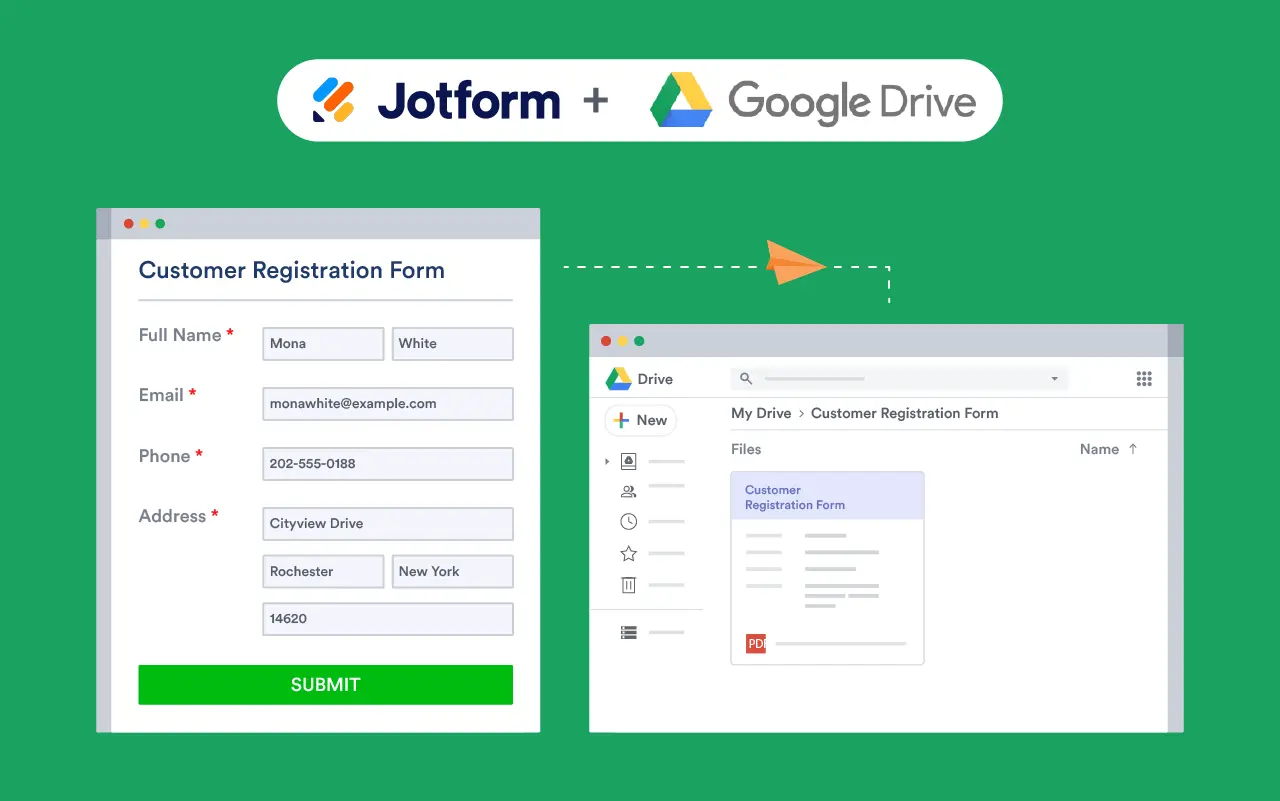
بعد نقل نماذجك، يمكنك الاستفادة من تكامل Jotform مع Google Drive لتصدير ردود النماذج تلقائياً، وحفظ الملفات المرفوعة، وتنظيم المجلدات. اتبع هذا الدليل لمعرفة خطوات ربط نموذجك مع Google Drive.
استخدام إضافة منشئ النماذج بالذكاء الاصطناعي للاستيراد والتصدير في نماذج Google
هل تفضّل الاستمرار في استخدام نماذج Google؟ حتى في هذه الحالة، لا يزال بإمكانك التعرّف على كيفية استيراد الأسئلة إلى نماذج Google بكفاءة أعلى. وتُعد إضافة منشئ النماذج بالذكاء الاصطناعي من Jotform، المتوفرة في متجر Google Workspace Marketplace، الحل الأفضل بلا منازع.
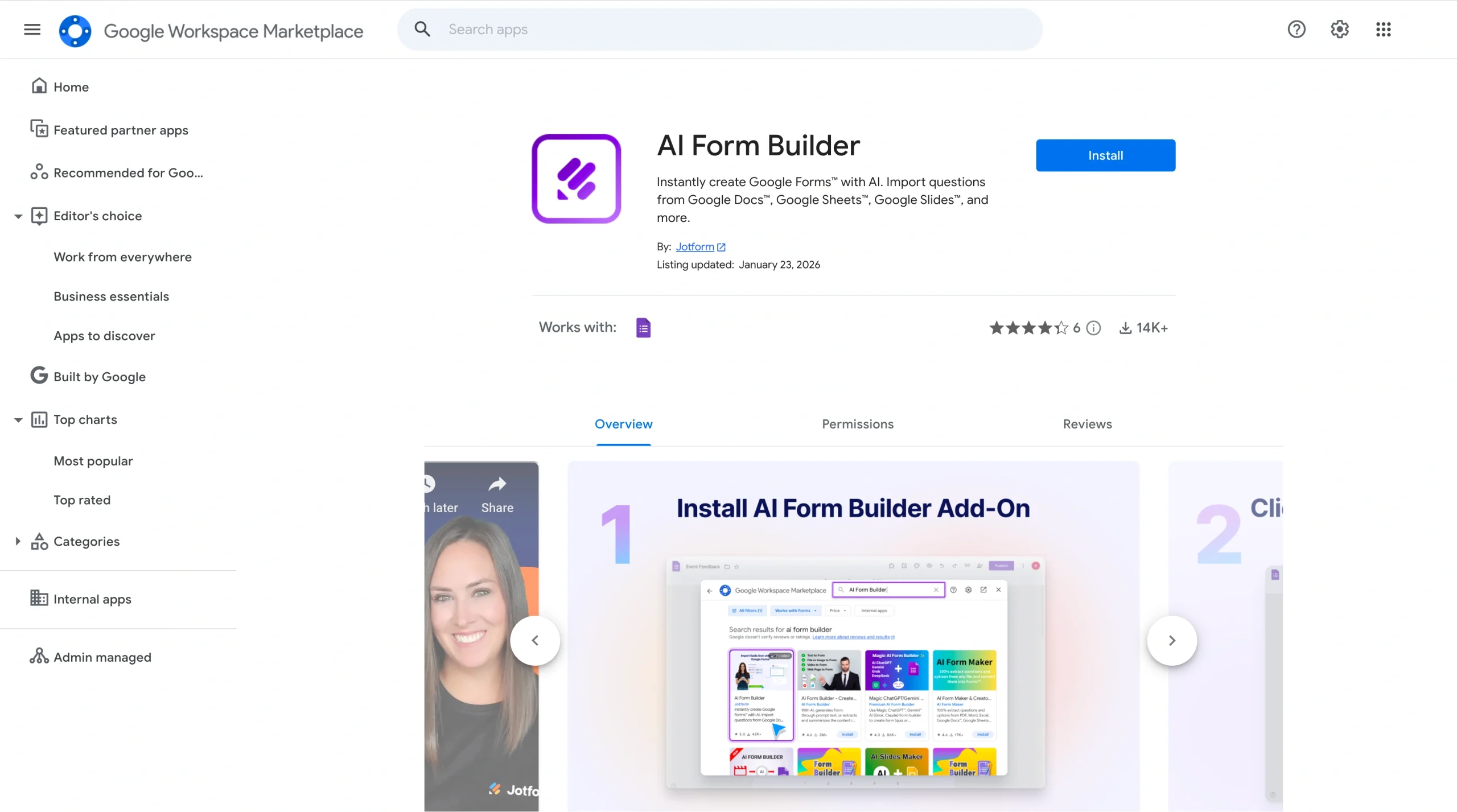
تتيح لك هذه الأداة استيراد الأسئلة وتصديرها بالاعتماد على الذكاء الاصطناعي، كما تمكّنك من نقل الأسئلة والحقول بسرعة بين ملفات Google Workspace دون الحاجة إلى النسخ واللصق.
- لبدء استيراد المحتوى من Google Drive إلى نماذج Google، كل ما عليك فعله هو تثبيت الإضافة وفتحها، ثم اختيار استيراد (Import) وتحديد ملف من Google Drive (سواء كان مستنداً أو جدول بيانات أو عرضاً تقديمياً أو نموذجاً آخر). تحوّل الأداة محتواك مباشرة إلى أسئلة داخل نماذج Google، ويمكنك بعدها مراجعة الأسئلة أو تعديلها أو إعادة إنشائها حسب رغبتك.
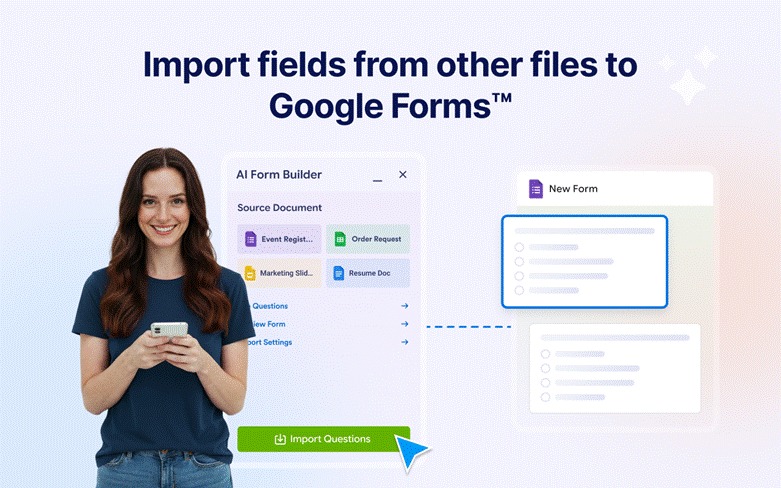
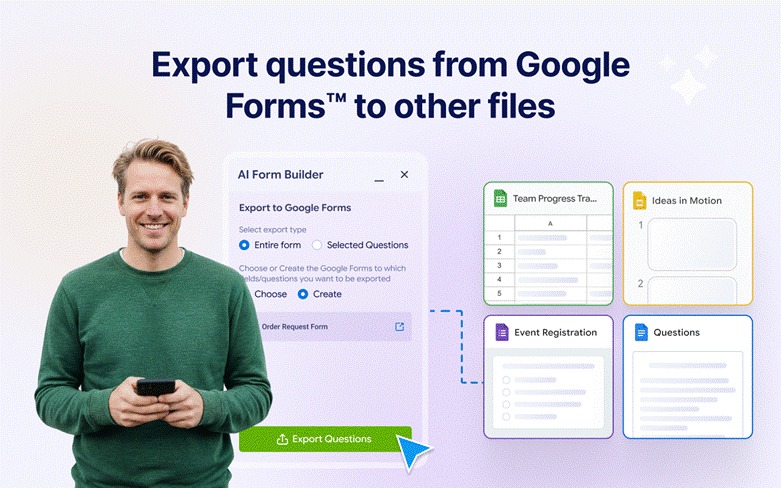
- أما إذا أردت تصدير المحتوى من نماذج Google إلى Drive، فما عليك بعد تثبيت الإضافة وفتحها سوى النقر على تصدير (Export)، ثم اختيار الوجهة المطلوبة في Google Drive مثل المستندات أو جداول البيانات أو العروض التقديمية، ليتولى الذكاء الاصطناعي تنسيق محتوى النموذج تلقائياً في شكل جداول أو شرائح عرض أو ملخصات.
أي الخيارين أنسب لك؟
إليك كيف تحدد الخيار الأنسب لاحتياجاتك:
- اختر نقل نماذجك إلى Jotform واستخدام التكامل مع Google Drive إذا كنت تبحث عن الأتمتة، وتجربة مستخدم متطورة، ومنطق شرطي، ومسارات عمل منظمة.
- اختر إضافة منشئ النماذج بالذكاء الاصطناعي مع نماذج Google إذا كنت ترغب في تسريع استيراد المحتوى وتصديره دون مغادرة نماذج Google.
اختر حلاً ينمو مع توسّع أعمالك
يتميّز التكامل بين نماذج Google وGoogle Drive بأنه بسيط وسريع ومجاني، لكن إمكاناته في الأتمتة والتنظيم تظل محدودة. يضاف إلى ذلك أن نماذج Google يفتقر إلى الميزات المتقدمة مثل المنطق الشرطي، وهي ميزات تعتمد عليها الكثير من الفرق في إدارة مسارات العمل الأكثر تعقيداً.
يتيح Jotform لمنشئي النماذج تصميم مسارات عمل أكثر مرونة وقابلية للتوسّع دون الحاجة إلى إضافات خارجية أو أكواد برمجية. علاوة على ذلك، يمكنك بسهولة نقل نماذج Google إلى Jotform واستخدام تكامل Jotform مع Google Drive لأتمتة تخزين الملفات وتنظيمها تلقائياً.
أما إذا كنت تبحث فقط عن طريقة أفضل لاستيراد الأسئلة وتصديرها داخل نماذج Google، فإن إضافة منشئ النماذج بالذكاء الاصطناعي تتيح لك إنشاء الأسئلة ونقلها بسرعة بالاعتماد على الذكاء الاصطناعي. كما تتوفر العديد من خيارات تكامل Jotform مع Google التي ترتقي بتجربتك في استخدام منتجات Google!
لا تدع قيود نماذج Google تعيق جهودك في جمع البيانات؛ استكشف ميزات Jotform المتعددة اليوم وشاهد بنفسك كيف يمكنه الارتقاء بإمكانات إنشاء النماذج لديك إلى ما هو أبعد بكثير مما يقدمه نماذج Google.
الأسئلة الشائعة
يمكنك الاستعانة بإضافة منشئ النماذج بالذكاء الاصطناعي من Jotform المتوفرة في متجر Google Workspace Marketplace، حيث تعتمد على الذكاء الاصطناعي لتحويل المحتوى الموجود في ملفات Google Drive إلى أسئلة جاهزة في نماذج Google.
نعم، إن واجهة برمجة تطبيقات نماذج Google مجانية، ونظراً لكونها خدمة مشتركة، تضع Google حدوداً للاستخدام لضمان التوزيع العادل للموارد.
نعم، يمكنك استيراد البيانات إلى نماذج Google باستخدام إضافة منشئ النماذج بالذكاء الاصطناعي من Jotform، والتي توظف الذكاء الاصطناعي لتحويل محتوى ملفاتك المحفوظة على Google Drive إلى أسئلة داخل نماذج Google.
كُتب هذا المقال للفرق الرقمية والمعلمين والمهنيين الراغبين في ربط نماذج Google بـ Google Drive لحفظ الردود تلقائياً وإدارة الملفات بسهولة، مع التعرّف على بدائل أذكى وأكثر مرونة مثل أدوات النماذج المدعومة بالذكاء الاصطناعي من Jotform.













كتابة تعليق: