
إذا كنت مدير مشاريع، أو مسؤول عمليات، أو عضوًا في فريق وكالة وتستخدم نماذج Google وmonday.com، فمن المحتمل أن يتضمن يومك الكثير من ملخصات المشاريع، ونماذج استقبال العملاء، وتقارير الأخطاء. هل يمكنك أن تتخيل كم سيسهم ربط الأداتين معًا في تبسيط سير عملك، بحيث تظهر بيانات إرسالات النماذج تلقائيًا في خطة عملك؟
لسوء الحظ، فإن إعداد هذه العملية المؤتمتة ليس بالأمر السهل لعدم وجود تكامل مباشر وأصلي لربط نماذج Google مع monday.com. فإذا كنت ترغب حقًا في ربط نماذج Google بمنصة monday.com، فسيتعين عليك البحث عن حلول مبتكرة. وهذا يعني اللجوء إلى حلول بديلة تابعة لجهات خارجية لتمكين هذا التكامل. هناك عدة مسارات مختلفة يمكنك اتباعها، وسنشاركك في هذا المقال خيارات تكامل نماذج Google مع monday.com.
وبالنسبة لأولئك الذين يرغبون في تجنب التعامل مع الحلول البديلة المعقدة التي تتضمن أدوات تابعة لجهات خارجية، فسنعرفك أيضًا على منشئ النماذج الآخر سهل الاستخدام الذي يوفر تكاملاً أصليًا ومباشرًا مع monday.com: Jotform.


تكامل نماذج Google مع monday.com باستخدام أدوات الجهات الخارجية
من أكثر الأمور المحبطة عند استخدام نماذج Google هو التعامل مع افتقارها إلى الميزات المتقدمة والتكاملات. إذ تضطر إلى تخطي العديد من العقبات لإنشاء أي نوع من أتمتة سير العمل في نماذج Google من شأنه أن يجعل حياتك أسهل.
لبناء عملية تقوم تلقائيًا بإنشاء عنصر في monday.com من نماذج Google، يمكنك تجربة أي من طرق التكامل هذه:
- Zapier: توفر منصة الأتمتة التي لا تتطلب برمجة هذه حل اتصال سريع (Quick Connect) لدمج monday.com مع نماذج Google. كما تحتوي أيضًا على العديد من قوالب الأتمتة الجاهزة لمختلف حالات الاستخدام.
- Google Forms Integration Plus: تطبيق متاح في متجر تطبيقات monday.com، ويمكنه مزامنة الردود على نماذج Google مع العناصر والعناصر الفرعية في لوحة monday.com الخاصة بك.
- إضافة Form Director لـ Google Workspace: تعمل هذه الأداة الإضافية، المتوفرة في متجر Google Workspace Marketplace، على ربط نماذج Google بمنصة monday.com لتبسيط عمليات الأتمتة. ومع ذلك، ستحتاج إلى مفتاح واجهة برمجة التطبيقات (API) لاستخدامها.
- Unito: يمكن لأداة أتمتة المؤسسات هذه، التي لا تتطلب برمجة، إنشاء مزامنة ثنائية الاتجاه بين نماذج Google وmonday.com، على غرار Zapier.
يُعد Zapier الخيار الأكثر شيوعًا بين هذه الخيارات نظرًا لمرونته وقابليته للتخصيص.
فيما يلي نظرة عامة حول كيفية استخدام Zapier لإجراء تكامل نماذج Google مع monday.com. ضع في اعتبارك أنك ستحتاج إلى حساب Google (يحتوي على نموذج Google تريد ربطه)، وحساب على monday.com (يحتوي على لوحة تريد تعبئتها بالبيانات)، وحساب على Zapier.
- انتقل إلى صفحة الاتصال السريع (Quick Connect) لنماذج Google مع monday.com على Zapier.
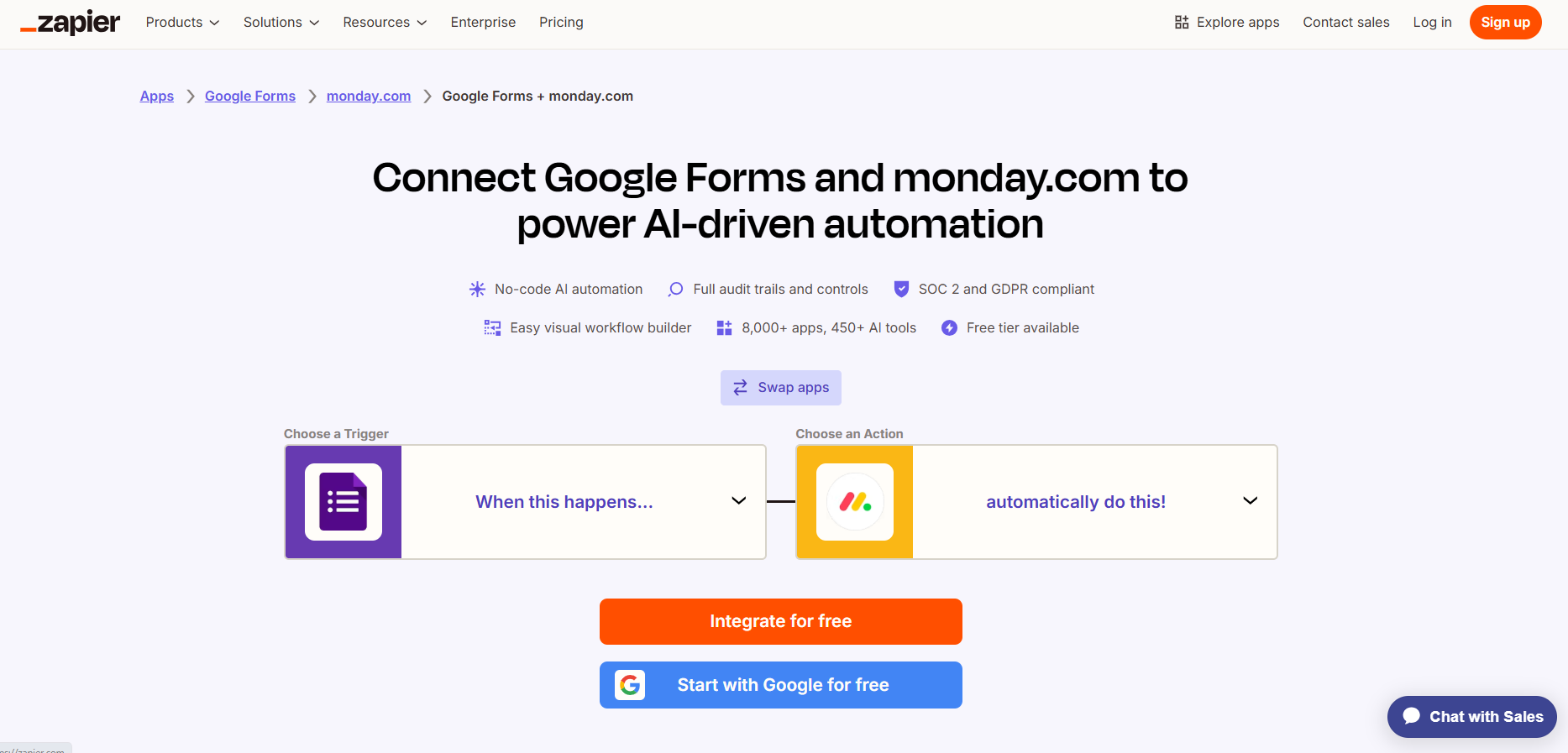
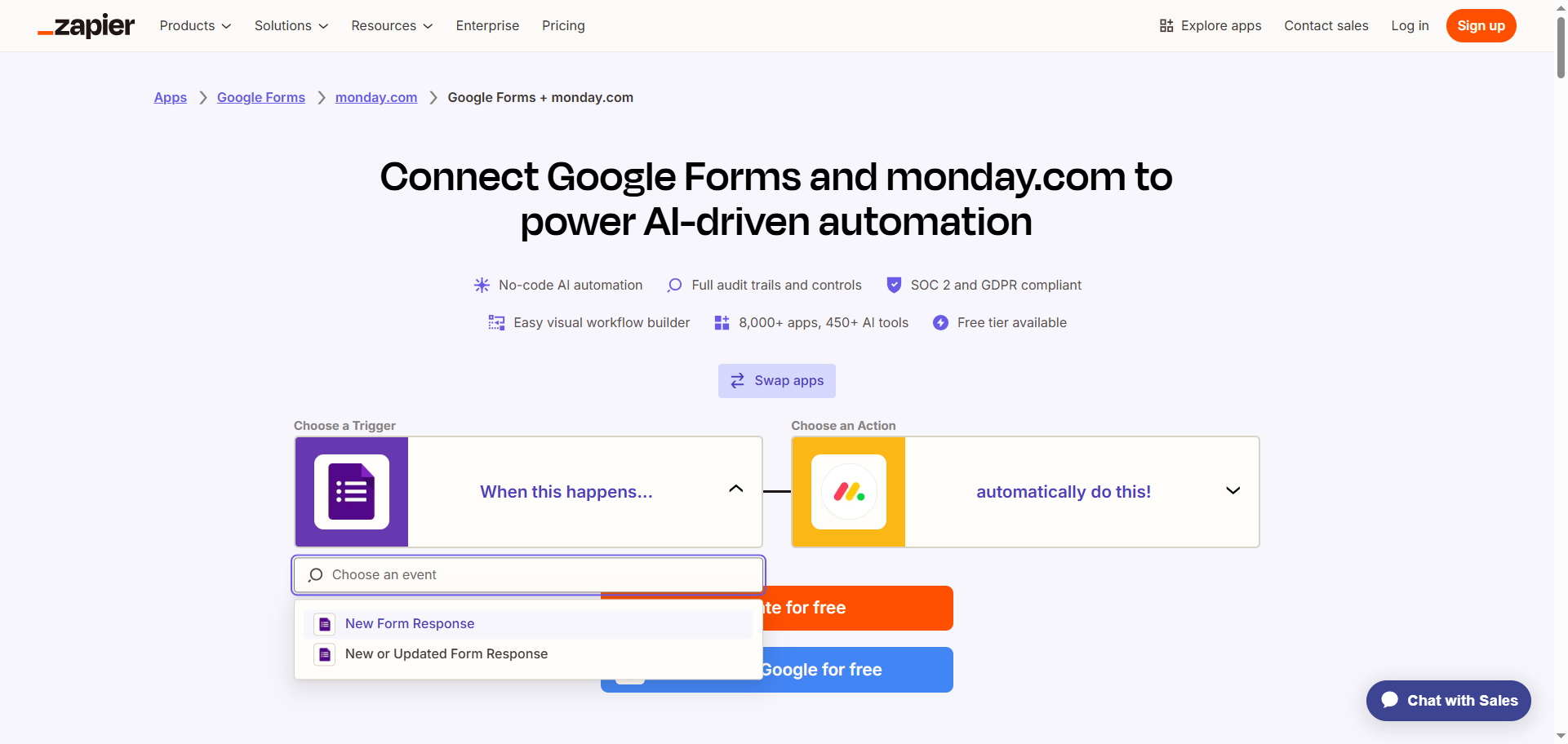
- اختر مشغّل (Trigger) نماذج Google الذي ترغب في استخدامه من القائمة المنسدلة، مثل “New Form Response” (رد جديد على النموذج).
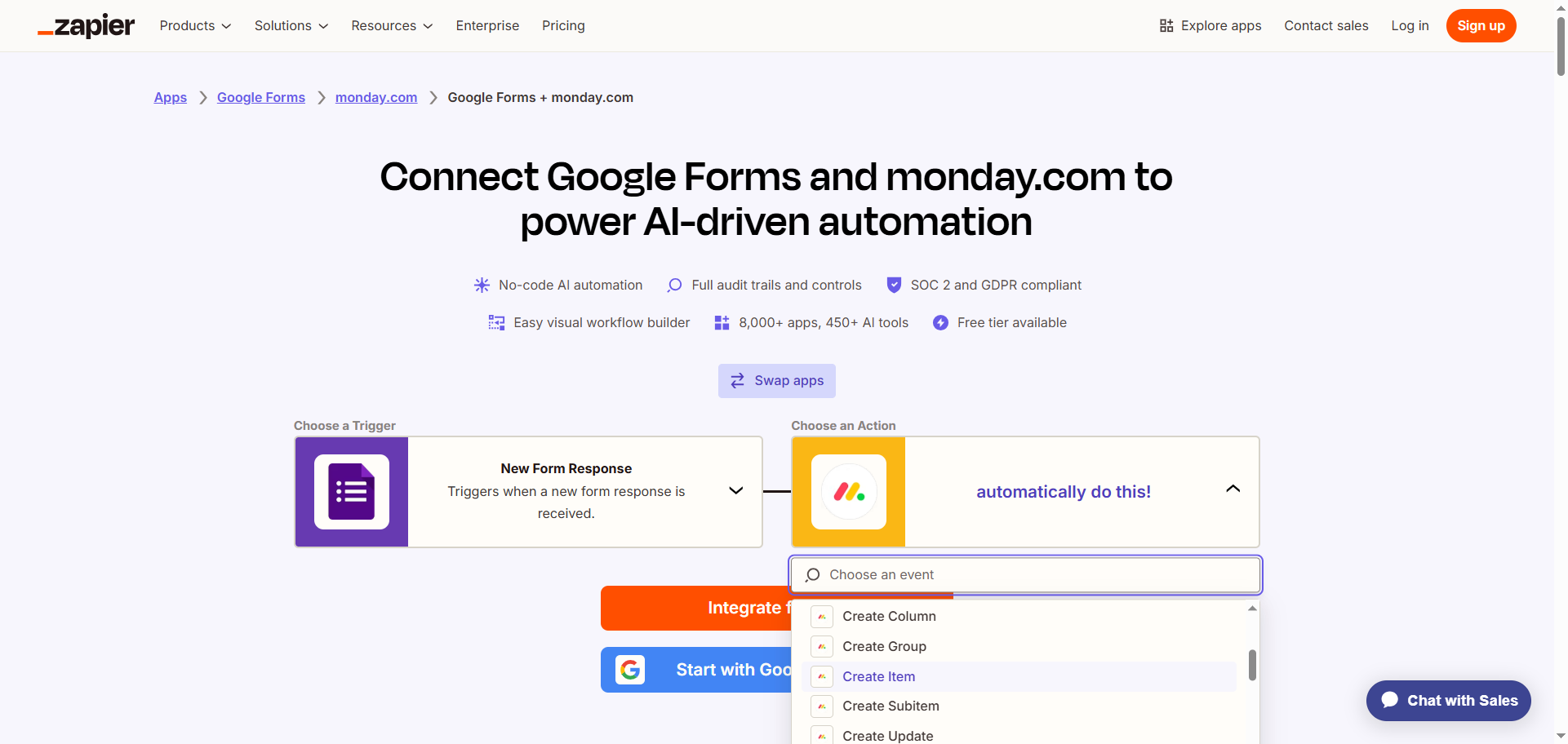
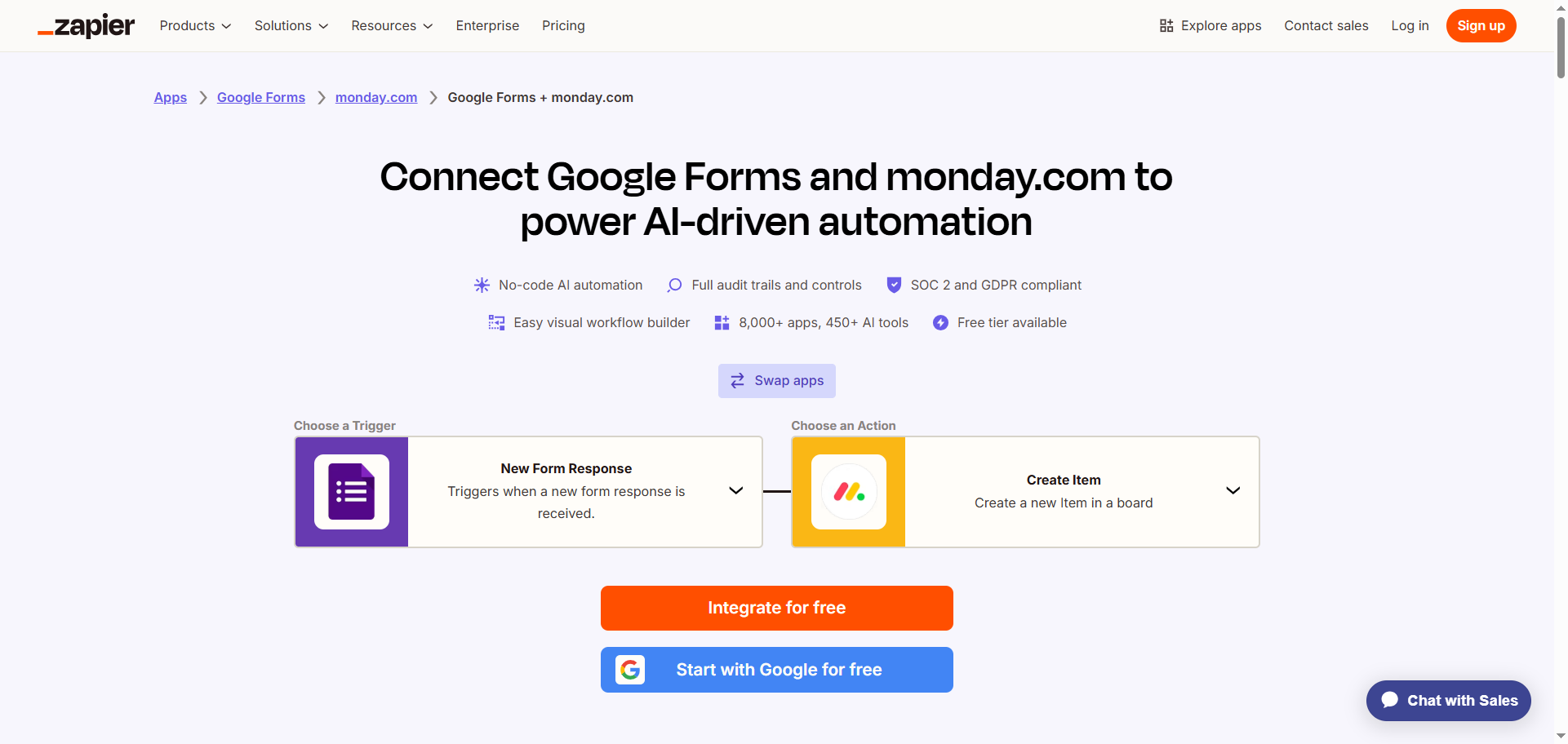
- اختر الإجراء (Action) الذي يجب أن يحدث بعد ذلك في monday.com من القائمة المنسدلة، مثل “Create Item” (إنشاء عنصر).
- انقر على Integrate for free (دمج مجانًا).
- سجّل الدخول إلى حساب Zapier الخاص بك.
- انقر على Google Forms (نماذج Google) واتبع التعليمات لربطها بحساب Zapier الخاص بك. قم بإعداد واختبار الاتصال مع نماذج Google.
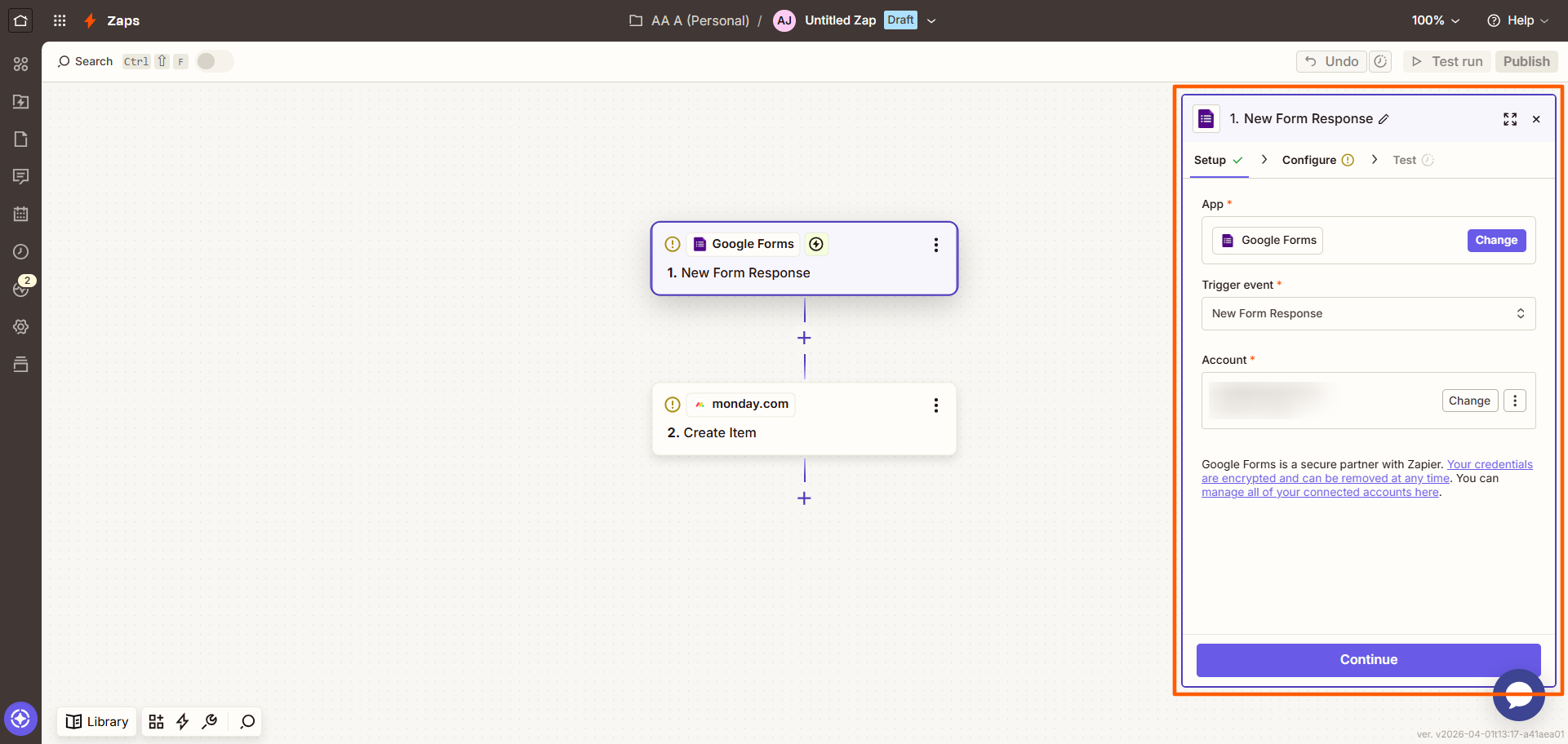
- انقر على monday.com، واتبع التعليمات لربطه بحساب Zapier الخاص بك. قم بإعداد واختبار الاتصال مع نماذج Google، مع التأكد من مطابقة البيانات من نماذج Google إلى monday.com.
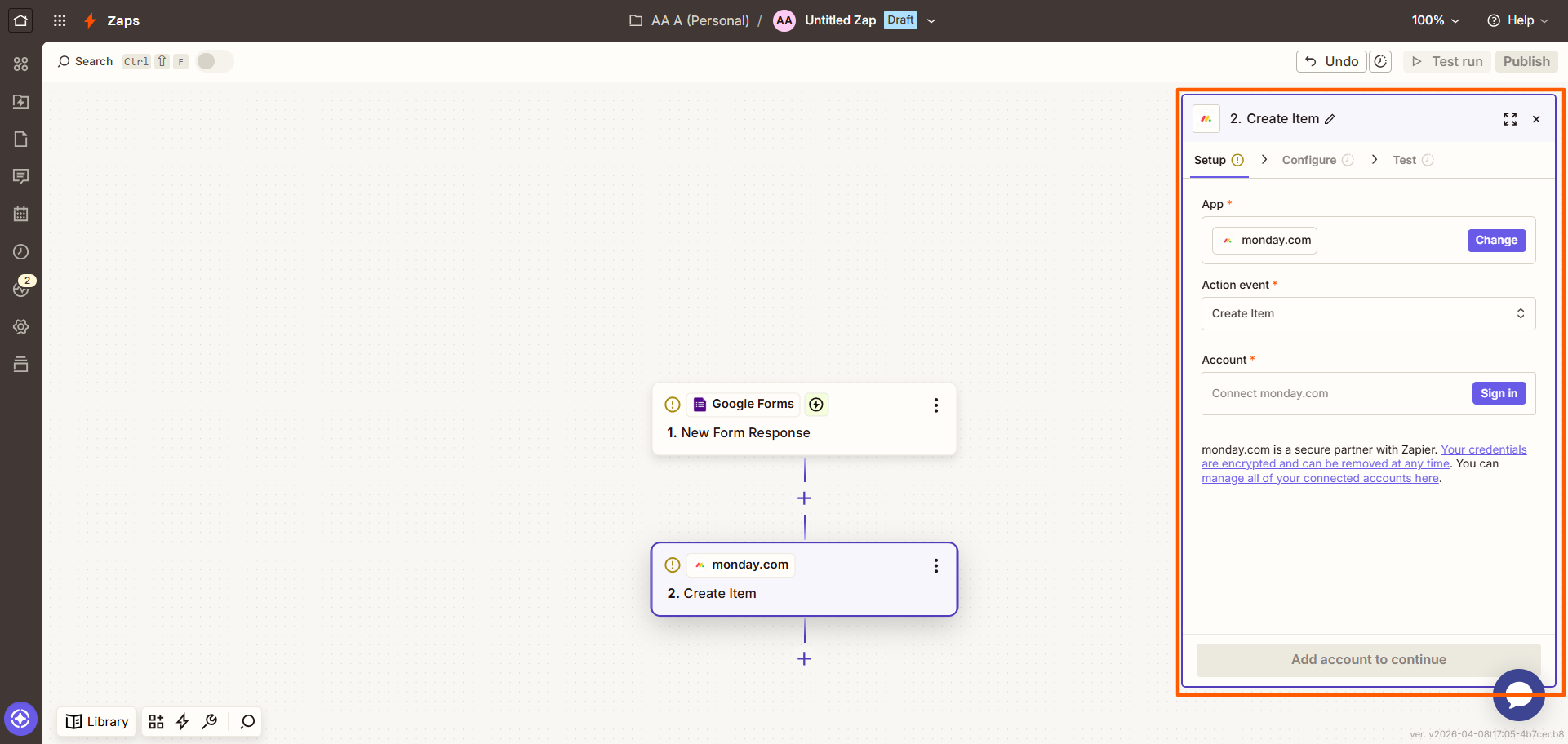
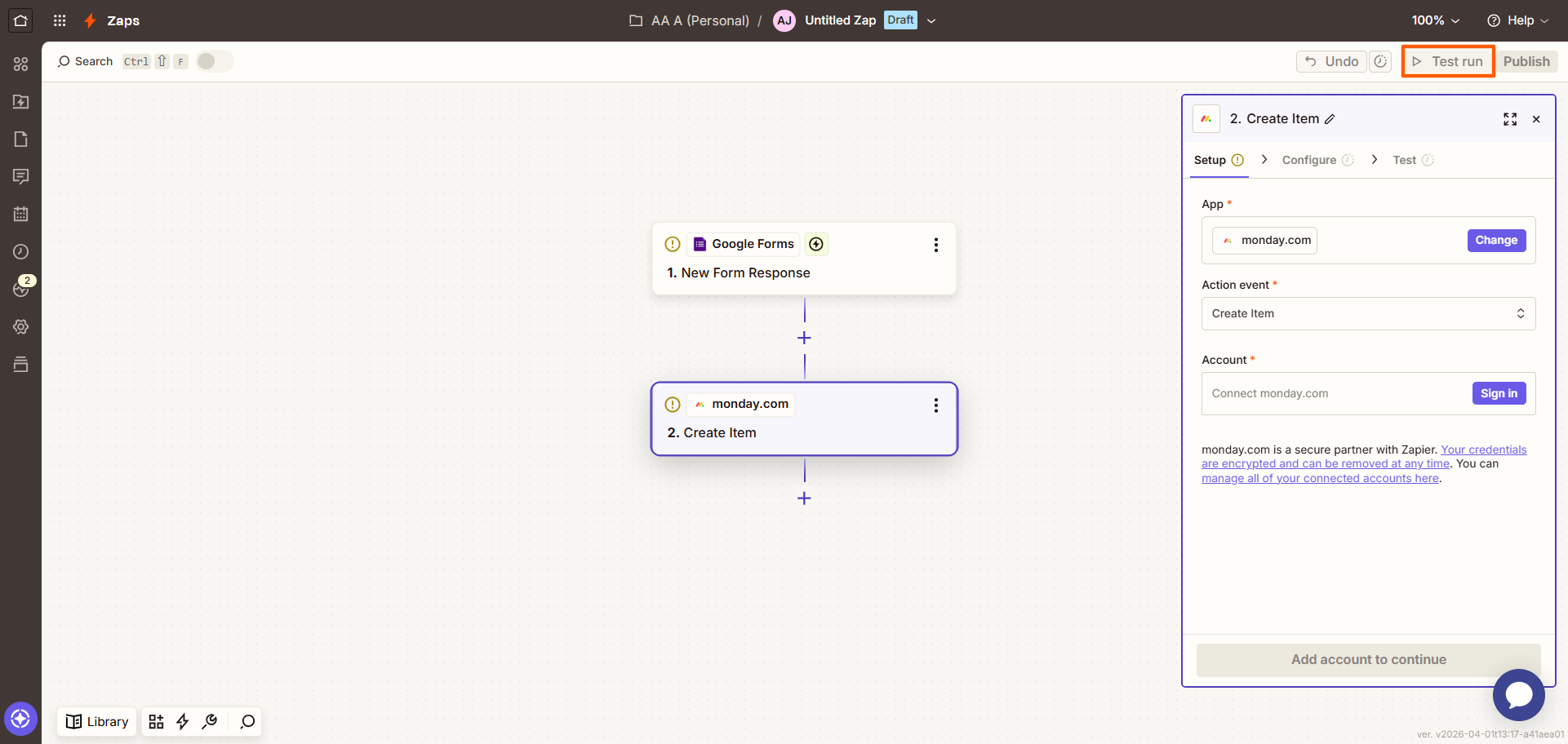
- انقر على Test run (تشغيل تجريبي) في أعلى اليمين لتجربة الأتمتة الخاصة بك، وإجراء أي تعديلات ضرورية.
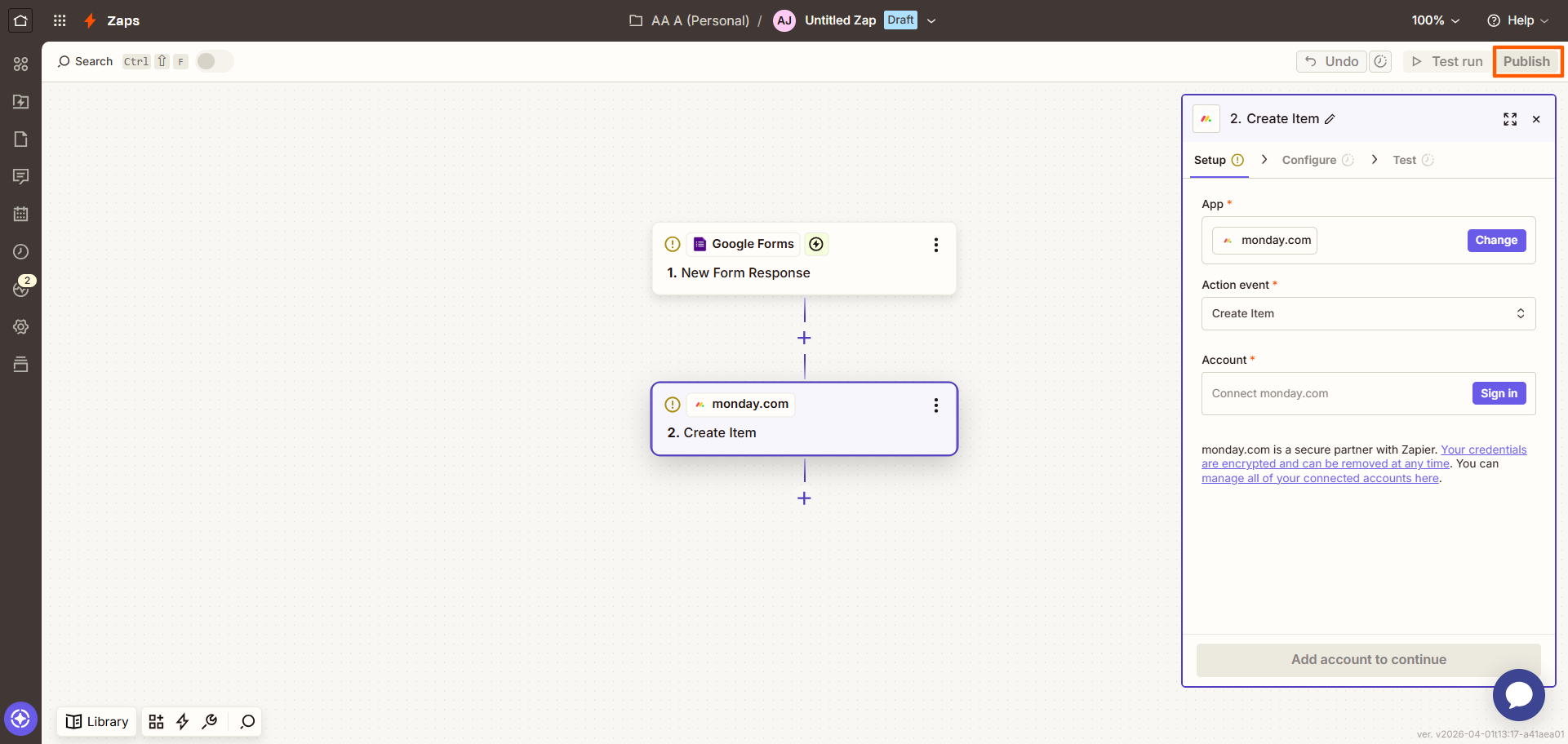
- انقر على Publish (نشر) في أعلى اليمين. لقد قمت الآن بربط نماذج Google بمنصة monday.com وإعداد سير عمل مؤتمت.
إذا بدت لك عملية أتمتة المهام في نماذج Google هذه معقدة للغاية وتستغرق الكثير من الوقت، فلديك خيارات أخرى. أبسطها هو تجربة منشئ النماذج الآخر الذي يتميز بتكامل أصلي ومباشر مع monday.com.
تتكامل Jotform بشكل مباشر وأصلي مع monday.com
باعتبارها أفضل بديل لنماذج Google متاح حاليًا، تتمتع Jotform بتكامل أصلي ومباشر مع monday.com. وهذا يعني أنه يمكنك إنشاء سير عمل مؤتمت بسرعة وسهولة بين منشئ النماذج هذا وmonday.com دون الحاجة إلى استخدام أي أدوات تابعة لجهات خارجية مثل Zapier.
بفضل تكامل Jotform مع monday.com، ترسل Jotform المعلومات إلى حسابك على monday.com في كل مرة يرسل فيها شخص ما نموذجًا، مثل تقرير أخطاء أو ملخص مشروع. يتم تصدير البيانات المحددة مسبقًا في Jotform لتعبئة التفاصيل في اللوحات، أو المجموعات، أو العناصر الخاصة بك في monday.com — دون أي إدخال يدوي للبيانات، ودون الحاجة إلى تكاملات من جهات خارجية.
إن إعداد هذا التكامل أمر بسيط للغاية. بمجرد إنشاء حساب مجاني على Jotform وتجهيز نموذجك الأول، إليك كيفية دمج monday.com مع Jotform:
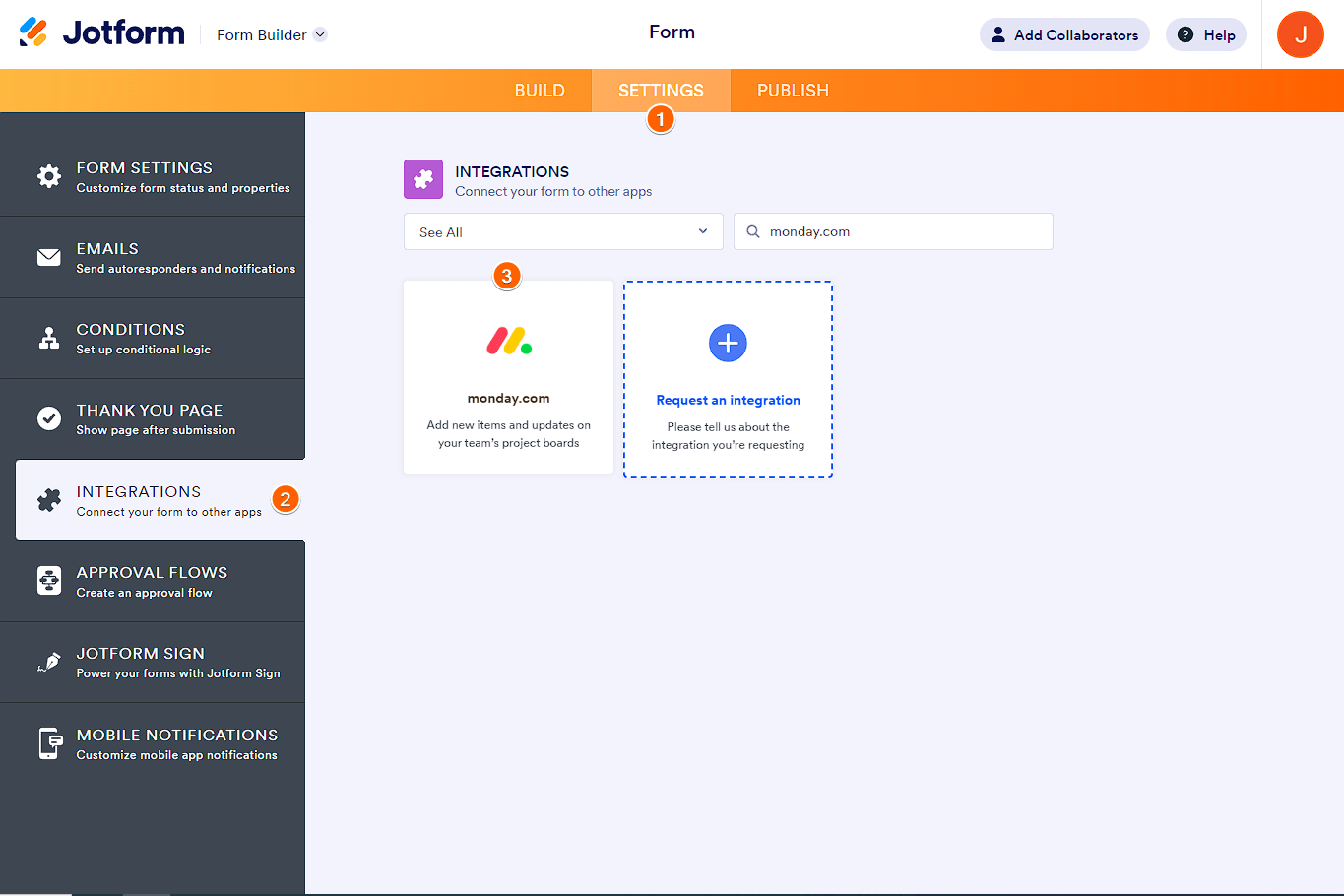
- افتح النموذج في Jotform الذي تريد ربطه مع monday.com. انقر على Settings (الإعدادات) في الشريط العلوي.
- انقر على Integrations (التكاملات) في القائمة اليسرى.
- ابحث عن monday.com وحدده.
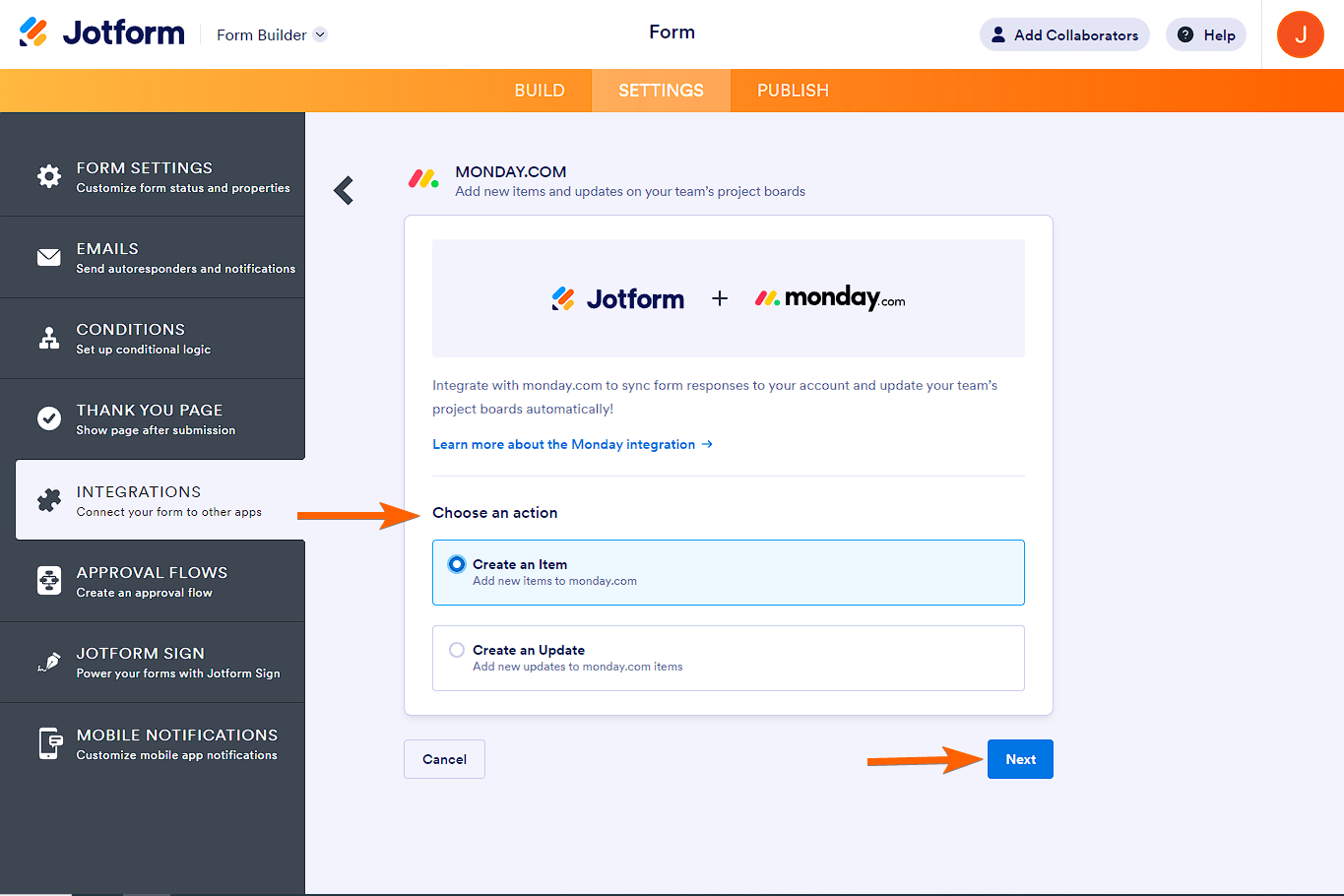
- اختر الإجراء الذي تريد أتمتته:
- Create an Item (إنشاء عنصر): اختر هذا الخيار إذا كنت تريد أتمتة إنشاء العناصر على لوحة أو مجموعة في monday.com.
- Create an Update (إنشاء تحديث): اختر هذا الخيار إذا كنت تريد أتمتة التحديثات على العناصر الموجودة مسبقًا.
انقر على Next (التالي).
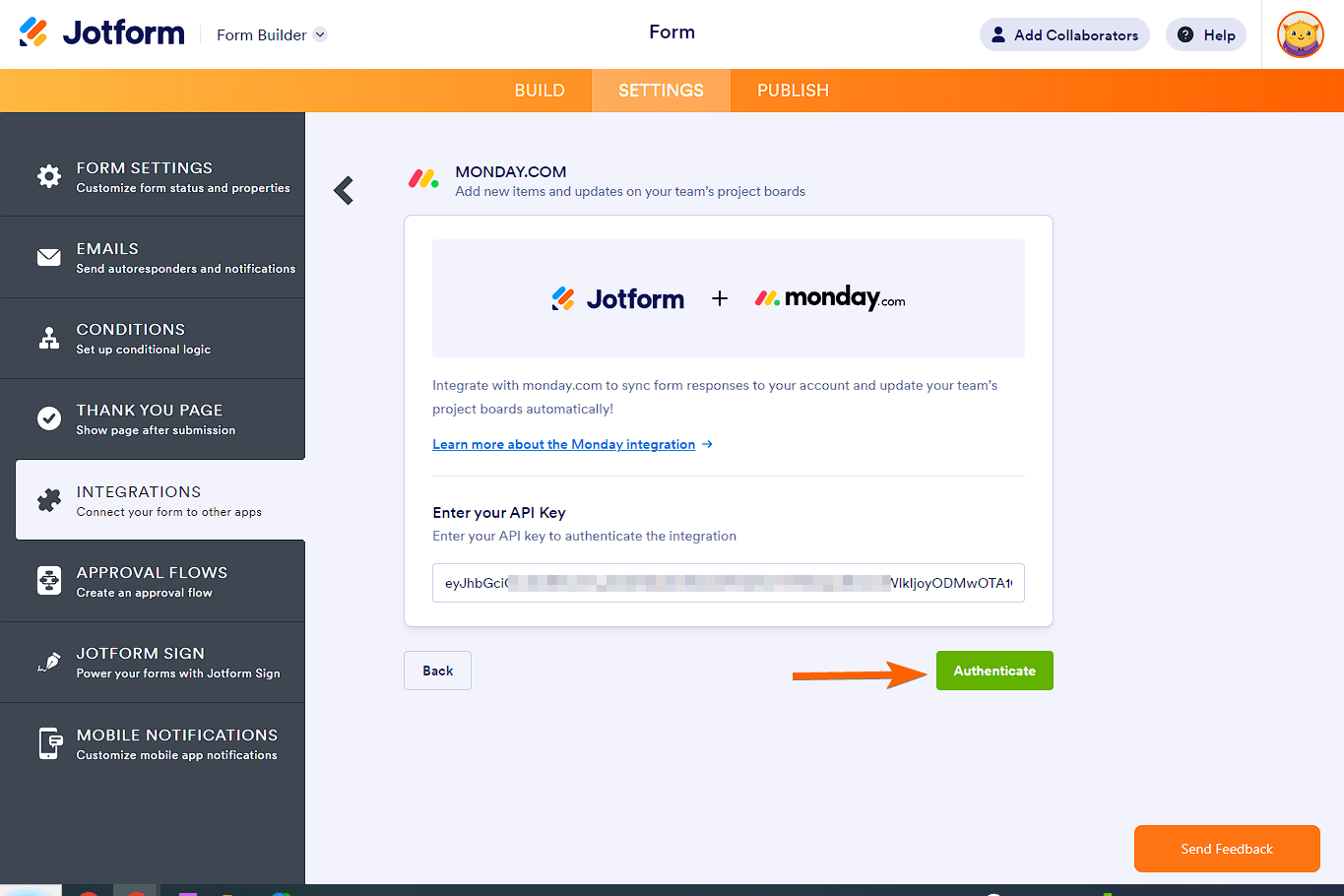
- انسخ والصق مفتاح API الخاص بـ monday.com. انقر على Authenticate (مصادقة).
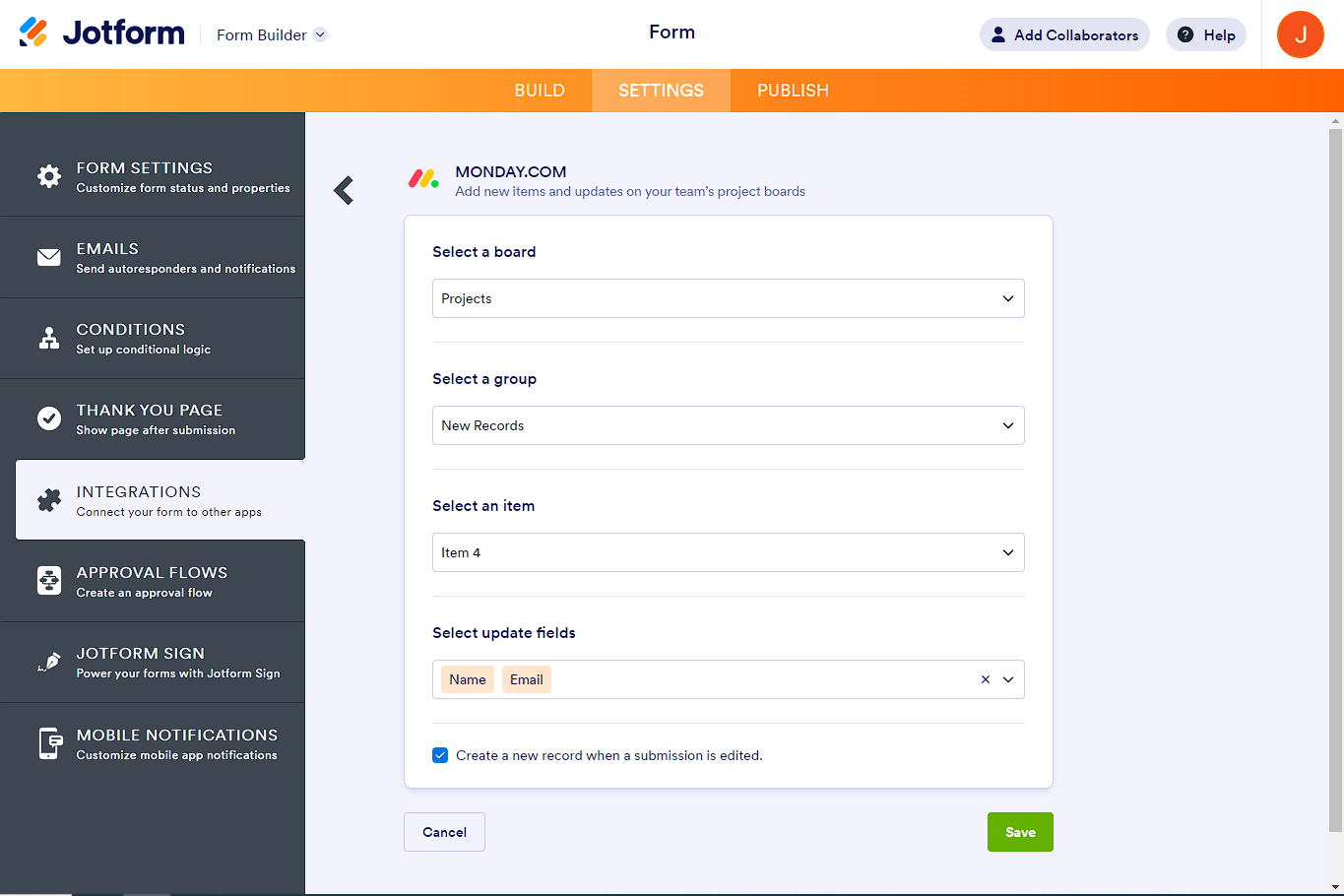
لقد تم ربط نموذج Jotform الخاص بك بـ monday.com. يمكنك الآن إكمال الإعدادات الخاصة بالإجراء المحدد في monday.com الذي اخترته في الخطوة 4 (مزيد من التفاصيل حول ذلك هنا). بعد ذلك، كل ما عليك فعله هو النقر على Save (حفظ)، وسيصبح سير العمل المؤتمت جاهزًا للانطلاق.
انتقل إلى Jotform للحصول على تكامل أصلي مع monday.com والمزيد غير ذلك
عندما تقارن بين Jotform ونماذج Google، لا مجال للمقارنة حقًا.
 Jotform |  نماذج Google | |
|---|---|---|
| تكامل أصلي مع monday.com | ||
| الحقول والأدوات | أكثر من 20 حقلاً أساسيًا و100 أداة | 12 نوعًا من الأسئلة |
| المنطق الشرطي | إمكانيات محدودة | |
| التكاملات | أكثر من 150 | يدعم الإضافات |
| القوالب | أكثر من 20,000 | 17 |
| السمات | أكثر من 1,000 سمة جاهزة بالإضافة إلى إمكانية إنشاء سمات مخصصة | تخصيص محدود للسمات |
| إشعارات مخصصة ورسائل بريد إلكتروني للرد التلقائي | ||
| ميزات إعداد التقارير | منشئ تقارير jotform وتحليلات نموذج jotform | رسوم بيانية محدودة |
| تطبيق للهواتف | تطبيق jotform للهواتف |
إذا كنت تبحث عن منشئ النماذج الذي يقدم ميزات متقدمة، وتكاملات أصلية ومباشرة مع حزمة أدواتك التقنية، ودرجة عالية من التخصيص، فإن Jotform هي الخيار الأمثل لك. فهي تأتي مع أكثر من 20,000 قالب نموذج، لذا لن تضطر أبدًا إلى إنشاء نموذج من الصفر — ما عليك سوى تخصيص كل جانب باستخدام منشئ النماذج البديهي وسهل الاستخدام.
توفر Jotform أيضًا أكثر من 150 من تكاملات النماذج الأصلية مع الأدوات التي تستخدمها يوميًا، مثل monday.com، وSlack، وCanva. بالإضافة إلى ذلك، تأتي المنصة مزودة بأدوات تحليلية متقدمة يمكنك استخدامها لفهم البيانات التي تجمعها من نماذجك بشكل كامل.
ليس هذا فحسب، بل تقدم Jotform عدة طرق لتعزيز وظائف نماذجك. جرّب أيًا من الأدوات التي يزيد عددها عن 100 أداة أو استخدم إحدى السمات التي تتجاوز 1,000 سمة. يمكنك أيضًا تخصيص إشعارات النماذج ورسائل البريد الإلكتروني للرد التلقائي بالكامل. وكل ما يمكنك القيام به على جهاز الكمبيوتر المكتبي باستخدام Jotform يمكنك القيام به أيضًا على هاتفك باستخدام تطبيق jotform للهواتف.
وعلى الرغم من أنها تقدم وظائف متقدمة، إلا أن منصة Jotform بديهية ومباشرة لمستخدمي النماذج الإلكترونية الجدد والخبراء على حد سواء. ستصبح محترفًا في وقت قياسي.
انقل نماذج Google الخاصة بك إلى Jotform بنقرة واحدة
في ظل عدم وجود طريقة أصلية ومباشرة لإنشاء أتمتة لسير عمل نماذج Google مع monday.com، لا يتبقى أمامك سوى حلول بديلة باستخدام أدوات خارجية. وبينما يمكن لمنصات مثل Zapier أن تساعد في سد هذه الفجوة، إلا أن الإعداد لا يكون دائمًا بسيطًا أو مباشرًا.
إذا كنت تبحث عن خيار أكثر سلاسة، فإن الانتقال إلى Jotform يمنحك التكاملات الأصلية التي تحتاجها جاهزة للاستخدام الفوري.
ولا تقلق — لن تضطر إلى البدء من الصفر. فباستخدام أداة النقل بنقرة واحدة من Jotform، يمكنك استيراد نماذج Google الخاصة بك في دقائق، بما في ذلك أسئلتك وهيكل النموذج. وبمجرد الانتهاء من ذلك، يمكنك استكشاف جميع ميزات Jotform المتقدمة والارتقاء بنماذجك إلى المستوى التالي.

توقف عن المعاناة مع تكاملات إدارة المشاريع المعقدة في نماذج Google. مع Jotform، يمكنك البدء مجانًا، وربط نماذجك بأدوات مثل monday.com، وبناء سير عمل مؤتمت دون الحاجة إلى خبرة برمجية.
انتقل من نماذج Google إلى Jotform، واكتشف كم يمكن أن تكون إدارة النماذج أكثر بساطة.
هذا المقال موجه لمديري المشاريع، وفرق العمليات، وقادة الوكالات الذين يستخدمون monday.com ويرغبون في أن تقوم الردود المرسلة عبر نماذج Google — مثل ملخصات المشاريع، أو نماذج استقبال العملاء، أو تقارير الأخطاء — بإنشاء عناصر تلقائيًا على لوحاتهم في monday.com.













كتابة تعليق: