
هل تبحث عن تكامل نماذج Google مع Sendinblue؟ لن تجد واحداً، ويعود ذلك جزئياً إلى أن اسم Sendinblue، وهي منصة شهيرة لأتمتة التسويق عبر البريد الإلكتروني والرسائل النصية القصيرة (SMS)، قد تغير إلى Brevo. والأهم من ذلك، أنه لا يوجد ببساطة تكامل مدمج بين نماذج Google وBrevo. لذا، إذا كنت ترغب في جمع بيانات جهات الاتصال والعملاء المحتملين في نماذج Google واستخدام Brevo لأتمتة إدارة العملاء المحتملين وتقسيمهم إلى شرائح ومتابعتهم، فسيتعين عليك اللجوء إلى الخيار الآخر الوحيد المتاح: حل أتمتة تابع لجهة خارجية مثل Zapier.
في هذا المقال، سنوضح لك كيفية إنشاء الاتصال بين نماذج Google وZapier وBrevo والذي يتيح لك إرسال ردود نماذج Google إلى Brevo.
وإذا كنت تبحث عن خيار أسهل تماماً، فسنعرفك على Jotform، وهو بديل لنماذج Google يوفر تكاملاً مدمجاً مع Brevo، مما يجعل نقل بيانات إرسالات النماذج أمراً بسيطاً وسلساً.


هل يوجد تكامل مباشر بين نماذج Google وBrevo؟
لا، لا يتكامل Brevo حالياً مع نماذج Google.
يمكن لنماذج Google جمع الردود وتنظيمها في جداول بيانات Google (Google Sheets)، ولكن إرسال العملاء المحتملين مباشرةً إلى قوائم Brevo أو عمليات الأتمتة الخاصة به غير ممكن. ومع ذلك، باستخدام أداة ربط تابعة لجهة خارجية مثل Zapier، يمكن أن يعمل كل من Brevo ونماذج Google معاً. ما عليك سوى معرفة كيفية إعداد أتمتة Zapier. وسنرشدك خلال ذلك خطوة بخطوة.
Pro Tip
يُعد Zapier أحد أبرز منصات أتمتة سير العمل التابعة لجهات خارجية، ولكنه ليس الخيار الوحيد. يمكنك أيضاً استخدام أدوات أخرى، بما في ذلك Make وn8n وLeadsBridge.
كيفية ربط نماذج Google بـ Brevo باستخدام Zapier
استخدم الخطوات التالية لإعداد الأتمتة بين نماذج Google وBrevo.
قبل البدء، ستحتاج إلى نموذج Google تم إنشاؤه مسبقاً. يجب أن يتضمن حقولاً لجميع بيانات جهات الاتصال أو العملاء المحتملين التي تريد إرسالها إلى Brevo، مثل الاسم الأول واسم العائلة وعنوان البريد الإلكتروني ورقم الهاتف، بالإضافة إلى أي حقول لتقسيم الشرائح، مثل المسمى الوظيفي. ستحتاج أيضاً إلى حساب نشط على Brevo مع مفتاح API تم إنشاؤه (والذي يمكنك العثور عليه ضمن الإعدادات (Settings) في Brevo) وحساب على Zapier.
اتبع هذه الخطوات لإنشاء التكامل بين نماذج Google وBrevo.
- انتقل إلى صفحة الربط السريع بين Brevo ونماذج Google على Zapier. إذا لزم الأمر، انقر على تبديل التطبيقات (Swap apps) لتعديل أي تطبيق سيكون هو المشغِّل (Trigger) وأيهما سيكون الإجراء (Action).
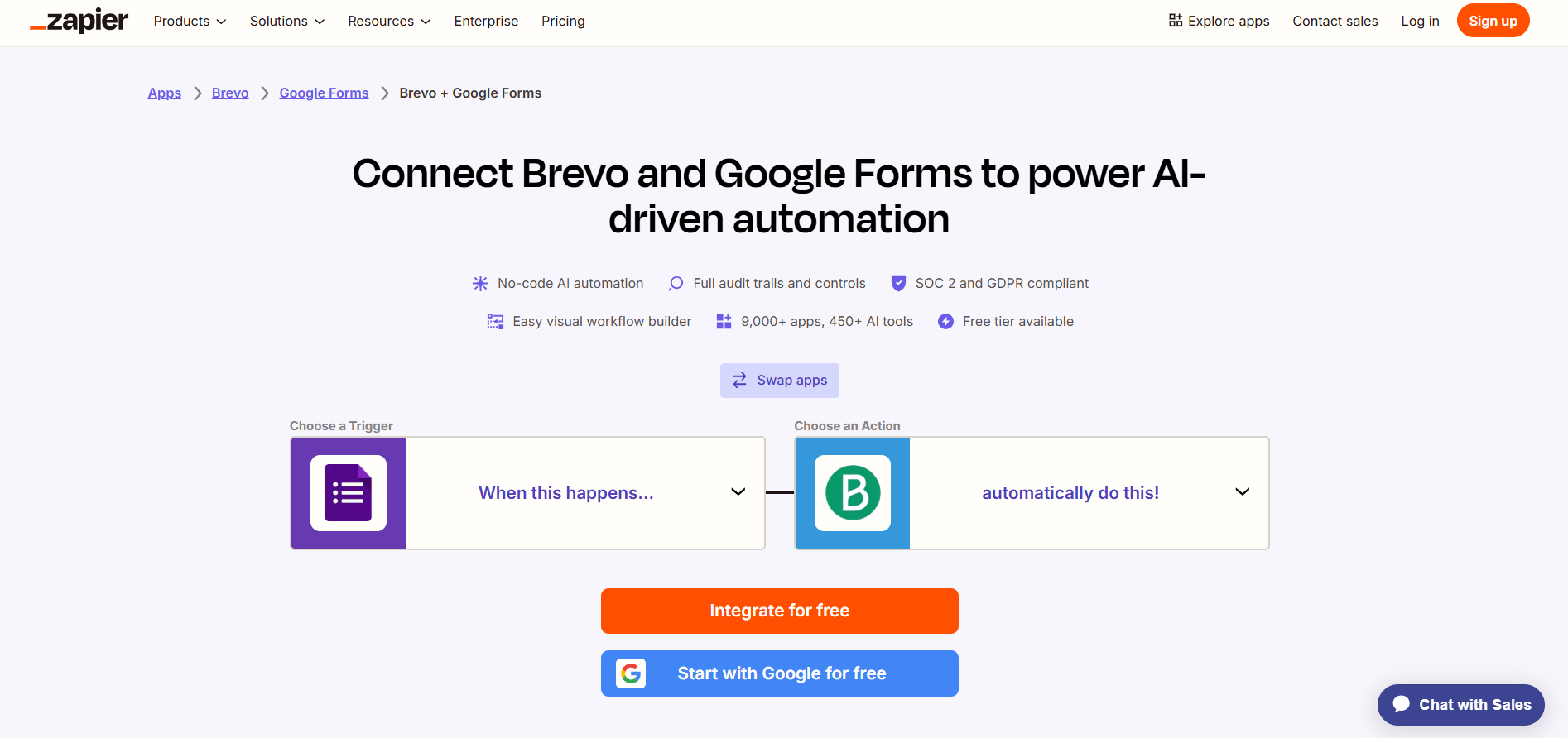
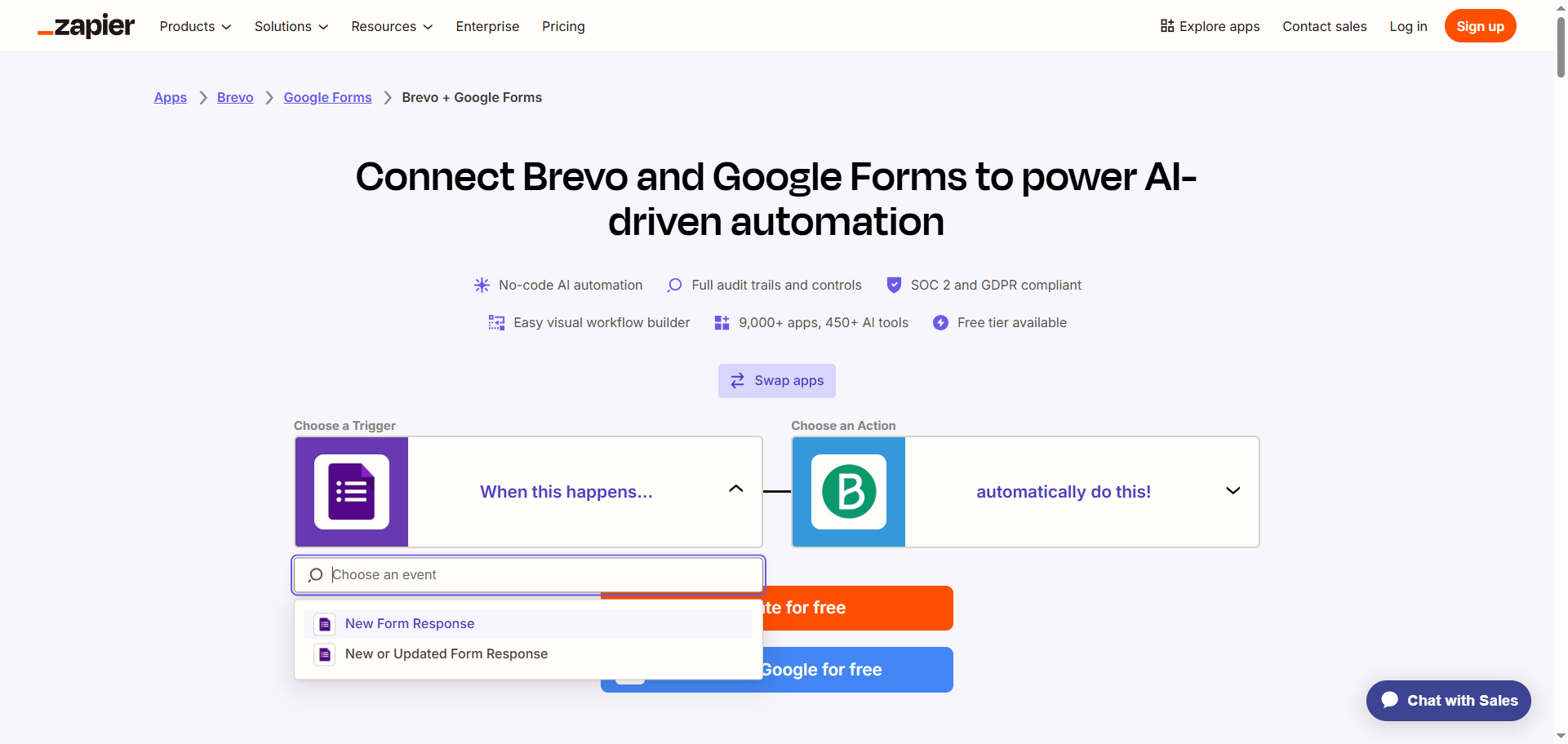
- انقر على أيقونة نماذج Google (Google Forms) وحدد المشغِّل الذي سيبدأ سير العمل من القائمة المنسدلة، مثل رد جديد على النموذج (New Form Response).
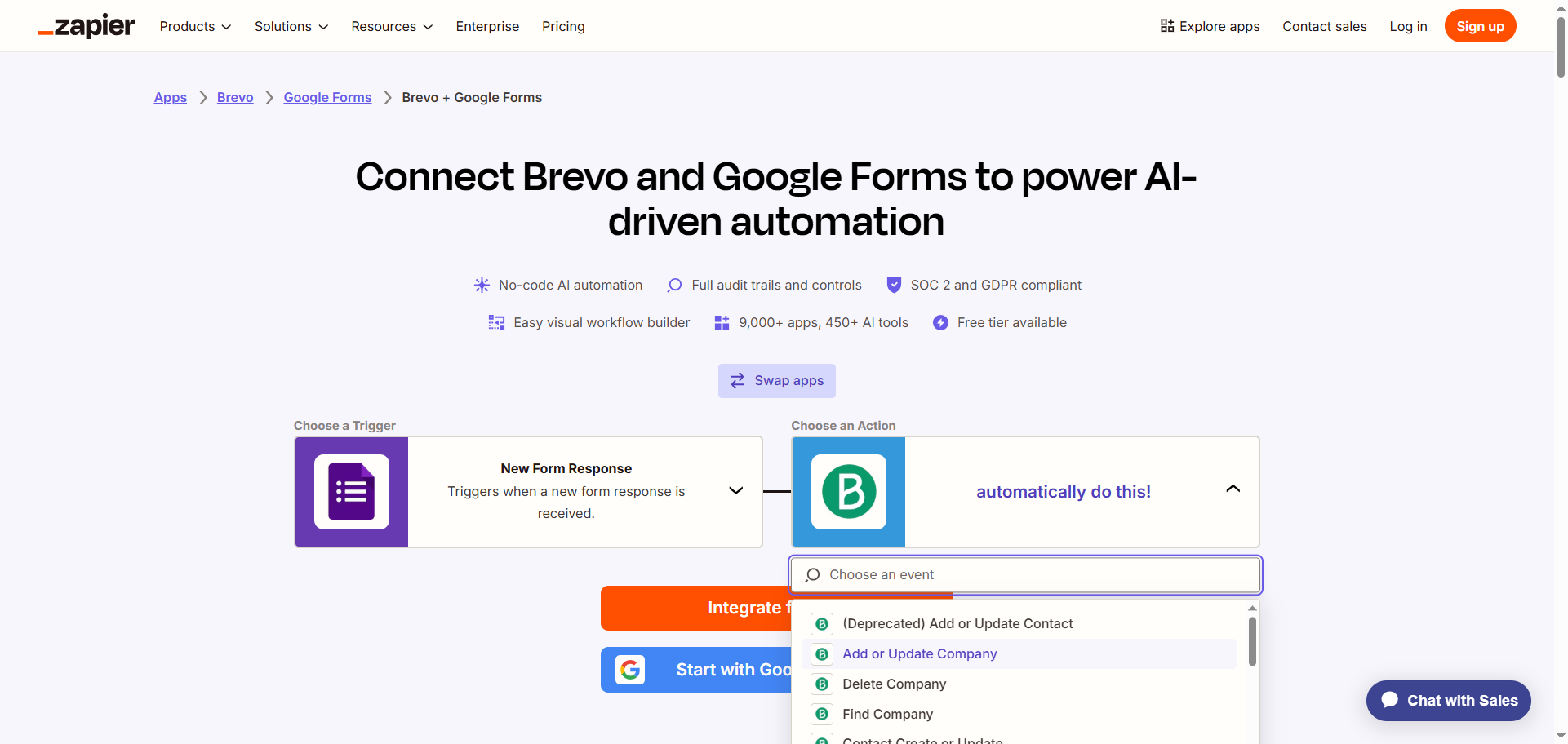
- انقر على أيقونة Brevo وحدد الإجراء الذي يجب أن يحدث نتيجة للمشغِّل من القائمة المنسدلة (على سبيل المثال، إضافة أو تحديث شركة (Add or Update Company)).
لاحظ أن هناك بعض الإجراءات، مثل إضافة أو تحديث جهات الاتصال، يتم إيقاف دعمها بواسطة سير عمل الربط السريع هذا. سيمثل هذا مشكلة إذا كنت بحاجة إلى إضافة جهات اتصال نماذج Google إلى Brevo كجزء من سير العمل هذا. في هذه الحالة، قد تحتاج إلى استخدام أداة مختلفة لأتمتة سير العمل.
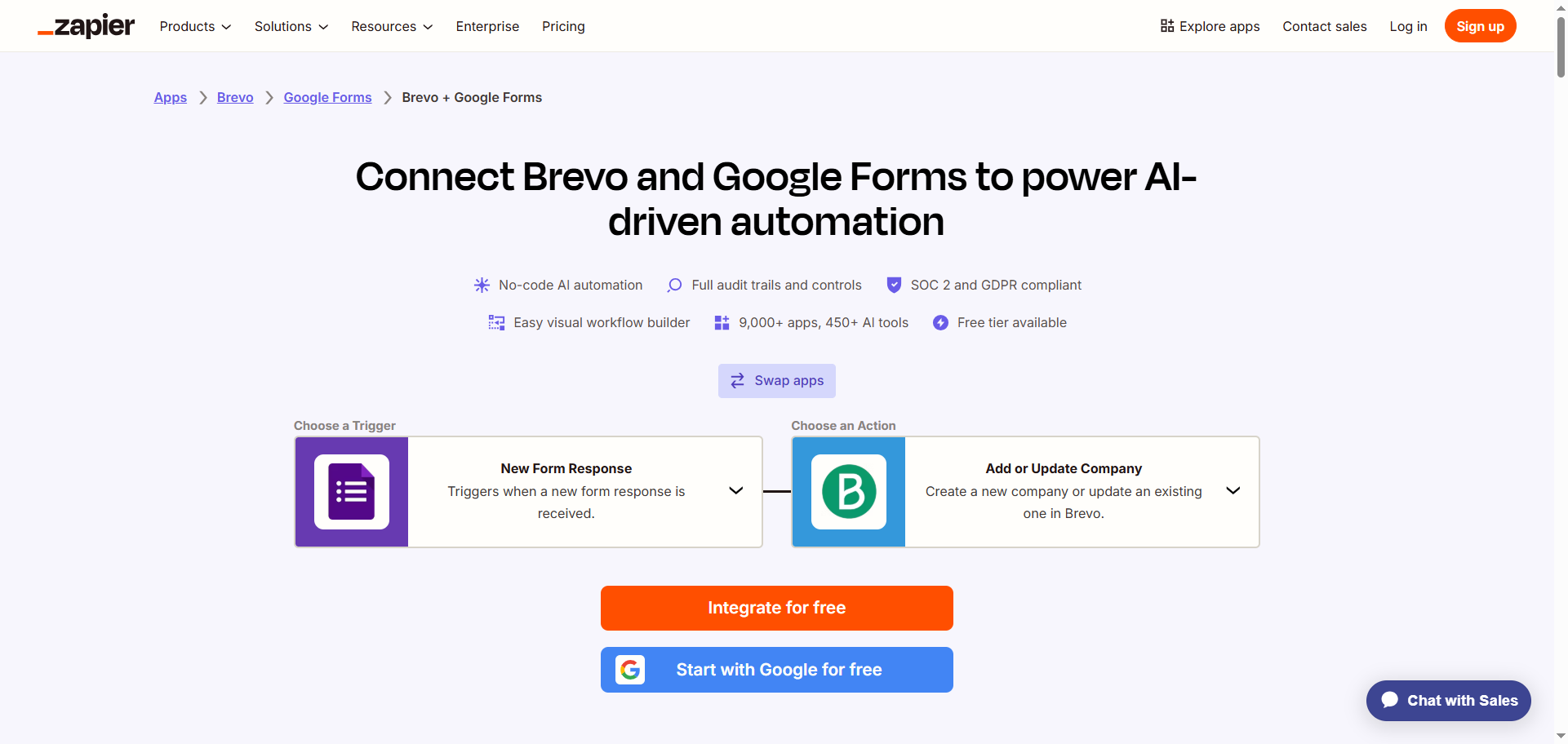
- انقر على التكامل مجاناً (Integrate for Free).
- سجّل الدخول إلى حسابك على Zapier.
- انقر على نماذج Google (Google Forms) واتبع الإرشادات لربطها بحسابك على Zapier. قم بتهيئة واختبار الاتصال مع نماذج Google.
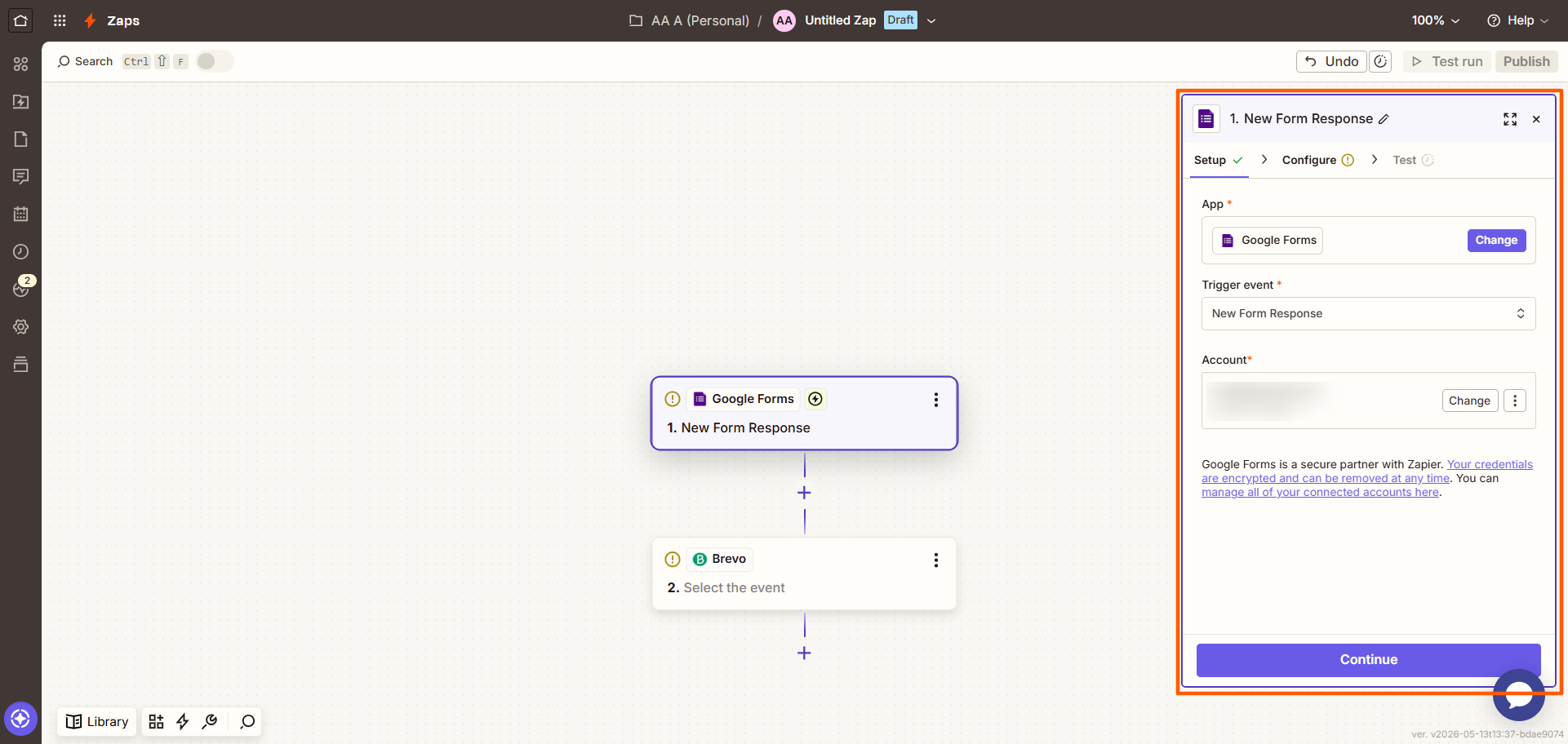
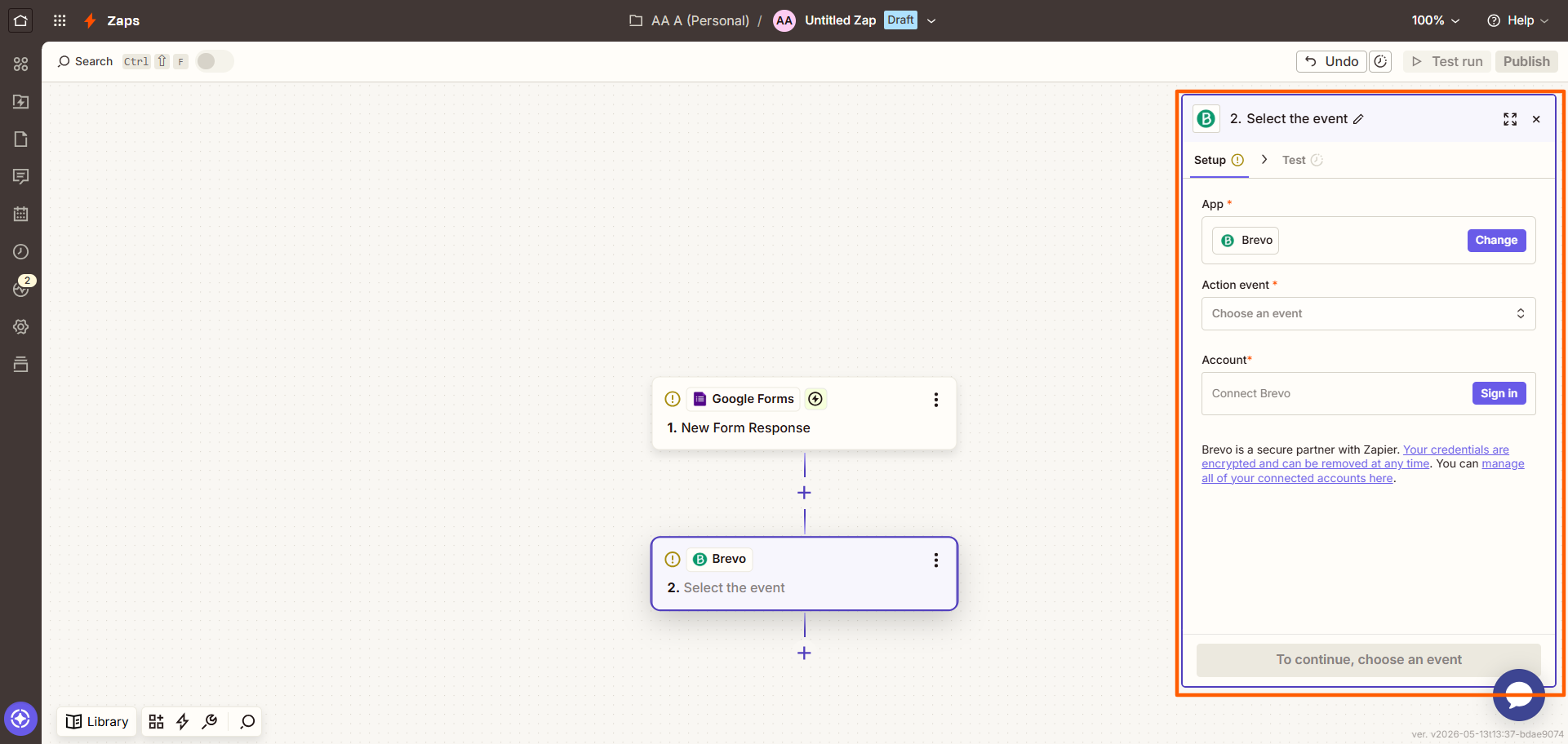
- انقر على Brevo واتبع الإرشادات لربطه بحسابك على Zapier. قم بتهيئة واختبار الاتصال مع نماذج Google، مع التأكد من مطابقة البيانات من نماذج Google إلى Brevo بشكل صحيح.
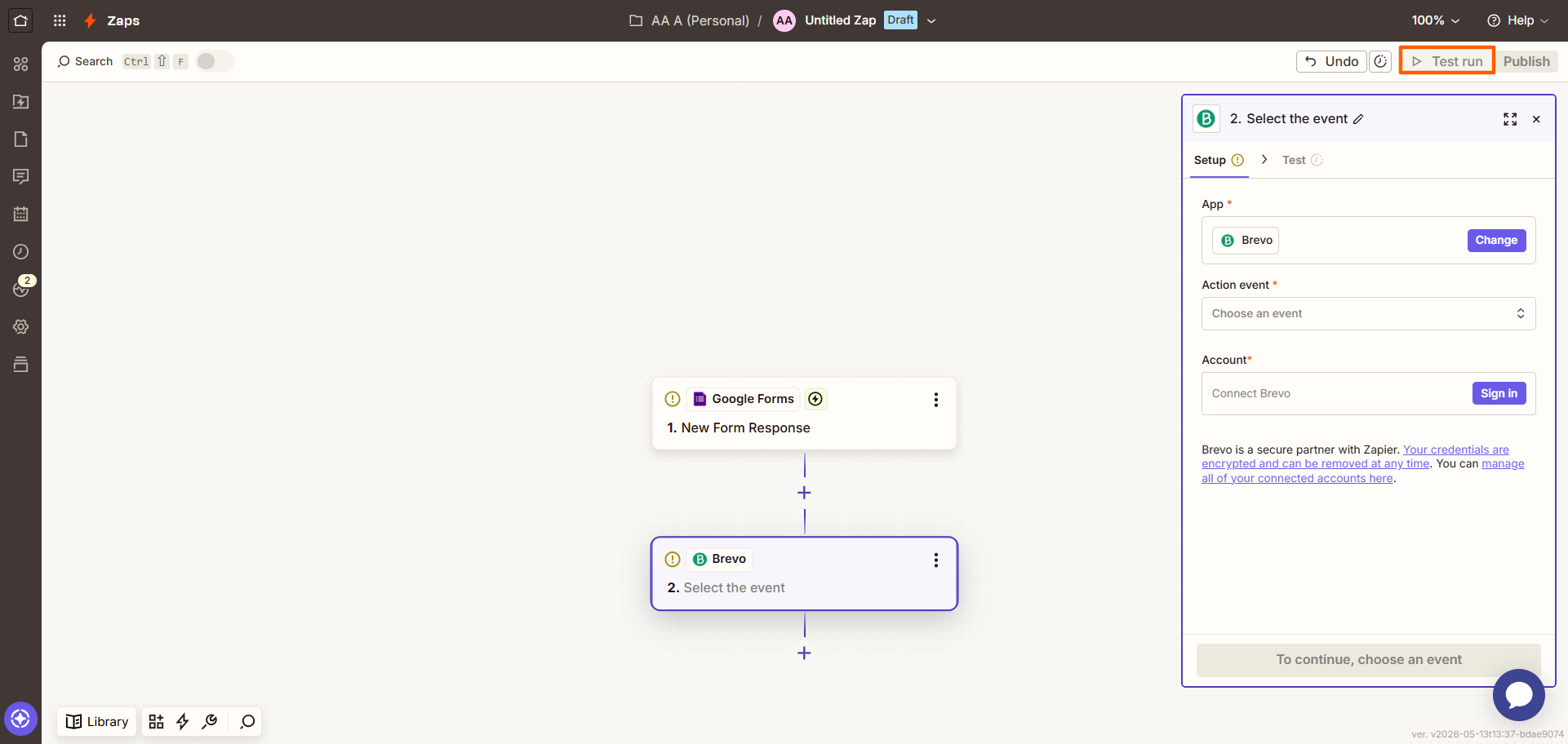
- انقر على تشغيل تجريبي (Test Run) في أعلى اليمين لمعرفة ما إذا كان التكامل يعمل. قم بإجراء أي تغييرات ضرورية.
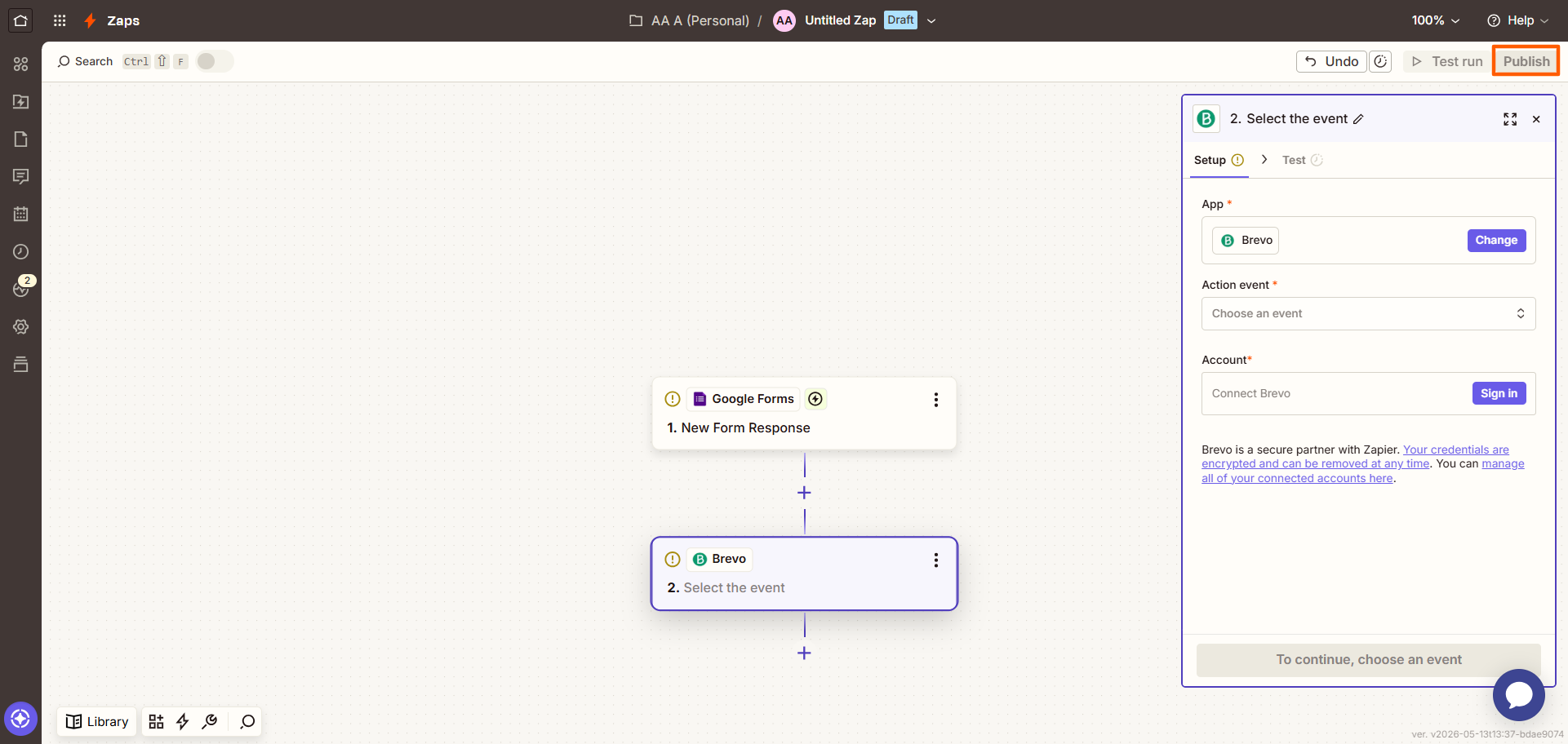
- انقر على نشر (Publish). الآن، كلما تلقت نماذج Google إرسالاً جديداً للنموذج، فستقوم بإضافة أو تحديث البيانات في Brevo.
على الرغم من أن استخدام أدوات أتمتة سير العمل التابعة لجهات خارجية يُعد خياراً عملياً، إلا أنه ليس مثالياً. ستظل بحاجة إلى صيانة الأتمتة والتحقق مرتين من مطابقة الحقول كلما أجريت تغييرات على نموذج Google. في بعض الحالات، قد تكون عملية إنشاء الأتمتة معقدة، وقد تحتاج إلى استكشاف المشكلات وإصلاحها كلما ظهرت.
من الجيد أن نماذج Google ليست منشئ النماذج الوحيد الذي يمكنك استخدامه للربط مع Brevo.
هل تريد مزيداً من التحكم في جذب العملاء المحتملين؟ استخدم Jotform مع Brevo
بينما لا يمكنك إضافة جهات اتصال نماذج Google أو أسماء الشركات أو تفاصيل الصفقات إلى Brevo عبر تكامل مدمج، يمكنك القيام بذلك عند استخدام منشئ النماذج الآخر: Jotform.
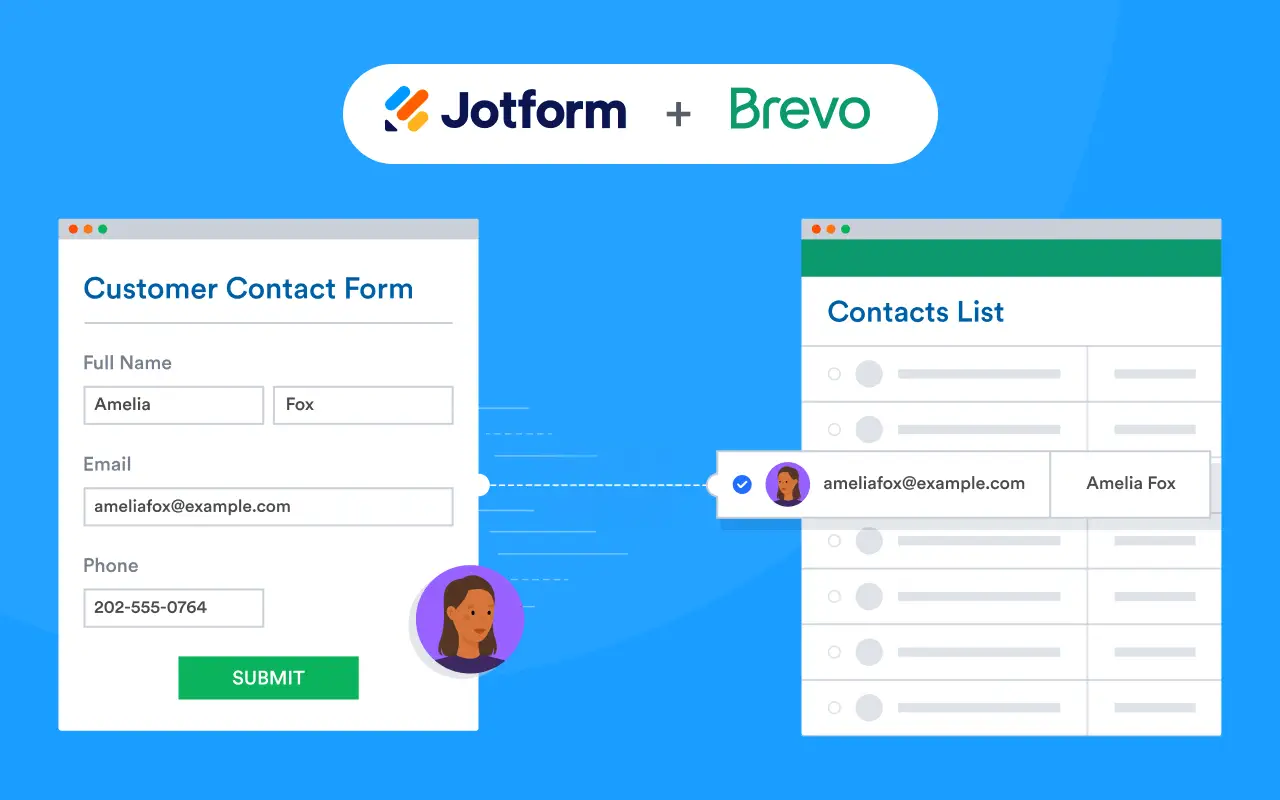
يُعد Jotform منشئ النماذج الرائد الذي يتميز بسهولة الاستخدام تماماً مثل نماذج Google، ولكنه يأتي مزوداً بميزات نماذج متقدمة وتكاملات مدمجة. إنه مثالي لجمع وتنظيم معلومات العملاء المحتملين. بفضل تكامل Brevo مع Jotform، يمكنك تلقائياً إنشاء سجلات جديدة في Brevo من إرسالات Jotform الخاصة بك، دون الحاجة إلى أدوات تابعة لجهات خارجية.
إليك مدى سهولة استخدام تكامل Brevo مع Jotform. ما عليك سوى إنشاء حساب مجاني على Jotform واتباع الخطوات التالية:
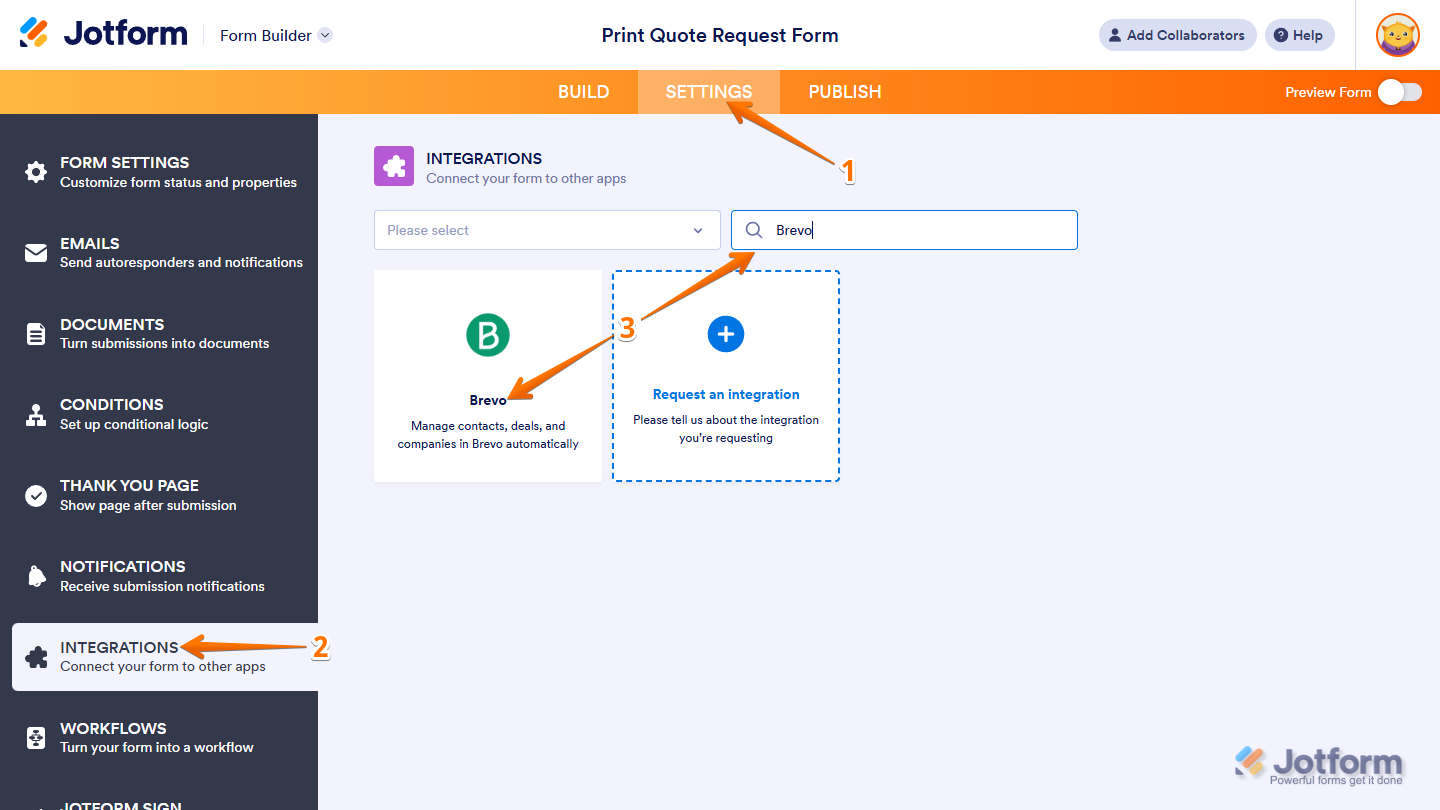
- في منشئ النماذج من Jotform، انقر على الإعدادات (Settings).
- انقر على التكاملات (Integrations).
- ابحث عن Brevo وانقر عليه.
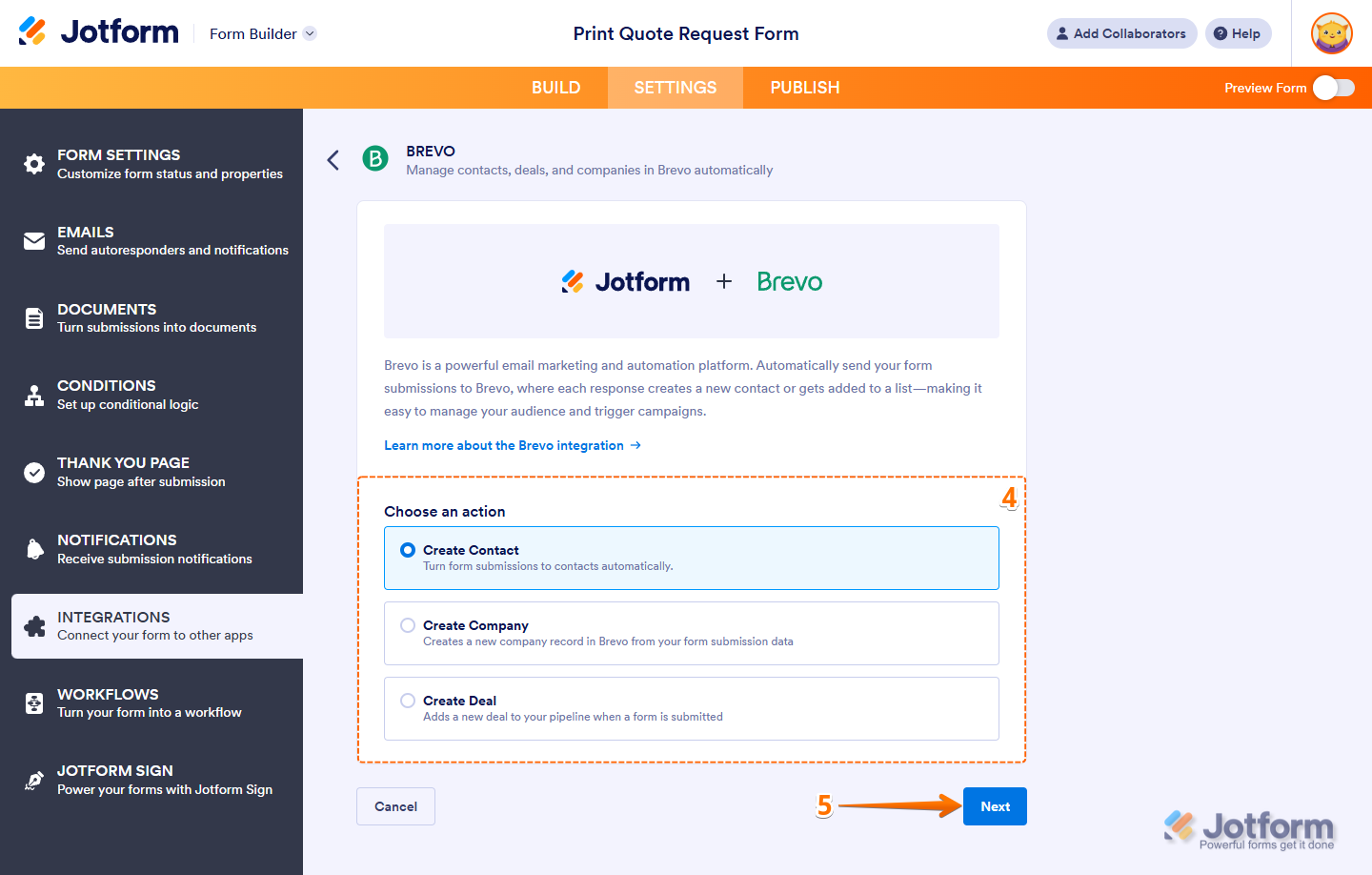
- ضمن Brevo، حدد أحد الإجراءات التالية:
- إنشاء جهة اتصال (Create Contact)
- إنشاء شركة (Create Company)
- إنشاء صفقة (Create Deal)
- انقر على التالي (Next).
- ضمن أدخل مفتاح API الخاص بك (Enter Your API Key)، الصق مفتاح API الخاص بحسابك على Brevo. انقر على مصادقة (Authenticate).
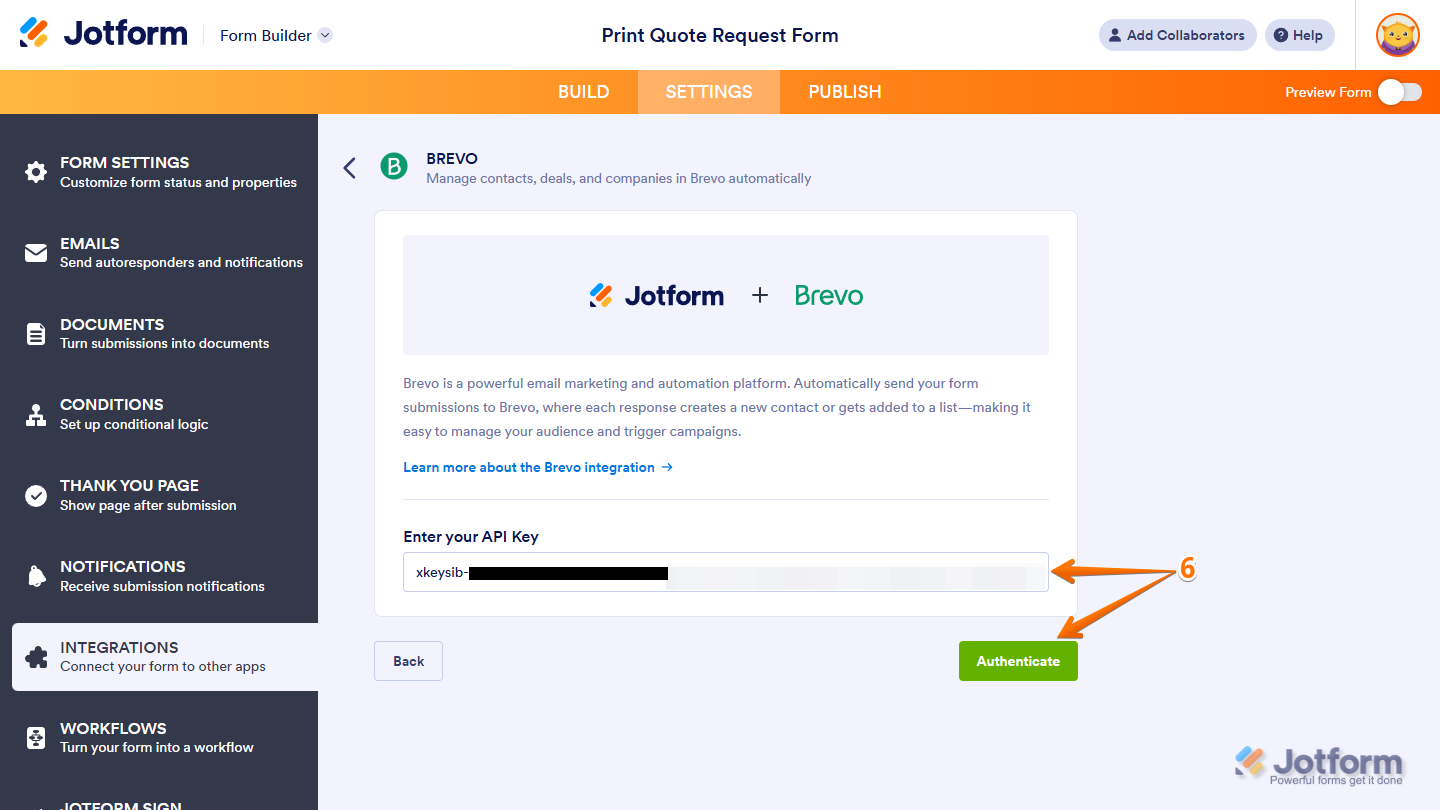
بهذه السهولة يمكنك ربط Jotform مع Brevo. يمكنك الآن تحديد الإعدادات الخاصة بالإجراء الذي اخترته في الخطوة 4، وستكون جاهزاً للانطلاق.
إنها عملية أبسط بكثير من استخدام أدوات أتمتة سير العمل التابعة لجهات خارجية. في كل مرة تتلقى فيها إرسالاً جديداً للنموذج في Jotform، سيتم إرسال البيانات مباشرة إلى Brevo حتى يتمكن فريقك من إدارة جهات الاتصال والصفقات والشركات بفعالية.
هناك العديد من الأسباب التي تدفع مستخدمي نماذج Google للانتقال إلى Jotform:
- قوالب نماذج مذهلة: يأتي Jotform مزوداً بأكثر من 20,000 قالب نموذج، بما في ذلك قوالب نماذج الاتصال وقوالب نماذج جذب العملاء المحتملين. ما عليك سوى اختيار القالب الذي يناسب حالة الاستخدام الخاصة بك وتخصيصه باستخدام منشئ النماذج السهل الذي يعمل بالسحب والإفلات.
- وظائف نماذج متقدمة: بفضل الميزات المتطورة التي تتراوح من المنطق الشرطي المتقدم إلى أكثر من 30 خياراً لبوابات الدفع، يمكن لـ Jotform تحويل نموذج بسيط إلى أداة أعمال مفيدة ذات صلة وثيقة بجمهورك المستهدف.
- أدوات ذكاء اصطناعي معززة للإنتاجية: باستخدام أدوات الذكاء الاصطناعي من Jotform، يمكنك إنشاء نموذج على الفور باستخدام أمر نصي واحد بسيط، دون الحاجة إلى أي عمل يدوي.
إن غياب تكامل مدمج للتسويق عبر البريد الإلكتروني في نماذج Google ما هو إلا أحد قيود نماذج Google. في المقابل، عندما تختار Jotform، ستحصل على إمكانية الوصول إلى عشرات التكاملات المدمجة، والكثير من الميزات المتقدمة، وواجهة سهلة الاستخدام لا تتطلب كتابة أي كود برمجي.
انقل نماذج Google الخاصة بك إلى Jotform للحصول على إعداد أكثر مرونة
إن الانتقال من نماذج Google إلى Jotform مجاني وسهل وسريع. عندما تنقل بياناتك من نماذج Google إلى Jotform باستخدام أداة النقل الخاصة بنا، سنتولى نحن كل العمل الشاق نيابةً عنك.
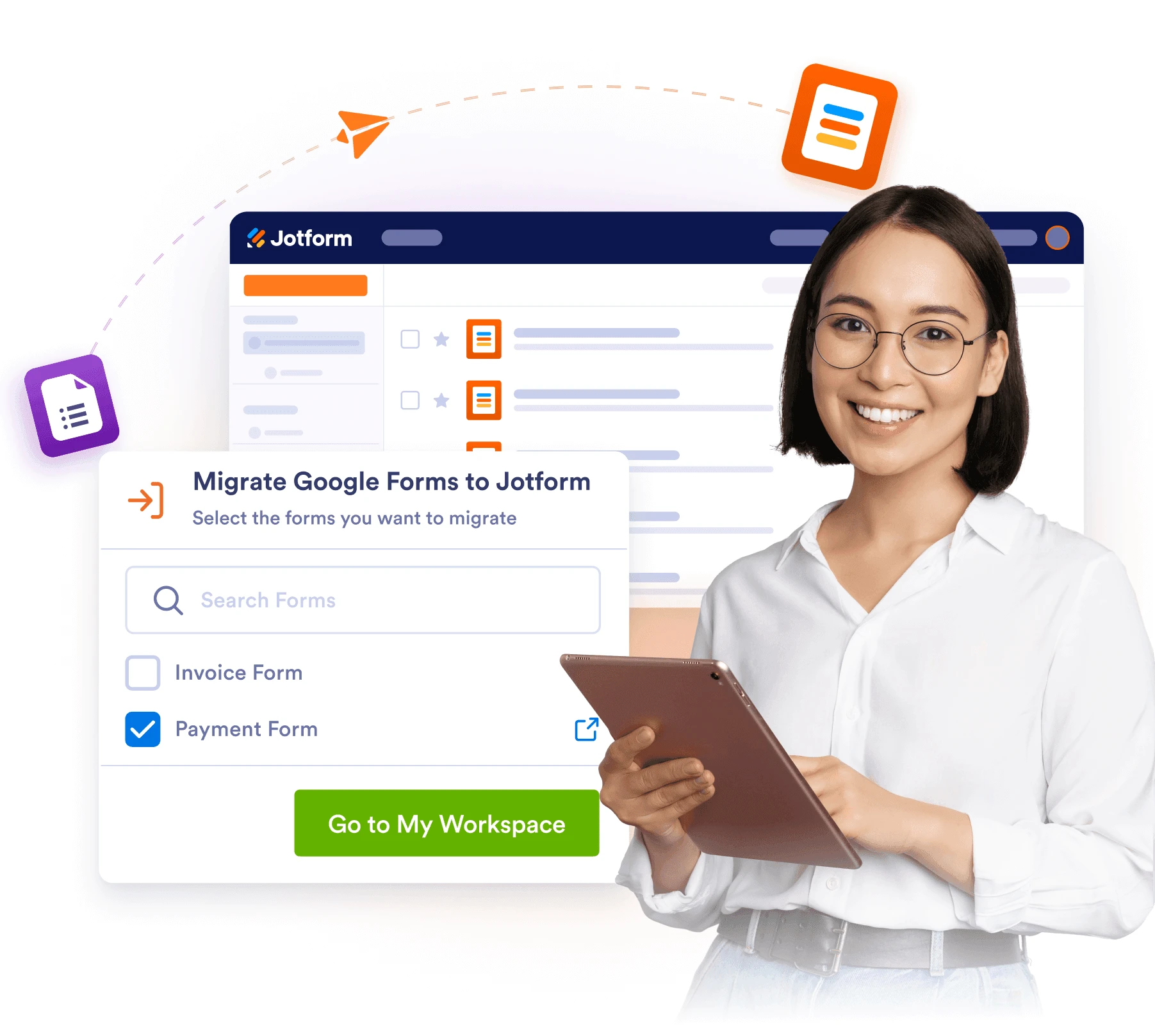
تقوم أداة النقل من Jotform باستيراد أسئلة النموذج وهيكله ومنطقه الشرطي تلقائياً، لذا لن تحتاج إلى إعادة إنشاء نماذج Google الخاصة بك يدوياً في Jotform.
ابدأ مع Jotform اليوم واكتشف مدى سهولة ترقية تصميم نماذجك، والحصول على إمكانية الوصول إلى الميزات المتقدمة، والتكامل المباشر مع أدوات مثل Brevo (وغيرها الكثير)، وتحسين الجودة الإجمالية لجذب العملاء المحتملين لديك.
هذا المقال مخصص لأصحاب الشركات الصغيرة، وفرق التسويق، ومديري علاقات العملاء (CRM)، ومتخصصي جذب العملاء المحتملين، وأي شخص يرغب في ربط إرسالات النماذج مع Brevo لتسهيل إدارة جهات الاتصال، وتقسيم الجمهور، وأتمتة المتابعة.













كتابة تعليق: