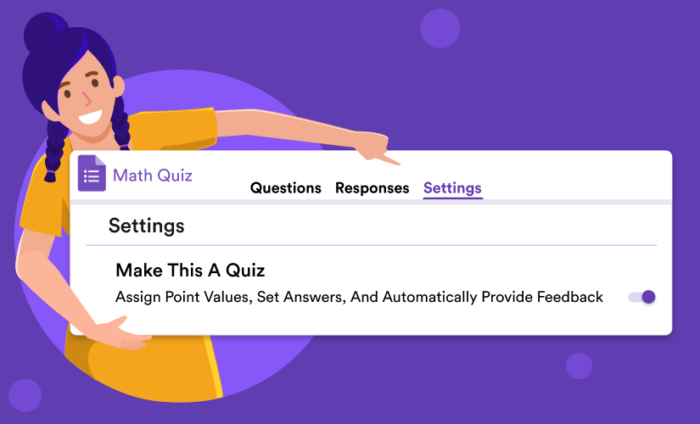

خطوات إنشاء اختبار إلكتروني في نماذج Google
- قم بفتح نماذج Google وأنشئ نموذجاً جديداً.
- انقر على الإعدادات.
- قم بتفعيل خيار تحويل هذا إلى اختبار.
- قم بتفعيل خيار جمع عناوين البريد الإلكتروني والسماح باستجابة واحدة.
- انقر على علامة تبويب الأسئلة لإضافة أسئلتك.
- انقر على مفتاح الإجابة لإضافة الإجابات وقيم النقاط.
- انقر على إرسال لمشاركة اختبارك.
دليل تفاعلي خطوة بخطوة
إذا كنت بحاجة إلى إنشاء اختبارات لطلابك، فربما تعرف بالفعل أن نماذج Google طريقة رائعة للقيام بذلك. معظم الناس لديهم حساب Google بالفعل، لذا من السهل البدء. وكمعظم أدوات Google الأساسية، فهي مجانية.
قم بانشاء اختبارات باستخدام مولد الاختبارات الذكي من Jotform
بالإضافة إلى ذلك، تحتوي Google على بعض الميزات الخاصة لجعل تصحيح الاختبارات أسهل.
ستوضح لك هذه المقالة كل ما تحتاج إلى معرفته لإنشاء اختبار إلكتروني في نماذج Google، بالإضافة إلى طريقة أو طريقتين قد لا تكون قد اكتشفتها بنفسك.

تبحث عن أفضل بديل لنماذج Google؟
منشئ النماذج المتكامل من Jotform متوافق مع الأجهزة المحمولة ويتميّز بأكبر عدد من التكاملات في هذا المجال. يمكنك استخدامه لجمع المدفوعات، وأتمتة سير العمل، وجمع العملاء المحتملين، وأكثر من ذلك.
إنشاء الاختبار
من السهل ان تبدأ. أولاً، اذهب إلى forms.google.com. تحت خيار ابدأ نموذجاً جديداً، انقر على الزر الكبير + لفتح نموذج فارغ.
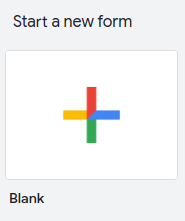
ينبغي أن ترى الآن نموذجًا جديدًا بلا عنوان. أولاً، دعنا نتأكد من أن نماذج Google يعرف أن هذا اختبار وليس نموذجًا عاديًا.
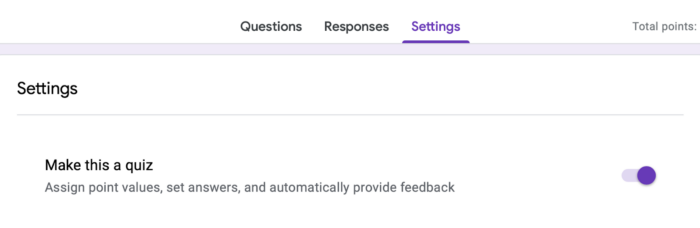
انقر على علامة تبويب الإعدادات، ثم فعّل زر تحويل هذا إلى اختبار لوضع التفعيل.
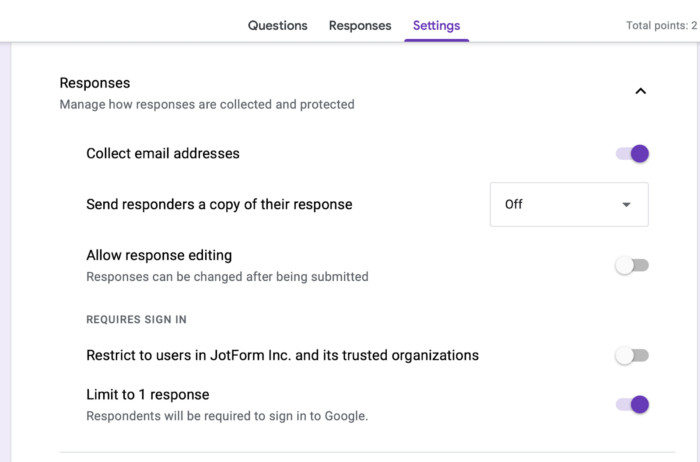
بعد ذلك، فعّل خيار جمع عناوين البريد الإلكتروني واضبط اختبارك على والسماح باستجابة واحدة. تفعيل هذين الخيارين سيقلل من إمكانية الغش.
من علامة تبويب الإعدادات، يمكنك تفعيل التصحيح التلقائي ليتمكن الطلاب من رؤية درجاتهم على الفور. أو يمكنك إلغاء تفعيل هذا الخيار إذا كنت، على سبيل المثال، تقوم بتقييم الدرجات بطريقة نسبية.
يمنحك قسم الإعدادات أيضاً خيارات أخرى لما يمكن للمستجيب رؤيته — مثل قيمة النقاط لكل سؤال. مرة أخرى، يمكنك إلغاء تفعيل أي من هذه الخيارات إذا كنت تعتقد أنها غير مناسبة.
الآن بعد أن قمت بتكوين اختبارك، انقر للعودة إلى علامة تبويب الأسئلة. ستشاهد حقل نموذج بدون عنوان مع حقل جمع البريد الإلكتروني. انقر على عنوان النموذج وأدخل اسم اختبارك.
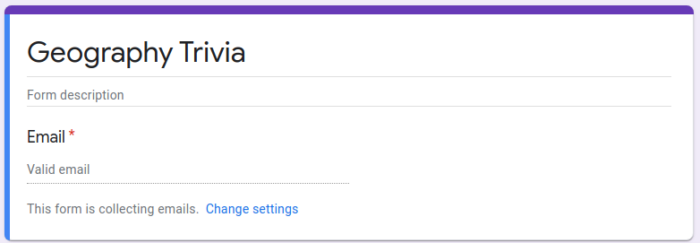
يمكنك أيضاً إضافة وصف للاختبار تحت العنوان. حقل البريد الإلكتروني مخصص لطلابك لملئه.
إضافة الأسئلة
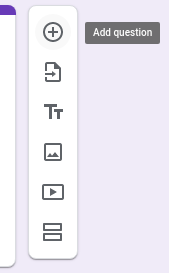
ابدأ الاختبار بالسؤال عن اسم الطالب. قد يكون بريدهم الإلكتروني كافياً لتحديد هويتهم، لكن من الأفضل أن توفر على نفسك عناء الاضطرار إلى مقارنة أسماء وعناوين البريد الإلكتروني للجميع. أضف سؤالاً جديداً بالنقر على الرمز + المحاط بدائرة في القائمة الجانبية.
الآن استخدم القائمة المنسدلة في السؤال الجديد لتغيير نوع السؤال إلى إجابة قصيرة، ثم غيّر نص السؤال إلى الاسم الأول. تأكد من ضبط هذا الحقل كـ مطلوب.
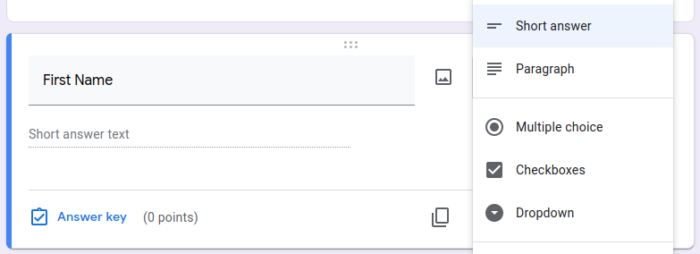
لإضافة حقل لاسم العائلة للطالب، أسهل طريقة هي تكرار حقل الاسم الأول. (إذا نقرت فقط على زر الإضافة مرة أخرى، ستضطر إلى تكرار نفس الخطوات لأن نماذج Google تقوم بتعيين نوع السؤال الجديد افتراضيًا كخيار متعدد.)
يمكنك تكرار السؤال بالنقر على الأيقونة في أسفل مربع السؤال.

كل شيء في السؤال الجديد يجب أن يكون مطابقاً تماماً. كل ما عليك فعله هو تغيير نص السؤال من الاسم الأول إلى اسم العائلة.
الآن يمكنك البدء في إضافة أسئلة الاختبار. يجب أن يكون هناك بالفعل سؤال اختيار من متعدد بدون عنوان في نموذجك. إذا لم يكن كذلك، انقر على زر إضافة سؤال واختر اختيار من متعدد من القائمة المنسدلة. ثم أدخل سؤالك.
بعد ذلك، انقر على الخيار 1 وأدخل خيار الإجابة الأول. عندما تنتهي، اضغط على زر Enter بلوحة المفاتيح لإضافة إجابة أخرى.
يمكنك حتى إضافة صورة بالنقر على أيقونة الصورة على يمين حقل الإجابة. في المثال التالي، الصور من علامة تبويب بحث الصور في Google.
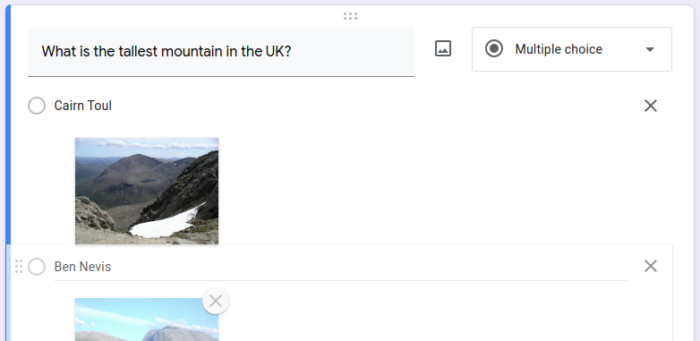
عندما تنتهي من إضافة خيارات الإجابة، يمكنك إعادة ترتيبها بالسحب والإفلات باستخدام أيقونة النقاط الست على اليسار. يمكنك إزالة الأسئلة و/أو الصور بالنقر على أيقونات X. يمكنك أيضاً إعادة ترتيب الأسئلة يدوياً باستخدام أيقونة النقاط الست في أعلى مربع السؤال.
قد ترغب في استخدام ميزة ترتيب الخيارات عشوائيًا كطريقة أخرى لمنع الغش. لتحديد هذا الخيار، انقر على أيقونة النقاط الثلاث في في الزاوية السفلية اليمنى من مربع السؤال.
عندما تقوم بإعداد سؤالك، يمكنك تكراره أو النقر على إضافة سؤال لإضافة سؤال جديد. يمكنك تخصيص النموذج أكثر بإضافة ألوان العلامة التجارية، ومواد الهوية البصرية مثل الشعارات والأيقونات، أو اختيار أحد الثيمات الجاهزة.
التقييم والتصحيح
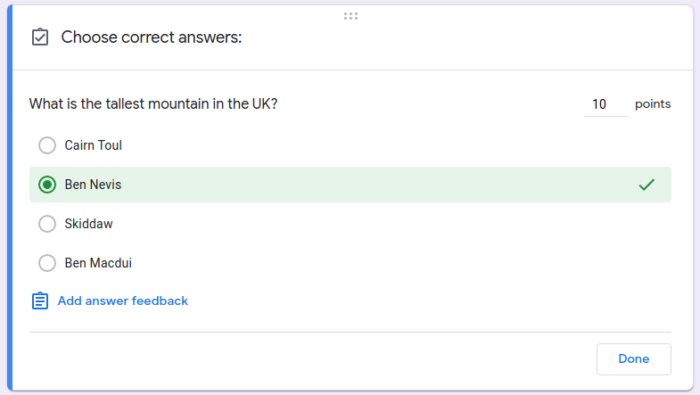
الآن، دعنا نقوم بتعليم نماذج Google أي إجابة صحيحة وكيفية احتساب درجات الاختبار. ابدأ بالنقر على رابط مفتاح الإجابة في أسفل السؤال.
من هنا، يمكنك تحديد الإجابة الصحيحة وتعيين قيمة النقاط لكل سؤال. لا يجب أن تعطي جميع أسئلتك نفس قيمة النقاط. يمكنك إعطاء الأسئلة الأصعب وزناً أكبر بجعلها تستحق نقاطاً أكثر.
يتيح لك زر إضافة ملاحظات للإجابة في الأسفل التفاعل مع طلابك أثناء أدائهم للاختبار. يمكنك إضافة استجابات مختلفة للإجابات الصحيحة والخاطئة. على سبيل المثال، يمكنك إعطاؤهم كلمة تشجيع للإجابات الصحيحة ورابط لمزيد من المعلومات أو فيديو للإجابات الخاطئة لتعزيز الفهم.
بعد إضافة جميع الإجابات لأسئلتك، يمكنك معاينة اختبارك للتأكد من أن كل شيء يبدو صحيحاً بالنقر على أيقونة العين في الزاوية اليمنى العلوية. يمكنك أيضاً أداء اختبارك بنفسك لتحصل على بعض البيانات التجريبية.

عندما تنتهي من ملء اختبارك في علامة تبويب المعاينة، انقر للعودة إلى علامة تبويب منشئ النموذج. الآن اختر علامة تبويب الاستجابات في أعلى النموذج.
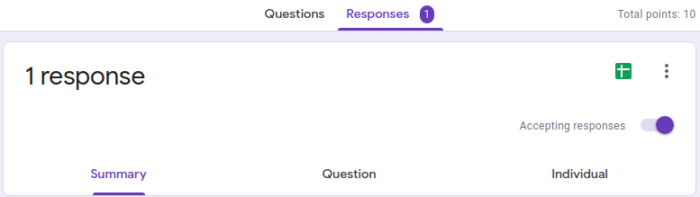
هناك ثلاث علامات تبويب فرعية في علامة تبويب الاستجابات. ستمنحك علامة تبويب الملخص تحليلاً لنتائج الاختبار الإجمالية.
ستوضح لك علامة تبويب السؤال كيف أجاب طلابك على كل سؤال. ستساعدك على رؤية أي من المواضيع، إن وجدت، التي يواجه طلابك صعوبة فيها. ستتيح لك علامة تبويب الفردي الاطلاع على أداء كل طالب على حدة.
في الزاوية اليمنى العلوية من الصفحة، توجد أيقونة جدول بيانات خضراء بجانب أيقونة النقاط الثلاث. سيتيح لك هذا الزر تصدير جميع بياناتك إلى جدول بيانات Google Sheets. يمكنك استخدام جدول البيانات لحساب منحنى الدرجات باستخدام بيانات اختبارك أو إدارة بياناتك بطرق أخرى.
نماذج Google أداة مفيدة لإنشاء الاختبارات، لكن قبل الالتزام باستخدامها بشكل حصري، من المهم أن تفهم أن لديها بعض العيوب التي قد تتداخل مع قدرتك على إنشاء أنواع الاختبارات التي تحتاجها بالضبط. فيما يلي بعض “العيوب” المرتبطة باستخدام نماذج Google.
عيوب إنشاء اختبار في نماذج Google
إذا كنت بحاجة لإنشاء اختبار الكتروني للعمل أو المدرسة، قد لا تقدم لك نماذج Google جميع الوظائف التي تحتاجها.
عيوب استخدام نماذج Google لإنشاء الاختبارات:
- نماذج Google لديها عدد محدود من أنواع الأسئلة. للأسف، نماذج Google لا تقدم الكثير من خيارات أنواع الأسئلة للاختبارات، لذا ستكون محدوداً في الغالب بالاختيار من متعدد، أو القائمة المنسدلة، أو الإجابة القصيرة، أو أسئلة الجداول. إذا كنت بحاجة لاستخدام أي نوع آخر من الأسئلة، مثل التقييم أو إعادة الترتيب أو شيء آخر، فلن تتمكن من فعل ذلك في نماذج Google.
- نماذج Google تسمح لك فقط بتعيين قيم الإجابات كأرقام صحيحة. في نماذج جوجل، يمكنك فقط تعيين أرقام صحيحة كقيمة نقاط للإجابات الصحيحة. قد تكون هذه مشكلة إذا كنت تريد تعيين قيمة عشرية مثل 0.5 أو 0.25 لإجابة.
- نماذج Google لا تدعم أي حسابات رياضية متقدمة. إذا كنت بحاجة لإنشاء اختبارات تتضمن صيغاً رياضية معقدة، مثل اختبارات الرياضيات أو العلوم، فلن تتمكن من ذلك. نظام التقدير في نماذج Google لا يمكنه دعم الحسابات الرياضية المتقدمة.
- نماذج Google لا تسمح لك بتخصيص صفحات الاستكمال أو الشكر أو النجاح. بمجرد أن يكمل الطالب اختباراً وتقوم Google بتصحيحه تلقائياً، يتم عرض صفحة إستكمال. بينما يمكنك تخصيص الرسالة في هذه الصفحة، لكن لا يمكنك تخصيصها بناءً على الدرجة التي حصل عليها الطالب. هذا يعني عدم القدرة على تقديم مواد تعليمية إضافية للطلاب الذين يحتاجون مساعدة، أو إرسال رسائل تهنئة للطلاب المتفوقين.


بديل لإنشاء اختبار الكتروني: Jotform
بينما تعمل نماذج Google بشكل جيد للاختبارات البسيطة، فهي لا تقدم الكثير من الوظائف المتقدمة. بديل رائع هو Jotform، الذي يحظى بشعبية بين المعلمين والمدربين من جميع الأنواع.
يأتي Jotform مع عدة قوالب اختبارات يمكنك استخدامها كما هي أو تخصيصها باستخدام المحرر بالسحب والإفلات. ببساطة يمكنك تغيير النص، الهيكل، التخطيط، وتصميم الاختبار بما يتناسب مع احتياجاتك. يمكنك الاختيار من أنواع أسئلة مختلفة كثيرة، وتضمين حسابات متقدمة، وأكثر من ذلك بكثير. مثل نماذج Google، يتيح لك Jotform إعداد التصحيح التلقائي للاختبار، مما يوفر عليك الوقت والجهد.
إذا كنت تريد تحليل استجابات الاختبار أكثر، يمكنك تتبعها وإدارتها باستخدام جداول Jotform، قاعدة بيانات مدعومة بجداول البيانات. يمكنك إنشاء تقارير قابلة للتخصيص وجذابة بصرياً لنتائج الاختبار فوراً في منشئ تقارير Jotform. إذا كنت بحاجة لتذكير الطلاب بأداء الاختبار، يمكن لـ سير عمل Jotform إرسال تذكيرات تلقائية.
على عكس نماذج Google، يقوم Jotform أيضاً بما هو اكثر من إنشاء الاختبارات. يمكنه دعم العديد من الوظائف الأخرى المتعلقة بالتعليم — من التسجيل إلى جمع المدفوعات — بفضل قوالبه وتكاملاته وميزاته الكثيرة. قم بتجربة Jotform اليوم.









كتابة تعليق: